Как открыть или закрыть порт в Iptables
Здравствуйте, уважаемые читатели. Сегодня наша тема: «Как открыть или закрыть порт в Iptables». В прошлой статье, мы делали установку утилиты Iptables в операционной системе CentOS. Теперь рассмотрим варианты, как с её помощью производить конфигурацию брандмауэра.
Файл конфигурации Iptables
Конфигурационный файл Iptables, находится по адресу /etc/sysconfig/iptables.
Конфигурация Iptables по умолчанию :
Есть три цепочки по умолчанию:
:INPUT ACCEPT [0:0]
:FORWARD ACCEPT [0:0]
:OUTPUT ACCEPT [0:0]
INPUT – Входящие соединения.
FORWARD – Сквозные соединения.
OUTPUT – Исходящие соединения.
- ACCEPT — глобальный атрибут для всей цепочки, это означает, что соединения в цепочке будут приниматься.
- В квадратных скобках, количество соединений и пакетов. При просмотре состояния правил в консоли, счётчики будут активны, и будет отображаться количество в реальном времени.
- Ниже, находится базовый набор правил.
Первое правило
-A INPUT -m state --state RELATED,ESTABLISHED -j ACCEPT
- Означает, что уже произведённые входящие соединения, не будут прерваны.
Второе правило
-A INPUT -p icmp -j ACCEPT
- Разрешает входящие соединения для протокола icmp.
Третье правило
-A INPUT -i lo -j ACCEPT
- Разрешает входящие соединения для внутренней сети сервера.
Четвёртое правило
-A INPUT -p tcp -m state --state NEW -m tcp --dport 22 -j ACCEPT
- Открывает порт для SSH соединений.
Пятое правило
-A INPUT -j REJECT --reject-with icmp-host-prohibited
- Правило означает, что все отброшенные входящие соединения, будут отбрасываться с ответом — icmp запрещено.
Шестое правило
-A FORWARD -j REJECT --reject-with icmp-host-prohibited
- Это правило означает, что все отброшенные сквозные соединения, будут отбрасываться с ответом — icmp запрещено.
Открытие порта в Iptables
- Для того, чтобы открыть какой-нибудь порт, нужно добавить разрешающее правило.
- Например, чтобы открыть 80 порт для веб-сервера, нужно добавить такое правило:
-A INPUT -p tcp -m state --state NEW -m tcp --dport 80 -j ACCEPT
- В конце строчки правила, находится атрибут ACCEPT, который и отвечает за открытие порта.
- Чтобы изменения вступили в силу, нужно перезагрузить Iptables:
# systemctl restart iptables
- После этого, можно проверить состояние конфигурации:
# iptables -L -v -n
- Как видно на картинке, 80 порт открыт для входящих соединений.
Закрытие порта в Iptables
- Если требуется принудительно закрыть какой-нибудь порт, то добавляемое правило будет выглядеть так:
-A INPUT -p tcp -m state --state NEW -m tcp --dport 80 -j DROP
- В примере, принудительно закрывается 80 порт.
- В конце правила стоит атрибут DROP, который и отвечает за закрытие порта.
- После перезагрузки Iptables, можно проверить конфигурацию:
# systemctl restart iptables
# iptables -L -v -n
- Как видно на картинке, 80 порт закрыт для входящих соединений.
Открытие нескольких портов в Iptables
- Если нужно открыть (закрыть) несколько портов сразу, то можно не создавать правила для каждого порта, а использовать одно правило для нескольких портов:
-A INPUT -m state --state NEW -m tcp -p tcp --match multiport --dports 22,80 -j ACCEPT
- Нужные порты указываются через запятую.
- Перезагружаем Iptables, и проверяем конфигурацию:
# systemctl restart iptables
# iptables -L -v -n
- Порты 22 и 80 открыты для входящих соединений.
Открытие диапазона портов в Iptables
- Если есть необходимость открыть (закрыть) диапазон портов, то так же, как и в предыдущем случае, можно сделать это при помощи одного правила:
-A INPUT -m state --state NEW -m tcp -p tcp --match multiport --dports 49900:49999 -j ACCEPT
- Диапазон портов указывается через двоеточие.
- Выполняем перезагрузку Iptables, и проверяем конфигурацию:
# systemctl restart iptables
# iptables -L -v -n
- Как видно на картинке, диапазон портов 49900:49999 открыт для входящих соединений.
Порядок считывания конфигурации
- Считываются все имеющиеся правила, и если нет правил для какой-нибудь цепочки, то действует глобальный атрибут, указанный сверху, рядом с названием цепочки.
- Если правило для какого-нибудь соединения не назначено, то так же будет задействован глобальный атрибут цепочки.
Глобальные настройки цепочек
Можно настроить глобальные атрибуты для имеющихся цепочек:
- Если сервер не производит маршрутизацию, то можно указать глобальным атрибутом для цепочки FORWARD -> DROP.
- После добавления необходимых правил для входящих соединений, можно указать глобальный атрибут DROP, и для цепочки INPUT.
- Если нет понимания количества всех необходимых портов, нужных для исходящих соединений самого сервера, то для цепочки OUTPUT можно оставить глобальным атрибутом ACCEPT.
Это были базовые примеры настроек, которые можно использовать при конфигурации брандмауэра Linux, при помощи утилиты Iptables.
Сегодня мы рассмотрели тему: «Как открыть или закрыть порт в Iptables». Рассмотрели базовые примеры использования Iptables.
Надеюсь статья была вам полезна. До встречи в новых статьях.
Видео на тему «Как открыть или закрыть порт в Iptables»:
Проброс портов iptables в Linux
С увеличением количества компьютеров, необходимое количество IP адресов увеличивалось и диапазона IPv4 начало не хватать. Тогда была разработана технология NAT, которая позволяет нескольким компьютерам объединяться в локальную сеть и быть доступными из внешней сети по IP адресу маршрутизатора.
Когда пакет приходит на маршрутизатор, выполняется выяснение какому устройству он был адресован и замена ip адресата на нужный. Кроме переопределения IP получателя и отправителя, NAT может изменять порты. Это называется проброс портов и может быть полезно если вы создали частную сеть, но все же хотите пропускать некоторые виды трафика. Всем этим можно управлять с помощью iptables. В этой статье мы рассмотрим как выполняется проброс портов iptables в Linux.
Как работает NAT?
Чтобы иметь возможность общаться с другими компьютерами в сети компьютер должен иметь уникальный ip адрес. Но поскольку количество адресов уменьшалось нужно было придумать технологию, которая позволяла бы давать один адрес нескольким машинам. И была придумана технология NAT или Network Address Translation.
Все работает очень просто. Компьютер имеет свой адрес в локальной сети, он не виден из интернета. Когда ему нужно отправить пакет, он отправляет его роутеру, затем роутер подменяет адрес отправителя на свой и передает пакет дальше к цели. Параллельно роутер запоминает с какого локального компьютера был отправлен пакет на этот адрес. Дальше ответный пакет приходит роутеру, он подменяет адрес назначения на адрес нужного компьютера и отдает пакет в локальную сеть.
Недостаток в том, что инициировать подключение извне нельзя, потому что маршрутизатор просто еще не знает к кому обращаются. Тут на помощь приходит проброс портов. Мы можем сказать роутеру: при поступлении пакетов на порт 80 перенаправлять их на порт 80 компьютера 192.168.1.2. Теперь адрес отправителя и порт будет заменяться на указанный нами и пакет будет передан туда, куда нужно. Если на маршрутизаторе установлен Linux, то все это можно настроить с помощью iptables.
Проброс портов в iptables
Первое что нужно сделать, это включить переадресацию трафика на уровне ядра, если это еще не сделано. Для этого выполните:
echo 1 | sudo tee /proc/sys/net/ipv4/ip_forward
Чтобы настройка сохранялась после перезагрузки используйте такую команду:
sudo sysctl -w net.ipv4.ip_forward=1
Мы не будем здесь подробно рассматривать правила iptables и значение каждой опции, поэтому перед тем, как читать дальше вам лучше ознакомиться со статьей iptables для начинающих. Дальше рассмотрим проброс портов iptables nat.
Настройка прохождения пакетов
Сначала мы рассмотрим как разрешить прохождение пакетов через маршрутизатор. Для этого в брандмауэре есть цепочка FORWARD. По умолчанию для всех пакетов применяется правило DROP, которое означает что все нужно отбросить. Сначала разрешим инициализацию новых соединений, проходящих от eth0 до eth1. Они имеют тип contrack и представлены пакетом SYN:
sudo iptables -A FORWARD -i eth0 -o eth1 -p tcp —syn —dport 80 -m conntrack —ctstate NEW -j ACCEPT
Действие ACCEPT означает, что мы разрешаем это соединение. Но это правило разрешает только первый пакет, а нам нужно пропускать любой следующий трафик в обоих направлениях для этого порта (80). поэтому добавим правила для ESTABLIHED и RELEATED:
sudo iptables -A FORWARD -i eth0 -o eth1 -m conntrack —ctstate ESTABLISHED,RELATED -j ACCEPT
$ sudo iptables -A FORWARD -i eth1 -o eth0 -m conntrack —ctstate ESTABLISHED,RELATED -j ACCEPT
Дальше явно установим что наша политика по умолчанию — DROP:
sudo iptables -P FORWARD DROP
Это еще не проброс портов, мы только разрешили определенному трафику, а именно на порт 80, проходить через маршрутизатор на другие машины локальной сети. Теперь настроим правила, которые будут отвечать за перенаправление трафика.
Модификация пакетов в iptables
Далее мы настроим правила, которые будут указывать как и куда нужно перенаправить пакеты, приходящие на порт 80. Сейчас маршрутизатор может их пропускать в сеть, но он еще не знает куда. Для этого нам нужно будет настроить две вещи — модификацию адреса назначения (Destination) DNAT и модификацию адреса отправителя (Source) SNAT.
Правила DNAT настраиваются в цепочке PREROUTING, в таблице NAT. Эта операция изменяет адрес назначения пакета чтобы он достиг нужной нам цели, когда проходит между сетями. Клиенты будут отправлять пакеты нашему маршрутизатору, и им не нужно знать топологию внутренней сети. Пакет автоматически будет приходить нашему веб-серверу (192.168.1.2).
С помощью этого правила мы перенаправляем все пакеты, пришедшие на порт 80, к 192.168.1.2 опять же на порт 80:
sudo iptables -t nat -A PREROUTING -i eth0 -p tcp —dport 80 -j DNAT —to-destination 192.168.1.2
Но это только половина работы. Пакет будет иметь исходный адрес клиента, а значит будет пытаться отправить ответ ему. Так как клиент ожидает получить ответ от маршрутизатора, то нормального TCP соединения не получиться. Чтобы решить эту проблему нужно модифицировать адрес источника и заменить его на адрес маршрутизатора 192.168.1.1. Тогда ответ придет маршрутизатору, а тот уже от своего имени передаст его в сеть.
sudo iptables -t nat -A POSTROUTING -o eth1 -p tcp —dport 80 -d 192.168.1.2 -j SNAT —to-source 192.168.1.1
Если вы хотите перенаправить трафик на порт 8080, то нужно указать его после ip адреса:
sudo iptables -t nat -A POSTROUTING -o eth1 -p tcp —dport 80 -d 192.168.1.2 -j SNAT —to-source 192.168.1.1:8080
Также может понадобиться выполнить проброс диапазона портов iptables, для этого просто укажите диапазон, например, 1000:2000:
sudo iptables -t nat -A POSTROUTING -o eth1 -p tcp —dport 1000:2000 -d 192.168.1.2 -j SNAT —to-source 192.168.1.1
После добавления этого правила можете проверять работу перенаправление портов iptables будет выполняться и все будет отправляться так, как нужно.
Сохранение настроек iptables
Теперь, когда все настроено, нужно сохранить этот набор правил, чтобы он загружался автоматически при каждом старте. Для этого выполните:
sudo service iptables-persistent save
Готово. Теперь проброс портов iptables ubuntu будет работать так, как нужно.
Выводы
В этой статье мы рассмотрели как выполняется перенаправление портов iptables. Процесс включает в себя разрешение на проходящий трафик на уровне ядра, разрешение определенного типа трафика, а также настройку адресов источника и назначения для правильного прохождения пакетов.
На завершение, видео о том, что такое NAT:
Как открыть порт iptables
Самой распространенной операцией при работе с межсетевым экраном, по моему мнению, является операция закрытия и открытия портов на сетевом интерфейсе. Порт открывается для того чтобы к нему можно было получить доступ из вне. Закрывают же порт чтобы запретить устанавливать соединение с программой на вашем устройстве, работающей по этому порту. В этой статье мы рассмотрим как открыть порт iptables на примере Debian Linux.
Порт — это, грубо говоря, номер квартиры в многоквартирном доме, за которым проживают известные (или не очень) жильцы. IP адрес — это номер многоквартирного дома, в котором множество квартир. Жилец — это программа, использующая данный номер порта. Этот пример работает в том случае, когда целью является открытие и закрытие доступа программам на том же самом компьютере, который подключен к сети Интернет.
Как открыть порт с помощью iptables
В iptables для создания нового правила или блока правил используется команда:
sudo iptables [ -t таблица ] -A [ цепочка ] спецификации_правила
sudo iptables -t filter -A INPUT -p tcp -s 8.8.8.8 —sport 53 -d 192.168.1.1 -j ACCEPT
Рассмотрим подробно случай открытия порта с помощью iptables. Следует заметить, что понятие порт используется в протоколах tcp и udp, поэтому для разных протоколов доступны одинаковые номера портов, но при этом эти номера, говоря на языке нашего примера, означают разные квартиры в разных домах в разных микрорайонах, где за микрорайон можно принять наименование протокола.
Примечание: Существуют таблицы общепринятых номеров портов для распространённых программ и типов программ по функциональному назначению. Остальные порты являются свободно используемыми. Рассмотрение таблиц портов выходит за рамки данной статьи. Вернемся к простой задаче закрыть один порт.
Примечание: Если вы собираетесь открыть порт, убедитесь, что политика iptables по умолчанию блокировать всё соединения к портам (DROP). Если же используется политика по умолчанию ACCEPT, то ничего открывать не надо, все порты уже открыты, а вам нужно только закрыть те, которые должны быть недоступны из вне. Подробнее в статье как пользоваться iptables.
1. Один порт
Чтобы открыть порт iptables debian используется следующая команда:
sudo iptables [ -t таблица ] -A [ цепочка ] -p протокол [ —sport порт_отправителя ] [ —dport порт_назначения ] -j [ действие ]
sudo iptables -t filter -A INPUT -p tcp —dport 8081 -j ACCEPT
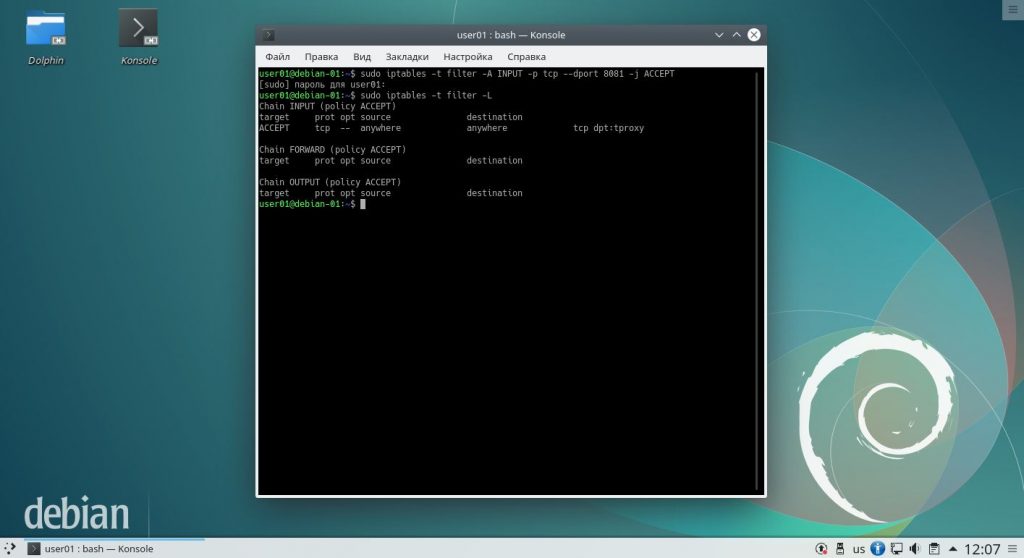
В данном случае мы открыли в таблице filter в цепочке INPUT протокола tcp порт назначения 8081 с помощью действия ACCEPT (принять). Таким образом для всех внешних машин, пытающихся установить соединение по данному порту, данный порт будет теперь доступен. Если мы хотим открыть порт для конкретной машины следует использовать следующую команду:
sudo iptables -t filter -A INPUT -p tcp -s 10.0.0.1/32 —dport 8080 -j ACCEPT
Мы открыли порт 8080 на нашем компьютере для внешней машины с адресом 10.0.0.1.
2. Диапазон портов
Чтобы открыть диапазон портов iptables используется команда:
sudo iptables [ -t таблица ] -A [ цепочка ] -p протокол [ —sport начальный_порт_отправителя:конечный_порт_отправителя ] [ —dport начальный_порт_назначения:конечный_порт_назначения ] -j [ действие ]
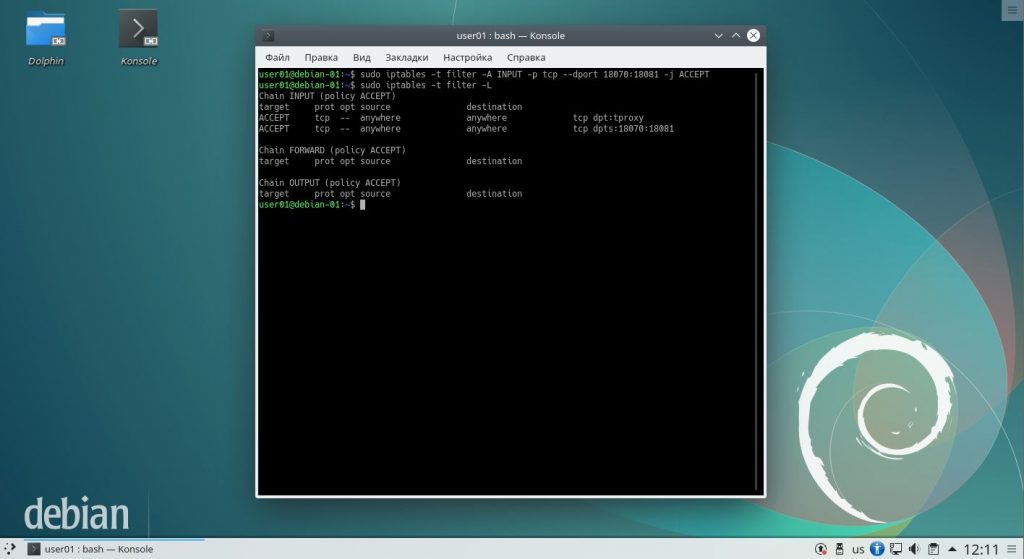
sudo iptables -t filter -A INPUT -p tcp —dport 18070:18081 -j ACCEPT
Данной командой мы открыли порты 18070-18081 для входящих пакетов, адресованных именно этому компьютеру, передаваемых по протоколу TCP.
3. Входящее и исходящее соединения
Все пакеты можно разделить на два типа: пакеты, приходящие на данный узел и пакеты, отправляемые данным узлом. В самом распространенном случае и для исходящих, и для входящих пакетов будет использоваться один и тот же сетевой интерфейс (физическое или логическое устройство, отвечающее за преобразование пакетов в сигналы и передачу сигналов в сеть).
Так вот, входящие пакеты будут создавать входящие соединения по определенным правилам для конкретных программ, и исходящие пакеты будут создавать исходящие соединения по определенным правилам для конкретных программ. При этом для каждой программы, нуждающейся в установлении связи с через сеть, чаще всего будут функционировать два соединения: входящее и исходящее, так как программе одновременно требуется в течении работы получать и отправлять данные.
Правила для входящих соединений будут в большинстве случаев расположены в цепочках PREROUTING, INPUT. Правила для исходящих соединений будут в большинстве случаев расположены в цепочках POSTROUTING, OUTPUT.
Чтобы разрешить порт iptables для входящего соединения:
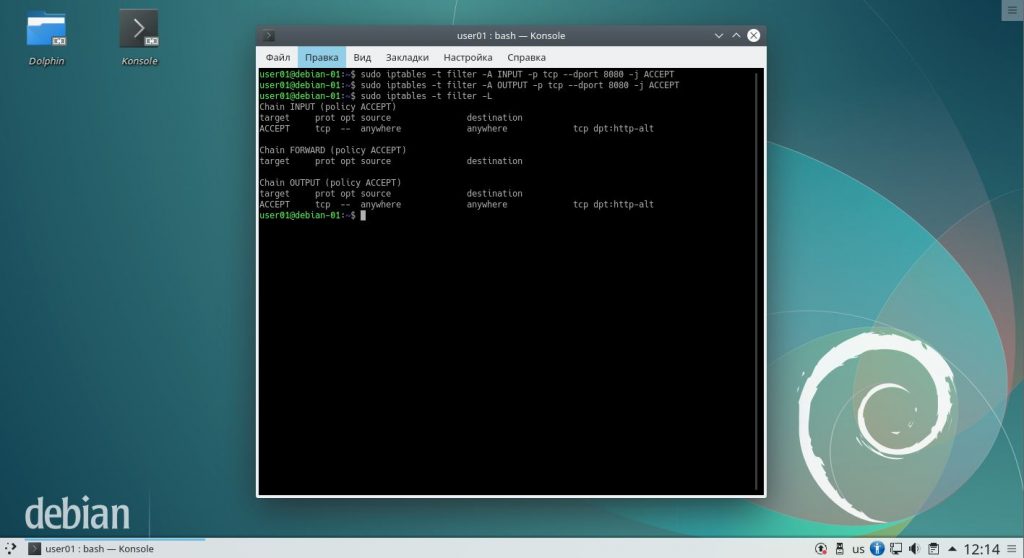
sudo iptables -t filter -A INPUT -p tcp —dport 8080 -j ACCEPT
Пример для исходящего соединения:
sudo iptables -t filter -A OUTPUT -p tcp —dport 8080 -j ACCEPT
Примечание: В данном случае правила выглядят очень похоже, но смысловое значение у них будет абсолютно противоположное. В первом случае мы имеем дело с пакетом ВХОДЯЩИМ, который должен поступить на порт назначения 8080 НАШЕГО компьютера. Во втором случае мы имеем дело с пакетом ИСХОДЯЩИМ, который должен поступить на порт назначения 8080 УДАЛЕННОГО компьютера. Следует также заметить, что программа не использует на нашем компьютере и удаленном компьютере одинаковый номер порта для одной программы. Порты будут различаться.
4. Состояние соединения
Существует возможность формировать правила фильтрации пакетов по совпадению с определенными шаблонами дополнительной спецификации правил Netfilter. За это отвечают параметры -m и -j. Мы рассмотрим использование параметра -m, который может использовать множество различных шаблонов, из которых мы рассмотрим один: —state состояние. Этот шаблон может принимать следующие значения:
- NEW — пакет открыл новое соединение или иным образом связан с соединением, в рамках которого ещё не было пакетов в обоих направлениях (входящем и исходящем);
- ESTABLISHED — пакет связан с соединением, которое видело пакеты в обоих направлениях;
- RELATED — пакет открывает новое соединение, но связан с уже существующим соединением, например, передача данных FTP или ошибка протокола ICMP;
- INVALID — пакет, связанный с неизвестным соединением.
Открытие портов iptables для новых соединений:
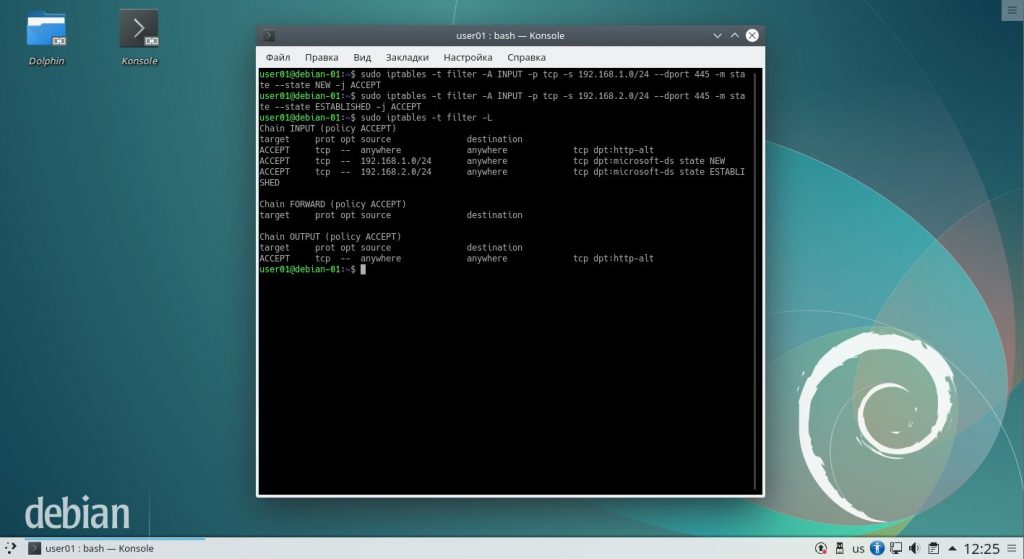
sudo iptables -t filter -A INPUT -p tcp -s 192.168.1.0/24 —dport 445 -m state —state NEW -j ACCEPT
В этом примере в таблицу filter в цепочку INPUT для протокола tcp, от компьютера из подсети 192.168.1.0/24, на порт назначения 445 (так как цепочка входящая, то порт назначения находится на данном компьютере) для пакетов, открывающих новое соединение, применить действие ACCEPT (принять пакет).
А такая команда позволяет добавить порт iptables для уже установленных соединений:
sudo iptables -t filter -A INPUT -p tcp -s 192.168.2.0/24 —dport 445 -m state —state ESTABLISHED -j ACCEPT
В данном случае в таблицу filter в цепочку INPUT для протокола tcp, от компьютера из подсети 192.168.2.0/24, на порт назначения 445 (так как цепочка входящая, то порт назначения находится на данном компьютере) для пакетов, поступающих в рамках уже открытого соединения, применить действие ACCEPT (принять пакет).
Как закрыть порт iptables
Если вы открыли порт с помощью описанных выше правил и политика брандмауэра по умолчанию DROP, то достаточно это правило удалить. Если же у вас стоит политика по умолчанию ACCEPT, то чтобы закрыть порт надо использовать действие DROP.
sudo iptables -t filter -A INPUT -p tcp -s 192.168.3.0/24 —dport 445 -m state —state ESTABLISHED -j DROP
Эта команда в таблицу filter в цепочку INPUT запишет правило для протокола TCP, от компьютера из подсети 192.168.3.0/24, на порт назначения 445 (так как цепочка входящая, то порт назначения находится на данном компьютере) для пакетов, поступающих в рамках уже открытого соединения, применять действие DROP (отбросить пакет).
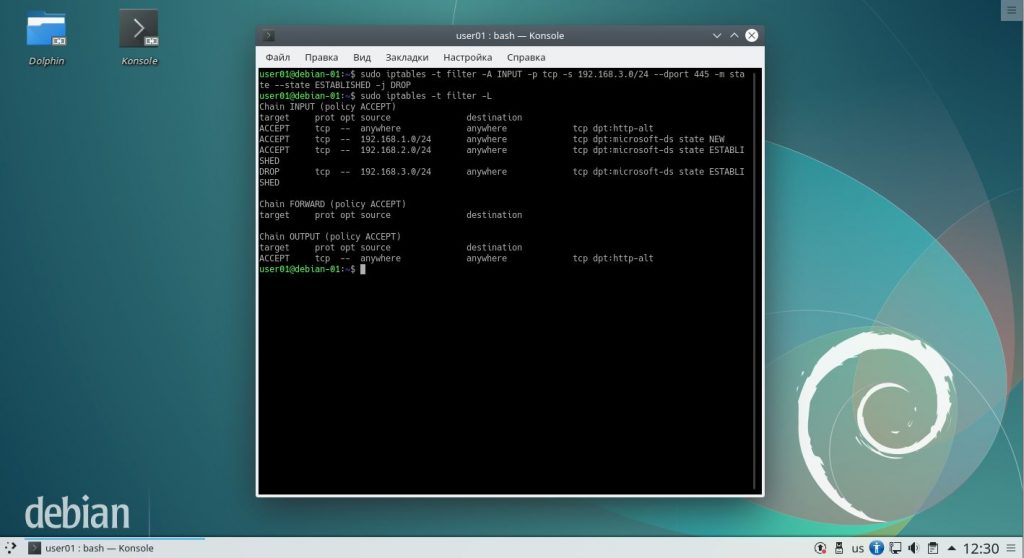
Для правил, запрещающих прием пакета, применимо всё сказанное выше для закрытия порта (одиночный порт, диапазон портов, входящие и исходящие соединения, действия для установленных соединений и новых соединений). Про закрытие портов в iptables читайте более подробно в отдельной статье.
Проверка открыт ли порт
Когда мы настроили все правила, закрывающие и открывающие порты, нам необходимо проверить корректность примененных настроек. Для этого можно использовать приложение telnet. Telnet — приложение, позволяющее установить двунаправленное соединение между двумя компьютерами с помощью протокола telnet. В рамках нашей задачи попытка установления соединения между двумя машинами в сети используется как тест правил Netfilter. Выполняем команду следующего вида:
$ telnet ip-адрес порт
telnet 192.168.1.5 443
В данной команде будет проверен 443 порт у машины с ip-адресом 192.168.1.5. Если на порту 443 на удаленной машине разрешено входящее соединение и правила на локальной машине разрешают исходящее соединение на порту 443, то получим сообщение:
Connection closed by foreign host.
Или неожиданно можем получить приглашение доступа к данной машине, если на этом порте ожидает подключения серверная часть telnet.
Если же правила запрещают входящее соединение на удаленной машине, или исходящее соединение на нашей локальной машине на порту 443, то получим сообщение:
telnet: Unable to connect to remote host: Connection timed out
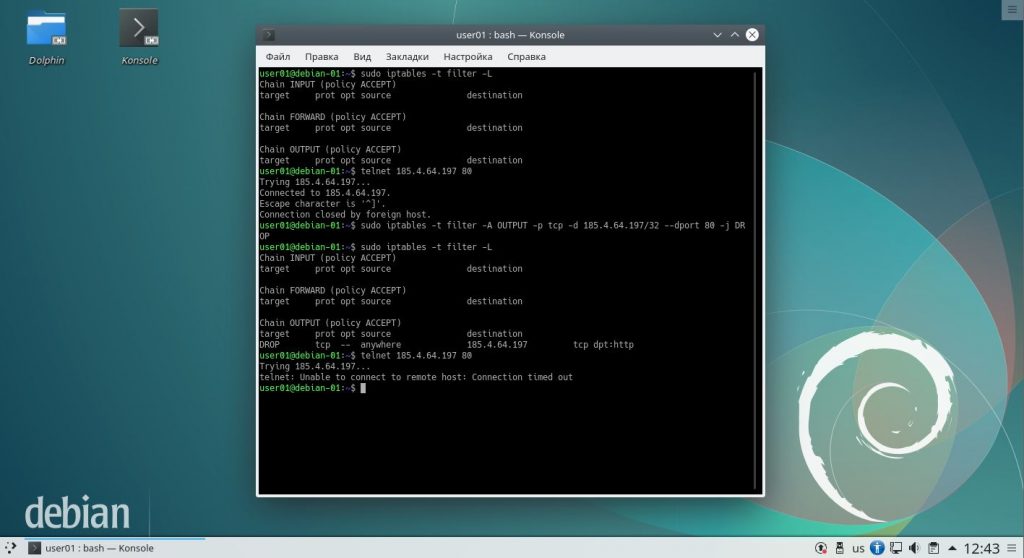
Примечание: Чтобы получить результаты необходимо подождать довольно продолжительное время, чтобы telnet получил результат попытки соединения по указанному порту.
Выводы
Итак, сегодня мы рассмотрели как открыть порт 80 iptables или любой другой на локальной машине. Теперь мы знаем, как открыть (или закрыть) конкретный порт, диапазон портов, в чем разница между входящими и исходящими соединениями, как работать с новыми и уже установленными соединениями.
Основные настройки iptables, или как настроить фаервол в Linux

Программы
Автор Виталий Ермолаев На чтение 8 мин Просмотров 5к. Опубликовано Обновлено 13.04.2022
С помощью утилиты iptables мы можем: ограничить все входящие соединения на свой компьютер или сервер; создать белый список IP адресов, с которых можно подключиться или наоборот заблокировать конкретный IP; а также открывать и закрывать порты и многое другое. В этой статье мы разберем только основные настройки iptables. Не будем погружаться в подробности и делать обзор всех возможностей утилиты, а лишь разберем те, которые требуются чаще всего.
Если вы хотите разобраться с утилитой более подробно, тогда стоит открыть статью в wikibooks и хорошенько запастись энтузиазмом и терпением, а в этой статье будут следующие, довольно простые, но в тоже время важные темы (кликабельно):
- Установка iptables
- Основные настройки iptables для десктопа
- Просмотр правил iptables
- Как открыть порт в iptables
- Как заблокировать IP адрес в iptables
- Как сохранить правила iptables
- Как откатить сохраненные правила iptables
- Как удалить правило в iptables
- Как сбросить все правила iptables
- Основные настройки iptables для веб-сервера
Перед тем, как начинать настраивать фаервол, необходимо авторизоваться под root. Если вы уже авторизованы под обычным пользователем в группе sudo , то перейти в root можно простой командой:
sudo su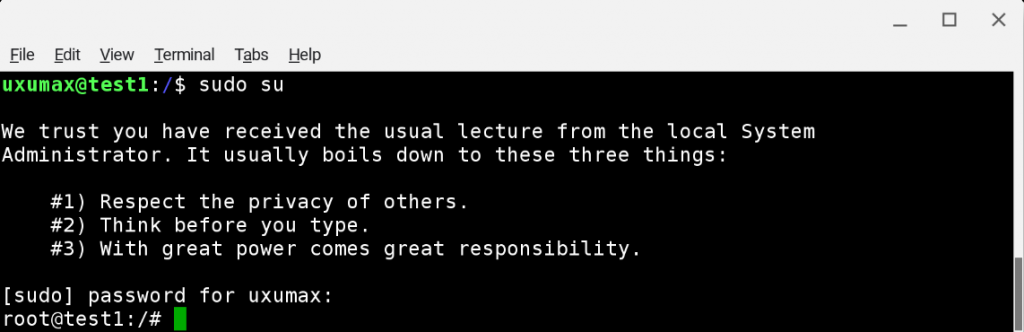
Если ввести команду с sudo не предоставляется возможности, тогда нужно ввести просто su , но для этого потребуется ввести пароль от root.
Установка iptables
Для начала убедимся, что утилита iptables установлена. Для этого введем команду iptables -h и если вывод будет command not found , значит утилиту требуется установить.
iptables -h bash: iptables: command not found
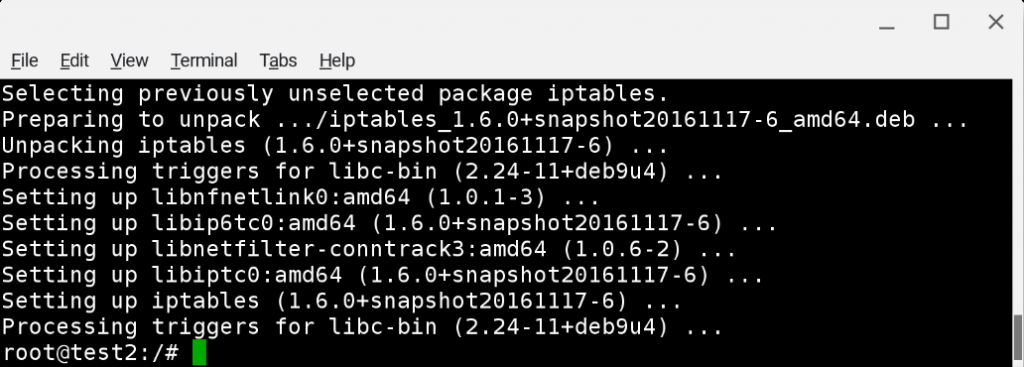
Установка iptables очень простая, для этого достаточно ввести:
apt install iptablesВместо apt может быть ваш вариант, который зависит от вашего дистрибутива и что там стоит по-умолчанию. Дожидаемся конца установки.
Основные настройки iptables для десктопа
Чтобы защитить наш десктоп огненной стеной и не бояться, что к нам подключатся извне посторонние, технически подкованные персоны, следует прописать базовые правила в фаервол. Это не даст 100% гарантии безопасности вашего ПК (что в принципе невозможно), но существенно усложнит жизнь незваным гостям, которые скорее всего выберут цель полегче.
И так, если вы уже авторизованы под root в вашем домашней ОС и готовы забаррикадироваться от недоброжелателей, то стоит начать с правил по-умолчанию. Они будут срабатывать, если для соединения не нашлось других правил.
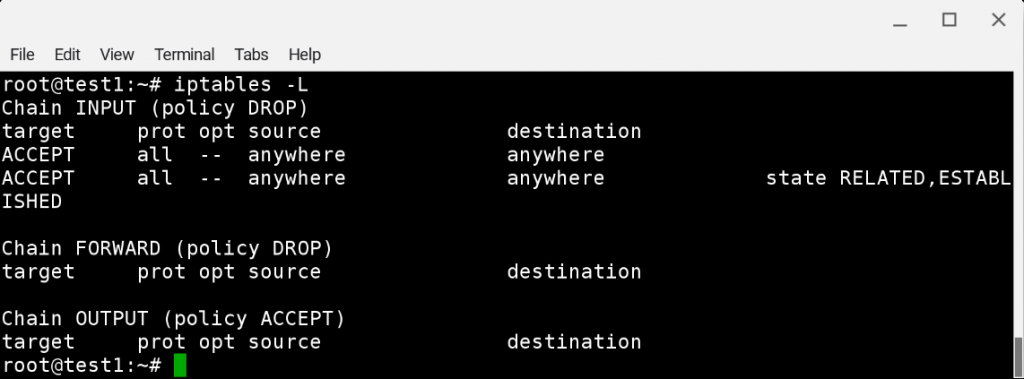
# Запретим все входящие соединения iptables -P INPUT DROP # Запретим все перенаправления iptables -P FORWARD DROP # Разрешим все исходящие соединения iptables -P OUTPUT ACCEPTТеперь по-умолчанию у нас стоит запрет на все соединения, кроме исходящих. Но для комфортной работы этого мало и необходимо добавить несколько исключений:
# Разрешить входящие соединения с localhost iptables -A INPUT -i lo -j ACCEPT # Разрешить входящие соединения, которые уже были установлены iptables -A INPUT -m state --state ESTABLISHED,RELATED -j ACCEPTПросмотр правил iptables
После того, как мы внесли новые правила в iptables, необходимо их проверить и убедиться, что мы все сделали правильно. Для этого достаточно ввести простую команду, которая отобразит все установленные правила:
itables -LЕсли вы вводили команды из прошлого раздела, то у вас должен быть примерно такой вывод:
Как открыть порт в iptables
Чтобы разрешить подключаться к нашей ОС по SSH, нам потребуется разрешить подключение через порт 22, прописав правило в iptables:
iptables -A INPUT -p TCP --dport 22 -j ACCEPTДалее проверим все наши правила с помощью команды iptables -L
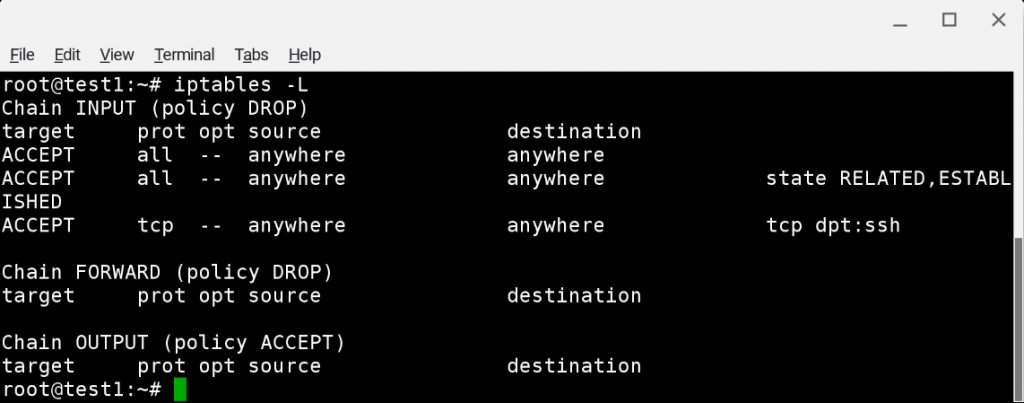
Как мы видим, появилось новое правило для ssh по стандартному порту 22. Теперь он открыт и можно подключаться, так как теперь блокируются все входящие соединения, кроме соединений по этому порту. О том, как подключаться к серверу по SSH, вы можете почитать здесь.
Как заблокировать IP адрес в iptables
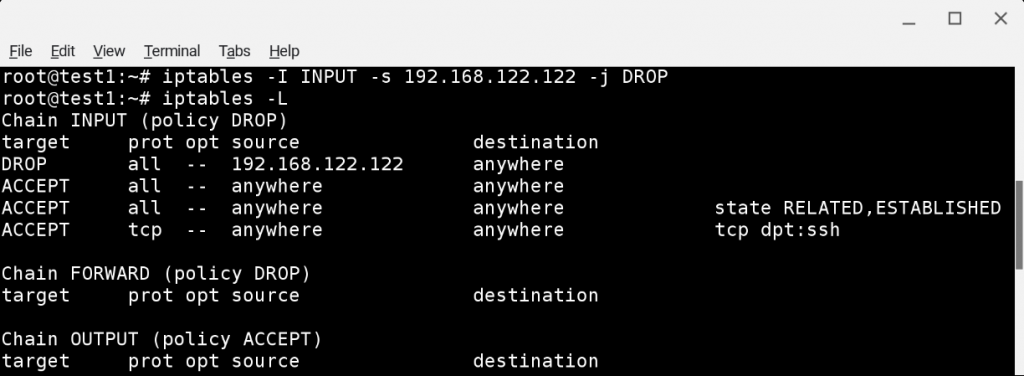
После того, как мы настроили исключение для входящих соединений для 22 порта, возможно потребуется ограничить подключение с конкретного IP. Допустим адрес с которого мы хотим ограничить любые подключения — 192.168.122.122 , для этого введем команду:
iptables -I INPUT -s 192.168.122.122 -j DROPВместо используемого адреса в примере может быть любой, как внутренний, так и внешний. Проверим правила с помощью iptables -L
Как сохранить правила iptables
Одной из особенностей утилиты iptables является то, что прописанные правила полностью сбрасываются после перезагрузки системы. Самый простым способом сохранить настройки iptables будет поставить утилиту iptables-persistent . В debian и ubuntu это делается так, если вы по прежнему авторизованы под root:
apt install iptables-persistentВо время установки будет вопрос, сохранить ли текущие настройки iptables, пока выберем не сохранять, то есть No , потому что для начала нужно сохранить их в отдельный текстовый файл. В противном случае iptables-persistent ничего не сохранит.
После установки сохраним текущие настройки iptables в отдельный файл, который будет располагаться в папке утилиты:
iptables-save > /etc/iptables/rules.v4А затем перезапустим службу iptables-persistent
service iptables-persistent restartЕсли вы получили сообщение, что данная служба не найдена…
Failed to restart iptables-persistent.service: Unit iptables-persistent.service not found.
То попробуйте перезапустить службу с другим названием:
service netfilter-persistent restartВ debian и ubuntu должен работать второй вариант.
Все, теперь можно смело перезагружать компьютер или сервер, все настройки iptables при это сохранятся.
Как откатить сохраненные правила iptables
Если вы ввели несколько правил по ошибке и хотите откатиться к тому набору правил, которые мы сохранили в файл в предыдущем разделе с помощью команды iptables-save , то для их восстановления достаточно ввести команду iptables-restore и указать пусть к этому файлу с сохраненными настройками:
# Указываем путь к файлу с настройками /etc/iptables/rules.v4 iptables-restore < /etc/iptables/rules.v4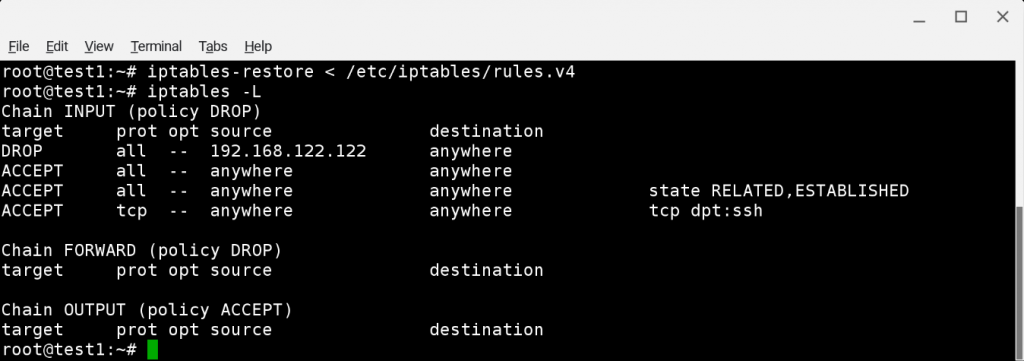
Как удалить правило в iptables
Чтобы удалить одно конкретное правило из iptables, для начала нужно выяснить его номер и цепочку. Для этого нужно получить список всех правил с опцией --line-numbers :
iptables -L --line-numbersЕсли вы вводили команды из прошлых разделов, то у вас должен быть примерно такой вывод:
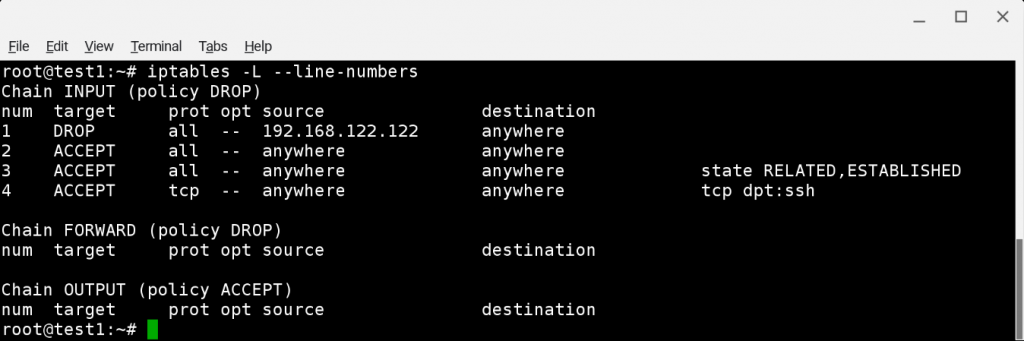
В данном примере мы будем удалять правило под номером 1, который запрещает все входящие соединения с IP адреса 192.168.122.122 :
Уникальный номер правила мы знаем, теперь смотрим название его цепочки:
Наша «жертва» находится в цепи INPUT (Chain INPUT). Теперь у нас есть все переменные, для того, чтобы ввести команду удаления правила и можно уже вводить ее с опцией -D :
# INPUT - имя цепочки, а 1 - это уникальный номер правила iptables -D INPUT 1Теперь выведем весь список и проверим удалилось ли правило:
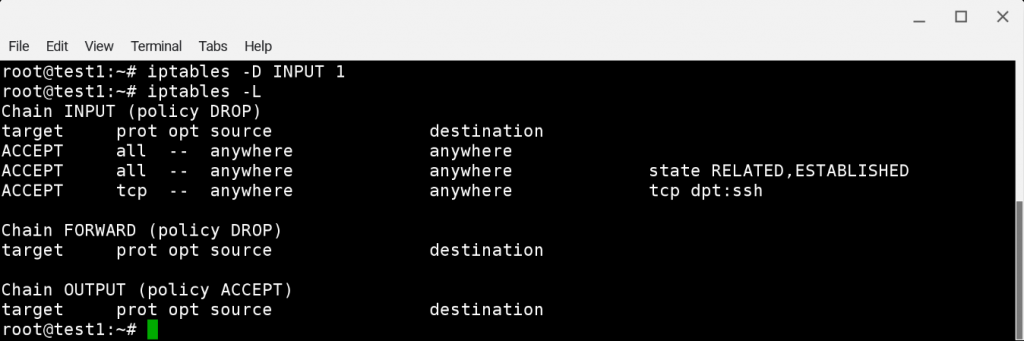
Как мы видим, правило успешно удалилось.
Как сбросить все правила iptables
Если необходимо сбросить все правила сразу, то нужно ввести следующие команды:
# Очистим все правла iptables -F # Разрешим все входящие соединения iptables -P INPUT ACCEPT # Разрешим все перенаправляющие соединения iptables -P FORWARD ACCEPT # Разрешим все исходящие соединения iptables -P OUTPUT ACCEPTТеперь выведем список правил и проверим сбросились ли они:
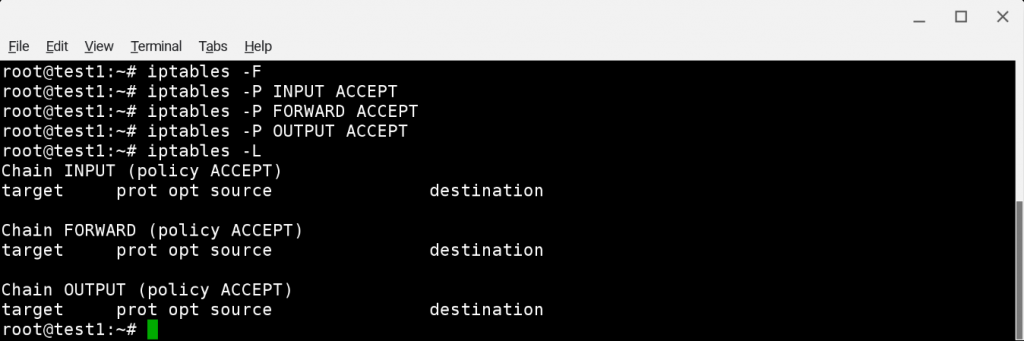
Основные настройки iptables для веб-сервера
Для начала следует очистить правила, которые выставляет хостер по-умолчанию, потому что при определенных обстоятельствах прописанные ниже правила могут конфликтовать с теми, что уже есть.
iptables -FЗатем выставим настройки по-умолчанию, запретив все входящие соединения. А потом будем уже настраивать исключения из этих правил.
# Запретим все входящие соединения iptables -P INPUT DROP # Разрешим все исходящие соединения iptables -P OUTPUT ACCEPTТеперь разрешим внутренние соединения с 127.0.0.1 (localhost), а также установленные соединения для приложений и пинга.
# Разрешить входящие соединения с localhost iptables -A INPUT -i lo -j ACCEPT # Разрешить входящие соединения, которые уже были установлены iptables -A INPUT -m state --state ESTABLISHED,RELATED -j ACCEPTДобавим несколько дополнительных фильтров:
# Блокировать все нулевые пакеты iptables -A INPUT -p tcp --tcp-flags ALL NONE -j DROP # Блокировать все пакеты XMAS iptables -A INPUT -p tcp --tcp-flags ALL ALL -j DROP # Защищаемся от syn-flood iptables -A INPUT -p tcp ! --syn -m state --state NEW -j DROPДалее откроем порт 22, чтобы была возможность подключаться к серверу по SSH:
iptables -A INPUT -p TCP --dport 22 -j ACCEPTОткрываем порты для базовых сервисов веб-сервера:
# Открываем порт 80 для http iptables -A INPUT -p tcp -m tcp --dport 80 -j ACCEPT # Открываем порт 443 для https iptables -A INPUT -p tcp -m tcp --dport 443 -j ACCEPTЕсли дополнительно планируется настраивать на сервере почту, то следует открыть порты и для этих служб:
# Открываем порты 25 и 465 для smtp-трафика iptables -A INPUT -p tcp -m tcp --dport 25 -j ACCEPT iptables -A INPUT -p tcp -m tcp --dport 465 -j ACCEPT # Открываем порты 110 и 995 для pop-трафика iptables -A INPUT -p tcp -m tcp --dport 110 -j ACCEPT iptables -A INPUT -p tcp -m tcp --dport 995 -j ACCEPT # Открываем порты 143 и 993 для imap-трафика iptables -A INPUT -p tcp -m tcp --dport 143 -j ACCEPT iptables -A INPUT -p tcp -m tcp --dport 993 -j ACCEPTЗатем проверим все настройки командой iptables -L
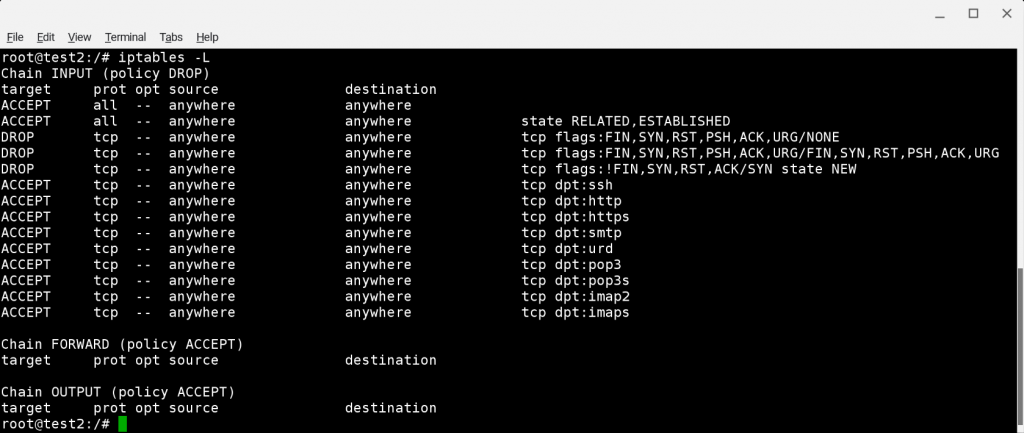
И наконец стоит сохранить наши правила, чтобы они не испарились после перезагрузки сервера. Как это сделать, уже рассказано в разделе выше.