Как скачать из Telegram, если копирование запрещено
Владельцы и администраторы некоторых Telegram каналов и групп ставят запрет на скачивание и пересылку публикуемого контента: постов, фото, видео, аудио, голосовых сообщений, ссылок. Даже скриншоты недоступны. При попытке что-либо скачать или поделиться публикацией, пользователь сталкивается с появление сообщения в Telegram: «Копирование и пересылка из группы запрещены». Что же делать, если ну очень нужно скачать что-то? Можно ли в принципе как-то обойти запрет и скачать из Телеграмма, если запрещено скачивание и копирование фото, видео и прочего контента?
Можно! И в этой статье мы подробно рассмотрим действенные способы, которые позволят обойти данную блокировку и без труда скачать из Telegram, если копирование запрещено.
Копирование и пересылка из группы запрещены – как сохранить медиа и видео файлы из Телеграмма на телефоне
Большинство современных приложений, в том числе и Telegram, работающих с большими объемами данных, используют кэш – временные файлы, которые при просмотре загружаются на устройство пользователя для дальнейшего упрощенного доступа к ним.
Обладатели смартфона (или планшета) на Android без труда могут просмотреть кэшированные файлы, скопировать или поделиться ими, так как в данной операционной системе файловая система открытая.
На примере Android смартфона Xiaomi с прошивкой MIUI рассмотрим, как скачать фото и видео из Telegram, если копирование запрещено:

- Открыть Telegram и просмотреть фото или видео (полностью – до конца);
- Запустить файловый менеджер («Проводник»). На всех современных смартфонах он присутствует среди предустановленных приложений. Если нет, то его без труда можно скачать из Google Play. Подойдет любой Проводник;
- Активировать режим отображения папок, для удобного поиска и просмотра (делать это не обязательно, найти нужные медиа файлы можно и с первого экрана в разделах «Фото» и «Видео»);
- Перейти в папку «Telegram». В зависимости от файловой системы, она может размещаться как в корневой директории, так и по углубленному пути. Если найти не удается, то можно воспользоваться встроенной формой поиска;
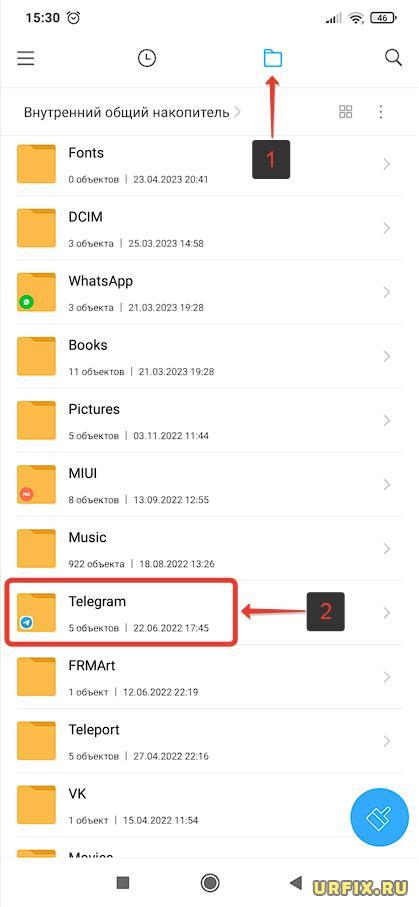
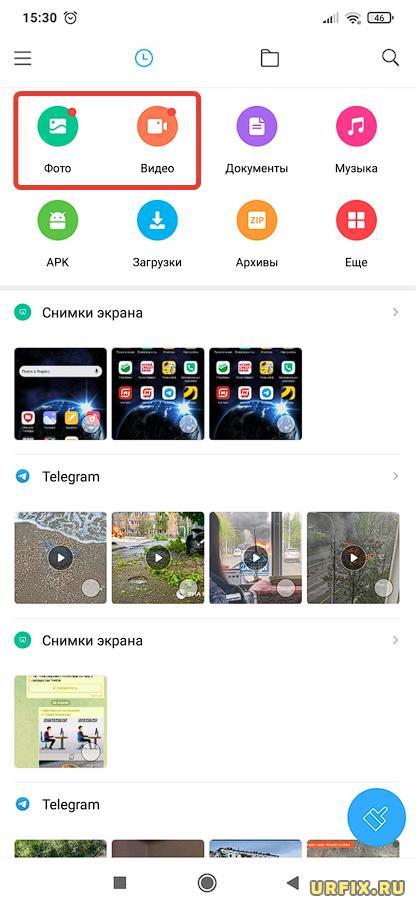
«Video» — видео
«Images» — картинки, фотографии
«Documents» — аудиофайлы (в моем случае. У вас может располагаться в папке «Audio»)
«Files» — прочие файлы;


Вот так вот просто можно без особых проблем скачать или поделиться видео, фото или другими медифайлами из Telegram даже в случае, если автором группы запрещено скачивание и копирование.
А что же делать обладателям яблочной продукции? Данный метод не подходит, так как на iPhone у пользователя нет полного доступа к файловой системы. Но есть другие варианты, которые рассмотрим ниже.
Приложения для захвата экрана – метод обхода загрузки контента, запрещенного для скачивания в Телеграмме
Если необходимо скачать фото, то тут возможных вариантов решения задачи для мобильного устройства нет. Даже банальный скриншот пользователь не сможет сделать в Телеграмме. Появится лишь сообщение: «Копирование и пересылка из группы запрещены».
А вот в случае с видео и приложениями для записи с экрана есть способ:
- Скачать любое приложение для записи экрана из Google Play. Например, XRecorder или AZ Recorder (без VPN ссылки не работают);
- Открыть Telegram канал, из которого необходимо скачать видео;
- Запустить видео в полноэкранном режиме;

- Активировать функцию просмотра видео в отдельном окне;

- Свернуть окно Telegram;

- Увеличить видео до максимального размера, разведя пальцы;

- Осталось лишь запустить приложение для захвата экрана и выполнить запись видео.
Метод несколько сложный, но рабочий. В некоторых случаях может быть полезен.
Как скачать из Telegram, если доступ к копированию закрыт – на компьютере
Пользователям десктопной программы Telegram, той, которая используется на компьютерах и ноутбуках, доступны сразу два надежных способа быстро и просто скачать файлы, фото, видео, аудио, голосовые сообщения в Telegram группах, в которых стоит запрет на копирование данных.
Важно! Речь именно о программе для ПК. На браузерную версию мессенджера данная инструкция не распространяется.
Загрузка файлов из Telegram с помощью экспорта данных:
- Запустить программу Телеграм на компьютере. Если она не установлена, то можно скачать по ссылке;
- Открыть меню, нажав на иконку с 3 горизонтальными полосками в верхнем левом углу окна;
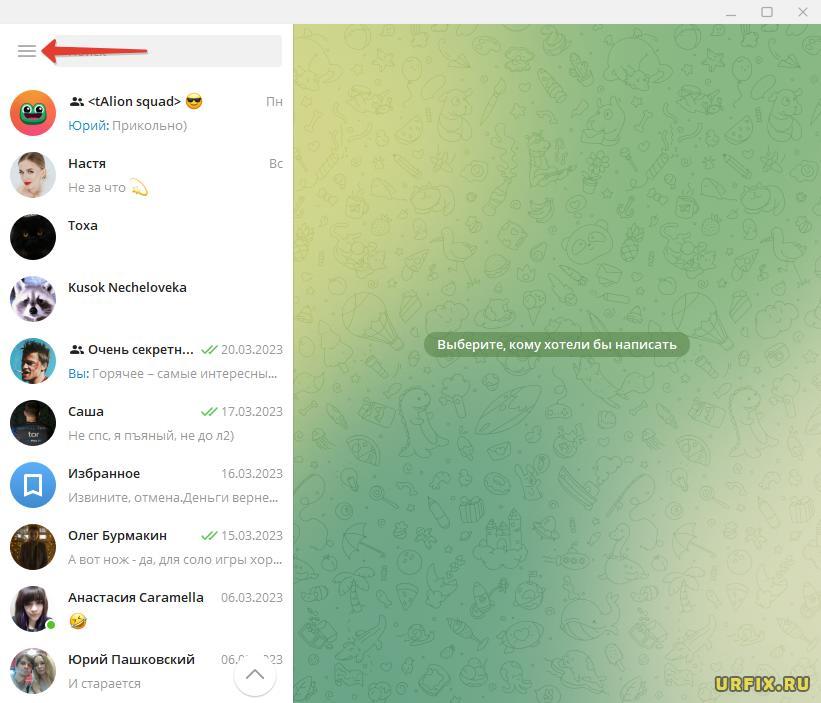
- Зайти в «Настройки»;
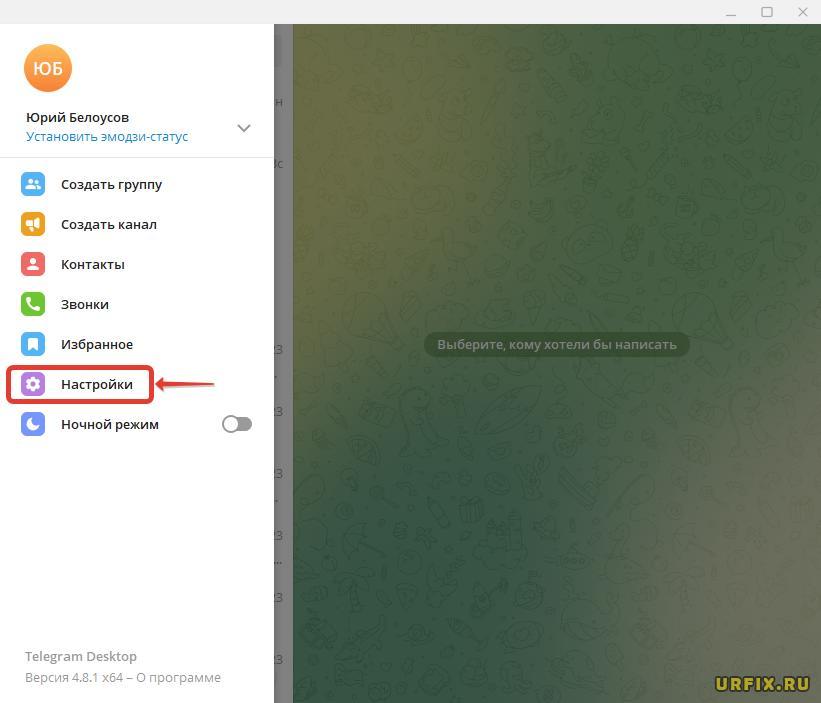
- Перейти в «Продвинутые настройки»;
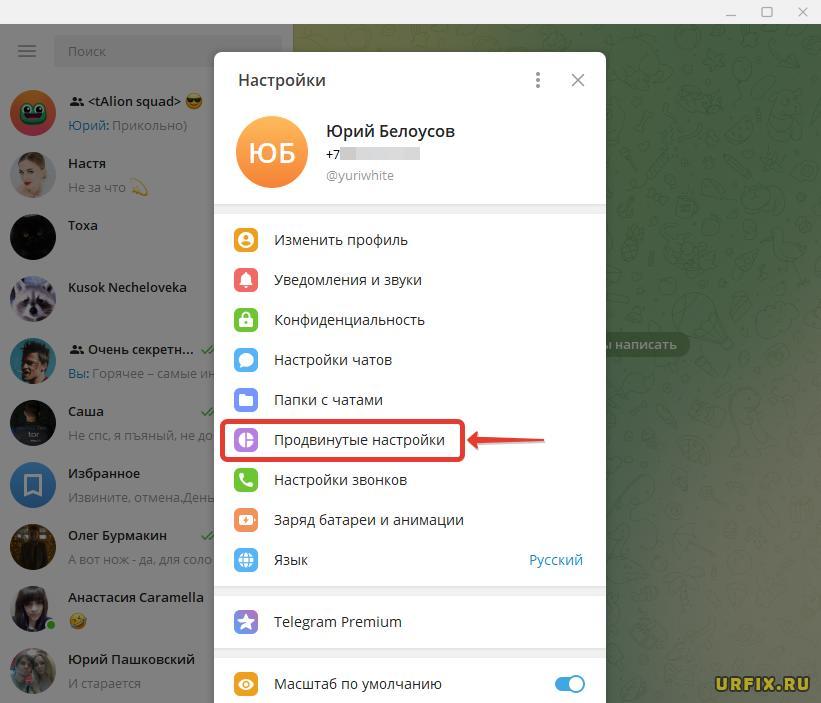
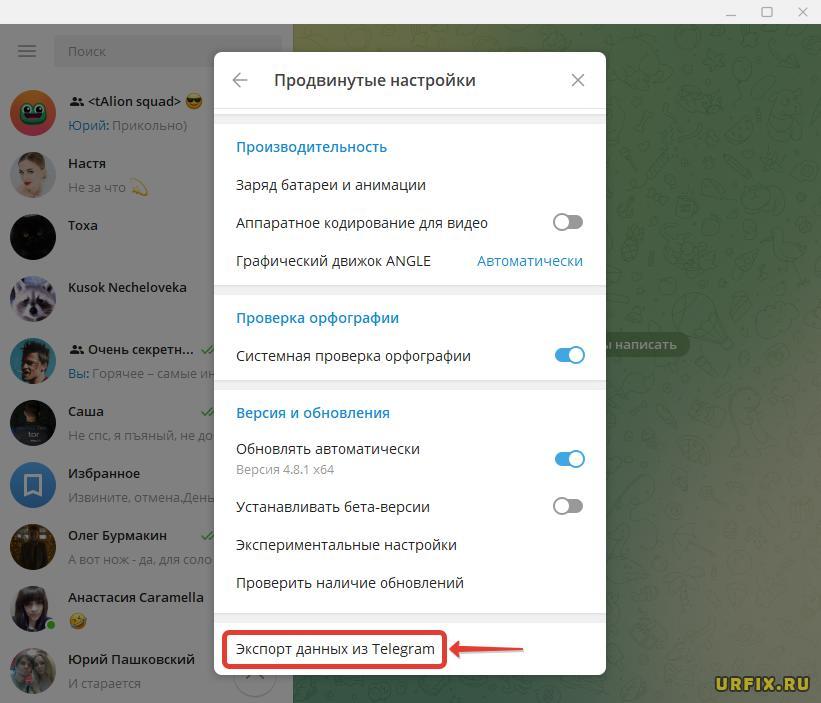
- Выбрать пункт «Экспорт данных из Telegram» в самом низу окна;
- Выполнить настройки экспорта. Следует отметить галочками источники, откуда следует выполнить перенос данных: личные чаты, частные и публичные группы и каналы. Обязательно убрать галочки с пунктов «Только мои сообщения». Отметить следует только нужные пункты, так как экспорт занимает не мало времени;

- Выбрать типы вложений: фотографии, видеозаписи, голосовые сообщения, видеосообщения, стикеры, GIF, файлы. Отметить следует только нужное, так как лишние файлы увеличат время ожидания переноса файлов.

При необходимости можно указать путь для сохранения и формат;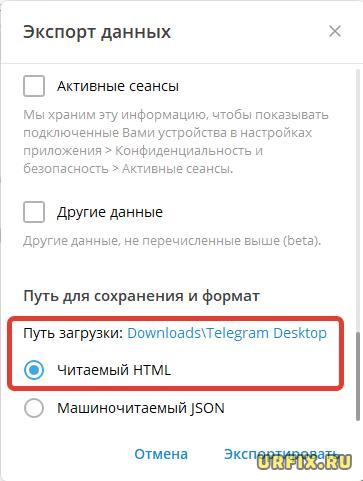
- Нажать «Экспортировать» и дождаться завершения операции;

- Нажать «Просмотр» в появившемся окне;

- Открыть файл «export_results» в браузере;

- Перейти в раздел «Chats»;

- Выбрать чат, в котором содержится контент, который следует скачать;

- Скачать фото или картинку можно просто кликнув по ней правой кнопкой мыши и выбрав пункт «Сохранить картинку как».

В случае с видео, необходимо запустить его, нажать правой кнопкой мыши и выбрать пункт «Сохранить видео как». Если пункт не активен, то следует воспользоваться сочетанием горячих клавиш Ctrl + S .
Скачивание файлов из Telegram при запрете копирования
Настало время шок-контента, который заключается в том, что несмотря на запрет копирования и пересылки из группы в Телеграм, его все равно можно скачать. Да, пересылка не работает, поделиться постами или файлами нельзя. Но скачать – можно.
Как скачать фото, видео, аудио из Telegram, если запрещено скачивание:
- Перейти в канал, откуда нужно скачать контент;
- Нажать правой кнопкой мыши по фото, видео или другому файлу, сохранить который вы желаете;
- Выбрать пункт «Выделить» в появившемся контекстном меню;

- Снова нажать правой кнопкой мыши по медиафайлу;
- Нажать «Сохранить выбранные», после чего файл автоматически сохранится в папку загрузки Telegram;

Можно нажать на ссылку «Загрузки» в появившемся сообщении для быстрого перехода;
- Открыть «Проводник» Windows;
- Перейти по следующему пути:
C:\Users\Имя Пользователя\Downloads\Telegram Desktop - В этой папке хранятся все скачанные файлы.


Если путь найти не удается, то можно воспользоваться встроенным поиском Windows.
Также можно вручную указать папку загрузки в Telegram. Для этого необходимо:

- Запустить мессенджер;
- Открыть меню;
- Перейти в «Настройки»;
- Зайти в «Продвинутые настройки»;
- Выбрать «Путь для сохранения».
Что касается кэша на ПК (как в случае с мобильным приложением), то он присутствует. Многие авторы пишут о просмотре медиафайлов из кэша — как об одном из способов решения задачи. Но данный метод устарел. Временные файлы действительно сохраняются на компьютер в автоматическом режиме, но медиафайлы передаются в зашифрованном виде. И просмотреть фото или воспроизвести видео не удастся.
Стоит отдельно отметить, что в десктопной версии, в отличие от мобильного приложения, работают функция создания скриншота, а также всевозможные программы для захвата экрана, по типу Bandicam. При необходимости, можно использовать их.
Не нашли ответ? Тогда воспользуйтесь формой поиска:
Как обойти запрет на запись экрана Телеграм
Во время использования мессенджера Телеграм возникают ситуации, когда нужно сделать запись экрана, чтобы сохранить интересующий вас контент или поделиться им с друзьями. Однако, бывает, что на запись экрана в Телеграм наложен запрет. В этой статье мы рассмотрим все возможные способы обойти этот запрет и успешно зафиксировать нужную ситуацию.
- Удобный и простой способ — использование Телеграм на ПК
- Как разрешить запись экрана в Телеграм
- Как включить запись экрана в Телеграм
- Как записать экран Телеграм на Андроид
- Можно ли в Телеграмме сделать запись экрана
- Как обойти запрет на запись экрана на iPhone
- Советы и выводы
Удобный и простой способ — использование Телеграм на ПК
Самый простой способ обойти запрет на запись экрана в Телеграм — использование мессенджера на компьютере. В ПК-версии мессенджера доступен полноценный доступ к историям. Если вы хотите сохранить статичный контент, просто сделайте снимок экрана. В десктопном Телеграме нет никаких механизмов, препятствующих этому.
Как разрешить запись экрана в Телеграм
Если у вас наложен запрет на запись экрана в Телеграм, сначала нужно разрешить это в настройках вашего устройства. Следуйте этим шагам:
- Откройте приложение Telegram и перейдите в раздел настроек.
- Выберите «Безопасность и конфиденциальность», затем нажмите на «замочек» в углу экрана и подтвердите паролем или Touch ID.
- В разделе «Конфиденциальность» выберите пункт «Запись экрана».
- Нажмите «+», найдите Telegram в списке приложений и поставьте галочку напротив него.
Как включить запись экрана в Телеграм
Если вы используете iOS, используйте встроенное приложение для записи экрана, и запустите запись во время видеозвонка в Телеграме:
- Сделайте видеозвонок в Телеграме с нужным контактом.
- Нажмите на кнопку «REC», чтобы начать запись экрана Telegram.
- После того, как вы закончите запись, нажмите на кнопку «Стоп».
- Полученное видео сохранится в галерее вашего устройства.
Существует также специальные приложения и сервисы, которые позволяют записывать экран на устройстве. Одним из них является iTop Online Screen Recorder, который позволяет записывать действия Telegram на экране и сохранять их в WEBM с разрешением 720p.
Как записать экран Телеграм на Андроид
Для записи экрана Телеграм на Андроид устройстве, можно воспользоваться стандартной функцией записи экрана.
- Откройте приложение, в котором хотите записать экран.
- Тяните вниз панель уведомлений, ищите значок основных функций, и выберите «Запись экрана» — он может отображаться в виде кнопки или опции.
- Выберите устройство, на которое хотите записывать звук.
- Запустите запись, и приложение сохранит запись экрана.
Можно ли в Телеграмме сделать запись экрана
Да, запись экрана в Телеграмме возможна, но может быть заблокирована настройками вашего устройства или настройками приложения.
Как обойти запрет на запись экрана на iPhone
Если вы используете iOS 12, 13 или 14, перейдите в Настройки > Экранное время > Контент и конфиденциальность > Ограничения контента. Прокрутите вниз, и вы увидите опцию «Запись экрана». Установите «Запись экрана» значение «Да».
Советы и выводы
- Настройте доступ к записи экрана в настройках вашего устройства и приложения Telegram.
- Если возможность записи экрана в Телеграмме заблокирована, используйте стандартные функции записи экрана на телефоне или другие приложения записи экрана, такие как iTop Online Screen Recorder.
- Избегайте использования сторонних приложений для записи экрана, особенно если они запрашивают слишком много разрешений и доступов.
- Старайтесь не нарушать права других пользователей или правила использования Телеграмма.
Запись экрана в Телеграмме может быть полезной во многих ситуациях. Если по какой-то причине запрещена запись экрана в Телеграмме, следуйте нашим советам и используйте другие способы зафиксировать нужную вам ситуацию. Но не забывайте о соблюдении прав других пользователей и правил использования Телеграмма.
- Как разрешить телеграмм устанавливать приложения
- Почему не скачивается файл с телеграмма

Для обхода запрета на запись экрана в Телеграм на смартфоне можно воспользоваться сторонними приложениями для записи экрана, но это может быть затруднительно и вызывать дополнительные проблемы. Более простым решением будет использование ПК-версии Телеграма, которая не имеет ограничений. На компьютере можно сохранить статический контент, сделав простой снимок экрана. В этом случае, не будет каких-либо ограничений на запись или хранение историй и сообщений. Необходимо отметить, что нужно предпринимать такие действия только в законных целях и уважать частную жизнь других людей. Соблюдение норм этики и законов необходимо при любом обращении к личной информации других пользователей и социальных сетей.
Все права защищены © 2013-2024
Сохранение видео из закрытого канала Телеграмм

В мессенджере Телеграм присутствует защита контента от копирования и пересылки. Ей могут воспользоваться владельцы каналов, установив соответствующее ограничение «Запретить копирование» через настройки паблика. Рассмотрим, как сохранить видео из закрытого канала Телеграмм.
Описание функции «Защита от копирования»
Опция появилась в обновлении для Телеграм 8.3. Она запрещает подписчикам скачивать картинки, видео и документы. Кроме этого, пользователям нельзя пересылать сообщения не только в сторонние сообщества, но и в персональную папку «Избранное». Устанавливает запрет администратор паблика. При этом неважно, закрытый канал или открытый, функция доступна для частных и публичных чатов.
Как скачать видео из закрытого канала
Скачать видео из закрытого канала можно, даже при активированной функции «Защита от копирования». Если пользователь запускает просмотр ролика, то файл автоматически сбрасывается в папку кэша. Воспользоваться этим способом можно на телефоне под управлением операционной системы Android и через персональный компьютер.
На Android
Чтобы из закрытого канала сохранить видео на устройстве Android:
- Загрузить Телеграмм из главного меню.
- Дождаться обновления ленты, войти в закрытый канал.
- Запустить просмотр нужного видеоролика.
- Подождать завершения воспроизведения.
- Выйти из мессенджера и открыть на телефоне «Проводник» или «Файлы».
- Вверху экрана нажать на кнопку «Внутренняя память устройства».
- В перечне каталогов выбрать «Android» и перейти в «Data».
- Прокрутить список вниз и зайти в директорию «org.telegram.com».
- Раскрыть папку с наименованием «Cache».
Подождите загрузки файлов и отыщите нужное видео превью. Начните воспроизведение и выполните сохранение в галерею смартфона.

На персональном компьютере Windows
Инструкция подойдет только в том случае, если вы используете предустановленную на компьютер версию мессенджера. Портативная версия Телеграмм не имеет папки кэша:
- Дождаться загрузки ленты Телеграмм и зайти в закрытый канал.
- Запустить просмотр видеоролика, подождать его окончания.
- Свернуть мессенджер и раскрыть проводник Windows.
- Перейти на локальный диск C или D (где установлена операционная система).
- Выбрать вкладку «Пользователи» и нажать на каталог с именем учетной записи Microsoft.
- Зайти в директорию «App Data», где выбрать пункт «Roaming».
- В перечне отыскать папку «Telegram Desktop».
Здесь будет находится каталог Телеграмм с наименованием «Cache 000». Откройте его и найдите нужное видео в формате mp4. Перетащите файл на рабочий стол. Полный путь к директории выглядит так: «C:\Users\имя_учетной_записи\AppData\Roaming\Telegram Desktop\Cache 000»
Альтернативный способ
Способ также позволяет сохранить медиафайл из закрытого канала и подразумевает использование стороннего программного обеспечения для телефона и персонального компьютера. Существуют утилиты, которые записывают видео и фото с экрана устройства. Запись видео из закрытого Телеграмм канала потом можно сохранить куда угодно. Рассмотрим рабочие программы для Android и Windows.
Для Android – XRecorder
Программу можно скачать из Google Play Market и App Gallery:
- Скачать и установить приложение на мобильный телефон.
- Запустить утилиту, дать разрешение на отображение поверх окон.
- Зайти в закрытый Телеграмм канал.
- Поставить палец вверх экрана и сделать свайп вниз.
- Появится панель инструментов XRecorder, где нажать «Запись».
Запустите видеоролик в Телеграмме, и программа сохранит видео из закрытого чата. Файлы сохраняются в папку во внутреннем хранилище телефона.
Для Windows – VSDC Free Video Editor
- Скачайте видеоредактор с официального сайта.
- Выполните установку и запустите клиент.
- Откройте «Настройки» и «Запись экрана».
- Выберете режим «Записывать часть экрана приложения».
- Откройте десктопную версию мессенджера и зайдите на закрытый канал.
- В перечне постов отыщите видеоролик.
- В программе VSDC Free Video Editor нажмите кнопку «Записать».
- В Телеграмме запустите просмотр файла.
Чтобы прервать запись, нажмите на кнопку «Стоп». Далее утилита попросит выбрать место, куда сохранить ролик. Видео записывается в формате MP4 или AVI. При желании можно сделать и снимок экрана без скачивания видеофайла.
Фото: Jeremy Yap Unsplash
Как в Телеграмме делать скриншот если запрещен

Мессенджер Telegram имеет много интересных фишек, в которых приходится разбираться со временем. Рассмотрим, как сделать скриншот в Телеграмме, когда он запрещен.
Почему нельзя делать скриншот в Телеграмме
Система безопасности мессенджера не всегда позволяет делать снимок экрана, ограждая данные своих пользователей. Причин этому несколько:
- защита авторских прав;
- ограничение доступа к конфиденциальным данным и пересылаемым документам;
- предотвращение утечек информации;
- борьба с фейками;
- сохранение приватности чатов.
Разработчики Телеграмм предоставляют владельцам сообществ сделать выбор: разрешать или ограничивать копирование.
Как запретить делать скрин
Если админ сообщества хочет ограничить распространение материалов, он может сделать запрет на скриншоты. Для этого на телефоне нужно:
- открыть приложение;
- зайти в группу или канал;
- кликнуть на название сообщества;
- нажать на пиктограмму карандашика;
- выбрать пункт «Тип канала»;
- в новом меню активировать «Запретить копирование».
На компьютере порядок действий аналогичный:
- щелкнуть на название;
- нажать три точки на панели информации;
- выбрать «Управление каналом»;
- далее — тип и запрет.
Этот алгоритм применим и для Телеграмм групп. Захват экрана будет запрещен для посетителей. Изменить настройки администратор может в любой момент.
Как обойти запреты на скриншот
Желание сделать скриншоты в любом, даже секретном Телеграмм чате, заставляет искать пути обойти запреты владельцев бесед. Способы есть, но они зависят от типа устройства.
Снимок экрана на десктопе
Проще всего делать снимок экрана на компьютере. Для этого:
- войти в Телеграмм;
- открыть беседу, выбрать фрагмент, с которого нужно сделать скриншот;
- нажать PrintScreen;
- открыть приложение Paint;
- активировать вкладку «Вставить».
Снимки экрана из буфера будут вставлены в приложение, где их можно обрезать и сохранить в нужном формате.
На телефоне
Сделать нужный скриншот на телефоне сложнее, так как именно для этих устройств Телеграмм вводил ограничения. Самый простой рабочий способ — делать фотографию дисплея с помощью другого телефона. Против этого метода защиты нет, но качество картинки будет невысоким.
Если функция скриншотов заблокирована в приложении Телеграмм, то сделать фото контента внутри этого приложения без использования дополнительных инструментов не получится. Однако, можно воспользоваться стандартными средствами операционной системы телефона для создания скриншота экрана.
В iOS:
- Зайдите в настройки телефона.
- Выберите «Общее» -> «Доступ к устройству» -> «Скриншоты».
- Нажмите на Telegram
- Отметьте «Всегда разрешать».
- В настройках телефона нажмите «Безопасность и экран блокировки».
- Далее — «Дополнительные настройки» -> «Скриншоты».
- Щелкните Telegram, выберите «Разрешить».
Важно! Некоторые приложения могут блокировать скриншоты в целях защиты конфиденциальной информации. Если вы не можете сделать скриншот на телефоне, возможно, это связано с политикой безопасности Телеграмм.
Разрешение на скриншоты
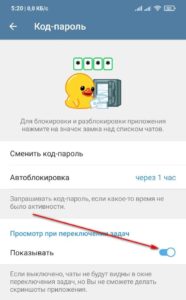
Следует учесть также необходимость разрешения настройками мессенджера. Оно делается блокировкой кодом паролем по следующему алгоритму:
- открыть настройки Телеграмма, нажав три полоски слева вверху;
- выбрать опцию «Конфиденциальность»;
- затем — параметр Код-пароль;
- ввести 4 цифры кода, повторить;
- включить переключатель «Показывать».
Разрешение на скриншоты приложению будет дано, запрет снят.
Голосовой помощник
Еще один способ связан с использованием голосового помощника Алисы или Google Assistant. Порядок действий:
- запустить чат Телеграмм;
- найти нужное сообщение;
- дать команду помощнику сделать скриншот;
- отправить файл с фото себе на почту.
Метод рабочий, но не на всех моделях смартфонов.
Фото создано ИИ