If you forgot your Apple ID
If you forgot the email address or phone number that you use with your Apple ID or aren’t sure if you have one, you can look it up or check if you’re already signed in to an app or service.
What can be used to sign in to your Apple ID
You can use your Apple ID email address, or other email addresses or phone numbers on file with your account, to sign in to your Apple ID. If you can’t remember your Apple ID, try to sign in with an email address or phone number that you regularly use for Apple services. If you’re signed in on your device, you can find these email addresses and phone numbers in Settings or System Settings.
See if you’re already signed in with your Apple ID
Check if you’re signed in on your device. Or check if you’re signed in to Apple apps or services
On your iPhone, iPad, or Apple Watch
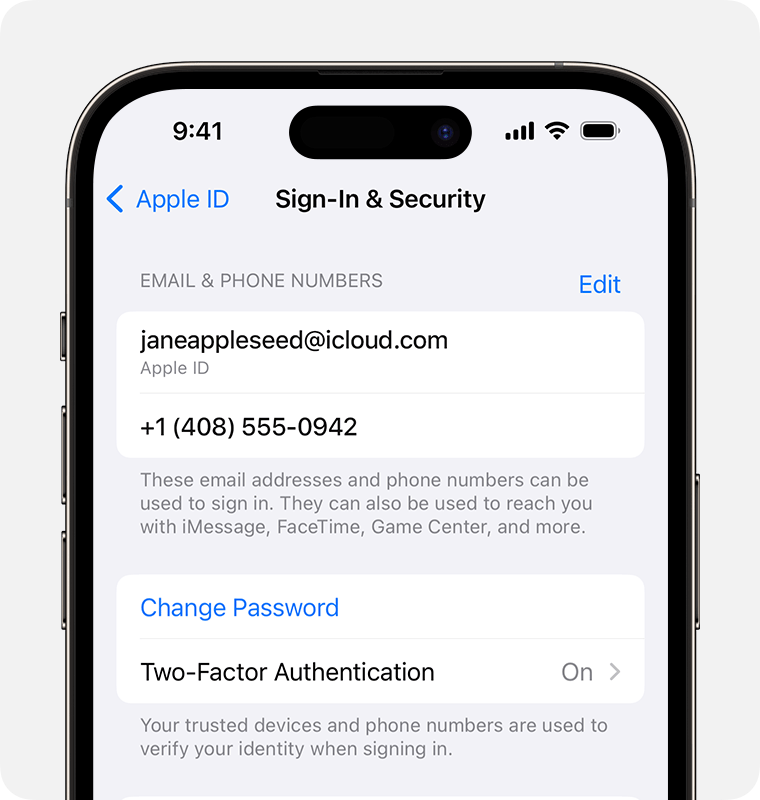
- Tap Settings, then tap your name.
- Tap Sign-In & Security to find the email addresses and phone numbers that you can use to sign in.
On your Mac
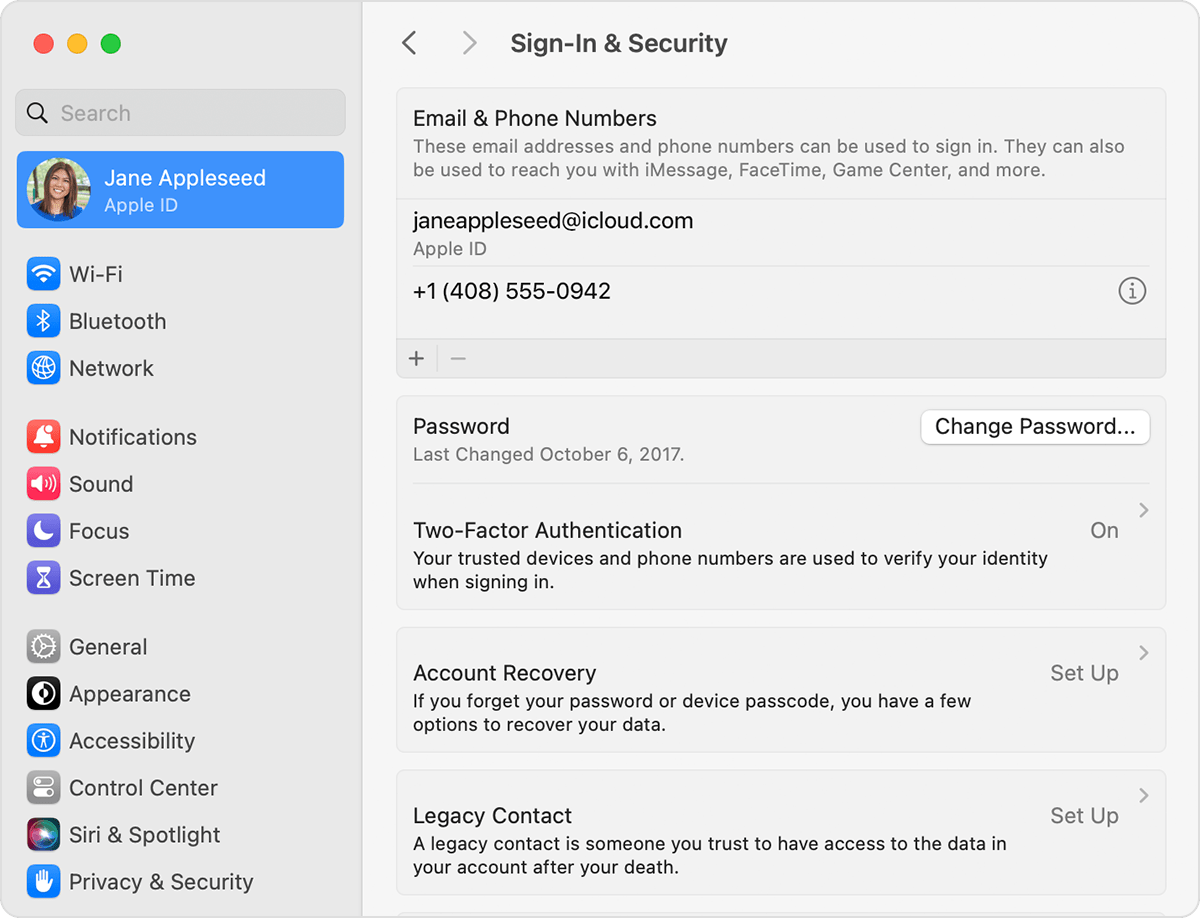
- In macOS Ventura or later, choose Apple menu > System Settings, click your name, then click Sign-In & Security. You see the email addresses and phone numbers that you can use to sign in.
- In earlier versions of macOS, choose Apple menu > System Preferences, then click Apple ID.
On your PC
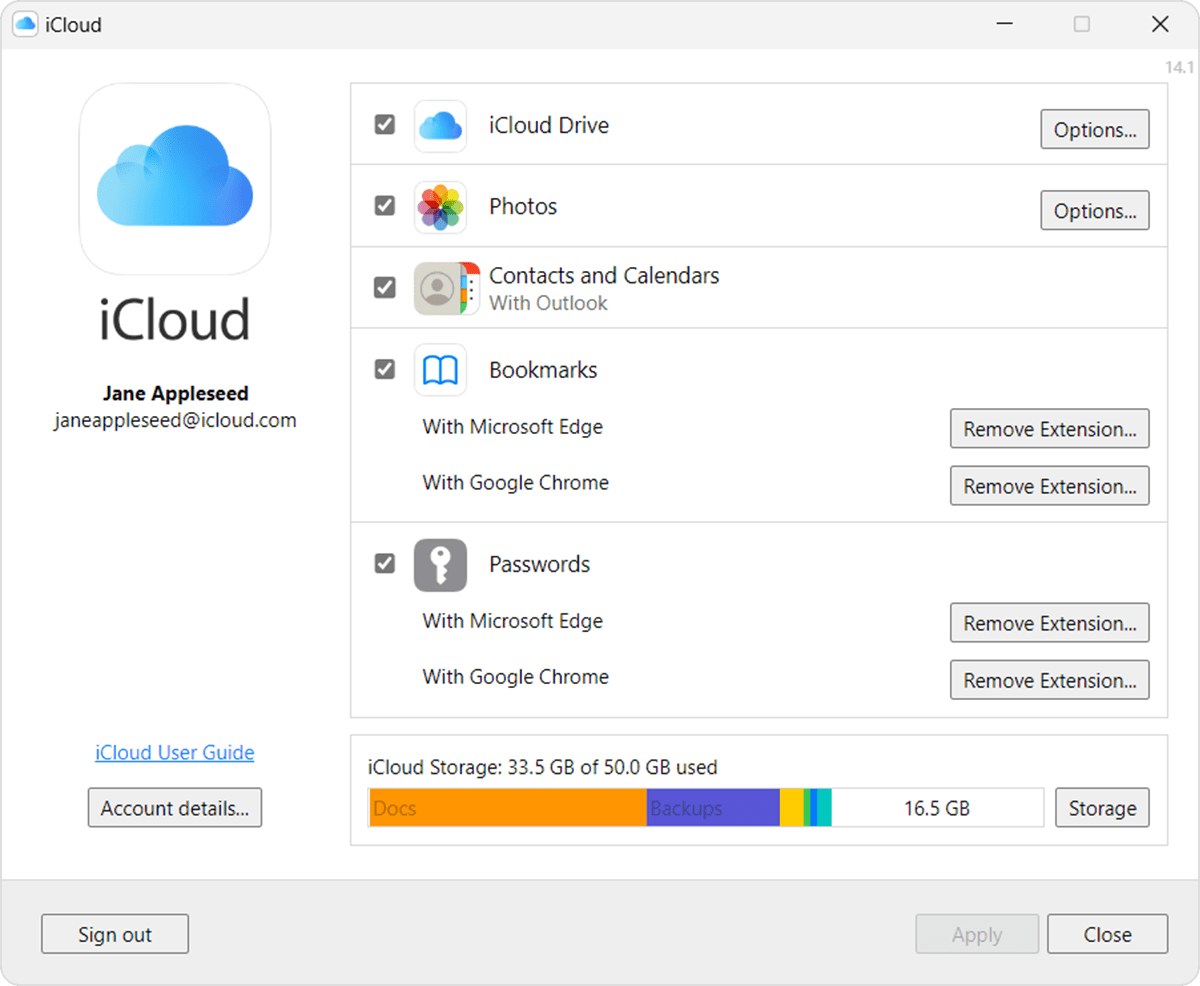
Open iCloud for Windows, then look for your Apple ID under your name.
Other ways to find your Apple ID
- Check if you’re signed in to the App Store, FaceTime, or Messages on your iPhone, iPad, or Mac, or check if you’re signed in to iTunes for Windows on a PC.
- Go to iCloud.com or appleid.apple.com and see if your Apple ID prefills on the sign-in screen.
- If you’re part of a Family Sharing group, you can ask a family member to check their Family Sharing settings for your Apple ID.
FaceTime isn’t available in all countries or regions.
Check your inbox for emails from Apple
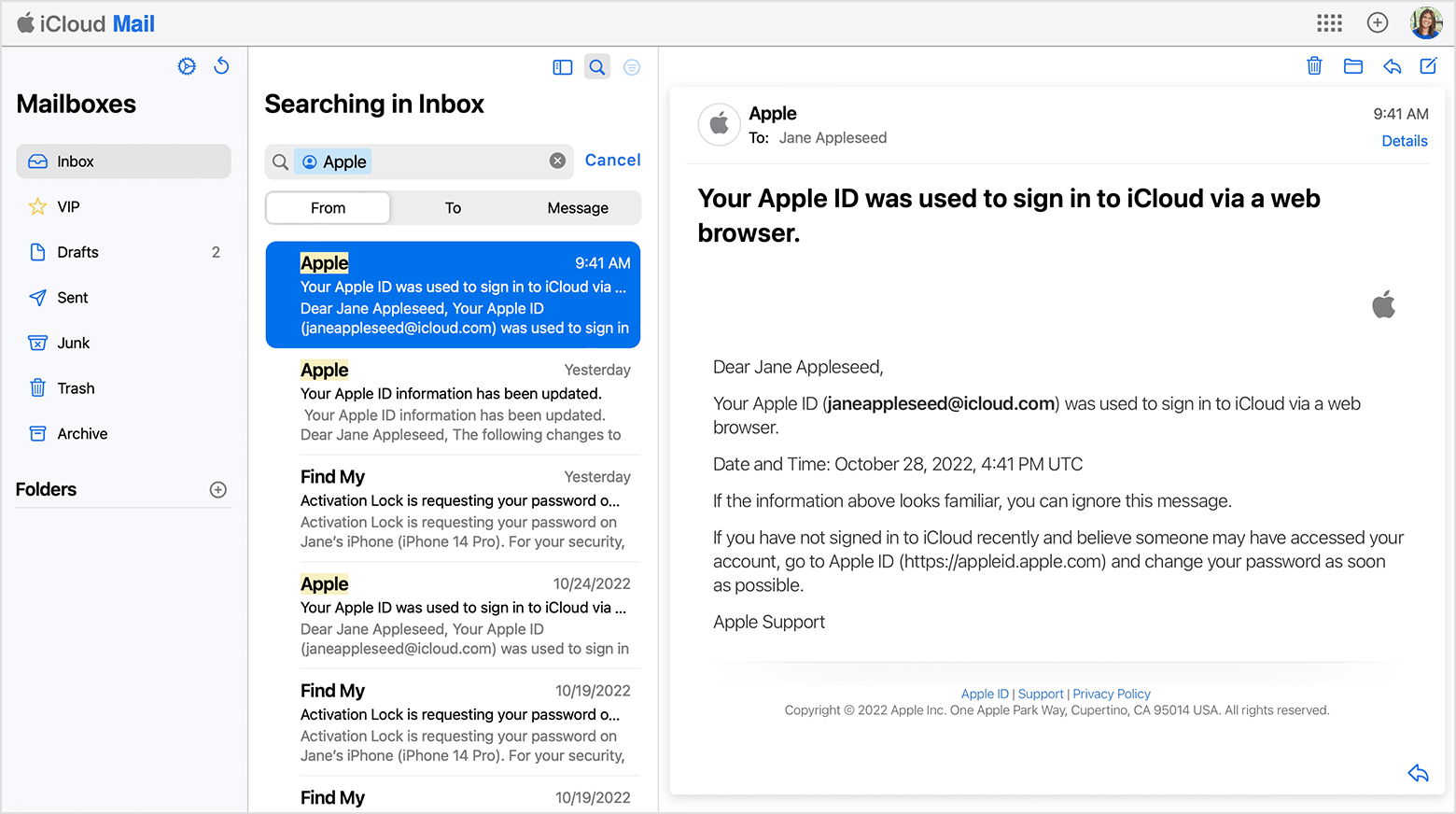
Your Apple ID might be included in some emails from Apple. Search your inbox for receipts as well as repair, support, or billing emails from Apple.
If your email address is masked (j*****@icloud.com), the number of asterisks might not match the number of characters in your email address.
Забыл apple id – что делать, чтобы восстановить?

Учетка играет ключевую роль в обеспечении безопасности и конфиденциальности данных пользователя. Устанавливает двухфакторную аутентификацию, что значительно повышает уровень защиты аккаунта. Пользователи могут быть уверены в сохранности личных данных и предотвращении несанкционированного доступа к устройству и информации.
Что делать, если забыл логин Apple ID?

Никакой катастрофы в случае, когда случайно забывается логин Apple ID, нет. Можно попробовать вспомнить и поискать, куда его можно было записать при создании — записки, заметки, почта, ежедневник.
В качестве идентификатора используется электронная почта или номер телефона. Когда у пользователя несколько вариантов почт и телефонов, можно посмотреть в настройках, какой конкретно был использован в виде логина.
Этот способ подходит только в том случае, если пользователь уже выполнил вход в систему на устройстве.
На айфоне, айпаде или эпл вотч путь к поиску логина будет таким:
- Откройте “Настройки”.
- Нажмите на свое имя.
- Перейдите в раздел “Вход и безопасность”.
- Здесь можно увидеть свой логин или изменить его.
На маке путь будет идентичный. Вместо настроек здесь “Системные настройки”.
Если же нужно войти в систему, а логин забыт, то можно попробовать найти его следующими способами:
- Проверить почту. В разделе входящих писем можно в помощью поиска найти сообщения от Apple. В них может быть информация о логине.
- Функция “Семейный доступ”. Участники группы семейного доступа видят ID остальных родственников в настройках функции. Можно попросить члена семьи посмотреть потерянный логин в этих настройках.
- Сайты Apple. Если ранее вы авторизовывались на сайтах iCloud.com или appleid.apple.com, можно перейти на них и посмотреть, отобразился ли Apple ID на экране входа.
Инструкция по восстановлению пароля
Когда процесс поиска логина успешно завершен, остается только восстановить пароль.
Самый легкий вариант — обнулить пароль в другом гаджете Эпл, на котором уже вошли в систему.
- Откройте “Настройки”.
- Кликните на аккаунт.
- Откройте раздел “Вход и безопасность”.
- Кликните “Изменить пароль”.
- Выполните шаги по инструкции.
Если аппарата с выполненным входом в систему нет, то можно пойти таким путем:
- Откройте “Настройки”.
- Кликните “Вход на iPhone”.
- Найдите “Забыли пароль или нет Apple ID?”.
- Выполните шаги по инструкции.
Еще один вариант — посетите веб-сайт Apple ID:
- Откройте веб-браузер.
- Перейдите на appleid.apple.com.
- Нажмите на ссылку «Забыли Apple ID?».
- Выберите наиболее подходящую опцию восстановления логина.
- Выполните шаги по инструкции.
Более длительный вариант — обратитесь в службу поддержки Apple:

- Свяжитесь с техподдержкой Apple по телефону или через онлайн-чат на официальном сайте.
- Объясните проблему и предоставьте все необходимые данные, чтобы сотрудники смогли помочь восстановить доступ к аккаунту.
Восстановление забытого Apple ID может занять время. Чтобы не тратить его впустую, рекомендуем запомнить или сохранить в надежном месте важную информацию о ключе к миру преимуществ и возможностей, которые предоставляются пользователям “яблочных” продуктов.
Забыл apple id – что делать, чтобы восстановить?
Учетка играет ключевую роль в обеспечении безопасности и конфиденциальности данных пользователя. Устанавливает двухфакторную аутентификацию, что значительно повышает уровень защиты аккаунта. Пользователи могут быть уверены в сохранности личных данных и предотвращении несанкционированного доступа к устройству и информации.
Что делать, если забыл логин Apple ID?

Никакой катастрофы в случае, когда случайно забывается логин Apple ID, нет. Можно попробовать вспомнить и поискать, куда его можно было записать при создании — записки, заметки, почта, ежедневник.
В качестве идентификатора используется электронная почта или номер телефона. Когда у пользователя несколько вариантов почт и телефонов, можно посмотреть в настройках, какой конкретно был использован в виде логина.
Этот способ подходит только в том случае, если пользователь уже выполнил вход в систему на устройстве.
На айфоне, айпаде или эпл вотч путь к поиску логина будет таким:
- Откройте “Настройки”.
- Нажмите на свое имя.
- Перейдите в раздел “Вход и безопасность”.
- Здесь можно увидеть свой логин или изменить его.
На маке путь будет идентичный. Вместо настроек здесь “Системные настройки”.
Если же нужно войти в систему, а логин забыт, то можно попробовать найти его следующими способами:
- Проверить почту. В разделе входящих писем можно в помощью поиска найти сообщения от Apple. В них может быть информация о логине.
- Функция “Семейный доступ”. Участники группы семейного доступа видят ID остальных родственников в настройках функции. Можно попросить члена семьи посмотреть потерянный логин в этих настройках.
- Сайты Apple. Если ранее вы авторизовывались на сайтах iCloud.com или appleid.apple.com, можно перейти на них и посмотреть, отобразился ли Apple ID на экране входа.
Инструкция по восстановлению пароля
Когда процесс поиска логина успешно завершен, остается только восстановить пароль.
Самый легкий вариант — обнулить пароль в другом гаджете Эпл, на котором уже вошли в систему.
- Откройте “Настройки”.
- Кликните на аккаунт.
- Откройте раздел “Вход и безопасность”.
- Кликните “Изменить пароль”.
- Выполните шаги по инструкции.
Если аппарата с выполненным входом в систему нет, то можно пойти таким путем:
- Откройте “Настройки”.
- Кликните “Вход на iPhone”.
- Найдите “Забыли пароль или нет Apple ID?”.
- Выполните шаги по инструкции.
Еще один вариант — посетите веб-сайт Apple ID:
- Откройте веб-браузер.
- Перейдите на appleid.apple.com.
- Нажмите на ссылку «Забыли Apple ID?».
- Выберите наиболее подходящую опцию восстановления логина.
- Выполните шаги по инструкции.
Более длительный вариант — обратитесь в службу поддержки Apple:

- Свяжитесь с техподдержкой Apple по телефону или через онлайн-чат на официальном сайте.
- Объясните проблему и предоставьте все необходимые данные, чтобы сотрудники смогли помочь восстановить доступ к аккаунту.
Восстановление забытого Apple ID может занять время. Чтобы не тратить его впустую, рекомендуем запомнить или сохранить в надежном месте важную информацию о ключе к миру преимуществ и возможностей, которые предоставляются пользователям “яблочных” продуктов.
Как восстановить Apple ID, если забыл логин?
Не получается вспомнить логин Apple ID и варианты, как восстановить доступ к идентификатору иссякли? Тогда данная статья для вас. В одной из статей в блоге было рассказано, как сбросить забытый пароль Apple ID. Достаточно неприятная ситуация, но с ней можно легко справиться, зная логин. Что же делать, когда все данные Apple ID неизвестны?
Где взять логин Apple ID.
Если вы не помните логин идентификатора, то сбросить пароль у вас не получится, как же быть в такой ситуации? Изначально, проверьте все почтовые ящики, которыми вы пользуетесь, на предмет наличия писем от яблочной корпорации. Если такие письма есть, то данный mail является логином к вашей учётной записи. В таком случае воспользуйтесь инструкцией из статьи «Как восстановить забытый пароль» .
Ещё один из вариантов для того, чтобы вспомнить логин — это спросить у друзей, какой mail им высвечивался при получении от вас сообщений через iMassege. Дело в том, что если вы используете для общения с друзьями iMassege, то при отправке таких сообщений в качестве идентификатора может использоваться ваш логин Apple ID, а не ваш номер телефона. Поэтому вполне возможно, что когда вы отправляли знакомым iMassege, ваш контакт у них высвечивался с указанием почтового адреса, который и являлся логином для входа в систему.
Вспомните, когда и как вы создавали идентификатор, возможно всё-таки эти данные записаны у вас в каком-то блокноте.
Восстановление Apple ID.
Если же вспомнить логин так и не получилось, то выполните следующие действия:
- Перейдите в браузере по ссылке .
- Нажмите на кнопку «Забыли Apple ID».
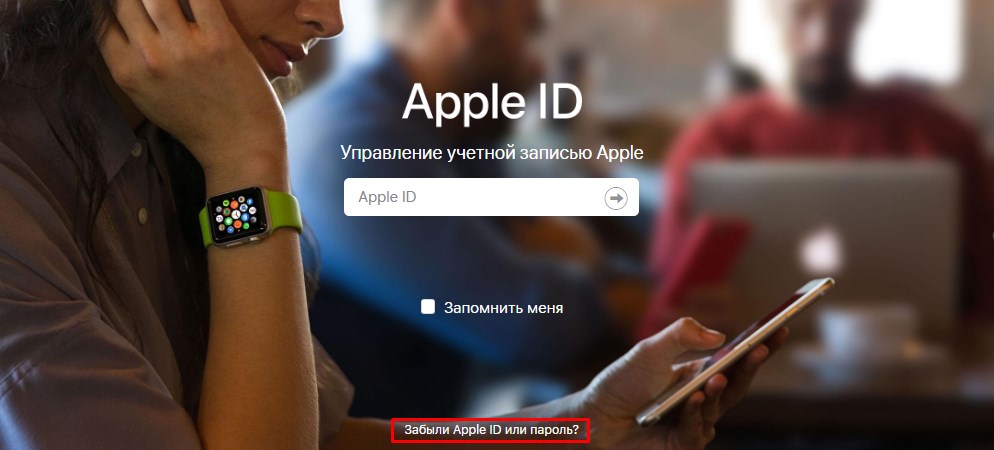
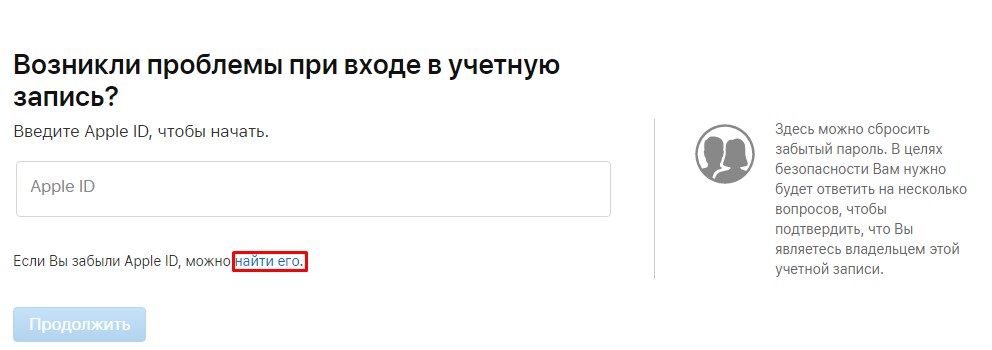
- Сайт предложит вам найти идентификатор, нажмите на кнопку «Найти его» .
- Для поиска идентификатора в соответствующих графах введите имя, фамилию и email, которые вы указывали при регистрации учётной записи.
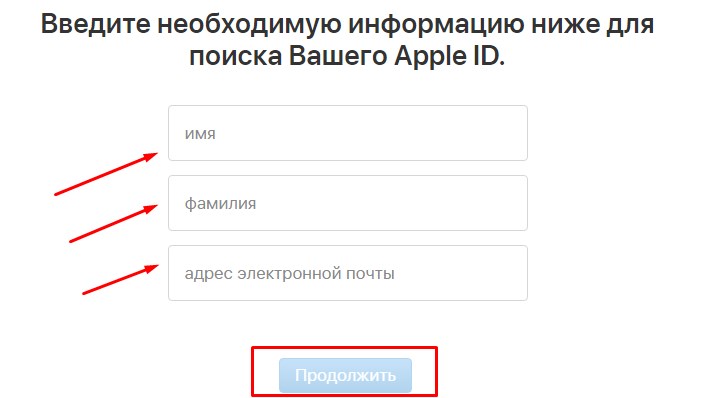
- При вводе email у вас есть возможность вписывать много почтовых ящиков, чтобы угадать, на какой же из них был зарегистрирован идентификатор. Ведь верный почтовый ящик и будет соответствовать логину вашего ID.
- Когда все три параметра ввода совпадут, то система напишет вам, что «Apple ID найден».
- После этого вы легко сможете перейти в учётную запись.
Вспомнить данные, указанные при регистрации не так просто, но как один из вариантов, этот метод можно использовать. Если вам удастся верно ввести имя, фамилию и почтовый ящик, то вы гарантировано получите данные для входа в учётную запись.
Восстановить логин Apple ID.
Если вспомнить данные вам не удалось, то остался один вариант — это обратится в службу поддержки компании. Для этого:
- Также перейдите по ссылке .
- В самом низу страницы вы увидите номер телефона, по которому можно позвонить и предоставить всю информацию о своём идентификаторе для того, чтобы сотрудники корпорации приняли решение, помочь вам в данном случае или нет.
В службу поддержки можно обратиться и так:
- Перейдите по ссылке .
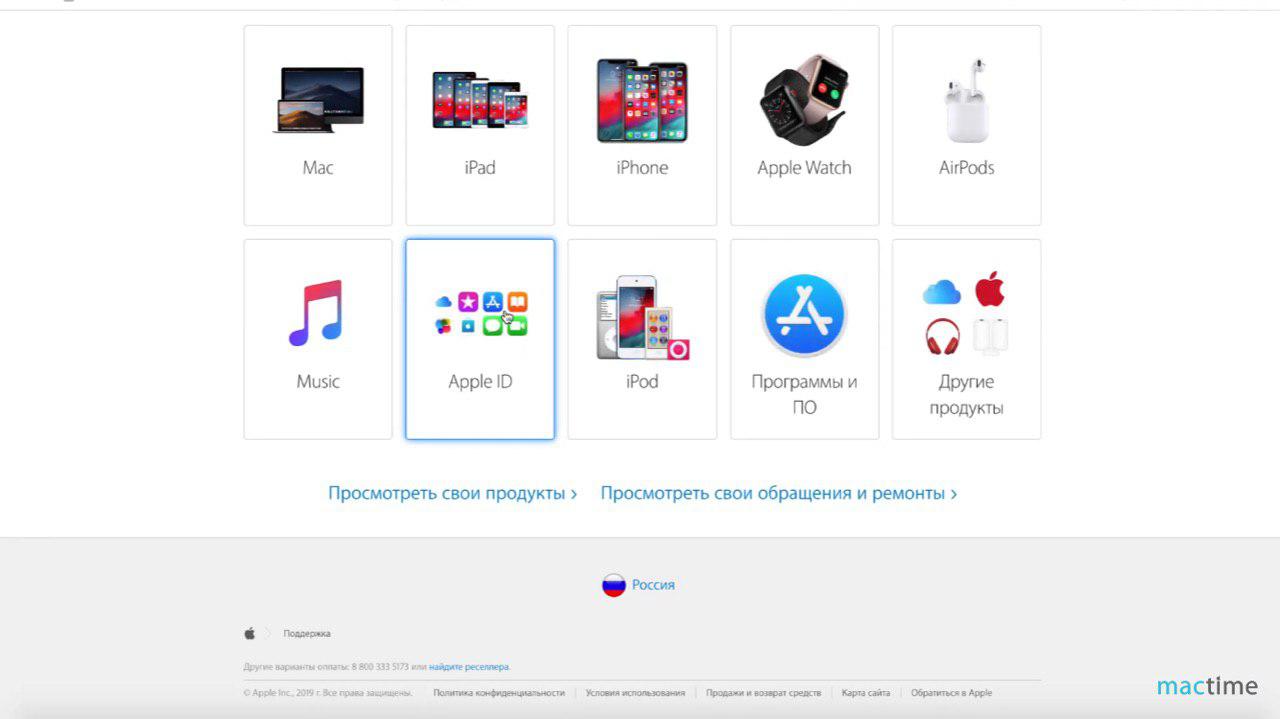
- После перехода на страницу выберите раздел «Apple ID» и «Другие разделы про идентификатор».
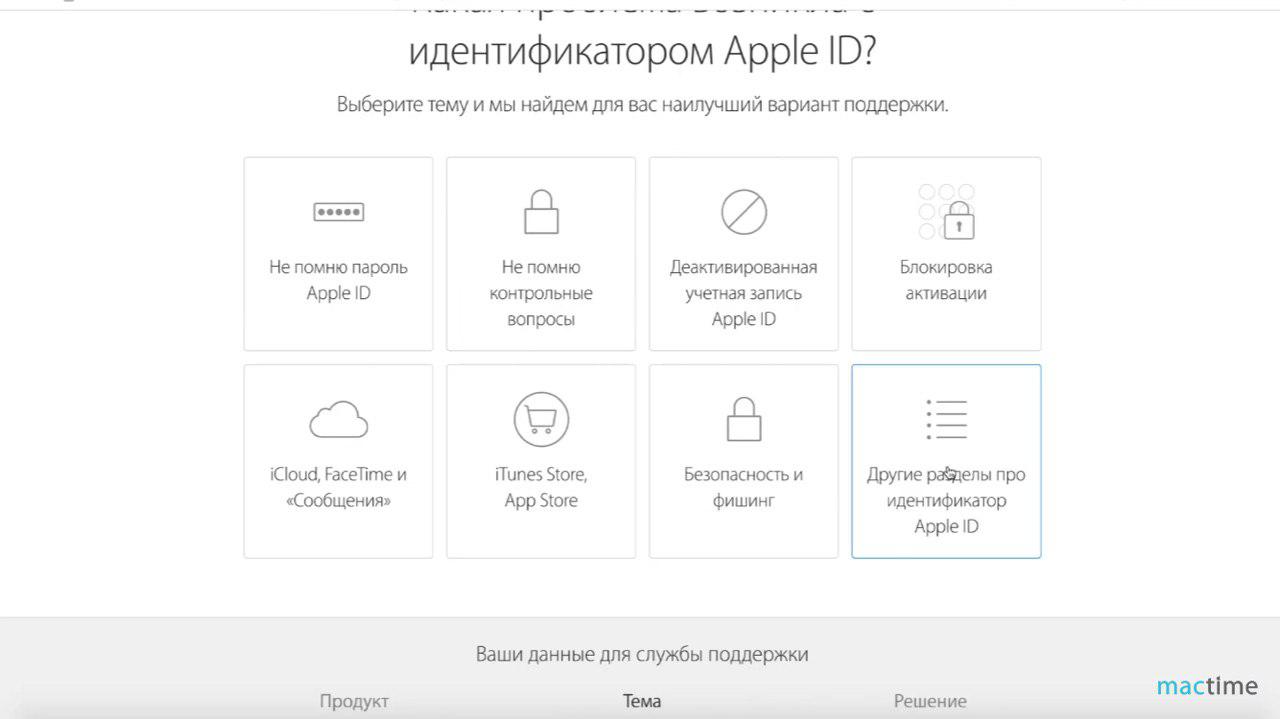
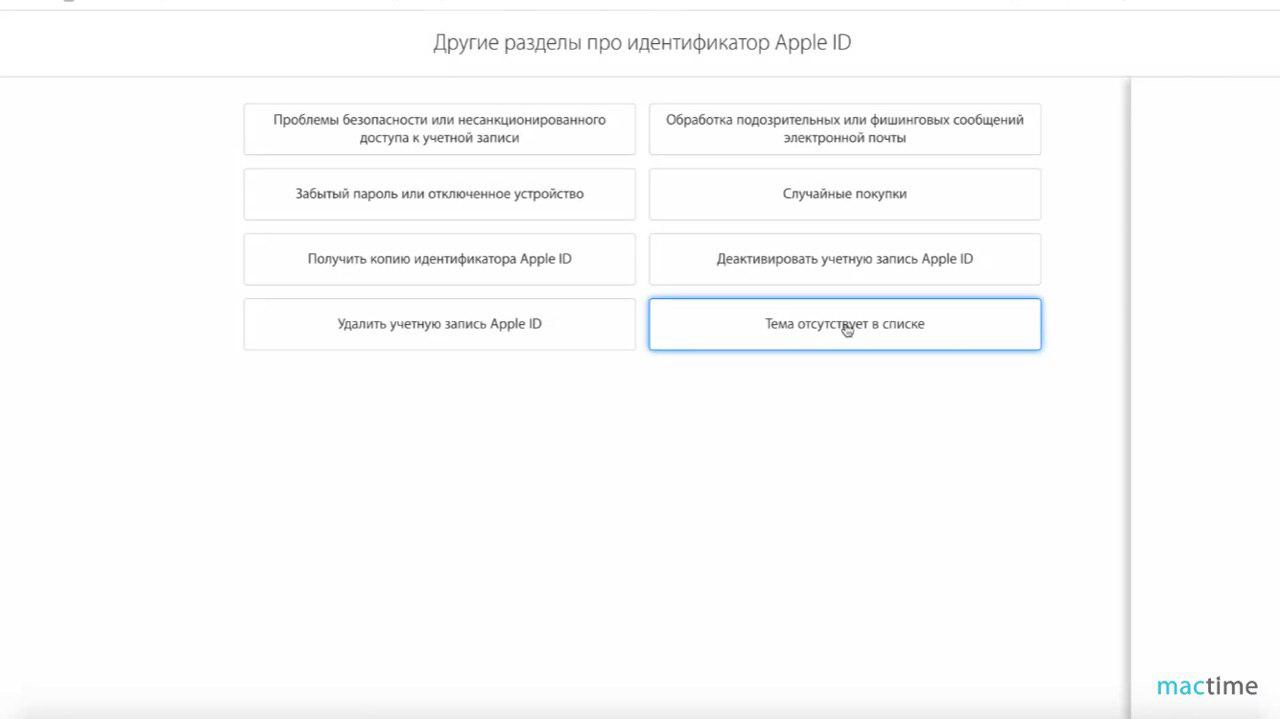
- Кликните на «Тема отсутствует в списке» и в появившемся окне опишите развёрнуто свою проблему. Не забудьте оставить свои контактные данные для того, чтобы с вами смогли связаться сотрудники компании.
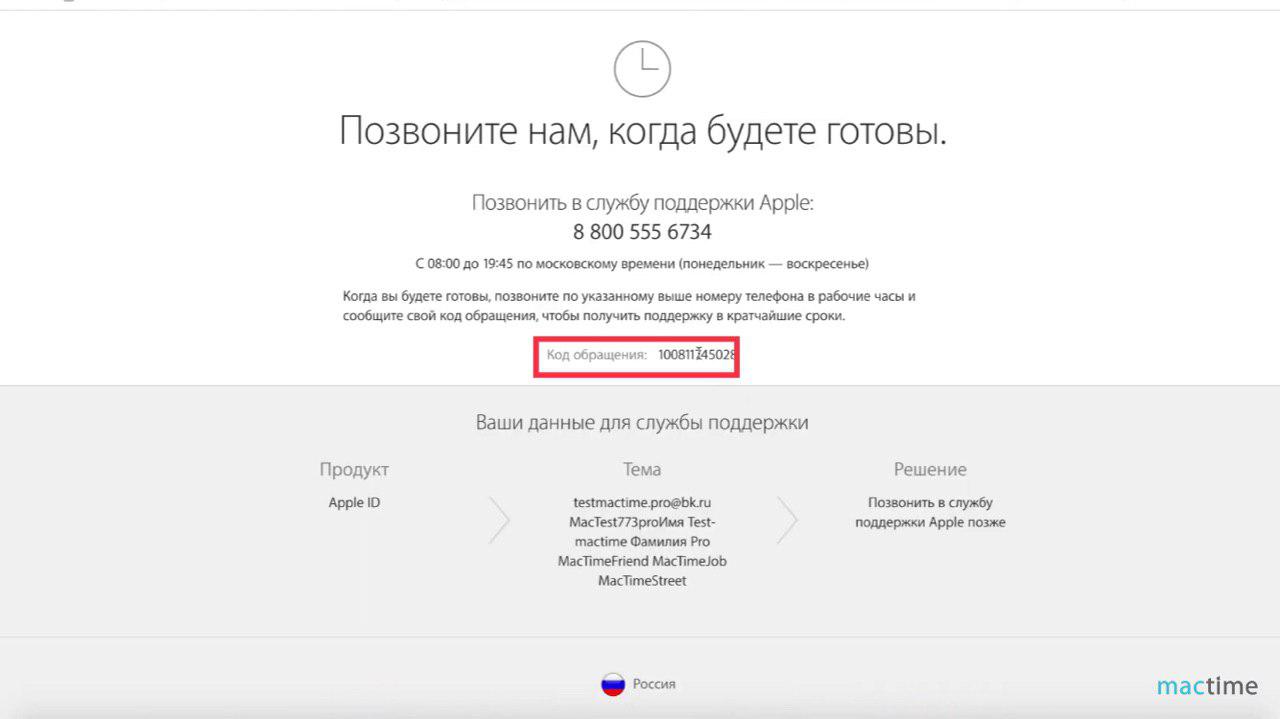
- Далее будет 2 пункта из которых можно будет выбрать: поговорить с сотрудниками службы поддержки сейчас (вам сразу перезвонят) или запланировать время беседы (вам дадут номер телефона, по которому вы сможете позвонить в поддержку, когда будете готовы).
- Если вы решите самостоятельно позвонить в поддержку, то запомните код обращения, который будет указан на странице для того, чтобы сотрудник компании смог понять по какому именно вопросу вы обратились.
Как вы смогли заменить, процесс восстановления логина намного сложнее, чем сброс пароля. Поэтому записывайте свой логин, код доступа, контрольные вопросы для того, чтобы в будущем восстанавливать учётную запись не пришлось. Фиксируйте все данные, которые вы указывали при регистрации идентификатора и тогда в случае какой-то проблемы вы намного быстрее и легче сможете получить доступ к своему профилю.
Подпишитесь на полезные советы на YouTube и в соцсетях MacTime, сделайте репост приглашения на mactime.online и получите сертификат на 1000 руб. в подарок + дополнительные бонусы и скидки до 50% в mactime.online. Нажмите на ссылку ниже, откроется чат вашего любимого мессенджера. Просто кликните 3 ссылки. Сертификат на 1000 руб. придёт в тот же чат мессенджера. Сертификат пригодится вам при покупке нового iPhone.