Перезагрузка Windows по расписанию

СервераНачальный уровень
Перезагрузку Windows сервера или настольного персонального компьютера по расписанию можно реализовать средствами встроенного компонента Microsoft Winodows — планировщика заданий, возможности которого позволяют производить запуск скриптов или программ в заданные моменты времени. Функционально и внешне компонент не имеет никаких отличий в разных версия операционной системы и алгоритм взаимодействия универсален.
Запускаем планировщик заданий любым удобным способом. Например, находим в панели управления или при нажатии сочетания клавиш Пуск+R, вводим в строку taskschd.msc или щелкаем правой кнопкой на меню Пуск и выбираем «Управление компьютером».

Создаем простую задачу. Обязательными полями для заполнения являемся Имя, а поле Описание опционально, заполните его при необходимости.

Определяемся с желаемым графиком запуска нашей задачи автоматической перезагрузки компьютера. Мастер довольно гибко позволяем настроить время и интервалы выполнения (ежедневно, еженедельно, ежемесячно).


Дальше выбираем «Запустить программу» в качестве действия для задачи. Финальным аккордом указываем приложение shutdown.exe используемое в операционной системе как утилита для выключения, перезагрузки или завершения сеанса пользователя.
C:\Windows\System32\shutdown.exe
Обязательно добавляем аргументы для достижения правильного результата. Ключевыми значениями для нас являются /r — перезагрузка, /f — принудительное закрытие всех приложений. Подробнее можно ознакомиться и подобрать аргументы в справочном материале.
Завершаем настройку и ждем время указанное в графике для проверки результата.
Автоматическая перезагрузка компьютера по расписанию windows 7. Как автоматически включать компьютер по расписанию
Бывают ситуации, когда функция автоматического выключения компьютера в заданное время пришлась бы весьма кстати. Например, вы поставили на загрузку из интернета большой объем информации или запустили инсталляцию «тяжеловесного» приложения, но времени дожидаться, пока компьютер завершит выполняемую задачу, у вас нет. Однако ни в стандартных программах ОС Windows 7, ни среди разделов «Панели управления» функции автоматического выключения ПК вы не обнаружите. Тем не менее, в Windows 7 присутствует пара способов организовать отключение компьютера по расписанию, не таких простых способов, как хотелось бы, но и не очень сложных.
Настройка автоматического выключения через «Планировщик заданий»
Зайдите в меню Пуск , перейдите в Панель управления , затем в раздел Администрирование .

В разделе Администрирование найдите и запустите службу Планировщик заданий .
В окне планировщика заданий, в правой его части (раздел Действия ) нажмите на пункт Создать простую задачу .

В следующем окне напишите какое-нибудь название для задачи и нажмите Далее .


В следующем окне вам необходимо ввести время, в которое заданная задача будет выполнена.


И вот, наконец, появится самое важное окно, в котором вам нужно будет указать название программы для выполнения задачи выключения компьютера. В строке Программа или сценарий пишете shutdown , а в строке Добавить аргументы добавляете аргументы -s -f . Аргумент -f добавлять необязательно, но он полезен тем, что выполняет принудительное завершение работы программ, которые не хотят закрываться.

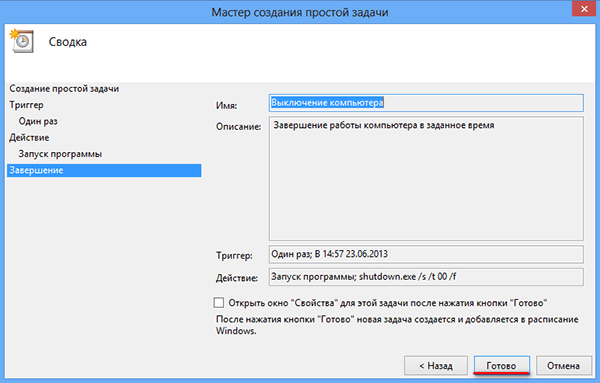
Нажимаете кнопку Далее , в следующем окне проверяете, все ли вы сделали правильно и нажимаете на кнопку Готово . Все, задача создана и ваш компьютер теперь самостоятельно завершит работу и отключится в заданное вами время.

Если вы захотите изменить заданное время выключения компьютера, вам нужно будет снова зайти в Планировщик заданий , а затем перейти в раздел Библиотека планировщика заданий .

Щелкните два раза мышкой по заданию выключения компьютера и в появившемся окне перейдите на вкладку Триггеры .

Нажмите на кнопку Изменить и в окне Изменение триггера задайте новое время выполнения задачи.

Чтобы отменить выключение компьютера по расписанию, нажмите правой кнопкой мышки по созданному вами заданию и выберите в контекстном меню пункт Удалить .
Задание таймера выключения через командную строку
Другой способ автоматического выключения компьютера заключается в задании таймера выключения через командную строку в окне Выполнить .
Нажмите на клавиатуре комбинацию клавиш Win+R и введите в окно Выполнить следующую команду: shutdown -s -f -t 3600 , где число 3600 означает время, по истечении которого компьютер автоматически завершит свою работу. Время указывается в секундах, следовательно, в данном примере задано выключение через 1 час. Если вам нужно выключить компьютер через два часа, пишите цифру 7200, через три — 10800 и так далее.

В случае, если планы вдруг изменились и вам больше не нужно выключать компьютер в заданное время, введите в окне Выполнить команду shutdown -a . Это отменит задачу на выключение.
Для автоматического выключения компьютера в заданное пользователем время разработчиками программного обеспечения было создано множество утилит отличающихся друг от друга как уровнем функциональности, так и внешним дизайном.
Однако не стоит спешить устанавливать подобные программы – в имеется свой и очень даже неплохой Планировщик задач. С его помощью вы можете не только выключать, перезагружать или переводить свой компьютер в режим гибернации, но и выполнять массу других полезных действий.
Для запуска встроенного воспользуйтесь поиском. Переключившись на вкладку “Параметры” введите в поисковую строку запрос “Расписание” и кликните по появившемуся в левой части экрана блоку “Расписание выполнения задач”.
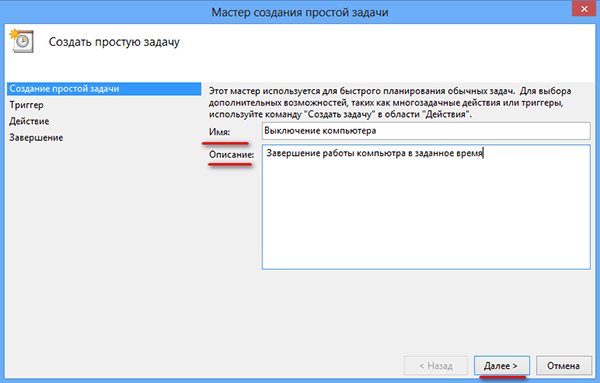
Встроенный Планировщик задач обладает довольно внушительным набором функций. Создан он преимущественно для опытных пользователей, но так же может пригодиться и новичкам. Самый лучший вариант для начинающего пользователя это воспользоваться Мастером. Нажмите “Создать простую задачу” и в открывшемся окошке введите произвольное имя задачи и краткое ее описание.


Далее вам необходимо будет указать при каких условиях должна выполняться задача, а также установить точное время ее выполнения. В нашем случае это будет однократное действие. Какой бы ни была задача в Windows, она всегда подразумевает запуск программы или выполнение какой-либо команды.
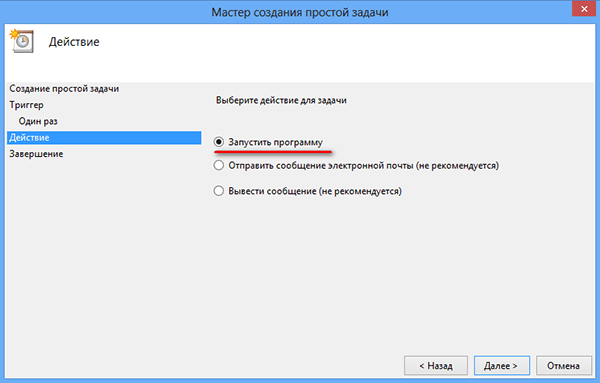
Поэтому в следующем окне Мастера выбираем пункт “Запустить программу”. А вот на этом этапе нам понадобятся умение пользоваться командной строкой, а точнее знание определенных команд. Для выключения компьютера через shutdown.exe с параметрами.


Получить подробные сведения о доступных ключах можно, запустив консоль и выполнив “shutdown.exe /? ”. Например, параметр “s” используется для выключения ПК, параметр “r” приводит к перезагрузке, ключ “h” используется для перевода локального компьютера в режим гибернации.
Команда shutdown.exe может быть запущена с несколькими ключами одновременно. Например, с “s” и “t xxx” , где xxx это количество секунд до завершения работы компьютера. А вот так это будет выглядеть в Планировщике задач.
Выключение по таймеру
Программа или сценарий: shutdown.exeАргументы: /s /t 00 /f
Краткое пояснение: /s указывает на завершение работы компьютера, /t 00 на время до завершения (без ожидания), ключ /f вызывает принудительное завершение всех открытых приложений.
А вот так выполняется перезагрузка.
Программа или сценарий: shutdown.exeАргументы: /r
Для перевода ПК в режим гибернации можно воспользоваться уже известными параметрами командной строки или следующими наборами команд:
Гибернация
Программа или сценарий: rundll32.exeАргументы: powrprof.dll,SetSuspendState 0,1,0
Сон
Программа или сценарий: rundll32.exeАргументы: powrprof.dll,SetSuspendState
Итог
Приведенный пример это только небольшая часть того, на что способен встроенный Планировщик задач. Этот неприметный на первый взгляд, но очень полезный инструмент упростит вашу работу за компьютером и позволит высвободить немного свободного времени.
Если в процессе работы вы часто используете одни и те же программы, незачем запускать их вручную при каждом старте операционной системы.
Доверьте эти, а также многие другие рутинные повседневные операции Планировщику задач.
Идея настроить компьютер так, чтобы он автоматически включался в заданное время, приходит в голову многим людям. Одни таким образом хотят использовать свой ПК в качестве будильника, другим необходимо запустить закачку торрентов в наиболее выгодное согласно тарифному плану время, третьи хотят запланировать установку обновлений, проверку на вирусы или другие подобные задачи. Какими способами можно осуществить эти желания, будет рассмотрено далее.
Способов, с помощью которых можно произвести настройку компьютера для автоматического включения, существует несколько. Это можно сделать с помощью средств, имеющихся в аппаратном обеспечении компьютера, методами, предусмотренными в операционной системе, или специальными программами от сторонних производителей. Разберем эти способы более подробно.
Способ 1: BIOS и UEFI
О существовании BIOS (Basic Input-Output System) слышали, наверное, все, кто хоть немного знаком с принципами работы компьютера. Она отвечает за тестирование и штатное включение всех компонентов аппаратного обеспечения ПК, и затем передает управление ними операционной системе. БИОС содержит в себе множество различных настроек, среди которых есть и возможность включения компьютера в автоматическом режиме. Оговоримся сразу, что данная функция присутствует далеко не во всех BIOS, а только в более или менее современных ее версиях.
Чтобы запланировать запуск своего ПК на автомате через БИОС, необходимо сделать следующее:

В настоящее время интерфейс BIOS считается уже устаревшим. В современных компьютерах ему на смену пришел UEFI (Unified Extensible Firmware Interface). Его основное предназначение такое же, как и у BIOS, но возможности гораздо шире. Пользователю намного проще работать с UEFI благодаря поддержке мыши и русского языка в интерфейсе.
Настройка автоматического включения компьютера с помощью UEFI осуществляется следующим образом:

Настройка автоматического включения с помощью BIOS или UEFI является единственным способом, который позволяет осуществить данную операцию на полностью выключенном компьютере. Во всех остальных случаях речь идет не о включении, а о выводе ПК из состояния гибернации или спящего режима.
Само собой разумеется, что для того чтобы автоматическое включение могло сработать, кабель питания компьютера должен оставаться включенным в розетку или ИБП.
Способ 2: Планировщик заданий
Настроить автоматическое включение компьютера можно и с помощью системных средств Windows. Для этого используется планировщик заданий. Рассмотрим как это делается на примере Windows 7.
В начале нужно разрешить системе автоматическое включение/выключение компьютера. Для этого необходимо в панели управления открыть раздел «Система и безопасность» и в разделе «Электропитание» перейти по ссылке «Настройка перехода в спящий режим» .

Затем в открывшемся окне перейти по ссылке «Изменить дополнительные параметры питания» .

После этого найти в списке дополнительных параметров «Сон» и там установить разрешение для таймеров пробуждения в состояние «Включить» .
Теперь можно настраивать расписание автоматического включения компьютера. Для этого необходимо сделать следующее:
- Откройте планировщик. Проще всего это сделать через меню «Пуск» , где находится специальное поле для поиска программ и файлов.

Начните вводить в этом поле слово «планировщик», чтобы в верхней строке появилась ссылка для открытия утилиты.
Чтобы открыть планировщик, достаточно кликнуть по ней левой кнопкой мыши. Его также можно запустить через меню «Пуск» — «Стандартные» — «Служебные» , или через окно «Выполнить» (Win+R) , введя туда команду taskschd.msc . - В окне планировщика перейдите в раздел «Библиотека планировщика заданий» .

В правой части окна выберите «Создать задачу» .

Придумайте название и описание для новой задачи, например, «Автоматическое включение компьютера». В этом же окне можно настроить параметры, с которыми будет происходить пробуждение компьютера: пользователь, под которым будет осуществлен вход в систему, и уровень его прав.

Перейдите во вкладку «Триггеры» и нажмите на кнопку «Создать» .

Настройте периодичность и время автоматического включения компьютера, например, ежедневно в 7.30 утра.


При желании можно настроить другое действие, например, проигрывание аудиофайла, запуск торрента или другой программы.

Этот пункт является ключевым при создании нашей задачи.
Завершите процесс, нажав на клавишу «OK» . Если в общих параметрах был указан вход в систему под конкретным пользователем, планировщик попросит указать его имя и пароль.

На этом настройка автоматического включения компьютера с помощью планировщика завершена. Свидетельством правильности выполненных действий будет появление новой задачи в списке заданий планировщика.

Результатом ее выполнения будет ежедневное пробуждение компьютера в 7.30 утра и вывод на экран сообщения «С добрым утром!».
Способ 3: Программы сторонних производителей
Создать расписание работы компьютера можно и с помощью программ, созданных сторонними разработчиками. В какой-то мере все они дублируют функции системного планировщика заданий. Некоторые имеют значительно урезанный по сравнению с ним функционал, но компенсируют это легкостью в настройке и более удобным интерфейсом. Однако программных продуктов, способных выводить компьютер из спящего режима, существует не так уж и много. Рассмотрим некоторые из них подробнее.
Небольшая бесплатная программа, в которой нет ничего лишнего. После установки сворачивается в трей. Вызвав ее оттуда, можно настроить расписание включения/выключения компьютера.

Таким образом, включение/выключение компьютера будет запланировано независимо от даты.
Auto Power-on & Shut-down
Еще одна программа, с помощью которой можно включать компьютер на автомате. Русскоязычный интерфейс по умолчанию в программе отсутствует, но в сети можно найти для нее русификатор. Программа платная, для ознакомления предлагается пробная 30-дневная версия.

Интерфейс данной программы имеет функционал, типичный для всех будильников и напоминалок. Программа платная, пробная версия предоставляется на 15 дней. К ее недостаткам следует отнести длительное отсутствие обновлений. В Windows 7 ее удалось запустить только в режиме совместимости с Windows 2000 с административными правами.

На этом можно закончить рассмотрение способов автоматического включения компьютера по расписанию. Приведенной информации достаточно, чтобы сориентировать читателя в возможностях решения данной проблемы. А какой именно из способов выбрать — решать ему самому.
Для офисных работников деятельность которых постоянно связана с компьютером полезной функцией может оказаться автоматическое включение ПК по расписанию. Автовключение в заданное время пригодится и домашнему компьютеру для более рационального и комфортного использования. Посмотрим как организовать включение компьютера в назначенное время.
Настройки начального загрузчика — BIOS позволяют установить желаемое время запуска операционной системы. Пройдем в биос, найдем функцию включения и выставим требуемые значения. Способ входа в базовую систему ввода-вывода и конфигурация настроек BIOS определяется его производителем. Нужно научиться на своем компьютере входить и изменять установки биос. Клавиши или их сочетания для входа в биос можно найти в руководстве по материнской плате. Для примера показаны соответствующие элементы меню в нескольких версиях BIOS:
Видим, что на обоих скриншотах активирована (Enabled) функция включения биос по часам реального времени (RTC) и выставлено время 7 часов 30 минут.
Современные компьютеры поставляются с новым интерфейсом начального загрузчика UEFI предназначенным для замены BIOS. В UEFI BIOS утилите, также легко находим нужные опции и устанавливаем время включения:
И не забываем о том, что силовой кабель питания системного блока ПК должен быть подключен к электросети. Если электроснабжение производится через ИБП, источник бесперебойного питания, тоже должен быть включен.
Когда вход в систему запаролен, нужно заранее настроить автоматическую авторизацию пользователя без видимого запроса пароля. Для этого через строку поиска в меню «Пуск» откроем утилиту Netplwiz:
Откроется панель управления учетными записями. Уберем флажок в чекбоксе: «Требовать ввод имени пользователя и пароля» и нажмем кнопку «Применить»:
После этого откроется окно «Автоматический вход в систему», где нужно будет ввести и подтвердить пароль пользователя.
Теперь, когда все установки выполнены, компьютер автоматически включится в назначенное время, произойдет вход в систему, заработают программы прописанные в автозапуск. Торрент-клиент, например, или скайп. Также можно настроить автоматическое соединение с интернетом исходя из способа подключения.
При необходимости можно запланировать на определенное время воспроизведение аудиофайла и использовать компьютер дополнительно в качестве будильника. Произведем для этого соответствующие настройки. Через строку поиска в меню «Пуск» откроем «Планировщик заданий»:
Планировщик заданий, это — оснастка, средство администрирования системы для назначения автоматически выполняемых заданий. Создадим задачу в планировщике:
Откроется окно «Создание задачи». На вкладке «Общие» пропишем название и описание задачи. И выберем в списке «Настроить для:» установленную ОС:
Затем перейдем на вкладку «Триггеры» и нажмем кнопку «Создать». Откроется окно настроек вызова задачи «Создание триггера». Из выпадающего списка для начала задачи выберем «При входе в систему» и подтвердим кнопкой «ОК»:
На вкладке «Действия» кнопкой «Создать» откроем окно «Создание действия». Кнопкой «Обзор» откроем проводник и выберем подходящий для будильника музыкальный файл:
Выбранный аудиофайл пропишется в поле действий.
На следующей вкладке: «Условия» должен быть отмечен пункт:
Нажимаем кнопку «ОК». Задача создана и окно «Создание задачи» закроется.
Таким образом, в этом примере запланирована задача воспроизведения аудиофайла при входе в систему в 7.30. То есть, через несколько минут после автоматического запуска и настройки ОС включится стандартный проигрыватель WMP и зазвучит выбранная мелодия. Предварительно желательно проверить звук и отрегулировать громкость в проигрывателе.
Логичное продолжение темы управления запуском — выключение компьютера по расписанию. Плановое завершение работы может пригодиться для выключения ПК в отсутствие пользователя после выполнения определенного задания. Например, записи диска, копирования или загрузки из сети большого объема данных. О реализации задачи запланированного выключения ПК читаем урок:
У некоторых пользователей возникает необходимость настроить выключение компьютера по времени или же даже по запланированным дням в определённые часы. Причины могут быть разные и самая банальная заключается в том, что вы уже на ночь запускаете на просмотр какой-то фильмец и не хотите чтобы компьютер работал до утра, если вы вдруг уснёте:) Такая же функция некоторыми применяется в телевизорах и всё по той же причине.
И самое интересное то, что такая функция в компьютере далеко не лежит на поверхности. Вроде бы компьютер, такое всемогущее устройство, а такая банальная функция где-то заныкана, что новичок и не найдёт!
Итак, из данной статьи вы узнаете как при помощи простой команды в консоли Windows можно настроить отключение компьютера через определённое количество секунд, а также как настроить выключение компьютера по времени в определённые дни!
Новичкам не стоит пугаться слов «Консоль», «Командная строка» и подобных, поскольку речь не идёт о программировании и других сложных задачах! Я покажу пример и вы всё поймёте…
Итак, сейчас мы рассмотрим 2 способа выключения компьютера по времени:
Простое отключение компьютера через заданное количество секунд;
Отключение компьютера в указанный день и время.
Как выставить таймер на отключение компьютера?
Для реализации этой задачи нам понадобится только командная строка Windows.
В любой операционной системе найти командную строку можно быстро через поиск. Например, в Windows XP, Windows Vista или Windows 7 откройте меню «Пуск» и внизу в поиске наберите «cmd». В списке отобразится приложение «Командная строка».
Если у вас Windows 8, то также открываете «Пуск», затем кликаете по значку поиска справа:
В появившемся поле наберите «cmd», и программа «Командная строка» сразу же появится в результатах поиска:
И, наконец, если у вас последняя разработка Microsoft — Windows 10, то иконка поиска по умолчанию будет расположена прямо рядом с кнопкой «Пуск». Нажимаете не неё, вводите «cmd» и видите приложение «Командная строка»:
Для выполнения нашей задачи могут потребоваться права администратора и поэтому, чтобы потом не искать причину от чего отключение по таймеру может не сработать, запустим командную строку от имени администратора. Для этого кликните правой кнопкой мыши по значку программы и выберите «Запустить от имени администратора»:
У вас должно открыться чёрное окошко командной строки, которое выглядит вот так:
Обратите внимание, что если у вас в этом окне вместо пути «С:\Windows\system32 » указан путь к папке пользователя (например, «C:\Users\Иван »), то значит вы запустили командную строки не от имени администратора, а от обычного пользователя! В таком случае лучше закройте её и откройте заново от имени администратора.
После того, как командную строку запустили, остаётся прописать правильно одну команду и готово!
Для выключения и перезагрузки компьютера в командной строке Windows используется команда «shutdown».
Набираем в командной строке следующее:
Где 3600 – количество секунд, через которое ваш компьютер отключится. Если сейчас вы нажмёте кнопку «Enter» на клавиатуре, то ваш компьютер будет выключен через 1 час, поскольку один час это ровно 3600 секунд. Посчитать очень просто:) Мы знаем, что в одной минуте 60 секунд, а поскольку в часе этих минут тоже 60, то 60 умножаем на 60 и получаем 3600. Например, 1 час 20 минут- это 4800 секунд.
Теперь что касается этих символов «/s» и «/t».
Это 2 параметра, которые я указал для команды shutdown. Параметр «/s» означает что компьютер должен именно выключаться, а не перезагружаться или же просто совершать выход из системы. Например, для перезагрузки нужно указать вместо «/s» — «/r». Параметр «/t» — позволяет задать время до срабатывания команды. К примеру, если бы мы указали команду без «/t», т.е. вот так «shutdown /s», то компьютер выключился бы мгновенно.
Теперь, думаю, вам всё понятно. Просто укажите своё время до выключения компьютера и нажмите клавишу «Enter»!
Окно командной строки закроется и сразу начнётся отсчёт времени. При этом вам будет выдано сообщение с предупреждением, например:
Предупреждение такого формата выдаётся тогда, когда до выключения компьютера остались считаные минуты.
Но если вы выставили длительный таймер, например, на час и более, то при его запуске, вы просто получите уведомление в системной области:
Если вы вдруг решили отменить действие таймера, то вам нужно снова войти в командную строку и выполнить там вот такую команду и нажать «Enter»:
При этом, в системной области вы получите уведомление о том, что запланированное завершение работы отменено:
Вот так выглядит простая схема выключения компьютера по таймеру.
А теперь рассмотрим более интересный вариант – как отложить выключение компьютера на определённый день и указанное время.
Как настроить выключение компьютера в нужный день и время?
Для реализации такой возможности нам понадобится системная утилита «Планировщик задач» и «Блокнот».
Через планировщик задач Windows можно запланировать выполнение любой программы в определённый день и время и даже поставить повторяющуюся задачу на различные периоды, например – ежедневно, еженедельно.
Имеется только одна загвоздка: через планировщик не получится открыть командную строку, как это делалось и прописать туда команду на отключение. Это потому, что нам для запуска нужен какой-то файл, который можно указать в планировщике и в котором будет заложена команда на отключение компьютера.
Этот вопрос решается очень просто! Нужно открыть блокнот, прописать там «shutdown /s /t 000», пересохранить текстовый документ в файл с расширением «.bat» (например, «Выключение.bat»), после чего указать на данный файл в планировщике заданий.
А теперь рассмотрим подробно, по пунктам:
Открываем блокнот Windows. Он имеется по умолчанию в любой системе Windows и найти его можно в меню «Пуск», в категории «Стандартные», или же по поиску Windows так и набирая «Блокнот».
В блокноте прописываем: shutdown /s /t 000 .
Здесь мы при помощи команды «shutdown» указали действие на отключение / перезагрузку компьютера или выход из системы.
Параметром «/s» мы уточняем действие – выполнить именно отключение ПК!
Параметром «/t» мы указываем таймер до выключения – 0 секунд и это означает, что компьютер выключится мгновенно без задержек.
Вот как должно получиться:
Пересохраняем файл блокнота в файл с расширением «.bat». Для этого в блокноте кликаем «Файл» > «Сохранить как».
В окне сохранения, указываем место, где будет храниться файл с командой выключения компьютера, после чего указываем любое имя файла, но чтобы на конце обязательно было «.bat», а не «.txt»:
Например, как у меня – «Выключение.bat». Название перед «.bat» может быть любым!
Если вы сохранили файл правильно, то он будет в системе выглядеть вот так:
Если он выглядит как обычный текстовый документ, значит, скорее всего, вы забыли указать расширение «.bat» при сохранении и поэтому проделайте этот шаг заново.
Что же это за файл BAT такой? Файл с расширением «.bat» позволяет выполнять поочередно команды Windows друг за другом, а также различные скрипты. В нашем случае прописана только одна команда – выключить компьютер незамедлительно.
Открываем планировщик задач и настраиваем запуск созданного Bat-файла.
Планировщик задач также встроен по умолчанию во все системы Windows и найти можно по поиску, либо через панель управления: «Панель управления» > «Система и безопасность» > «Администрирование».
Вот так выглядит планировщик заданий:
В нём справа, в окне «Действия» открываем пункт «Создать простую задачу»:
Откроется мастер настройки планируемого задания, где нужно пройти несколько шагов. В первом появившемся окне вводим имя задания, например, «Выключение компьютера» и нажимаем «Далее»:
На следующем шаге нужно отметить когда будет выполняться планируемая задача? Это зависит от того, когда вы хотите выключать ваш компьютер. Например, можно настроить ежедневное выполнение задачи и тогда вам нужно будет указать время выполнения. Можно настроить еженедельное отключение и тогда вы можете выбрать конкретные дни и время для выполнения задачи.
А если вы хотите просто разово настроить выключение компьютера в определённый день и время, то выберите пункт «Однократно».
Теперь, в зависимости от того, какой период выключения вы задали на предыдущем шаге, вам нужно будет указать месяц / дни / время выключения. Если вы указали разовое выполнение задачи («Однократно»), то нужно выбрать лишь день выключения и время.
Дату вы можете указать вручную числами или же выбрать при помощи календарика.
Настроив дату и время выключения, кликаем по кнопке «Далее»:
На следующем этапе выбираем действие для задачи. Отмечаем «Запустить программу» и жмём «Далее»:
В следующем окне выбираем наш созданный файл с расширением «.bat», где заложена команда на отключение. Кликаем по кнопке «Обзор» и выбираем этот файл на жёстком диске, после чего нажимаем «Далее»:
В последнем окне отмечаем пункт, отмеченный на изображении ниже и кликаем «Готово»:
Эта опция обозначает, что после нажатия «Готово», откроется дополнительное окно свойств созданной задачи. Это нам нужно, чтобы включить выполнение программы с правами администратора.
Откроется окно, в котором на первой же вкладке «Общие» отмечаем внизу пункт «Выполнить с наивысшими правами» и нажимаем «ОК»:
Всё! Запланированная задача создана. Теперь, как только наступит указанная вами дата и указанное время, компьютер незамедлительно отключится.
Если вы вдруг захотите изменить какие-либо параметры запланированной задачи, то откройте снова планировщик задач, в левой части окна выберите «Библиотека планировщика заданий», в списке по центру кликните правой кнопкой мыши по созданной вами задаче, и выберите «Свойства» из открывшегося меню:
Откроется окно, где на нескольких вкладках вы можете изменить все те параметры, которые настраивали!
Вот таким вот образом можно настраивать выключение компьютера по времени (таймеру), а также планировать выключение на любой день и время, и даже настроить регулярное выполнение задачи. Уверен, что такая возможность кому-то может оказаться полезной.
До встречи в следующих статьях:)
Эта статья также доступна на следующих языках: Тайский
Как автоматически перезагрузить компьютер по заданному расписанию
Автоматическая плановая перезагрузка компьютера позволяет эффективно управлять серверами и обеспечивает их непрерывную работу. Если вам нужно регулярно выключать и включать сервера или компьютеры в вашей сети, то вам потребуется установить расписание для перезагрузки и выключения. Это особенно важно для Windows 7, где у вас могут быть ограничения на автоматическую перезагрузку. Но не волнуйтесь, в этой статье мы расскажем вам, как это сделать.
Первым шагом является открытие Планировщика заданий, который предустановлен в Windows 7. Вы можете найти его в меню «Пуск» или выполнить поиск «Планировщик заданий». Затем откройте приложение и выберите «Создать задание». Вы увидите окно с параметрами задания.
В поле «Имя» введите имя для вашего задания, например «Перезагрузка компьютера». В разделе «Описание» вы можете добавить дополнительную информацию о задании. Перейдите на вкладку «Планирование» и установите время и дату, когда вы хотите автоматически перезагружать компьютер.
Создание задачи в планировщике Windows
Чтобы создать задачу в планировщике Windows, вам понадобится выполнить следующие шаги:
- Откройте стартовое меню и найдите планировщик задач. В Windows 7 это можно сделать следующим образом: щелкните правой кнопкой мыши на кнопке «Пуск» и выберите «Свойства», затем переключитесь на вкладку «Пуск» и нажмите на кнопку «Планировщик задач».
- В открывшемся окне планировщика задач выберите «Создать задачу» в правой панели.
- В поле «Имя» введите название задачи, например, «Плановая перезагрузка».
- На вкладке «Общие» установите параметры запуска задачи:
- Выберите «Запускать задачу, только если пользователь вошел в систему» — это гарантирует, что задача будет запускаться только тогда, когда кто-то находится на компьютере.
- Поставьте галочку напротив «Запуск задачи с наивысшими привилегиями» — это позволит задаче выполняться с полными правами администратора.
- Перейдите на вкладку «Исполнение» и нажмите на кнопку «Обзор». Выберите файл или команду, которую вы хотите выполнить при перезагрузке компьютера.
- На вкладке «Триггеры» нажмите на кнопку «Новый» и установите следующие параметры:
- Выберите тип триггера — «На запуск».
- Установите расписание, например, «ежедневно в 03:00».
- Поставьте галочку напротив «Повторять задачу каждые» и установите интервал повтора, например, «1 день».
- На вкладке «Условия» можно установить дополнительные условия для выполнения задачи (например, проверку наличия подключенного питания).
- На вкладке «Настройка» выберите параметры завершения задачи при перезагрузке компьютера, например, «Оставить задачу активной».
- Нажмите на кнопку «ОК» для сохранения задачи.
После сохранения задачи в планировщике Windows, ваш компьютер будет автоматически перезагружаться по расписанию, в соответствии с заданными параметрами. Таким образом, плановая перезагрузка компьютера в Windows 7 станет реальностью благодаря простым настройкам в планировщике задач.
Установка параметров перезагрузки в Windows 7
Windows 7 предоставляет возможность настраивать перезагрузку компьютера по расписанию. Это особенно полезно в случаях, когда вы хотите автоматически перезагрузить сервер или компьютер в удобное для вас время. Установка параметров перезагрузки в Windows 7 может быть выполнена при помощи планировщика задач.
Чтобы настроить автоматическую перезагрузку компьютера в Windows 7, нужно выполнить следующие шаги:
1. Откройте Панель управления и найдите раздел «Администрирование».
2. В разделе «Администрирование» найдите пункт «Планировщик задач» и откройте его.
3. В левой части окна «Планировщик задач» найдите папку «Библиотека планировщика задач» и раскройте ее.
4. Щелкните правой кнопкой мыши на папке «Библиотека планировщика задач» и выберите пункт «Создать папку». Введите название папки, например «Перезагрузка по расписанию».
5. Откройте созданную папку и, щелкнув правой кнопкой мыши в правой части окна, выберите пункт «Создать действие». В появившемся окне укажите следующие параметры:
- Имя: задайте имя действия, например «Перезагрузка».
- Производитель: выберите «Microsoft Corporation».
- Команда: введите команду «shutdown -r -t 0» для перезагрузки компьютера или «shutdown -s -t 0» для выключения компьютера.
6. Перейдите на вкладку «Условия» и установите необходимые параметры по расписанию, например, выберите время и дни недели для выполнения действия.
7. Нажмите кнопку «OK», чтобы сохранить настройки.
Теперь ваш компьютер будет автоматически перезагружаться или выключаться в заданное время согласно установленным параметрам. Вы можете настроить несколько действий с разными параметрами перезагрузки для разных временных интервалов или дней недели.
Как настроить автоматическое выключение компьютера в Windows 7
Для настройки автоматического выключения компьютера в Windows 7 вам потребуется использовать команду «Выполнить» (Run) и специальные параметры командной строки.
Вот пошаговая инструкция о том, как настроить автоматическое выключение компьютера в Windows 7:
- Шаг 1: Нажмите клавишу Win + R, чтобы открыть окно «Выполнить».
- Шаг 2: Введите команду «cmd» без кавычек и нажмите клавишу Enter, чтобы открыть командную строку.
- Шаг 3: Введите команду «shutdown.exe /s /t 0» без кавычек и нажмите клавишу Enter, чтобы выполнить команду выключения компьютера.
После выполнения команды ваш компьютер автоматически выключится без предупреждения или задержки.
Вы также можете использовать дополнительные параметры команды «shutdown.exe» для настройки времени задержки, задания сообщения перед выключением и других параметров.
Например, если вы хотите настроить задержку выключения на 30 секунд, вы можете использовать команду «shutdown.exe /s /t 30».
Теперь вы знаете, как настроить автоматическое выключение компьютера в Windows 7 с помощью командной строки. Это очень полезная функция, которая может быть использована для плановой перезагрузки сервера или других компьютерных систем.
Как настроить автоматическое выключение компьютера в Windows 7
Выполнение автоматической перезагрузки или выключения компьютера по расписанию может быть особенно полезно в случае использования сервера на Windows 7. Это позволяет экономить энергию и долговечность компонентов, а также удобно планировать время проведения обслуживания или обновления системы. В данной статье рассмотрим, как настроить автоматическое выключение компьютера в Windows 7.
Шаг 1: Создание задачи в планировщике Windows
Первым шагом является создание задачи в планировщике Windows. Для этого откройте планировщик задач, щелкнув правой кнопкой мыши по «Мой компьютер» и выбрав «Управление». Затем перейдите в «Планировщик задач».
Шаг 2: Установка параметров перезагрузки
После открытия планировщика задач нажмите правой кнопкой мыши и выберите «Создать задачу». В появившемся окне укажите имя задачи, например «Автоматическое выключение компьютера». Затем перейдите во вкладку «Действия» и нажмите «Новое».
В поле «Программа или сценарий» введите shutdown.exe, а в поле «Аргументы» укажите /s /f /t 0. Эти параметры означают следующее: /s — выключение компьютера, /f — принудительное закрытие всех программ без сохранения данных, /t 0 — задержка перед выключением в 0 секунд.
Шаг 3: Задание времени выключения в BIOS
Если ваш сервер или компьютер не включен, то его можно настроить на автоматическое включение в нужное время. Для этого необходимо зайти в BIOS и найти раздел «Power Management» или «Автоматическое включение». В этом разделе можно указать день недели и время, когда сервер должен автоматически включиться.
После завершения настройки, сохраните изменения в BIOS и выйдите из него. Теперь ваш компьютер будет автоматически выключаться по заданному расписанию, что обеспечит его более эффективное использование.
Как видно, настройка автоматического выключения компьютера в Windows 7 несложна и может быть осуществлена с помощью стандартных инструментов операционной системы. Это позволяет удобно планировать время выключения сервера или компьютера, что оказывает положительное влияние на его эффективность и ресурсоемкость.
Плановая перезагрузка Windows 7
Для настройки плановой перезагрузки компьютера в Windows 7 можно воспользоваться возможностями планировщика задач. Этот инструмент позволяет создать задачу, которая будет запускаться в определенное время и выполнять заданные действия.
Для начала откройте панель управления и найдите в ней раздел «Администрирование». В этом разделе вы найдете планировщик задач.
После открытия планировщика задач выберите «Создать задачу». В появившемся окне вы можете задать имя для задачи и описание, чтобы понимать, для чего она предназначена.
Затем перейдите на вкладку «Триггеры» и нажмите «Новый». В появившемся окне выберите параметры, определяющие время, когда задача будет запускаться. Укажите нужные значения для дня недели, времени и других параметров. Затем нажмите «ОК».
Перейдите на вкладку «Действия» и нажмите «Новый». Здесь вы можете указать команду, которая будет выполнена при запуске задачи. Чтобы настроить выключение компьютера, укажите команду «shutdown.exe» с параметром «/s». Затем нажмите «ОК».
Наконец, перейдите на вкладку «Условия» и настройте необходимые параметры, например, если компьютер должен быть включен или выключен для работы задачи. Затем нажмите «ОК» для сохранения задачи.
Теперь ваш компьютер будет перезагружаться по плану, указанному в задаче. Это очень удобно для серверов, которые нужно перезагружать в определенное время, чтобы минимизировать простои системы и обеспечить ее бесперебойную работу.
Плановая перезагрузка компьютера по расписанию в Windows 7
Автоматическая плановая перезагрузка компьютера или сервера в операционной системе Windows 7 может быть настроена с использованием встроенного планировщика задач. Это полезное и эффективное средство для тех, кто хочет автоматизировать перезагрузку компьютера в удобное для себя время.
Для настройки плановой перезагрузки необходимо создать задачу в планировщике Windows. Для этого откройте Пуск, найдите папку «Аксессуары» и в ней выберите «Системные инструменты», а затем «Планировщик задач».
После открытия Планировщика задач выберите вкладку «Создание базовой задачи». В появившемся окне введите имя и описание задачи, после чего нажмите «Далее».
Затем выберите нужное время и дату, когда хотите, чтобы компьютер перезагрузился. Вы можете выбрать определенное время или указать периодичность перезагрузки, например, каждый день в определенное время или раз в неделю.
Далее выберите «Запустить программу» и введите команду «shutdown /r» в поле «Программа / сценарий». Данная команда означает «перезагрузка» и будет выполнена в указанное время.
Для завершения настроек нажмите «Далее» и «Завершить». Теперь ваш компьютер будет автоматически перезагружаться по указанному расписанию.
Необходимо отметить, что перед настройкой плановой перезагрузки компьютера, необходимо сохранить все несохраненные данные и закрыть все открытые программы. Также убедитесь, что ваш компьютер или сервер может быть перезагружен без проблем, чтобы избежать потери данных или повреждения системы.
Плановая автоматическая перезагрузка компьютера и выключение по расписанию в Windows 7
Плановая автоматическая перезагрузка компьютера или его выключение по расписанию в операционной системе Windows 7 может быть полезным и удобным инструментом, особенно если вы хотите обновить системные настройки или провести техническое обслуживание без постоянного нахождения около компьютера.
Для выполнения этой задачи вам необходимо создать задачу в планировщике Windows, указав параметры перезагрузки или выключения, включая желаемое время и дни недели.
1. Откройте панель управления в Windows 7 и найдите раздел «Администрирование».
2. В разделе «Администрирование» найдите пункт «Планировщик заданий» и откройте его.
3. В окне планировщика заданий выберите «Создание задачи».
4. В настройках новой задачи укажите название и описание.
5. Перейдите на вкладку «Триггер» и выберите «Новый» для добавления триггера для задачи.
6. В окне настройки триггера установите желаемое время, дату и дни недели для выполнения задачи.
7. Перейдите на вкладку «Действия» и выберите «Новое» для добавления действия для задачи.
8. В окне настройки действия выберите «Запуск программы» и укажите команду для перезагрузки или выключения компьютера.
9. Нажмите «ОК», чтобы сохранить настройки задачи.
Теперь ваш компьютер будет автоматически перезагружаться или выключаться по заданному расписанию. Убедитесь, что ваш компьютер оставлен включенным и находится в режиме ожидания, чтобы задача могла выполниться в указанное время.
Этот метод позволяет настроить повторяющиеся перезагрузки или выключения в Windows 7 на определенные дни недели или в определенное время. Вы также можете изменить или удалить задачу в планировщике заданий в любое время, если вам потребуется изменить расписание или отключить автоматическую перезагрузку.
Плановая автоматическая перезагрузка и выключение компьютера по расписанию в Windows 7 облегчает вашу жизнь и позволяет эффективно управлять работой компьютера, освободив вас от необходимости постоянно контролировать его состояние.
Плановая перезагрузка Windows 7
Плановая перезагрузка компьютера по расписанию в Windows 7 может быть полезной функцией, особенно при необходимости выполнения регулярного обновления системы или очистки оперативной памяти. Данный функционал позволяет автоматически перезагружать компьютер в определенное время, чтобы обеспечить его более эффективную работу и устранить возможные проблемы.
Для настройки плановой перезагрузки компьютера в Windows 7 необходимо воспользоваться встроенным планировщиком задач. В планировщике можно создать задачу, указав ее параметры – время выполнения и соответствующие команды. Для этого:
- Откройте Пуск и в поисковой строке введите «Планировщик заданий».
- Выберите в результате поиска соответствующий пункт меню для открытия планировщика задач.
- В левой панели планировщика выберите папку «Задачи по управлению».
- В контекстном меню папки выберите «Создать базовую задачу».
- Следуйте инструкциям мастера создания задачи, указывая время и дни выполнения.
- В пункте «Действия» выберите «Запустить программу» и укажите команду «shutdown /r /f», чтобы выполнить перезагрузку компьютера с форсированным закрытием приложений.
- Продолжайте следовать инструкциям мастера, устанавливая остальные параметры задачи, если это необходимо.
- После завершения мастера создания задачи, задача будет добавлена в планировщик и будет выполняться по заданному расписанию.
Теперь ваш компьютер будет перезагружаться автоматически в указанное время, что позволит поддерживать его работоспособность и предотвратить возможные сбои в системе. Плановая перезагрузка Windows 7 является удобным и надежным способом поддержания работы вашего компьютера в оптимальном состоянии.
Видео:
настройки автоматической перезагрузки Mikrotik по расписанию или при отсутствии интернета.
настройки автоматической перезагрузки Mikrotik по расписанию или при отсутствии интернета. by Денис Дурнев 1,583 views 6 years ago 14 minutes, 21 seconds
Автозапуск ПК после отключения электричества. Тебе не нужны кнопки!
Автозапуск ПК после отключения электричества. Тебе не нужны кнопки! by Kryptex / Криптекс 17,104 views 2 years ago 2 minutes, 22 seconds
Вопрос-ответ:
Как настроить перезагрузку компьютера по расписанию?
Для настройки перезагрузки компьютера по расписанию вам необходимо открыть Планировщик заданий и создать новое задание. Внутри задания укажите время и дату, когда вы хотите, чтобы компьютер перезагрузился. Укажите команду для перезагрузки и сохраните задание. Теперь ваш компьютер будет перезагружаться автоматически по установленному расписанию.
Перезагрузка компьютера по расписанию windows 7. Как настроить выключение компьютера
Бывают ситуации, когда функция автоматического выключения компьютера в заданное время пришлась бы весьма кстати. Например, вы поставили на загрузку из интернета большой объем информации или запустили инсталляцию «тяжеловесного» приложения, но времени дожидаться, пока компьютер завершит выполняемую задачу, у вас нет. Однако ни в стандартных программах ОС Windows 7, ни среди разделов «Панели управления» функции автоматического выключения ПК вы не обнаружите. Тем не менее, в Windows 7 присутствует пара способов организовать отключение компьютера по расписанию, не таких простых способов, как хотелось бы, но и не очень сложных.
Настройка автоматического выключения через «Планировщик заданий»
Зайдите в меню Пуск , перейдите в Панель управления , затем в раздел Администрирование .
В разделе Администрирование найдите и запустите службу Планировщик заданий .
В окне планировщика заданий, в правой его части (раздел Действия ) нажмите на пункт Создать простую задачу .
В следующем окне напишите какое-нибудь название для задачи и нажмите Далее .


В следующем окне вам необходимо ввести время, в которое заданная задача будет выполнена.


И вот, наконец, появится самое важное окно, в котором вам нужно будет указать название программы для выполнения задачи выключения компьютера. В строке Программа или сценарий пишете shutdown , а в строке Добавить аргументы добавляете аргументы -s -f . Аргумент -f добавлять необязательно, но он полезен тем, что выполняет принудительное завершение работы программ, которые не хотят закрываться.

Нажимаете кнопку Далее , в следующем окне проверяете, все ли вы сделали правильно и нажимаете на кнопку Готово . Все, задача создана и ваш компьютер теперь самостоятельно завершит работу и отключится в заданное вами время.
Если вы захотите изменить заданное время выключения компьютера, вам нужно будет снова зайти в Планировщик заданий , а затем перейти в раздел Библиотека планировщика заданий .

Щелкните два раза мышкой по заданию выключения компьютера и в появившемся окне перейдите на вкладку Триггеры .
Нажмите на кнопку Изменить и в окне Изменение триггера задайте новое время выполнения задачи.
Чтобы отменить выключение компьютера по расписанию, нажмите правой кнопкой мышки по созданному вами заданию и выберите в контекстном меню пункт Удалить .
Задание таймера выключения через командную строку
Другой способ автоматического выключения компьютера заключается в задании таймера выключения через командную строку в окне Выполнить .
Нажмите на клавиатуре комбинацию клавиш Win+R и введите в окно Выполнить следующую команду: shutdown -s -f -t 3600 , где число 3600 означает время, по истечении которого компьютер автоматически завершит свою работу. Время указывается в секундах, следовательно, в данном примере задано выключение через 1 час. Если вам нужно выключить компьютер через два часа, пишите цифру 7200, через три — 10800 и так далее.
В случае, если планы вдруг изменились и вам больше не нужно выключать компьютер в заданное время, введите в окне Выполнить команду shutdown -a . Это отменит задачу на выключение.
Для автоматического выключения компьютера в заданное пользователем время разработчиками программного обеспечения было создано множество утилит отличающихся друг от друга как уровнем функциональности, так и внешним дизайном.
Однако не стоит спешить устанавливать подобные программы – в имеется свой и очень даже неплохой Планировщик задач. С его помощью вы можете не только выключать, перезагружать или переводить свой компьютер в режим гибернации, но и выполнять массу других полезных действий.
Для запуска встроенного воспользуйтесь поиском. Переключившись на вкладку “Параметры” введите в поисковую строку запрос “Расписание” и кликните по появившемуся в левой части экрана блоку “Расписание выполнения задач”.
Встроенный Планировщик задач обладает довольно внушительным набором функций. Создан он преимущественно для опытных пользователей, но так же может пригодиться и новичкам. Самый лучший вариант для начинающего пользователя это воспользоваться Мастером. Нажмите “Создать простую задачу” и в открывшемся окошке введите произвольное имя задачи и краткое ее описание.


Далее вам необходимо будет указать при каких условиях должна выполняться задача, а также установить точное время ее выполнения. В нашем случае это будет однократное действие. Какой бы ни была задача в Windows, она всегда подразумевает запуск программы или выполнение какой-либо команды.
Поэтому в следующем окне Мастера выбираем пункт “Запустить программу”. А вот на этом этапе нам понадобятся умение пользоваться командной строкой, а точнее знание определенных команд. Для выключения компьютера через shutdown.exe с параметрами.

Получить подробные сведения о доступных ключах можно, запустив консоль и выполнив “shutdown.exe /? ”. Например, параметр “s” используется для выключения ПК, параметр “r” приводит к перезагрузке, ключ “h” используется для перевода локального компьютера в режим гибернации.
Команда shutdown.exe может быть запущена с несколькими ключами одновременно. Например, с “s” и “t xxx” , где xxx это количество секунд до завершения работы компьютера. А вот так это будет выглядеть в Планировщике задач.
Выключение по таймеру
Программа или сценарий: shutdown.exeАргументы: /s /t 00 /f
Краткое пояснение: /s указывает на завершение работы компьютера, /t 00 на время до завершения (без ожидания), ключ /f вызывает принудительное завершение всех открытых приложений.

А вот так выполняется перезагрузка.
Программа или сценарий: shutdown.exeАргументы: /r
Для перевода ПК в режим гибернации можно воспользоваться уже известными параметрами командной строки или следующими наборами команд:
Гибернация
Программа или сценарий: rundll32.exeАргументы: powrprof.dll,SetSuspendState 0,1,0
Сон
Программа или сценарий: rundll32.exeАргументы: powrprof.dll,SetSuspendState
Итог
Приведенный пример это только небольшая часть того, на что способен встроенный Планировщик задач. Этот неприметный на первый взгляд, но очень полезный инструмент упростит вашу работу за компьютером и позволит высвободить немного свободного времени.
Если в процессе работы вы часто используете одни и те же программы, незачем запускать их вручную при каждом старте операционной системы.
Доверьте эти, а также многие другие рутинные повседневные операции Планировщику задач.
Включение и выключение компьютера по таймеру – функции полезные. Благодаря им можно использовать ПК в качестве будильника или заставить его автоматически включаться незадолго до вашего прихода домой. По вечерам можно не ждать, пока закончится скачивание большого файла. Компьютер выключится сам. Удобно, правда?
Настроить таймер включения и выключения ПК средствами Windows 7 можно за 5 минут. Сейчас мы с ним и разберемся, а также рассмотрим несколько сторонних программ, предназначенных для этого.
Создание таймера через Планировщик заданий
Настраиваем план электропитания
Прежде чем создавать таймер, нужно разрешить системе пробуждение по расписанию. Функция включается в настройках плана электропитания. По умолчанию она отключена.
- Запустите панель управления и кликните пункт “Электропитание”.

- Выберите свой план и щелкните кнопку “Настройка плана электропитания”.

- Далее щелкните “Изменить дополнительные параметры питания”.

- Выберите из списка параметров “Сон” – “Разрешить таймеры пробуждения” и установите им значения “Включить”. Если вы создаете таймер на ноутбуке, помните, что он может включиться, когда будет в чехле, и пострадать от перегрева.

Создаем таймер выключения компьютера
- Запустите Планировщик задач через меню “Пуск” – Все программы” – “Стандартные” и “Служебные”. Или просто наберите слово “планировщик” в строку поиска в “Пуске”.

- В колонке “Действия” Планировщика щелкните “Создать простую задачу”.

- Сначала заданию нужно дать имя. Назовем его “Выключение компьютера”. В поле “Описание” можно написать пару слов о новой задаче, но можно оставить его пустым. После этого нажмите “Далее”.

- Следом создаем триггер задачи – периодичность повторения. Выберем “Ежедневно”.

- Назначим дату и время начала выполнения задачи.

- В разделе “Действие” выберем “Запустить программу”.

- В следующем окне выберем то, что будем запускать: пишем в строку “Программа и сценарий”: C:Windowssystem32shutdown.exe , а в поле “Добавить аргументы” вписываем ключ -s . Нажимаем “Далее” и “Готово”. Задача создана, осталось проверить, как компьютер выключается.

Создаем таймер включения компьютера
- Снова запускаем Планировщик заданий, но теперь выбираем в списке “Действия” пункт “Создать задачу”.
- На вкладке “Общие” даем заданию имя – пусть будет “Включение компьютера” и пишем описание (не обязательно). В выпадающем списке “Настроить для” выбираем Windows 7.

- На следующей вкладке – “Триггеры”, щелкаем кнопку “Создать”. Настраиваем расписание выполнения задачи, отмечаем “Включено” и нажимаем ОК.

- Переходим к “Действиям”. Здесь нужно выбрать программу, сценарий или другое действие, которое будет выполняться. Если вы создаете таймер в качестве будильника, выберите музыкальный файл. Мы в своем примере создадим сообщение, которое будет выводиться на экран, когда компьютер включится.

- На вкладке “Условия” отметим “Пробуждать компьютер для выполнения задачи”. Здесь же желательно оставить активными пункты “Запускать при питании от электросети”, а также “Останавливать при переходе на питание от батареи” – это защитит ноутбук от случайного перегрева.

- На вкладке “Параметры” можно задать дополнительные условия выполнения задачи. На этом всё. Теперь желательно проверить, как функционирует созданное задание: отправьте компьютер в сон или гибернацию и дождитесь, когда он включится по таймеру.
Программы для включения и выключения компьютера под Windows 7
Для тех, кто ленив и не хочет утруждать себя работой с Планировщиком, есть множество программ с аналогичными функциями – включения и отключения ПК по расписанию. Вот некоторые из них:
- Таймер выключения (OffTimer) – простое бесплатное приложение, требующее установки. Для настройки расписания в единственном маленьком окошке нужно задать нужное время и нажать кнопку со стрелкой. Функции включения ПК здесь нет.

- TimePC – программа с функцией включения и выключения ПК, имеет встроенный планировщик, не похожий на Планировщик заданий Windows 7. Пользоваться TimePC очень легко – достаточно создать нужное расписание и выбрать программу или действие, которое будет выполняться при включении компьютера.

- Power Off – мощный многозадачный инструмент, работающий без установки. По расписанию, которое можно настроить в этой программе, компьютер и включается, и выключается.

Все эти приложения бесплатны, совместимы с Windows 7 и на русском языке.
Что делать, если ПК не включается или не выключается по таймеру
- Убедитесь, что вы не забыли включить разрешение на пробуждение в настройках плана электропитания.
- Проверьте, запущена ли на ПК служба “Планировщик заданий” – нажмите клавиши “Windows” + “R”, вбейте в поле “Открыть” команду Services.msc . Подтвердите ввод нажатием ОК. В открывшемся окне списка служб найдите нужную и, открыв правым кликом свойства, убедитесь, что она работает. Если остановлена – включите.

- Убедитесь, что ваша учетная запись имеет достаточно прав для создания назначенных заданий. Создавайте расписание под учеткой администратора.
- Просмотрите, на месте ли созданная задача и не изменились ли условия ее выполнения. Запустите Планировщик заданий, откройте “Библиотеки планировщика”, найдите задание и просмотрите данные.

- Если ПК по прежнему не включается и не выключается, возможно, установить причину вам поможет журнал Планировщика.

Если он не отключен – туда записываются все сведения о выполнении заданий и их ошибках.
Друзья, всем привет! Сегодня чисто случайно вычитал одну интересную настройку компьютера вкупе с бесперебойным источником питания. Если помните, то не так давно мы конфигурировали в том случае, когда ИБП переходил на питание от батарей.
А сейчас мы сделаем все в точности наоборот . Будем настраивать автоматическое включение компьютера при подаче питания. Тем более что в данном случае особо неважно, какая операционная система установлена на машине (Windows 10 или 7), ведь от нее ничего не зависит.
Здесь вся суть вопроса заключается в правильных настройках BIOS. Да уж, кто бы мог подумать? Поэтому давайте сразу переходить к делу. Ведь осмелюсь предположить, что многие пользователи мечтают об автозапуске своего компа при появлении напряжения в сети.
Итак, первым делом следует зайти в параметры системы BIOS. Как в нее войти подробно . Далее в зависимости от производителя действия могут быть разными, но суть остается одна и та же, так что не переживайте.
Конкретно в моем случае нужно открыть раздел « Power Management Setup « и в строке « PWRON After PWR-Fail « указать значение, показанное на скриншоте ниже:

Где « Power Off (Off)« — оставит компьютер в выключенном состоянии при появлении напряжение в электросети. « Former-Sts (Last State)« — вернет машину к состоянию, которое было в момент обрыва сети. « Power On (Always On)« — всегда автоматически запустит компьютер при возобновлении электроснабжения.
Вот и все, с поставленной задачей мы вполне справились. Но давайте копнем чуть глубже и дополнительно изучим еще одну интересную опцию, которая называется « Resume by Alarm « . Чтобы ее активировать, следует перевести переключатель в « Enable « :

Данная настройка позволяет запускать ПК по определенному расписанию, так называемому будильнику. Фишка в том, что в графе « Date « нужно указать день месяца, а в « Time « часы и минуты. В указанное время произойдет старт. Как видите, все очень даже просто.
Ну что же, друзья, автоматическое включение компьютера при подаче питания подробно изучено, можно и завершать статью. Пишите свои комментарии, задавайте вопросы, как говорится, вместе будет веселее. На этом все пока и давайте смотреть интересный ролик.
У некоторых пользователей возникает необходимость настроить выключение компьютера по времени или же даже по запланированным дням в определённые часы. Причины могут быть разные и самая банальная заключается в том, что вы уже на ночь запускаете на просмотр какой-то фильмец и не хотите чтобы компьютер работал до утра, если вы вдруг уснёте:) Такая же функция некоторыми применяется в телевизорах и всё по той же причине.
И самое интересное то, что такая функция в компьютере далеко не лежит на поверхности. Вроде бы компьютер, такое всемогущее устройство, а такая банальная функция где-то заныкана, что новичок и не найдёт!
Итак, из данной статьи вы узнаете как при помощи простой команды в консоли Windows можно настроить отключение компьютера через определённое количество секунд, а также как настроить выключение компьютера по времени в определённые дни!
Новичкам не стоит пугаться слов «Консоль», «Командная строка» и подобных, поскольку речь не идёт о программировании и других сложных задачах! Я покажу пример и вы всё поймёте…
Итак, сейчас мы рассмотрим 2 способа выключения компьютера по времени:
Простое отключение компьютера через заданное количество секунд;
Отключение компьютера в указанный день и время.
Как выставить таймер на отключение компьютера?
Для реализации этой задачи нам понадобится только командная строка Windows.
В любой операционной системе найти командную строку можно быстро через поиск. Например, в Windows XP, Windows Vista или Windows 7 откройте меню «Пуск» и внизу в поиске наберите «cmd». В списке отобразится приложение «Командная строка».
Если у вас Windows 8, то также открываете «Пуск», затем кликаете по значку поиска справа:
В появившемся поле наберите «cmd», и программа «Командная строка» сразу же появится в результатах поиска:
И, наконец, если у вас последняя разработка Microsoft — Windows 10, то иконка поиска по умолчанию будет расположена прямо рядом с кнопкой «Пуск». Нажимаете не неё, вводите «cmd» и видите приложение «Командная строка»:
Для выполнения нашей задачи могут потребоваться права администратора и поэтому, чтобы потом не искать причину от чего отключение по таймеру может не сработать, запустим командную строку от имени администратора. Для этого кликните правой кнопкой мыши по значку программы и выберите «Запустить от имени администратора»:
У вас должно открыться чёрное окошко командной строки, которое выглядит вот так:
Обратите внимание, что если у вас в этом окне вместо пути «С:\Windows\system32 » указан путь к папке пользователя (например, «C:\Users\Иван »), то значит вы запустили командную строки не от имени администратора, а от обычного пользователя! В таком случае лучше закройте её и откройте заново от имени администратора.
После того, как командную строку запустили, остаётся прописать правильно одну команду и готово!
Для выключения и перезагрузки компьютера в командной строке Windows используется команда «shutdown».
Набираем в командной строке следующее:
Где 3600 – количество секунд, через которое ваш компьютер отключится. Если сейчас вы нажмёте кнопку «Enter» на клавиатуре, то ваш компьютер будет выключен через 1 час, поскольку один час это ровно 3600 секунд. Посчитать очень просто:) Мы знаем, что в одной минуте 60 секунд, а поскольку в часе этих минут тоже 60, то 60 умножаем на 60 и получаем 3600. Например, 1 час 20 минут- это 4800 секунд.
Теперь что касается этих символов «/s» и «/t».
Это 2 параметра, которые я указал для команды shutdown. Параметр «/s» означает что компьютер должен именно выключаться, а не перезагружаться или же просто совершать выход из системы. Например, для перезагрузки нужно указать вместо «/s» — «/r». Параметр «/t» — позволяет задать время до срабатывания команды. К примеру, если бы мы указали команду без «/t», т.е. вот так «shutdown /s», то компьютер выключился бы мгновенно.
Теперь, думаю, вам всё понятно. Просто укажите своё время до выключения компьютера и нажмите клавишу «Enter»!
Окно командной строки закроется и сразу начнётся отсчёт времени. При этом вам будет выдано сообщение с предупреждением, например:
Предупреждение такого формата выдаётся тогда, когда до выключения компьютера остались считаные минуты.
Но если вы выставили длительный таймер, например, на час и более, то при его запуске, вы просто получите уведомление в системной области:
Если вы вдруг решили отменить действие таймера, то вам нужно снова войти в командную строку и выполнить там вот такую команду и нажать «Enter»:
При этом, в системной области вы получите уведомление о том, что запланированное завершение работы отменено:
Вот так выглядит простая схема выключения компьютера по таймеру.
А теперь рассмотрим более интересный вариант – как отложить выключение компьютера на определённый день и указанное время.
Как настроить выключение компьютера в нужный день и время?
Для реализации такой возможности нам понадобится системная утилита «Планировщик задач» и «Блокнот».
Через планировщик задач Windows можно запланировать выполнение любой программы в определённый день и время и даже поставить повторяющуюся задачу на различные периоды, например – ежедневно, еженедельно.
Имеется только одна загвоздка: через планировщик не получится открыть командную строку, как это делалось и прописать туда команду на отключение. Это потому, что нам для запуска нужен какой-то файл, который можно указать в планировщике и в котором будет заложена команда на отключение компьютера.
Этот вопрос решается очень просто! Нужно открыть блокнот, прописать там «shutdown /s /t 000», пересохранить текстовый документ в файл с расширением «.bat» (например, «Выключение.bat»), после чего указать на данный файл в планировщике заданий.
А теперь рассмотрим подробно, по пунктам:
Открываем блокнот Windows. Он имеется по умолчанию в любой системе Windows и найти его можно в меню «Пуск», в категории «Стандартные», или же по поиску Windows так и набирая «Блокнот».
В блокноте прописываем: shutdown /s /t 000 .
Здесь мы при помощи команды «shutdown» указали действие на отключение / перезагрузку компьютера или выход из системы.
Параметром «/s» мы уточняем действие – выполнить именно отключение ПК!
Параметром «/t» мы указываем таймер до выключения – 0 секунд и это означает, что компьютер выключится мгновенно без задержек.
Вот как должно получиться:
Пересохраняем файл блокнота в файл с расширением «.bat». Для этого в блокноте кликаем «Файл» > «Сохранить как».
В окне сохранения, указываем место, где будет храниться файл с командой выключения компьютера, после чего указываем любое имя файла, но чтобы на конце обязательно было «.bat», а не «.txt»:
Например, как у меня – «Выключение.bat». Название перед «.bat» может быть любым!
Если вы сохранили файл правильно, то он будет в системе выглядеть вот так:
Если он выглядит как обычный текстовый документ, значит, скорее всего, вы забыли указать расширение «.bat» при сохранении и поэтому проделайте этот шаг заново.
Что же это за файл BAT такой? Файл с расширением «.bat» позволяет выполнять поочередно команды Windows друг за другом, а также различные скрипты. В нашем случае прописана только одна команда – выключить компьютер незамедлительно.
Открываем планировщик задач и настраиваем запуск созданного Bat-файла.
Планировщик задач также встроен по умолчанию во все системы Windows и найти можно по поиску, либо через панель управления: «Панель управления» > «Система и безопасность» > «Администрирование».
Вот так выглядит планировщик заданий:
В нём справа, в окне «Действия» открываем пункт «Создать простую задачу»:
Откроется мастер настройки планируемого задания, где нужно пройти несколько шагов. В первом появившемся окне вводим имя задания, например, «Выключение компьютера» и нажимаем «Далее»:
На следующем шаге нужно отметить когда будет выполняться планируемая задача? Это зависит от того, когда вы хотите выключать ваш компьютер. Например, можно настроить ежедневное выполнение задачи и тогда вам нужно будет указать время выполнения. Можно настроить еженедельное отключение и тогда вы можете выбрать конкретные дни и время для выполнения задачи.
А если вы хотите просто разово настроить выключение компьютера в определённый день и время, то выберите пункт «Однократно».
Теперь, в зависимости от того, какой период выключения вы задали на предыдущем шаге, вам нужно будет указать месяц / дни / время выключения. Если вы указали разовое выполнение задачи («Однократно»), то нужно выбрать лишь день выключения и время.
Дату вы можете указать вручную числами или же выбрать при помощи календарика.
Настроив дату и время выключения, кликаем по кнопке «Далее»:
На следующем этапе выбираем действие для задачи. Отмечаем «Запустить программу» и жмём «Далее»:
В следующем окне выбираем наш созданный файл с расширением «.bat», где заложена команда на отключение. Кликаем по кнопке «Обзор» и выбираем этот файл на жёстком диске, после чего нажимаем «Далее»:
В последнем окне отмечаем пункт, отмеченный на изображении ниже и кликаем «Готово»:
Эта опция обозначает, что после нажатия «Готово», откроется дополнительное окно свойств созданной задачи. Это нам нужно, чтобы включить выполнение программы с правами администратора.
Откроется окно, в котором на первой же вкладке «Общие» отмечаем внизу пункт «Выполнить с наивысшими правами» и нажимаем «ОК»:
Всё! Запланированная задача создана. Теперь, как только наступит указанная вами дата и указанное время, компьютер незамедлительно отключится.
Если вы вдруг захотите изменить какие-либо параметры запланированной задачи, то откройте снова планировщик задач, в левой части окна выберите «Библиотека планировщика заданий», в списке по центру кликните правой кнопкой мыши по созданной вами задаче, и выберите «Свойства» из открывшегося меню:
Откроется окно, где на нескольких вкладках вы можете изменить все те параметры, которые настраивали!
Вот таким вот образом можно настраивать выключение компьютера по времени (таймеру), а также планировать выключение на любой день и время, и даже настроить регулярное выполнение задачи. Уверен, что такая возможность кому-то может оказаться полезной.
До встречи в следующих статьях:)