У вас большие запросы!
Точнее, от вашего браузера их поступает слишком много, и сервер VK забил тревогу.
Эта страница была загружена по HTTP, вместо безопасного HTTPS, а значит телепортации обратно не будет.
Обратитесь в поддержку сервиса.
Вы отключили сохранение Cookies, а они нужны, чтобы решить проблему.
Почему-то страница не получила всех данных, а без них она не работает.
Обратитесь в поддержку сервиса.
Вы вернётесь на предыдущую страницу через 5 секунд.
Вернуться назад
Как быстро узнать IP адрес принтера
Если знать варианты, как узнать IP адрес принтера, то поиск будет адреса будет быстрее. Чтобы помочь в этом вопросе мы сделали подробную инструкцию, которая позволит понять, где IP адрес принтера или МФУ. Сразу стоит сказать, что описанные варианты универсальные и если вам нужно найти IP адрес для принтеров/МФУ: HP, Xerox, Samsung, Epson, Canon и т.д., то эта информация будет Вам полезна.
Даже самые опытные пользователи, имея отличные навыки работы с оргтехникой, не смогут быстро ответить, где указана информация о сетевом адресе принтера. Если раньше, чтобы напечатать документ, требовалось для начала скопировать файл на рабочий стол компьютера, который уже подключен к принтеру через кабель, то сегодня задача намного упростилась. Большинство офисов оборудованы таким образом, что сотрудники в любой момент могут воспользоваться печатным устройством, подключившись к нему посредством локальной сети.
IP-адрес представляет собой идентификатор подключения к домашней либо корпоративной сети. Его предоставляет провайдер при подключении в сеть или же если это принтер сетевой, то назначает IP адрес системный администратор, а также в настройка принтера уже может быть задан IP адрес. На сегодняшний день производители современной оргтехники выпускают такие модели принтеров, которые оснащены функцией проводного и беспроводного подключения. Это очень удобно, если в помещении работает одновременно несколько стационарных компьютеров или планшетов, но используется только один печатающий аппарат.
Собственный IP-адрес принтера важно знать для того, чтобы избежать неприятных ситуаций с печатью. При смене адреса необходимо также изменить настройки на ПК, иначе операционная система отправит документ по старому маршруту. В итоге пользователь увидит оповещение об ошибки печати.
Как искать данные о принтере
Через меню
Сведения о серийном номере, названии модели и конфигурации сети можно узнать через интерфейс принтера. Зачастую IP-адрес прописывается в настройках на панели, которая размещена на лицевой части оборудования.
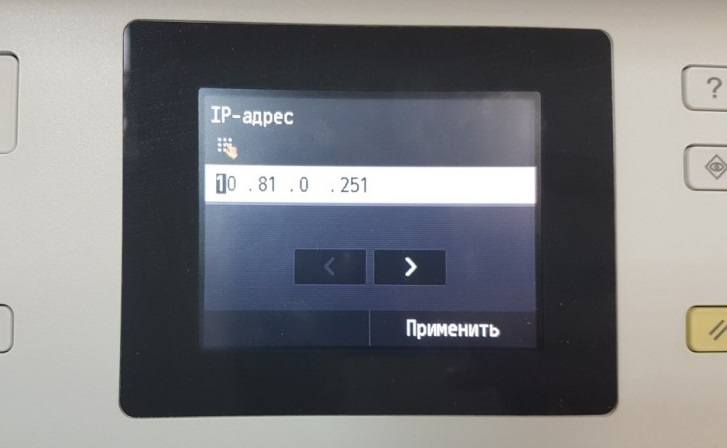
Нажав на «Меню» или значок с иконкой «гаечного ключа», открываются все основные разделы.
На заметку! В различных моделях принтеров производитель может обозначить «Меню», как «Network», «Настройки», «Options», «Сеть», «Опции» или «Settings» — места, где можно будет подсмотреть IP адрес для Вашего принтера.
Технические сведения принтера
- Заходим в меню нужного нам устройства и нажимаем «Пуск».
- Выбираем «Панель управления», далее «Устройства и принтеры».
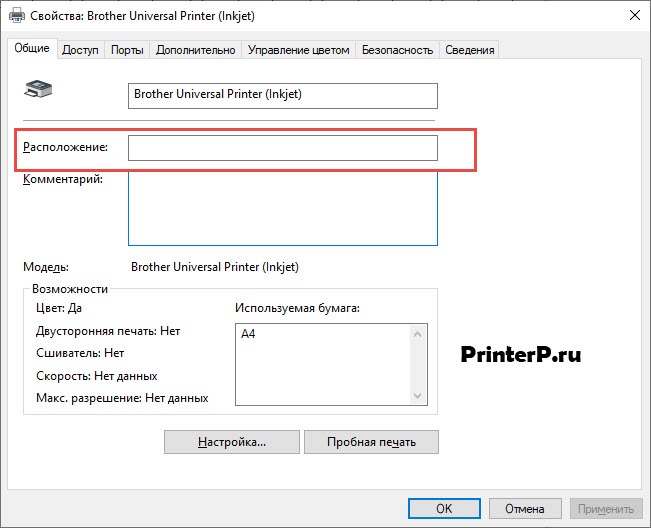
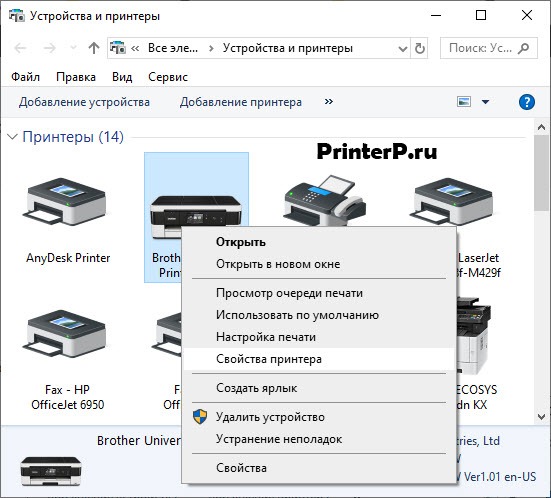
- Делаем один щелчок правой кнопкой мыши по принтеру и переходим во вкладку «Свойства».
- Заходим в раздел «Веб-службы», который находится рядом с надписями «Общие» и «Оборудование». В нижней части окна указывается информация об IP и MAC-адресах.
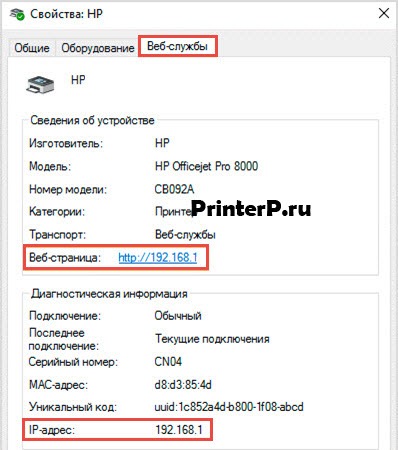
На заметку! Проверить данные IP-адреса принтера можно также, открыв графу «Расположение».
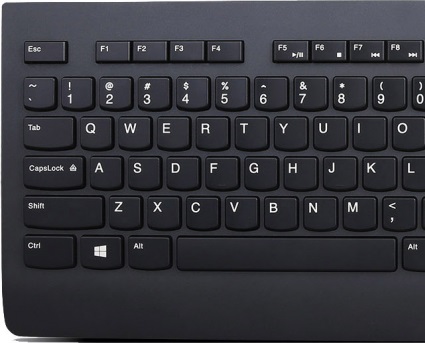
Если на вашем ПК установлена ОС Windows 7, 8 или 10, перечень подключенных к нему устройств легко узнать с помощью одновременного нажатия клавиш Win+R.
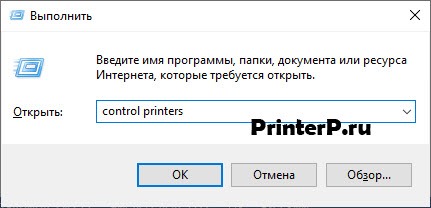
Далее в появившемся диалоговом окне необходимо ввести команду «control printers».
После чего зайдите во вкладку «Общие» и там будет информация по IP адресу.
Через настройки роутера
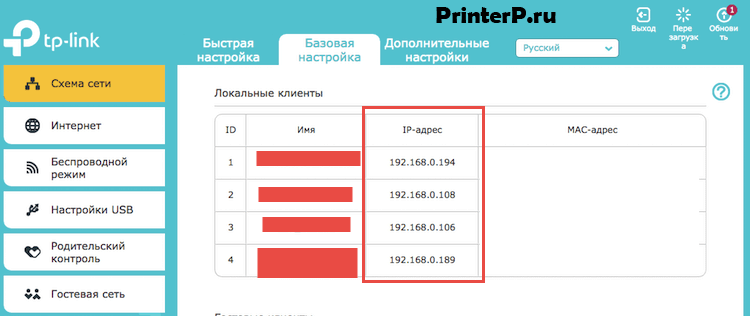
Если вы еще не прояснили вопрос, как узнать IP адрес принтера, то следующий вариант будет полезен для опытных пользователей. За стабильную работу техники, которая подключена к компьютеру по локальной сети, отвечает роутер (или маршрутизатор). В его настройках также содержатся сведения о сетевом адресе принтера. Открываются настройки маршрутизатора через любой браузер.
- В поисковой строке браузера прописываем путь http://192.168.1.1 (этот адрес может отличаться, так как производители могут использовать разные IP адреса). Если внизу вашего роутера есть наклейка, то обратите на неё внимание, так как там обычно указывается адрес, куда надо зайти для настройки роутера.
- Вводим логин и пароль, который указан на корпусе роутера. Как правило, под логином подразумевается «admin» (опять же может отличаться).
- При совпадении логина и пароля выбираем вкладку «Устройства» или другая вкладка, например, «Подключенные устройства».
- В списке устройство ПК и принтеров находим принтер. Если к ПК подключено несколько устройств, здесь важно не ошибиться.
- Рядом с моделью оборудования указана комбинация цифр – это и есть искомый сетевой адрес.
Через печать пробной страницы
Режим тестовой печати также позволяет быстро выяснить ip. Детальная информация о девайсе, отображенная на листе, включает помимо сведений о драйвере и технический адрес.
- Одновременно нажимаем клавиши «Windows» + «R» на клавиатуре.
- Прописываем команду «control printers» в открывшемся окне «Выполнить».
- Выбираем нужное оборудование для печати и заходим в «Меню».
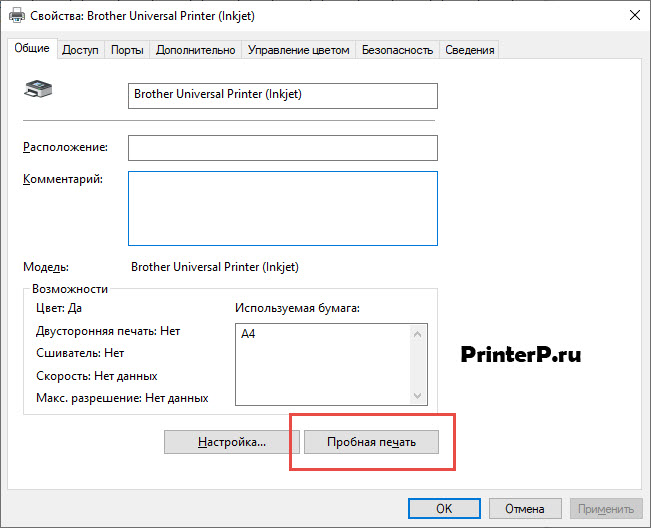
- Открываем «Свойства принтера» и отправляем документ на пробную печать, либо переписывает цифры с экрана в блокнот.
Зайдите во вкладку «Общие» и нажмите пробная печать. В распечатанном устройстве Вы можете посмотреть IP адрес.
В более продвинутых устройствах есть специальная распечатка о конфигурации устройства. Смотрите в настройках МФУ.
Если этот принтер уже подключен к кому-то компьютеру как сетевой принтер, то можете посмотреть на самом компьютере какой IP адрес принтера. Если зайти в папку, где отображаются все принтеры, которые подключены к компьютеру, то под названием принтера Вы можете увидеть IP адрес.
Через текстовые редакторы
Большинство распространенных редакторов для печати, например, Word, WordPad, Writer Open Office и др. имеют функцию печати документов. Рассмотрим способ, как отыскать IP-адрес принтера, в редакторе Word.
- На рабочем столе создаем новый файл Word или открываем пустой лист.
- Нажимаем комбинацию клавиш CTRL+P или заходим из «Меню» во вкладку «Файл-Печать».
Откроется информационное окно, где в графе «Порт» и будет указан ip.
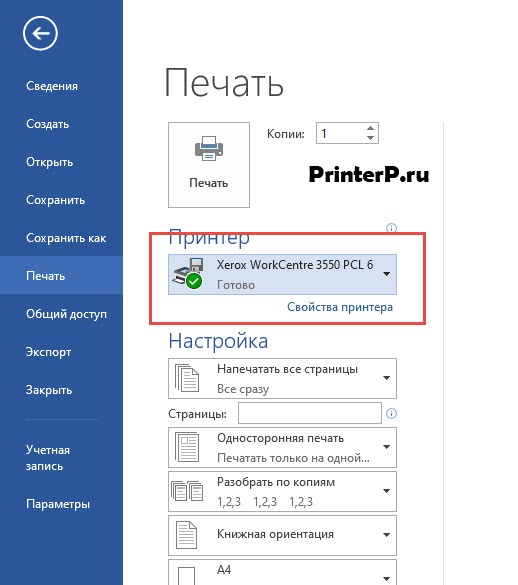
В последних версиях редактора порядок действий упрощен, т.е. можно сразу навести курсор на работающий принтер в окне «Устройства и принтеры». Всплывающая подсказка укажет, какой адрес и порт имеет подключенное оборудование.
Через свойства сети
IP-адрес оргтехники, которая подсоединена к ПК через Wi-Fi или Интернет патч-корд, помечен также на панели управления, а именно во вкладке «Центр управления сетями и общим доступом».
- Нажимаем две клавиши вместе: «Windows» + «E».
- В списке с левой стороны окна щелкаем на раздел «Сеть».
- Справа высветится перечень всех ПК и подключенных к ним устройств.
- Находим принтер, IP-адрес которого нужно знать, и кликаем на «Свойства».
Внизу под МАС-адресом будет прописан ip.
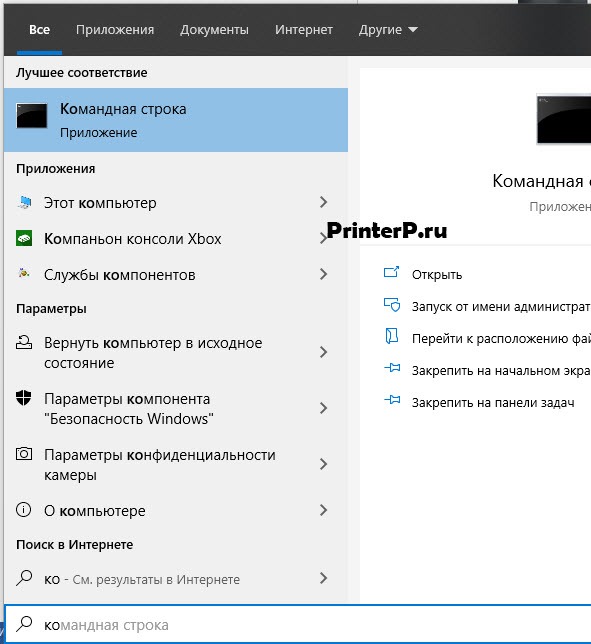
Через командную строку
- Зажимаем клавиши Windows+R, попадаем в окно быстрого запуска.
- Вводим команду «cmd».
- Вводим «netstat-r».
В появившемся списке устройств легко найти название подключенного принтера, а в свойствах – сетевой адрес.
На заметку! Командная строка открывают и другим способом, например, через поиск Windows.
Через ПО принтера
Метод установления адреса IP-адрес оргтехники через программное обеспечение актуален только в случае с моделями, выпущенными недавно. На них загружают драйвера и утилиты, которые позволяют выполнить поиск принтера в сети. Благодаря этим служебным программам контролируется расход тонера и можно устранить возникающие неполадки техники.
Какие существуют утилиты для поиска IP в сети
Производители софта для ПК разрабатывают специальные фирменные утилиты к принтерам, которые помогают в обслуживании оборудования. Наряду с основными функциями они выполняют поиск сетевых устройств.
Чтобы воспользоваться утилитами со сторонних ресурсов, их для начала скачивают на ПК и загружают установочный файл. Чтобы запустить утилиту, щелкают на вкладку «Сканировать». По завершению сканирования откроется список установленных девайсов. Перейдя на вкладку «Свойства» рабочего принтера пользователь сможет узнать его IP. К лучшим утилитам для поиска сетевого адреса относятся: NetViewer, IPScan, LANScope.
Суть программ – они делают опрос, какие устройства есть в сети и таким образом будет отображён ваш принтер. Однако надо его подключить сначала к сети, а уже потом использовать программы.
Мы разобрали все актуальные и практичные варианты, как узнать IP адрес принтера и если статья была вам полезна, то можете оставить комментарий. Если вы узнали другой вариант, то готовы добавить в статью, чтобы пользователи могли решить этот вопрос не вызывая специалистов.
Если надо подключить принтер к сети:
Как найти принтер по IP-адресу: простой гайд

Все о принтерах
Автор Принт Мастер На чтение 4 мин Просмотров 13 Опубликовано 05.12.2023
Ищешь принтер в офисе по IP-адресу? Наш простой гайд поможет тебе быстро найти нужное устройство без лишних хлопот. Подробности в статье!
Принтеры давно стали неотъемлемой частью нашей повседневной жизни, будь то в офисе или дома. Однако, случается так, что нам нужно подключиться к принтеру через сеть, и для этого необходимо знать его IP-адрес. В этом гайде мы рассмотрим, как можно легко найти IP-адрес принтера и настроить его для работы.
Что такое IP-адрес принтера?
IP-адрес принтера – это уникальный идентификатор, который присваивается каждому устройству, подключенному к сети интернет. Он позволяет компьютерам и другим устройствам находить и общаться с принтером. IP-адрес состоит из четырех групп чисел, разделенных точками. Например, 192.168.0.1.
Каждый принтер, подключенный к локальной сети, получает свой собственный IP-адрес. Это значит, что если у вас в офисе несколько принтеров, у каждого будет свой IP. Зная IP-адрес, вы можете быстро подключиться к нужному принтеру и начать печать документов.
Как узнать IP-адрес вашего принтера
Есть несколько способов узнать IP-адрес вашего принтера. Самый простой — это проверить информацию о принтере на самом устройстве. Обычно, IP-адрес можно найти в меню настроек или на экране управления принтера.
Если такой информации на принтере нет, то можно воспользоваться программой на компьютере, которая управляет принтерами. В Windows это может быть «Устройства и принтеры», в Mac — «Системные настройки». В списках этих программ обычно указаны IP-адреса подключенных устройств.
Наконец, вы можете также посмотреть IP-адрес в документации к принтеру или на его упаковке. Производители обычно указывают эту информацию в технических характеристиках устройства.
Поиск принтера через командную строку
Еще один способ найти IP-адрес принтера – использовать командную строку на компьютере. В Windows для этого нужно открыть «Командную строку» и ввести команду arp -a . Это покажет список всех устройств, подключенных к сети, включая их IP-адреса.
В Mac OS для этого можно использовать «Терминал» и команду arp -a или ipconfig getifaddr en1 , где en1 – это обозначение сетевого интерфейса. В результате вы получите список устройств с их IP-адресами.
Этот метод может быть особенно полезен, если у вас большое количество устройств в сети и вы хотите увидеть полную картину подключений.
Использование web-интерфейса для поиска
Большинство современных принтеров имеют встроенный web-интерфейс, который позволяет управлять настройками устройства через браузер. Для доступа к нему достаточно ввести IP-адрес принтера в адресной строке браузера.
На странице интерфейса вы сможете найти раздел «Сеть» или «Network», где будет указан IP-адрес принтера. Также здесь вы можете изменить настройки сети, если это необходимо.
Web-интерфейс – это удобный способ не только узнать IP-адрес, но и обновить программное обеспечение принтера, проверить уровень чернил и выполнить другие задачи по обслуживанию.
Настройка принтера по IP в Windows
После того как вы узнали IP-адрес принтера, его можно настроить в Windows. Для этого зайдите в «Панель управления», выберите «Устройства и принтеры» и нажмите «Добавить принтер». В появившемся окне выберите «Добавить принтер, использующий TCP/IP-адрес или имя хоста».
Затем введите IP-адрес принтера и следуйте инструкциям мастера установки. После завершения настройки принтер будет доступен для печати документов.
Добавление принтера по IP на Mac
На Mac процесс добавления принтера по IP несколько отличается. Откройте «Системные настройки», затем перейдите в «Принтеры и сканеры». Нажмите на знак «+» внизу списка для добавления нового принтера.
В следующем окне выберите вкладку «IP» и введите IP-адрес принтера. Mac OS автоматически определит тип принтера и установит необходимые драйверы. После этого принтер будет готов к использованию.
Теперь вы знаете, как найти IP-адрес принтера и настроить его для работы в вашей сети. Эти простые шаги помогут вам быстро подключиться к принтеру и начать печать документов без лишних хлопот. Не забывайте обновлять программное обеспечение принтера и проводить регулярное техническое обслуживание, чтобы обеспечить его долговечность и стабильную работу.
Похожие записи:
- Узнаем сетевой адрес принтера Kyocera
- Как найти IP-адрес принтера LaserJet M1132 MFP
- Как найти адрес принтера HP: простое руководство
- Как найти IP-адрес принтера в Windows 10
Как найти принтер по ip
Порой возникают ситуации, когда пользователю необходимо узнать текущий ip адрес принтера. К примеру, такая задача может появиться в связи с тем, что у печатающего устройства поменялся данный адрес, а ваша ОС об этом не знает и ПО пытается отправиться документ, предназначенный для печати по старому адресу, но как результат – файл так и остается не распечатанным.
Первый способ
Чтобы найти текущий IP-адрес мфу вам следует посмотреть свойства данного девайса.
- Для этого через меню «Пуск» откройте подменю «Устройства и принтеры» или впишите во встроенной в системе поисковой строке запрос «принтеры» и среди показанных результатов выберите нужный пункт.
- Затем в разделе с принтерами найдите подключенный к вашему персональному компьютеру девайс, и кликните на его значок правой кнопкой мыши.
- В раскрывшемся списке нажмите на «Свойства».
- В окне со свойствами принтера вам нужно перейти на вкладку «Общие» и найти строку под названием «Расположение» — именно там посмотреть и проверить текущий ай-пи адрес принтера.
Описанная инструкция является актуальной для Windows 7, в то время, как в Windows 10 дела обстоят немного по-другому.
- Чтобы ответить на вопрос, связанный с тем, как узнать ip адреса принтеров в этой версии ОС вам нужно перейти в подменю с устройствами и принтерами.
- Затем найдите нужный вариант и откройте его свойства.
- Найти данные об устройстве, предназначенном для печати можно, открыв вкладку с веб-службами.
- Там вам предстоит открыть раздел «Сведения об устройстве» и перейти по указанной ссылке.
- На открывшейся странице вы сможете найти все сведения о своем печатающем девайсе. Учтите, что URL этой страницы и является сетевым адресом аппарата печати.
Второй способ
Чтобы определить актуальное сетевое имя принтера вы можете открыть настройки роутера (если подключение было организовано именно по нему) и найти сведения о сетевом расположении девайса именно там.
- Для этой цели в настройках маршрутизатора откройте вкладку с домашней сетью и перейдите на вкладку «Устройства».
- После этого перед вами откроется список устройств, подключенных к локалке на текущий момент времени.
- Найдите среди них свое устройство и запишите/запомните его IP-адрес.
Третий способ
Если задача о том, как узнать ip адрес по-прежнему является для вас актуальной, то распечатайте пробный лист. Для этой цели откройте свойства своего девайса, перейдите на вкладку «Общие» и кликните на соответствующую кнопку. На распечатанной странице в нескольких местах вы можете найти актуальный IP-адрес своего принтера.
Четвертый способ
Еще один ответ на вопрос о том, как узнать ip принтера, связан с использованием текстового редактора. Как правило, каждая такая программа обладает функцией распечатки документов. Следовательно, с ее помощью можно получить информацию, которая связана с сетевым расположением девайса.
К примеру, в Word вам достаточно вызвать меню печати и перейти в строку «Порт». Именно там и указан АйПи, присвоенный вашему девайсу со стороны системы.
Пятый способ
Установите специальное приложение с компакт-диска, прилагаемого к принтеру, которое предназначено для контроля за состоянием картриджа, выполнения прочистки головки для печати и т.п. После установки подобного ПО, вам достаточно запустить его и открыть раздел с параметрами. Там есть целый ряд кнопок, которые отвечают за различные опции. Чтобы получить ответ на свой вопрос, вам нужно кликнуть на любую из них.
Шестой способ
Помимо описанных способов, вы можете воспользоваться специальным ПО, предназначенным для сканирования сети. К примеру, отличным вариантом является сетевой сканер Advanced IP Scanner, который выгодно отличается от некоторых других вариантов тем, что обладает русским интерфейсом и является полностью бесплатным. После завершения процедуры сканирования вы получите целый список подключенных к сети устройств, среди которых есть и ваш принтер.
Порой возникают ситуации, когда пользователю необходимо узнать текущий ip адрес принтера. К примеру, такая задача может появиться в связи с тем, что у печатающего устройства поменялся данный адрес, а ваша ОС об этом не знает и ПО пытается отправиться документ, предназначенный для печати по старому адресу, но как результат – файл так и остается не распечатанным.
Первый способ
Чтобы найти текущий IP-адрес мфу вам следует посмотреть свойства данного девайса.
- Для этого через меню «Пуск» откройте подменю «Устройства и принтеры» или впишите во встроенной в системе поисковой строке запрос «принтеры» и среди показанных результатов выберите нужный пункт.
- Затем в разделе с принтерами найдите подключенный к вашему персональному компьютеру девайс, и кликните на его значок правой кнопкой мыши.
- В раскрывшемся списке нажмите на «Свойства».
- В окне со свойствами принтера вам нужно перейти на вкладку «Общие» и найти строку под названием «Расположение» — именно там посмотреть и проверить текущий ай-пи адрес принтера.
Описанная инструкция является актуальной для Windows 7, в то время, как в Windows 10 дела обстоят немного по-другому.
- Чтобы ответить на вопрос, связанный с тем, как узнать ip адреса принтеров в этой версии ОС вам нужно перейти в подменю с устройствами и принтерами.
- Затем найдите нужный вариант и откройте его свойства.
- Найти данные об устройстве, предназначенном для печати можно, открыв вкладку с веб-службами.
- Там вам предстоит открыть раздел «Сведения об устройстве» и перейти по указанной ссылке.
- На открывшейся странице вы сможете найти все сведения о своем печатающем девайсе. Учтите, что URL этой страницы и является сетевым адресом аппарата печати.
Второй способ
Чтобы определить актуальное сетевое имя принтера вы можете открыть настройки роутера (если подключение было организовано именно по нему) и найти сведения о сетевом расположении девайса именно там.
- Для этой цели в настройках маршрутизатора откройте вкладку с домашней сетью и перейдите на вкладку «Устройства».
- После этого перед вами откроется список устройств, подключенных к локалке на текущий момент времени.
- Найдите среди них свое устройство и запишите/запомните его IP-адрес.
Третий способ
Если задача о том, как узнать ip адрес по-прежнему является для вас актуальной, то распечатайте пробный лист. Для этой цели откройте свойства своего девайса, перейдите на вкладку «Общие» и кликните на соответствующую кнопку. На распечатанной странице в нескольких местах вы можете найти актуальный IP-адрес своего принтера.
Четвертый способ
Еще один ответ на вопрос о том, как узнать ip принтера, связан с использованием текстового редактора. Как правило, каждая такая программа обладает функцией распечатки документов. Следовательно, с ее помощью можно получить информацию, которая связана с сетевым расположением девайса.
К примеру, в Word вам достаточно вызвать меню печати и перейти в строку «Порт». Именно там и указан АйПи, присвоенный вашему девайсу со стороны системы.
Пятый способ
Установите специальное приложение с компакт-диска, прилагаемого к принтеру, которое предназначено для контроля за состоянием картриджа, выполнения прочистки головки для печати и т.п. После установки подобного ПО, вам достаточно запустить его и открыть раздел с параметрами. Там есть целый ряд кнопок, которые отвечают за различные опции. Чтобы получить ответ на свой вопрос, вам нужно кликнуть на любую из них.
Шестой способ
Помимо описанных способов, вы можете воспользоваться специальным ПО, предназначенным для сканирования сети. К примеру, отличным вариантом является сетевой сканер Advanced IP Scanner, который выгодно отличается от некоторых других вариантов тем, что обладает русским интерфейсом и является полностью бесплатным. После завершения процедуры сканирования вы получите целый список подключенных к сети устройств, среди которых есть и ваш принтер.
Чтобы подключить печатное устройство к компьютеру, существует много различных способов, будь то разъемы, кабели, или примитивный wifi. В случае, когда принтер подключается к ПК с помощью провода USB, он не имеет сетевой адрес. Если же он подключается каким-либо другим способом, сетевой адрес уже имеется, и может меняться со временем. Здесь и может возникнуть вопрос, как узнать ip принтера. В первую очередь стоит разобраться, зачем этот самый ip нужен.
Прежде всего знать ip адрес нужно, чтобы:
- Различать конкретное устройство среди других, подключенных по одной локальной сети. Такая проблема чаще всего возникает в офисах. Так как у принтера нет дисплея, неопытные пользователи рано или поздно столкнутся с вопросом, как узнать ip адрес принтера, когда им понадобится отослать документы на печать на определенное устройство;
- Не возникали проблемы с печатью. Бывает, что адрес устройства может меняться самопроизвольно, и ПК при печати будет отправлять запрос на старый адрес. Естественно, печати происходить не будет.
СПРАВКА! Если возникает проблема с печатью, то в первую очередь следует обратить внимание и обновить именно сетевые адреса принтера. Наиболее полезным такой совет станет для тех людей, которые работают в помещениях, где много устройств подключено по одной локальной сети.
Несмотря на то, что наш век смело может называться веком технологий, мало кто вообще знает о существовании ip адресов у своих принтеров, а ведь такая опция возможна практически на всех современных моделях, например, у kyocera, принтера hp или мфу. В домашних условиях можно самостоятельно настраивать эти адреса, а также придумывать свои, оригинальные.

Сделать это возможно при настройке устройства, ведь изначально он подключается к компьютеру через шнур, и только потом на нем можно установить ПО от производителя. На этом этапе пользователю и предлагают настроить сетевой адрес. Ну а как узнать модель принтера? Она также будет прописана в настройках.
Способ 1 — данные об ip в самом принтере
Узнать какие-либо данные об айпи вашего принтера можно непосредственно через его интерфейс. Для того, чтобы это сделать, необходимо найти на корпусе устройства кнопку, на которой будет написано меню или будет изображен значок в виде гаечного ключа. Нажав на такую кнопку, пользователь сразу попадет в раздел настроек.
Далее следует найти список, который будет отображать отсчеты по всем настойкам. Отсчетов будет много, но для того, чтобы узнать айпи адрес потребуется всего один. Можно выбрать любой отсчет и распечатать его. Далее необходимо найти информацию о его конфигурации, где можно будет посмотреть ip.

СПРАВКА! Современные машины для печати воспроизводят сразу практически всю информацию, а именно: текущее состояние остатка красителя в картридже, индексы модели в цифровом и буквенном виде, наименование производителя и многое другое. Многие пользователи задаются вопросом: как узнать модель принтера? Зачастую она прописывается либо на самом устройстве, либо в настройках к нему.
В случае, если определить ip через местную сеть не получилось, можно попробовать сделать это с помощью тестовой печати.
Для этого нужно проделать следующие действия в строго определенном порядке:
- Открыть окно с настройками принтера, информацию о котором необходимо узнать;
- Выбрать раздел «Общие», перейти в раздел «Пробная печать»;
- Распечатать лист-пробник;
- Рассмотреть информацию, представленную на листе. Скорее всего именно там вы и найдете раздел с адресом.

Способ 2 — через ОС Windows
Чтобы найти ip таким способом, необходимо опять же перейти в раздел настройки и выбрать вкладку «свойства принтера». Чтобы узнать нужную информацию, сам принтер даже не придется включать в сеть, все можно выяснить через OC компьютера, причем совершенно неважно, какая версия установлена.
Все будет отличаться лишь внешними показателями, действия же практически одни и те же. Но для удобства, ниже будет приведен разбор пошаговых действий на таких версиях, как Windows7 и Windows 10.
Windows7
Первоначально необходимо посмотреть, какие устройства вообще подключены к компьютеру. Для этого нужно ориентироваться по следующему маршруту. «Пуск», «Панель управления», «Устройства и принтеры». Есть и другой, более легкий способ перейти сразу в конечную точку маршрута.
В поисковике необходимо забить нужные ключевые слова:
- В данном случае это «Устройства и принтеры»;
- Если все предыдущие действия были выполнены правильно, то перед пользователем должна открыться вкладка со всеми подключенными к ПК устройствами. Нажав на иконку «Принтеры», необходимо найти сетевой принтер, особенно важно быть внимательным, если к компьютеру подключено несколько. Далее на иконку выбранного устройства нужно кликнуть правой кнопкой мыши и выбрать раздел «Свойства»;
- Должно высветиться окно, где и будет располагаться вся информация. Вверху будет доступно несколько вкладок, из них необходимо кликнуть на «Общие»;
- Далее во вкладке «Расположение» можно найти всю интересующую информацию, где прописывается сетевой адрес устройства.
Windows 10
В этой версии перейти во вкладку «Устройства и принтеры» через поиск уже не получится, поэтому придется прибегнуть к более долгому способу:
- После того, как нужная вкладка будет найдена, как и в алгоритме, представленном выше, нужно выбрать порт принтера;
- Кликнув на иконку устройства правой кнопкой мыши, выберите свойства и перейдите во вкладку веб-служб;
- Далее остается лишь найти электронный адрес страницы и перейти по ссылке, где будет предоставлена вся необходимая информация, в том числе и ip адрес вашего принтера.
СПРАВКА! Независимо от того, какая версия Windows стоит на компьютере, список устройств, подключенных к нему можно найти с помощью горячих клавиш Win+R и специальной команды control printers.


Способ 3 — через дополнительное ПО
Данный способ подойдет лишь обладателям современных принтеров, где изначально в комплекте шел носитель с драйверами. Также в комплекте должны быть приложены специализированная утилита. С помощью таких дополнений пользователь может производить поиск принтера в сети, контролировать расход краски, а также, в случае чего, устранять появляющиеся ошибки.
Такой софт разрабатывается непосредственно производителями, но независимо от того, какой фирмы принтер, суть работы основных программ примерно одна и та же. Именно в этом ПО, предлагающемся к принтеру и можно найти нужный адрес.
Способ 4 — настройки роутера
Все устройства, которые подключены к компьютеру по локальной сети, зависимы от роутера, так как он регулирует их надлежащую работу. Именно поэтому, найти принтер по локальной сети, а также определить его адрес можно с помощью настроек роутера.
Для того, чтобы найти адрес в параметрах, необходимо выполнить целый ряд действий:
- Включить компьютер и зайти в раздел настроек роутера, выбрать иконку «Домашняя сеть»;
- Далее следует выбрать список подключенных через локальную сеть устройств и произвести поиск принтера в сети;
- Рядом с названием принтера будет находиться набор цифр-это и есть необходимый адрес.
Способ 5 — текстовые редакторы в помощь
Практически каждый пользователь хотя бы раз в жизни пользовался различными стационарными текстовыми редакторами на своем ПК. И всем известно, что файлы из этих самых редакторов можно распечатать, но не каждый знает, что во время выполнения самой печати можно узнать непосредственный адрес струйника. Делается это довольно просто. Сначала необходимо проделать алгоритм действий для обычной сетевой печати.
Когда высветится окно для дополнительных настроек, где будет расположено сетевое имя принтера, необходимо обратить внимание на строчку «Порт принтера». Именно рядом с ней и заключен нужный набор цифр, который обозначает нужную информацию.
Делая вывод к вышесказанному, можно отметить, что ip принтера и любого другого устройства, подключенного к компьютеру довольно просто, главное располагать необходимой информацией и делать все в строгом порядке. Среди всех перечисленных методов к наиболее действенным можно отнести 4, так как в роутере всегда содержится наиболее точная информация. Происходит это потому, что при подключении устройства в локальную сеть, роутер автоматически верно определяет и присваивает им адрес.
Как найти и подключить (добавить) принтер в локальной сети
Вопрос от пользователя
Здравствуйте!
Не подскажите, с одной проблемкой. У нас на работе есть принтер (МФУ), подключенный к одному из компьютеров. Мой компьютер установили позже остальных, и видимо забыли настроить возможность печати на этот принтер. Мне теперь нужно сначала скидывать файл на флешку (или в общую папку), а затем с другого ПК печатать.
Можно-ли добавить на мой компьютер этот принтер, чтобы была доступна печатать на прямую?
PS все компьютеры находятся у нас в общей локальной сети.
Галина, Саратов
Доброго времени суток!
Я думаю, что сделать это будет не сложно (и больших усилий не потребуется, должны справиться сами ��).
В этой статье покажу, как можно найти принтер в локальной сети и добавить его к себе в систему, чтобы легко и быстро отправлять файлы на печать.
�� В помощь!
Кстати, прежде, чем найти и добавить принтер — необходимо его расшарить (сделать доступным для всех ПК в сети).

Несколько способов найти принтер в локальной сети и подключить его к своему компьютеру
Вариант №1
Самый очевидный и простой способ. Заходим �� в панель управления по следующему адресу:
Панель управления\Оборудование и звук\Устройства и принтеры
По умолчанию, в Windows уже есть несколько «принтеров и факсов» (ничего общего к реальным устройствам они не имеют): Fax, Foxit Reader PDF Printer (появляется после установки приложения для просмотра PDF файлов) , Microsoft XPS Document Writer.
Чтобы добавить новый принтер — просто щелкните по кнопке «Установка принтера» (см. скриншот ниже ��).
Установка нового принтера
Важно!
Перед поиском и добавлением принтера — обязательно проверьте, чтобы он был включен (и компьютер, к которому он подключен — также должен работать).
Затем нажмите по варианту «Добавить сетевой, беспроводной или Bluetooth-принтер» (см. скрин ниже).
Добавить сетевой, беспроводной принтер
Если с принтером все в порядке и сеть работает, то в большинстве случаев вы должны увидеть список доступных принтеров: выбираете нужный из них, и жмете кнопку «Далее» .
Поиск доступных принтеров
В следующем шаге Windows попытается подключиться и установить драйвера на принтер (если у вас современная ОС Windows 7, 8, 10 — то, как правило, драйвера ставятся автоматически, ничего до-устанавливать не требуется).
Установка принтеров Windows
Если всё прошло успешно — Windows сообщит вам, что принтер был установлен с драйвером таким-то. Жмите кнопку «Далее» для продолжения.
Успешно установлен принтер
Последний штрих: Windows предложит проверить работоспособность устройства — напечатать пробную страницу. Рекомендую попробовать, чтобы проверить, как и что.
Печать пробной страницы
Чтобы во всех программах использовался этот добавленный принтер по умолчанию
Это удобно в том плане, что не придется каждый раз в настройках (при распечатке документа) выбирать нужный принтер — можно будет сразу печатать на него!
Чтобы установить принтер по умолчанию — зайдите �� в панель управления в раздел:
Панель управления\Оборудование и звук\Устройства и принтеры
После выберите нужный принтер, и щелкните по нему правой кнопкой мышки: во всплывшем меню — активируйте вариант «Использовать по умолчанию» . Всё!
Использовать принтер по умолчанию
Вариант №2
Если вы знаете на каком компьютере в локальной сети открыт доступ к принтеру, то можно открыть проводник, затем во вкладке «Сеть» (слева, см. скрин ниже ��) выбрать нужное имя компьютера.
Далее вы должны увидеть расшаренный принтер — собственно, осталось только нажать по нему правой кнопкой мышки, и в меню выбрать вариант «Подключить» . Дальнейшее подключение и настройка принтера — как в примере выше.
Подключение принтера из проводника
Вариант №3
Можно найти принтер и не выходя из программы, в которой печатаете. Например, пусть это будет Excel (одна из самых популярных офисных программ) .
При распечатке документа, Excel предлагает на выбор несколько принтеров, а также добавить новый принтер (см. стрелку-2 на скрине ниже) . Выбираем именно этот вариант — т.е. «Добавить принтер. « .
Печать документа из Excel
После чего появится окно, в котором можно найти все принтеры в локальной сети. Из найденного списка — просто выберите нужный, щелкните по нему ПКМ, и выберите вариант подключить.
Дальнейшее подключение и настройку драйверов Windows выполняет самостоятельно и автоматически.
Поиск принтера в сети
Вот, собственно, и вся статья. Думаю, что если у вас настроена сеть и нет проблем с подключением принтера (и с ним самим) — то все пройдет достаточно легко и быстро.
Как добавить принтер с помощью IP-адреса в Windows 10
Существует несколько способов добавления беспроводных или сетевых принтеров в Windows 10. Ниже вы найдете инструкции по добавлению принтера с использованием IP-адреса в Windows 10.
 Коротко о добавлении принтера с использованием IP-адреса в Windows 10
Чтобы добавить принтер, используя его IP-адрес, вам нужно знать IP-адрес принтера. Самый простой способ найти IP-адрес принтера – это распечатать страницу самотестирования.
На странице самотестирования будут показаны все детали принтера, включая текущий IP-адрес принтера.
Печать страницы самотестирования на большинстве принтеров проста — нажмите кнопку Настройка для доступа к меню > Используйте кнопку Стрелка вправо , чтобы перейти к опции Печать отчета , а затем нажмите кнопку ОК , чтобы распечатать тестовую страницу.
Добавление принтера с использованием IP-адреса в Windows 10
После того, как у вас есть IP-адрес принтера, вы можете выполнить следующие шаги, чтобы добавить принтер, используя IP-адрес в Windows 10.
- Нажмите кнопку Пуск , затем щелкните значок Параметры .
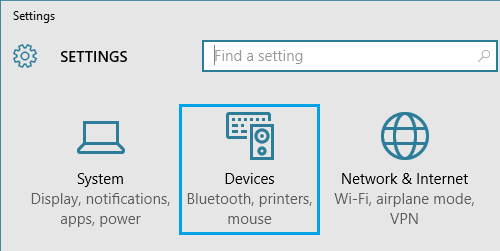
- На экране Параметры нажмите Устройства .
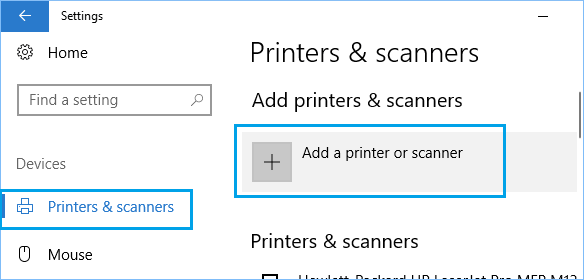
- На следующем экране нажмите Принтеры и сканеры в левой панели, а затем нажмите Добавить принтер или сканер в правой панели.
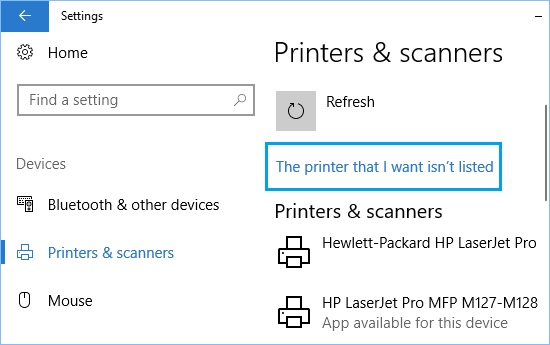
- Разрешите Windows начать поиск принтеров, а затем нажмите Необходимый принтер отсутствует в списке .
- На следующем экране выберите Добавить принтер по его TCP/IP-адресу и нажмите кнопку Далее .

- На следующем экране введите имя хоста или IP-адрес принтера и нажмите кнопку Далее .
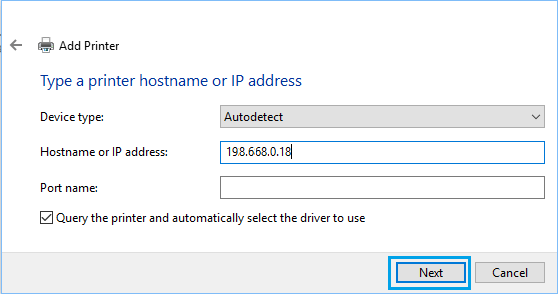
- Windows должна найти принтер, если принтер включен, и он настроен правильно. В противном случае вам может быть предложено предоставить дополнительную информацию о принтере.
- Затем вам будет предложено установить драйвер принтера. Выберите свой принтер из списка и нажмите кнопку Далее .
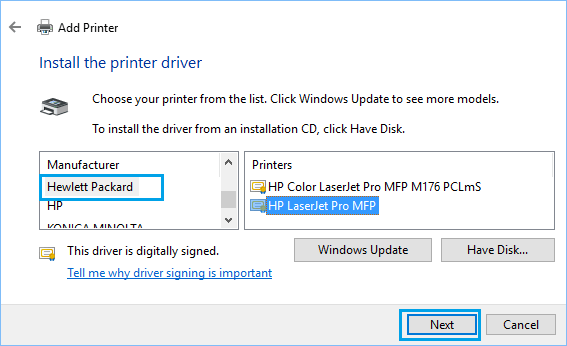
Примечание: Нажмите кнопку Центр обновления Windows , если ваш принтер отсутствует в списке, и вы хотите увидеть больше моделей.
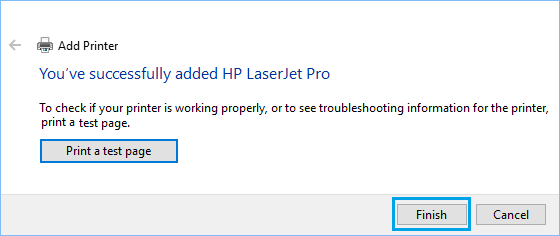
- Следуйте следующему набору инструкций, чтобы завершить установку драйвера принтера. Вам также будет предложено выбрать, хотите ли вы поделиться этим принтером с другими.
- Наконец, вы должны распечатать пробную страницу, чтобы убедиться, что ваш принтер работает правильно и нажать Готово .
Похожие публикации:
- Абзац в ворде как сделать по госту
- Как изменить масштаб экрана на телефоне
- Как создать гугл другой страны
- Почему пс3 не видит флешку