Как полностью очистить Android и удалить все с телефона
Смартфоны хранят огромное количество информации о нас, которая включает в себя медиафайлы, аккаунты и настройки системы. Сложно переоценить их важность, однако в определенный момент обязательно возникнет ситуация, когда потребуется полностью очистить Андроид. Например, если вы решите передать устройство другому человеку или перепродать его, а также в случае потери. Специально для таких случаев мы подготовили подробную инструкцию, рассказывающую о том, как удалить все с телефона.

Можно сделать так, чтобы со смартфона исчезли все файлы
Как удалить все данные с телефона вручную
Любые данные на телефоне можно удалить вне зависимости от того, когда они были сохранены в памяти. Для этого достаточно обратиться к приложению «Проводник» (на некоторых моделях называется «Диспетчер файлов» или «Файлы») и сделать следующее:
- Найти файлы или папки, от которых нужно избавиться.
- Выделить их, задержав палец на иконке.
- Нажать кнопку «Удалить».
- Подтвердить удаление.
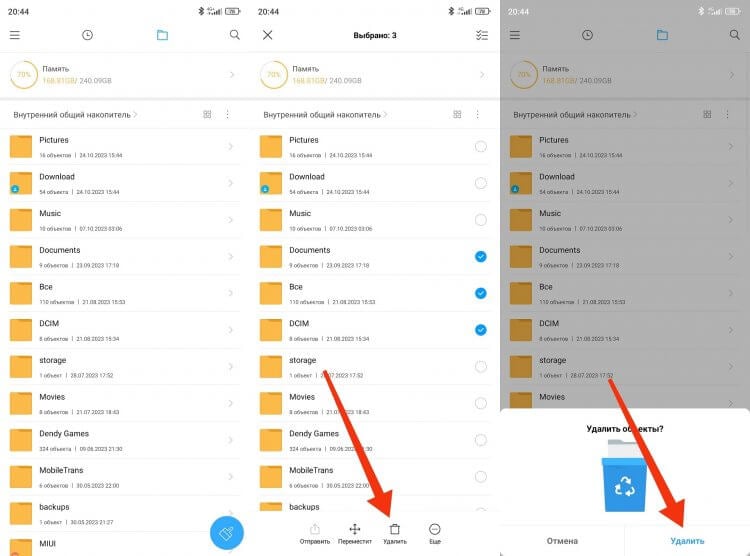
С помощью такого способа вам удастся удалить почти все
Это простой и надежный способ, позволяющий удалить все файлы на телефоне. А при желании все то же самое можно сделать, подключив Андроид к ПК:
- Откройте накопитель своего смартфона через «Проводник» на Windows.
- Выделите файлы и папки для удаления.
- Щелкните правой кнопкой мыши.
- Нажмите «Удалить».
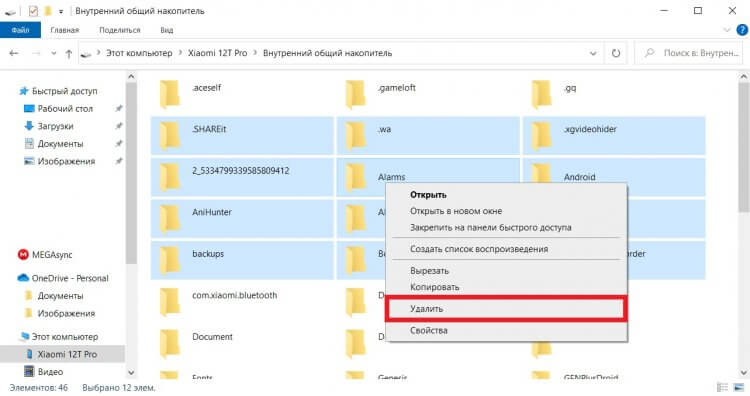
С той же простотой файлы удаляются и через компьютер
Все выделенные вами файлы и папки исчезнут, но у такого способа удаления есть недостатки. Мало того, что он не очень удобный, так еще вручную вы не сможете полностью очистить Андроид, ведь на устройстве продолжат оставаться данные об аккаунтах и паролях к ним. Поэтому данный вариант подойдет только на случай, если требуется избавиться от медиафайлов, а для глубокой очистки нужно обратиться к другому способу.
⚡ Подпишись на AndroidInsider в Дзене, чтобы получать новости из мира Андроид первым
Как очистить Андроид полностью
Единственный вариант удалить все на Андроид, не оставив ни следа, — выполнить сброс до заводских настроек. Тогда с телефона исчезнут не только медиафайлы, но и аккаунты:
- Откройте настройки устройства.
- Перейдите в раздел «О телефоне», а затем — «Сброс настроек».
- Нажмите кнопку «Удалить все данные».
- Введите пароль или воспользуйтесь другим способом аутентификации (например, отпечаток пальца).
- Подтвердите удаление всех данных с телефона.
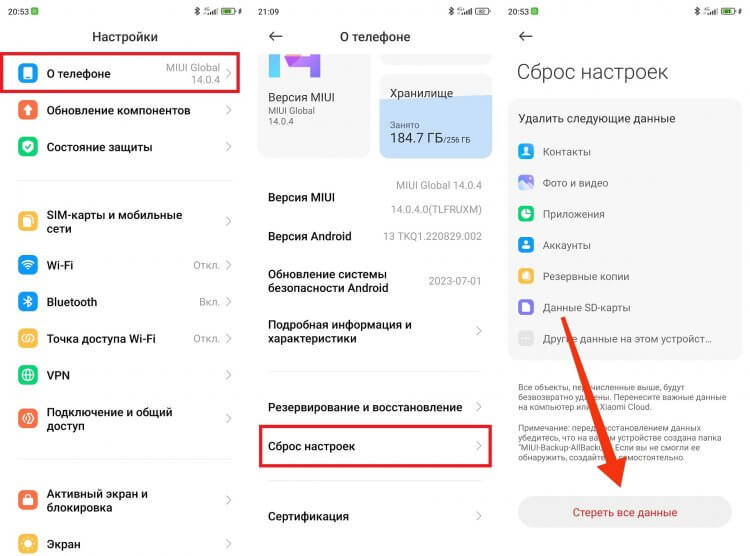
Только полный сброс удалит все данные
Вот теперь-то устройство будет полностью очищено. Но, прежде чем выполнять сброс настроек Андроид, убедитесь, что смартфон заряжен минимум на 20-30%. В противном случае система не позволит это сделать.
Как очистить телефон удаленно
А что делать, если вы потеряли доступ к устройству и не можете его найти? Тогда на помощь придет удаленная очистка смартфона посредством функции Find My Device от компании Google. Вам понадобится сделать несколько шагов:
- Откройте страницу Find My Device на любом устройстве с выходом в интернет.
- Войдите в аккаунт Google, который использовался на пропавшем Андроиде.
- В открывшемся списке выберите потерявшийся смартфон.
- Нажмите кнопку «Очистить устройство».
- Еще раз введите пароль от аккаунта Google.
- Подтвердите удаление, нажав кнопку «Очистить устройство».
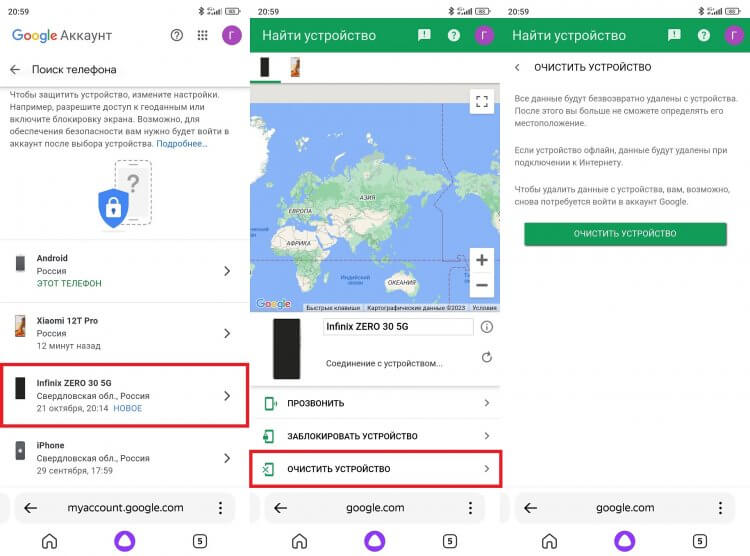
Сброс произойдет, если вы не вышли из аккаунта
Даже если смартфон выключен, а после его обнаружения человек сможет его разблокировать, все файлы на Андроид удалятся, как только устройство будет подключено к интернету.
Можно ли восстановить данные после удаления
Если вы решили полностью очистить телефон по причине перехода на новое устройство и желаете сохранить данные перед удалением, прочитайте наш текст, как перенести файлы с Андроид на Андроид. В нем мы пошагово описывали всю процедуру копирования, рассматривая несколько способов. Также вы можете перенести файлы с телефона на компьютер.
❗ Поделись своим мнением или задай вопрос в нашем телеграм-чате
Если у вас нет устройства для переноса данных, создайте резервную копию на Андроид, прежде чем удалять все со смартфона:
- Откройте настройки Android.
- Перейдите в раздел «О телефоне», а затем — «Резервирование и восстановление».
- Среди предложенных вариантов создания бэкапа выберите загрузку в облако.
- Подтвердите резервирование.
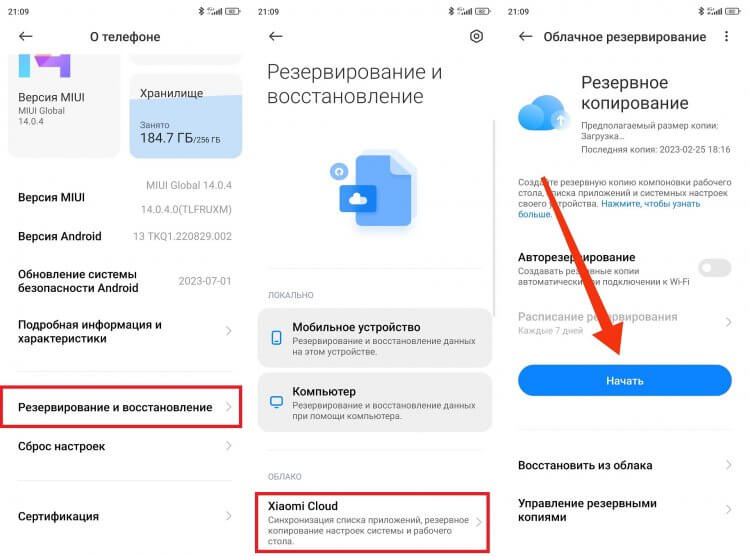
Главное — зарезервировать аккаунты, а все остальное можно перенести вручную
Обратите внимание, что изначально в облаке предусмотрено всего 5-15 ГБ места, а для расширения хранилища придется оформлять подписку. С другими способами создания резервной копии на телефоне вы познакомитесь в отдельном материале.
�� Загляни в телеграм-канал Сундук Али-Бабы, где мы собрали лучшие товары с АлиЭкспресс
Если Андроид полностью очищен, восстановить файлы на телефоне после удаления получится и без резервной копии. Правда, для этого потребуется дополнительное ПО (зачастую платное), а вернуть к жизни удастся далеко не всю информацию.

Теги
- Новичкам в Android
- Операционная система Android
Наши соцсети
Новости, статьи и анонсы публикаций
Что сделать с телефоном перед продажей
В жизни каждого наступает момент, когда надо купить новый телефон. Старый кто-то отдает детям/родителям/жене, а кто-то продает. В этом процессе рискует не только тот, кто покупает смартфон, так как может нарваться на обман. Рискует и продавец, ведь он не просто отдает свое устройство, убирая из него все лишнее, но передает покупателю смартфон, в котором могут быть личные данные или еще что-то важное. Чтобы этого избежать, нужно сделать все правильно. Сегодня я поделюсь пошаговой инструкцией, которая позволит вам избежать лишних проблем, сделать все быстро и купить наконец-то новый смартфон.
Продавать смартфон надо правильно.
Как подготовить телефон к продаже
Прежде всего, надо усвоить главный принцип продажи смартфона на вторичном рынке. В нем не должно быть ничего лишнего (и личного). В противном случае у вас может получиться ситуация, как у меня, когда я вернул тестовый телефон и случайно забыл его сбросить. Хорошо, что после меня он попал к человеку, которого я хорошо знаю. Он сказал мне об этом, мы посмеялись и он сбросил все до заводских настроек.
Если не сбросить смартфон перед продажей, то можно не только отдать потенциальному злоумышленнику свои фотографии, в том числе, и очень личные, но и поделиться чем-то куда более значимым. Например, доступом к аккаунтам, данными банковской карты и различными паролями.
Что надо удалить из телефона перед продажей
Как я и сказал, перед продажей из телефона надо удалить все. Но это слишком общая фраза из мемуаров капитана Очевидность. Вот, что надо сделать по шагам.
Скопируйте сохраненные фотографии
Сейчас совершенно бесплатно можно пользоваться сервисами облачного хранения данных. Как правило, если вы соглашаетесь с тем, что данные будут немного сжаты, вы получите безлимитное хранилище. Например, Google сжимает фотографии до разрешения 16 Мп, а видео до FullHD. После этого загружайте сколько хотите. Такого качества вполне хватит для личного архива.
Если вы не доверяете ”продажным облачникам”, скопируйте все на компьютер. Для этого можно воспользоваться проводом, но надо будет включить отладку по USB. Также можно перекинуть все через карту памяти, но иногда она может не заработать.

Как же удобно, когда все в облаке.
Также надо поступить с данными. Приложения обычно сами и так все хранят в своих облаках, а остальные данные можно также сохранить на Google или Яндекс, но будет расходоваться выделенное место, объем которого обычно ограничен 15 ГБ (за большее надо платить).
Резервное копирование WhatsApp
Для некоторых других мессенджеров это тоже справедливо, но из основных (Telegram и WhatsApp) именно в WhatsApp надо делать резервную копию вручную. В Telegram все и так хранится в облаке.
Для того, чтобы скопировать все сообщения, зайдите в настройки в самом приложении WhatsApp и выберите резервное копирование. Придется немного подождать, но иного способа сохранить свои переписки нет.
На новом телефоне надо будет произвести обратную процедуру. Так же зайти в настройки и нажать выбрать восстановление их архива.
Копирование контактов
Тут речь идет даже не о резервном копировании, а просто копировании. Я давно так делаю и всем очень рекомендую хранить свою телефонную книгу в Google. Поверьте, никому она там не нужна, не надо себе льстить. И тем более не надо хранить контакты на симке.
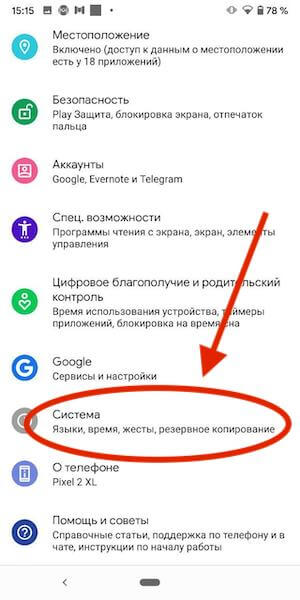
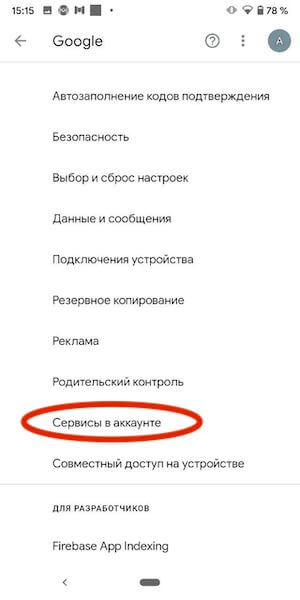
Чтобы вообще не думать о том, что ваши контакты могут потеряться, надо зайти в меню телефона, выбрать раздел ”Google”, далее ”Сервисы в аккаунте”, потом ”Синхронизация контактов”. Теперь можно выбрать вариант копирования, который вам нужен. Если включить один, то контакты будут автоматически подкачиваться с сервера, если второй, то автоматически на него сохраняться, а если оба, то синхронизация будет полной. Это удобнее всего.
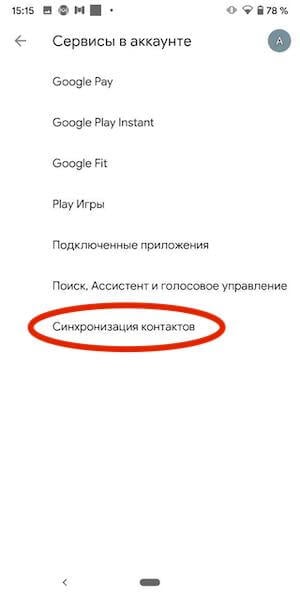
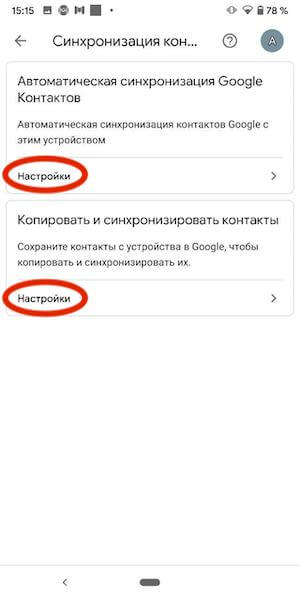
Отвяжите аккаунты
В телефоне есть раздел с аккаунтами. Его можно найти в настройках. Перед финальным сбросом лучше отвязать все аккаунты по одному. Так будет надежнее. Просто заходим в каждый и нажимаем ”Выход” или ”Отвязать”.
Если вы наоборот, купили новый смартфон, воспользуйтесь советами нашего Олега Кусова и узнайте, как настроить Android-смартфон после покупки.
Шифрование данных
Еще одним нелишним действием будет шифрование данных. Даже если вы удалите все со своего смартфона, большую часть этого можно будет восстановить при помощи специального софта.
Для того, чтобы это было невозможно, перейдите в настройках в раздел ”Безопасность”, найдите там шифрование и включите его. Это можно сделать заранее — лишним не будет.
Также не будет лишним подписаться на нас в Google News. Как минимум нам будет приятно.
Полный сброс телефона
Теперь можно производить полный сброс. Для этого надо перейти в настройки, найти раздел ”Система”. В нем выбрать ”Сброс” или ”Сброс настроек”. Далее выбираем тот пункт, где в скобках написано ”Сброс до заводских настроек” и нажимаем. Останется только несколько раз согласиться с тем, что все будет стерто и это необратимо.
Так можно максимально надежно защититься от того, что ваши данные попадут не в те руки. И, конечно, не забудьте вытащить карту памяти и симку перед продажей. С симкой вообще надо быть осторожным, чтобы не нарваться на неприятности.
Удачной вам продажи!

Теги
- Компания Google
- Операционная система Android
Как удалить все данные с вашего смартфона перед продажей
Сегодня владельцы смартфонов в силу тех или иных причин часто меняют свои гаджеты. После покупки нового телефона старый, как правило, продается на одной из виртуальных площадок. Но ведь, пользуясь телефонами, мы сохраняем там немало личных данных. И перед продажей эти данные требуется удалить. Но просто «перенести в корзину» все, что записано на устройстве, недостаточно. Сейчас мы вам расскажем, как же подготовить смартфон к продаже и не бояться утечки личных данных.
Конечно, первое, что приходит на ум — это произвести сброс телефона до заводских настроек. Но это совсем не гарантирует безопасность. Почему? Да потому, что стертые таким образом данные легко восстановить.
Не так давно Avast, компания, занимающаяся решениями проблем безопасности в области программного обеспечения, приобрела на eBay 20 подержанных мобильных телефонов и, использовав находящееся в общем доступе ПО, восстановила массу информации на этих устройствах, включая фотографии, поисковые запросы и даже некоторые данные кредитных карт.
Проблема сброса настроек также была обнаружена некоторыми исследователями Кембриджского университета в первом крупном исследовании функций безопасности Android. Исследователи протестировали ряд подержанных Android-устройств под управлением различных версий Android и обнаружили, что во всех случаях они смогли восстановить данные учетной записи, которые используются для аутентификации после ввода пароля в первый раз, от таких поставщиков услуг, как Google, Facebook и WhatsApp. В 80 процентах случаев они смогли восстановить главный токен.
«Главный токен — это, по сути, ключ от входной двери. После восстановления главного токена можно восстановить файл учетных данных пользователя и повторно синхронизировать все данные с устройством, включая электронные письма, облачные фотографии, контакты и календари.»
Как правильно сбросить заводские настройки, удалив все ваши данные
Главное, что вы можете сделать — это зашифровать свой телефон. Возможность включения шифрования телефона может находиться в различных пунктах меню настроек в зависимости от модели, так что имейте это ввиду.
Как правило, вам нужно проследовать в пункт Настройки — Безопасность — Шифрование. Если ваш телефон поставляется с Android 6.0 или выше, то опция уже может быть включена по умолчанию.
При шифровании устройства используйте надежный, случайно сгенерированный пароль, который содержит смесь прописных и строчных букв, цифр и символов. Длина пароля должна быть не менее 11 знаков.
Кроме того, после сброса настроек телефона, флэш-память все еще может быть заполнена некоторыми важными данными. В магазине Play Store доступно несколько приложений, таких как Secure Erase с iShredder 6, которые помогут вам очистить и эту часть вашего устройства перед продажей. После того, как вы «пройдетесь» этой программой по системе, за то, что кто-то сможет восстановить данные, можно будет не переживать. Вероятность утечки будет сведена к минимуму.
Вы продавали когда-то продавали свой телефон? Использовали сброс до заводских настроек? Поделитесь своими мыслями в комментариях и в нашем официальном чате в Телеграм.
Теги
- Безопасность Android
- Операционная система Android
Как удалить все данные с телефона на Android

Если вы готовите смартфон к перепродаже, хотите дать его для временного пользования другому человеку, то лучше всего удалить с него все личные файлы и информацию.
Для этого достаточно сделать сброс до заводских настроек, избавиться от каких-либо данных вручную или воспользоваться специальным софтом. Далее мы расскажем, как удалить всё с телефона Андроид.
Как сделать сброс до заводских настроек
Если вы хотите удалить все файлы, приложения и другие сохраненные данные, то проще всего сбросить телефон до заводских настроек. Инструкция:
Внимание! Данная процедура полностью удалит со смартфона всю пользовательскую информацию и настройки (включая сохраненные пароли, данные автозаполнений, кредитных карт). При необходимости обязательно сделайте резервную копию.
Шаг 1. В настройках найдите пункт «Google» и в открывшейся странице выберите «Резервное копирование».

Шаг 2. Если вы хотите удалить данные не только со смартфона, но и с Google Диска, то передвиньте ползунок в состояние «Выключено». После этого нажмите «Отключить и удалить». Будьте внимательны, после этого получить доступ к резервной копии устройства никак не получится.

Шаг 3. Вернитесь в настройки и здесь найдите «Резервирование и сброс» (в зависимости от версии Android данный пункт может быть скрыт в разных подразделах). Нажмите «Удалить все данные», чтобы сделать сброс до заводских настроек. При необходимости подтвердите действие.

После этого телефон перезагрузится и при включении его можно будет настроить, как новое устройство. Подробнее о способах сброса до заводских настроек читайте в нашем руководстве: как отформатировать телефон на Android.
Как очистить смартфон вручную
При необходимости вы можете очистить память и удалить с телефона ненужные файлы, кэш и данные учетных записей не деинсталлируя при этом приложения. Это удобно, если вы хотите оставить какую-то информацию. Инструкция:
Шаг 1. Перейдите в настройки и найдите здесь пункт «Приложения». В открывшемся списке выберите приложение, данные которого хотите удалить.

Шаг 2. Откроется подробная информация о приложении. Здесь вы можете как полностью удалить его с телефона, так и очистить данные, кэш. В зависимости от версии Android, кнопки могут быть расположены по-разному и иметь другие названия.

Шаг 3. Удалить все пользовательские данные можно через проводник. Откройте его, а затем сделайте сортировку по типу файлов. После этого удалите ненужные изображения, музыку или документы.

Шаг 4. Некоторые производители смартфонов предустанавливают на устройстве специальный софт для очистки мусорных файлов и других ненужных пользовательских данных. Например, приложение «Очистка» для устройств Xiaomi.

Если вы хотите удалить все данные с Андроид-смартфона, то лучше сделать сброс до заводских настроек. Это полезно, если вы готовите телефон к перепродаже. Но если вы хотите почистить телефон от мусорных файлов и повысить его производительность, то ознакомьтесь с нашим руководством.
Если вы хотите очистить андроид полностью, то лучше всего сделать сброс до заводских настроек. Если вы планируете очистить память от файлов определенного типа (например, изображений или музыки), то лучше делать это вручную. Особенно, если вы не хотите лишиться установленных приложений и сохраненных паролей.