Take A Screenshot On Xiaomi Redmi 9C

Taking a screenshot or screen capture on your Xiaomi Redmi 9C is very helpful when you want to share your mobile screen with your friends or colleagues. There are two main methods for taking a screenshot ( Print Screen ) on your Xiaomi smartphone or tablet.

Name: Xiaomi Redmi 9C
Take Screenshot on Redmi 9C
- On your Xiaomi Redmi 9C phone, go to the screen of which you want to take a screenshot.
- Press the Volume Down and the Power Button of your Redmi 9C together and release it after a few seconds.
- If your Xiaomi device has a Physical home button then press the Home button and Power button to take a screenshot.
- You will hear the screenshot sound and you will also see a screenshot floating on the bottom left ( if you are using Android 8 or higher versions ) which indicates that the screenshot has been taken successfully.
- Click on the floating screenshot thumbnail image to view and edit the screenshot or click on the screenshot notification on older Xiaomi devices.
- After editing you can share the screenshot using the share buttons for WhatsApp, Facebook, email, etc.
Screenshot on Xiaomi Redmi 9C Using the Toggle Button
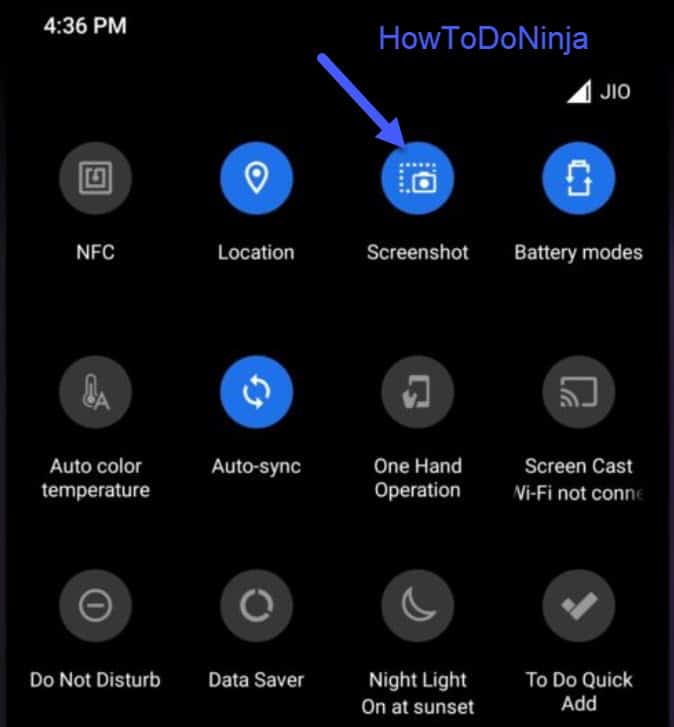
- Go to the screen on your Xiaomi Redmi 9C to take a screenshot.
- Swipe down the notification bar to see the screenshot toggle options.
- Click on the “Screenshot Toggle” to take the screenshot.
- Now the screenshot will be taken and the screenshot notification will also appear.
- You can edit your Xiaomi screenshot by tapping on the notification.
- That’s it, your screenshots will be saved automatically on your Photos app.
How To Create A Long Screenshot on Xiaomi Redmi 9C?
- To take a long screenshot ( Scrolling screenshot ) on Xiaomi Redmi 9C, Press and hold the power and volume down button.
- A normal screenshot will be taken, then tap on the “Long / Scrolling screenshot” icon at the bottom of the screenshot thumbnail to continue the long screenshot.
- Tap on the screen to stop the long screenshot.
- Your scrolling screenshot is successfully captured on your Redmi 9C.
Where are screenshots saved on Xiaomi Redmi 9C?
- Your Xiaomi Redmi 9C screenshots taken will be saved insider the Screenshots folder inside the Photos or Gallery app.
- Open your Google Photos or Gallery app on your Xiaomi and tap the Library icon.
- In the Photos on Devices, Open the Screenshot folder to view the screenshots taken.
- Click on the screenshot that you want to view and share.
Xiaomi Redmi 9C Specifications
Xiaomi Redmi 9C has a 6.53″ display, runs on MediaTek Helio G35 (12 nm) and came with Android 10, MIUI 12 ,and PowerVR GE8320 (680 MHz). It has 2/3GB RAM and a 5000mAh battery.
That’s it, you have successfully taken a screenshot on Xiaomi Redmi 9C.
Don’t forget to leave your comments below and share this tutorial.

He is the founder of howtodoninja.com and is an experienced tech writer and a cybersecurity enthusiast with a passion for exploring the latest technological advancements. He has 10 years of experience in writing comprehensive how-to guides, tutorials, and reviews on software, hardware, and internet services. With an interest in computer security, he strives to educate users by writing content on how to use technology, and how to also protect their smart devices and personal data from cyber threats. He currently uses a Windows computer, and a Macbook Pro, and tests hundreds of Android phones for writing his reviews and guides.
Как сделать скриншот экрана на телефоне Xiaomi Redmi 9C?
Где в меню смартфона Xiaomi Redmi 9C находится функция «скриншот экрана» или «снимок экрана»?
Как сделать снимок экрана на Xiaomi Redmi 9C?
комментировать
в избранное
Feeri ya777 [57.4K]
10 месяцев назад
Если вам нужно сделать скриншот экрана на телефоне Xiaomi то проще всего опустить верхнюю шторку и выбрать значок снимок экрана — ножницы в рамке.

Нажмите на него и снимок сохранится в картинках на вашем телефоне.
Это самый простой и действенный способ.
автор вопроса выбрал этот ответ лучшим
комментировать
в избранное ссылка отблагодарить
keepl ine [223K]
2 года назад
в верхней шторке посмотрите
Там где подключается интернет, блютуз
проведите вниз по экрану от верхнего края и поищите в значках быстрого доступа
с ридми 8 там вроде стали значок ставить
вариант два — проведите по экрану вниз тремя пальцами сложенными вместе «рядком»
Знак сойки пересмешницы)

На 8 про работало и на нот 8 работает
Как сделать скриншот на телефонах Xiaomi Redmi и Mi

Многие владельцы смартфонов Xiaomi периодически сталкиваются с необходимостью создания скриншотов (снимков экрана). Но пользователи зачастую попросту не знают, как сделать скриншот на Xiaomi, а потому вынуждены тратить драгоценное время на поиск соответствующей опции. При этом добиться требуемого результата получается не всегда. Чтобы помочь нашим читателям, столкнувшимся с такой проблемой, мы подготовили тематическую статью, в которой расскажем, как сделать скриншот на телефонах Xiaomi Redmi и Mi. Рассмотрим популярные методы создания скриншотов и представим изображения с демонстрацией выполнения описанных действий.
Как сделать снимок экрана на Xiaomi

Выполнить представленную задачу можно несколькими методами. В одних случаях потребуется нажатие кнопок телефона в определенной последовательности, в других – использование стандартного функционала операционной системы, в третьих – скачивание сторонних приложений. Итоговый выбор варианта зависит исключительно от предпочтений и возможностей конкретного пользователя. Чтобы определиться с лучшим решением и в дальнейшем делать скриншоты на телефоне Xiaomi с максимальным удобством, рекомендуем последовательно ознакомиться со всеми далее описанными методами и оценить их фактическую сложность, а затем выбрать самый комфортный вариант и использовать его на постоянной основе.
Как сделать скриншот на Xiaomi Redmi и Mi с помощью кнопок
- Единовременное зажатие клавиш выключения и снижения громкости. Эти клавиши расположены на боковой грани смартфона. Такое действие позволит моментально сделать снимок экрана Xiaomi и сохранить его в галерее.
- Единовременное нажатие клавиш меню и снижения громкости. Клавиша меню находится в нижней части телефона с левой стороны и обычно представлена иконкой в виде трех горизонтальных полос.
Далее мы прикрепим изображение, где вышеупомянутые методы представлены в более наглядной форме.

Как сделать скриншот на телефоне Xiaomi с применением опции «Снимок экрана»
Далее опишем вариант, позволяющий обойтись без нажатия функциональных клавиш смартфона. Благодаря его использованию можно сделать скриншот экрана на телефоне Xiaomi посредством выбора специальной опции «Снимок экрана» (в некоторых случаях она называется «Скриншот»). Чтобы получить к ней доступ, необходимо открыть панель уведомлений (нажать на шторку в верхней части дисплея и провести пальцем вниз), а затем найти и активировать нужную опцию.
Отметим, что иногда иконки «Снимок экрана» попросту нет в перечне опций быстрого доступа. Если дело обстоит именно так, то возможны два варианта. Первый – модель телефона слишком старая, поэтому делать скриншот понадобится другим способом. Второй – опция есть, но в список ее изначально не добавили. Для добавления функции достаточно нажать на значок «Сортировка» в открывшейся панели уведомлений, найти значок «Снимок экрана», а потом переместить его на свободное место на той же панели. Далее останется подтвердить действие и в дальнейшем делать скрины описанным в начале раздела способом.

Как сделать скрин на Xiaomi с помощью виджета на рабочем столе
Еще один предельно простой метод – зайти в меню «Виджеты», найти иконку «Скриншот» и перетащить на рабочий стол смартфона. Далее останется лишь нажимать на соответствующую кнопку при необходимости создания скриншота. Действительно простой и удобный способ.

Как сделать скриншот экрана на Xiaomi с помощью жестов
В смартфонах с версиями MIUI 8 и выше предусмотрена возможность выполнения скриншота при помощи жестов. Изначально нужно активировать этот режим в настройках смартфона («Расширенные настройки», «Кнопки и жесты»). В подразделе «Снимок экрана» предусмотрено несколько вариаций жестов, наиболее популярным среди которых считается движение тремя пальцами вниз. После активации режима сделать скрин экрана на Xiaomi можно будет легким движением руки. Вернее, упомянутым выше жестом.

Как сделать скриншот на Xiaomi Redmi 9 и других телефонах с помощью сенсорного помощника
Еще один популярный вариант, предполагающий использование специального помощника. Он представлен в виде небольшого черного круга, нажатие на который открывает перечень востребованных опций. Среди них присутствует и быстрое создание скриншота (изображение ножниц).
Активация помощника производится через расширенные настройки телефона. Достаточно найти требуемую функцию и включить ее путем перемещения ползунка в соответствующую позицию. В том же меню можно установить желаемые настройки, в том числе настроить жесты и задать условия скрытия помощника при бездействии или при переходе в полноэкранный режим.

Как сделать скриншот на Xiaomi Redmi и Mi с использованием сторонних приложений
Иногда системные возможности по созданию скриншотов кажутся пользователям недостаточными. В таких ситуациях целесообразно заглянуть в Play Market и скачать специализированные приложения для создания скринов. Обычно они более удобны, чем системные аналоги, и предлагают ряд дополнительных функций (например, редактирование скриншотов), потому в скачивании и использовании этих программ определенно есть смысл.

Как сделать длинный скриншот на Xiaomi
Стандартный снимок экрана ограничен в размерах. На нем вмещается только информация, представленная на дисплее смартфона в момент выполнения снимка. Но иногда такого размера оказывается недостаточно (например, если нужно заскринить всю страницу открытого сайта). На такой случай в новых телефонах есть более продвинутая опция – длинный скриншот. Эта функция позволяет сделать скрин любых размеров – вне зависимости от параметров «фотографируемой» страницы.
Чтобы сделать длинный скриншот на Xiaomi, нужно выполнить любую комбинацию для создания обычного скрина. Когда на дисплее появится миниатюрная копия сделанной картинки, необходимо нажать на нее и во всплывающем меню выбрать действие «Прокрутка» либо «Листать». Затем останется обозначить нужные размеры изображения и сохранить его стандартным способом.
Как сделать снимок экрана на Redmi 9C? / Скриншот на Redmi 9C

Это видео вы можете найти в виде текстового руководства на нашем сайте: https://www.hardreset.info/ru/devices/xiaomi/xiaomi-redmi-9c/skrinshot/ Привет всем, дорогие подписчики и гости канала! Если вы хотите сохранить изображение экрана на Redmi 9C, но не знаете как это сделать, тогда вам стоит сделать скриншот на Redmi 9C. Вы можете не знать как делается снимок экрана на Redmi 9C, поэтому мы приготовили для вас это видео. В нём мы покажем и расскажем вам как сделать снимок экрана на Redmi 9C и сохранить его в галерею фотографий на Redmi 9C простейшими способами. Приятного просмотра! Как сделать снимок экрана на Redmi 9C? Как на Redmi 9C сохранить изображение экрана? Как сделать скриншот на Redmi 9C? Как выподнить Screenshot на Redmi 9C? Как на Redmi 9C поделиться изображением экрана? Как сохранить изображение экрана в галерею на Redmi 9C? Подписывайтесь на нас в Instagram ► https://www.instagram.com/hardreset.info Поставьте нам Лайк на Facebook ► https://www.facebook.com/hardresetinfo/ Твитните нас в Твиттере ► https://twitter.com/HardResetI
Показать больше
Войдите , чтобы оставлять комментарии