Почему не работает 3G/4G модем и не подключается к интернету?

Сегодня в статье мы поговорим о вопросе – почему не работает 3G/ 4G модем на компьютере или ноутбуке. Как не странно, но именно с этими маленькими штучками бываем больше проблем, чем со стационарными роутерами. Если модем резко перестал работать, то это не означает, что он сгорел и его нужно чинить. Можно немного подождать и снова подключиться к интернету. Нужно понимать, что подобное подключение очень нестабильно – особенно если вышка находится далеко или на сервере у провайдера есть какие-то проблемы.
Если модем всё равно не подключается к интернету – то посмотрите на индикатор подключения. Он может гореть, мигать разными цветами. Если это красный цвет, то связи может не быть или вы подключены по протоколу 2G. Синий (3G) и зеленый (4G) сигнал – говорит о том, что модем подключен к вышке.
ПРИМЕЧАНИЕ! Инструкции подходит для всех типов модемов: МТС, Мегафон, Билайн, YOTA, Теле2. Если в процессе возникнут трудности, проблемы или вопросы – пишите о них в комментариях под статьёй.
Не горит
Возможно, он просто сдох. Но не стоит заказывать место на кладбище, давайте переставим его в другой USB-порт. Порты на компе или ноуте, тоже любят перегорать. Если он все равно не захочет пробуждаться, то попробуйте его подключить к другому устройству. Если и там он не будет гореть или отображаться, то скорее всего он сломан.
Горит, но интернета нет
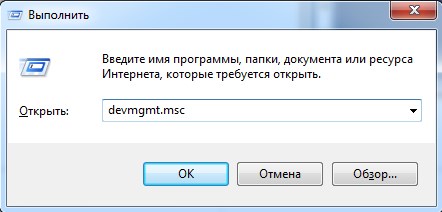
И так давайте проверим, чтобы модем был в системе и правильно работал. Нажмите одновременно клавиши и R далее впишите команду «devmgmt.msc» и нажмите «ОК».
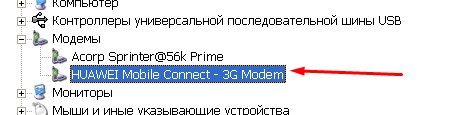
Там должен быть раздел «Модемы» – откройте его и посмотрите, есть ли там ваше устройство. Если его нет, то посмотрите в раздел «Другие устройства». Если вы увидите подозрительный аппарат с жёлтым треугольником – то значит, на модем скорее всего просто не установились драйвера.
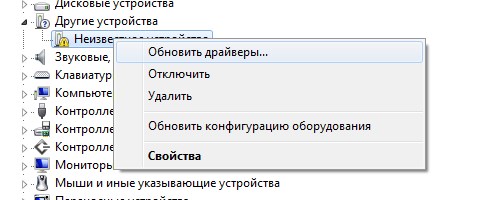
Для установки драйверов, нужно подключиться к интернету. Вот такая дилемма – подключитесь, например к Wi-Fi, опять зайдите в диспетчер устройств, найдите модем и нажимаем правой кнопкой. Далее выбираем «Обновить драйверы». После этого выбираем, поиск драйверов на серверах Microsoft и обновляем их.
Если вы его не увидели в списке ни в одном из категорий, то посмотрите на индикатор. Проверьте, чтобы модем был плотно вставлен в порт. Также можно его переставить в другой вход. Если у вас компьютер, переустановите в задний порт, иногда передние входы просто забывают подключить к материнской плате, и они не работают.
ПРИМЕЧАНИЕ! Если модем есть и драйвера на него установлены, то попробуйте удалить это устройство, нажав правой кнопкой. А потом выберите его же в разделе «Другие устройства» и нажмите «Обновить драйверы».
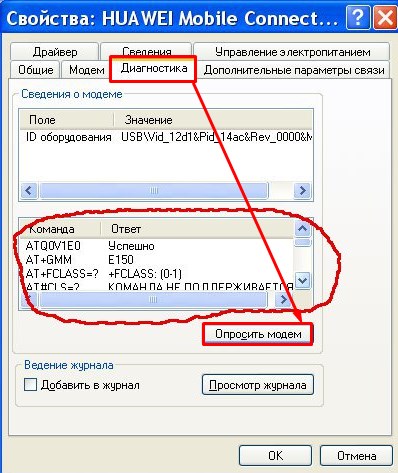
Если после установки драйвера ничего не помогло, то зайдите в «Свойства» устройства и нажмите на «Диагностика». Далее выбираем «Опросить модем».
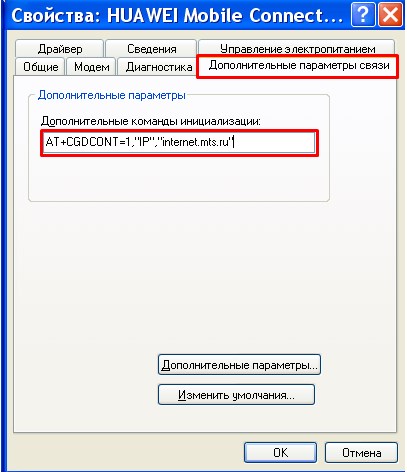
После этого должен высветиться текст. Если этого не происходит – идём в раздел, который расположен правее. И так, если вы подключаетесь по специальной программе к интернету, то там ничего не должно быть. В противном случае будет строка подключения к серверу как на картинке выше.
Настройки сети
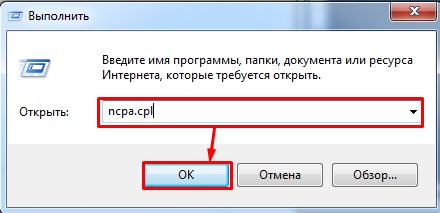
- + R – «OK».
- В сетевых устройствах, должен быть модем, нажимаем на него правой кнопкой и заходим в «Свойства».
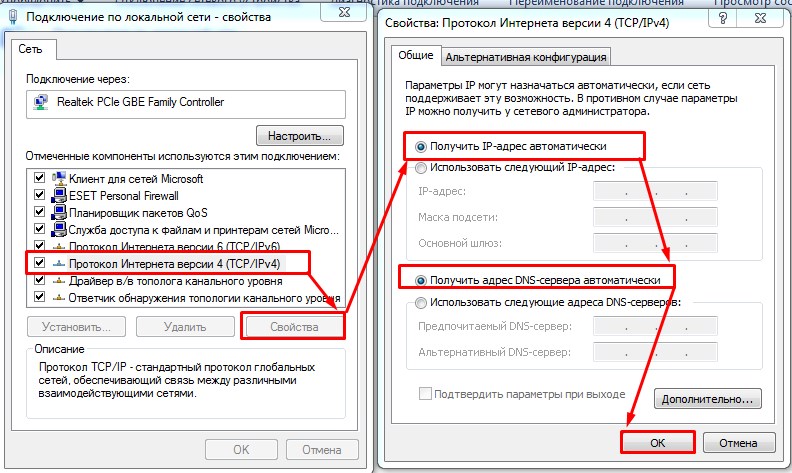
- Зайдите в 4 протокол и установите как на картинке выше галочки, а потом нажмите «ОК».
- Если это не поможет, то опять зайдите обратно и установите нижнюю галочку как «Использовать следующие адреса DNS-серверов». А потом чуть ниже введите:
- 8.8.8.8
- 8.8.4.4
Что делать, если ничего не помогает
В первую очередь нужно понять – как появилась проблема. Возможно, вы ранее установили какую-то программу, которая мешает работае модема. Особенно это касается ПО, который работают с сетями. Они могут менять настройки подключения. Также возможно на вашем ПК есть вредоносное программное обеспечение или вирусы. Обновите базы данных на антивирусной программе и проверьте всю машину.
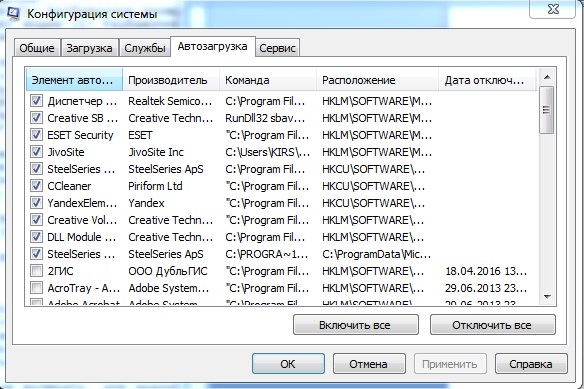
Зайдите в «Автозагрузку» – + R – «msconfig». В автозагрузке может быть много мусора, посмотрите внимательно и как настоящий сыщик уберите подозрительные программы. Особенно это касается того ПО, которое не имеет в строке «Производитель» – четкого наименования.
У вас большие запросы!
Точнее, от вашего браузера их поступает слишком много, и сервер VK забил тревогу.
Эта страница была загружена по HTTP, вместо безопасного HTTPS, а значит телепортации обратно не будет.
Обратитесь в поддержку сервиса.Вы отключили сохранение Cookies, а они нужны, чтобы решить проблему.
Почему-то страница не получила всех данных, а без них она не работает.
Обратитесь в поддержку сервиса.Вы вернётесь на предыдущую страницу через 5 секунд.
Вернуться назадПочему на телефоне не работает 4G: как восстановить LTE
Смартфон есть практически у каждого. И большинство ежедневно используют мобильный интернет. 2G и 3G уже давно в прошлом, и в моде – 4G (LTE) сети, обеспечивающие скорость передачи данных в десятки, а порой и сотни Мегабайт. Но что делать, если доступ к высокоскоростному интернету пропал? О причинах неполадок и способах их решения и пойдет речь дальше.

Причины, почему может не работать 4G (LTE)
Прежде чем искать методы решения проблемы, нужно понять, что ее вызывает. Телефон может не ловить 4G (LTE) сети в следующих случаях:
- В данном месте отсутствует покрытие (находясь вне зоны действия сотовой вышки, может ловить только 2g/3g сигнал).
- Проблема вызвана аппаратной неисправностью модуля смартфона.
- Ваше устройство не поддерживает прием и передачу 4G сигнала.
- Выполнение технических работ или другие проблемы со стороны мобильного провайдера.
- Программные или системные ошибки в работе операционной системы телефона.
Возможные проблемы перечислены, а теперь приступим к описанию их решения.
Варианты решения проблемы
Попав в ситуацию, когда пропадает мобильный интернет, многие впадают в ступор, не зная как правильно реагировать на проблему. Но вы потратите значительно меньше лишнего времени, если будете действовать последовательно. И так, приводим возможные решения.
Перезагрузить модуль
Перезагрузка модуля – это самый простой и быстрый способ исправить ситуацию. Если смартфон перестал ловить высокоскоростной интернет, попробуйте включить и через пару секунды выключить режим полета. Для устройства это своего рода перезагрузка встроенного модуля 4G. При проблемах в системе этот способ не редко оказывается полезным и помогает решить проблему. Для его реализации необходимо открыть меню настроек, перейти в мобильные сети и подвигать соответствующий ползунок.
Еще проще это сделать через “шторку”, правда, там нужный значок оказывается не всегда.
Перезагрузить телефон
Если режим самолета не помог, можно попробовать полностью перезапустить устройство. Перезагрузка хороша тем, что полностью перезапускает все системные процессы. Для этого в современных моделях смартфонов нужно зажать кнопку включения/выключения, после чего во всплывающем меню выбрать пункт перезагрузки. Другой вариант – полностью включить устройство и включить его через определенное время.
Выставить приоритет подключаемого режима
Проблема может быть вызвана банальным изменением настроек подключения. Поэтому обязательно следует попробовать изменить приоритет подключаемых сетей. Для этого:
- Открываем меню настроек.
- Входим в раздел сетей и интернета.
- Открываем пункт “мобильные сети”.
- Опускается вниз по меню и видим там пункт “предпочтительный тип сети”.
- Открыв его, нужно выбрать LTE или 5G (во втором случае будут задействованы диапазоны частот для обоих типов подключения).
Если, перейдя в соответствующий пункт вы не увидите нужного типа подключения, то скорее всего смартфон устарел и не поддерживает современные диапазоны частот. В таком случае остается либо смириться и перейти на 3G интернет, либо купить новое устройство.
После выбора предпочтительного типа сетей смартфон автоматически произведет их поиск. Но для надежности можно перезагрузить устройство.
Читайте еще: Ошибка 619 не удается подключиться к удаленному компьютеру vpn
Проверить sim-карту
Телефон и настройки могут быть в порядке, но высокоскоростного интернета все-равно нет. Что делать в этом случае? Вспомните, как давно вы покупали сим-карту. Старые симки попросту не поддерживают LTE стандарт, а значит и не могут обеспечить соответствующее подключение. Чтобы проверить эту версию, можно позвонить в службу технической поддержки мобильного оператора и уточнить информацию. Многие провайдеры даже предусматривают для этого специальный код – набор цифр, которые нужно набрать на смартфоне. Но самым надежным способом будет посещение ближайшего офиса оператора, взяв с собой sim-карту и паспорт.
Сбросить настройки сети
Можно попробовать еще один действенный способ – сброс сетевых настроек. Это помогает при наличии ошибок в сети и проблем с системными файлами устройства. Для реализации данного способа, необходимо:
- Перейти в настройки.
- Открыть раздела с системой.
- Найти и выбрать пункт сброса.
- Должно появится меню с 3 режимами сброса. Изначально пробуем сбросить настройки для мобильного и Wi-Fi интернета.
- Дополнительно сбрасываем настройки приложений.
- Полный сброс делать не рекомендуется. Но если ничего не помогает, то можно попробовать и его.
После перезагрузки аппарата заново проверяем доступ к интернету. Если проблема была в этом, устройство поймает новые настройки и подключиться к 4G сети в автоматическом режиме.
Проверить уровень сигнала и карту покрытия
Упомянутые выше способы решают проблему только в том случае, если у вас хороший прием сигнала.
Но часто проблемы с LTE сетями у МТС, Мегафона, Билайн и других операторов связаны именно с их недоступностью.
Когда вы находитесь за городом и вдали от сотовых вышек, телефон ловит 2G/3G и отказывается от высокоскоростного доступа к 4G интернету. Понять: так ли это, и насколько хорош улавливаемый телефон сигнал, можно при использовании специальных программ. К примеру: “Network Cell Info”. Ее можно скачать в магазине мобильных приложений, она полностью бесплатна и проста в использовании. Скачав и установив приложение, делаем следующее:
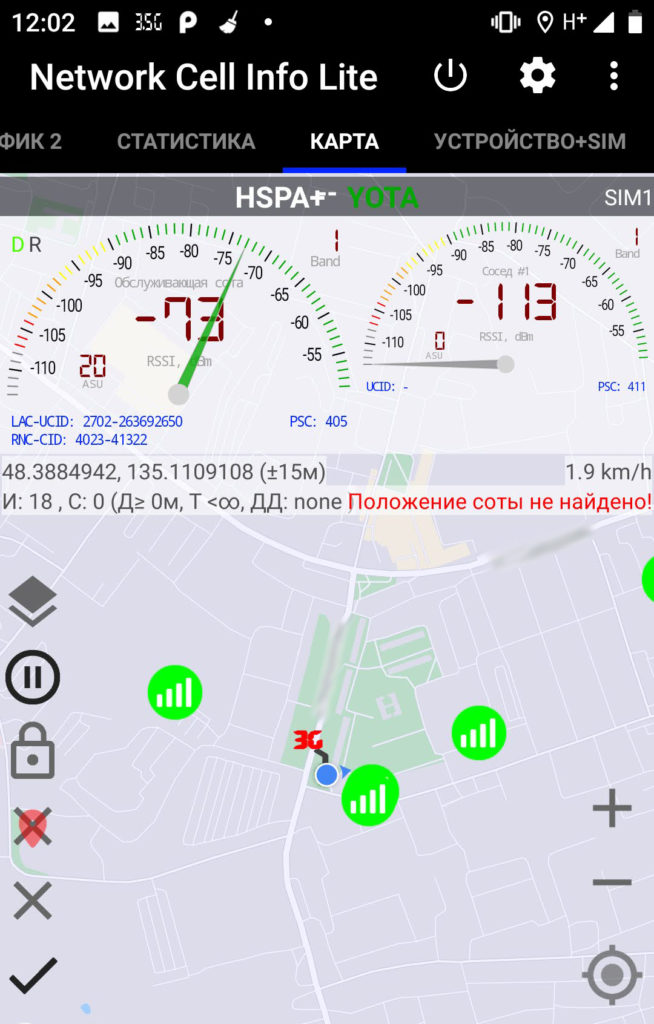
- На вкладке с датчиками смотрим уровень сигнала в Дб. Чем больше этот показатель, тем лучший сигнал. Поскольку это характеристика затухания сигнала, то не нужно путаться со знаком “-” перед числом. Чем ближе оно к нулю, тем ближе вы находитесь к вышке.
- Смотрим, какие стандарты передачи данных используются. Зачастую их 4 или 5 штук: начиная от простейших AMPS и заканчивая 5G.

- Переходим во вкладку статистики и оцениваем длительности времени подключения устройства к вышкам (в процентном соотношении);

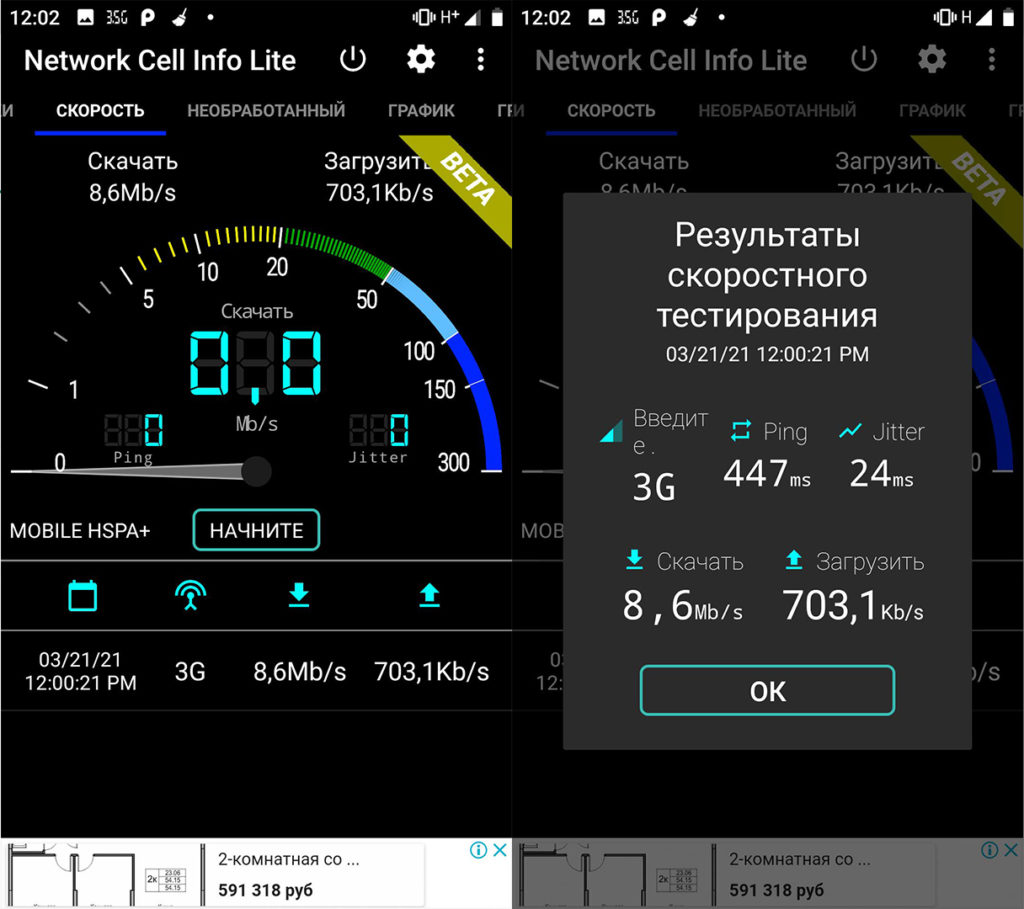
- Открыв раздел скорости можно запустить соответствующий тест, который покажет скорость передачи и приема данных в сети. Можно сравнить эти показатели с аналогичными, полученными в других сервисах, например SpeedTest.net.

- В программе есть возможность посмотреть на карте расположение сотовых вышек, расположенных в непосредственной близости к вам.

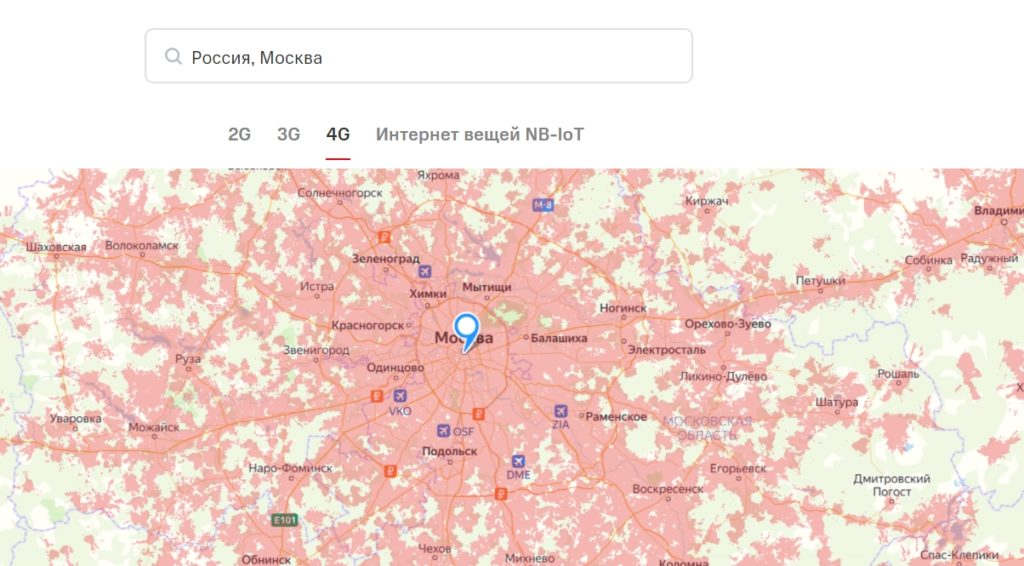
Альтернативным вариантом оценить уровень покрытия является переход на официальный сайт провайдера. Для этого можно воспользоваться браузером, введя в него запрос “карта покрытия” и добавить название используемого оператора. Система выдаст топографическую карту с зонами действия 2g/3g/4g сетей. Если окажется, что в данный момент вы находитесь вне зоны расположения вышки, то у вас два выхода:
- Смириться и использовать более медленный интернет.
- Попробовать сим-карту от другого оператора (предварительно посмотрев карту расположения вышек и зон покрытия сетей).
Если по картам видно, что в вашем регионе должна быть хорошая связь, но телефон этого не отображает, можно попробовать еще несколько хитростей:
- Сбросить настройки сети.
- Снять чехол с металлическим напылением (он может влиять на качество и уровень приема сигнала).
- Выйти на улицу (помещение с толстыми монолитными стенами существенно ослабляет сигнал).
- Попробовать установить все последние обновления системы.
Читайте еще: Тест: угадай, что это за телефон — справляются лишь истинные знатоки мобильного рынка
Если ничего не помогает, всегда можно позвонить оператору. В службе технической поддержки могут помочь решить ситуацию на месте, проверить сим-карту и соответствие вашего устройства для работы в высокоскоростном интернете.
Усилить сигнал
Те, кто живет за городом или часто ездит на загородные участки, постоянно сталкиваются с проблемами доступа к высокоскоростному интернету. Вышек 4g рядом попросту нет, поскольку все они сосредоточены вблизи мегаполисов для обеспечения интернетом миллионов пользователей. Для усиления сигнала в таких случаях можно приобрести (или сделать самому) антенну либо репитор. Такое устройство устанавливается на крыше здания и позволяет существенно улучшить прием интернета.

Заключение
Доступ к высокоскоростному интернету – это не просто возможности для проведения увлекательного досуга или поддержки связи с нужными людьми. Сегодня это необходимость, которая определяет практически все сферы жизни человека. Очень надеемся, что данная статья поможет решить возникающую проблему с 4G подключением на вашем устройстве. Используйте приведенные способы поочередно и обязательно сохраняйте важные данные при выполнении полного сброса настроек.
- Автор: Алексей Герус
- Распечатать
Почему не работает 4G: 7 причин, почему телефон не ловит сеть LTE
Всем привет! Очень долго уже пользуюсь мобильным интернетом и только сейчас заметил, что у меня не работает 4G (LTE) интернет. Давайте сначала рассмотрим причины, почему телефон может не ловить 4G (LTE):
- Вы находитесь вне досягаемости вышки – в таком случае телефоне ловит 3G или даже 2G.
- Есть проблема с модулем в вашем телефоне.
- Ваш смартфон или сим-карта не поддерживает 4G.
- Проблема со стороны оператора – например, ведутся технические работы.
- Системные или программные сбои на вашем смартфоне.
Все эти причины, а также решения я описал в статье (именно то что помогло мне или моим друзьям). Если они вам не помогут, или у вас возникнут вопросы, то пишите в комментариях, и я вам постараюсь помочь.
ШАГ 1: Перезагрузка модуля
Если мобильный интернет резко перестал ловить и работает плохо, то в первую очередь попробуйте включить и выключить «Режим полета». Можно сказать, это некая перезагрузка вашего 4G модуля. Иногда это может помочь, если идет какой-то системный сбой. Откройте меню «Шторка», смахнув пальцем с верхней части экрана вниз. Далее вберите значок «Самолета». Если его там не будет, то раскройте меню.
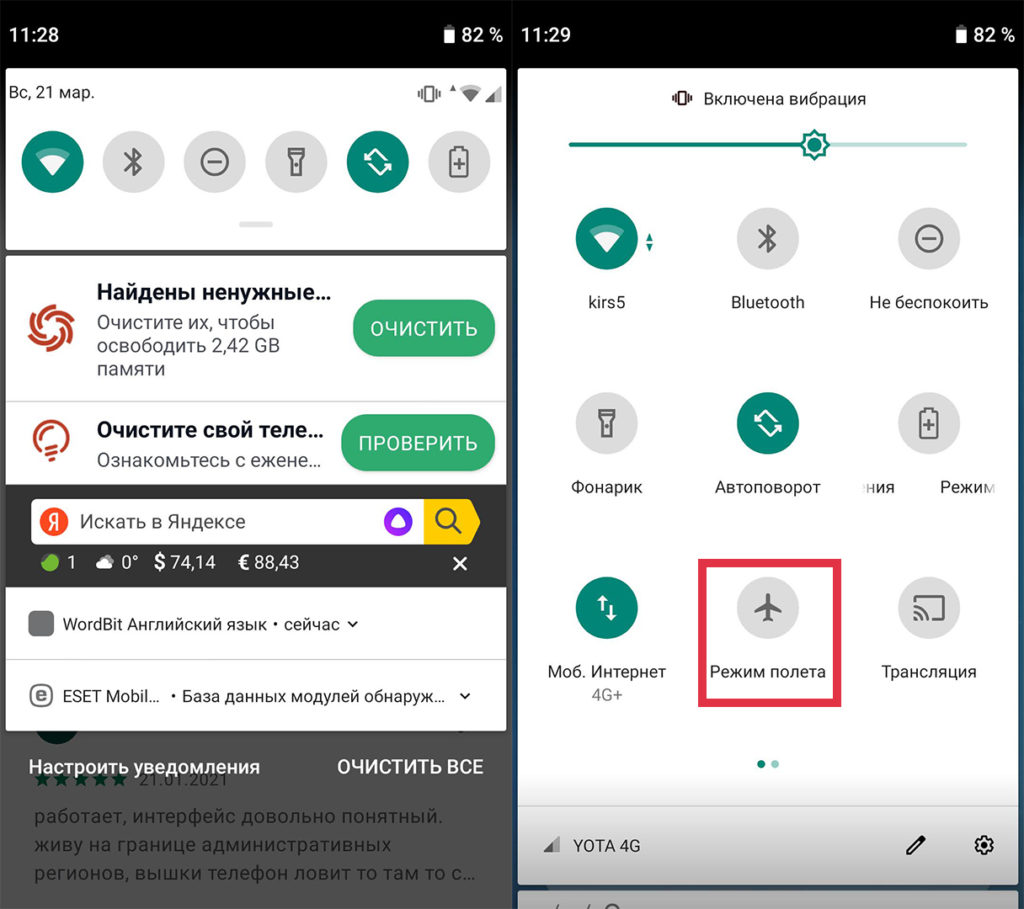
Также режим можно включить через «Настройки» – «Сеть и Интернет» – «Дополнительно» – включаем «Режим полета».
ШАГ 2: Перезагрузка телефона
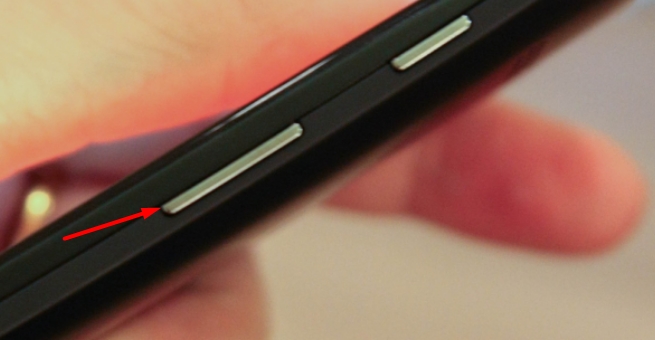
Можно попробовать полностью перезагрузить телефон, для этого зажмите кнопку включения/отключения и выберите пункт «Перезагрузка». Можно просто выключить и снова включить смартфон.
ШАГ 3: Приоритет подключаемого режима
В настройках телефона можно выставить приоритет подключаемых сетей, так, чтобы ваш смартфон из нескольких сетей выбирал именно 4G.
- Переходим в «Настройки».
- Далее находим раздел «Сети и Интернета».
- Заходим в подраздел «Мобильная сеть».
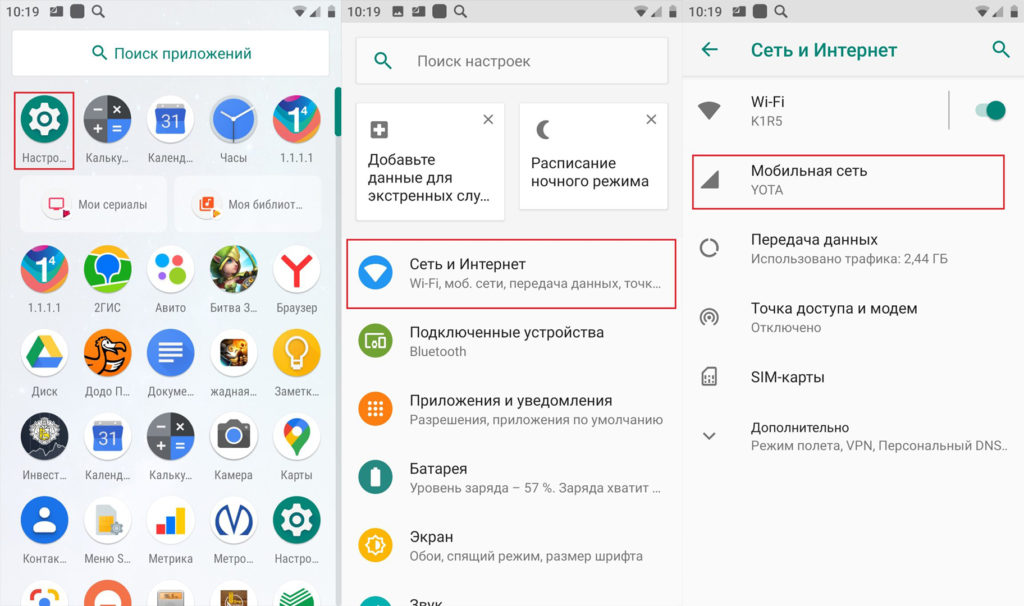
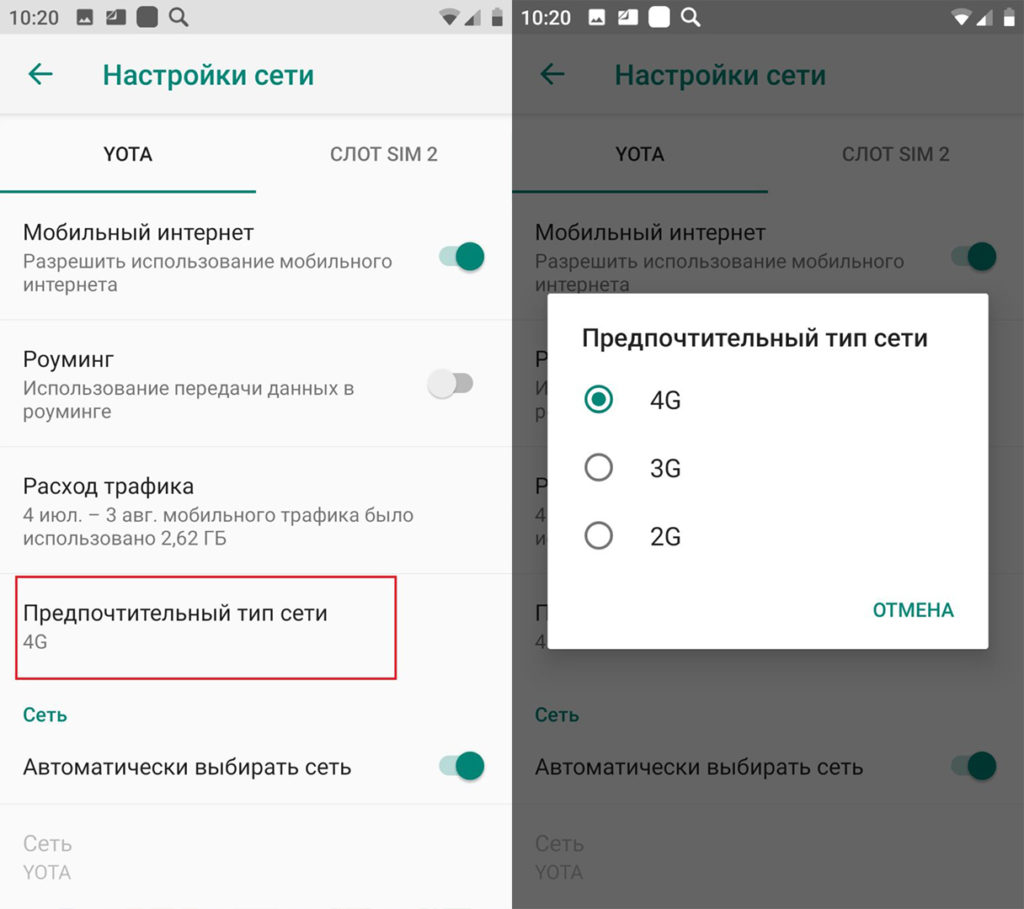
- Далее нажимаем по надписи: «Предпочтительный тип сети» и выбираем 4G.
ПРИМЕЧАНИЧЕ! Некоторые старые телефоны не поддерживают 4G, тогда тут вы не увидите этих букв. Далее есть два варианта: или смириться, или купить новый смартфон.
- После этого я бы еще раз перезагрузил смартфон.
ШАГ 4: Проверка SIM-карты
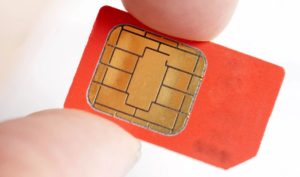
Как давно вы меняли SIM-карту, и как давно её выдал оператор? Если она очень старая, то есть вероятность, что СИМ просто не поддерживает 4G стандарт. Чтобы это проверить, нужно в любом случае позвонить в техническую поддержку вашего оператора и уточнить, есть ли поддержка на вашей симке. Некоторые операторы не смогут вам по телефону дать ответ, в таком случае вам нужно будет идти с симкой и паспортом в ближайший офис оператора.
ШАГ 5: Сброс настроек сети
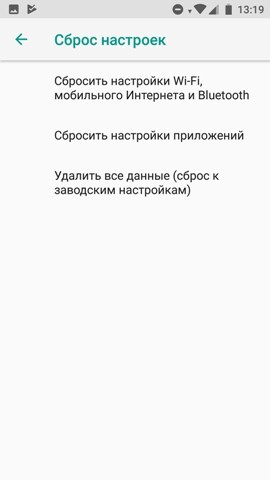
Давайте попробуем сбросить настройки сети интернета. Для этого переходим в «Настройки», далее заходим в раздел «Система» и находим пункт «Сброс». Теперь вы должны увидеть три режима сброса. Сначала сбрасываете настройки мобильного интернета и Wi-Fi. Если это не поможет, то можно попробовать сбросить настройки приложений. Сброс всех данных не спешите делать, мы это сделаем в самом конце, если вообще ничего не поможет. После этого опять перезагружаем смартфон – он должен поймать новые настройки и подключиться к вышке.
ШАГ 6: Проверка уровня сигнала
Все прошлые методы помогают только в 10% случаев, в остальном, если не ловит или плохо работает 4G у Мегафон, МТС, Yota, Теле2 или Билайн, то значит вы далеко находитесь от сотовой вышки. Можно проверить, какой именно сигнал вы ловите. Для этого можно воспользоваться программой «Network Cell Info». Находим её в «Play Market», скачиваем и устанавливаем.
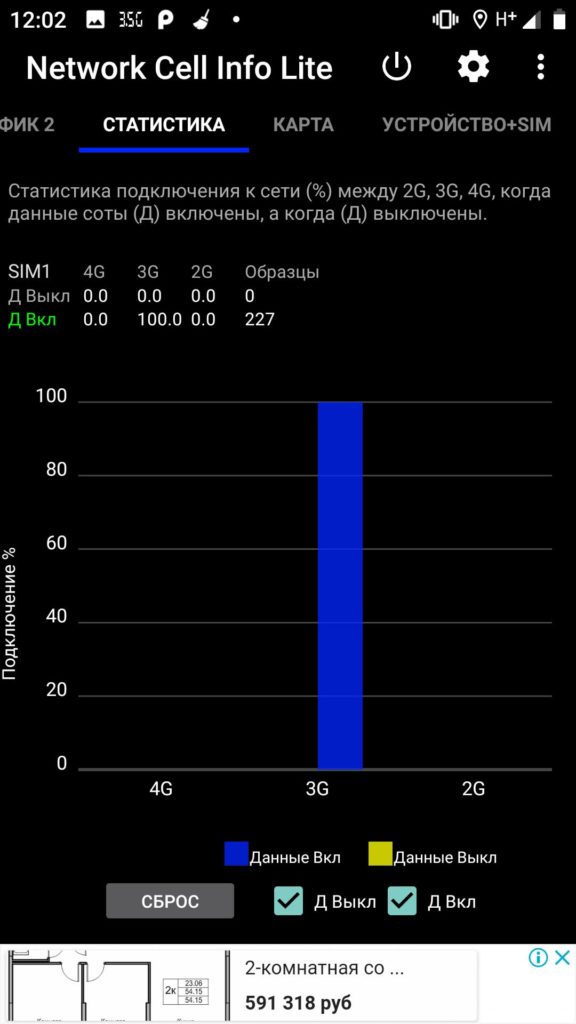
- На первой вкладке «Датчики» можно сразу посмотреть уровень сигнала, который изменяется в «dBm» – чем число больше, тем лучше сигнал. Тут может возникнуть путаница, так как в начале стоит знак минус (-). Например, число -50 больше -70. То есть чем ближе число к нулю (0), тем лучше сигнал и тем ближе вы находитесь к вышке.
- Также смотрим на стандарт передачи данных, их может быть несколько:
- 1G: AMPS, TACS, NMT, TZ-801.
- 2G: GPRS, EDGE (EGPRS).
- 3G: UMTS, HSDPA, HSPA+, DC-HSPA+.
- 4G: LTE, WiMAX.
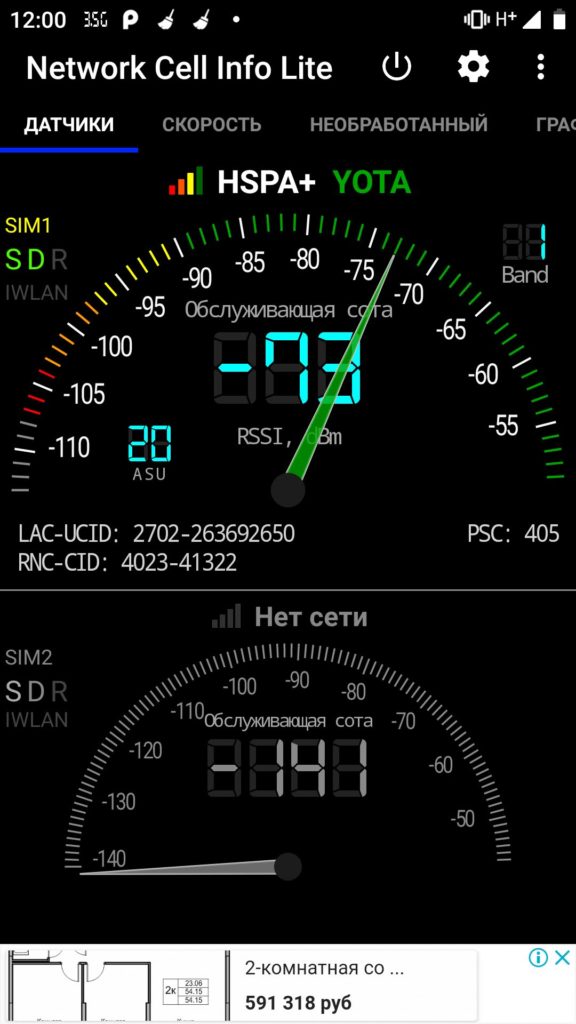
- На вкладке «Статистика» можно посмотреть количество времени – сколько телефон был подключен к вышкам 3G, 4G и 2G (в процентах по времени).
- В разделе «Скорость» можно проверить скорость интернета. Только обязательно сравните эту скорость, проверив её на том же SpeedTest.net.
- Можно также посмотреть на ближайшие вышки на «Карте».
Второй вариант: посмотреть покрытие по карте на официальном сайте. Для этого заходим в тот же «Яндекс» и вводим запрос:
«Карта покрытия» – и в конце добавляем название вашего оператора.
После этого вы увидите карту и маску сетей 2G, 3G и 4G. Посмотрите, чтобы ваш адрес точно был покрыт 4G. Если вышки в том районе нет, то тут также есть два выхода:
- Смириться.
- Найти другого оператора – аналогично можно посмотреть карту покрытия у конкурентов вашего оператора.
Если же вы находитесь в зоне покрытия вышки, но ваш смартфон не ловит данную частоту, то можно попробовать еще несколько вариантов:
- Сбросить телефон до заводской конфигурации – возможно, есть проблема с системными файлами.
- Обновить операционную систему телефона.
- Попробуйте снять чехол – чехлы с металлическим напылением могут ухудшать сигнал и отражать радиоволны.
- Позвонить в техническую поддержку вашего оператора.
ШАГ 7: Усиление сигнала
Данный момент может подойти только тем ребятам, кто живет за городом, или у кого в пределах видимости не нашлось ни одной вышки 4G. В таком случае можно сделать или купить антенну и повторитель, который можно установить к себе в квартиру или дом. Об этом я уже подробно написал в этой статье – дуем сюда.


