Ведущие методы исправления ошибки камеры Android с помощью Easy Guide

Обновлено Széki / 22 декабря 2022 г. 11:30
Вы когда-нибудь получали сообщение типа «Ошибка камеры Android. Пожалуйста, перезапустите камеру». на вашем телефоне? Если да, это означает, что проблема приводит к неисправности вашего устройства Android. В более поздней части этой статьи мы узнаем об этом больше. На данный момент, зачем вам камера в первую очередь? На этот вопрос можно просто ответить многими вещами. Камеры Android играют важную роль в сохранении воспоминаний о ваших близких и особых моментах в вашей жизни. Он документирует события на работе, в школе, семейные собрания и т. д. Кроме того, они также очень помогают в документировании исследований или проектов.

Камера на вашем телефоне Android может быть не такого высокого качества, как цифровые камеры, но они полезны в жизни людей. Однако не всегда удается предотвратить несчастные случаи. Иногда проблемы с камерой Android возникают из ниоткуда. На это влияют несколько факторов, но не стоит беспокоиться, так как есть несколько способов устранить ошибку камеры на Android. Для начала вы можете сделать что-то простое, например перезагрузить устройство. Вы также можете попробовать очистить данные приложения или зарядить телефон. Поскольку иногда батарея может быть очень разряжена, вам необходимо сначала зарядить ее, прежде чем снова использовать камеру.
Это только самые простые вещи, которые вы можете попробовать починить на своем устройстве. Однако вы, возможно, уже сделали это, но камера Android все еще не работает. Если это так, вам, вероятно, нужен профессиональный метод для решения проблемы. Следовательно, эта статья предоставит вам информацию о возможных причинах, по которым вы испытываете эту проблему в данный момент. Кроме того, мы также подготовили отличный метод с простыми шагами, который поможет вам в процессе ремонта. Пожалуйста, перейдите ниже, чтобы начать ремонт.

Резервное копирование и восстановление данных Android на ваш компьютер легко.
- Резервное копирование и восстановление данных Android на ваш компьютер легко.
- Предварительно просмотрите данные, прежде чем восстанавливать данные из резервных копий.
- Резервное копирование и восстановление данных телефона Android и SD-карты Выборочно.
- Часть 1. Почему возникает ошибка камеры Android
- Часть 2. Как исправить ошибку камеры Android с неправильным извлечением данных Android
- Часть 3. Часто задаваемые вопросы об устранении ошибки камеры Android
Часть 1. Почему возникает ошибка камеры Android
Ошибка камеры Android возникает из-за многих возможных проблем. И чаще всего из-за нехватки оперативной памяти или оперативной памяти. Этот банк памяти может обрабатывать только определенное количество приложений, работающих одновременно. Поэтому, если вы не часто закрываете приложения, которые вы используете, камера и другие недавно открытые приложения могут работать со сбоями. Следовательно, вы не должны доводить свой телефон Android до предела, используя несколько приложений одновременно. Учитывайте объем оперативной памяти вашего устройства, чтобы не снижать его производительность.
Если камера, которую вы используете, является сторонним приложением, которое вы установили только из Play Store или любого веб-сайта, проблема может заключаться в совместимости. Возможно, некоторые функции камеры не предназначены для работы на вашем телефоне Android. Или сама камера не предназначена для работы ни на одном телефоне, кроме того устройства, для которого она предназначена. Перед установкой важно проверить совместимость камеры с вашим телефоном, чтобы не терять время. Кроме того, вы должны хотя бы проверить разрешения приложения, чтобы разрешить ему работать, если оно совместимо.
Другая возможная причина возникновения этой проблемы связана с техническими сбоями. Глюк — это незначительная мгновенная ошибка в системе, возникающая по неизвестным причинам. Поначалу этот тип проблемы может показаться незначительным, но имейте в виду, что он может перерасти в нечто большее. Он может нанести вред системе, что может вызвать дополнительные проблемы, включая потерю данных, внезапное прерывание обслуживания и многое другое. Если это сценарий, вам может понадобиться больше, чем просто самые основные решения. Продолжайте читать ниже.
Часть 2. Как исправить ошибку камеры Android с неправильным извлечением данных Android
Во-первых, вы должны попытаться перезагрузить свое устройство, так как это просто решит 99% проблем на вашем телефоне Android. Если простые средства, такие как перезагрузка, не решают проблему с вашей камерой Android, вот замечательный инструмент, который вам поможет. Разбитое извлечение данных Android это инструмент для ремонта и восстановления, который может профессионально решить проблемы с вашим устройством. Независимо от того, является ли проблема, с которой вы столкнулись, простой или сложной, этот инструмент может эффективно решить ее. Но независимо от того, насколько это сложно, Broken Android Data Extraction может упростить вам процесс восстановления. Вам нужно всего лишь выполнить несколько простых шагов; этот инструмент быстро решит проблему с вашей камерой. И помимо ошибки камеры, он также может исправить сбой, зависание, блокировку экрана и системы Android с черным экраном. Вы можете узнать больше о его возможностях после установки программного обеспечения на свой компьютер.
Резервное копирование и восстановление данных Android на ваш компьютер легко.
- Резервное копирование и восстановление данных Android на ваш компьютер легко.
- Предварительно просмотрите данные, прежде чем восстанавливать данные из резервных копий.
- Резервное копирование и восстановление данных телефона Android и SD-карты Выборочно.
Действуйте в соответствии со следующими указаниями ниже, чтобы понять, как исправить ошибку камеры Android с помощью Разбитое извлечение данных Android:
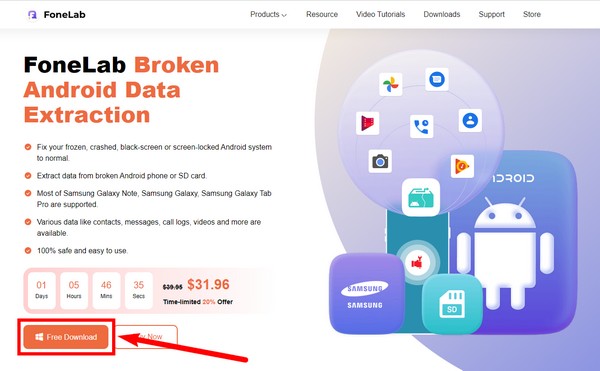
Шаг 1 Зайдите на официальный сайт FoneLab Broken Android Data Extraction, чтобы сохранить копию файла программного обеспечения. Для этого нажмите на Бесплатная загрузка кнопка. После этого начните процесс установки после появления окна «Установить». Это займет всего несколько секунд, прежде чем вы сможете запустить программное обеспечение на своем компьютере.
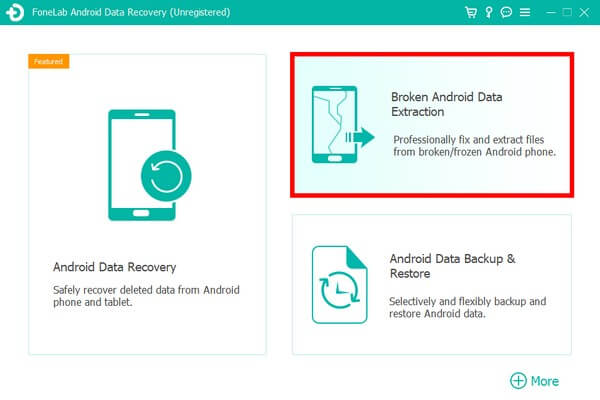
Шаг 2 FoneLab Broken Android Data Extraction имеет три ключевые функции в своем основном интерфейсе. Верхний правый блок содержит Разбитое извлечение данных Android особенность. Нажмите на нее, чтобы начать процесс восстановления.
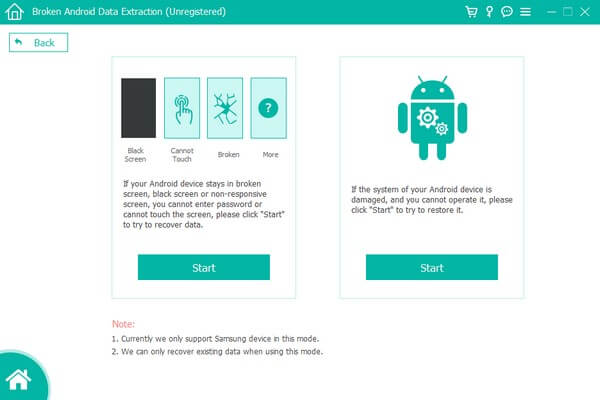
Шаг 3 Хит Start вкладку поля, соответствующую ситуации вашего телефона Android. Таким образом, программа будет знать соответствующий процесс, необходимый вашему устройству для устранения проблемы.
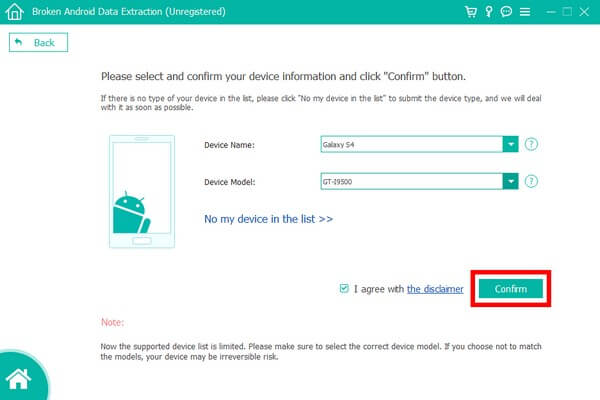
Шаг 4 В следующем интерфейсе заполните информацию о своем телефоне Android. Вы можете выбрать свой Имя устройства и Модель из выпадающих меню. Если вы не видите информацию о своем устройстве, выберите «Нет моего устройства» в списке, чтобы добавить свое. Обязательно совпадайте с информацией, чтобы избежать дальнейшего ущерба. Затем нажмите подтвердить.
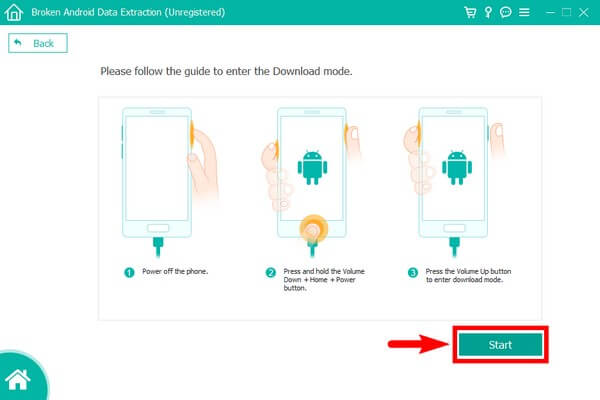
Шаг 5 Следующий интерфейс покажет вам экранное руководство, ведущее вас в режим загрузки. Внимательно выполняйте инструкции, чтобы войти в него успешно. После этого программа начнет загрузку соответствующих пакетов для устранения проблемы с камерой вашего телефона Android.
Резервное копирование и восстановление данных Android на ваш компьютер легко.
- Резервное копирование и восстановление данных Android на ваш компьютер легко.
- Предварительно просмотрите данные, прежде чем восстанавливать данные из резервных копий.
- Резервное копирование и восстановление данных телефона Android и SD-карты Выборочно.
Часть 3. Часто задаваемые вопросы об устранении ошибки камеры Android
1. Можно ли исправить ошибку камеры Android после выполнения сброса?
Это зависит от причины ошибки. Но есть большая вероятность, что это можно исправить, так как выполнение сброса устраняет несколько проблем на телефонах Android. Проблема в том, что это удалит все данные на вашем устройстве. Следовательно, мы рекомендуем FoneLab Разбитое извлечение данных Android для решения ваших проблем вместо защиты ваших файлов и других данных.
2. Может ли нехватка памяти устройства вызвать ошибки в камере моего телефона Android?
Да, оно может. Основная проблема с камерами, когда у вас недостаточно места для хранения, заключается в том, что они больше не будут принимать и сохранить фотографии на телефоне. Кроме того, само приложение камеры может выйти из строя.
3. Работает ли FoneLab Broken Android Data Extraction на Samsung Galaxy Notes?
Да, это так. FoneLab Разбитое извлечение данных Android поддерживает Samsung Galaxy Notes, включая Galaxy Note 3, 4 и 5. Кроме того, он также поддерживает вкладку Samsung Galaxy S4, S5, S6 и Galaxy. Этот список все еще постоянно расширяется, так как программа добавляет больше устройств с течением времени.
Резервное копирование и восстановление данных Android на ваш компьютер легко.
- Резервное копирование и восстановление данных Android на ваш компьютер легко.
- Предварительно просмотрите данные, прежде чем восстанавливать данные из резервных копий.
- Резервное копирование и восстановление данных телефона Android и SD-карты Выборочно.
Спасибо, что зашли так далеко. Мы ценим ваши усилия при чтении этой статьи. Если у вас возникли трудности с работой с каким-либо из ваших устройств, посетите официальный сайт FoneLab, чтобы найти дополнительные решения.
Статьи по теме
- Как восстановить удаленные сообщения Facebook на Android
- Как восстановить удаленные данные в Google Pixel
- Как сделать резервную копию стикеров Viber с Android на ПК
Ошибка камеры: «Не удалось подключиться к камере» на Android-устройстве
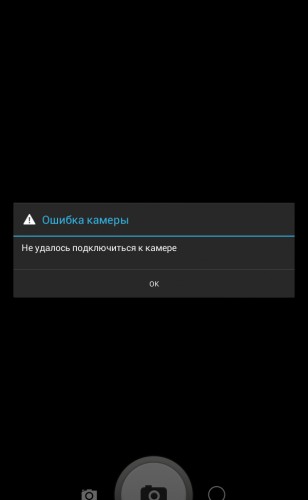
«Не удалось подключиться к камере»: такое сообщение об ошибке отображается на экране при наличии проблемы с доступом к камере Android-устройства — смартфона или планшетного компьютера. Все больше и больше пользователей сообщают о том, что сталкиваются именно с этой ошибкой. Сложность в том, что единого решения проблемы не существует, так как она может быть с равной вероятностью связана как с программным обеспечением, так и с аппаратной частью устройства.
Всё начинается с того, что при попытке задействовать камеру Android-устройства вы сначала видите пустой экран со значком камеры в центре, а потом получаете сообщение «Не удалось подключиться к камере». Иногда удается задействовать камеру после перезагрузки устройства, но, как правило, частота возникновения ошибки увеличивается, и вскоре воспользоваться фото-модулем для того, чтобы сделать пару-тройку фотографий, становится просто невозможно. Многие пользователи жалуются также, что аналогичное сообщение об ошибке они получают при попытке произвести съемку видео с минимальным разрешением (240p). Можно ли как-то исправить ситуацию? Давайте попробуем вместе разобраться в происходящем и найти доступные пути самостоятельного решения проблемы.
1. Доступные способы
A) Перезагрузка
Пользователи сообщают, камера начинает работать после перезагрузки Android-устройства. Иногда приходится перезагрузить гаджет несколько раз, чтобы добиться требуемого результата. В любом случае, есть смысл попробовать этот элементарный способ — выключить и снова включить свой смартфон или планшет.
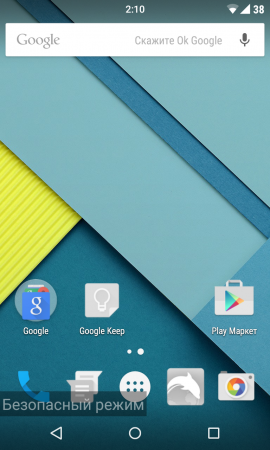
B) Перезагрузка в безопасном режиме
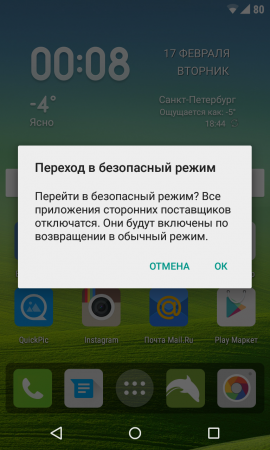
Каждое Android-устройство имеет функцию загрузки в «Безопасном режиме» функцию, то есть, вы перезагружаете телефон и включаете его, активируя только основные приложения и ограниченное количество доступных функций. Безопасный режим отлично подходит для поиска неисправностей, так как загруженные приложения будут отключены, и вы будете в состоянии определить, действительно ли существует конфликт между различным софтом сторонних разработчиков и системным программным обеспечением, имеющим отношение к использованию камеры.
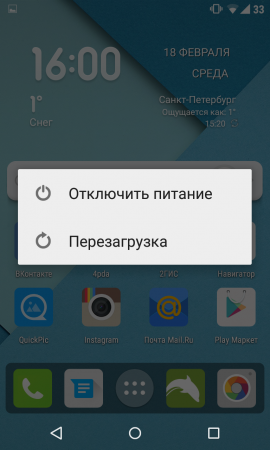
- Выключите устройство.
- Удерживайте кнопку питания в течение нескольких секунд до тех пор, пока не появится меню выключения.
C) Удалить конфликтующие сторонние приложения
Попробуйте удалить сторонние приложения, имеющие отношение к камере. Это приложения, которые в процессе своей работы могут делать снимки. Например: Snapchat, Whatsapp и т.д. Наверняка на вашем смартфоне или планшете найдутся программы, с помощью которых вы можете делать фотографии непосредственно из приложения и делиться ими. Удаляйте такие программы последовательно, одну за другой, проверяя после каждого удаления, не исчезла ли ошибка. Если вам удалось подключиться к камере, вы нашли конфликтующее с системным программным обеспечение стороннее приложение. И еще: не забывайте переключаться между видео, панорамной съемкой и другими режимами во время проверки — проблема может проявиться в любом из них, а нам важно восстановить полный функционал камеры.
D) Попробуйте воспользоваться сторонним приложением для камеры
Если системное приложение является единственной программой, имеющей доступ к камере на вашем Android-устройстве, и вы получили сообщение «Не удалось подключиться к камере», стоит попробовать поработать с ней с помощью стороннего приложения. В магазине Google Play представлено много подходящих для этой цели программ. Воспользуйтесь функцией поиска и найдите приложения в категории «Камера». Остановите свой выбор на одном из популярных приложений — таком как: Candy Camera, Open Camera, Camera 360, Camera MX или Camera for Android. Скачайте и установите приложение, запустите его.
-
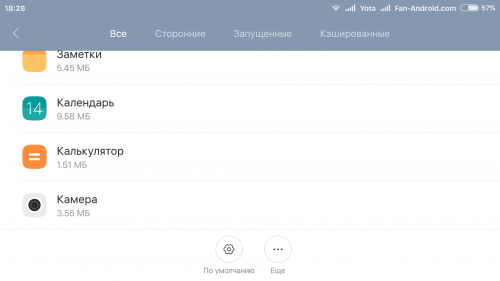
Зайдите в Настройки —> Приложения —> Камеры;
2. Способы среднего уровня сложности
Это стандартные шаги, которые можно сделать в случае, когда приложение показывает сообщение об ошибке «Не удалось подключиться к камере». Попробуйте использовать их все — должно помочь. И не забывайте останавливать работу приложения и перезапускать его перед каждой новой попыткой подключения камеры. Приведенные здесь способы исправления ошибки «Не удалось подключиться к камере» не несут в себе опасности потери сохраненных фотографий и видео.
- Зайдите в «Настройки» Android-устройства;
- Выберите «Приложения»;
- Найдите приложение камеры и выберите его;
- Зайдите в «Настройки» —> «Приложения» —> «Камеры».
- Нажмите на «Разрешения».
- Убедитесь, что ползунок «Разрешение камеры» смещен вправо. Вы можете выключить его и снова включить.
3. Методы устранения ошибки для продвинутых пользователей
Внимание: данные методы исправления ошибки «Не удалось подключиться к камере» при использовании влекут за собой потерю данных, сохраненных на Android-устройстве. Чтобы не лишиться контактов, фотогалереи, игр, музыки и прочего контента, необходимо выполнить резервное копирование. Сохраните фотографии, информацию об учетной записи и резервную копию приложений в вашем аккаунте Google. Всё это будет повторно установлено после добавления той же учетной записи Google на устройство.
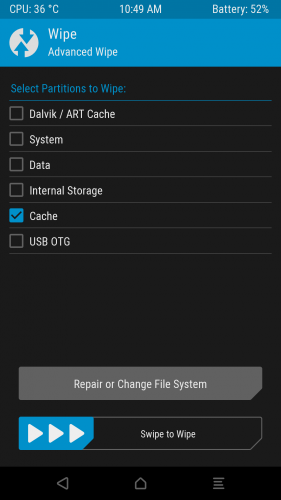
А) Очистка кэша
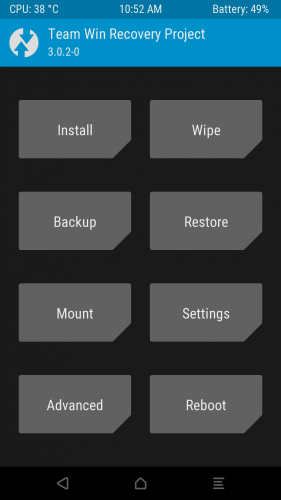
Это действие позволяет очистить систему устройства от временных данных — устаревших и только загромождающих память. Эта опция активируется в режиме Recovery, который становится доступен после перезагрузки телефона с помощью загрузчика.
- выключите Android-устройство;
- удерживайте одновременно кнопки громкости и питания для запуска телефона — вы увидите изображение робота Android;
- осуществляя навигацию с помощью кнопки регулировки громкости, перейдите в режим Recovery mode;
B) Сброс к заводским настройкам
Сброс настроек считается самым кардинальным способом решения проблем, так как влечет за собой полную потерю данных. Но если никакие другие методы не помогают, то использовать его вы будете просто вынуждены. Впрочем, данные сохранить поможет резервное копирование, а повторная настройка аппарата лишь закрепит навыки работы с Android-устройствами. Приведем два способа, используя которые можно выполнить сброс телефона или планшета до заводских настроек.
- Выключите ваш телефон или планшет;
- Зажмите одновременно кнопки «Громкость —» и «Питание», чтобы заново запустить устройство (вы увидите робота Android);
- Выберите опцию, предлагающую вернуться к заводским настройкам (Factory или Factory Reset), нажав кнопку питания для подтверждения.
«Предупреждение: сбой камеры» на устройствах линейки Samsung Galaxy
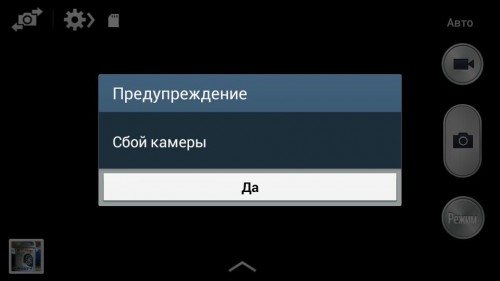
Некоторые владельцы смартфонов линейки Samsung Galaxy столкнулись со следующей проблемой: после нескольких дней нормального пользования аппаратами основная камера при попытке задействовать ее дала сбой. На экране смартфона высвечивается сообщение: «Предупреждение: сбой камеры» (Warning: Camera Failed), после чего камера работать прекращает. Ни перезагрузка аппарата, ни возврат смартфона к заводским настройкам эффекта не дают — проблема остается нерешенной.
Мы решили предложить всем, кто столкнулся с данной неприятностью на устройствах Samsung Galaxy, попробовать воспользоваться одним из несложных способов, позволяющих восстановить нормальную работу основной камеры устройства.
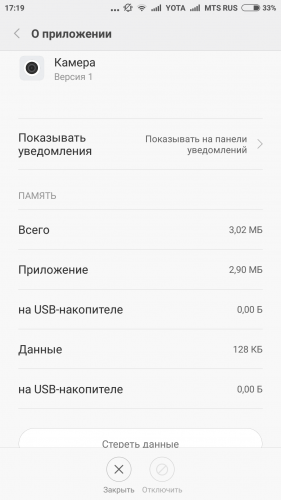
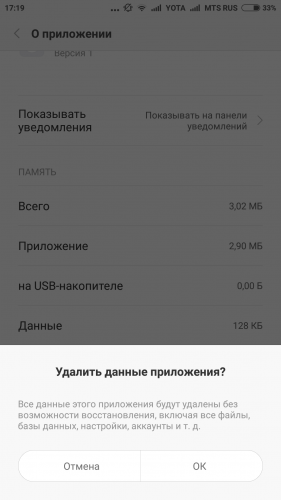
Метод 1: удаление данных и очистка кэша «Камеры»
- Выключите смартфон и перезапустите его, удерживая на протяжении примерно 7 секунд кнопку включения и кнопку Home (аппарат должен завибрировать)
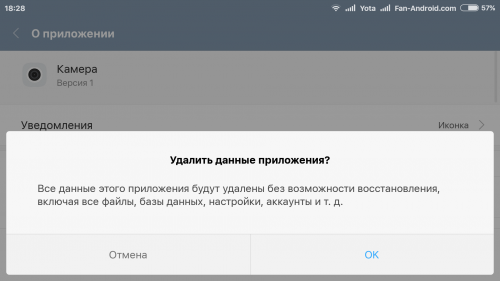
- Перейдите к настройкам, откройте Диспетчер приложений, найдите и выберите приложение Камеры. Выполните удаление данных и очистите кэш;
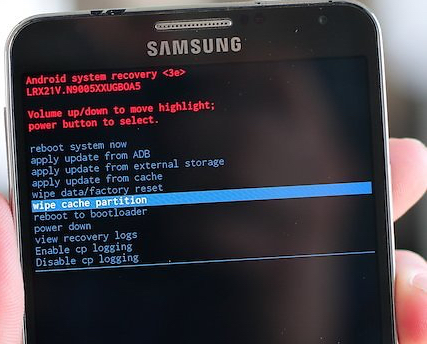
Метод 2: очистка кэша через Recovery
- Выключите свой Samsung Galaxy, после чего одновременно некоторое время удерживайте три кнопки: питание, Home и «Громкость +»;
- Отпустите кнопки и дождитесь появления на экране окна с системными командами для Android;
- Чтобы запустить очистку кэша листайте строки с помощью кнопки «Громкость — » и выберите «Wipe cache partition«, нажав на кнопку питания;
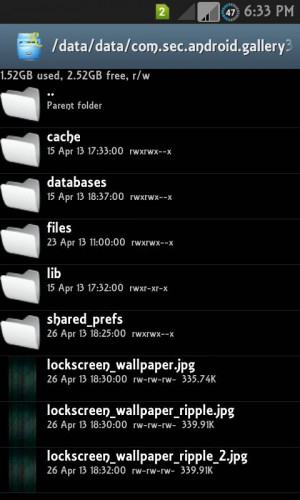
Метод 3: очистка кэша «Камеры» с помощью файлового менеджера
- Подсоедините смартфон к домашнему компьютеру или используйте встроенный файловый менеджер (Мои Файлы);
- Откройте память смартфона, перейдите в папку «Android» и далее к вложенной папке «Data»;
- Найдите архив com.sec.android.gallery3d, откройте его, затем найдите там папку «cache» и откройте её;
Метод 4: удаление приложения альтернативной камеры
- Найдите все приложения на устройстве, которые используют камеру устройства или флэш-память устройства, приложения, такие как альтернативные камеры или приложения фонаря;
- Удалите всех их;
- Перезапустите смартфон.
Что делать, если не работает камера на телефоне
Думаю, никто не будет спорить, что камера — важнейший компонент смартфона, а ее качество — возможно, главный критерий выбора мобильного устройства. Поэтому любая проблема, связанная с ней, вполне предсказуемо вызывает у каждого из нас раздражение. И нет более существенной неполадки, чем та, при которой совсем не работает камера на телефоне. Причин появления неисправности может быть несколько: от полного выхода внутреннего компонента из строя до программного сбоя. Предлагаю не останавливаться на каждой из них, а сразу перейти к разбору наиболее частых проблем, связанных с камерой на смартфоне.

Попытаемся оживить вашу камеру
Не удалось подключиться к камере — что за ошибка
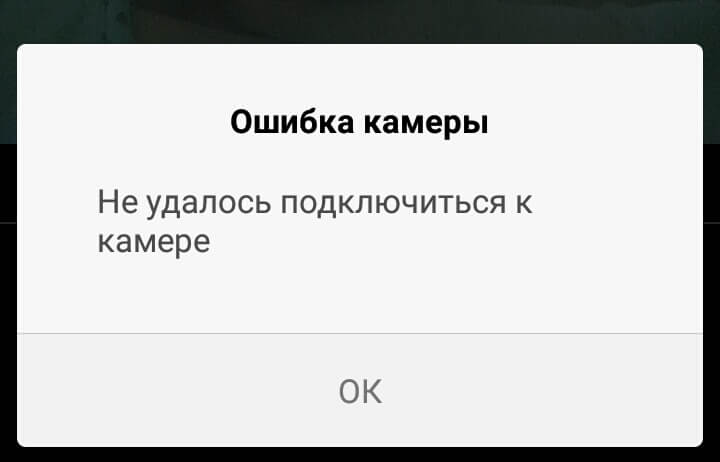
На эту ошибку люди жалуются чаще всего
Самая распространенная проблема заключается в том, что у пользователя не открывается камера на телефоне. Он пытается запустить приложение для съемки, но вместо привычного ему интерфейса видит ошибку «Не удалось подключиться к камере», после чего программа закрывается. Также информационное окно может сопровождаться другим текстом, содержание которого отличается в зависимости от производителя смартфона, но суть остается прежней.
⚡ Подпишись на Androidinsider в Дзене, где мы публикуем эксклюзивные материалы
В первую очередь я рекомендую выполнить максимально банальные действия, а именно:
- закрыть все приложения;
- перезагрузить смартфон.
Если вдруг какая-то из рекомендаций вызовет у вас сложности, то не стесняйтесь переходить по ссылкам, ведущим на отдельные инструкции. Я же продолжу рассматривать проблему в контексте ситуации, когда банальные советы не помогают решить проблему.
Следующее, что стоит попробовать сделать — проверить, выдано ли приложению «Камера» разрешение на доступ к одноименному компоненту смартфона:
- Откройте настройки телефона.
- Перейдите в раздел «Приложения», а затем — «Все приложения».
- Найдите программу «Камера».
- Зайдите во вкладку «Разрешения» и выдайте приложению все необходимые права.
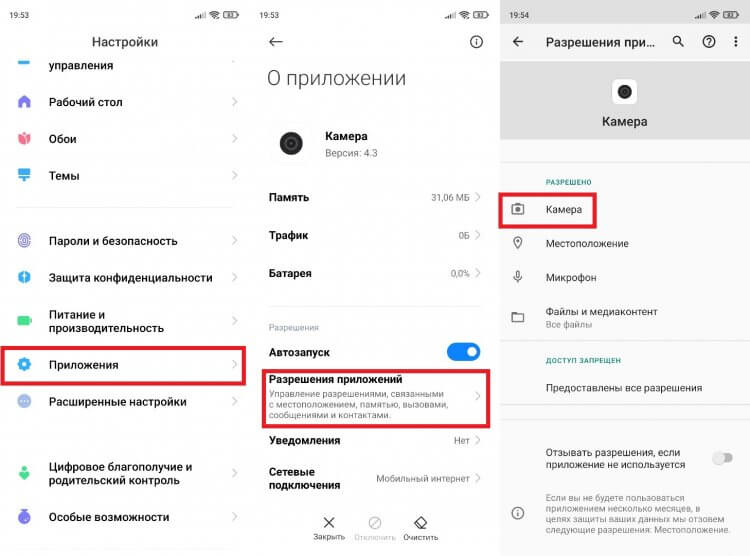
Желательно предоставить камере все разрешения
Если все разрешения выданы, а камера не работает, выполните действия 1-3, а затем — нажмите кнопку «Очистить» и подтвердите удаление кэша и всех данных, связанных с приложением «Камера».
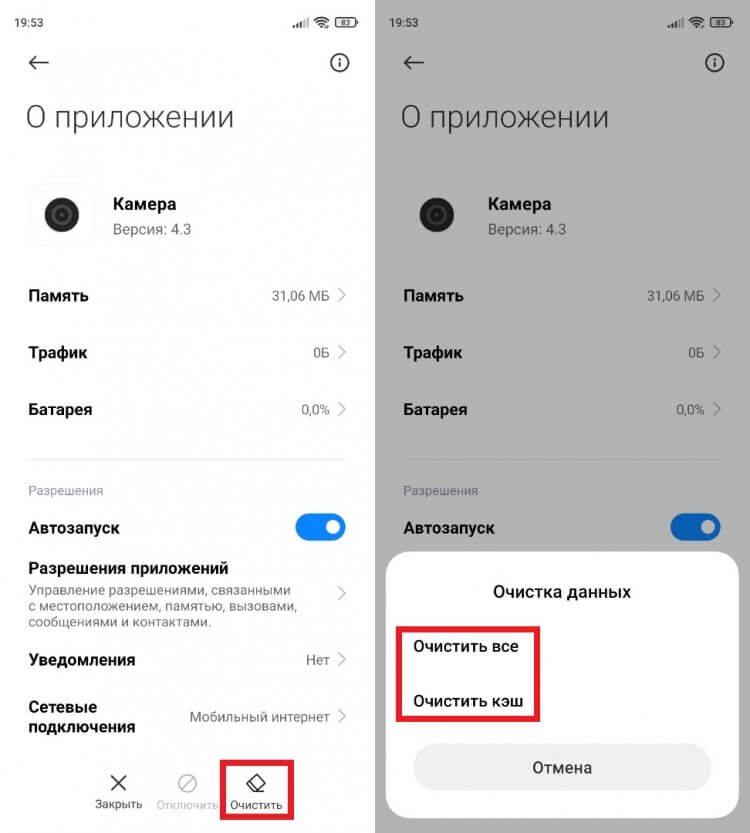
Очистка данных камеры не приведет к удалению фотографий
С очень высокой долей вероятности все это поможет устранить ошибку. Если нет — проверьте наличие обновлений программы. Возможно, камера не открывается просто из-за того, что вы используете устаревшую версию приложения.
И последнее. На случай, если у вас все равно не запускается камера, попробуйте перевести телефон в безопасный режим. Это поможет узнать, является ли причиной возникновения проблемы конфликт программного обеспечения. Если предположение подтвердится, и в безопасном режиме камера откроется, удалите все лишние программы, включая альтернативные приложения для съемки фото и видео.
При включении камеры черный экран на телефоне
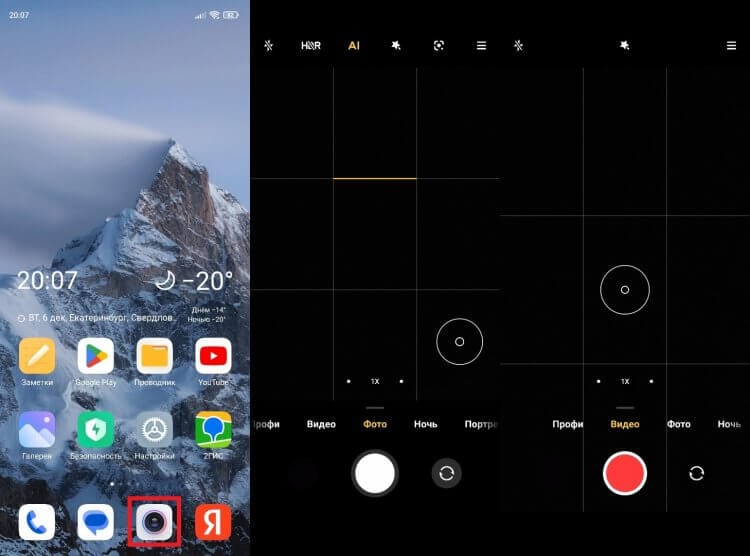
Бывает, что при запуске камеры в видоискателе появляется черный экран
Существует проблема иного толка, когда камера все-таки запускается, но в видоискателе вы наблюдаете черный экран. При возникновении таких неполадок сначала осмотрите объектив камеры на наличие видимых повреждений. Если их нет, а проблема дала о себе знать после падения смартфона с высоты, то, возможно, отошел шлейф камеры. Чтобы вернуть внутренний компонент к жизни, придется разобрать устройство, а для этого лучше обратиться в сервисный центр.
❗ Поделись своим мнением или задай вопрос в нашем телеграм-чате
Также воспользуйтесь рекомендациями, о которых я рассказывал в предыдущем пункте материала. Черный экран камеры может быть вызван программной причиной, а потому не стоит сбрасывать со счетов конфликт ПО или, к примеру, использование устаревшей версии приложения.
Не работает фронтальная камера
Бывает и так, что основная камера работает, а фронтальная — нет. Скорее всего, такая проблема имеет под собой аппаратную причину, то есть для устранения неисправности вам придется обратиться в сервисный центр. Но некоторым из вас не лишним будет напомнить, как переключиться на фронтальную камеру. Для этого необходимо нажать на значок с круговой стрелкой.
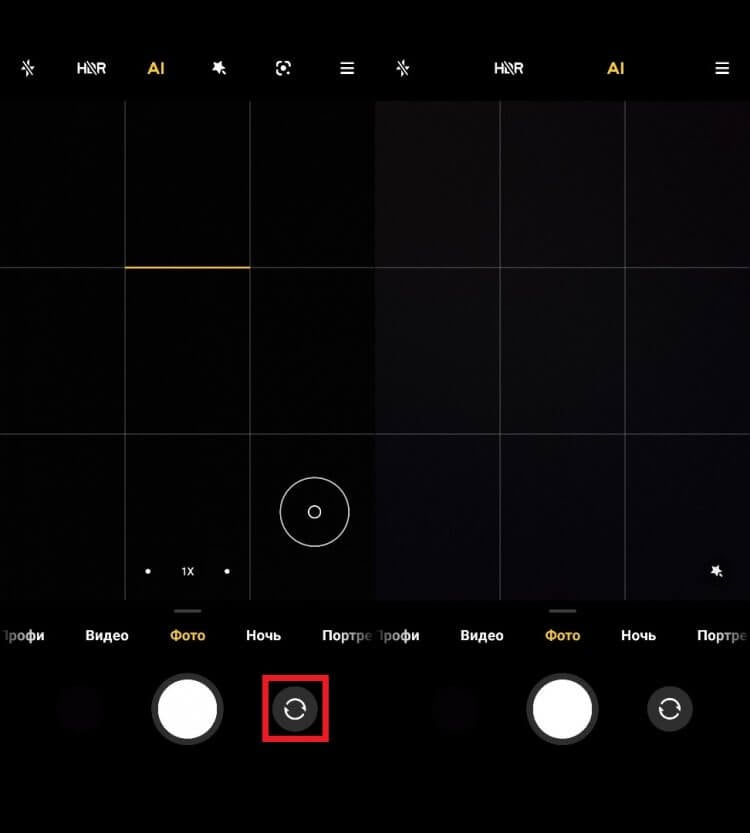
Проверьте, правильно ли вы переключились на фронтальную камеру
Если ваш телефон не переключается на фронтальную камеру, то, вероятно, всему виной сбой в работе приложения. Выполните ранее предложенные рекомендации, а именно: перезагрузите смартфон, закройте все запущенные программы, сотрите кэш и данные «Камеры», не забыв при этом установить обновления.
�� Загляни в телеграм-канал Сундук Али-Бабы, где мы собрали лучшие товары с АлиЭкспресс
Почему телефон не фотографирует
Еще один сценарий: камера запускается, но телефон не фотографирует. То есть при нажатии на кнопку затвора ничего не происходит. Рискну предположить, что в вашем случае проблема вызвана недостатком свободного места во внутренней памяти. Рекомендую удалить мусор, воспользовавшись нашей инструкцией.
Практика показывает, что чаще всего камера не фотографирует у людей, которые сохраняют снимки на карту памяти. Если вы из этой категории, то действуйте по инструкции:
- Запустите приложение «Камера».
- Откройте контекстное меню нажатием кнопки с тремя полосками.
- Перейдите в раздел «Настройки».
- Деактивируйте опцию «Сохранять на SD карту» или выберете «Память телефона» во вкладке «Место сохранения».
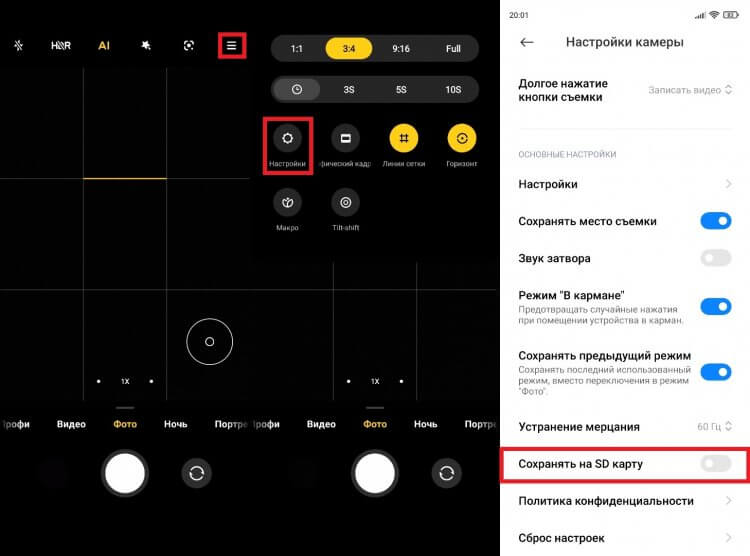
Если проблема заключалась в SD-карте, то камера должна заработать
Если теперь камера работает — значит, ваша карта памяти неисправна. Если телефон не фотографирует, то ознакомьтесь с предыдущими рекомендациями, а также дочитайте материал до конца. Далее я расскажу о радикальных методах выхода из ситуации.
⚡ Подпишись на Androidinsider в Пульс Mail.ru, чтобы получать новости из мира Андроид первым
Что еще можно сделать, если не работает камера
Вне зависимости от того, как именно у вас перестала работать камера, советую воспользоваться сторонним приложением для съемки фото и видео:
Более подробную информацию о каждом приложении камеры вы получите в отдельном материале, а я перейду к еще более радикальному методу устранения неполадок.
Если вы склоняетесь к тому, что ошибка вызвана сбоем в работе программного обеспечения, то выполните сброс до заводских настроек. В противном случае вам придется обратиться в сервисный центр для диагностики точной причины возникновения проблемы и ее последующего решения.

Теги
- Камера смартфона
- Новичкам в Android