Оптимизация ноутбука под компьютерные игры – 10 важных правил
Ваш игровой ноутбук премиум-класса никогда не достигнет производительности игрового ПК с такой же ценой. Но это не значит, что вы не можете играть в новейшие игры. Скорее, это оказывает дополнительное давление на вас, чтобы убедиться, что ваш ноутбук оптимизирован для игр.
С настольными компьютерами вы можете легко обновить оборудование. Пользователи ноутбуков, вероятно, смогут заменить только память (и, возможно, жесткий диск). Что же тогда делать, чтобы улучшить производительность ноутбука?
Вот 10 способов оптимизировать настройку игрового ноутбука на Windows 10.
Держите свой ноутбук в чистоте
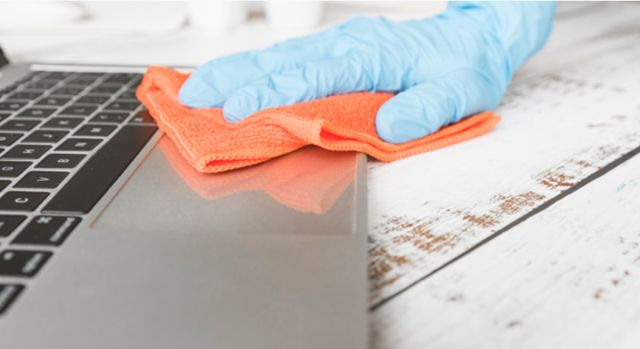
Вы получите удовольствие от своего ноутбука только при активном подходе к техническому обслуживанию. Пыль и грязь – враги производительности. Этот мусор уменьшает поток воздуха, в результате чего компьютер становиться слишком горячим. Как только процессор, графический процессор и большинство других компонентов нагреваются производительность ноутбука снижается. Лучший способ справиться с этим – удалить пыль. Очевидно, это не самая простая задача. Ваш ноутбук, вероятно, запечатан, и если это не так, его открытие аннулирует гарантию. Решение состоит в том, чтобы использовать очень специфические методы очистки. Нужно держать открытыми не только вентиляционные отверстия на ноутбуке. Если вы регулярно пользуетесь клавиатурой (основной элемент на игровых ПК), важно убедиться, что на клавиатуре нет пыли, крошек или других предметов, которые могут вызвать залипание клавиш. В этом отношении для максимальной производительности в играх вам также не нужен грязный экран. В этом вам поможет наше руководство по чистке вашего портативного компьютера.
Обновите драйверы ноутбука для быстрой игры
Установите последнюю версию DirectX
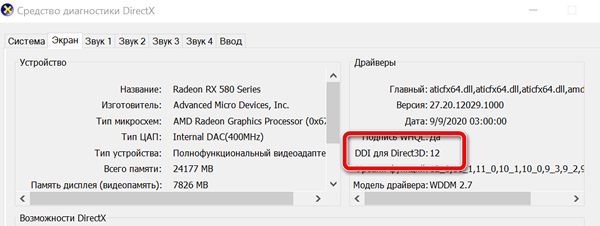
DirectX – это набор программных инструментов, которые упрощают работу с графикой в видеоиграх. Он жизненно важен для игр в Windows. За прошедшие годы были выпущены различные версии DirectX. Запущенная в 2015 году, DirectX 12 – это последняя версия, которую вы найдете предустановленной на своем ноутбуке с Windows 10. Чтобы проверить текущую версию DirectX, нажмите комбинацию Win + R , чтобы открыть меню «Выполнить», и введите dxdiag. Подождите, пока загрузится средство диагностики DirectX (DXDiag). На вкладе Экран вы найдете информацию о вашей выделенной видеокарте. На панели «Драйверы» найдите поле Direct3D DDI. Оно должно быть пронумеровано в соответствии с последней версией DirectX. Помимо обновления графических драйверов, стоит убедиться, что ваши аудиодрайверы подходят для игр. Вы можете проверить статус своего аудиодрайвера на вкладке Звук в DXDiag. Также обратите внимание, что здесь также приводится сводка информации по драйверам устройств ввода. DXDiag – это хороший способ проверить, все ли драйверы установлены на вашем игровом оборудовании. В случае сомнений запустите Центр обновления Windows или вручную обновите драйверы устройства.
Разгоните видеокарту
Настройте параметры питания ноутбука
Активируйте игровой режим Windows 10
Закройте фоновые приложения
Онлайн-геймеры: проверьте скорость Сети

Производительность вашего ноутбука в играх определяется вашим оборудованием, драйверами и настройками вашего компьютера. Но, если вы играете в онлайн-игры, нужно учитывать ещё один элемент: скорость вашего Интернет-соединения. Лаги – обычная причина проблем с онлайн-играми. Это может быть из-за проблем с вашим Интернет-соединением, но часто виновато медленное соединение между вашим ноутбуком и маршрутизатором. В большинстве случаев ваша беспроводная сетевая карта будет иметь самые последние версии драйверов, благодаря Центру обновления Windows или другим системным обновлениям, загруженным вашей ОС. Если после применения обновлений изменений нет, рассмотрите возможность подключения к маршрутизатору через проводное соединение Ethernet. Вы также должны проверить, может ли игровой маршрутизатор оптимизировать игровую производительность.
Управление автоматическими обновлениями
- Не выключайте компьютер.
- Установите обновления, как только появится запрос.
- Начиная с обновления за май 2019 года (версия 1903), вы можете заблокировать обновления на 35 дней.
Маловероятно, что вы сможете полностью отключиться от Интернета, если используете игровой ноутбук, поэтому установка этих обновлений как можно скорее – лучшее решение.
Системы цифровой доставки, такие как Steam, также распространяют обновления. Есть вероятность, что вторая игра загрузит обновления в фоновом режиме, пока вы играете в другую игру. Чтобы этого избежать, убедитесь, что отключена настройка «Разрешить загрузки во время игры». Вы также можете управлять правилами обновления для отдельных игр.
Настройте параметры текстур
Кто бы мог подумать, что можно так сильно улучшить игровую производительность на портативном компьютере? Хотя большинство из наших советов касаются ноутбуков с Windows 10, некоторые советы можно перенести на аналогичные настройки в macOS и Linux.
Почему тормозят игры (даже на мощном компьютере)? Устраняем лаги и тормоза!
Типовой вопрос от пользователя.
Здравствуйте.
У меня на компьютере тормозит одна игра (Diablo III). Перепробовал кучу всего, но ничего не помогает.
Компьютер в несколько раз превосходит минимальные характеристики игры, заявленные производителем. Убавил настройки графики и производительности в игре до минимума — получил ~10 FPS.
Подскажите, почему может тормозить игра даже на сравнительно-мощном ПК?
Доброго времени всем!
Нет, наверное, ни одного пользователя ПК, который не играл бы в компьютерные игры! И большинство из них сталкивалось с тормозами, лагами, задержками и пр. казусами. Так что представленный вопрос в статье — очень популярный (пожалуй, лишь название игры меняется).
В этой статье рассмотрю основные причины, из-за которых тормозят игры, и дам советы как их устранить и исправить. Кстати, не претендую на истину в последней инстанции ��.
Итак, теперь ближе к теме.
�� ВАЖНО!
В первую очередь обратите внимание на системные требования конкретной игры, которая у вас тормозит. Если ее минимальным требованиям (а есть еще и рекомендуемые) не удовлетворяет ваш компьютер/ноутбук — то причина тормозов очевидна (поэтому в этой статье на системных требованиях не останавливаюсь) . Правда, и в этом случае, кое-что можно сделать, и ускорить игру (об этом ниже).
Устраняем лаги и тормоза в играх
Какими программами загружен процессор, жесткий диск, оперативная память и сеть?
Статью построю в форме вопросов, на каждый из которых дам ответ. Пройдясь по ним и проверив свой ПК, оптимизировав его — вы в любом случае получите какой-то (хотя бы небольшой) прирост в производительности.
Самое первое с чего хочу начать — это с проверки, чем загружен ваш процессор, жесткий диск, оперативная память. Дело в том, что даже на мощном компьютере могут появиться тормоза, если на нем помимо самой игры, будут запущены еще десятка два разнообразных программ (я уж не говорю о различных конфликтах).
Самый простой способ узнать о их загрузке — это воспользоваться ��диспетчером задач. Чтобы его открыть — нажмите кнопки Ctrl+Shift+Esc (либо Ctrl+Alt+Del ). Кстати, крайне желательно сначала открыть диспетчер задач, затем запустить игру, и когда в ней начнутся тормоза, свернуть ее и посмотреть, на что идет основная нагрузка.
Примечание : чтобы свернуть игру, нажмите сочетание кнопок Alt+Tab , либо кнопку Win .
В диспетчере задач обратите внимание сначала, на то, что больше всего загружено: ЦП, память, диск или сеть. В моем случае — был загружен ЦП ( прим. : процессор, кстати, обычно подвергается загрузке чаще, чем память или диск) .
Обратите внимание на скриншот ниже — ЦП загружен не игрой Civilization IV, а проводником (в котором открыто пяток вкладок и несколько операций). Неудивительно, что компьютер начал тормозить при запуске игры.
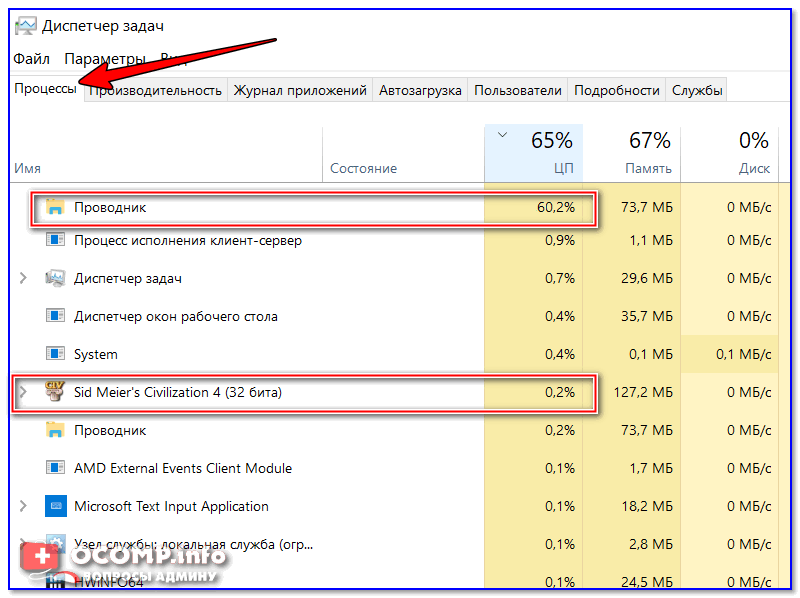
ЦП компьютера загружен проводником на 60%!
После того, как была закончена работа в проводнике (и он был перезапущен) — игра начала нормально функционировать, ни одного лага или подвисания. Вот вам и рецепт оздоровления. ��
�� Если у вас загружен процессор и тормозит, рекомендую ознакомиться также вот с этой статьей: https://ocomp.info/protsessor-zagruzhen-na-100-i-tormozit.html
*
Кроме этого, обратите внимание на жесткий диск : часто на него могут давать большую нагрузку торренты (столь популярные в последнее время).
Примечание: многие программы, которые вы уже закрыли, могут оставаться в памяти и загружать ваш ПК. Именно поэтому, в случаях появления проблем в играх — желательно всегда проверять в диспетчере задач, нет ли какого-то постороннего процесса, сильно нагружающего ПК.
Поэтому, подводя итог, скажу следующее: прежде всего проверьте, не запущено ли посторонних программ, которые забирают львиную долю ресурсов ПК, вместо желаемой игры. Удостоверившись, что нагрузку создает непосредственно сама игра — можно идти дальше.
�� В помощь!
Как увеличить производительность процессора за счет настроек электропитания (парковка ядер, как включить все ядра ЦП ✔) — https://ocomp.info/kak-uvelichit-proizvoditelnost-protsessora.html
Знаете ли вы о проблемной графике в некоторых играх: огонь, вода, тени и пр.?
Очень часто причина тормозов кроется в самой игре, например, часто разработчики не оптимизировали графику, скажем, для определенной линейки видеокарт. В результате, у большинства пользователей всё работает как нужно, а у части пользователей — игра просто неузнаваема: все лагает, притормаживает, картинка дергается и искажается.
Довольно сложно назвать для каждой игры, где и какие есть у нее проблемы (об этом гораздо больше могут рассказать на каком-нибудь форуме, посвященном конкретной игре) .
Что касается того же Diablo III (да и других некоторых игр) — то у игры в первых релизах была проблема с видеокартами NVIDIA из-за включенного в настройках драйверов параметра AMBIENT OCLUSION (Затенение фонового освещения) . При его отключении в графических настройках — игра начинала летать!
Затенение фонового освещения — Выкл.
Обратите внимание на такие элементы , как: огонь, вода, тени, туман, пыль и т.д. Если есть возможность в игре отключить их (либо снизить их детализацию) — попробуйте! В некоторых случаях игры начинают вести себя совершенно по-другому.
Использовались ли утилиты для ускорения игр?
Кто бы что не говорил о «волшебных кнопках», что они не существуют и т.д. — всё же есть утилиты, способные за несколько шагов ускорить компьютер, и как следствие, уменьшить количество ошибок и лагов в играх.
Здесь подробно о них рассказывать не буду, так как это потребует довольно много места и времени (тем более, на блоге уже есть такая статья).
Обновлены ли видеодрайвера? Нет ли конфликта, оптимальны ли они?
Очень серьезное и существенное влияние на производительность в играх оказывают видеодрайвера.
Для некоторых видеокарт подобрать оптимальный драйвер не всегда просто: самый новый драйвер может быть не оптимизирован, в нем могут быть ошибки, неправильно может работать с некоторыми видами текстур (но, как правило, в новых драйверах всё же наоборот количество ошибок стремится к минимуму).
Дам один совет: попробуйте загрузить несколько версий драйверов для своей видеокарты. Затем поочередно установить и проверьте, как с тем или иным работает игра. Возможно, установив другой драйвер, ошибка исчезнет.
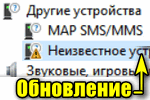
Кроме этого, рекомендую так же зайти в ��диспетчер устройств и проверить, нет ли конфликта драйверов, для всего ли оборудования найдены и установлены драйвера (нет ли там желтых восклицательных знаков. Пример, как выглядит в диспетчере устройств проблемный драйвер — ).
Чтобы открыть диспетчер устройств : нажмите сочетание кнопок Win+R и введите devmgmt.msc (пример ниже).

Запуск диспетчера устройств — devmgmt.msc
Обратите внимание на вкладки «Видеоадаптеры» и «Неизвестные устройства» — нет ли там устройств с желтыми восклицательными знаками (либо просто неизвестных устройств ).
Если таковы будут — необходимо для них найти драйвера и установить. Затем перезагрузить ПК и проверить, как изменится производительность в играх.
�� В помощь!
Как найти и установить драйвер для неизвестного устройства — https://ocomp.info/kak-nayti-i-ustanovit-drayver-dlya-neizvestnogo-ustroystva.html
Настроены ли видеодрайвера на максимальную производительность?
Я думаю, что ни для кого не секрет, что от настроек видеодрайверов — очень сильно зависит производительность в играх. Порой, изменив некоторые параметры, удается повысить количество FPS в игре в 1,5 (и более) раза!
Приведу ниже ссылки на настройку видеокарт.
Установлены ли в игре низкие графические показатели: разрешение, детали, тени и пр.?
Помимо настроек видеокарты, есть еще и настройки непосредственно игры. Кстати, их влияние не меньше, чем настройки видеокарты (а может и больше!).
Абсолютно в каждой игре (99,9%) есть настройки графики. Зайдя в них, обратите внимание (в первую очередь) вот на такие вещи:
- разрешение экрана : оказывает сильнейшее влияние на качество картинки в игре, и на загрузку вашей видеокарты. Снизив несколько разрешение — вы можете существенно увеличить производительность своего ПК в игре. Кстати, от себя добавлю, что во многих играх снижение разрешение будет малозаметно, в то время как производительность вырастит существенно! Так что, всегда нужно искать баланс;
- качество графики, визуализации, видео : так же оказывает сильнейшее влияние на производительность. Если игра тормозит, попробуйте снизить настройки с высоких на средние (или даже низкие);
- детализация ландшафта, тени, туман, и пр. : убирайте, либо совсем отключайте, если такое предусмотрено игрой;
- вертикальная синхронизация : попробуйте включить/отключить (��см. инструкцию). Иногда дает существенный прирост в количестве FPS.
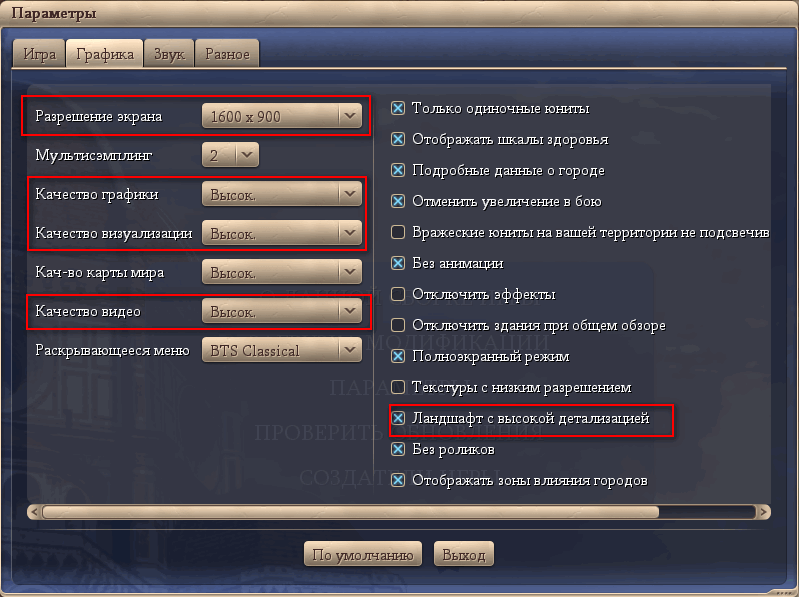
На что обратить внимание при настройке графики игры // на примере Civilization IV
Переключается ли встроенная видеокарта на дискретную при запуске игр?
Этот вопрос касается компьютеров/ноутбуков с двумя видеокартами: встроенной и дискретной. Дело в том, что при запуске игр, компьютер должен задействовать дискретную видеокарту для максимальной производительности.
Но происходит подобное не всегда, часто устройство не переключает видеокарту, и вы играете на встроенной. Тогда, даже если у вас мощный игровой ноутбук, вы вполне можете наблюдать лаги в сравнительно старых играх!
У меня на блоге уже есть статья, посвященная этой проблеме. Рекомендую ознакомиться.

�� В помощь!
1) Как запустить игру на дискретной видеокарте. Как проверить на какой видеокарте работает игра // на примере NVIDIA — https://ocomp.info/igru-na-diskretnoy-videokarte.html
2) Игровой режим в Windows 10/11: повышаем производительность компьютера в играх — https://ocomp.info/igrovoy-rezhim-v-windows-10.html
Проверили ли вы температуру компонентов, нет ли перегрева?
Сбои и тормоза в играх могут быть связаны с перегревом. Дело в том, что игры — это довольно требовательные программы, существенно нагружающие и процессор, и видеокарту, а иногда и жесткий диск (при интенсивном подгрузке данных).
Особое внимание на температуру нужно обращать в случаях:
- сильном гуле вентиляторов/кулеров;
- при нестабильной работе ПК: перезагрузках, тормозах, зависаниях;
- теплом корпусе (заметно у ноутбуков/нетбуков);
- частых критических ошибках и пр.
Обычно, о температуре приходится вспоминать в теплое лето, когда температура в комнате существенно поднимается и становится на самом деле жарко (не только человеку, но и компьютеру ��).
Чтобы узнать и проконтролировать температуру основных компонентов (ЦП, видеокарты, жесткого диска), рекомендую воспользоваться одной из утилит: ��https://ocomp.info/harakteristiki-kompyutera.html.
Например, на скриншоте ниже у меня представлена утилита Speccy .
Температура процессора, жесткого диска, видеокарты
Вообще, сложно сказать, какая температура является критической (очень многое зависит от конкретного железа). Но вообще, в целом, если выделить, то:
- процессор : обратите внимание на температуру, если в играх она стала превышать 60 °C (��более подробно об этом тут);
- жесткий диск : нормально температурой жесткого диска считается диапазон 25÷43°C. Если у вас выше — рекомендую серьезно забеспокоиться, так как выход из этой зоны может серьезно сказаться на долговечности вашего диска (��как снизить температуру HDD);
- видеокарта : вообще, некоторые модели видеокарт (например, NVIDIA) выдерживают температуру до 100°C (но лично я не могу назвать это нормальной ситуацией). При температуре в играх выше 80÷85°C — рекомендую почитать рекомендуемые диапазоны температур вашего производителя видеокарты (��более подробно о t видеокарты).

*
�� В помощь!
Греется ноутбук: что делать? Температура все время высокая: 85°C+ — https://ocomp.info/greetsya-noutbuk.html
�� Важно!
Один из главных «врагов» компьютерного железа — это пыль. Она проникает абсолютно везде, со временем забивает систему охлаждения, что приводит к повышению температуры. А это в свою очередь, может сказываться на скорости работы ПК, а также на сроке его службы.
Поэтому, периодически рекомендую чистить компьютер от пыли. Ссылку на инструкцию по чистке привожу ниже.
Оптимизирована ли ОС Windows для максимальной скорости работы?
Не секрет, что оптимизированная ОС Windows может работать существенно быстрее той, которой никто не занимался. Причем, всё это может так же сказаться и на производительности ПК в играх (и на ��количество FPS).
Сами представьте: лишние службы и программы, которыми вы никогда не пользуетесь, зачем-то загружаются в память, выполняются и т.д. На все это приходится затрачивать ресурсы ПК.
Я уж не говорю о том, что со временем в системе накапливается большое количество мусора: временные файлы, папки, ошибочные записи в реестре, нерабочие ярлыки и т.д. Всё это нужно чистить и убирать, и тогда Windows будет гораздо отзывчивее, количество ошибок будет меньше, а производительность выше!
�� В помощь!
Оптимизация Windows 10/11: чтобы ускорить компьютер — https://ocomp.info/super-optimizatsiya-windows-10.html (актуально также для Windows 7, 8)
Какая схема электропитания ПК задействована, не включен ли экономный режим?
Этот пункт больше касается ноутбуков. Дело в том, что в Windows есть раздел электропитания, где задаются режимы работы. Среди режимов есть несколько вариантов: экономный, оптимальный (или сбалансированный), и высокопроизводительный.
По умолчанию, чаще всего, задействован либо оптимальный, либо экономный. Последний так вообще может очень существенно сказываться на производительности ноутбука (и причем, не только в играх).
Чтобы открыть настройку и выбор схемы электропитания, зайдите в ��панель управления Windows по адресу: Панель управления\Оборудование и звук\Электропитание .
Далее обратите внимание на то, какая производительность выставлена. Рекомендую выбрать пункт с высокой производительностью .
Высокая производительность // Электропитание
Если у вас ноутбук с ОС Windows 10 — обратите также внимание, что прибавить производительность можно с помощью значка батареи в трее.
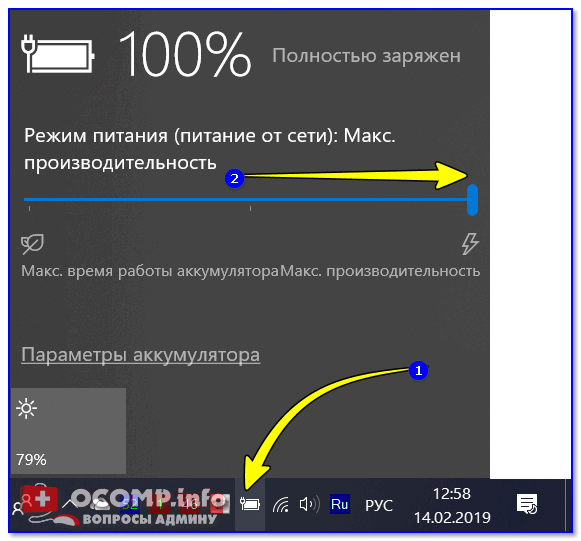
Также, что касается ноутбуков, некоторые производители оснащают свои устройства специальным ПО. Среди этого ПО есть модули, отвечающие за питание ноутбука: например, в некоторых устройствах от LENOVO есть режимы экономии энергии.
Поэтому, рекомендую зайти в такой менеджер и настроить производительность работы в соответствии с требованиями.
Питание ноутбука // менеджер ноутбука
Кстати, в некоторых случаях из-за настроек электропитания может быть отключен Turbo Boost (в результате процессор работает далеко за пределами своих возможностей) . О том, как проверить этот момент и задействовать Turbo Boost, можете узнать из моей предыдущей статьи, ссылку на которую привожу ниже.

�� В помощь!
Из-за чего низкая производительность процессора Intel на ноутбуке. Как его можно ускорить (про Turbo Boost) — https://ocomp.info/increase-performance-intel-for-laptop.html
У вас 2 жестких диска? Не отключается ли один из них?
Если игра работает-работает, а потом через определенное время подвисает как-бы на 0,5-1 сек., а затем снова работает — то такое поведение похоже на отключение жесткого диска. Т.е. Windows отключила жесткий диск, а когда понадобились с него данные и игра захотела их получить, он снова включился, а это время потребовалось на его включение в работу (при этом, если прислушаться, то можно услышать, как начинает работать (шуметь) диск) .
Вывод напрашивается сам собой —нужно запретить жесткому диску отключаться во время работы. Кстати, такое часто случается, когда у вас в системе 2 или более жестких дисков. Часть из них отключается, когда неактивны.
Чтобы запретить подобное, ��зайдите в панель управления Windows по адресу: Панель управления\Оборудование и звук\Электропитание . Далее откройте ссылку «Настройка схемы электропитания» у активной схемы (пример ниже)!
Настройки схемы электропитания
Затем откройте ссылку «Изменить дополнительные параметры питания» (см. скриншот ниже).
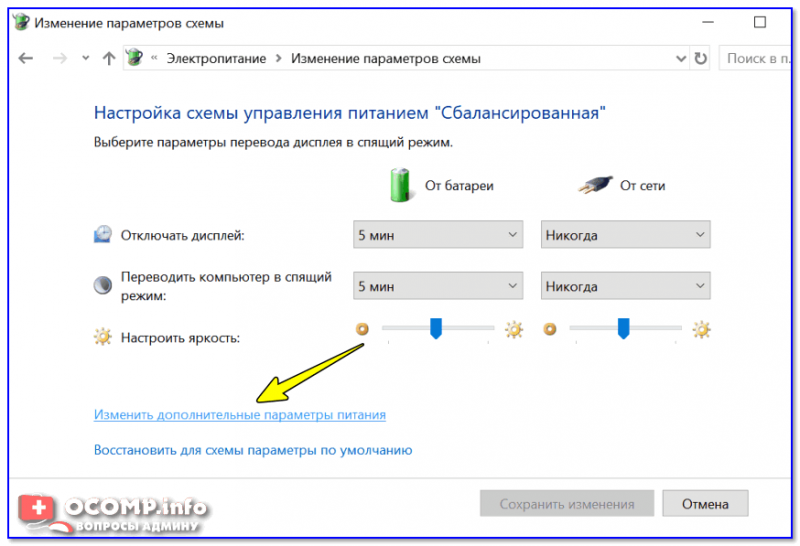
Изменить дополнительные параметры питания
Далее раскройте раздел «Жесткий диск» и поставьте «0» во вкладке «отключать жесткий диск через» . Это означает, что жесткий диск не будет никогда выключаться (что и требуется). Сохраните настройки и попробуйте вернуться в игру. Пропадет ли этот характерный лаг?
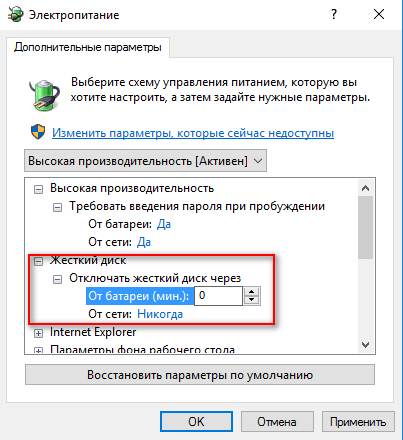
никогда не отключать жесткий диск // Windows 10
Включен ли антивирус/брандмауэр, пробовали ли без него?
И последнее, на чем хотел остановиться в этой статье — это вирусы и антивирусы (и др. защитное ПО). В некоторых случаях антивирусы/брандмауэры могут существенно сказываться на производительности, например, у них в расписании может быть задана проверка компьютера на вирусы, а вы в это время сели играть. Нередко, в этом случае игра начинает тормозить.
Здесь буду краток:
- сначала проверьте свою систему на вирусы (даже если у вас на ПК установлен качественное антивирусное ПО) , более подробно об этом здесь: ��https://ocomp.info/esli-antivirus-ne-vidit-virusov.html;
- если оных не найдено и всё в порядке, отключите антивирус перед запуском игры и попробуйте сыграть без него.

Отключение антивируса Avast на 1 час
На этом статью заканчиваю.
За дополнения по теме — буду признателен.
Всем игр без лагов! Удачи!
Статья откорректирована: 20.02.2022
Первая публикация: 25.03.2017


Ну как вариант, я бы еще посоветовал хитрый способ: просто подключаешь EGPU видеокарту, например, GTX 600-700 линейки — радуешься графикой и мощной производительностью.
Лично у меня такая сборка ноутбук + видеокарта i7-3630QM и GTX 1060 все не доступные ранее игры стали более чем доступными. Единственный косяк, конечно, это скорость шины, на больших открытых территория fps провисает, а если движок игры не оптимизирован будет идти коряво, но такое случается редко.
9+ из 5 возможных баллов!
Благо здесь почти не было нубо нудятины об элементарной первичной настройки обслуживанию ПК
_____________________________________
Но ещё бы добавить деление на: GPU/CPU/ОЗУ и графическую ОЗУ Пример — у меня видюха GT 9600 тянет даже сейчас не плохо. Но вот если текстура тяжёлая, HD качество — она весит много, и итого 512 ОЗУ дают о себе знать =(
А вот фильтрация, сглаживание, размытие, волны и прочее тому подобное идёт на ура! И CPU даёт о себе знать — какие то события и просчёты губят FPS. Идёшь по воде(брызги), и это уже излишне может грузить CPU.
Пример того — что с CPU происходит на логике перемещение; сказать видюхе, что (эффект) или без эффекта брызг.
Спасибо большое, проблема была в том, что я играла на встроенной карте
Огромное спасибо, тормозила одна старая игра. После включения режима совместимости с Win XP — все стало хорошо
Да, спасибо за дополнение.
Большое спасибо, после настроек видеокарты игра пошла боле-менее
Совет по оптимизации видеокарты — самый лучший во все статье! Большое спасибо!
У меня на ryzen 5 2500u жутко лагала дота, хотя видюха даже не нагружалась, помог совет с настройками питания процессора, огромное спасибо
alexeynine :
У меня такая проблема. Ноутбук относительно мощный. Acer Nitro 5 (Intel Core i5 8gen) + (Geforce GTX 1050ti). При покупке, все было идеально. GTA 5 на максимальных 60fps. После долгого время неиспользования этого ноутбука начался ад. Во-первых, даже если все программы отключены,охлаждающая система автоматически включается на полную, хотя я даже толком не успел ноут включить. Во-вторых, иногда пропадал диск D,(винда на ssd)
После восстановления компьютера путем удаления всех данных с него, я заново скачал эту же игру, но она стала дико лагать. Персонаж ходил по пустым текстурам, лагали даже катсцены. Начальная загрузка игры занимала минут 15-25, и все это при том, что игра стоит на самых минимальных настройках которые только можно поставить. Потом со временем более-менее игра стала нормально работать. Конечно лаги были, но так как я уже привык, проблемы особой для меня это не было.
И вот, я, ради интереса, ставлю настройки по умолчанию. Сразу выставилась графика «очен высокая» тени «Макс.мягкие» и т.д. Я перезапустил игру, и она стала работать так же, как и в первый раз. Лагов не было. Все было идеально. Даже сам ноутбук, как мне показалось стал греться чуть меньше.
И вот, играю, наслаждаюсь. И тут бац, игра зависла. Секунд через 30 все прошло, нот тут я начинаю замечать те же самые пустые текстуры которые сопровождаются постоянными лагами. Что делать, я не знаю. Диспетчер задач показывает что кроме игры ничего проц не нагружает. Не знаю что и делать
Всем доброго времени суток. У меня проблема что все с 1 по 5 части Асасина фризят. Хотя комп не слабый. I7 4790.
Gtx 970 g1
Asus z-97p
Ssd 120. Подскажите как решить эту проблему. Заранее спасибо
А если в диспетчере задач игра «жрёт» всю память, а не ЦП?
А сколько у вас памяти, и сколько требуется игре? Сравните показания, и станет ясно, есть ли проблема.
Ничего из этого не помогает.
У меня дискретка 3400G.
Всё началось после того, как начал шалить старый БП (он использовался еще до того, как я его в комп воткнул).
И файл подкачки увеличил, и настройки уменьшил. На стресс тестах ЦПУ не греется выше 84. Память слегка разогнана с 2400 до 2866. Но там плашки норм., они держат хорошо. И игру я переносил с жесткого на SSD, и обратно. Службы не нужные отключил. Профиль энергосбережения настроил. Драйвера обновил, откатил.
В общем, у меня подозрение на то, что после того как БП пошалил — что-то погорело, как проверить? Визуально мать чистая, без гари и окислов.
Доброго времени.
1. Насчет «дискретка 3400G» — не понял, что у вас за видеоадаптер. (AMD Ryzen™ 5 3400G with Radeon™ RX Vega 11?)
2. Про какую игру речь и насколько тормозит? Просто, может быть из вашей видеокарты больше и не «выжать».
LilRoyDaKing :
Здравствуйте.
У меня ryzen 5 3600, 16 gb оперативки, nvidia kfa2 1660 ti, и в большинстве игр проседает fps на средних настройках (вроде бы даже не в AAA проектах!). Я, конечно, перерос тот возраст, когда пытаешься удовлетвориться хорошей картинкой, ставя fps в приоритет, но что-то и fps уходит погулять
Доброго дня.
Для начала неплохо бы сравнить: посмотрите в обзорах вашу видеокарту — сколько она выдает fps в играх, в которые вы играете. Цифры совпадают, или серьезное расхождение есть?
LilRoyDaKing :
На данный момент играю на компьютере только в Apex, на каком-то сайте написано, что fps должен быть в районе 120.
У меня с минимальными настройками происходят просадки до 70, а во время ультимейтов или других эфектов — fps просаживается и до 30 — 20.
На средней графике постоянные просадки были и в (assassin’s creed odyssey), также были и просадки в (we happy few), также на средней графике.
Сейчас проверял температуру процессора (адекватная), позже, по возможности, проверю температуру видеокарты в том же apex’е и отпишу, что да как.
Спасибо!
LilRoyDaKing :
Вот общая картина градуса с запущенной игрой ( Apex )
Разрешение не указали.
Решил посмотреть на youtube вашу видеокарту и игру Apex на ср. настройках (medium) при 1920 на 1080 (разумеется, результат примерный, у вас может быть и получше, и похуже, т.к. дело может быть не только в видеокарте). Так вот, в среднем держится около 110 кадров, с просадками до 80-90. Примерно как вы и описали, результат сопоставим (правда, насчет ультимейтов — не знаю, что это такое в этой игре). Как вариант, попробуйте еще через FPS монитор посмотреть (примерно так: https://ocomp.info/tormozit-igra-diagnostika.html)
Спасибо большое за помощь. Со своей 1050 еще поживу (хотя уже притормаживают некоторые игры). Надеюсь цена на карты когда-нибудь нормализуется. Как думаете?
На здоровье!
А прогнозист из меня не очень Вот тут высказывался: https://ocomp.info/2021-videokartyi-podorozhali.html
У меня проблема, что после 10-15 минут — игра начинает лагать. Что интересно: такое происходит только с требовательными играми, хотя комп должен их вывозить. В чем может быть проблема? Подскажите.
Температуру мониторили, до каких значений доходит? (ЦП, видеокарта в первую очередь)
а как её можно проверить?
Вот так, например, https://ocomp.info/kak-vesti-monitoring-temperatury.html#_2_AIDA64
(настройте вывод показателей в трей, и когда в игре будут тормоза, посмотрите что там на датчиках)
вот такие вот значения
что это может значить?
Судя по скрину — пока ничего. (просто, если тормоза начинаются только по прошествии определенного времени и при запуске ресурсоемких приложений — часто это происходит из-за перегрева).
а как избавится от перегрева?
Благодарю вас за статью! Увы, но мне она не помогла =(
————-
Мой ноутбук — Acer Aspire A315-42 имеет скоростной SSD диск (круче, чем SATA-III) DDR4 ОЗУ 16ГБ (2 канальный режим), 4-ядерный процессор AMD Ryzen 7 3700U с 8 потоками и встроенную видеографику RX Vega 10 на 2 ГБ видеопамяти. Казалось бы, что такой ноутбук вроде и не игровой, но должен запускать без проблем множество старых не требовательных игр. Однако, я очень сильно просчитался, когда пробовал запускать игру kings bounty 2008 года! Мне удалось себе увеличить средний фпс с 11 на 15 и на этом чудеса закончились (если я ещё отключу от розетки свой ноутбук, то фпс ещё сильнее падает)! И ничего не помогает мне! Единственный способ — это либо купить себе ПК настольный с реальной видео картой от AMD/Geforce даже с 1ГБ видеопамятью, либо искать способ подключить к ноутбуку своему внешнюю видеокарту через костыли, ибо у моего соседа ноутбук 2012 года и у него средний фпс в игре был 55! Так его ноутбук имеет 2 видеокарты, тоже AMD, потоков там всего 4, процессор тоже слабее моего, но у него игра реально летала, а я стоял чувствую себя обманутым (автор, вы были абсолютно правы, насчёт оптимизации игры под определённые видеокарты), как жаль, что я раньше не увидел вашей статьи.
Сергей, здравствуйте! ПК для игр должны быть на высоком уровне. Много игр с хорошей графикой и с большими запросами. Примерно на сегодняшний день ПК должен быть не менее Intel Core i5-12400F, 6×2.5 ГГц, 16 ГБ DDR4, GeForce RTX 3050, SSD 512 ГБ, обязательно твердотельный накопитель. Примерно детали ПК LGA1700 (Biostar H610MH) мат. плата, оперативка DDR4 формат DIMM на 16 ГБ, видеокарта GeForce RTX 3050 (можно и лучше так как 3050 уже не самая свежая, но в целом не плохая), порты USB 2.0 Type-A x5, USB 3.2 Gen1 Type-A x4 (быстрее скачивание будет). Это минималка для Игрового ПК. Смотрите чтобы не было проблем с эксплуатацией в дальнейшем, просто вовремя за ним присматривайте, тогда и не будет ничего ломаться. У меня все ПК лет по 10-12 работали. А чтобы не забивать Пк лишней информацией, я приобретала отдельно жесткий диск 1TB. Да в любом магазине вам подскажут при выборе. По стоимости от 60 000 руб. Все, что дешевле, уже максимум настройки не тянут.
Спасибо огромное за пояснения! Все четко и понятно.
Нашла причину лагов. Оказалось драйвера на диске не подошли те, что в комплекте были, нужно было скачать с официального сайта. Да и от пыли почистили и заодно термопасту поменяли. Теперь видеокарта AMD rx 6700 xt 12gb Powercolor (RADEON) летает. Качество обалденное, нет подвисаний, не тормозит в играх. Тянет ультра настройки.
И еще поставили ящик на стол чтоб лучше проветривался. Боковую крышку убрали (стекло), и поставили сетку мелкой фрагментации. После всех процедур вентиляторы перестали выть, комп остыл и не греется.
Благодарю за дополнение. С сеткой тоже неплохо, кстати, на нее можно установить доп. светодиодную ленту (это если нужно сделать сист. блок нарядным ).
Ольга, здравствуйте!
Скажите пожалуйста, есть ли смысл в том, чтобы сейчас покупать настольный ПК? Если да, то что стоит учесть, если ранее человек пользовался максимум ноутбуками? А то я насмотрелся некоторых видео с ютуба, у одного видеокарта сгорела, у другого что-то другое испортилось, а третий вообще всё видео только и говорил про ИБП для ПК. Я владелец только ноутбука и после тех видео я в растерянности. Хотя совсем не давно сам лично думал о покупки ПК с внешней видеокартой.
За оффтоп извиняюсь

Всем здрасьте. Большое спасибо автору за написание статьи. Очень много полезной и нужной информации. Хочу посоветовать программу Kerish Doctor. Работает в автоматическом режиме и стоит недорого — по акции купил за 399 руб на 3 компьютера. 2 года лицензии. После установки можно будет распрощаться со всеми чистилками, антивирусами, дефрагментаторами и прочей дребеденью. В ней есть все необходимое. Долго шел к этому выбору, денег было жалко — думал какая-то шняга. Но программа реально изменит ваш ПК или ноутбук. Есть пробный период — 15 дней. Поверьте, Вам этого хватит. Удачи Вам!
У меня был неисправен графический драйвер. Еще днем игра летала, а вечером вдруг начала страшно тормозить. Скачала Driver Booster, эта программа эту проблему и выявила. Предложила решение, установила новый драйвер, и после перезагрузки все стало нормально! Игра снова летает!
Игры идут хорошо, без лагов, но как я отхожу от ПК или ничего не делаю 2-3 минуты — начинают тормозить.

Дима, а у вас AMD? Если да, то проверьте настройки ПО радеона. Лично я отключаю радеон чилл. Не знаю, как у настольный ПК, а на ноутбуке фпс может упасть сильно, если включен этот радеон чилл.
—-
Данная функция нужна лишь в случае запуска нетребовательных игр именно на встроенной графике в процессор, где не нужно много фпс и если важно, чтобы ноутбук не был горячим при долгой работе, однако у всех процессоры разные, поэтому такая функция нужна далеко не всем. Более того эта функция порой только мешает, т.е если фпс у меня может с 60 резко может упасть до 30, то у других может ещё хуже быть ситуация.
—
Ну а нагрев уменьшают обычно через ПО или настройку электропитания процессора. Просто дайте знать, какой у вас процессор и как у вас в ПО настроена графика (даже внешняя)
Почему проседает производительность ноутбука в играх – как это исправить
Нет смысла паниковать и отправлять ваше оборудование на гарантийное или сервисное обслуживание. Во многих случаях оказывается, что причина снижения производительности ноутбука в играх прозаична, и решение проблемы у вас под рукой.
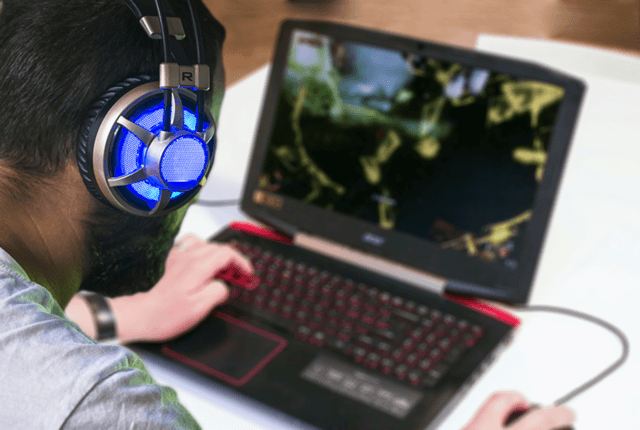
Ниже приведены некоторые методы, которые могут вернуть частоту кадров в играх к нормальной.
Снижение производительности ноутбука – устаревшие драйверы
Этот вопрос поднимается много лет, но всё ещё остаётся очень важным. Не все понимают, что регулярное обновление драйверов существенно влияет на производительность отдельных компонентов.
В первую очередь я говорю о графической карте, которая является самой важной вещью для компьютерных игр. Так что, если плавность игровой активности снизилась или возникли проблемы с запуском некоторых из них, первое, что мы должны сделать, это обновить драйверы видеокарты.
В этом отношении всегда стоит быть в курсе событий, поэтому в ситуации, когда на нашем экране появляется сообщение о наличии новых файлов, не стоит недооценивать их, и просто установите обновление – для спокойствия.
Падение производительности ноутбука – высокие температуры
Когда оборудование перегревается, его производительность падает, что видно, например, в играх. Если вы не до конца убеждены в том, что система охлаждения работает должным образом, будет хорошим выбором загрузить внешнюю программу, которая сможет контролировать температуру отдельных компонентов. Мы можем порекомендовать программное обеспечение SpeedFan.
Если выяснится, что ноутбук сильно нагревается, стоит заглянуть под корпус. Грязный вентилятор или выгоревшая термопаста являются распространенной причиной проблемы. Давайте очистим корпус и освежим термопасту для охлаждения процессора и видеокарты. Эффект действительно может нас удивить.
В некоторых ситуациях проблема может быть связана только с играми. Мы можем уменьшить нагрузку на ноутбук, например, жестко ограничив частоту кадров до 60 FPS. Плавность игры останется неизменной, а система охлаждения сможет более эффективно поддерживать температуру на более низком уровне.
Как ограничить фпс? Активируйте функцию вертикальной синхронизации (VSync) в настройках игры или видеокарты.
Хуже производительность в играх – ненужные программы
Падение производительности ноутбука при работе с операционной системой, различными типами программ и игр часто вызвано «беспорядком» с программами, которые слишком активно используют память.
На первом этапе нам нужно перейти в панель управления, а затем в раздел удаления программ, чтобы найти в списке те, которые мы не используем. Затем, конечно, мы их удаляем. Как только мы разберемся с этим, щелкните правой кнопкой мыши в меню «Пуск» и выберите Диспетчер задач. На вкладке Процессы найдите программы, которые работают в данный момент, но вам они не нужны. Кликните правой кнопкой мыши и выбирайте Отключить задачу.
Если список ненужных процессов будет длинным, то их отключение позволит нашему компьютеру «дышать свободнее». Если вы не хотите повторять это каждый раз при запуске системы, перейдите на вкладку Выполнить в диспетчере задач. Есть программы, которые включаются при запуске системы. Выбирайте те, которые не нужны, и отключайте их. Всё это сделает память нашего компьютера свободной, чтобы её можно было использовать для поддержки игр.
Важно отметить, что в Windows 10 мы также можем запустить специальный игровой режим, включение которого заставит системные процессы уступать ресурсы процессора для игр. Чтобы запустить его, просто нажмите комбинацию клавиш Win + G . На экране появится окно с возможностью активации соответствующей опции. Таким образом, мы можем повысить производительность ноутбука в играх.
Ноутбук потерял производительность – проблемы диска и реестра
Иногда мы забываем, что производительность диска также влияет на производительность ноутбука. Так что, если он каким-то образом замедляется, это повлияет на всё оборудование. Ухудшение работы жесткого диска может быть вызвано некоторыми программами или просто захламлением ненужными файлами и приложениями. Эта проблема может быть решена путем дефрагментации.
Как это сделать? Просто зайдите в панель управления, найдите раздел «система и безопасность», а затем опцию административных инструментов. Когда перед вами появится окно, найдите программу дефрагментации и оптимизации диска. Наконец, просто выберите подходящие диски и нажмите Оптимизировать .
Мы также можем оптимизировать работу жесткого диска и системы, используя специальные программы, такие как CCleaner, PCBoost или Glary Utilities. С их помощью мы также можем очистить реестр.
Во многих случаях производительность ноутбука снижается из-за некоторых программ или в результате «засорения» системы. Поэтому, прежде чем приступить к форматированию, передать оборудование в сервис или начать поиск новых компонентов, попробуйте описанные выше методы. Они могут решить проблему!
Игры на старом неигровом ноутбуке: как сделать невозможное возможным
Поделюсь информацией, как я добился приемлемой производительности в играх от своего старенького ноутбука Toshiba с процессором i5-3210M и встроенной графикой Intel HD Graphics 4000. Вдруг вы, как и я, иногда используете ноутбук чтобы «тряхнуть стариной» и запустить парочку «ностальжи» игр…
31 октября 2019, четверг 07:35
vovsir [ ] для раздела Блоги
реклама
Итак, жил-поживал у меня ноутбук Toshiba Satellite P855-S5312. Старый надежный электронный товарищ, переживший немало взлетов и падений. В благодарность за верную службу я установил в него 12 ГБ оперативной памяти и SSD на 240 ГБ, что позволило в свое время изрядно добавить прыти «старичку». Ноутбуку 6-й год, а в нем до сих пор стоит родная батарея, которая держит часа полтора. У моего предыдущего (игрового) ноутбука, для сравнения, батарея «сдохла» менее чем за один год… В общем доволен я своим Сателлитом. И пока не ищу ему замену.

реклама
Характеристики ноутбука Toshiba Satellite P855-S5312
Несмотря на неигровую направленность ноутбука, на нем вполне можно сыграть в такие старые шедевры как Dead Space и Dead Space 2 на максимальных и высоких настройках, в Borderlands 2 и Call Of Duty 4 — Modern Warfare на средних, не ощущая особого дискомфорта. Но если со старыми проектами все обстоит еще достаточно неплохо, то с чуть более современными играми ноутбук не справляется. Его «предел», как я уже писал ранее, это GTA IV, Saints Row. The Third и Far Cry 3 практически на минималках. Причем, чтобы поиграть в эти и аналогичные игры с приемлемым уровнем комфортности геймплея, необходимо выполнить некоторые не очевидные для обычного пользователя настройки «железа».
В чем проблема
реклама
Давайте рассмотрим все действо на примере с игрой GTA IV. Для других игровых проектов проблема абсолютно аналогична и «автоматически» решается точно тем же способом.
Итак, на ноутбуке с параметрами по умолчанию запускаем игру GTA IV с вот такими весьма скромными настройками:

После запуска несколько минут наслаждаемся нормальной игрой с приемлемым для данного случая фреймрейтом (в районе 45-24 fps в зависимости от сцены):
реклама

Как вдруг, в один прекрасный ужасный момент частота кадров падает в 2 раза (с 27 до 12 fps в данном случае), и игра превращается в леденящее душу экран слайд-шоу, интересное лишь любителям мазо:

Почему это произошло? Давайте разбираться, воспользовавшись средствами мониторинга:
реклама

Как видим, процессор ноутбука достигал очень высоких частот (3,1 ГГц в режиме Turbo Boost) на обоих ядрах. На ядре, где эта частота использовалась наиболее активно, достигнуто очень высокое значение температуры 96°С (до критической для этого процессора температуры 105°С не «дотянули» всего 9 градусов). И хотя процессор формально не ушел в троттлинг, очевидно, что штатная система охлаждения не рассчитана на большую долговременную нагрузку на этот ЦП.
Но если процессор не уходил в троттлинг, в чем же причина проблемы? Обращаем внимание на другой важный аспект на скриншоте (выделен кружком): превышен лимит энергопотребления для интегрированной кольцевой шины, по которой передаются данные между ядрами центрального процессора (ЦП) и встроенным графическим процессором (ГП). На графике мониторинга ГП четко видно, что вызвало проблему падения fps: в процессе игры частота графического процессора резко снизилась с максимальных 1100 МГц до минимальных 350 МГц (и эта частота обычно не восстанавливается вплоть до перезапуска игры) – отсюда резкое падение производительности:

Ну что же, проблема установлена, теперь осталось разобраться, как ее устранить.
Решение
Первым делом я отказался от использования режима Turbo Boost в ноутбуке, отключив его в BIOS:

По ощущениям производительность ноутбука от отключения Turbo Boost не изменилась вообще никак (эту разницу можно увидеть разве что в синтетических бенчмарках). И fps в играх остался абсолютно тот же – «ограничителем» производительности в ноутбуке выступает встроенная видеокарта, а никак не процессор. Зато от отключения Turbo Boost я получил ощутимо меньший нагрев компьютера (когда работаешь с ноутбуком на коленях, это особенно хорошо заметно), и одновременно практически совсем ушли периодические «завывания» кулера, реагировавшего повышенными оборотами на тепловыделение, сопутствующее спонтанному разгону ядер ЦП до 3,1 ГГц. В общем, избавившись от Turbo Boost, я получил для себя практически одни плюсы.
Примечание. Если вы не знаете, как попасть в BIOS вашего ноутбука, или по каким-либо причинам не хотите отключать там Turbo Boost, можете использовать альтернативный вариант – отключение Turbo Boost в плане электропитания. Для этого кликаете правой кнопкой мыши на изображение батареи на «Панели задач», выбираете пункт «Электропитание», далее – «Настройка схемы электропитания», затем – «Изменить дополнительные параметры питания». После чего в схеме электропитания находите пункт «Управление питанием процессора», а в нем – раздел «Максимальное состояние процессора». Меняете здесь значение со 100% на 99 – и теперь процессор будет работать максимум на штатной частоте (для i5-3210M это 2,5 ГГц), не используя слишком «горячую» для ноутбука технологию авторазгона Turbo Boost. Данная настройка в параметрах электропитания работает для всех процессоров с Turbo Boost, а не только для i5-3210M, так что, если у вас другой процессор – тоже сработает.

Достигнем ли мы нужного результата, избавившись от Turbo Boost?
Поиграть без Turbo Boost можно чуть дольше, но итоговый результат будет тот же, что и в предыдущем случае – частота кадров в один момент катастрофически упадет. Мониторим ситуацию:

Хорошо видно, что хотя критических температур ЦП уже не достигает, но произошло ровно то же самое – превышен лимит мощности для внутрипроцессорной кольцевой шины, а на графике мониторинга ГП та же картина: резкое падение частоты ГП с 1100 до 350 МГц.
Очевидно, что для решения проблемы нужно искать пути понижения частоты встроенного ГП, чтобы снизить нагрузку на сам чип процессора. Но как понизить частоту Intel HD Graphics 4000, если даже MSI Afterburner не способен управлять частотой этого ГП?
Нужно поискать обходной путь. Если посмотреть на спецификации Intel HD Graphics 4000, то можно увидеть, что штатной частотой для этого ГП является частота 650 МГц. Как это ни удивительно. А вот 1100 МГц – его максимальная динамическая частота. Теперь вопрос – как бы избавиться от этой динамической частоты в играх? Решение есть!
Помогло
Можно пойти двумя путями. Первый: заходим в драйвер настройки графики Intel и выставляем настройки производительности на уровень «Макс срок работы батареи» для режимов «Работа от сети» и «Работа от батареи».

Альтернативный путь: заходим в актуальный режим энергосбережения (как это сделать, написано выше) и выставляем параметр «Intel Graphics Power Plan» в «Maximum Battery Life» при работе от батареи и от сети соответственно (по умолчанию в системе, по крайней мере для питания от сети, выбран «Сбалансированный/Balanced» режим):

Примечание: настройки в драйвере Intel и в плане электропитания системы меняются синхронно, вам не нужно изменять их в обоих местах – стоит изменить в одном месте, в другом они изменятся автоматически.
Что даст нам такая настройка? Теперь максимальная частота графического процессора никогда не будет подниматься выше 650 МГц. Но зато на этой частоте ГП вы сможете играть сколь угодно долго! ГП никогда не «просядет» до мизерных 350 МГц, а fps не упадет до критически низких значений. Безусловно, по сравнению с максимальной частотой ГП средний fps в играх чуть снизится (примерно на 10-12%). Но зато минимальная частота кадров (а именно минимальный фреймрейт причина фризов/задержек и дискомфорта в игре) будет примерно на 40% выше! То есть, в том же GTA IV с вышеуказанными настройками fps временами будет проседать до 20-19 fps, но геймплей будет оставаться несравнимо боле плавным, чем при «проблемных» 12 fps.

Итог
Простите, что статья получилась не совсем об оверклокинге. Скорее даже наоборот. Но очень надеюсь, что владельцам ноутбуков мои изыскания пригодятся для запуска старых добрых игр.
Впрочем, не стоит думать, что возможности поиграть тут ограничены исключительно старыми проектами под Windows. Стоит установить на ноутбук что-то типа BlueStacks, и вам откроется большой и «удивительный мир Гамбола» ведроидных игр. (Если говорить именно о BlueStacks, то на ноутбуки типа моего рекомендую ставить третью, а не 4-ю версию – будет и быстрее, и менее глючно). Впрочем, это уже совсем другая история…