Как зарегистрироваться / авторизоваться в приложении?
Для того, чтобы слушать музыку, вам необходимо создать профиль в Звуке. То есть авторизоваться.
Необходимость авторизоваться в приложении — это важный шаг в борьбе с нелегальным использованием контента и пиратством.
Как авторизоваться в Звуке?
- Перейти в приложение Звук;
- Нажать на зеленую кнопку «Войти по Sber ID» или на синюю кнопку «Войти по номеру телефона».
Примечание: Для входа по Sber ID быть клиентом СберБанка не требуется.

3. Следовать инструкциям на экране.
Важно: если у вас подписка, подключенная через мобильного оператора, вам необходимо авторизоваться с тем номером телефона, на который оформлена подписка.
Примечание: Если вы вышли из своего аккаунта, то чтобы попасть в него снова, вам нужно выбрать тот же способ авторизации, что при первом входе.
Если ранее вы авторизовывались способом, который в данный момент недоступен, вам нужно авторизоваться по Sber ID или по номеру телефона – для вас будет создан другой аккаунт.
Аккаунт прежний и текущий можно объединить. Для объединения аккаунтов нужно написать в поддержку.
Спишутся ли деньги после авторизации?
Подписка подключается отдельно. При авторизации деньги за подписку автоматически не списываются.
Какой лимит на отправку сообщений для авторизации?
Не более 2-х запросов в сутки.
Можно ли авторизоваться без SIM-карты?
Если в вашем устройстве не установлена SIM-карта (с российским оператором связи), или вы находитесь за пределами Российской Федерации, то вход по Сбер ID может быть недоступен.
Авторизация на устройствах без SIM-карты возможна при помощи вашего e-mail. Если вы не знаете или не вводили ранее пароль, то первый ввод задаст его на будущее. Поэтому рекомендуем вводить его внимательно.
Возрастное ограничение 12+
Авторизация на сайте Звук
Если вы используете сайт Звука, то перейдите в статью: Как создать профиль?
Если после прочтения статьи у вас остались вопросы – напишите в нашу поддержку. Написать нам можно из приложения (раздел “Справка и поддержка“), на почту support@zvuk.com, либо нажав на текущей странице на иконку облака с тремя точками (находится в нижнем правом углу).
Мобильные приложения
Как зарегистрироваться в QQ. Пошаговое руководство по регистрации и авторизации, как можно восстановить пароль к аккаунту.
Как создать аккаунт Самсунг в телефоне и на компьютере. Пошаговые руководства по регистрации учётной записи. Преимущества учётки Samsung для пользователя.
Как зарегистрироваться в Перископе. Создание аккаунта через номер телефона и профиль в Твиттере. Регистрация на компьютере при помощи эмулятора Bluestacks.
Как зарегистрироваться в Line на компьютере. Инсталляция приложения и создание учётной записи на мобильном девайсе. Настройка и синхронизация Лайне на компьютере.
Как зарегистрироваться в Телеграмме с номером. Создание учётной записи на Андроид-устройстве и компьютере с верификацией мобильного.
Как зарегистрироваться в Apple. Создание ID (идентификатора) на компьютере в приложении iTunes. Регистрация профиля на iPhone.
Как зарегистрироваться в Вайбере (Viber). Создание учётной записи на телефоне с ОС Андроид. Регистрация на компьютере.
Как зарегистрироваться в Аппсторе (App store). Установка клиента iTunes и создание ID на компьютере. Регистрация профиля в iPhone.
Как зарегистрироваться в Инстаграме с компьютера. Скачивание и установка Bluestacks (эмулятора Android). Создание профиля и заполнение регистрационной формы.
Как зарегистрироваться в Инстаграме с телефона. Пошаговые руководства для операционных систем Android и iOS (стандартная регистрация и через Facebook).
Как зарегистрироваться в Вацапе на телефоне и в компьютере. Ввод номера телефона и верификация. Получение QR-кода. Установка Whatsapp на эмуляторе.
Как зарегистрироваться в Плей Маркете (Play Market). Варианты регистрации на мобильном устройстве и компьютере.
Как зарегистрироваться в Айклауд (iCloud). Заполнение трёх блоков регистрационной формы (личные данные, контактная информация). Активация email.
Как зарегистрироваться в VSCOcam и что это за приложение. Краткий обзор его интерфейса и функционала.
Как удалить аккаунт в Вайбере. Описание всех способов удаления учетной записи в Viber через компьютер или с телефона.
Как удалить аккаунт в Ватсапе на мобильных устройствах с ОС Android и iOS (iPad, iPhone), и на компьютере. Различные способы удаления профиля пошагово.
Что такое бизнес-аккаунт в Ватсапе, его разновидности, особенности, преимущества и ограничения. Регистрация в версии мессенджера для бизнеса.
Как одновременно задействовать два аккаунта WhatsApp на одном телефоне. Способы настройки для Android, iOS и FlymeOS.
Что такое общий аккаунт в Appstore, его превосходство над стандартным профилем. Как функционируют и для чего нужны общие профили Appstore, их разновидности.
Что делать, если забыл пароль от iCloud. Восстановление доступа через email и мобильный телефон. Смена пароля в профиле.
Как правильно выполнить вход в учетную запись сервиса iCloud (icloud.com). Особенности авторизации на компьютере, Андроид-устройствах, iPad и iPhone. Удаление профиля.
Регистрация/авторизация в приложении
Для упрощенного входа в приложение отключите Wi-Fi, подключите мобильный интернет от А1 и нажмите кнопку «Войти в приложение».
Если Вы никогда не пользовались приложением Мой А1 или Личным кабинетом Вам будет предложено зарегистрироваться, то есть ввести два раза пароль, затем нажать кнопку «Сохранить». Если Вы ранее пользовались приложением, будет осуществлен автоматический вход в приложение на главную страницу.
Вход по SMS
Для регистрации в приложении необходимо выбрать пункт «По паролю». Если у Вас еще нет пароля для входа, необходимо выбрать пункт «По SMS». В поле «Номер телефона» необходимо ввести контактный номер мобильного телефона. После ввода номера нажимаем на ссылку «Выслать код подтверждения». В SMS-сообщении придет код, который необходимо ввести в поле SMS-пароль или воспользоваться автоподстановкой. На последнем шаге вводим два раза пароль, который будет служить паролем для входа в приложение. Нажимаем кнопку «Зарегистрироваться».
Вход по паролю
1. Введите “номер телефона» и «пароль», полученные при регистрации в Личном кабинете или в приложении Мой А1. Нажмите кнопку «Войти».
2. Для регистрации в приложении необходимо выбрать ссылку «Регистрация/забыли пароль» в самом низу экрана либо выбрать пункт «По паролю», далее ссылку «Регистрация/забыли пароль». Вас переадресует на страницу регистрации, где будет предложено «Зарегистрироваться». После этого необходимо ввести «Контактный номер» и выбрать способ регистрации:
SMS: нажать «Выслать код подтверждения», дождаться SMS-сообщение с кодом и ввести его в поле «SMS-код»;
USSD: для регистрации через USSD наберите с Вашего мобильного устройства *141*0# вызов и следуйте подсказкам.
PUK 1: введите в соответствующее поле PUK1 от Вашей SIM-карты. Для возможности регистрации по PUK1 должна быть подключена услуга «Регистрация по PUK1» (подключение услуги производится в магазинах А1).
Далее необходимо придумать пароль, который будет служить входом, как в приложение, так и в Личный кабинет. После завершения процесса регистрации необходимо вернуться в приложение, выбрать пункт «По паролю», ввести номер Вашего телефона, в качестве логина, и пароль.
В случае использования «Интернета для дома и офиса», регистрироваться нет необходимости, все пользователи зарегистрированы автоматически. Для входа в приложение введите:
- Лицевой счет (необходимо прописать полностью, с нулями, если они присутствуют в нем);
- Пароль: номер паспорта (7 цифр без букв) / номер ID-карты (7 цифр без букв) / пароль, который Вы задали, изменив номер паспорта».
Как создать аккаунт Яндекс на телефоне
Яндекс — крупнейшая российская IT-компания, успевшая в XXI веке превратиться из обычного поисковика в огромную экосистему. Она включает в себя массу вспомогательных сервисов от электронной почты до собственного маркетплейса, такси и онлайн-кинотеатра. Поэтому сегодня едва ли не каждому человеку нужно создать аккаунт Яндекс, чтобы пользоваться услугами компании. Сегодня поговорим об особенностях регистрации Яндекс ID — единой учетной записи, которая открывает доступ ко всем сервисам отечественного IT-гиганта.
Хотите пользоваться сервисами Яндекса? Тогда создайте Яндекс ID!
Регистрация в Яндексе не телефоне
Принцип регистрации аккаунта Яндекс почти не отличается от создания учетной записи в любой другой экосистеме вроде Google. Но сделать собственный профиль можно только с указанием мобильного номера. Это обязательное условие, в связи с чем регистрация Яндекса без телефона невозможна. Если данный факт вас не останавливает, воспользуйтесь инструкцией:
- Откройте страницу регистрации в любом браузере.
- Заполните небольшую анкету, указав имя, фамилию и логин, который будет использоваться для последующего входа.
- Также придумайте пароль и не забудьте поделиться с Яндексом своим телефоном (на один номер можно зарегистрировать сразу несколько аккаунтов).
- Примите условия пользовательского соглашения, поставив соответствующую отметку, после чего нажмите кнопку «Зарегистрироваться» или «Подтвердить номер».
- Дождитесь поступления на телефон кода подтверждения и вставьте его в поле.
- Нажмите кнопку «Подтвердить».
- После того, как вы будете переброшены на основную страницу регистрации, а напротив каждого пункта будут стоять галочки, еще раз нажмите кнопку «Зарегистрироваться».
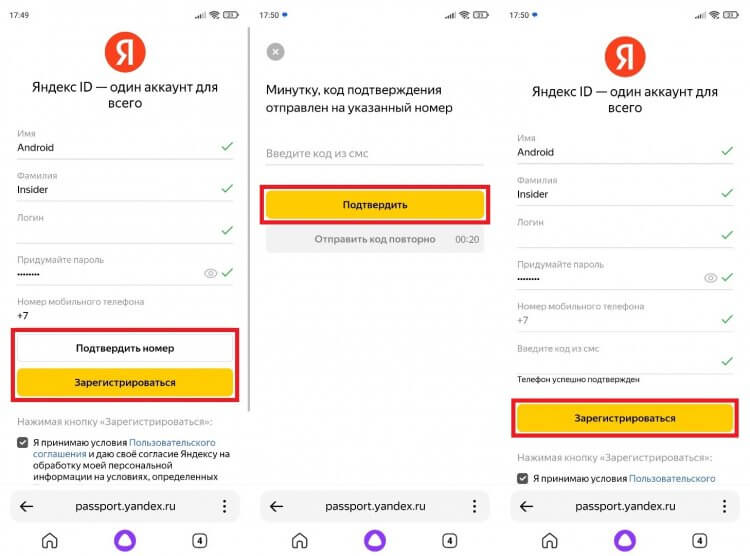
Регистрация отнимет у вас не более минуты
⚡ Подпишись на Androidinsider в Дзене, где мы публикуем эксклюзивные материалы
Яндекс ID готов, и вы можете пользоваться им на любом устройстве и в любом приложении на смартфоне. Помните, что логин, который был указан во время регистрации, также используется в качестве адреса электронной почты с припиской «@yandex.ru». Кстати, отдельно вы можете создать детский аккаунт Яндекс, о чем я рассказывал в отдельной инструкции.
Как войти в аккаунт Яндекс на телефоне
После регистрации учетной записи автоматически осуществляется вход в нее. Вы будете авторизованы в браузере, через который создавали аккаунт. Также вы всегда можете войти в Яндекс, открыв страницу ya.ru. Далее останется выполнить несколько простых шагов:
- Нажать кнопку «Войти».
- Выбрать способ авторизации: «Почта» или «Телефон».
- Ввести адрес электронной почты (логин) или номер телефона.
- Подтвердить вход вводом пароля, если ранее была указана почта, или кодом из СМС при авторизации по номеру.
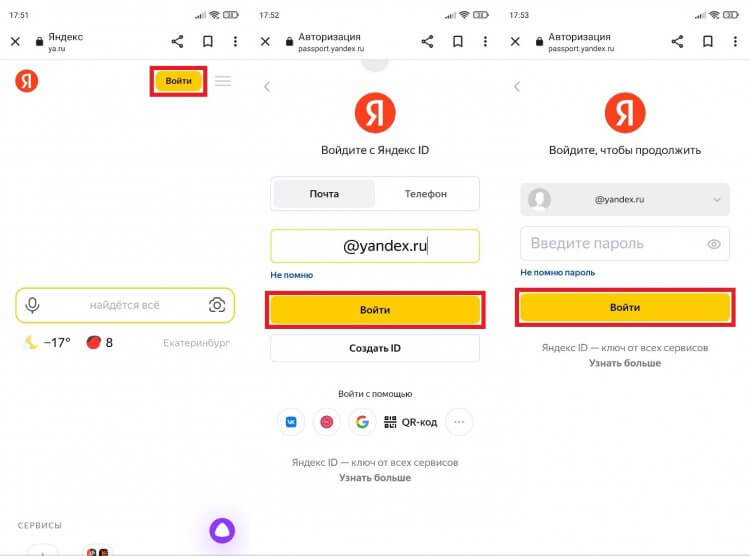
Если вы забыли свои учетные данные, то нажмите кнопку «Не помню», чтобы восстановить доступ
❗ Поделись своим мнением или задай вопрос в нашем телеграм-чате
Бывает, что вы уже авторизованы в одной из учетных записей, но хотите войти в другой аккаунт Яндекс. Тогда на странице ya.ru не отображается кнопка «Войти» и действовать приходится иначе:
- Нажмите на иконку учетной записи.
- Перейдите в раздел «Сменить аккаунт».
- Выберете учетную запись, в которой нужно авторизоваться. Если ее нет в списке — нажмите кнопку «Добавить аккаунт» и выполните шаги, описанные в предыдущей инструкции.
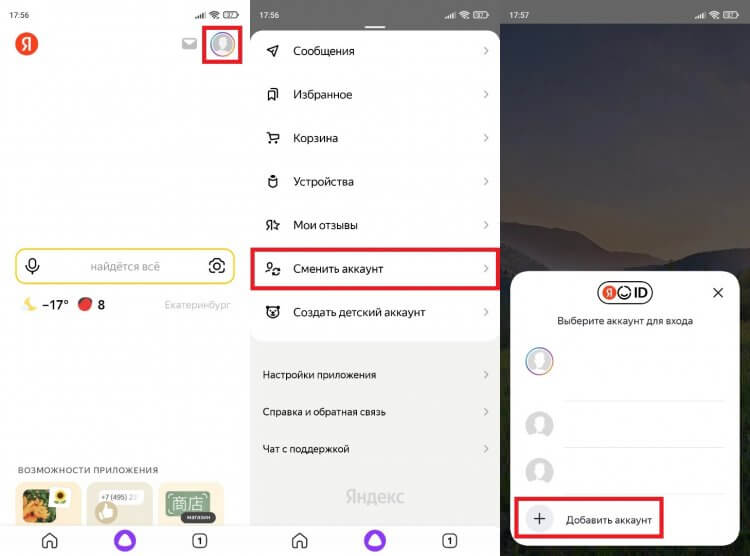
Если к вашему номеру привязано несколько аккаунтов, то переключаться между ними можно без ввода пароля
Одновременно можно находиться внутри только одного профиля. Но аккаунтами легко управлять, переключаясь между ними. Поэтому проблем с авторизацией и сменой учетной записи у вас возникнуть не должно.
�� Загляни в телеграм-канал Сундук Али-Бабы, где мы собрали лучшие товары с АлиЭкспресс
Настройки аккаунта Яндекс
В процессе регистрации вы указываете только номер телефона, а также имя и фамилию. Но настройки аккаунта Яндекс намного шире. Чтобы получить к ним доступ, сделайте следующее:
- Авторизуйтесь в учетной записи или нажмите на иконку своего профиля на странице ya.ru.
- В появившемся окне еще раз тапните по аватару аккаунта.
- Перейдите в нужный раздел настроек и измените интересующие параметры.
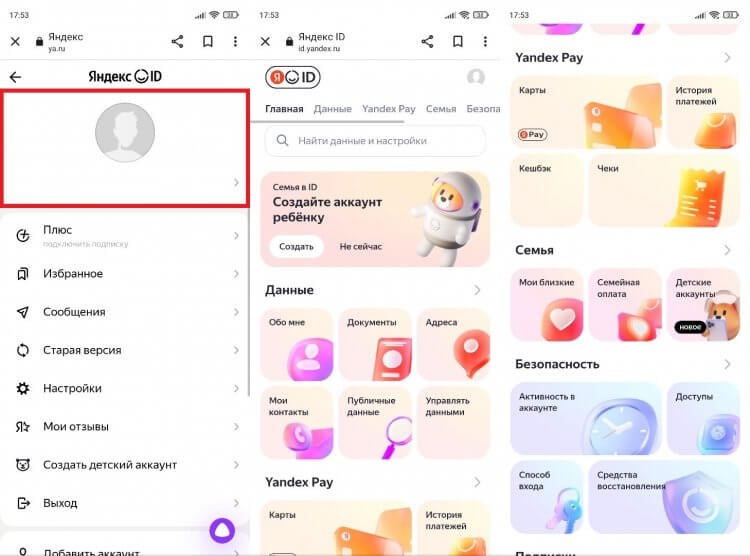
К аккаунту можно привязать резервную почту, паспорт и другие данные
Кратко расскажу об основных настройках. Во вкладке «Обо мне» скрывается персональная информация пользователя. Здесь можно изменить имя, фамилию, пол, дату рождения и населенный пункт. Через вкладку «Документы» вы можете привязать к учетной записи паспорт, свидетельство о рождении или, например, водительское удостоверение. Все это позволит быстрее заполнять формы на других сайтах, где от вас требуют вспомогательные данные.
⚡ Подпишись на Androidinsider в Пульс Mail.ru, чтобы получать новости из мира Андроид первым
В разделе «Yandex Pay» предлагается привязать банковские карты для быстрой оплаты покупок в интернете, а в «Безопасности» вас ждут настройки входа в учетную запись. В нижней части страницы настроек находится вкладка «Подписки», где вы можете подключить Яндекс Плюс. Впрочем, это уже совсем другая история, требующая более детального рассмотрения.
Приложения Яндекса на телефон
У Яндекса есть много приложений, с помощью которых удобнее пользоваться сервисами компании
Создание аккаунта Яндекс позволяет вам получить моментальный доступ к сервисам компании. Но делать это через браузер, постоянно открывая страницу ya.ru, не очень удобно, так что не забудьте скачать на смартфон несколько основных приложений Яндекса:
- Яндекс — с Алисой. Главное приложение, представляющее из себя браузер с интеграцией сервисов компании.
- Яндекс Браузер. Отдельная программа для выхода в интернет.
- Яндекс Музыка. Приложение для прослушивания песен, подкастов и аудиокниг.
- КиноПоиск. Онлайн-кинотеатр Яндекса с фильмами, сериалами и телеканалами.
- Яндекс Go. Сервис такси и доставки.
Разумеется, это далеко не все приложения Яндекса. Ищите больше программ на странице разработчика Intertech Services AG в Google Play. И не забывайте, что в случае, если в какой-то момент учетная запись в экосистеме российской компании станет вам не нужна, всегда можно удалить аккаунт Яндекс, о чем мы говорили в другом материале.

Теги
- Новичкам в Android
- Приложения для Андроид
- Яндекс Алиса