Установка и настройка расширения friGate в разных браузерах
Многим современным пользователям знакома ситуация, когда ранее свободно посещаемые интернет ресурсы вдруг стали недоступны по причине блокировки. Доступ к определённому контенту может ограничиваться системными администраторами в пределах предприятия, а также провайдерами или на уровне государственных ведомств в конкретном регионе. С чьей бы стороны не был установлен запрет на пользование ресурсами сети, неофициально посещать заблокированные сайты всё же возможно. Для этого пользователи применяют различные программные средства, позволяющие действовать в обход блокировки (анонимные браузеры, приложения и прочие инструменты). Кроме предоставления доступа к запрещённым ресурсам подобный софт выполняет и другие функции, позволяя пользователю скрывать своё местоположение. Одним из таких средств является расширение friGate, поддерживающее платформы на базе движков Blink (Chrome, Opera и пр.) и Gecko (Mozilla Firefox и пр.).
Принцип работы приложения
Высокая скорость работы friGate обусловлена тем, что расширение позволяет заходить на сайты под своим IP, а подмену адреса выполняет только при посещении веб-страниц из списка исключений, в отличие от многочисленных VPN-сервисов. Принцип функционирования friGate прост. Расширение оценивает скорость доступа к посещаемому вами ресурсу и если она слишком низкая или отсутствует вовсе, включает в работу один из своих CDN-узлов, расположенных в разных странах по всему миру. Так, за счёт осуществления доступа через Content Distribution Network пользователь может рассчитывать на полную анонимность в интернете.
Приложение также шифрует трафик к ресурсу (в том случае, когда сайт сам не использует протокол защищённого соединения HTTPS), выполняет сжатие и оптимизирует загрузку контента без потерь качества с применением PageSpeed Optimization Library. Трафик осуществляется по протоколу HTTP/2, благодаря чему загрузка ускоряется. В настройках приложения можно вручную задать адреса сайтов, к которым необходимо подключаться через CDN из другой страны, а также активировать доступ к любым ресурсам. Функционал friGate предусматривает гибкие настройки, для более качественного соединения лучше использовать платные IP, их стоимость невысока и вполне оправдывает принесённую пользу от применения.
Плюсы и минусы расширения
Приложение кардинально отличается от стандартных анонимайзеров и преимуществ использования friGate в поддерживаемых браузерах множество:
- Возможность анонимной работы в сети и доступа к любым заблокированным веб-сайтам, при этом неважно на каком уровне ограничение – местном или государственном.
- Обход бана пользователя со стороны ресурса и запрета на посещение сайта, что обусловлено подменой IP.
- Сохранность информации благодаря шифрованию передаваемых данных. Даже в случае перехвата пакетов получить информацию третьим лицам не удастся.
- Использование выделенных прокси, чем обусловлена высокая скорость обмена данными и снижение риска получения информации злоумышленниками.
- Активация прокси только при посещении заблокированного ресурса, вследствие чего обеспечивается хорошая скорость и стабильность функционирования, ведь эти показатели немного снижаются при постоянной работе через IP других стран.
- Возможность настройки для каждого сайта. Так, вы сможете задать перенаправление пакетов информации в конкретную страну, а при посещении другого ресурса расширение адаптируется под него, автоматически сменив параметры доступа.
- Поддержка расширением популярных браузеров.
- Вариативность использования в зависимости от необходимого функционала (доступна загрузка как обычной версии, так и расширенного варианта софта, предоставляющего больше возможностей по настройке и управлению для уверенного пользователя).
- Возможность увеличения скорости загрузки веб-страниц путём активации опции сжатия и оптимизации контента.
- Небольшое потребление ресурсов системы.
- Для веб-мастеров большим преимуществом является тот факт, что расширение не скрывает реальный IP пользователя, что полезно для сбора статистики посещения сайта.
Недостатком приложения friGate можно считать наличие встроенной рекламы, которая не всем пользователям по душе, но при необходимости её показ можно отключить.
Скачивание и установка friGate в Google Chrome
Поставить расширение в браузер Хром можно из интернет-магазина дополнений (Webstore) или с официального сайта продукта. Чтобы выполнить установку с помощью встроенного функционала обозревателя делаем следующее:
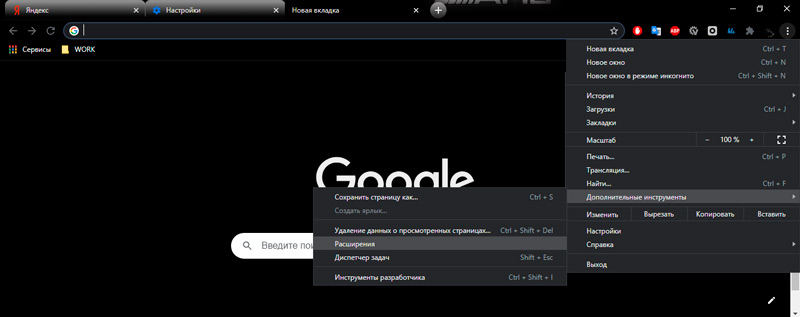
- Открываем меню настроек в браузере (три точки в верхнем углу на панели инструментов) и следуем по пути «Дополнительные инструменты» – «Расширения».
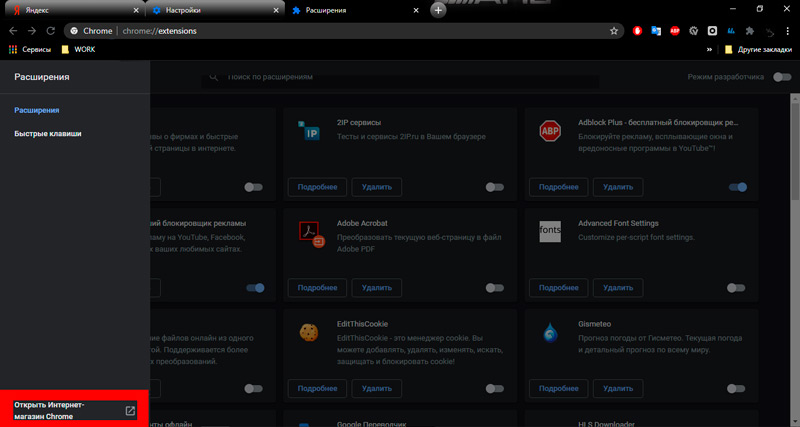
- В блоке слева внизу выбираем «Открыть интернет-магазин Chrome».
- На открывшейся странице в строке поиска по магазину пишем запрос friGate.
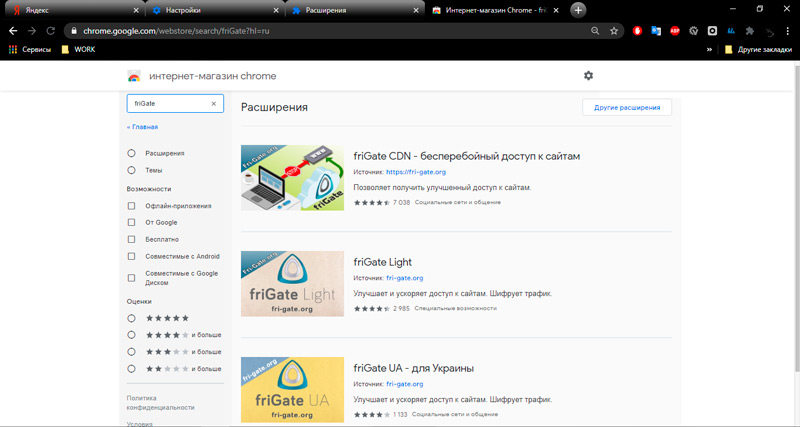
- В результатах мы увидим варианты приложений для загрузки (friGate CDN, frigate Lite и friGate UA для Украины). Различия между первыми двумя остались непонятны, поскольку предоставляют пользователю те же возможности, третий вариант предлагает уже сформированный список запрещённых в Украине ресурсов.
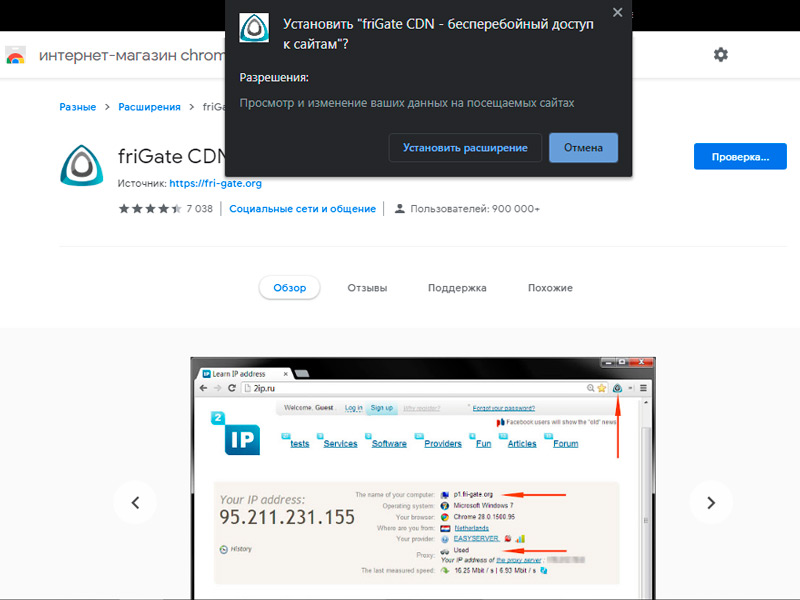
- Нажимаем кнопку «Установить» напротив нужного расширения (мы загрузим friGate CDN).
- Подтверждаем действие.
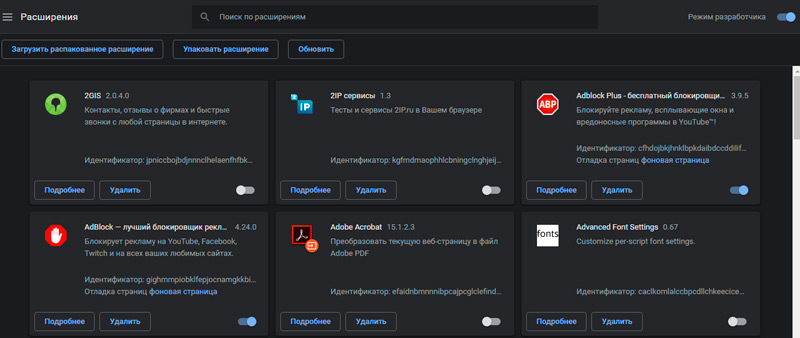
Теперь в разделе расширений браузера будет friGate CDN, отсюда можно просмотреть информацию или удалить приложение. Здесь же имеется тумблер, включающий/выключающий дополнение. На панели инструментов появится также иконка в виде треугольника с закруглёнными углами, она серая, когда расширение неактивно, и тёмно-бирюзовая, когда friGate включён. Нажатием на ярлычок можно включить приложение или выключить, а, применив ПКМ, перейти в меню. Можно выполнить установку файла расширения friGate для Google Chrome с официального или проверенного ресурса. Существует и альтернативный вариант инсталляции, без перехода в магазин Webstore. Рассмотрим, как установить friGate вручную:
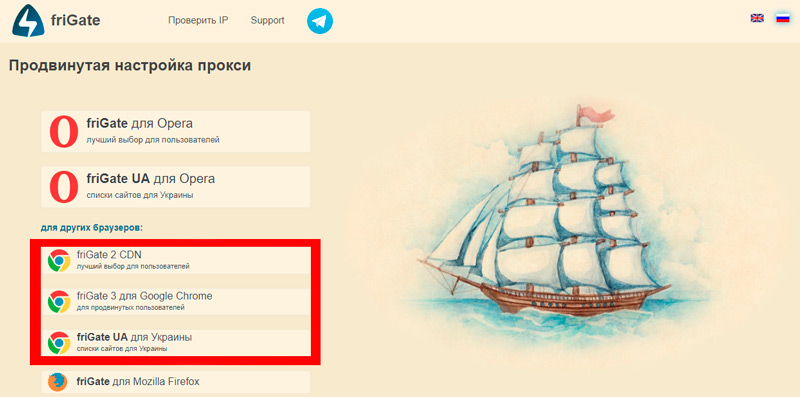
- Идём на официальный сайт приложения.
- Качаем расширение для браузера Opera (они совместимы, поскольку работают на одном движке) – при нажатии кнопки начнётся загрузка файла в формате «.nex».
- Распаковываем содержимое архива в папку.
- Теперь необходимо перейти к разделу расширений в браузере Хром и активировать там режим разработчика.
- Жмём на кнопку «Загрузить распакованное расширение» и указываем путь к папке, куда мы распаковывали содержимое скачанного архива, подтверждаем действие.
Как поставить friGate на Яндекс.Браузер
Поскольку браузер Яндекс построен на базе Chromium, с ним совместимы и приложения из магазина Chrome. Процедура аналогична инсталляции прочих плагинов. Так, установка friGate для Яндекс может выполняться следующим образом:
- Переходим к Webstore и в категории расширений ищем нужный вариант для установки.
- Можно также сразу открыть страницу friGate CDN или перейти к маркету с официального сайта, где выбрать версию для Гугл Хром.
- Жмём кнопку «Установить» и подтверждаем своё намерение нажатием соответствующей кнопки в появившемся окошке.
После этих действий появится уведомление о том, что расширение установлено, а на панели инструментов браузера будет доступен значок приложения, при нажатии на который можно включить или выключить аддон.Настройки и прочие опции во friGate доступны при выборе из меню, вызываемого нажатием ПКМ на иконке. Чтобы удалить продукт из браузера нужно перейти в раздел «Дополнения» из меню обозревателя (три полоски вверху на панели инструментов). Расширение доступно также в мобильной версии Яндекс.Браузера для Android, устанавливается аналогичным образом.
Как установить friGate на Mozilla Firefox
Некоторое время назад пользователи сталкивались с несовместимостью расширения с версией Mozilla Firefox, о чём свидетельствовало соответствующее предупреждение, но при нажатии кнопки «Всё равно загрузить» файл продукта можно было сохранить на устройство. После этого в разделе расширений браузера использовалась опция загрузки дополнения из файла (для появления меню с данной возможностью нужно нажать кнопку в виде шестерёнки). Указав путь, по которому расположен скачанный объект, можно добавить нужное расширение. Конечно, в условиях несовместимости продуктов корректная работа не гарантирована и очень кстати, что на данный момент можно просто обновиться до последней версии браузера, после чего воспользоваться возможностью установки данного инструмента. Новая версия обозревателя поддерживает friGate 3, предполагая во время инсталляции продукта и первоначальную настройку, что очень удобно. Итак, устанавливаем friGate для Firefox:
- Переходим на сайт разработчика расширения.
- Нажимаем «friGate для Mozilla Firefox».
- На открывшейся странице жмём «Добавить в Firefox».
- Подтверждаем намерение нажатием кнопки «Добавить» во всплывающем окошке.
- На следующем шаге установки friGate 3 можно добавить в список сайты, которые будут открываться через прокси. Жмём «Продолжить».
- Далее видим список сайтов исключений, которые никогда не будут открываться через прокси. Перечень тоже можно сформировать на своё усмотрение, после чего нажать «Продолжить».
- Следующий этап предполагает добавление собственных прокси, при этом те, что указаны по умолчанию, функционируют и их можно оставить. Нажимаем «Продолжить».
- Приложение friGate для Firefox будет настроено, о чём уведомит сообщение на следующей странице. Жмём кнопку «Закрыть».
Теперь, перейдя к разделу «Дополнения» через меню браузера (три полоски справа на панели инструментов), в категории «Расширения» можно увидеть friGate 3 в списке установленных. Отсюда доступны настройки, а также опции отключения и удаления плагина. Кроме того, на панели инструментов теперь появится иконка приложения. Нажатием на неё есть возможность активации/деактивации посредством тумблера, а также выбор режима работы (направление всех сайтов через Proxy или только из списка) и другие опции. Контекстное меню, вызываемое ПКМ при нажатии на значок friGate 3, предполагает использование прочего функционала продукта (управление расширением, удаление и др.).
friGate для Opera
Обозреватель Опера тоже поддерживает данное расширение, но рассматриваемый инструмент не является одним из официальных дополнений для него, поэтому отсутствует в списке доступных в «Opera addons». При этом скачать приложение можно и с официального сайта продукта, после чего установить friGate в разделе расширений браузера. Для этого выполняем следующие действия:
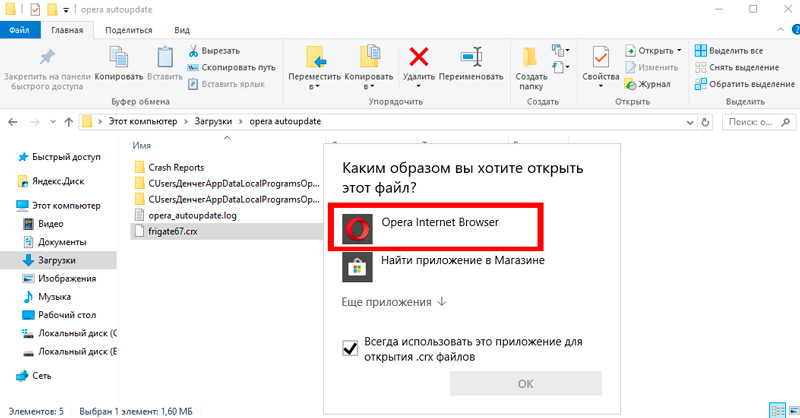
- Идём на официальный сайт приложения.
- Выбираем нужный вариант расширения нажатием соответствующего.
- Начнётся загрузка элемента в формате «.nex», по её окончании открываем файл посредством браузера Opera.
- Теперь переходим к разделу расширений на панели инструментов, для чего выбираем внизу значок в виде кубика (меню может немного отличаться в зависимости от установленной версии Оперы).
- Нажимаем кнопку «Установить» напротив появившегося в списке friGate Light.
Когда приложение будет установлено в браузер Опера, мы увидим значок продукта на верхней панели и сможем пользоваться сервисом.
Основные настройки плагина
Настроить под себя расширение можно из раздела дополнений браузера нажатием кнопки «Настройки» в информации под приложением или кликнув ПКМ по иконке на верхней панели и выбрав из меню соответствующий пункт. Настройка friGate CDN очень проста. Рассмотрим, как добавить сайт в список тех, что будут загружаться через прокси:
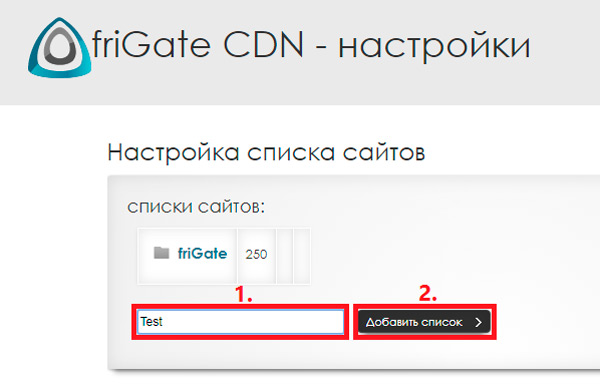
- Первый блок на странице настроек предлагает формирование списка сайтов, для которых доступ будет выполняться через прокси. Просмотреть уже готовый перечень можно нажатием на friGate с изображением папки, добавлять именно в эту директорию ничего не получится.
- Создание своего списка предполагает выбор названия для него, которое нужно ввести в соответствующее поле, после чего нажать кнопку «Добавить список».
- Появится новая папка, она пока пуста, для формирования перечня веб-сайтов нажимаем на её имени, что откроет новую страницу, где можно задать параметры.
- Здесь в поле для ввода адресов сайтов добавляем нужный домен и жмём кнопку «Добавить сайт», при этом перед указанием URL ресурса следует вводить символы «*.» (без кавычек).
- Так, можно начать перечислить те сайты, которые вы хотите посещать через прокси, все они будут добавлены в перечень. В случае необходимости здесь же можно удалить свой список.
Если заблокированный ресурс не будет разблокирован по умолчанию, жмём на значок friGate ЛКМ, далее переходим по меню «Сайт не из списка» и добавляем его сюда путём нажатия «Добавить сайт в список». Ещё раз, обратившись к меню, можно активировать опцию включения прокси на постоянной основе для добавленного сайта. Приложение по умолчанию применяет предустановленные прокси, использование которых является сомнительным удовольствием в результате многочисленных подключений. Сменить Proxy можно на этой же странице настроек, где добавить прокси в нужное поле в соответствующем формате ip:port (процесс выполняется по аналогии с добавлением сайтов).
Присутствуют и дополнительные настройки, такие как активация режима анонимности, отключение рекламы и прочие возможности. Степень доступа к сайтам отображается буквенными значениями на иконке. Так, буква L посредине логотипа говорит о том, что конкретный ресурс находится в списке friGate, но доступ к нему разрешён, буква P означает загрузку через прокси, а O символизирует отсутствие в friGate программы.
Как обойти блокировку Frigate в Опере?
Есть VPN-приложение Frigate с созданием своих списки сайтов с пермВПН.
В моем случае их более сотни и естественно я не делал бэкап. В связи с блокировкой Frigate в Opera на ПК зайти в настройки я не могу.
Вопросы
1. Можно ли обойти блокировку Frigate в Opera?
2. Если обойти блокировку Frigate в Opera нельзя то как извлечь юзерские списки из Frigate?
UPD:
Так, как установить его по новой без блокировки я понял, нужно распаковать frigate67.crx, включить в опере режим разработчика на панели расширений (вверху справа) и загрузить распакованное расширение.
Остался вопрос как фригейт хранит списки сайтов?!
- Вопрос задан более трёх лет назад
- 5674 просмотра
2 комментария
Простой 2 комментария

Довольный Айтишникъ @borisdenis
то есть вам наплевать что он вредоносный и из-за этого его и заблокировали? Давайте я вам майнер скину и вы его запустите, раз вам безразлично что на компе работает.
friGate для Opera 2.67

Opera — входит в пятерку лучших интернет-браузеров в мире по количеству пользователей. Команда разработчиков постоянно совершенствует и улучшает функционал браузера.
friGate — расширение для браузера Opera, данный VPN-клиент позволяет открывать заблокированные сайты и интернет-площадки безопасно и анонимно, вне зависимости от территории блокировки.
Как работает friGate?
Расширение friGate позволяет использовать автоматическую подмену вашего IP-адреса на IP-адрес другой страны по зашифрованному тоннелю, где сайт не является заблокированным. Т.е вы заходите на заблокированный сайт через посредника, которым является IP-адрес другой территории, где сайт не является заблокированным.
Именно поэтому провайдер ничего не может распознать, а вы можете спокойно посещать заблокированные площадки. Весь трафик проходит по зашифрованному тоннелю и через протокол HTTP/2 — это позволяет существенно повысить скорость загрузки сайтов.
Итоги
Фригейт для браузера Opera — достаточно популярное расширение. Но самое главное, что он позволяется обойти блокировки сайтов и получить доступ к нужному контенту, при этом даже не имея продвинутого знания ПК.
Автор обзора : Еникеев Максим

Установка


Не рекомендуем использовать сразу несколько VPN-расширений в браузере. В противном случае вы рискуете столкнутся к конфликтами между расширениями и повышенной нагрузки на операционную систему.
Frigate для opera
Блокировка еще 6 сервисов VPN (Hola VPN, Express VPN, KeepSolid VPN Unlimited, Nord VPN, Speedify VPN, IPVanish VPN)
Третьего сентября РКН публикует еще одну новость которая наносит удар еще по ряду сервисов предоставляющих свободный доступ к заблокированным сайтам на территории РФ.
6 сентября 2021 года пользователи форума OpenNet Стали жаловаться на блокировку протокола Bit-Torrent. Протокол позволяет клиентам находить друг друга без использования трекера.
Проблемы с получением доступа появились как раз после последней блокировки VPN-сервисов. Под обсуждением заметки о блокировке VPN-сервисов, ряд пользователей стал жаловаться на снижение скорости интернета при скачивании. При этом по мнению других, блокировка коснулась только Уральского региона.
По мнению участников форума Open Net — Ростелеком запретил скачивание торрентов на всех ПО.
Будем посмотреть чем закончится данное противостояние. Плагин friGate на сегодняшний день продолжает работать
Плюсы и минусы
Предлагаем обратить внимание на преимущества и недостатки использования расширения friGate на Windows 7, 8, 10 для Google Chrome, Mozilla Firefox и Opera актуальных версий. Плюсы:
- Расширение не нагружает браузер и потребляет минимум ресурсов системы.
- Позволяет обходит блокировку сайтов, сделанную начальством и даже Роскомнадзором.
- Делает работу в сети более безопасной.
- Обеспечивает максимально возможную анонимность – подмена IP-адреса, смена страны и местоположение пользователя на аналогичные данные прокси-сервера.
- Трафик проходит по протоколу «HTTP/2», что позволяет обеспечивать более эффективную загрузку страниц.
- Встроенный функционал в режиме реального времени оценивает скорость загрузки страниц и при обнаружении проблем (низкая скорость или её отсутствие), подключает CDN-узлы, перенаправляя трафик через них.
- Большое количество CDN-узлов, разбросанное по разным странам.
- Простой процесс установки в браузер – буквально в несколько кликов.
- Понятный для рядового пользователя интерфейс и минимум настроек.
- Отсутствие более тонких настроек расширения для продвинутых пользователей ПК.
- Минимальный функционал.
- Отсутствие полноценного десктопного клиента.
Для большинства пользователей названные недостатки таковыми не будут, поэтому их можно опустить, сказав, что расширение идеально справляется с возложенными обязательствами. В частности, с обходом блокировки ресурсов и обеспечением анонимности в Сети. Скачать friGate на Windows 7, 8, 10 можно по официальным ссылкам внизу этого обзора.
Какую версию Frigate выбрать?
На официальной странице плагина, представлено две основных версии Frigate CDN и Frigate 3, на просторах магазина расширений Chrome была найдена ещё одна, Frigate Light. Так же, на сайте есть версия для жителей Украины, содержащая предустановленные списки заблокированных в стране порталов (ВКонтакте, Одноклассники, Яндекс и т.д.).
После установки всех озвученных версий расширения в Хром, мы выяснили следующие особенности:
- Frigate Light и CDN, обладают одинаково широким набором настроек анонимности. Причина разделения на разные версии, осталась непонятна;
- Frigate 3 более прост в настройке, но нет возможности «на лету» поменять сервер для выхода в интернет.
Третья версия, подойдет людям «далеким» от интернета и компьютерных технологий, из-за простоты установки и минимума настроек. Если вам необходим весь арсенал, Frigate Light ваш выбор, дальнейший обзор будет строиться именно на нём.
Возможности и особенности работы расширения Frigate для Опера
Перед тем как устанавливать данное расширение, рекомендуется некоторое внимание обратить на особенности его работы, а кроме того встроенные возможности в это приложение:
- Плагин позволяет обходить различные блокировки.
- В процессе серфинга обеспечивается максимальная защита.
- Полностью анонимное посещение запрещенных ресурсов.
- Оптимальная по скорости работа с иными компонентами системы.
- Невысокая нагрузка на операционную систему и головную программу.
- Постоянное обновление базы заблокированных доменов.
Этот софт позволяет пользователям без проблем посещать сайты, которые запрещены к просмотру для конкретного региона или в целом страны совершенно безопасно и полностью конфиденциально.
Чем отличается VPN friGate CDN для Яндекс браузера от friGate3
Есть несколько ключевых отличий:
- Списки сайтов. В Light версии (CDN) уже загружен стандартный список, а в версии для продвинутых пользователей приходится составлять перечень самостоятельно. Ручная настройка обеспечивает более гибкую персонализацию, но приводит к трате времени;
- Лёгкость использования. CDN расширение готово к работе, для включения плагина friGate для Yandex браузера достаточно нажать на ярлык. ФриГейт3 требует предварительной подготовки, но затем включается в 2 клика, практически также просто как облегчённая версия;
- Управление через всплывающее окно. После клика на иконку в лайт режиме расширение только включается или выключается. В расширенной версии есть возможность изменять настройки: для каких сайтов будет использоваться прокси, история использования дополнения. Для продвинутых пользователей будет полезна возможность просмотра всех ресурсов, к которым обращается сайт во время загрузки, список разворачивается нажатием крестика возле названия.
Настройка списка сайтов
Как сказано ранее, один перечень уже создан по умолчанию. Его нельзя удалить или переименовать, можно только отключить прокси для любого портала. Кроме того, в него нельзя ничего добавить. Если нужно получить доступ к странице, которой нет в первом списке, то необходимо сделать свой. Для этого достаточно заполнить поле «Название» и нажать на «Добавить список». Его можно удалять, редактировать и наполнять.
Кликнув на созданную папку, откроется окно для добавления пользовательских порталов. Будьте внимательны, если у сайта есть много поддоменов, к которым необходим доступ, то нужно указать «*.example.com». Это значит что кроме example.com будет открываться, например, games.example.com. Рядом находятся режимы работы: аналитический и proxy всегда включен. Второй режим означает, что сайт будет запускаться с proxy всегда. Аналитический же, наоборот, будет проверять доступ к ресурсу. Например, если провайдер по ошибке заблокирует сайт, то потом он может снова вернуть к нему доступ. Тогда дополнение не будет на нем работать. Если есть уверенность в том, что доступ к сайту точно не вернется, то лучше ничего не трогать.
Остальные настройки
FriGate использует бесплатные прокси из своей базы. Но у пользователя есть возможность использовать свои: просто введите IP адрес и номер порта(отделив от IP двоеточием).
Если Фригейт с обычной конфигурацией не справляется, то рекомендуется включить режим анонимности.

Для некоторых доменных зон плагин будет автоматически включаться. Это .onion, .coin, .emc, .lib, .bazar. Любой из этих доменов можно отключить.

Так как Фригейт совершенно бесплатный, разработчики вынуждены зарабатывать на рекламе. Чтобы ее отключить нужно нажать на чекбокс «Не показывать рекламу».

Кроме того, можно убрать специальное окно, которое появляется на всех сайта из списка. Но тогда будет нельзя выключать работу плагина на отдельных страницах.
FriGate error. Ошибки плагина фригейт.
Что делать если расширение friGate выдает ошибку ERROR. Список возможных ошибок и способы их устранения.
404 Frigate error
Произошла ошибка. Frigate error 404. Не удалось найти запрошенный url на этом сервере. Других сведений нет.
Ошибка 404 возникает если страница на которую вы перешли отсутствует или перемещена на другой адрес, без настройки перенаправления. Может возникнуть при попытке перехода по старым ссылкам. Попробуйте вернуться на главную страницу и выполнить запрос вручную.
Proxy authentication required frigate 407
Ошибка frigate 407 proxy authentication required обозначает, что требуется проверка подлинности прокси. Может возникнуть только из-за не работающего соединения с proxy.
При отключенном расширении все должно работать. Если доступ к сайту по прежнему отсутствует то решением будет банальный перебор или замена используемых прокси.
Error frigate proxy certificate invalid
Ошибка сертификата » Error frigate proxy certificate invalid» возникает при недействительном прокси — сертификате.
Попробуйте заменить прокси (ссылка), также проверьте правильность установленной на вашем устройстве даты и времени или обновите расширение.
Frigate error tunnel connection failed
Ошибка туннельного соединения «Frigate error tunnel connection failed» может возникнуть из за конфликта приложений.
Проверьте все установленные расширения на наличие дублирующих и временно их отключите, если это не помогло — переустановите фригейт.
502 frigate
502 frigate запрошенный URL не может быть получен. Вызывать появление ошибки данного вида могут расширения для браузеров предоставляющие услуги замены прокси или VPN.
Первоначально нужно проверить устраняется ли ошибка после отключения плагина или нет. Если доступ к странице не доступен, но данная ошибка пропала то нужно попытаться сменить используемые proxy в расширении, то есть сменить страну доступа.
Что делать если frigate не работает и пишет wait
Frigate wait.Что делать если расширение не включается или не работает как раньше?
Если на значке расширения пишет уведомление WAIT, что значит ждите. И уже длительное время frigate не хочет работать, значит пора принимать меры по устранению глюка. Возможно прокси управляется другим расширением. Первое что нужно делать чтобы убрать режим ожидания, попробовать насколько раз подряд включить и отключить расширение. Так же помогает обновление расширения до последней версии, с последующей перезагрузкой браузера.
Безопасное антицензурное программное обеспечение
Freegate — это антицензурное программное обеспечение, которое позволяет вам получать доступ к сайтам, которые заблокированы из таких стран, как Китай, Куба и Иран. Программное обеспечение использует Dynaweb, который, подобно популярному программному обеспечению Vidalia Tor , использует P2P-подобную прокси-систему.
Freegate была впервые разработана для использования в Китае компанией Dynamic Internet Technologies Inc, одной из первых организаций, создающих антицензурное программное обеспечение .
Два режима использования
У Freegate есть два безопасных и зашифрованных туннеля, которые используются для прохождения интернет-блокады, созданной в странах с цензурой.
Вы можете запустить Freegate в режиме прокси или в классическом режиме. Режим прокси автоматически настраивает параметры прокси-сервера Internet Explorer, чтобы вы могли получить доступ к заблокированному веб-сайту, просто введя его в адресную строку. Если вы используете другой веб-браузер, вам придется вручную изменить прокси-сервер браузера.
Вы можете избежать изменения настроек прокси-сервера, используя классический режим , в котором вы можете получить доступ к веб-страницам, запустив домашнюю страницу Dynaweb в своем браузере, хотя некоторые материалы сайта могут отображаться неправильно.
Быстрые соединения и множество информации
Freegate не требует установки . После загрузки и запуска вы можете изменить настройки Freegate для доступа к некоторым или всем веб-адресам с помощью прокси-сервера Freegate. Если вы решите обратиться к веб-сайтам напрямую через прокси-сервер Freegate, вам придется изменить настройки прокси-сервера (в большинстве случаев они автоматически изменятся для вас, в зависимости от того, какой браузер вы используете); если нет, Dynaweb будет автоматически запускаться в Internet Explorer, чтобы вы могли получить доступ к заблокированным сайтам. Интерфейс Dynaweb не особенно приятно смотреть, но он делает трюк.
Существует четыре вкладки , которые предоставят вам информацию о вашем соединении, включая сервер, статус, туннель и настройки. На вкладке Сервер указывается, какой сервер вы используете, а также скорость его соединения; вкладка « Состояние » сообщит вам, какой туннель вы используете, и дает вам настройки прокси-сервера, а также возможность отключить программное обеспечение; настройка Tunnel позволяет вам выбрать туннель и режим (Proxy или Classic), который вы используете; в то время как Настройки позволяют изменять такие вещи, как удаление истории просмотра и других параметров программы.
Если вы новичок в этом типе программного обеспечения, может быть запутано обернуть вашу голову вокруг некоторой терминологии, но ее простота использования и настройки по умолчанию при запуске делают это относительно просто, чтобы начать просмотр.
Ваш доступ к цензурированному контенту
Если вы находитесь в регионе с ограничениями цензуры, например, в Китае, Freegate — это хорошее программное обеспечение, позволяющее обойти эти ограничения и доступ к заблокированным веб-сайтам, таким как Facebook и YouTube.
Причины, по которым не работает ФриГейт на Мозиле
Кратковременные сбои могут случаться из-за перегрузки на Proxy-серверах разработчиков программного обеспечения для обхода запретов ан посещение заблокированных интернет порталов. В таком случаи пользователю стоит запастись терпением и подождать или попробовать поменять сервер в настройках приложения. Если же причина не в этом, можно попробовать переустановить разрешение.
Есть вариант, когда приложение не причём, так как некоторые сайты очень надёжно заблокированы, что даже расширению FriGate «не по зубам» обойти ограничения в доступе. Тут уж надо либо смириться, либо попробовать иной инструмент.
Самая распространённая причина, по которой расширение не функционирует, связанная с новыми версиями браузера Mozilla Firefox. И заключается в том, что разработчики «Сторожевого корабля» постепенно уходят от технической поддержки для продвинутой поисковой системы Файерфокс. В обновлённых версиях FriGate для Firefox перестал работать именно из-за того, что, по мнению специалистов, своевременные обновления для расширения ФриГейт и поддержка в целом основывается по популярности интернет обозревателей по миру. Браузер теряет свою популярность в мировом масштабе с каждым месяцем по одному проценту. Стабильность работы падает, количество ошибок и багов увеличивается. Разработчики FriGate предрекают недолгое существование браузера Mozilla Firefox и не хотят вкладывать ресурсы в разработку разрешений для этого поисковика. Всем фанатам «огненной лисы» рекомендуют пересмотреть свои предпочтения и перейти на браузер Google Chrome.

Только нацелишься на какой-нибудь интересный сайтик, и нате вам “Заблокировано”. Разумеется, исключительно из заботы о вас. Или из-за санкций. Или у вас на работе очень строгий начальник. Или из-за того, что кое-каким структурам заняться нечем (и последнее с каждым днем кажется все более вероятным).
К счастью, это не повод рвать волосы на голове себе или ближнему своему, как, впрочем, и покидать немедленно запрещенный сайт. Можно просто запустить одно из многочисленных нынче приложений, которое надежно зашифрует ваше местонахождение и откроет доступ к вожделенной информации.
Отличным решением является friGate CDN. Это расширение для браузеров, позволяющее быстро и безболезненно обходить блокировку. Теперь вы безопасно и анонимно сможете посещать любые сайты. Работает это и на региональные блокировки, и при борьбе с “беспределом” местных сисадминов. Если на работе вам вдруг заблокировали социальные сети, friGate CDN также с радостью поможет вам.
О программе
Что вы узнаете из обзора: friGate – удобное дополнение для наиболее популярных браузеров, позволяющее посещать заблокированные ресурсы и оставаться анонимным при использовании интернета. Наличие анонимности подразумевает и присутствие безопасного соединения, шифрования передачи данных и их получения. Нередко скачивают friGate на Windows те пользователи, которые не могут попасть на любимые ресурсы вследствие блокировки начальством (через сеть или иные ограничители посещаемых сайтов).
Приходится полезным расширение и для желающих скачивать фильмы, игры с торрент трекеров, посещать онлайн-кинотеатры и прочие ресурсы.
Принцип работы
Немаловажной особенностью этого ПО является то, что открытие заблокированного ресурса при помощи proxy возможно лишь, если он внесен в список. Если попытаться пройти по ссылкам, которые вне перечня, ваш IP не будет скрыт и, скорее всего, доступ не осуществиться. Для того, чтобы сформировать свою базу веб-узлов:
Для того, чтобы сформировать свою базу веб-узлов:
необходимо выбрать расширение на панели инструментов браузера и нажать ПКМ; затем в выпадающем меню выбрать строку «Параметры»; далее необходимо нажать «Добавить список»; теперь при помощи окна ввода адреса и кнопки «Добавить сайт» сформируйте список и в колонке рядом установите значение «proxy включен всегда» (необходимо обратить внимание, что перед адресом нужно вводить звездочку, затем точку и потом только сам адрес без протокола http или www). Плюсы:
- friGate определяет «на лету» необходимо ли к данному сайту применять прокси, а после этого, если необходимо, устанавливает связь через proxy-сервер;
- есть свой список ресурсов, которые являются заблокированными, список часто дополняется разработчиками;
- наличие proxy от разработчика.
- в браузере Mozilla Firefox нельзя просматривать личный перечень сайтов, а также ограниченные возможности его редактирования;
- иногда исчезает на время из магазина;
- небольшой список ресурсов под блоком.
Установка разновидностей плагина friGate
В основном загрузка расширений для яндекс браузера осуществляется из каталога дополнений гугл хром, не стал исключением и friGate.
После последнего скандала вокруг плагина friGate в каталоге расширений гугл хром присутствуют две версии дополнения.
FriGate VPN — пришедший на смену friGate CDN — уже готовая к работе версия плагина со стандартным списком и своими проксями
FriGate3 — версия плагина для опытных пользователей, где все настройки придется делать в ручную (добавление сайтов в список, прокси)
Установка friGate vpn (cdn)
Чтобы установить расширение frigate cdn (оно же frigate light, оно же friGate VPN может называться по разному но по сути разницы нету) нужно перейти в магазин расширений гугл хром.
Нажимаем кнопку установить и соглашаемся с установкой.
Произойдет проверка и установка расширения (обратите внимание на то как расширение скачивается и устанавливается — в верхнем правом углу появляется значок браузера опера, это не спроста и к этому мы еще вернемся дальше)
Перед завершением установки плагин friGate сделает предложение от которого вы не сможете отказаться =)
Соглашаемся с условиями использования после чего подключатся прокси и можно приступать к тестированию расширения.
На панели браузера появляется новый значок — нажмите на него, когда вам потребуется friGate VPN
Проверка работоспособности frigate vpn
Итак пробуем получить доступ к сайту lostfilm.tv
видим что доступ к сайту лостфильм заблокирован, и расширение нам не особо помогает. На этом всё — расходимся нас нае@ли. =)
Не так то быстро!
Пример добавления сайта в список.
Чтобы получить доступ к сайту который недоступен недостаточно просто установить расширение — его нужно еще настроить!
Вносим сайт в наш список — чтобы переход на него осуществлялся через прокси.
Для этого переходим в настройки расширения
Нас интересуют настройки списков сайтов. Как мы можем видеть в расширении уже существует общий список под названием — friGate (кто бы сомневался) в котором на сегодняшний день присутствует 259 сайтов. Этот список глобальный для всех пользователей расширения и редактировать мы его не сможем. Но мы можем создать свой список и добавлять в него сайты по мере необходимости.
Приступим. Придумываем название и нажимаем кнопку добавления.
После чего нажимаем на созданный список
И переходим к добавлению сайтов. Вносим в поле ввода домен сайта лостфильм следующим образом: *.lostfilm.tv чтобы сразу добавить все поддомены сайта. Оставляем пункт использования прокси всегда по умолчанию и жмем кнопку добавления.
Настал момент истины — проверка доступности сайта.
Расширение заработало сайт лостфильм стал доступен! На скриншоте видно что используется российский прокси (однако).
Замена прокси
Может случиться так что при неудачном подборе proxy сайт все равно не откроется и выдаст следующие картины ошибок, например:
Причиной всему используемые прокси. Чтобы решить эту проблему:
— переходим на любой сайт из списков для фригате (стандартный или свой неважно) нам нужно чтобы при использовании сайта выходила табличка расширения об используемом proxy
— и начинаем перебирать прокси путем нажатия на флаг используемой страны, попутно проверяя его работоспособность для сайта к которому открываем доступ
(сменили страну на одной вкладке, перешли на заблокированный сайт обновили страницу — проверили, повторили предыдущий пункт до получения доступа)
Установка friGate3
После принятия условий использования, нужно настроить работу расширения.
Добавить в список сайты к которым нужно открыть доступ. Например все тот же *.lostfilm.tv
Настроить прокси. Например, тот список что шел при установке, не справился с открытием сайта лостфильм. Пришлось методом перебора подставлять адреса прокси-серверов из списка proxy. В итоге подошел этот https://fr-70-89-2.fri-gate.biz:443
Мне стало интересно и я еще проверил свои socks4 прокси socks4://12.11.59.114:1080
Кто ищет тот всегда найдет!
Аналоги расширения friGate
Ближайший аналог friGate для Яндекс браузера – это ВПН Hola. Она работает по подобному принципу, автоматически определяет подходящую страну, поддерживает установку прокси для каждой вкладки. Её достоинством является простота настройки. ФриГейт обеспечивает высокую скорость работы, несколько превосходит показатели Hola. Данный аналог полезен для подключения к прокси стран, которых нет в списке friGate. Хола более популярна и имеет развитую сеть прокси-серверов по всему миру, для специфических нужд лучше использовать её.
Есть и другие альтернативные программы для VPN-подключения: Browsec, DotVPN, ZenMate и т. д., но они работают не на всех ресурсах.
Сегодня расширение friGate для Яндекс браузера стало достойной альтернативой популярным VPN-ресурсам. В нём есть всё необходимое для хорошего прокси плагина: высокая скорость, простая настройка, доступность, приятный графический интерфейс. С помощью аддона можно легко зайти на любой сайт или сохранить конфиденциальность в сети.
Описание редакции
Программа для борьбы с цензурой и снятия ограничений в Интернете.
Интернет – удивительное место, где можно найти обилие информации о разных странах и эпохах. Появившись в начале 90-х годов, он быстро превратился в крупнейший источник информации, созданный человечеством, причем постоянно растущий.Но, увы, доступ к Интернету есть не у всех. Власти некоторых стран запрещают собственным гражданам доступ к большим объемам данных. Часто граждане даже не догадываются, сколько информации им недоступно.Так было раньше – до появления программ типа Freegate. Freegate – это приложение для борьбы с цензурой и обхода всяческих ограничений в Интернете. Результат – Интернет в его первозданной полноте!Принцип работы Freegate донельзя прост. Загружаете файл в браузер (типа Internet Explorer) и просто ищете нужную информацию. Поиск осуществляется по зашифрованному каналу – запросы сжимаются и передаются в защищенных пакетах. Отследить и прочитать такую информацию не смогут никакие государственные структуры.Если вы не хотите вводить IP-адрес напрямую, можно воспользоваться прокси-режимом. Еще один вариант – классический режим, позволяющий найти конкретный IP-адрес. Но вне зависимости от выбранного режима вам будет доступен Интернет во всей его полноте.Верните себе законное право доступа ко всем уголкам Интернета с помощью Freegate!ВОЗМОЖНОСТИ● Работа в Интернете без ограничений. 100% Всемирной паутины будут доступны вам из любой точки мира. Даже самая жесткая цензура в самых авторитарных странах бессильна против Freegate.● Зашифрованный поиск. Поиск информации осуществляется через зашифрованные тоннели Freegate, что полностью исключает попадание истории поисковых запросов в чужие руки. История шифруется ключом, подобрать который не в силах даже государство.● Динамические IP и DNS. Ищите любую информацию в любое время дня и ночи, не боясь обрыва соединения. Во Freegate используется набор динамических IP-адресов и доменов, которые постоянно переключаются по системе ротации, гарантируя надежное соединение даже в случае, если ваш IP-адрес обнаружат власти.Верните себе право на свободный Интернет – установите Freegate!Freegate работает только в среде Microsoft Windows.
Почему friGate не работает в Яндекс браузере
Практически всегда плагин перестаёт работать по причине неправильно установленных настроек или непонимания принципов взаимодействия с расширением.
Потенциальные проблемы пользователей:
- Не работает на конкретном сайте. Скорее всего ресурс не добавлен в список, поэтому дополнение не активируется. Как добавить в список сайт мы уже рассматривали (см.выше);
- Веб-ресурс загружается, но часть функций не работает. Преимущественно не включается проигрыватель, вместо картинок появляются ошибки, анимации отключены. Чтобы наладить работу ресурса, нужно добавить в список сайт с его поддоменами, выглядит это так: *.mail.ru, при такой записи плагин активируется при обращении ко всем адресам типа: game.mail.ru, news.mail.ru и подобные. Иногда во время загрузки страницы сайты получают данные с других источников, их также следует добавить в список таким образом (на примере friGate3):
- Кликаем на иконку расширения.
- Переходим во вкладку последние открытые сайты.
- Находим ссылки на внешние источники, которые заблокированы для конкретного региона.
- Устанавливаем “птичку” рядом с выбранными ресурсами.
При включённом VPN не загружается сайт. Вероятно, что плагин не помогает, так как в стране, которая указана в списке, отсутствует прокси-сервер или он сейчас недоступен. Чтобы защититься от подобных проблем стоит в настройках на вкладке «Режим работы» и графе дополнительно установить выделение возле «Любой прокси».
Весьма редко проблема находится в программном сбое, тогда лучше переустановить плагин.
Свой список FriGate
Если нужно создать свой список сайтов для которых прокси всегда включен, то сделать это очень просто. Переходим в параметры, задаем имя списка и добавляем адрес страницы или сайта целиком. Чтобы добавить все ссылки на домен, ставим звездочку перед именем *.vk.com
Такими нехитрыми действиями вы решите проблему серфинга в интернете и доступности информации. По моему глубокому убеждению, только ваш личный цензор должен быть мерилом в этом вопросе.
Начиная с 55 версии Google Chrome блокирует все расширения, которые установлены не из Google WebStore. Более того, эти расширения, даже если их осознанно установил пользователь, просто удаляются без всяких сообщений. Возможно у вас уже перестали работать некоторые. Да и поставить приложения напрямую из инструментов разработчика не получится. Дополнительная защита от расширений которые бомбят спамом и меняют настройки. Кстати как от них избавиться почитать можно в этой инструкции.
Почему friGate не работает в Яндекс браузере
Практически всегда плагин перестаёт работать по причине неправильно установленных настроек или непонимания принципов взаимодействия с расширением.
Потенциальные проблемы пользователей:
- Не работает на конкретном сайте. Скорее всего ресурс не добавлен в список, поэтому дополнение не активируется. Как добавить в список сайт мы уже рассматривали (см.выше);
- Веб-ресурс загружается, но часть функций не работает. Преимущественно не включается проигрыватель, вместо картинок появляются ошибки, анимации отключены. Чтобы наладить работу ресурса, нужно добавить в список сайт с его поддоменами, выглядит это так: *.mail.ru, при такой записи плагин активируется при обращении ко всем адресам типа: game.mail.ru, news.mail.ru и подобные. Иногда во время загрузки страницы сайты получают данные с других источников, их также следует добавить в список таким образом (на примере friGate3):
- Кликаем на иконку расширения.
- Переходим во вкладку последние открытые сайты.
- Находим ссылки на внешние источники, которые заблокированы для конкретного региона.
- Устанавливаем «птичку» рядом с выбранными ресурсами.
При включённом VPN не загружается сайт. Вероятно, что плагин не помогает, так как в стране, которая указана в списке, отсутствует прокси-сервер или он сейчас недоступен. Чтобы защититься от подобных проблем стоит в настройках на вкладке «Режим работы» и графе дополнительно установить выделение возле «Любой прокси».
Весьма редко проблема находится в программном сбое, тогда лучше переустановить плагин.
Как добавить сайт в свой список friGate
Важной особенностью «frigate» является возможность активации данного приложения не для всех сайтов (как известно, работа с прокси несколько замедляет работу интернет-ресурсов), а лишь для выбранных пользователем. Ниже я опишу, как использовать friGate в данном контексте в срезе Firefox и Chrome
Браузер Firefox
- Установите «Фрегат», перейдя в магазин расширений Firefox, и нажав на «Добавить в Firefox».
- После установки расширения перегрузите ваш браузер, значок «friGate» появится в панели браузера справа сверху.
- Теперь перейдите на проблемный сайт и подождите, пока браузер не выдаст вам сообщение, что данный сайт недоступен (в адресной строке браузера должен обязательно располагаться адрес заблокированного сайта).
- Теперь кликните на значок «friGate» левой клавишей мыши, в появившемся меню поставьте галочку рядом с опцией «вкл.прокси для сайтов из списка».
- Затем наведите курсор на самую верхнюю панель («сайт не из списка»), и в открывшейся панельке выберите «добавить сайт в список».

Браузер Chrome
- Установите расширение для браузера Хром из магазина Хром.
- После установки расширения наведите курсор мыши на значок «frigate», нажмите правую клавишу мыши и выберите «параметры».
- Здесь уже имеется список из сайтов, которые можно обойти с помощью прокси, вы же можете добавить свой список, введя для него имя, и нажав на кнопку «Добавить список».

После того, как вы добавите свой список, кликните на него, и внесите в него адрес заблокированного домена (например, *.vk.com – звёздочка и точка перед названием позволяет добавлять домен с поддоменами), и нажмите на кнопку «Добавить сайт». Также вы можете активировать опцию «proxy включён всегда» для данного сайта, или использовать аналитический алгоритм, позволяющий расширению самому выбирать, когда активировать прокси для указанного ресурса.
Настройки friGate
Настройки расширения отличаются в браузерах Firefox и Chrome. Более удобные и расширенные настройки, есть в версии расширения для браузера Google Chrome. В настройки расширения friGate CDN можно будет войти после клика правой кнопкой мыши по значку расширения, в контекстном меню нужно будет выбрать пункт «Параметры».
В настройках вы можете настроить следующие параметры расширения:
- Настройка списка сайтов
- Настройки прокси
- Анонимность
- Настройки оповещения
- Дополнительные настройки
- Настройки рекламы
В настройках списка сайтов, вы увидите, что ранее уже был создан глобальный список friGate, в который включено некоторое количество сайтов. Вы можете создать свой собственный пользовательский список, или несколько списков, если вам так удобнее.
Для добавления нового списка, введите в соответствующее поле имя списка, а затем нажмите на кнопку «Добавить список». Далее кликните по созданному списку для добавления в этот список сайтов, которые подвергаются блокировке.
В соответствующее поле введите имя домена такого типа: «site.com» (без кавычек). Для тех сайтов, которые имеют поддомены, будет лучше ввести имя домена следующего вида: «*.site.com». Далее вам нужно будет выбрать режим для работы расширения: «proxy всегда включен», или «аналитический алгоритм».
Если вы будете использовать аналитический алгоритм, то тогда дополнительно вам нужно будет ввести URL адрес страницы сайта для проверки. Если вы точно знаете, что данный сайт заблокирован (например, многие торрент трекеры заблокированы «навечно»), то имеет смысл сразу выбрать режим: «proxy всегда включен».
На этом изображении можно увидеть, что я добавил в список два сайта. Я специально выбрал сайты, которые доступны по IP адресу только пользователям из США и нескольких других стран.
По умолчанию, в «Настройках прокси» используются собственные бесплатные прокси-сервера friGate. Вы можете добавить в настройки свой прокси. Для этого введите IP адрес прокси, а через двоеточие номер порта, примерно так: «125.39.17.91:3128».
Вы можете включить анонимность в расширении Фригейт. Анонимность рекомендуется использовать только в случаях крайней необходимости. В этом случае, необходимо будет прописать в настройках сетевой платы публичные DNS сервера Google: 8.8.8.8 (основной) и 8.8.4.4 (альтернативный).
В «Дополнительных настройках» вы можете включить оптимизацию PageSpeed Google для ускорения доступа к сайтам. Этот режим работает только при прохождении трафика через прокси.
Вместе с расширением Фригейт устанавливается «Советник Яндекс.Маркет» (разработчикам тоже нужно на что-то жить). Вы можете отключить этот компонент в разделе «Настройки рекламы».
После завершения настроек, вы можете посещать необходимые ресурсы в интернете, обходить блокировку сайтов при помощи friGate CDN.
Если вдруг вы обнаружили, что нужный сайт стал недоступен вследствие блокировки, вы можете добавить данный сайт в список friGate, для того, чтобы с помощью расширения обойти блокировку данного сайта.