Быстрый ответ: как восстановить значок галереи на Android?
Проверьте главный ящик приложения (точки внизу по центру главного экрана). Если вы можете найти там Галерею, просто перетащите ее обратно в желаемое место.
Что случилось с моим приложением-галереей?
3 ответа. Google решил удалить приложение «Галерея», заменив его приложением «Фото». Убедитесь, что вы его не отключили. Откройте «Настройки» — & gt; Приложения — & gt; All / Disabled и посмотрите, отключили ли вы это.
Как мне получить доступ к моей галерее на Android?
Посещение приложения «Галерея» Запустите приложение «Галерея» , найдя его значок. Он может находиться непосредственно на главном экране или в папке. И его всегда можно найти в ящике приложений. Внешний вид галереи зависит от телефона, но обычно изображения сгруппированы по альбомам.
См. Также Как удалить бета-версию iOS 10 без компьютера?
Как включить галерею?
Изменение настроек в галерее Android
- Нажмите «Домой» на мобильном телефоне Android, чтобы открыть главный экран.
- Коснитесь «Меню», затем коснитесь значка «Галерея». …
- Нажмите «Меню», чтобы отобразить меню внизу экрана. …
- Нажмите «Меню» и нажмите «Еще», чтобы отобразить доступные настройки. …
- Коснитесь «Сохранить», чтобы сохранить новые настройки.
Почему мои фотографии не отображаются в моей галерее?
Android использует . Файл с расширением nomedia, чтобы ограничить отображение изображений, хранящихся в папке на устройстве, в приложениях галереи. … Чтобы решить эту проблему, мы собираемся использовать файловый менеджер и приложение, которое может повторно сканировать медиафайлы после удаления файла. nomedia из каждого каталога мультимедиа.
Как переустановить галерею?
Переустановите приложений или снова включите приложения
- На своем телефоне или планшете Android откройте Google Play Магазин.
- Справа коснитесь значка профиля.
- Нажмите «Управление приложениями и…» устройство. Управлять.
- Выберите приложения, которые вы хотите установить или включить.
- Коснитесь Установить или Включить.
Почему исчезла моя галерея?
Подробные инструкции по исправлению: Зайдите в файловый менеджер и найдите папку, содержащую. файл номедиа & gt; Найдя файл, переименуйте его в любое имя & gt; Затем перезагрузите устройство, и здесь вы снова должны найти недостающие изображения в галерее Android.
Куда делись мои картины из моей галереи?
Возможно, он находится в папках вашего устройства.
- На телефоне или планшете Android откройте приложение Google Фото.
- Внизу нажмите «Библиотека».
- В разделе «Фото на устройстве» проверьте папки вашего устройства.
См. Также Быстрый ответ: как загрузить бета-версию iOS 12?
Как восстановить приложение Samsung Gallery?
Чтобы бесплатно восстановить фотографии из Samsung Cloud, выполните следующие действия:
- На главном экране нажмите «Настройки».
- Прокрутите вниз и коснитесь Учетные записи и резервное копирование.
- Коснитесь Samsung Cloud.
- Под заголовком «Резервное копирование и восстановление» нажмите «Восстановить данные».
- Нажмите «Галерея», а затем нажмите «Синхронизация».
Как вернуть мои приложения на главный экран?
Откройте приложение Настройки. Найдите приложения или диспетчер приложений (в зависимости от того, какое устройство вы используете). Проведите по экрану влево, чтобы перейти на вкладку «Все». Прокрутите вниз, пока не найдете текущий домашний экран.
Как вернуть приложение с главного экрана?
На главном экране проводите пальцем влево, пока не дойдете до библиотеки приложений. Проведите пальцем вниз, и вы увидите список своих приложений в алфавитном порядке. Отрицательный. Теперь, когда вы долго нажимаете значок приложения, одним из вариантов является удаление его с главного экрана.
Как восстановить удаленный значок?
Восстановить удаленные приложения на телефоне или планшете Android
- Посетите магазин Google Play. На телефоне или планшете откройте Google Play Store и убедитесь, что вы находитесь на главной странице магазина.
- Нажмите на значок в виде трех линий. …
- Нажмите «Мои приложения & amp; Игры. …
- Нажмите на вкладку «Библиотека». …
- Переустановите удаленные приложения.
Исчезла иконка галерея со смартфона как восстановить.
Значки с рабочего стола андроид могут пропасть по нескольким причинам и их можно восстановить – вернуть на место.
Пропасть могут иконки фронтальной камеры, смс, трубки телефона, меню, вызова, сообщения, плей маркета, переключения камеры, галереи, интернета, фонарика, загрузки, ютуб, настройки, viber (вайбер), скайпа, вай фай, микрофона, надписи названия, иконок, заметки и так далее.
Самая распространенная причина — перенос приложений на карту памяти. После перезагрузки они могут исчезнуть.
Вторая причина – нечаянное удаление. Экран андроид очень чувствителен, и вы могли не заменить что случайно удалили иконку или даже приложение.
Третья причина спонтанное перемещение иконок. В телефоне андроид можно легко нечаянно переместить значок с рабочего стола, например, в папку, которая создается автоматически
Не исключены и другие варианты – редко встречающиеся. Если ваша причина в записи не затронута, дайте мне знать через комментарии, и мы найдем решение.
- Кстати, есть неплохая программа исправляющая возникшие ошибки в телефонах андроид. Вот она: .
Как вернуть пропавшие значки с рабочего стола – причина в флешке
Чтобы вернуть значки андроид которые пропали из-за перемещения приложений на карту памяти вам нужно перенести их опять в память телефона.

Примечание: я пишу, основываясь на смартфоне самсунг галакси с установленным андроид 6.0.1 – поэтом ваша конфигурация незначительно, но может отличатся.
Если сможете перенести файл в память телефона и значок вернулся – отлично, если нет, то удалите приложение и установите его опять, только теперь уже в память телефона (вытащите флешку при установке).
То, что описано в этом разделе касается иконок сторонних разработчиков. Со встроенными разумеется такой вариант не прокатит. Как восстановить их – об этом ниже.
Как восстановить иконки от встроенных приложений если пропали с рабочего стола
К встроенным можно отнести значки, которые могут пропасть: уведомлений смс, камеры, телефона, меню, плей маркета, галереи, интернета, ютуб, настройки, заметки и т.д.
Эти программы удалить невозможно (можно если модифицировать прошивку – установить права рут).
Они почти всегда пропадают из-за нечаянного перемещения или удаления и пропадают только с рабочего стола, а в меню остаются всегда.
Поэтому если этот случай ваш переходите меню (обычно белый значок с девятью черными точками) и ищите значок в нем.

Затем нажмите пальцем на иконку, задержите его на 2-3 секунды и тогда сможете перетащить на рабочий стол (в меню он также останется).
В некоторых устройствах значок как бы прилипает к пальцу, но отрывать палец от экрана нельзя иначе процедуру придется повторить.
Таким способом сможете быстро восстановить пропавший значок – вернуть на место как было раньше.
Что делать если значок пропал и вы его не находите в меню – как тогда восстановить
Да иногда значок можно не найти. Почему? Потому, что если при перемещении (даже случайном) иконки не раздвинутся, то самостоятельно создастся папка и он поместится туда. Например, как на рисунке ниже.

Тогда открывайте папку (топните по ней) и способом, описанным выше перетаскивайте на рабочий стол.
ВНИМАНИЕ: внимательно осматривайте экран своего смартфона или планшета, а то папку можете не заметить.
ПРИМЕЧАНИЕ: создание таких папок отличный способ уменьшить количество значков, которыми пользуетесь редко (у некоторых их сотни и на экране можно заблудится).
Пропали значки – интересный способ быстро восстановить
Вернуть пропавшие иконки можно еще одним способом – с помощью приложений лунчеров.
Лунчеров разработано много, но большинство на «скорую руку» — поэтому глючат.
Я рекомендую «Hola Launcher» (при экспериментах сбоев не замечено). После установки внешний вид экрана преобразуется (встроенный заменится на новый).
При этом если значок пропал и его нет в списке, вы можете создать новый. Вот и все. Есть замечания и решение черкните в комментариях – исправим! Решим! Успехов!
У молодых пользователей смартфона на ОС Андроид часто возникает вопрос, поставленный в заголовке статьи. «Вот была иконка, п омню, где стояла, пользовался ею и вдруг ее не стало. Не могу Позвонить по телефону/ Посмотреть и послать SMS/ Сделать фотку/ Выйти в Интернет/ и тому подобное. Кто виноват и что делать? »
Рассмотрим несколько типичных случаев .
1. Вы случайно удалили или иконку, или приложение.

Если вы нажмете на иконку приложения и некоторое время (около 1 сек) задержите на ней палец, то она «прилипнет» к пальцу , а в верхней части экрана возникнет иконка корзины . Если вы переместите иконку на корзину, она покраснеет и при отпускании пальца обе иконки исчезнут. В результате исходная иконка будет удалена . В отличие от Windows, здесь папка Корзины в файлах не существует и восстановление удаленной в нее иконки невозможно.
Однако восстановление удаленной иконки возможно из . Это меню вызывается нажатием на кнопку с изображением Решетки и содержит иконки всех установленных системных и пользовательских приложений.
Если найти в списке нужное приложение и задержать на его иконке палец, то в некоторых версиях ОС Андроид она также прилипнет к пальцу, а под ними возникнет изображение последнего рабочего стола, на котором и можно отпустить иконку и она таким образом будет на нем восстановлена. При этом она останется и на своем прежнем месте в Меню приложений.
В других версиях ОС при задержке пальца в Меню приложений на иконках возникают крестики, а изображения всех рабочих столов возникают внизу экрана в уменьшенном масштабе, куда и нужно перетащить иконку для восстановления .

С крестиками будьте осторожны ! Они предназначены для удаления уже не иконок, а самих пользовательских приложений . В этом случае для их восстановления нужна уже будет повторная загрузка и установка приложения из маркета Google Play.
Таким образом, если вы не видите вашу пропавшую иконку даже в Меню приложений, то здесь есть два варианта :
- либо вы удалили приложение, как я только что описал;
- либо вы нечаянно или сознательно отключили его, не удаляя полностью.
В последнем случае ищите его среди отключенных и включайте (Настройка — Диспетчер приложений — Вкладка Отключено (пролистывание справа налево) — Ищете приложение — Включить — Перезагрузка смартфона ).
2. Вы случайно переместили иконку.
Вы, наверное, заметили, что прилипшую к пальцу иконку можно, не отпуская пальца, перемещать по экрану , меняя ее положение и раздвигая другие иконки. При перемещении за границы экрана она оказывается на соседнем рабочем столе . Вот этот случай типичен, когда вы случайно задержали палец на иконке дольше необходимого и не заметили, как он прилип и переместился на соседний стол. Так что попробуйте поискать «пропавшую» иконку на соседних рабочих столах.

Второй случай перемещения — создание Папки . Если прилипшую иконку поместить не между другими иконками (в этом случае она раздвигает их), а прямо поверх другой иконки и в этом положении отпустить, то обе иконки помещаются во вновь созданную папку с именем (которое можно изменить, тапнув на нем). Вы также можете по неопытности не заметить, что создали папку и в ней «потеряли» свою иконку . Ищите папки, входите в них и вытаскивайте вашу иконку обратно наружу , на рабочий стол и в нужное место. Кстати, папки — очень удобный инструмент для экономии места на рабочем столе. Пользуйтесь ими сознательно. Смотрите пару папок на первом скриншоте.
После обновления приложений частенько случается так, что с рабочего стола смартфона (или планшета) исчезают иконки и/или начинают раз за разом появляться уведомления о некорректных ссылках у одной или сразу нескольких из них. Потому расскажем о том, что делать если пропала иконка приложения в Android.
если пропала иконка: восстанавливаем
Самый быстрый и самый простой способ устранить эту проблемку — это просто взять и заново добавить потерявшуюся иконку на главный экран смартфона. Но если иконка не исчезла, а только не работает (битая ссылка), то ее надо сначала убрать. Для этого жмем на нее и удерживаем нажатие до появления вверху экрана надписи «Удалить».
Тут напомним, что в предусмотрена возможность в такой способ полностью удалить сразу всё приложение, так что с этим надо быть повнимательнее. В данном случае нам нужно только убрать с экрана нерабочую иконку.
Убрали? Теперь через «Настройки » находим соответствующее приложение, жмем на него и тоже удерживая нажатие перетаскиваем его привычное место на главном экране.
если пропала иконка: перезагружаем
Тут тоже все просто. Проблему с пропажей иконок, как и целую уйму других разнокалиберных проблем, в устранить можно обычной его перезагрузкой. Жмем кнопку питания, выбираем «Перезагрузку» и ждем завершения процедуры.
если пропала иконка: чистим
Если оба описанных выше способа устранения проблемки должного эффекта не возымели (что маловероятно), тогда применяем еще и третий — . Метода более радикальная, но зато позволяет решать гораздо более серьезные задачи. Правда, данная опция открыта не во всех Android-смартфонах.
Тем не менее, пробуем. Первым делом выключаем аппарат. Далее, когда он полностью выключен, одновременно жмем и удерживаем кнопки питания и увеличения громкости до появления на экране логотипа Android (или любого другого логотипа). Он будет означать, что вы успешно активировали так называемое меню восстановления смартфона (Recovery ). Переход между его строчками вверх-вниз производится кнопками увеличения-уменьшения громкости. С их помощью выбираем пункт Clear Cache (или Wipe cache partition ).
Здесь тоже следует быть внимательным. В некоторых смартфонах Clear Cache бывает совмещен с пунктом Factory Reset (полный сброс настроек системы или « «). Если на вашем смартфоне такое тоже обнаружилось, то на этом, очевидно, затею лучше прекратить и совсем выйти из меню Recovery. Поскольку полностью обнулять устройство из-за одной битой иконки все же не стоит.
Если же Clear Cache (или Wipe cache partition) вы наблюдаете в отдельной строке и без дополнительных записей, то тогда выбираем эту строчку и запускаем процедуру очистки кэша. По факту ее завершения снова перезагружаем смартфон (Reboot). При перезагрузке через меню восстановления времени, как правило, требуется чуть больше. Но потом, вероятнее всего, все иконки приложений вновь вернутся на свои места и будут исправно работать, как прежде.
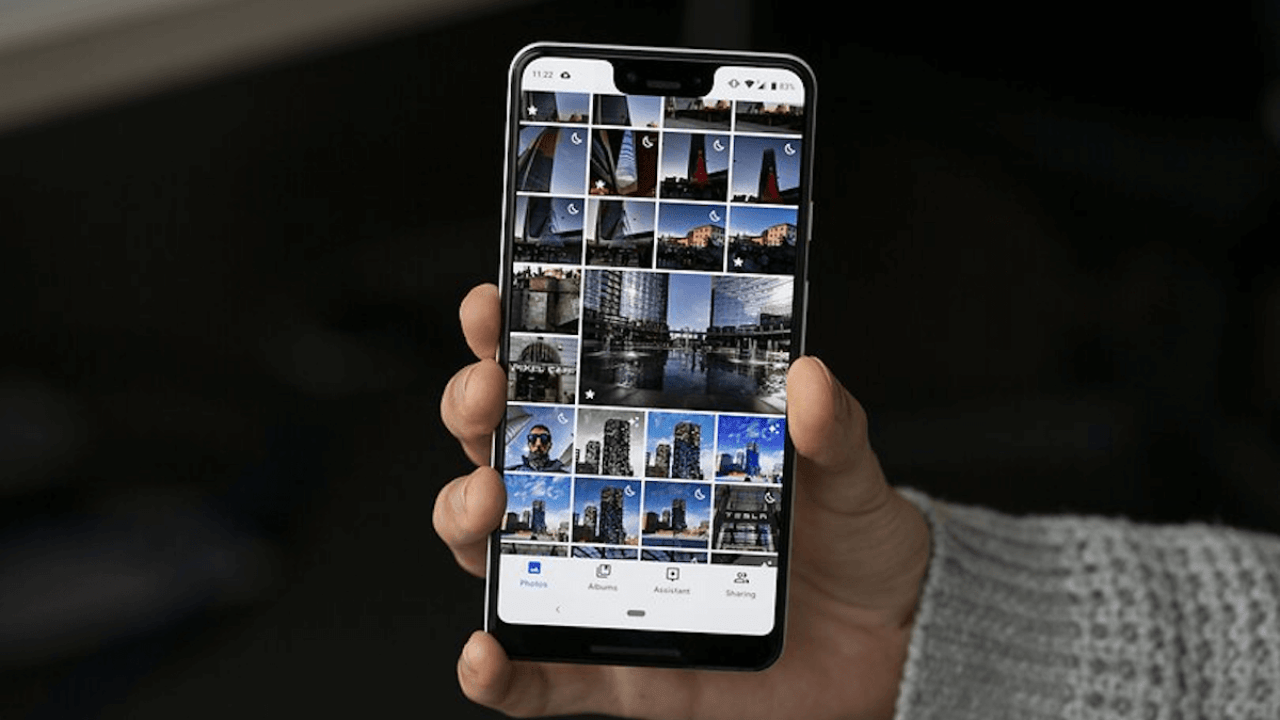
Почему пропала галерея на Андроиде, что делать и как восстановить

Сорок лет назад пользователи при покупке компьютеров получали на борту «голую» консоль без надстроек. Драйверы, утилиты и софт приходилось ставить самому. Сегодня картина поменялась, и даже на чистой ОС есть ряд программ. Например, в Android это камера для съемки фото, и проблемная галерея, где эти фото отображаются. Проблемная она потому, что иногда ломается. Мы расскажем, как восстановить галерею, если она вдруг пропала на Андроиде.
Почему пропала галерея на Андроид

На самом деле пропавшая галерея – это крайне неприятная ситуация. Да, доступны десятки альтернатив в Play Market, но они неспособны так быстро искать и индексировать файлы во всех папках проводника. Да и к тому же галерея настраивается под синхронизацию с сервисами Google и облачным хранилищем от производителя гаджета. Потеря галереи – это потеря львиной доли возможностей гаджета в роли камеры. Причин у такого явления может быть несколько. Ниже перечислены только некоторые из них:
- Удалено само приложение. Вообще это маловероятно, если на гаджете не установлены рут-права, к которым получили доступ вредоносные файлы (либо вы сами через рут-проводник удалили не то приложение). А вообще особо коварные вирусы могут справляться даже без root-доступа, используя уязвимости системы.
- Удален ярлык либо скрыт. Помнится, такая возможность была в телефонах Samsung (есть ли сейчас – не помню).
- Поврежден системный файл. В принципе, этот случай чем-то похож на первый в списке, за исключением того, что удаляется зависимость, а не сама программа.
- Компонент отключен в настройках. Здесь и так все понятно, где-то стоит галочка «Скрывать галерею».
- Программы не было изначально. Такой случай подойдет для тех, кто только купил телефон, а на нем нет приложения. Возможно, оно заменено на Google Фото. Гуглу, кстати, свойственно, подкидывать свои продукты в качестве основных.
К сожалению, из-за большого разрыва межу причинами предложить универсальный вариант решения не представляется возможным.
Что делать, чтобы исправить проблему
Вместо этого мы предложим несколько не самых популярных, но практичных решений для появившейся проблемы. Конечно, некоторые решения предполагают продвинутые навыки работы со смартфоном, но не беспокойтесь. Мы подробно будем описывать каждый метод, чтобы разобраться с ним смог даже начинающий пользователь.
Очистка кэша галереи
Не удивляйтесь, но иногда проблема может таиться в некорректно сохранившемся кэше. Для любознательных объясним, кэш – это специальный сектор памяти, в котором хранится часто используемая информация, необходимая для быстрой и бесперебойной работы приложений. То есть, то, что попадает в кэш, загружается в первую очередь, а только потом идет обращение к основной памяти.

А это значит, что любой проблемный файл внутри кэша будет обработан в первую очередь. Если в нем будет ошибка, то система даже не будет искать решения в основном ресурсе, а сразу завершит выполнение программы в аварийном режиме.
Итак, чтобы решить проблему с кэшем, его достаточно просто удалить. Для этого выполните действия ниже:
- Откройте настройки. Скорее всего, они будут представлять собой значок шестеренки или переключателей.
- Перейдите в раздел «Приложения».
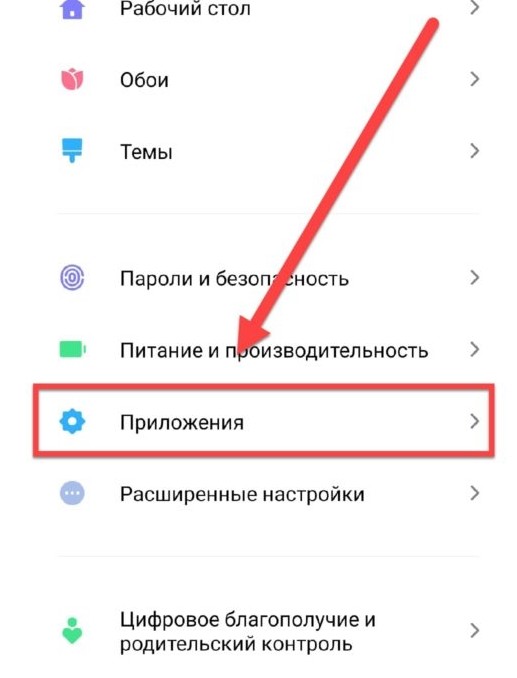
- Найдите в списке приложений галерею и откройте страницу о ней.

- Нажмите на кнопки «Остановить» и «Очистить кэш».
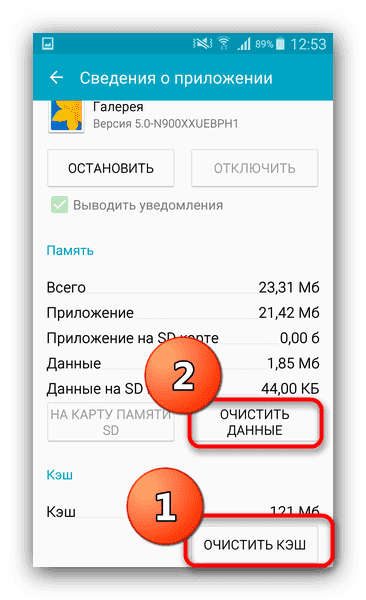
Готово. Проверяйте результат. Если не получилось, то рекомендуем также очистить кэш лаунчера и системы в целом. Это делается через recovery в разделе «Wipe cache». Для каждого телефона для открытия рекавери нужно зажать либо кнопки питания и VOL+, либо питания и VOL-. Перед этим телефон нужно выключить. (Более подробные инструкции работы с recovery есть на нашем сайте, тут и тут). Надеемся, что такой способ поможет вернуть потерянные фото.
Удаление файлов .nomedia
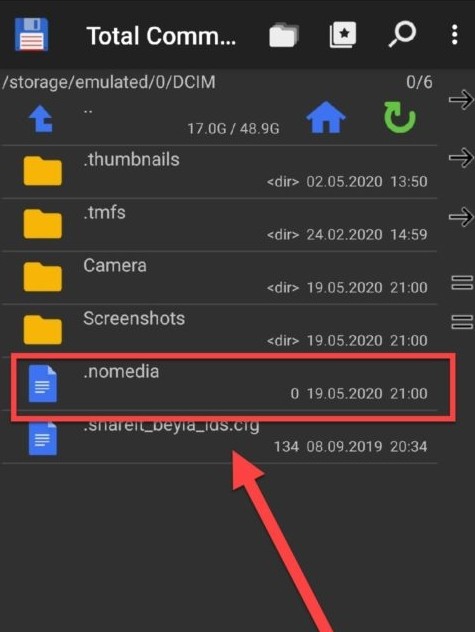
Мало кто знает, но в гаджетах существует много служебных информационных файлов, которые скрываются от глаз пользователя. Среди них есть файлы nomedia. Таким названием помечаются все фотографии, которые нужно скрыть от индексирования галереей. Для избавления от таких файлов их можно либо переименовать, либо удалить.

Nomedia-ресурсы прячутся там же, где и обычные фотографии, например, в папке DCIM. Также не забудьте включить отображение скрытых файлов в настройках проводника. Мы не расписываем эти действия, так как они сильно разнятся от модели к модели.
Восстановление фотографий
Представим ситуацию, в которой наши методы не помогли вам. Да, такое бывает, все случаи учесть невозможно. Но даже в таком случае не все потеряно. Если доступ к галерее нужен разовый, лишь для выкачки фотографий, то их можно получить иным путем. Алгоритм действий:
- Откройте приложение «Google Drive».
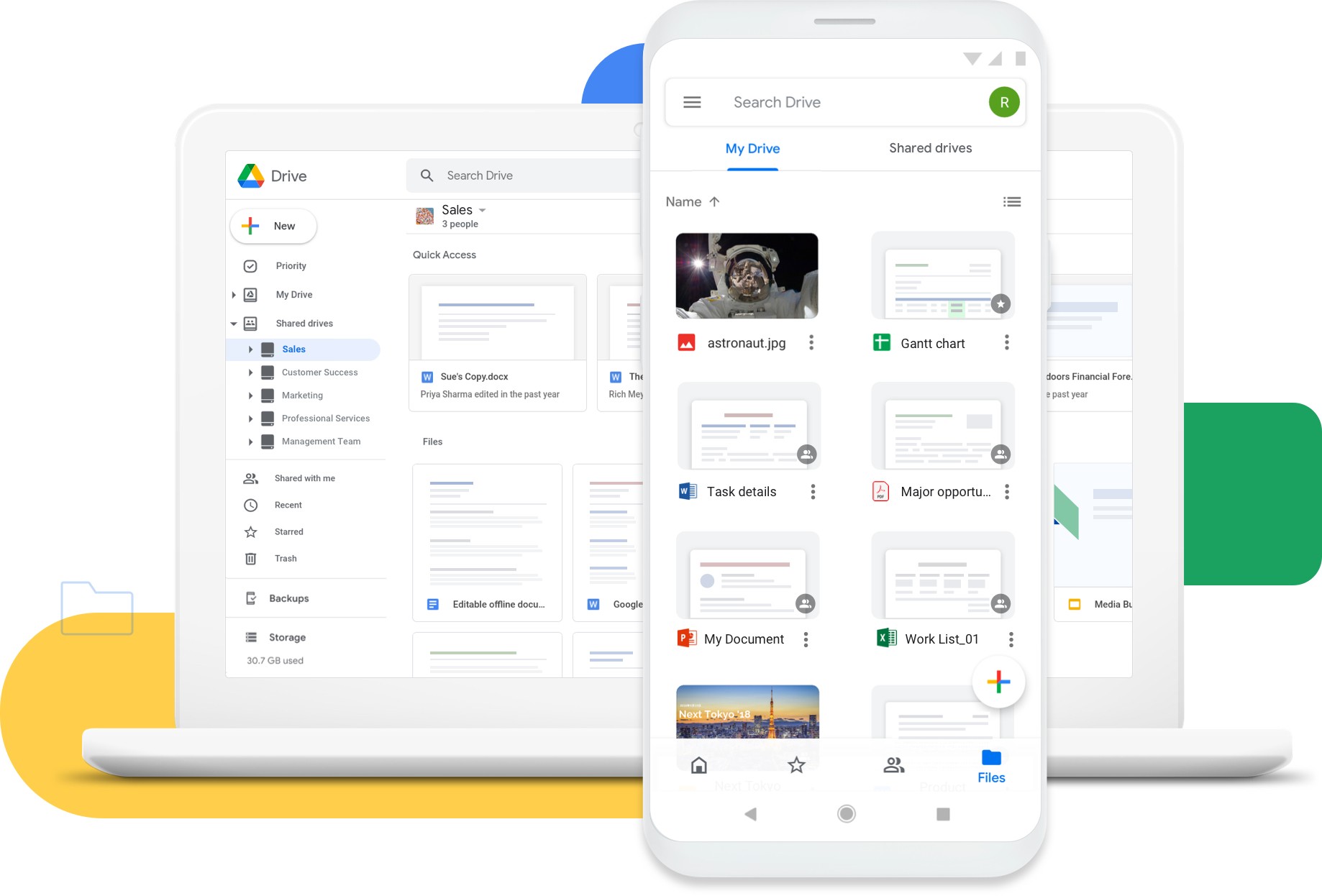
- Перейдите в настройки (иконка аватарки – настройки).
- В разделе «Автозагрузка» поставьте галочку на «Загружать при любой сети».
- Дождитесь загрузки всех фотографий в облако.
- Скачайте их архивом через компьютер. Для этого достаточно зайти на онлайн-сервис облака.
Второй способ более банальный. Откройте папку, в которую сохранялись фотографии, сделанные на камеру. Скорее всего, у вас это будет emulated/DCIM/camera либо SD/DCIM/camera. После выкачайте файлы в безопасное место.
Благодарим за прочтение.
Как восстановить Галерею на Андроиде после удаления

Удаление снимков или другого медиа – проблема, которая может показаться как мелкой неприятностью, так и серьёзной ситуацией. К счастью, содержимое галереи на Андроиде можно восстановить, используя советы из этой статьи.
- 1 Что находится в разделе «Галерея»
- 1.1 Через настройки «Галереи»
- 1.2 Удаление файлов формата .nomedia
- 1.3 Восстановление из «Google Фото»
- 1.4 Восстановление из Google Drive
- 1.5 Восстановление через UltData
- 1.6 Дополнительно: Обновление системы
- 2.1 UltData не восстановила медиа
- 2.2 Фотографии имеют низкое разрешение
Что находится в разделе «Галерея»
Само по себе приложение «Галерея» показывает недавно сделанные и скачанные фотографии. Они находятся в разных папках на устройстве, и найти их можно самостоятельно через файловый менеджер. Обычно все картинки помещаются в каталог Pictures, но иногда могут находиться и в других местах – например, Downloads, где располагаются загруженные с помощью браузера файлы.
Помимо картинок содержится другой медиаконтент: видео, музыка, записи диктофона.
Если просто отключить программу в настройках телефона, сами фотографии не исчезнут. Вы сможете вернуть доступ к ним, включив софт заново, либо скачав аналогичное ПО из Play Market:
Через настройки «Галереи»
Вы можете вернуть программу и быстрый, удобный доступ к изображениям, выполнив следующее:
- Запустите параметры девайса;

- Перейдите в категорию «Приложения»;

- Найдите программу «Галерея» и тапните по ней;

- Воспользуйтесь кнопкой «Вкл.» в нижней части экрана. В других прошивках она может называться по-другому и находиться возле названия софта.

Это поможет устранить проблему с исчезновением иконки «Галереи» из списка приложений. Дальше в тексте предоставлены советы, которые помогут вернуть удалённые или скрытые фотографии.
Удаление файлов формата .nomedia
Файлы .nomedia говорят устройству, что содержимое папки не нужно показывать пользователю. Это работает во встроенных приложениях, когда многие сторонние проводники позволяют посмотреть документы, даже если они скрыты. К счастью, эту настройку нетрудно убрать – просто проделайте эти шаги:
- Загрузите Fx File Explorer;

- Начните установку, немного подождите, тапните «Открыть»;

- Установите утилиту;

- Запустите Fx после инсталляции;

- Примите условия использования;

- Выдайте доступ к файловой системе;

- Пройдите обучение работе с программой, поставьте флажок и нажмите кнопку;

- Выберите «Main Storage»;

- Перейдите в каталог, где хранятся проблемные фотографии. По умолчанию это DCIM – туда попадают снимки, сделанные с помощью камеры этого же мобильного телефона;

- Раскройте меню, тапнув три точки в правом верхнем углу;

- Выберите «Show Hidden»;

- Найдите .nomedia и удерживайте на нём палец. В этом примере он является единственным файлом, но в вашем случае кроме него в директории будут находиться и изображения;

- Используйте кнопку «Delete»;

- Поставьте флажок и опять тапните «Delete», чтобы подтвердить удаление.

Теперь нужно проверить, работает ли «Галерея». Возможно, вам понадобится перезапустить её и очистить кэш. Последнее легко сделать через настройки гаджета.
Кроме рассмотренного софта можно использовать другие менеджеры файлов. Они доступны в Play Market и прочих магазинах приложений: Malavida, Uptodown, «Трешбокс».
Восстановление из «Google Фото»
Если вы вошли в профиль «Гугл», Android будет создавать резервные копии для изображений, созданных на телефоне. Они автоматически загружаются в «облако», бесплатно предоставляемое юзерам экосистемы. После ошибочного удаления документов не составит труда их восстановить:
- Запустите приложение «Google Фото»;

- Предоставьте необходимые права приложению;

- Нажмите по предпросмотру видео или изображения, которое следует восстановить;

- Пролистайте вниз, чтобы увидеть больше опций;

- Выберите «Скачать» («Download»);

- Когда загрузка завершится, появится соответствующее уведомление. Вы сможете снова просматривать медиа из памяти девайса.

В зависимости от параметров, указанных при первом запуске этого софта, картинка может иметь оригинальное разрешение или сжатое ради экономии места, трафика. Можно обновить настройки на будущее – изменения не затронут уже находящийся в резервной копии контент.
Восстановление из Google Drive
Если вы самостоятельно помещали фото в «Гугл Диск» либо пользовались софтом для создания бэкапов, подойдёт данный способ. Всё, что потребуется, – официальное приложение «облака» и подключение к Сети.
- Откройте программу Drive;

- Найдите документ, который следует восстановить. Он может находиться как на главной странице, так и где-либо «глубже» – в таком случае перейдите во вкладку «Файлы» («Files») и попробуйте посмотреть в ней. После этого, откройте изображение;

- Тапните иконку с тремя точками в правом верхнем углу, чтобы раскрыть меню;

- Выберите действие «Download» («Скачать»).

После завершения загрузки вы получите уведомление. Тапните по нему, чтобы посмотреть картинку. Она же станет отображаться в «Галерее».
Аналогичный порядок действий актуален для других форматов: видеороликов, текстовых документов, презентаций, аудиозаписей и так далее. В целом, «Google Диск» является удобным бесплатным хранилищем для файлов любых типов, имеющем также премиум-версии с расширенным пакетом свободного места. Сервис располагает не только программами для телефонов, но и веб-версией, утилитами для компьютеров.
Восстановление через UltData
Данный способ является универсальным и очень эффективным, поскольку позволяет вернуть удалённые файлы, даже если пользователь не создавал бэкапы. Приложение Tenorshare UltData поддерживается гаджетами с Android 5.0 и более новыми версиями системы.
Под этим названием выпускаются сразу две утилиты, предназначенные для восстановления информации на «Андроиде». Одна из них требует подключения к компьютеру, другая – нет. Проще всего воспользоваться программой, доступной прямо на телефоне, поэтому далее представлена соответствующая инструкция.
- Загрузите приложение из Play Market или другого источника (например, APK Combo);

- Дождитесь завершения скачивания и установки. По окончании инсталляции откройте программу;

- Примите условия использования программы;

- Выберите «Фото» на главном экране;

- Выдайте доступ ко всему содержимому накопителя;

- UltData переведёт вас в меню настроек, где нужно разрешить взаимодействие с файлами;

- Вернитесь к утилите, воспользуйтесь кнопкой «Предоставить права»;

- Нажмите «Использовать эту папку» в нижней части экрана;

- Подтвердите действие;

- Произойдёт сканирование устройства, которое закончится за пару секунд. На экране появится сообщение о результатах. Вы также можете попробовать полное сканирование: для этого нажмите кнопку «Назад» и тапните соответствующую кнопку;

- Отобразится список документов, найденных UltData. Отметьте флажками, что нужно восстановить. На вашем устройстве будут отображаться предпросмотры медиафайлов, и процесс в целом будет удобнее – на скриншоте ниже действуют некоторые нюансы из-за особенностей конкретного гаджета;

- Тапните значок дискеты;

- Выберите «Восстановить 2 файла бесплатно» или приобретите премиум-версию;

- Когда процесс завершится, вы сможете посмотреть картинку через любой софт на мобильном телефоне.

Важно! Если файл исчез сам по себе, после восстановления обязательно загрузите его в «облако» (например, вышеупомянутый Google Drive). Ситуация может быть вызвана поломкой накопителя, и так вы сможете предотвратить полное исчезновение документа. В зависимости от исходного расположения медиа, проверьте, не имеются ли другие проблемы с MicroSD на Андроиде либо встроенным хранилищем.
Дополнительно: Обновление системы
В Android Pie есть баг с исчезновением целых папок и их содержимого, иногда возникающий при смене названия директорий. Проблема не наблюдается в более современных релизах, поэтому рекомендуется регулярно обновлять операционную систему. Это можно сделать через меню настроек, а также путём самостоятельного скачивания прошивки с форума 4PDA или сайта производителя.
Помимо исправления багов, новые версии «Андроида» приносят интересные функции и, что самое важное, улучшения стабильности, безопасности. Загружать их советуем по безлимитному Wi-Fi и с высоким уровнем заряда аккумулятора. Так удастся сэкономить мобильный трафик и обеспечить максимально надёжную установку соответственно.
Проблемы и способы их решения
UltData не восстановила медиа
К сожалению, создатели утилиты не предоставляют гарантий возврата удалённых файлов. Возможно, они и вовсе всё ещё находятся в памяти устройства, просто оказались скрыты – попробуйте воспользоваться другими методами, описанными в статье. Ничто не мешает задействовать другой софт:
Чем быстрее вы обнаружите проблему в виде исчезнувшего содержимого «Галереи», тем выше шанс, что его удастся вернуть.
Фотографии имеют низкое разрешение
Ещё одна ситуация, возникающая с программами по типу UltData, а также при восстановлении из онлайн-бэкапа. Иногда утилиты не могут вернуть файл в оригинальном разрешении, но обнаруживают его миниатюрную версию и пытаются использовать её. В случае с облачными хранилищами ситуация вызвана, как упоминалось в статье, экономией мобильного трафика и места, предусмотренного тарифным планом сервиса.
В таком случае стоит попробовать другое решение для возврата или хранения документов соответственно.
Вернуть медиа, находившееся на устройстве, можно разными способами – в зависимости от того, было ли оно удалено или просто оказалось скрыто. Важную роль играет наличие бэкапов, а также количество времени, прошедшее с момента начала ситуации. Задействовать советы, приведённые в материале, можно даже по отношении к видео, музыке, текстам и прочим видам контента.
Вы также можете найти полезной статью о восстановлении видеозаписей, в которой рассмотрена масса аналогов UltData.
Поделиться ссылкой: