Как узнать модель системного блока на компьютере
Название модели ПК поможет собрать информацию о его программном и аппаратном обеспечении. Информации о модели компьютера упрощает поиск совместимых драйверов и ПО, а так же совместимых комплектующих и различных аксессуаров. В данной статье рассмотрим, как найти модель компьютера в Windows 11 и при помощи сторонних приложений.
1. Через Параметры Windows 11
Щелкаем правой кнопкой мыши по меню «Пуск» и во всплывающем меню выбираем пункт «Система».
В окне «Параметры» в разделе «О системе» найдем производителя или модель ПК.
2. Через наклейку на устройстве
Практически всегда модель устройства указана на этикетке на упаковке, либо на наклейке самого устройства возле серийного номера. На ноутбуках и ультрабуках наклейка обычно расположена на нижней крышке батарейного отсека, а на настольных ПК, либо внутри боковой крышке, либо на задней части корпуса.
Если все еще не можете найти название модели, его можно узнать в руководстве пользователя, которое производители кладут вместе с устройством.
3. Через веб-сайт производителя или магазина
В параметрах Windows 11, в разделе «О системе» в нижней части окна часто есть пункт «Поддержка», в которой может быть указана ссылка на официальный сайт производителя.
На сайте производителя можно выполнить поиск по серийному номеру для идентификации модели, либо найти название модели, указав характеристики ПК в окне поиска (на примере ZET).
Модель также можно найти на сайте магазина, в котором покупался ПК.
4. Через приложение «Сведения о системе»
Узнать модель ПК можно через приложение «Сведения о системе» (Microsoft System Information) — инструмент, который выводит более менее подробный отчет о ПК.
На клавиатуре нажимаем клавиши «Win+R» для вызова окна «Выполнить» и вводим команду «msinfo32», после чего нажимаем клавишу «Enter».
В окне приложения «Сведения о системе» в правой части в списке характеристик находим пункт «Изготовитель» и «Модель».
5. Через средство диагностики DirectX
Инструмент диагностики DirectX показывает сведения об установленных компонентах компьютера, его можно также использовать как инструмент для проверки модели компьютера.
В окне выполнить (клавиши «Win+R») вводим «dxdiag» и нажимаем кнопку «ОК», либо клавишу ввода.
В окне «Средство диагностики DirectX» во вкладке «Система» в разделе «Сведения о системе» находим модель компьютера.
6. Через командную строку
В окне выполнить (клавиши «Win+R») вводим «cmd» и нажимаем кнопку «ОК», чтобы открыть окно командной строки.
wmic csproduct get name
И нажимаем «Enter«, чтобы получить название модели.
Как альтернативный способ можно использовать еще одну команду:
systeminfo
Нажав клавишу ввода получим сведения о модели ПК.
7. Через PowerShell
«Powershell» — еще один встроенный инструмент в ОС Windows 11, который можно использовать для идентификации модели компьютера.
Через окно поиска Windows 11 находим и запускаем приложение PowerShell.
Get-CimInstance -ClassName Win32_ComputerSystem
Нажимаем клавишу ввода и получаем отчет о имени модели и производителя.
8. Через BIOS
Последний способ получить информацию о модели ПК — через BIOS. Чтобы попасть в биос, зажимаем клавиши «Del» или «F2» при включении ПК. Находим раздел «Состояние системы«, в котором обычно указан серийный номер устройства и модель с производителем.
Можно ли узнать модель своего системного блока?? (картинка внутри)
Документы не могу найти, а нужно узнать КОНКРЕТНУЮ модель компьютера. Можно ли это как-то сделать? Может там внутри пишут как на сотовых??
Модель марки Kraftway.
Я вот даже фотографию нашла того компа что у меня. ((
Дополнен 12 лет назад
Корпуса и всего что в нем. Мне нужны технические характеристики.
Голосование за лучший ответ
включи F2 нажми и там всё узнаешь
Скачай и установи программу Aida 64, в ней найдёшь полную информацию о комплектующих ПК
Скачай cpu-z
на системнике написано (сзади вроде)
а вам для каких целей?
если для ремонта или апгрейда, то нужно знать марки составляющих а не фирму которая собрала их в одну коробку!
характеристики всего что в нем можно через диспетчер устройств узнать в винде.
обычно на задней стенке у сборышей идет наклейка с моделью серийником и прочей информацией.
у корпуса нет названия ..только тип . ATX . mini ATX и еще есть горизонтальной установки ..непомню как обзывается тип
фирму и модель патрахов можно узнать установив программу эверест или подобную ей
Может модель самой коробки системного блока??
Для полной конкретной информации по вашей системе.
Жмите правой клавишей мышки на значёк компьютера на рабочем столе.
Найдите — «Свойства» (в самом низу)
Выбирайте третью вкладку снизу слева (хардваре) жмите. найдите первую кнопку сверху — девайс менеджер жмите.
Берите листок и бумагу и переписывайте все значения, которые вас интересуют — это процессор, жёсткий диск, чипсет, РАМ, прочее.. .
Программа Everest.
Win+R пишите cmd нажимаете Enter
вводите wmic csproduct get name
отобразится модель ПТС
либо команда msinfo32
корпус. как узнать модель корпуса компьютера?
Если документов в наличии нет, то придется его разбирать и искать цифры и буквы, чаще всего они гравируются или выдавливаются при штамповке на задней панели.
Список наиболее популярных брендов:
3Q, ASCOT, ASUS, AirTone, Antec, Cooler Master, Corsair, Chieftec, Foxconn, Gigabyte, Inwin, Lian Li, Raidmax, Thermaltake, Zalman
Среди них бюджетными являются AirTone, AeroCool, Inwin, ASUS, Gigabyte, Foxconn и некоторые модели Cooler Master.
Все остальные производители имеют очень широкий ассортимент продукции, в который входят как изделия средней ценовой категории, так и более дорогие Hi-End модели.
Отдельно стоит упомянуть корпуса, подходящие для сборки современных игровых компьютеров — это большинство моделей Thermaltake, топовые модели Cooler Master, AeroCool, Corsair, Lian Li, Zalman.
В настоящее время нет чёткого перечня параметров, по которым можно классифицировать корпуса-башни. Однако, ориентируясь на габаритные размеры конструкции, количество слотов расширения и отсеков 3.5″ и 5.25″, такие корпуса можно разделить на 3 категории:
1) MiniTower. Самые маленькие «башни» . В большинстве своём имеют форм-фактор mATX.
2) MidiTower. Наиболее распространённый вид. Сочетают в себе достаточную компактность с умеренным количеством внутреннего пространства.
3) BigTower (FullTower). Самые большие корпуса. Часто применяются для серверов и Hi-End игровых ПК.
Остальные ответы
на коробке из под компа написано
Как посмотреть модель компьютера?
Чтобы определить технические характеристики компьютера, необходимо знать его точную модель. Эту информацию можно легко найти на сайте производителя, где указаны полные технические характеристики ПК. В нашей статье мы расскажем, как посмотреть модель вашего ПК визуально, используя инструменты Windows или программы сторонних производителей.
Визуально
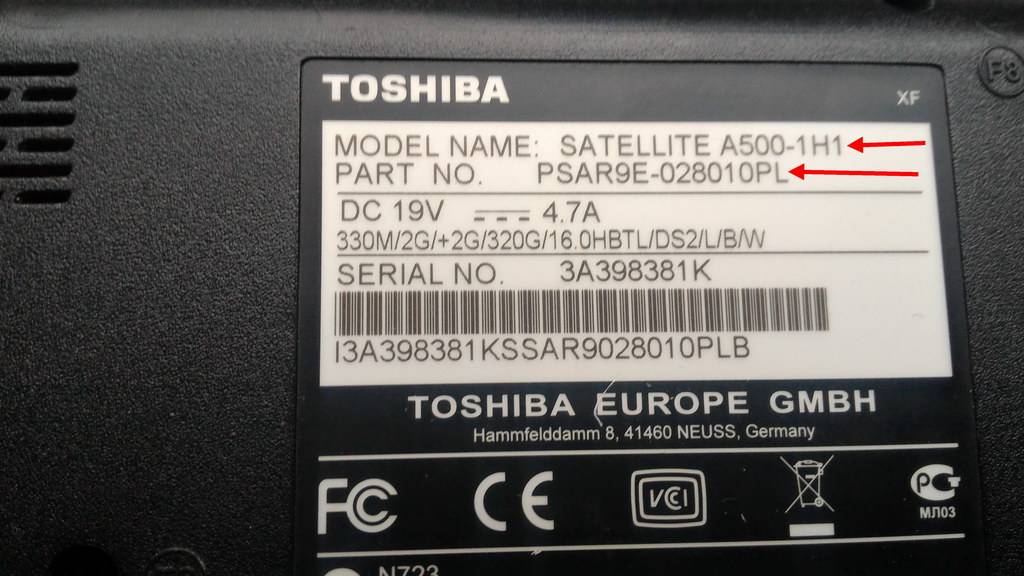
Название и модель компьютера часто можно найти на упаковке и в документах к нему. Если у вас нет коробки, то, скорее всего, у вас остался гарантийный талон, в котором вы найдете необходимую информацию.
Если документация недоступна, хорошим способом узнать серийный номер является поиск наклейки производителя. Он может быть расположен на передней панели рядом с клавиатурой или на задней панели.
Инструменты Windows
Если все ярлыки были удалены, можно воспользоваться инструментами, встроенными в Windows.
Как просмотреть характеристики персонального компьютера в Windows 10:
- Щелкните правой кнопкой мыши, чтобы открыть свойства ярлыка «Мой компьютер».
- Отобразится основная информация — производитель, установленная операционная система, процессор, оперативная память и параметры типа системы.
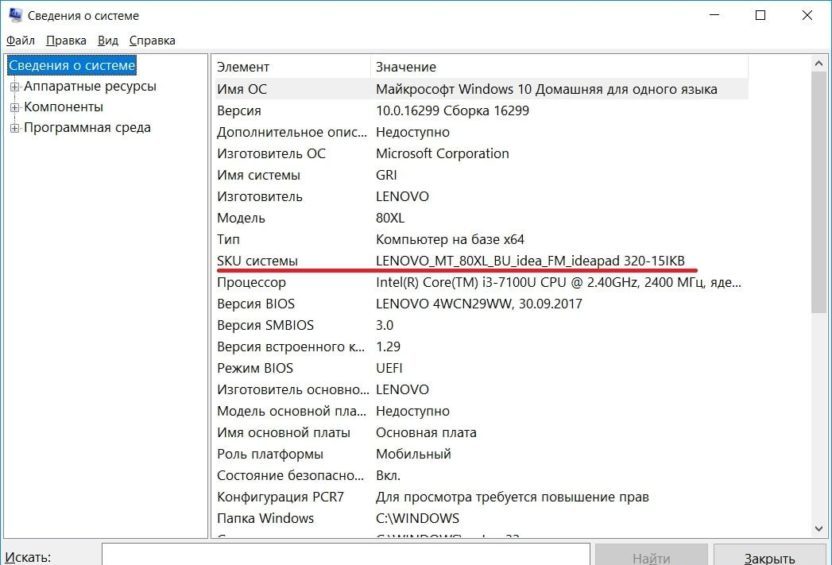
- Нажмите Win+R и введите команду msinfo32.
- Появится окно, в котором через несколько секунд появится довольно обширный список данных. Там вы найдете не только название производителя, но и точную модель рядом с SKU. Кроме того, имеется подробное описание аппаратных и программных компонентов системы.
DirectX
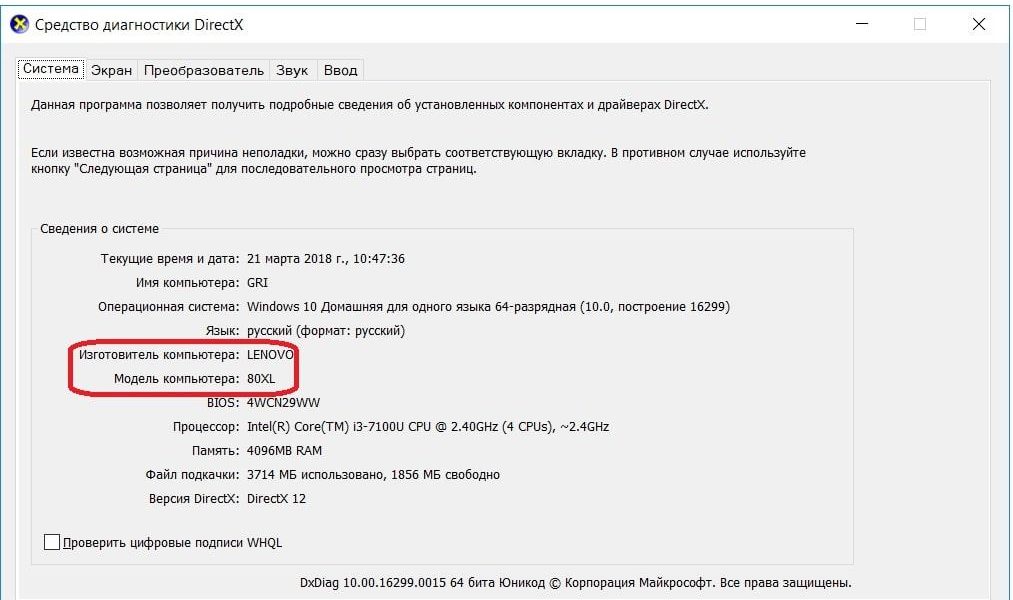
DirectX Utility не только определяет установленные драйверы и параметры видеокарты, но и может найти модель ПК HP, ASUS, Acer и других производителей.
Как на ноутбуке узнать модель ноутбука?
- Нажмите Win+R и введите команду dxdiag.
- На первой вкладке отображается производитель и модель, а также параметры процессора и памяти.
- На других вкладках перечислены характеристики видеокарты и звука.
Читайте также: 4 лучших игровых монитора HDMI 2.1 для Xbox Series X, PS5 и ПК
Командная строка
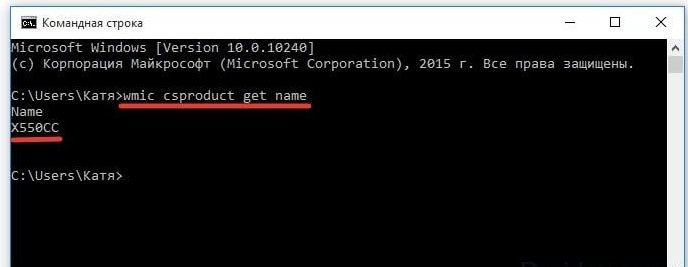
Вы также можете получить информацию о модели и марке вашего ноутбука из командной строки.
Как узнать модель компьютера через командную строку?
- Нажмите Win+R и введите команду cmd.
- В черном поле введите строку: wmic csproduct get name.
- Появится поле «Имя», под которым будет отображаться модель ноутбука. Остальные характеристики можно легко найти в интернете, набрав в поисковой строке значение вместе с названием производителя.
В BIOS
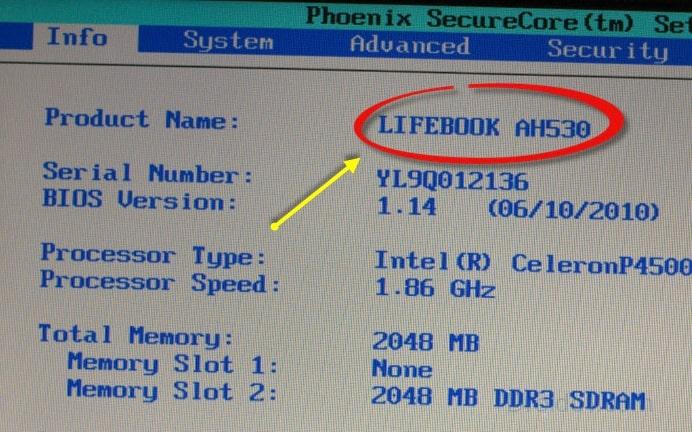
Если операционная система не загружается, необходимую информацию можно найти в BIOS компьютера.
- Нажмите Del или F2 (точная клавиша будет отображена на экране приветствия).
- На первой вкладке будет перечислена необходимая информация в полях «Название продукта» «Серийный номер».
- Ниже и на других вкладках представлены подробные спецификации аппаратных компонентов компьютера.
ПО сторонних производителей
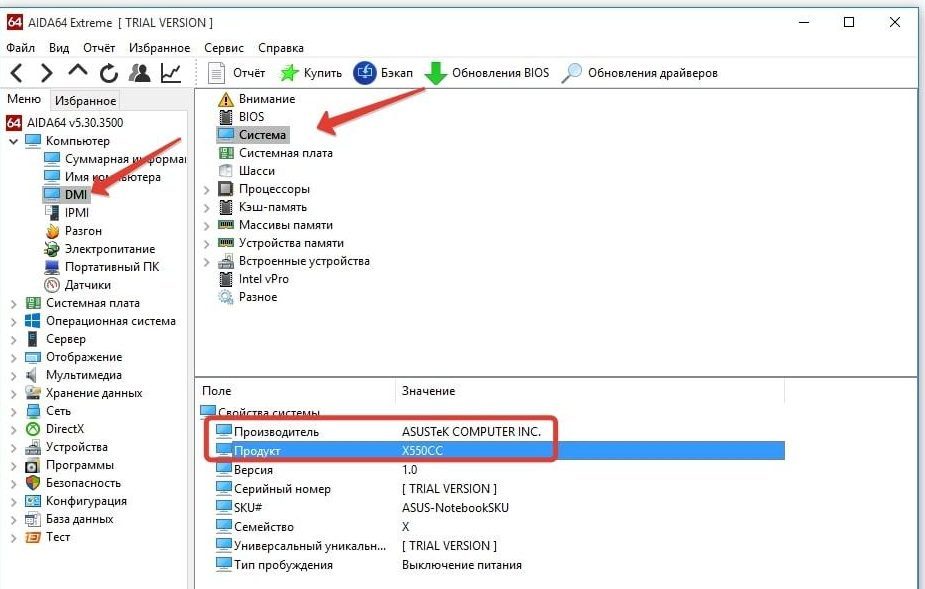
Иногда удобно использовать программное обеспечение сторонних производителей. Одна из утилит, которая отображает самую подробную информацию о вашем компьютере — Aida 64. Это платная программа, но в течение 30 дней вы можете пользоваться ею бесплатно.
Как просмотреть характеристики компьютера в Aida 64:
- Запустите утилиту, перейдите на вкладку «Компьютер».
- На вкладках системной информации вы найдете полную информацию о производителе, продукте и всех его компонентах.
- Все остальные характеристики ноутбука перечислены в других подразделах данного инструмента.
Поделись статьей с друзьями!
Администратор и автор данного сайта. Специалист в области ИТ-технологий. Опыт работы в сфере информационных технологий с 2012 года.