Как правильно открыть CSV файл в Excel
CSV или Comma-Separated Values – это текстовый файл с табличными данными, в котором столбцы разделены специальным символом, чаще всего это запятая или точка с запятой. Формат CSV часто используется при экспорте данных с различных программ, устройств или онлайн сервисов. Для дальнейшей обработки данных из CSV обычно используется Excel или другой табличный процессор. В этом материале мы расскажем, как открыть CSV файл в Excel, а также как решить распространенные проблемы, которые могут при этом возникать.
Проверяем кодировку CSV файла
Для того чтобы успешно открыть CSV файл в Excel желательно предварительно проверить его кодировку, и, если это необходимо, выполнить преобразование в ANSI. Дело в том, что при открытии CSV файлов Excel по умолчанию использует кодировку ANSI. Поэтому, если ваш файл закодирован с использованием UTF-8 или какой-то другой кодировки, то при его открытии будут возникать проблемы с отображением кириллицы.
Если ваш CSV файл небольшого размера, то для проверки кодировки и преобразования можно использовать программу « Блокнот », которая идет в комплекте с Windows. Для этого откройте CSV файл в « Блокноте » и обратите внимание на нижний правый угол окна, там будет указана кодировка. Если в качестве кодировки используется «ANSI», то все нормально, можно переходить к открытию CSV файла в Excel. Если же используется другая кодировка (например, UTF-8), то файл нужно сначала преобразовать в ANSI.
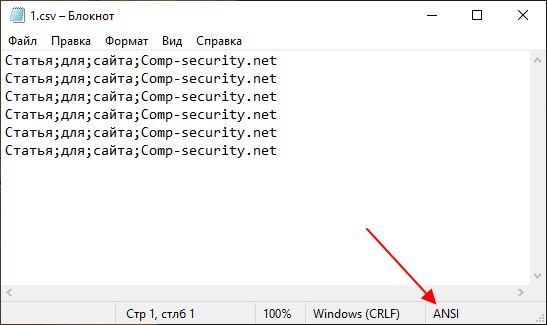
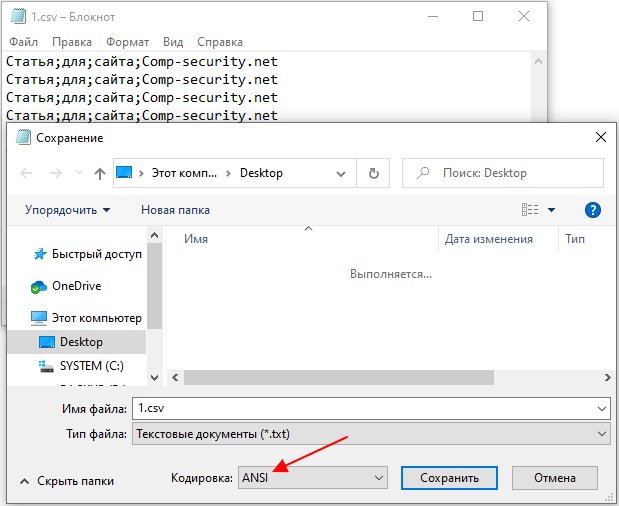
воспользуйтесь меню « Файл – Сохранить как ». После этого в окне сохранения файла нужно указать кодировку « ANSI » и сохранить файл.
Если же CSV файл большой, то вы не сможете открыть его в обычном « Блокноте ». В этом случае придется установить текстовый редактор от стороннего разработчика. Например, вы можете проверить кодировку и выполнить преобразование при помощи AkelPad (скачать) или Notepad++ (скачать).
Открываем CSV файл в Excel
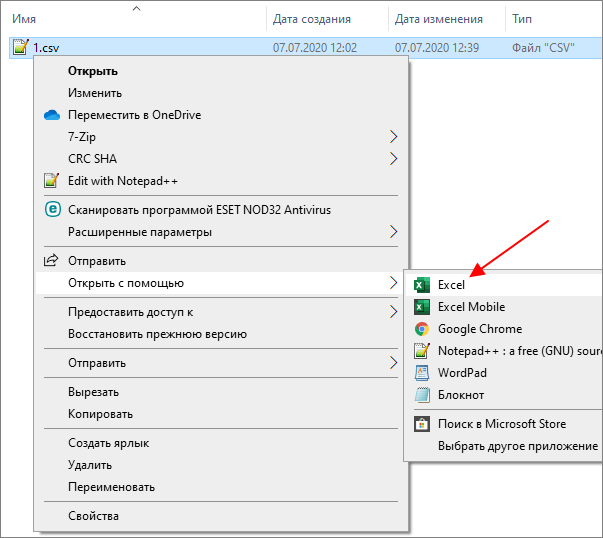
Если с кодировкой текста все нормально, то CSV файл можно открывать в Excel. Это можно сделать разными способами. Самый простой вариант, это просто кликнуть по CSV файлу правой кнопкой мышки и выбрать « Открыть с помощью – Excel ».
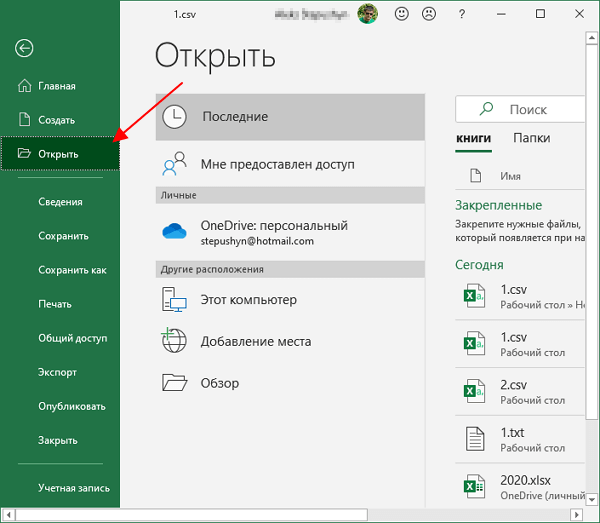
Также вы можете сначала открыть Excel, а потом воспользоваться меню « Файл – Открыть ».
В большинстве случаев, если у текста правильная кодировка, то это хорошо работает и Excel без проблем открывает CSV таким способом. При этом все данные правильно распределяются по соответствующим им ячейкам.
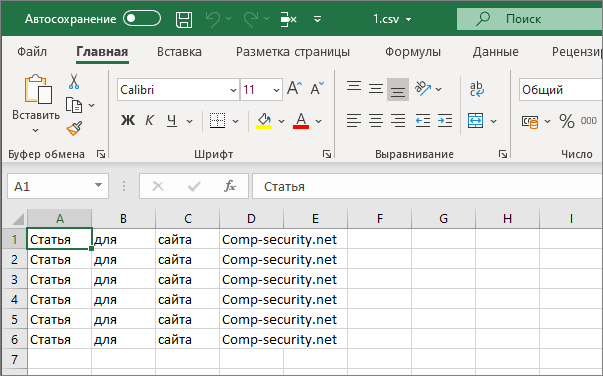
Но, в некоторых случаях подобный способ открытия CSV файлов может сработать не в полной мере. Например, текст загрузится в Excel, но данные не будут распределены по столбцам. Либо данные из CSV будут искажены стандартным форматом ячеек, который используется в таблице. Решение подобных проблем мы рассмотрим ниже.
Данные не распределились по столбцам
В некоторых случаях, после открытия CSV файла в Excel, автоматического распределения данных по столбцам не происходит. Чаще всего такая проблема возникает если в CSV используются какие-либо не стандартные разделители. Также подобная ситуация может возникать на старых версиях программы Excel.
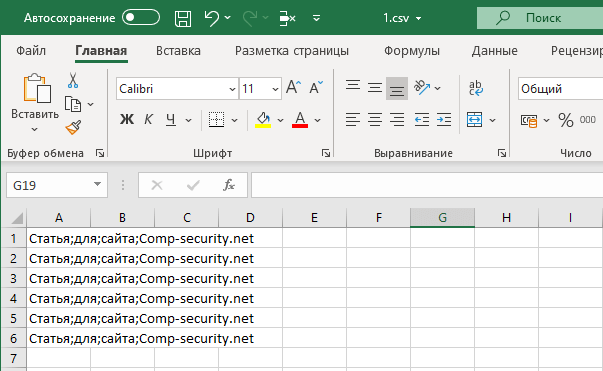
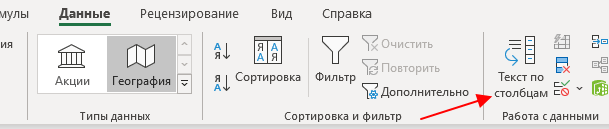
Для решения этой проблемы нужно выделить столбец с данными (обычно это первый столбец таблицы), перейти на вкладку « Данные » и нажать на кнопку « Текст по столбцам ».
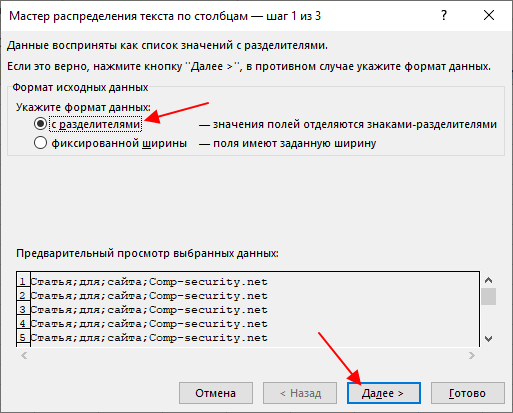
В результате появится « Мастер распределения текста по столбцам ». С его помощью можно вручную распределить данные из CSV по столбцам таблицы. На первом шаге просто выбираем вариант « С разделителями » и переходим далее.
На следующем шаге указываем разделитель, который используется в CSV файле, и переходим далее. Если используется какой-либо специфический разделитель, то здесь нужно выбрать вариант « Другой » и указать его вручную.
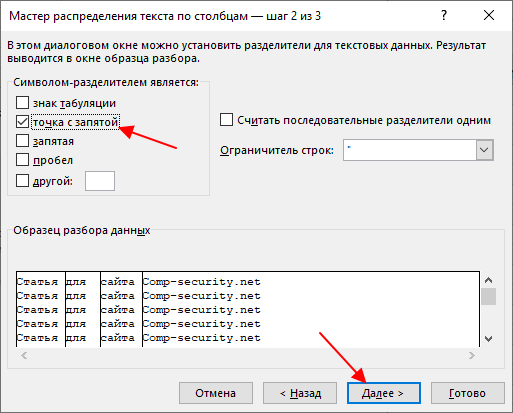
Завершающий шаг – выбор формата ячеек. Здесь можно указать, какой формат ячеек должен использоваться для каждого из столбцов. Данная опция будет полезной, если у вас сложные данные, которые искажаются после импорта из CSV. Более подробно об этом в конце.
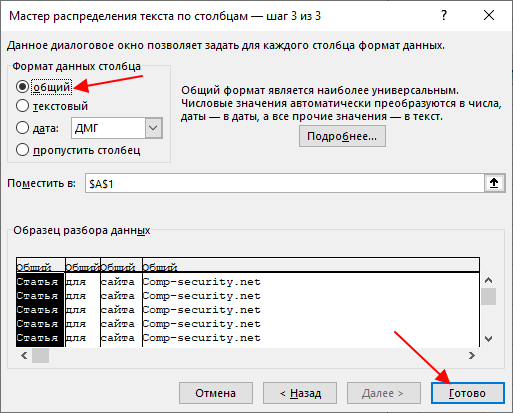
После настройки формата ячеек нажмите на кнопку « Готово » для того, чтобы завершить работу мастера.
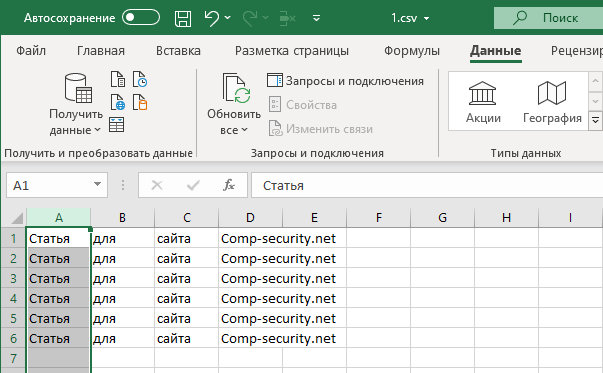
После завершения работы мастера все данные будут распределены по столбцам таблицы.
Excel искажает данные из CSV-файла
В некоторых случаях, при работе со сложными данными, Excel может искажать исходную информацию из CSV файла. Например, если в вашем CSV присутствуют большие числа, то они могут быть приведены к экспоненциальной форме, то есть число « 123123123123 » будет преобразовано в « 1,23123E+11 ». Также будут удалены лидирующие нули и значение « 000123123 » будет преобразовано в « 123123 ». Подобных преобразований в Excel огромное количество, поэтому после открытия CSV файла исходные данные могут быть изменены до не узнаваемости, при этом часть информации будет потеряна безвозвратно.
Чтобы избежать данной проблемы нужно следить, чтобы формат ячеек всегда соответствовал данным, которые в эти ячейки помещаются. Если ни один из стандартных форматов не подходит, то нужно использовать формат « Текстовый », в этом случае данные не будет изменяться вообще никак.
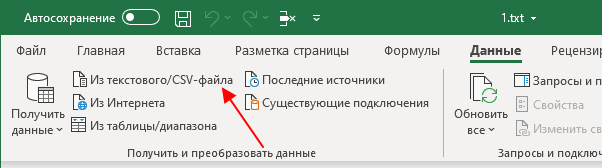
В старых версиях Excel для решения этой проблемы можно было использовать функцию « Получить данные из текстового/CSV-файла », которая доступна на вкладке « Данные ». После использования данной функции запускался « Мастер распределения текста по столбцам » в котором можно было задать формат ячеек для каждого из столбцов. Но, к сожалению, в последних версиях Excel это уже не работает.
Сейчас эту проблему можно решить, если изменить расширение CSV-файла на TXT и после этого открыть данный TXT-файл в Excel с помощью меню « Файл – Открыть ». В этом случае открывается нужный мастер и позволяет нам правильно импортировать данные.
На первом шаге здесь нужно выбрать вариант « С разделителями » и указать кодировку текста.
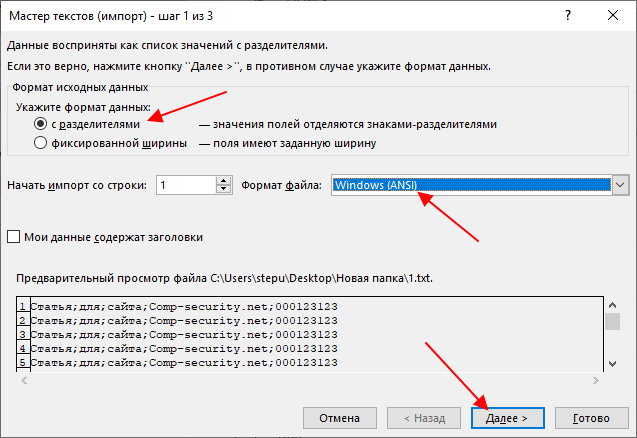
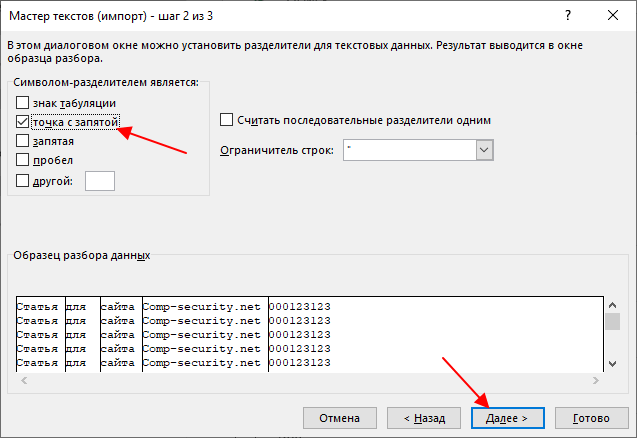
Дальше выбираем символ-разделитель, который отделяет данные в разных столбцах.
И выбираем подходящий формат ячеек для каждого из столбцов. Для того чтобы данные вообще не изменялись выбираем – « Текстовый ».
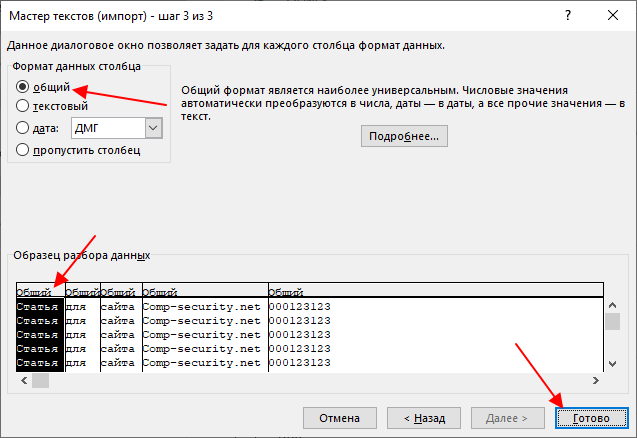
Для завершения работы с мастером нажмите на кнопку « Готово » и данные с CSV загрузятся в новый документ Excel.
- Как построить график в Excel
- Как закрепить область в Экселе
- Чем открыть XLS
- Чем открыть XLSX
- Как вставить формулу в Word
Создатель сайта comp-security.net, автор более 2000 статей о ремонте компьютеров, работе с программами, настройке операционных систем.
Остались вопросы?
Задайте вопрос в комментариях под статьей или на странице «Задать вопрос» и вы обязательно получите ответ.
1 комментарий — Добавьте свой
Василий 28.09.2022
Просто замечательная программа Excel. А LbreOffice Calc открывает *.csv файлы просто и непринужденно, без всяких плясок с бубнами.
How to convert csv files encoding to utf-8
Is it possible to convert csv data that has iso-8859-13 encoding to UTF-8 ? My old system does not have UTF-8 encoding, it uses only iso-8859-13 . The system that I need to import to does not have iso-8859-13 , but has both UTF-8 and UTF-16 . If I try to open the csv file with an encoding other than iso-8859-13 , then some symbols are not recognized. If I try to import such file into the new system, it gives an error that I have wrong encoding. I can only import it using windows-1252 , but then it will import with unrecognized symbols. What can I do to convert it to normal encoding such as UTF-8 ?
1,590 3 3 gold badges 21 21 silver badges 46 46 bronze badges
asked Sep 9, 2013 at 7:11
20.1k 42 42 gold badges 148 148 silver badges 250 250 bronze badges
5 Answers 5
Open the file in Notepad++ and click Encoding->Convert to UTF-8.
(Do not click Encode in UTF-8 because it won’t actually convert the characters.)
answered Feb 27, 2014 at 4:22
SharkAlley SharkAlley
11.5k 5 5 gold badges 53 53 silver badges 43 43 bronze badges
made my half-day. the other half I spent searching
– user3725561
Jan 18, 2018 at 17:24
I had to do «Convert to UTF-8-BOM»
Nov 14, 2018 at 5:29
I did first «Convert to UTF-8-BOM» and then «Convert to UTF-8». This saved my umlauts
Sep 13, 2022 at 6:33
I was able to convert simply using text editor. I opened csv file with iso-8859-13 encoding. Then created empty csv file with utf-8 . Then simply copied everything from one csv to another. Then I could import it into new system.
Previously I tried to do this with libreoffice, but for some reason it would save with iso-8859-13 encoding.
answered Sep 9, 2013 at 10:48
20.1k 42 42 gold badges 148 148 silver badges 250 250 bronze badges
One side note: This worked as expected but I made a mistake of saving the file to CSV again. This totally messed up my file 🙂 One should probably save it to some binary format (e.g. xlsx) in order to retain changes 😉
Jul 30, 2015 at 13:56
The same process will work in Linux using Kate and/or Kwrite as the editor rather than Notepad or Notepad++ from Windows.
Как определить, в какой кодировке заливать данные в csv (открытие через excel)
Данные с файла считываются нормально, как и должны быть. Как я понял проблема в кодировке. Как узнать в какой кодировке открывает эти данные excel? Пробовал напрямую перекодировать phrase (посредством str.encode(‘utf-8’)) — все равно заливает мусор. Может быть, я что-то не так делаю?
Отслеживать
48.7k 17 17 золотых знаков 56 56 серебряных знаков 100 100 бронзовых знаков
задан 17 ноя 2016 в 19:09
327 1 1 золотой знак 4 4 серебряных знака 13 13 бронзовых знаков
2 ответа 2
Сортировка: Сброс на вариант по умолчанию
"Data" -> "Get External Data" -> "Import Text File" Поэтому сохраняйте данные в любой кодировке по вашему выбору. utf-8 поддерживает произвольные Unicode символы, поэтому если у вас нет особых предпочтений, то можно её по умолчанию использовать.
Кодировка результата определяется с помощью encoding параметра для open() :
#!/usr/bin/env python3 import csv with open('pr.csv', 'w', encoding='utf-8', newline='') as file: writer = csv.DictWriter(file, fieldnames=["phrase", "num", "link"]) writer.writeheader() writer.writerows(parsing_data) Обратите внимание: writerows() , а не writerow() . Также следует newline=» использовать с файлами, передаваемыми в csv модуль (чтобы окончания строк не портились).
Отслеживать
ответ дан 18 ноя 2016 в 21:16
52.3k 11 11 золотых знаков 108 108 серебряных знаков 312 312 бронзовых знаков
Пробовал, но открывая файл в exel — выводит неправильную кодировку. Открывая файл в encoding=’cp1251′ все работает.
20 ноя 2016 в 22:41
@Тимур смысл ответа, что вы вы а не excel задаёте кодировку. То есть данные лежат на диске в какой-то конкретной кодировке (зависит кто эти данные писал—это может быть что угодно). Сам csv файл не содержит указания кодировки явного, поэтому вы должны по другим каналам узнать (спросите того кто пишет эти файлы). При загрузке файла в excel вы явно указываете эту кодировку. Если вы знаете, что файл сохранен в cp1251, тогда вы Excel и говорите, что файл сохранён именно в этой кодировке. Хотя если не указать, то на русской Винде он может эту кодировку по умолчанию использовать—точно не знаю.
Как узнать кодировку файла csv
Файлы CSV (Comma-Separated Values) широко используются в обработке данных, особенно при работе с базами данных или расчете статистики. Один из распространенных вопросов, связанных с этим форматом, — как узнать кодировку файла CSV. Такая информация может быть полезна при импорте данных или анализе информации.
Существует несколько способов определить кодировку CSV файла, но в данной статье мы рассмотрим самый простой из них. Для начала, необходимо открыть файл в текстовом редакторе, который имеет функцию просмотра кодировки. Один из подходящих редакторов — Notepad++.
Откройте файл в Notepad++ и выберите в верхнем меню пункт «Кодировки». В выпадающем списке выберите пункт «Как кодирован файл». После этого появится модальное окно с информацией о кодировке файла CSV.
Важно: Если ваш файл содержит символы, не отображаемые в выбранной кодировке, то возможно, что кодировка выбрана неверно. В таком случае следует выбрать другую кодировку из списка и повторить операцию.
Используя этот простой способ, вы сможете определить кодировку файла CSV и правильно обработать данные. Рекомендуется сохранять файлы CSV в кодировке UTF-8, так как эта кодировка обеспечивает правильное отображение символов на разных платформах. Надеемся, что данная статья поможет вам справиться с вопросом определения кодировки и оптимизировать работу с данными в формате CSV.
Алгоритм определения кодировки файла csv
Определение кодировки файла csv может быть сложной задачей, особенно если нет информации о том, какая кодировка была использована при создании файла. Однако существуют некоторые алгоритмы, которые могут помочь в этом процессе.
- Проанализируйте BOM (Byte Order Mark) — это последовательность байтов, которая помещается в начало файла для указания его кодировки. Если файл csv содержит BOM, вы можете использовать его для определения кодировки.
- Проверьте указанные кодировки в метаданных файла. Некоторые программы, такие как Microsoft Excel, сохраняют информацию о кодировке в метаданных файла, так что проверьте заголовки файла на наличие этой информации.
- Проанализируйте содержимое файла. Если вы не можете использовать BOM или метаданные для определения кодировки, вы можете проанализировать содержимое файла и попытаться распознать кодировку на основе определенных шаблонов или характерных признаков.
- Используйте стороннюю библиотеку или инструмент. Существуют различные библиотеки и инструменты, такие как chardet, которые могут автоматически определить кодировку файла csv.
Важно отметить, что ни один из этих методов не является абсолютно точным, поэтому результаты могут быть приближенными или неточными. Лучший способ определить кодировку файла csv — это комбинация различных методов и проверка результатов для повышения точности определения кодировки.
Использование программы для определения кодировки файла csv
Программа предоставляет простой и удобный способ определить кодировку файла CSV. Она работает на Windows, Linux и Mac OS X, поэтому вы можете использовать ее на любой операционной системе.
Процедура использования программы очень проста:
- Скачайте программу CSV File Encoding Detector с GitHub.
- Установите программу на свой компьютер, следуя инструкциям в репозитории программы.
- Запустите программу.
- Выберите файл CSV, кодировку которого вы хотите определить.
- Нажмите кнопку «Detect» (Определить).
После нажатия кнопки программа проанализирует файл и выдаст результат с указанием определенной кодировки. Таким образом, вы сможете легко и точно узнать кодировку файла CSV.
Кроме того, программа CSV File Encoding Detector также предоставляет возможность сохранения результата в отдельный файл, а также экспорт в формат CSV для удобного анализа и использования данных.
| Преимущества использования программы: |
|---|
| Простота использования |
| Кросс-платформенность |
| Высокая точность определения кодировки |
| Возможность сохранения результата и экспорта в формат CSV |
Используя программу CSV File Encoding Detector, вы сможете быстро и легко определить кодировку файла CSV, что поможет вам корректно обработать данные и избежать проблем при их использовании.
Как определить кодировку файла csv с помощью командной строки
Для определения кодировки файла csv через командную строку можно использовать утилиту file, которая предустановлена во многих операционных системах. Для этого необходимо выполнить следующую команду:
Где файл.csv – путь до файла csv, который вы хотите проанализировать.
После выполнения команды вам будет показан результат, включая указание на кодировку файла csv. Например:
файл.csv: text/plain; charset=utf-8
Таким образом, в данном примере кодировка файла csv является UTF-8.
Определение кодировки файла csv особенно полезно, если вы сталкиваетесь с проблемами отображения, кодировкой символов или несоответствия данных. На основе полученной информации вы можете принять соответствующие меры для дальнейшей работы с файлом csv.
Сравнение результатов различных инструментов для определения кодировки файла csv
Определение кодировки файла csv может быть сложной задачей, особенно если она не указана явно. Однако, существует несколько инструментов, которые могут помочь определить кодировку файла. В данном разделе мы рассмотрим несколько таких инструментов и сравним их результаты.
1. Chardet
Chardet — это библиотека детектирования кодировки текста, разработанная компанией Mozilla. Она наиболее распространена и часто используется для определения кодировки файлов. Chardet основывается на статистическом анализе и сравнивает распределение символов в тексте с известными распределениями для различных кодировок. Результаты Chardet обычно достаточно точны, но могут быть ложноположительными в некоторых случаях.
2. File
Утилита File, которая доступна в большинстве операционных систем, также может помочь определить кодировку файла csv. Она основывается на анализе содержимого файла и попытке определить кодировку на основе ключевых фраз или битовых последовательностей. Результаты File не всегда точны, но она может быть полезной дополнительной проверкой.
3. Notepad++
Notepad++ — это популярный текстовый редактор, который поддерживает множество кодировок. Он также может использоваться для определения кодировки файла csv. Для этого нужно открыть файл в Notepad++, а затем выбрать пункт меню «Кодировки» -> «Вероятная кодировка». Notepad++ попытается определить кодировку файла на основе его содержимого и выведет наиболее вероятную кодировку внизу окна.
4. Online инструменты
Существует множество онлайн-инструментов, которые помогают определить кодировку файла csv. Они позволяют загрузить файл и выполняют анализ его содержимого. Эти инструменты также основаны на статистическом анализе и могут дать достаточно точные результаты.
Важно помнить, что ни один инструмент не является идеальным и результаты могут отличаться в зависимости от содержимого файла. При определении кодировки всегда рекомендуется проверять результаты несколькими инструментами и использовать дополнительные методы, если необходимо.
Как ручным способом выявить кодировку файла csv
В некоторых случаях нам может понадобиться определить кодировку файла csv, особенно если файл был создан не нами или мы не уверены в его исходной кодировке. Вот простой способ ручного определения кодировки файла csv:
- Откройте файл csv в текстовом редакторе, таком как Notepad или Sublime Text.
- Посмотрите на текст в файле. Обратите внимание на особенности языка, используемого в файле. Например, могут ли быть кириллические символы или другие специальные символы.
- Попробуйте открыть файл в различных кодировках, чтобы увидеть, какой кодировке он выглядит правильно. Некоторые из популярных кодировок, которые можно попробовать, включают UTF-8, ANSI и UTF-16.
- Если файл выглядит правильно в определенной кодировке, то это, скорее всего, кодировка файла.
Хотя этот способ может занимать некоторое время и требовать дополнительных проверок, он может оказаться полезным, особенно в ситуациях, когда нет других доступных средств определения кодировки файла csv.
Важность определения кодировки файла csv для его корректной обработки
Проблемы могут возникнуть, когда файл csv содержит символы, отличные от стандартной кодировки, такой как UTF-8 или ASCII. Если кодировка файла неправильно определена, это может привести к ошибкам в чтении данных и искажению информации.
Для правильной обработки и интерпретации данных из файла csv необходимо знать его кодировку. Это позволяет приложению или скрипту правильно интерпретировать символы и отображать данные в соответствии с ожиданиями пользователя.
Перед началом обработки файла csv рекомендуется проверить его кодировку с помощью специальных инструментов или кода, который может анализировать байты и определить кодировку. Наиболее распространенными кодировками для файлов csv являются UTF-8 и ASCII, однако также могут использоваться и другие кодировки, такие как UTF-16 или Windows-1251.
Если кодировка файла csv неправильно определена или не соответствует ожиданиям, это может привести к ошибкам в обработке данных, неверном отображении символов или нежелательному изменению содержимого записей.
| Проблемы, связанные с неправильной кодировкой файла csv: |
|---|
| Искажение символов в тексте |
| Неверное отображение специальных символов |
| Некорректное сравнение или сортировка данных |
| Ошибка чтения или записи данных |
Поэтому важно узнать, какая кодировка используется в файле csv перед его обработкой. Это позволяет избежать потенциальных проблем и обеспечить корректное и точное чтение данных.