Как удалить папку через консоль
Удаляет один или несколько файлов. Эта команда выполняет те же действия, что и команда удаления .
Команда del также может выполняться из консоли восстановления Windows с помощью различных параметров. Дополнительные сведения см. в разделе «Среда восстановления Windows» (WinRE).
Если вы используете del для удаления файла с диска, его нельзя извлечь.
Синтаксис
del [/p] [/f] [/s] [/q] [/a[:]] erase [/p] [/f] [/s] [/q] [/a[:]]
Параметры
- Файлы только для чтения
- H Скрытые файлы
- I Not content indexed files
- Системные файлы
- Файлы, готовые к архивации
- l Reparse points
- — Используется в качестве префикса, что означает «не»
Замечания
- Если вы используете del /p команду, отобразится следующее сообщение: FileName, Delete (Y/N)? Чтобы подтвердить удаление, нажмите клавишу Y. Чтобы отменить удаление и отобразить следующее имя файла (если вы указали группу файлов), нажмите клавишу N. Чтобы остановить команду del , нажмите клавиши CTRL+C.
- Если отключить расширение команды, параметр /s отобразит имена всех файлов, которые не найдены, вместо отображения имен удаленных файлов.
- При указании определенных папок в параметре все включенные файлы также будут удалены. Например, если вы хотите удалить все файлы в папке \work , введите:
del \work Команда del отображает следующую строку: Are you sure (Y/N)? Чтобы удалить все файлы в текущем каталоге, нажмите клавишу Y и нажмите клавишу ВВОД. Чтобы отменить удаление, нажмите клавишу N и нажмите клавишу ВВОД.
Примечание. Прежде чем использовать дикие карта символы с командой del, используйте те же дикие карта символы с командой dir для перечисления всех файлов, которые будут удалены.
Примеры
Чтобы удалить все файлы в папке с именем Test на диске C, введите одно из следующих элементов:
del c:\test del c:\test\*.* Чтобы удалить все файлы в папке, в которой папка имеет пространство в его имени, полный путь должен быть заключен в двойные кавычки. Введите любой из следующих вариантов:
del "c:\test folder\" del "c:\test folder\*.*" Чтобы удалить все файлы с расширением имени файла BAT из текущего каталога, введите:
del *.bat Чтобы удалить все файлы только для чтения в текущем каталоге, введите следующее:
del /a:r *.* Дополнительные ссылки
- Условные обозначения синтаксиса команд командной строки
- Среда восстановления Windows (WinRE)
Как удалить папку через консоль
Deletes a directory.
The rd command can also run from the Windows Recovery Console, using different parameters. For more information, see Windows Recovery Environment (WinRE).
This command is the same as the rmdir command.
Syntax
rd [:] [/s [/q]] Parameters
| Parameter | Description |
|---|---|
| [:] | Specifies the location and the name of the directory that you want to delete. Path is required. If you include a backslash () at the beginning of the specified path, then the path starts at the root directory (regardless of the current directory). |
| /s | Deletes a directory tree (the specified directory and all its subdirectories, including all files). |
| /q | Specifies quiet mode. Does not prompt for confirmation when deleting a directory tree. The /q parameter works only if /s is also specified. |
Remarks
- You can’t delete a directory that contains files, including hidden or system files. If you attempt to do so, the following message appears: The directory is not empty Use the dir /a command to list all files (including hidden and system files). Then use the attrib command with -h to remove hidden file attributes, -s to remove system file attributes, or -h -s to remove both hidden and system file attributes. After the hidden and file attributes have been removed, you can delete the files.
- You can’t use the rd command to delete the current directory. If you attempt to delete the current directory, the following error message appears: The process can’t access the file because it is being used by another process. If you receive this error message, you must change to a different directory (not a subdirectory of the current directory), and then try again.
Examples
To change to the parent directory so you can safely remove the desired directory, type:
To remove a directory named test (and all its subdirectories and files) from the current directory, type:
rd /s test To run the previous example in quiet mode, type:
rd /s /q test Related links
rmdir
The rmdir command can also run from the Windows Recovery Console, using different parameters. For more information, see Windows Recovery Environment (WinRE).
This command is the same as the rd command.
Syntax
rmdir [:] [/s [/q]] Parameters
| Parameter | Description |
|---|---|
| [:] | Specifies the location and the name of the directory that you want to delete. Path is required. If you include a backslash () at the beginning of the specified path, then the path starts at the root directory (regardless of the current directory). |
| /s | Deletes a directory tree (the specified directory and all its subdirectories, including all files). |
| /q | Specifies quiet mode. Does not prompt for confirmation when deleting a directory tree. The /q parameter works only if /s is also specified. |
Remarks
- You can’t delete a directory that contains files, including hidden or system files. If you attempt to do so, the following message appears: The directory is not empty Use the dir /a command to list all files (including hidden and system files). Then use the attrib command with -h to remove hidden file attributes, -s to remove system file attributes, or -h -s to remove both hidden and system file attributes. After the hidden and file attributes have been removed, you can delete the files.
- You can’t use the rmdir command to delete the current directory. If you attempt to delete the current directory, the following error message appears: The process can’t access the file because it is being used by another process. If you receive this error message, you must change to a different directory (not a subdirectory of the current directory), and then try again.
Examples
To change to the parent directory so you can safely remove the desired directory, type:
To remove a directory named test (and all its subdirectories and files) from the current directory, type:
rmdir /s test To run the previous example in quiet mode, type:
rmdir /s /q test Related links
Как удалить папку в Linux через терминал (консоль)
Операционная система Linux позволяет выполнять практически любые действия при помощи терминала или консоли. Более того, при администрировании Linux-серверов работа с терминалом – это основной способ управления системой. Поэтому навыки работы с консолью абсолютно необходимы, если вы хотите действительно научиться работать с Linux.
В данной инструкции мы рассмотрим тему удаления папок (каталогов). Здесь вы узнаете, как удалить пустую папку или каталог с файлами через терминал или консоль. Также мы немного затронем тему создания и поиска папок.
Как удалить пустую папку в Linux через терминал
Если вам нужно удалить пустую папку в Linux через терминал, то для этого проще всего использовать команду rmdir. Данная команда используется для удаления пустых папок из файловой системы Linux. Каталоги с файлами или другими каталогами данная команда не удаляет.
Синтаксис команды rmdir выглядит следующим образом:
rmdir [-p] [-v | --verbose] [--ignore-fail-on-non-empty] directories …
Разберем доступные параметры подробней:
rmdir --help Получение справки о команде rmdir rmdir -p Удаление всех пустых папок по всему указанному пути. rmdir -v или rmdir --verbose Вывод подробной информации о всех удаляемых объектах. rmdir --ignore-fail-on-non-empty Игнорирование ошибок, которые возникают при попытке удаления не пустых папок.
Для того чтобы просто удалить пустую папку нужно ввести « rmdir foldername ». Где « foldername » это название удаляемого объекта. При желании можно удалить сразу несколько папок, для этого достаточно перечислить их через пробел.
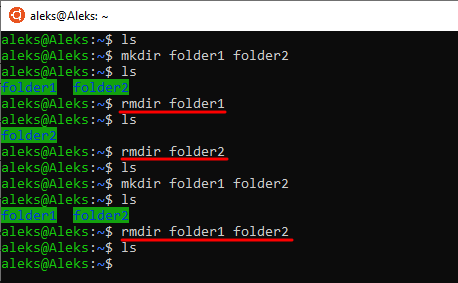
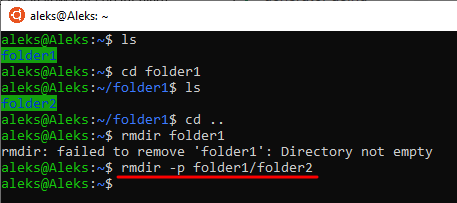
Если необходимо удалить каталог, в котором есть другие каталоги (без файлов), то можно воспользоваться параметром « -p ». Для этого нужно ввести « rmdir -p » и указать полный путь. Например, если в каталоге folder1 есть другой каталог folder2, то мы можем удалить их сразу одной командой « rmdir -p folder1/folder2 ».
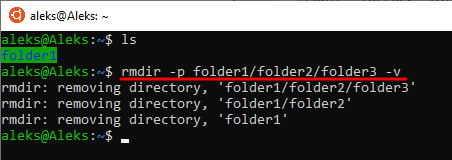
При использовании параметра « -v » в консоль будет выведена подробная информация о процессе удаления каталогов.
А при использовании параметра « ignore-fail-on-non-empty » команда будет игнорировать ошибки, которые будут возникать при попытке удаления непустых каталогов.
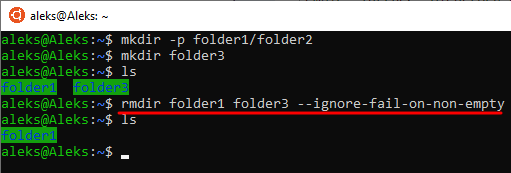
Нужно отметить, что также существует команда « mkdir », которая предназначена для создания папок и обладает точно таким же синтаксисом.
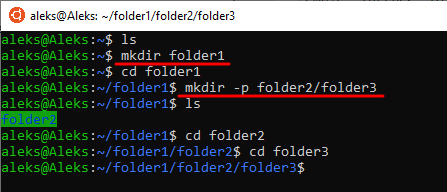
С ее помощью вы можете создать папки по одной или целым деревом (при использовании параметра « -p »).
Как удалить папку с содержимым (с файлами) в Linux
Если нужно удалить папку с каким-то содержимым, например, с файлами, то тут уже нужно использовать команду « rm ». Данная Linux команда предназначена для удаления файлов, но с ее помощью можно удалять и каталоги, если использовать параметр «-r», который включает рекурсивное удаление.
Синтаксис команды rm выглядит следующим образом:
rm [OPTION]. FILE.
Разберем основные параметры команды rm:
-f, --force Игнорировать несуществующие файлы, ничего не спрашивать. -i Спрашивать перед каждым удалением. -I Спрашивать перед удалением более чем 3 файлов и при использовании рекурсивного удаления. -r, -R, --recursive Удаление каталогов и их содержимого рекурсивно. -v, --verbose Вывод информации об удаляемых каталогах. --help Вывод справочной информации о команде. --version Вывод информации о версии.
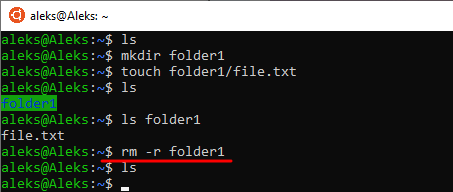
Для удаления папок с файлами нам нужно использовать параметр « -r ». Введите « rm -r » и укажите название папки, которую нужно удалить. Например, если у нас есть каталог folder1 с какими-то файлами, то мы можем ее удалить, введя команду « rm -r folder1 »
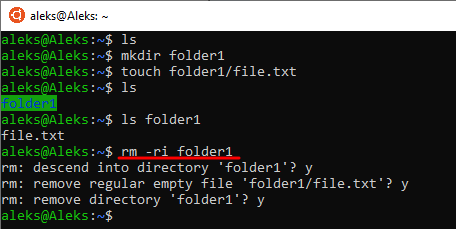
Если необходимо, чтобы удаление папок сопровождалось запросом, то вместе с параметром « -r » можно использовать параметр « -i ». В этом случае каждая операция, которую будет выполнять команда, будет требовать разрешения пользователя. При этом команда для удаления папки folder1 будет выглядеть как «rm -ri folder1 ».
Обратите внимание, во всех примерах предполагается, что удаляемый объект находится в текущей папке. Но, при необходимости вы можете удалять каталоги используя полный путь.
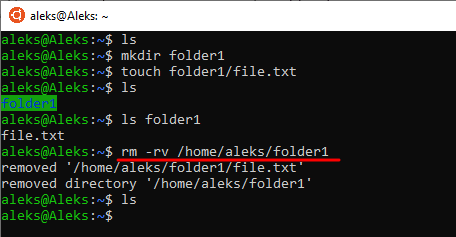
Например, вы можете указать « rm -rv /home/aleks/folder1 » для того, чтобы удалить папку folder1 с выводом подробной информации.
Как удалить все файлы в папке Linux
В некоторых случаях может возникнуть необходимость удалить все файлы в папке при этом не удаляя саму папку. Для решения такой задачи можно использовать вот такую команду « rm -rf /path/to/directory/* ». Данная команда удалит все файлы и папки (рекурсивно удалит все содержимое) по указанному пути.
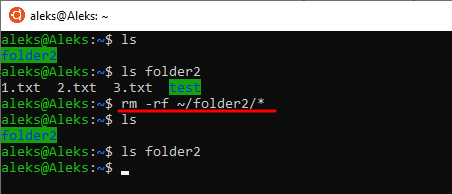
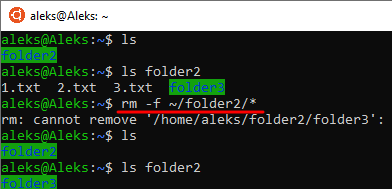
Если же нужно удалить все файлы в папке, но оставить вложенные папки, то это можно сделать командой « rm -f /path/to/directory/* ».
Альтернативный вариант — это удаление самой папки со всем содержимым (включая скрытые файлы и каталоги) и повторное ее создание.
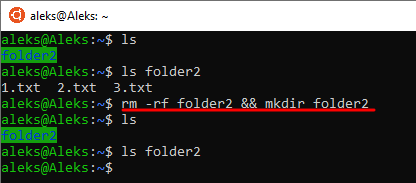
Для этого подойдет команда « rm -rf foldername && mkdir foldername ».
Поиск и удаление с помощью команды find
Если нужно не просто удалить какую-то определенную папку с файлами, а сначала найти ее, то тут поможет Linux-команда find. Данная команда является мощным инструментом для поиска файлов и выполнения с ними определенных операций. Среди прочего ее можно использовать для поиска и удаления файлов.
Например, чтобы найти и удалить пустые папки в домашнем каталоге можно выполнить команду:
find ~/ -empty -type d -delete
Данная команда использует следующие параметры:
-empty Поиск пустых объектов. -type d Поиск каталогов. -delete Удаление найденных объектов.
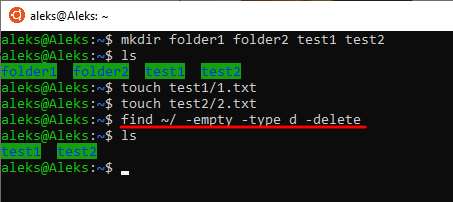
Другой пример – поиск и удаление папок с определенным названием. Так, чтобы удалить папки, содержащие в названии слово « test » можно выполнить следующую команду:
find . -type d -name "*test*" -exec rm -rf <> \;
Данная команда содержит следующие параметры:
-type d Поиск каталогов. -name Поиск объектов с определенным именем. -exec Выполнение команды.
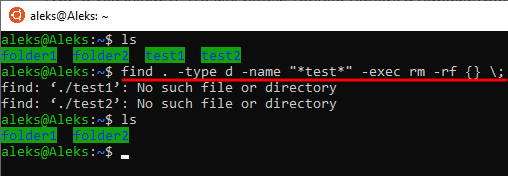
Указанные выше примеры использования Linux-команды find – лишь часть ее возможностей. Рассмотреть все варианты ее использования в рамках этой статьи будет невозможно.
- Как открыть файл в терминале Linux
- Как создать файл в Linux через терминал
- Как скопировать файл в Linux через терминал
- Как удалить файл в Linux через терминал
- Как подключиться по SSH из Windows 10
Создатель сайта comp-security.net, автор более 2000 статей о ремонте компьютеров, работе с программами, настройке операционных систем.
Остались вопросы?
Задайте вопрос в комментариях под статьей или на странице «Задать вопрос» и вы обязательно получите ответ.