Использование текстур в Inkscape
Текстуры значительно расширяют возможности векторного редактора inkscape при создании изображений. В этой статье мы посмотрим как создать и задать текстуру, какие есть у текстур настройки.
p, blockquote 1,0,0,0,0 —>
Для тренировки создайте произвольный документ и любую фигуру.
p, blockquote 2,0,0,0,0 —>
Заливка текстурой
Для примера создадим прямоугольник. Отправляемся в панель заливка и обводка и выбираем текстурная заливка
p, blockquote 3,0,0,0,0 —>
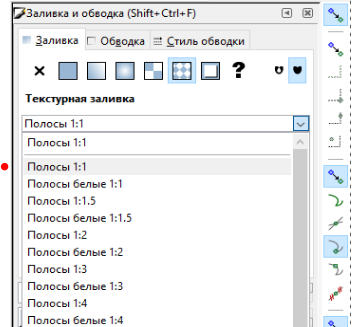
В открывшемся списке находим варианты текстур, присутствующие по умолчанию. В примере выбрана текстура Полосы 1:1, результат показан ниже
p, blockquote 4,0,0,0,0 —>
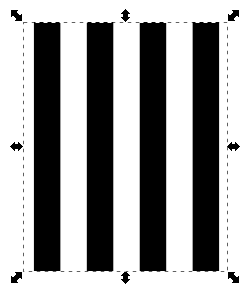
Отображением текстуры можно управлять- менять угол наклона и масштабировать. Стандартный набор текстур достаточно бедный и неинтересный, поэтому необходимо уметь создавать их самим, благо это несложно. Пробуем.
p, blockquote 5,0,1,0,0 —>
Оставляем наш прямоугольник, а рядом из нескольких эллипсов создаем вот такую фигуру
p, blockquote 6,0,0,0,0 —>
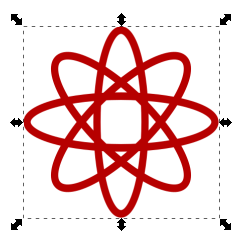
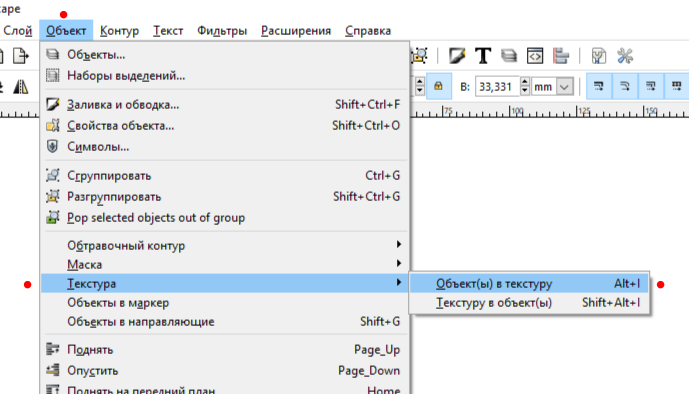
Далее группируем Ctrl+G и применяем Объект-Текстура-Oбъект в тестуру . Теперь эта текстура доступна во вкладке Текстура в панели Заливка и обводка .
p, blockquote 7,0,0,0,0 —> adsp-pro-9 —>
Ее находим вверху по имени patternXXXX, где XXXX число. Применяем
p, blockquote 8,0,0,0,0 —>

Текстуры, которые мы использовали были векторными объектами. Редактор Inkscape позволяет использовать и растровые текстуры. Давайте посмотрим как использовать растровые текстуры.
p, blockquote 9,0,0,0,0 —>
Создадим новый прямоугольник и добавим растровые текстуры. Начальная заливка и обводка произвольные.
p, blockquote 10,1,0,0,0 —>
Далее отправляемся, например, в я- картинки и ищем по запросу бесшовные текстуры любую бесшовную текстуру. Я выбрал кирпичную кладку.
p, blockquote 11,0,0,0,0 —>
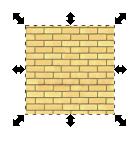
Уменьшаем размер текстуры
p, blockquote 12,0,0,0,0 —>
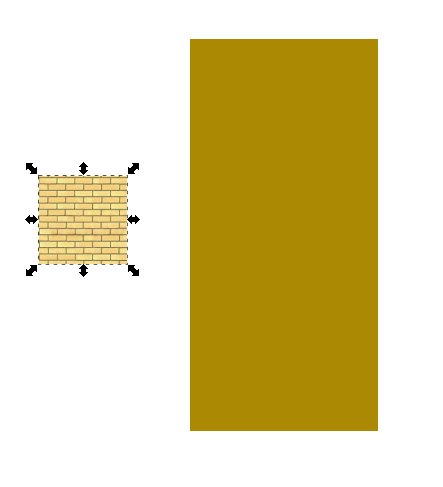
Выделяем изображение кирпичей и выполняем Объект-Текстура-Oбъект в тестуру
p, blockquote 13,0,0,0,0 —>
После этого для заливки и обводки станет доступна наша текстура
p, blockquote 14,0,0,0,0 —>
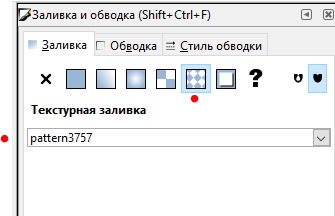
В списке текстур она будет последней. В результате имеем кирпичную стену
p, blockquote 15,0,0,1,0 —>
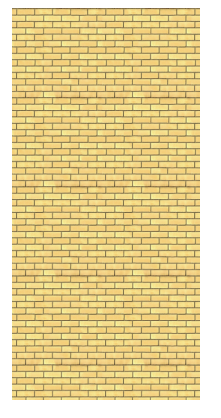
Теперь переключимся на инструмент Редактировать узлы и рычаги . Рядом с нашим объектом появятся три маркера настройки текстур в виде круга, квадрата и крестика
p, blockquote 16,0,0,0,0 —>
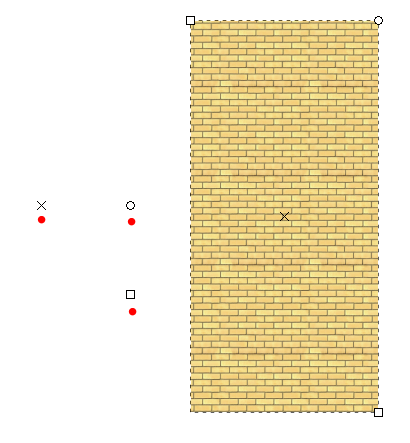
Перемещая крест, мы сдвигаем текстуру. Это полезно, например, когда текстура не является бесшовной или необходимо выбрать ту ее часть, которая должна быть видна. Двигая кружок, мы можем менять угол наклона текстуры.
p, blockquote 17,0,0,0,0 —>
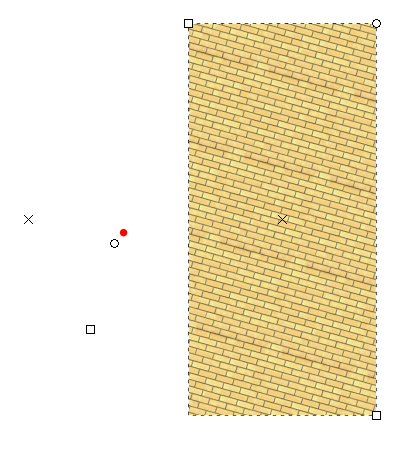
Перемещая квадрат, мы можем изменять масштаб. На скрине уменьшен масштаб текстуры
p, blockquote 18,0,0,0,0 —>
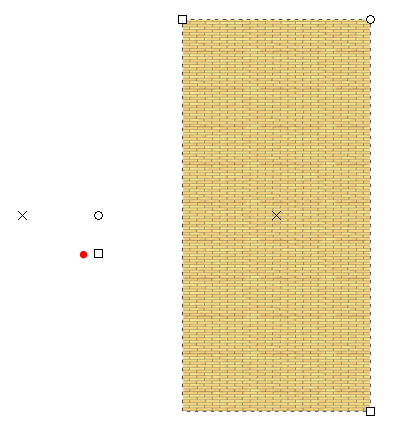
Использование текстур в редакторе Inkscape полезно, например, для создания дома в изометрии.
p, blockquote 19,0,0,0,0 —>
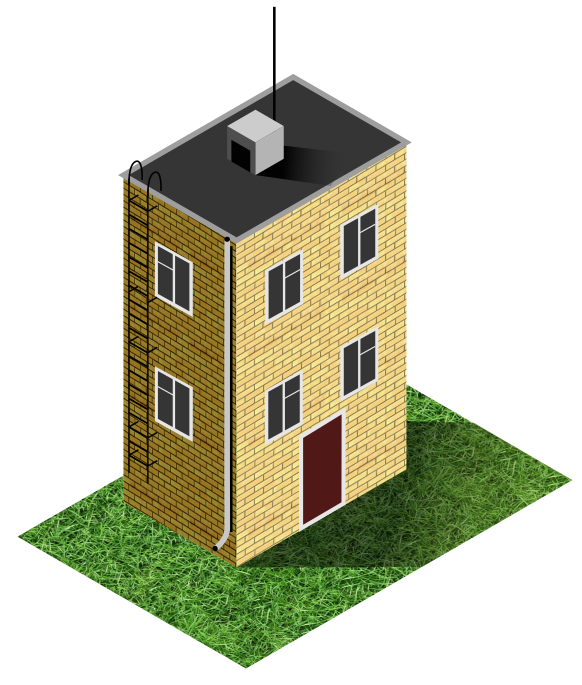
p, blockquote 20,0,0,0,1 —>
Используя растровые текстуры необходимо помнить, что это увеличивает объем файла, да и при масштабировании такой рисунок может потерять в качестве.
Заливка и обводка контура в inkscape
Как и любой редактор векторной графики Inkscape обладает отличными возможностями для создания различных вариантов заливок и обводок контуров.
p, blockquote 1,0,0,0,0 —>
Заливка и обводка контура, как это работает
Давайте посмотрим какие возможности имеет редактор inkscape по заливке и обводке контура shift+ctrl+F. Запустите редактор и нарисуйте произвольную фигуру. Нарисовать можно что угодно, однако, с простыми фигурами будет проще тренироваться.
p, blockquote 2,0,0,0,0 —> adsp-pro-10 —>
Для примера, давайте нарисуем окружность с заливкой красным и обводкой синим цветом. Для этого воспользуйтесь инструментом Рисовать круги, эллипсы и дуги (E). Нажмите мышкой в любом месте документа и растяните окружность произвольного радиуса. Для этого просто перемещайте мышь, удерживая левую кнопку.
p, blockquote 3,0,0,0,0 —>
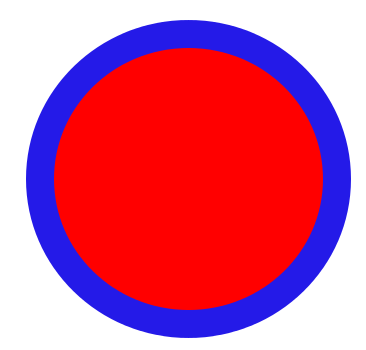
Для настройки цвета и стиля заливки будем использовать панель Заливка и обводка . Если панель не отображается, необходимо ее включить, нажав Shift+Ctrl+F.
p, blockquote 4,0,0,0,0 —>
Давайте немного настроим окружность. В закладке Стиль обводки установите толщину в 40 пх. По умолчанию единицами измерения являются миллиметры. Измените единицы измерения на пиксели- px и укажите нужную толщину.
Совершенно не обязательно делать такую толстую обводку, это просто пример изменения стиля обводки.
p, blockquote 5,0,0,0,0 —>
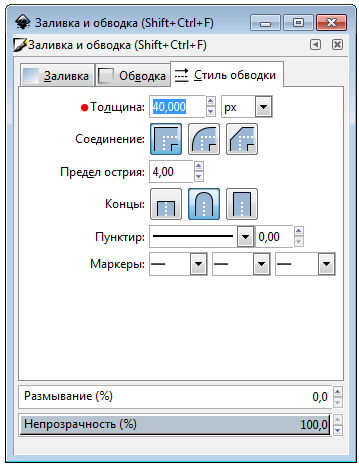
в закладке Обводка укажите синий цвет. Способ заливки контура- сплошной цвет. Способ формирования цвета можете выбрать любой из доступных- RGB, HSL, CMYK, Круг, CMS.
p, blockquote 6,0,0,0,0 —>
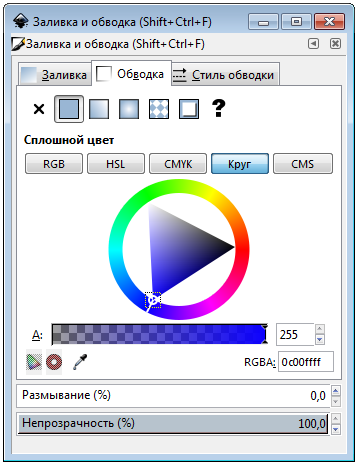
В закладке Заливка установите красный цвет.
p, blockquote 7,0,0,0,0 —>
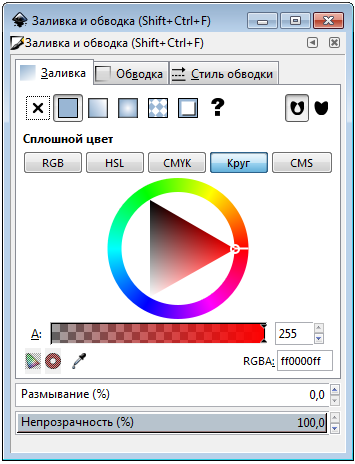
В качестве режима выбора цвета выбран режим Цветовой круг . Помимо выбора цвета ниже присутствуют «ползунки» настройки непрозрачности и размытия.
p, blockquote 8,0,0,0,0 —>
Заливка контура
Давайте посмотрим какие возможности по заливке контура нам доступны.
p, blockquote 9,0,1,0,0 —>
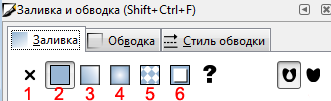
В панели присутствуют следующие варианты заливки контура:
- Нет заливки
- Сплошная заливка
- Линейный градиент
- Радиальный градиент
- Текстура
- Образец
С режимом 1 все понятно: заливка отсутствует. Область внутри контура не имеет цвета и полностью прозрачна.
p, blockquote 11,0,0,0,0 —>
Режим 2 это заливка сплошным цветом: выбираем на круге цвет и настраиваем, если нужно, непрозрачность.
p, blockquote 12,0,0,0,0 —>
Короткое видео по заливке и обводке контура
p, blockquote 13,0,0,0,0 —>
play-sharp-fill
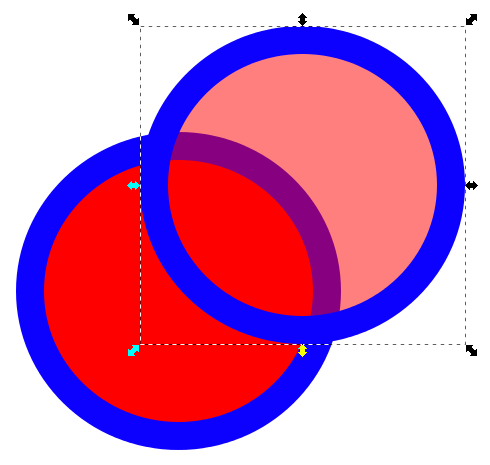
Если установить размытие, то оно будет действовать и на заливку и обводку. Обратите внимание, что непрозрачность влияет на восприятие цвета обводки (рис. ниже).
p, blockquote 14,0,0,0,0 —>
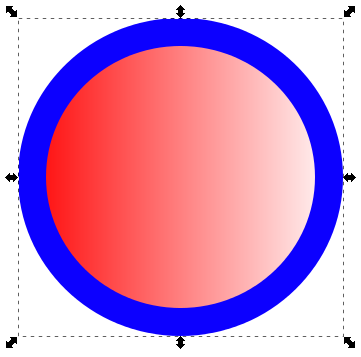
Режим 3 отвечает за линейный градиент- плавный переход от одного цвета к другому. По умолчанию, после выбора режима левый цвет установлен в цвет предыдущей сплошной заливки (у нас красный), правый цвет тоже красный, но непрозрачность равна 0.
p, blockquote 15,0,0,0,0 —>
Для настройки градиента используют инструмент Создавать и править градиенты .
p, blockquote 16,0,0,0,0 —>

После выбора инструмента на объекте появляется отрезок с маркерами на концах, каждый из которых отвечает за свой цвет.
p, blockquote 17,0,0,0,0 —>
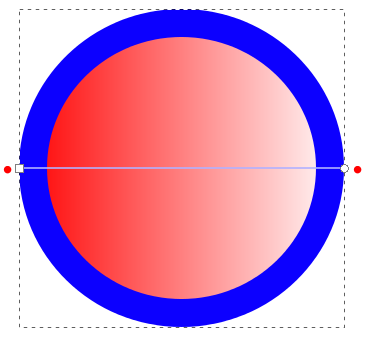
Двигая каждый маркер и выбирая цвет, можно редактировать градиент.
p, blockquote 18,1,0,0,0 —>
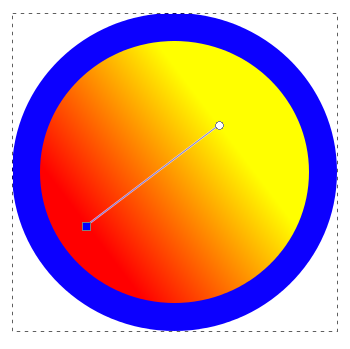
При необходимости можно добавить еще несколько опорных точек для цвета. На отрезке появятся маркеры управления цветом.
p, blockquote 19,0,0,0,0 —>
Точка добавляется двойным щелчком мыши на отрезке.
p, blockquote 20,0,0,0,0 —>
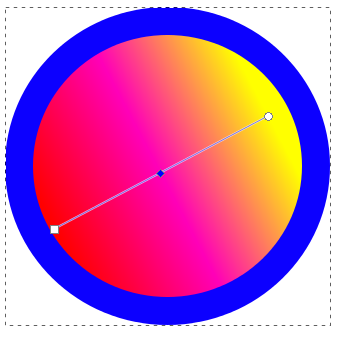
Для каждого цвета отдельно настраивается прозрачность.
p, blockquote 21,0,0,0,0 —>
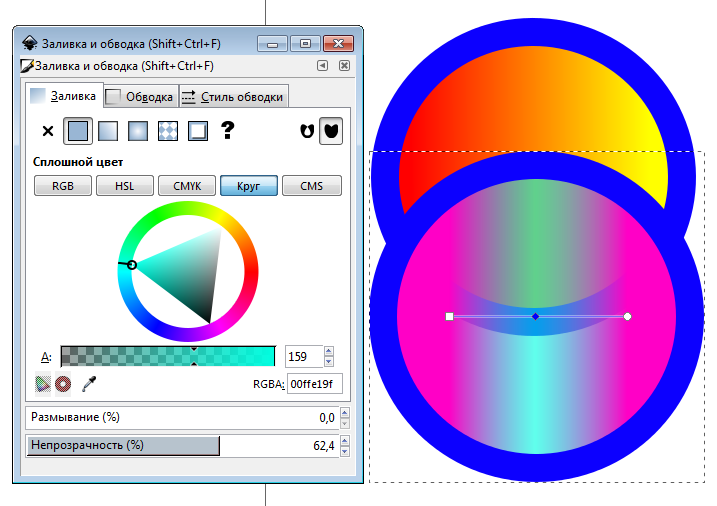
С радиальной заливкой все аналогично: выбор цвета, добавление опорных точек, настройка прозрачности.
p, blockquote 22,0,0,0,0 —>
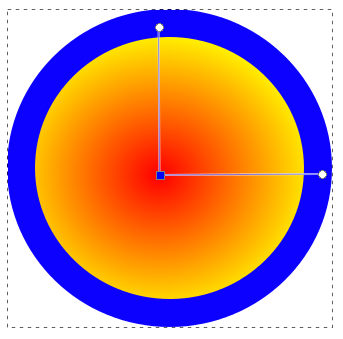
Заливка цветом происходит от центра, который можно перемещать. Два рычага позволяют изменять форму градиента от окружности до эллипса.
p, blockquote 23,0,0,0,0 —>
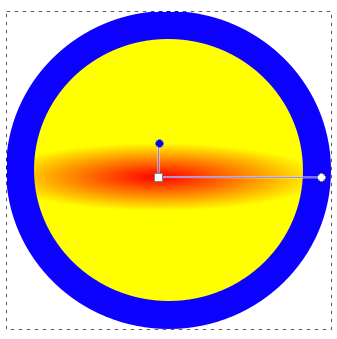
Удаление опорных точек происходит выбором точки и нажатием клавиши delete.
p, blockquote 24,0,0,0,0 —>
Линейный и радиальный градиент, смотрим
p, blockquote 25,0,0,0,0 —>
play-sharp-fill
Режим 5 позволяет заполнить внутреннюю область черно-белой текстурой. Текстуры выбираются из списка.
p, blockquote 26,0,0,0,0 —>
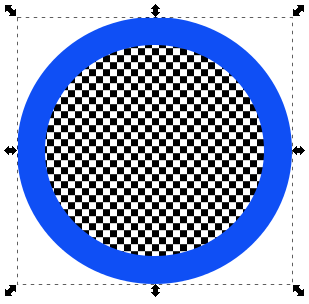
p, blockquote 27,0,0,1,0 —>
Можно использовать собственные как векторные, так и растровые текстуры. Стоит потренироваться с их использованием.
p, blockquote 28,0,0,0,0 —>
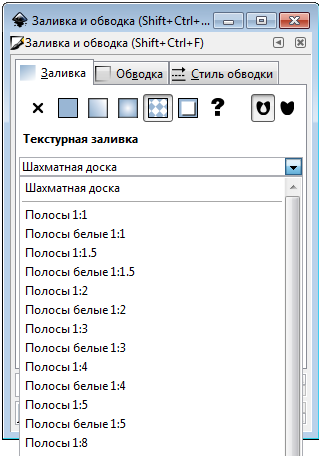
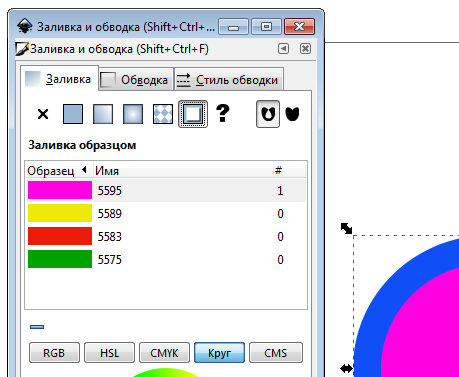
Режим 6 позволяет использовать образцы цвета заливки, которые пользователь планирует задействовать в работе. После сохранения файла с работой образцы так же сохраняются.
p, blockquote 29,0,0,0,0 —>
Как задать обводку контура
Работа с обводкой ничем не отличается от работы с заливкой, поэтому подробно рассматривать не будем. Рассмотрим только настройки самой обводки в закладке Стиль обводки . Нарисуйте линию с помощью инструмента Кривые Безье. Панель настроек стиля ниже
p, blockquote 30,0,0,0,0 —>
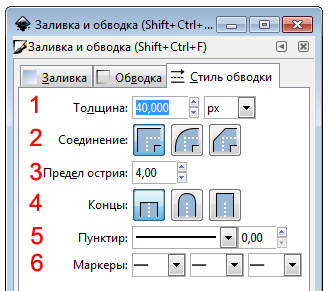
Рассмотрим некоторые параметры стиля обводки
- Управление толщиной линии
- Настройка формы соединения сегментов
- Угол в месте соединения сегментов
- Настройка концов линии
- Тип линии
- Маркеры начала середины и конца линии
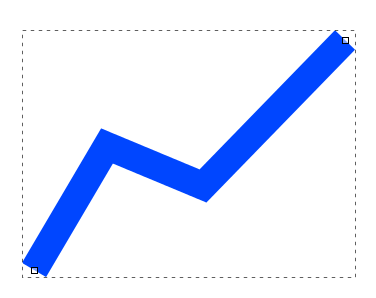
Ниже проведена линия, концы которой выбраны Квадратные , соединение сегментов установлено в положение Острое
p, blockquote 32,0,0,0,0 —>
На следующем рисунке показаны фрагменты двух линий в местах соединения сегментов
p, blockquote 33,0,0,0,0 —>
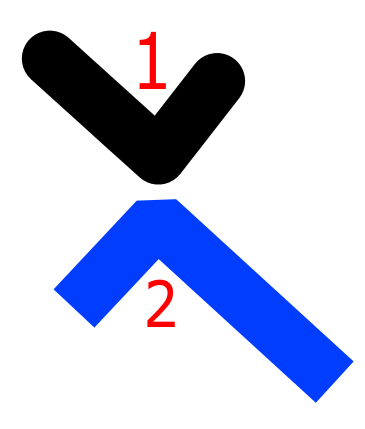
У линии 1 — концы круглые , соединение сегментов — скругленное , у линии 2 концы квадратные , соединение сегментов — фаска .
p, blockquote 34,0,0,0,0 —>
Еще ниже пример линии проведенной пунктиром, толщиной 6 пх, начальный маркер — круг, конечный — стрелка. Стиль проведения линии выбирается в открывающемся списке (5), а вид маркера в трех списках ниже (6).
p, blockquote 35,0,0,0,0 —>
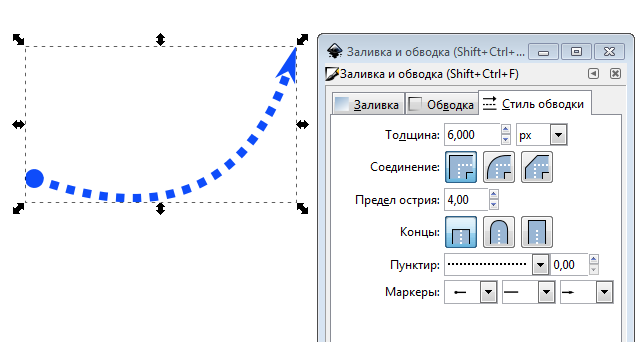
p, blockquote 36,0,0,0,1 —>
Как видите, настроек много и среди них нет бесполезных.
Инструмент заливка
Инструмент заливка в inkscape доступен в боковом окне инструментов или по комбинации клавиш Shift+F7 . Если инструмент активен и цвет на палитре выбран, то вы можете щелкнуть этим инструментом по какой-нибудь замкнутой области для заливки ее нужным цветом.
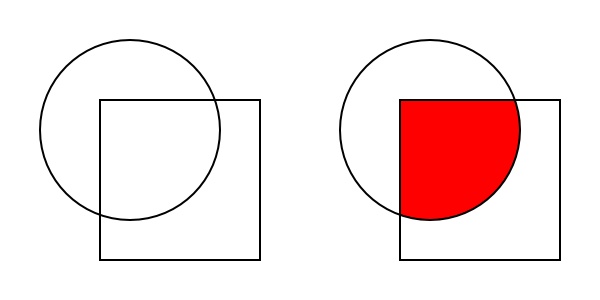
Позиция курсора в точке, по которой вы щелкнули инструментом заливка, определяет начальную точку заполнения цветом. Цветом будут заполнены все области в пределах замкнутого контура в пределах параметра «порог», который можно изменять в настройках инструмента в контекстной панели.
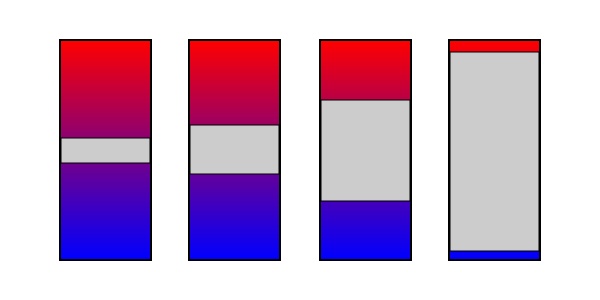
Для демонстрации использования параметра «порог», предположим, что у нас был вот такой разноцветный прямоугольник. Следующие области на нем были заполнены серым цветом с помощью инструмента заливка с разными значениями порогового параметра. Слева направо, пороговый параметр был установлен в 5, 10, 20 и 40.
Еще один параметр заполнения управляет тем, какое значение цвета используется для определения соответствия цветов. Возможные варианты значения: видимые цвета (по умолчанию), красный, синий, зеленый, тон, насыщенность, яркость и Alpha-канал (прозрачность).
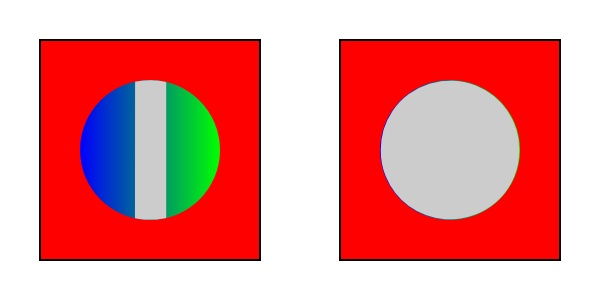
Для демонстрации этого примера изначально на красном фоне был нарисован круг из переходящих цветов: синий в зеленый. Серый цвет означает то, что получилось после использования инструмента «заливка», после нажатия на центры кругов. В обоих случаях параметр порога был один и тот же, он был установлен на 10. Почему же результат получился разный?! Результат слева получился при заполнении с параметром «видимые цвета», а результат справа с параметром «красный». При значении втором варианте, когда параметр был установлен «красный», синие и зеленые цвета внутри круга были проигнорированы. Таким образом, площадь заливки была ограничена краями круга, где есть существенное изменение в красного канала.
Заливка сразу нескольких областей
Если, удерживая нажатой левую клавишу мыши и нажатой клавишу Alt , перетащить инструмент «заливка», то все попавшие в путь инструмента (он отображается красной линией) замкнутые области должны будут быть заполнены. Если не удерживать клавишу Alt , то не только сами области, но и обводка областей тоже будет заполнена.
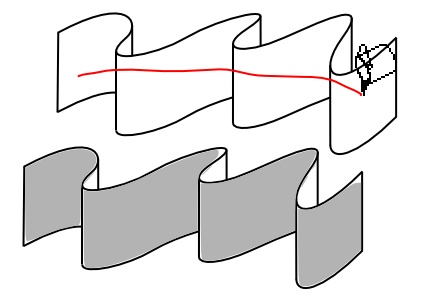
На примере на рисунке ниже инструмент «заливка» был перемещен с нажатой клавишей Alt по объекту слева, согласно красной линии. Это привело к результату, показанному на нижнем рисунке
Может быть, окажется полезной информация о том, что
программу 1с несложно купить в интернет-магазине деловых программ 1с
Как сделать заливку в inkscape
В этом уроке мы будем пользоваться окном Заливки и обводки.
Чтобы его открыть, нужно выделить объект и выбрать в верхнем меню пункт Объект – Заливка и обводка (или Shift + Ctrl + F).
Окно Заливки и обводки содержит три вкладки: Заливка, Обводка и Стиль обводки.
В этом задании мы будем работать с вкладкой Заливки.
Она имеет следующий вид:
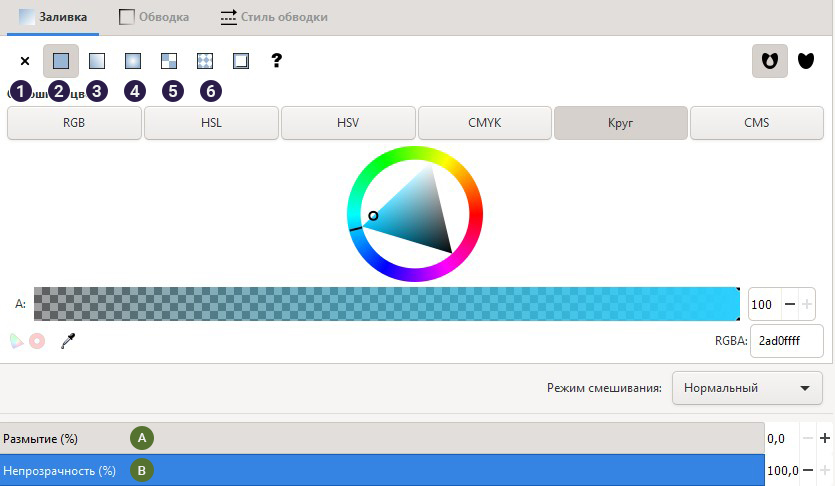
Цифрами отмечены типы заливки:
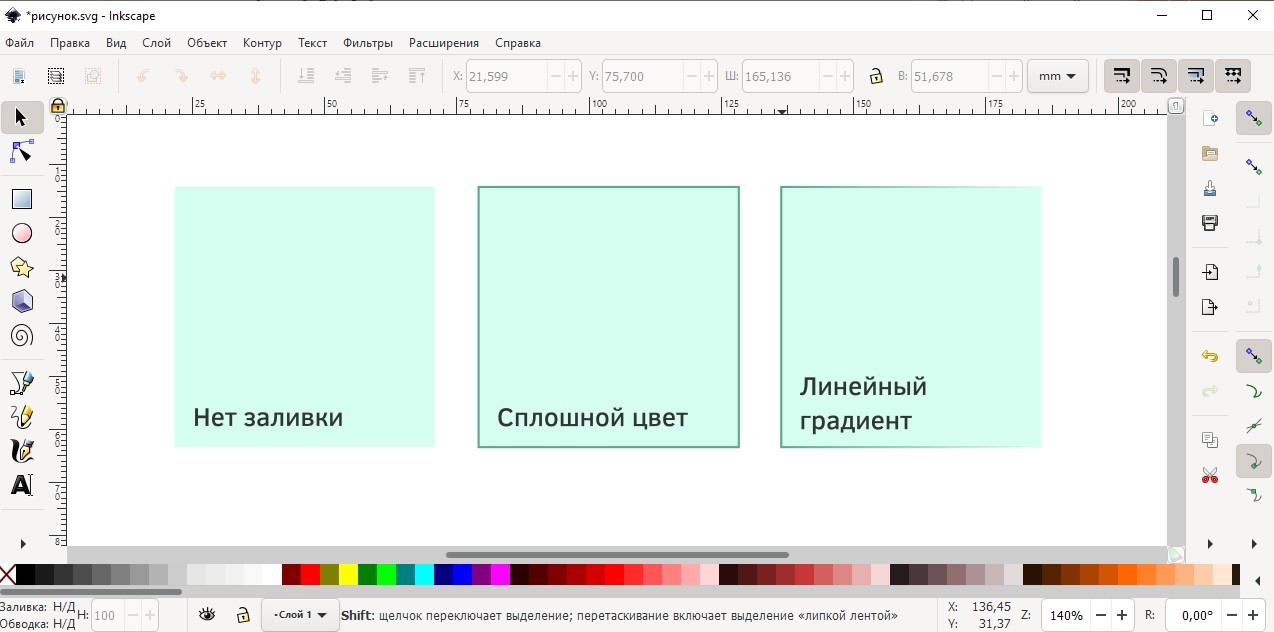
1 – Нет заливки (на примере для наглядности применена Обводка)
2 – Сплошной цвет
3 – Линейный градиент
4 – Радиальный градиент
5 – Сетчатый градиент
6 – Текстура (применение текстурной заливки вы рассмотрите в мини-проекте)
Буквами обозначены функции, которые применяются непосредственно ко всему объекту (A – Размытие, B – Непрозрачность).
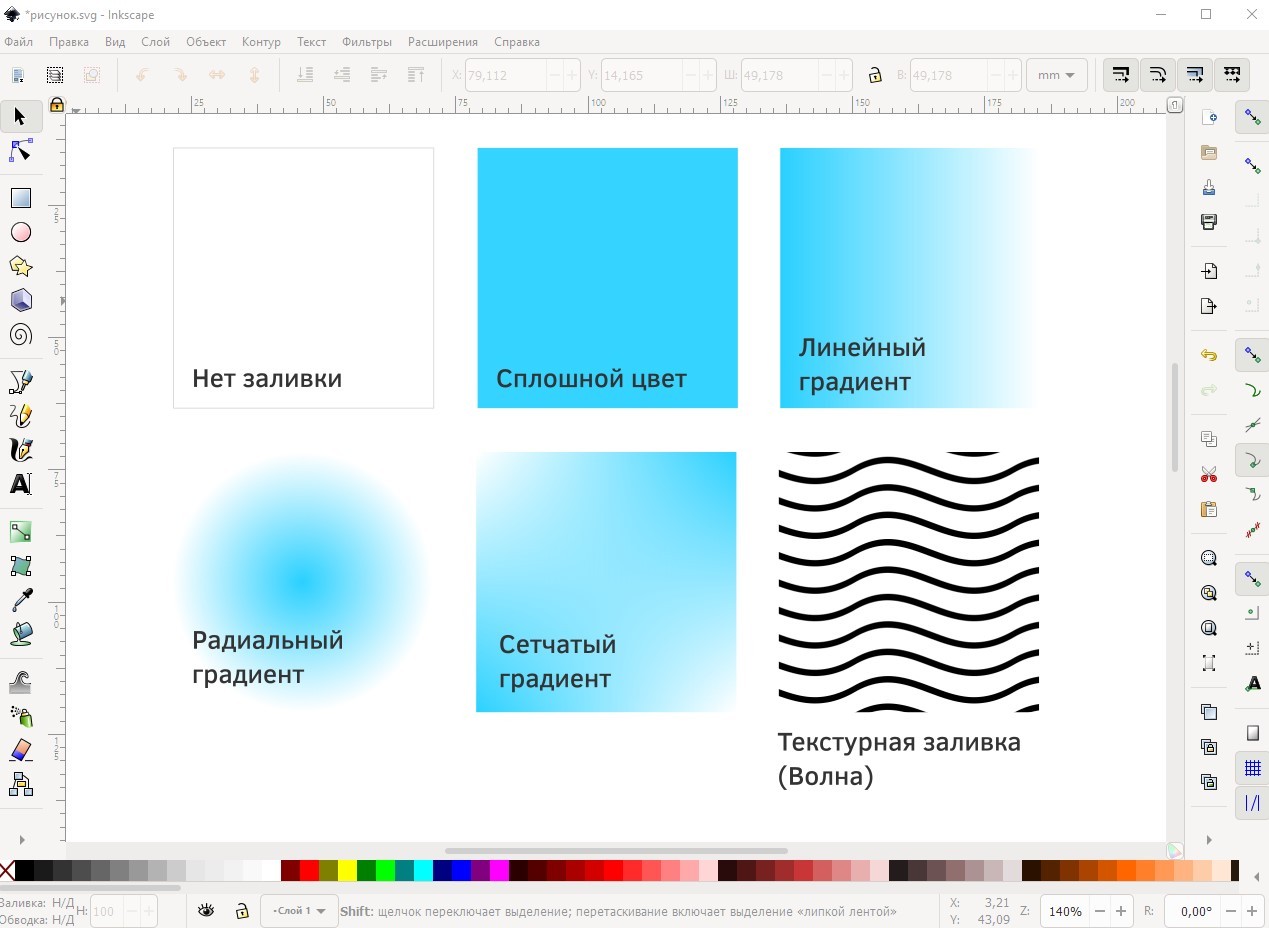
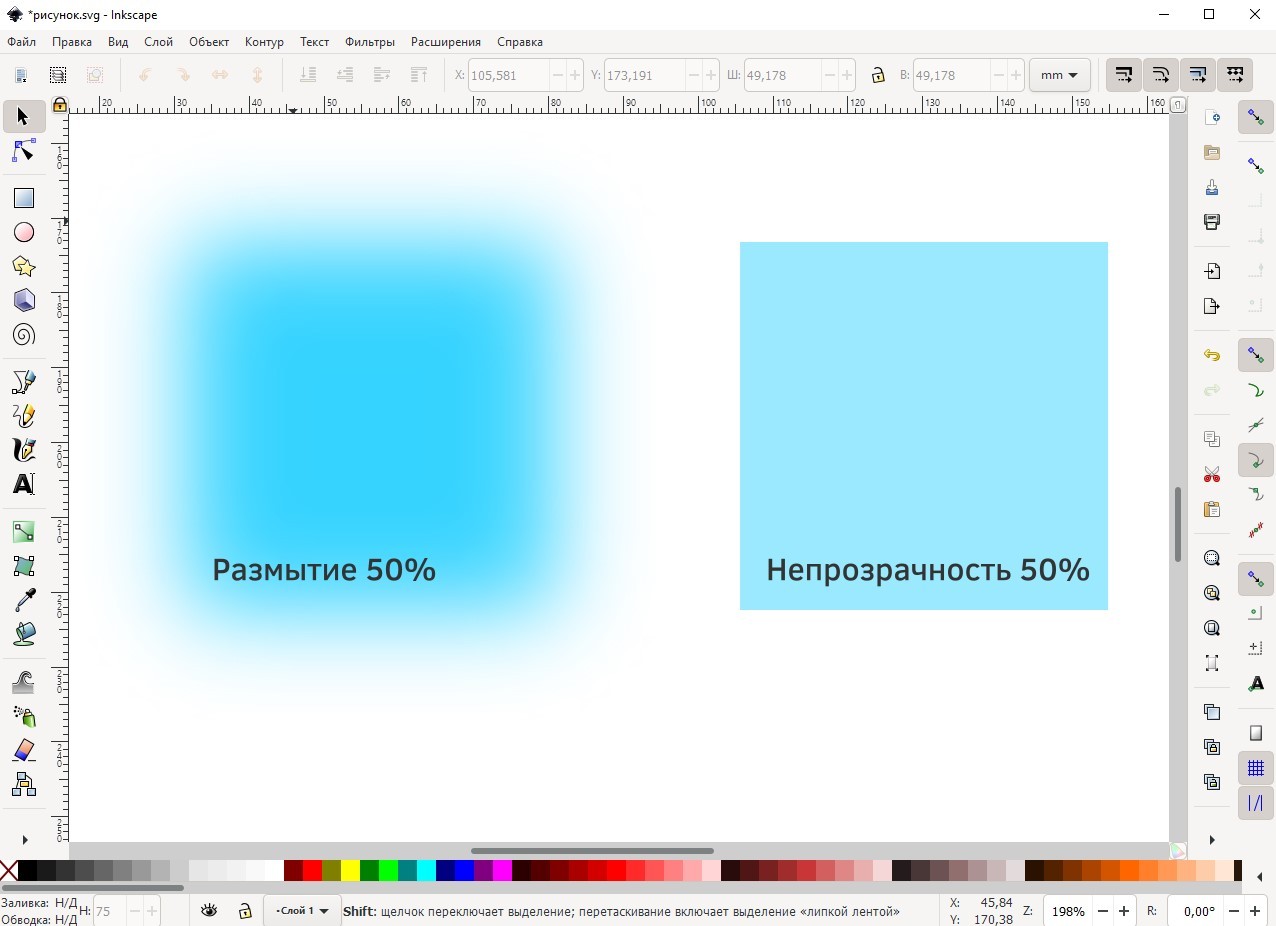
Создайте 4 любые фигуры и примените к ним типы заливок: Сплошной цвет, Линейный градиент, Радиальный градиент, Сетчатый градиент.
Создайте 2 фигуры, примените к ним заливку сплошным цветом и примените функции размытия и непрозрачности.
ОБВОДКА И СТИЛИ ОБВОДКИ
Применение Обводки к объектам.
Редактирование стилей обводки.
Рассмотрим устройство вкладки Обводка (см. картинку ниже). Мы видим, что вкладка Обводки почти идентична вкладке Заливки по функционалу.
Вкладка Обводки в Inkscape отвечает лишь за цвет обводки объектов.
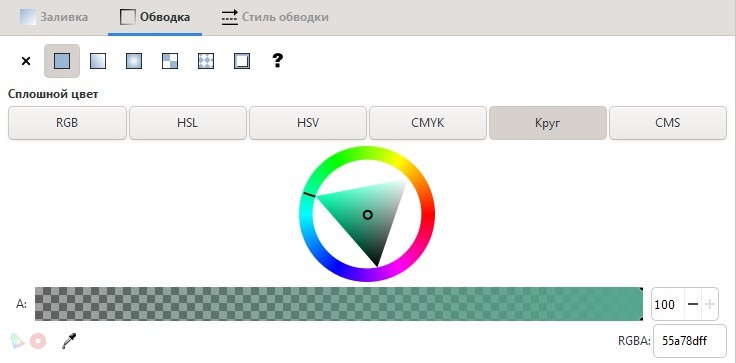
Некоторые из типов Обводки:
Для редактирования параметров обводки необходимо перейти во вкладку Стиль обводки. Она имеет следующую структуру:
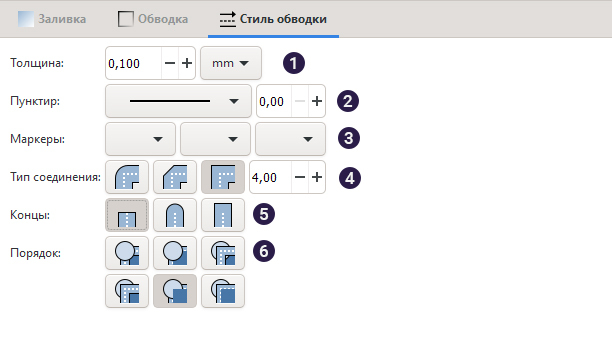
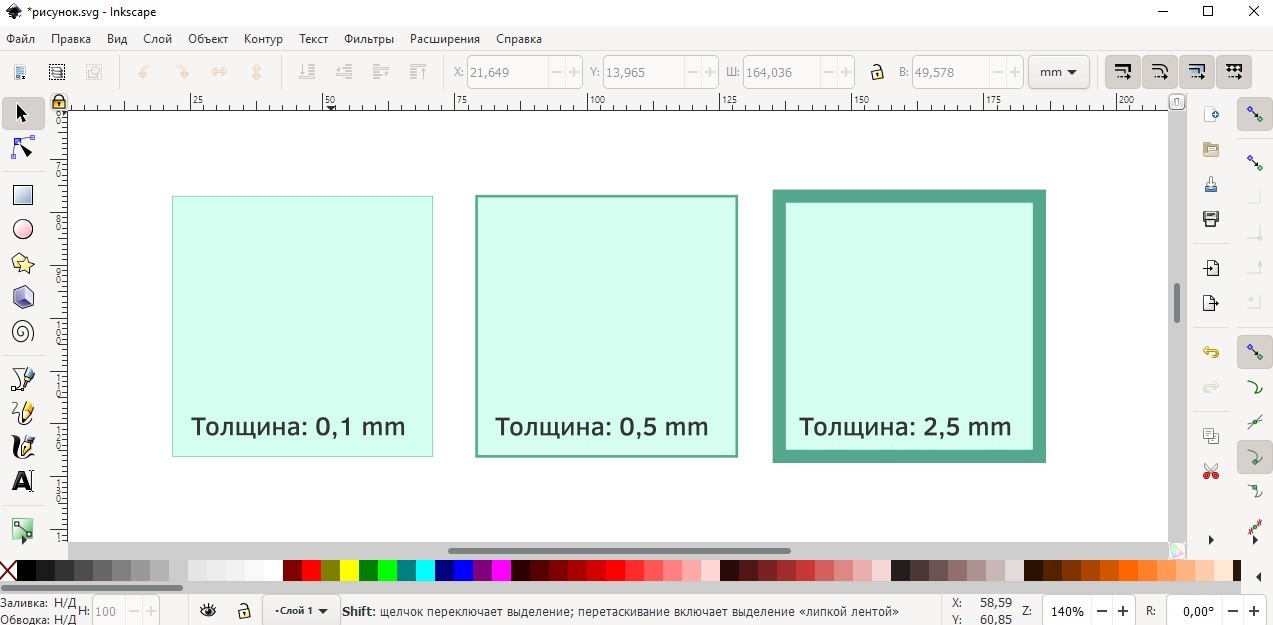
1 — Толщина обводки (можно выбрать различные единицы измерения)
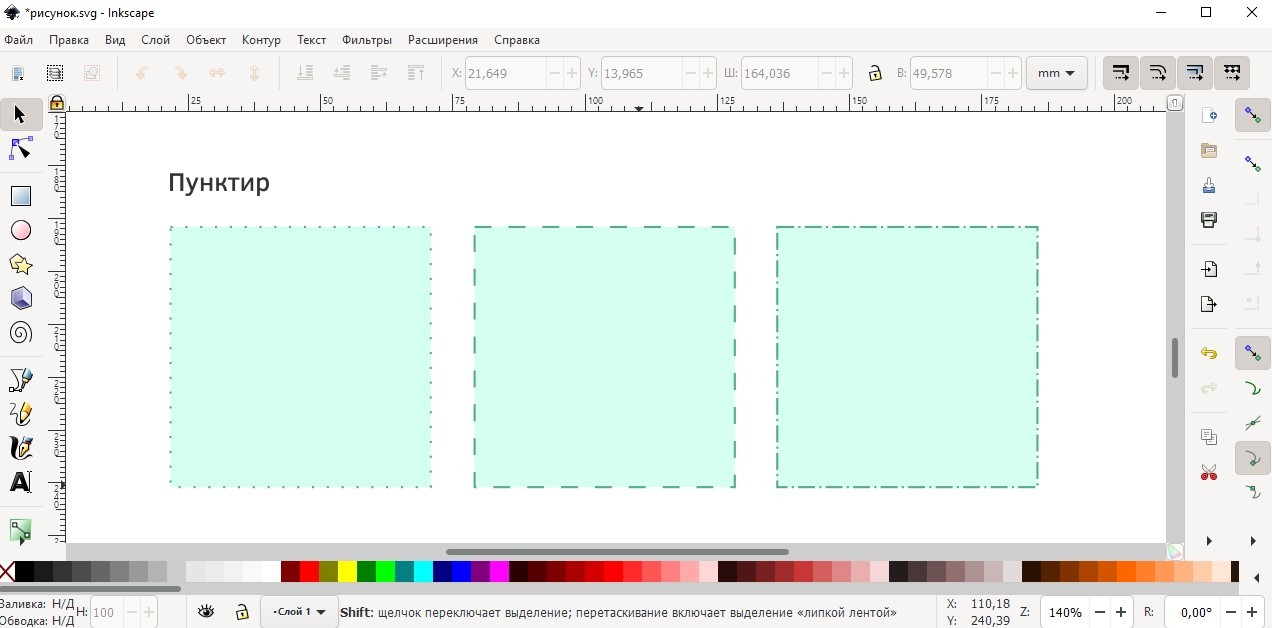
2 — Типы пунктира (можно выбрать несколько вариантов или создать свой)
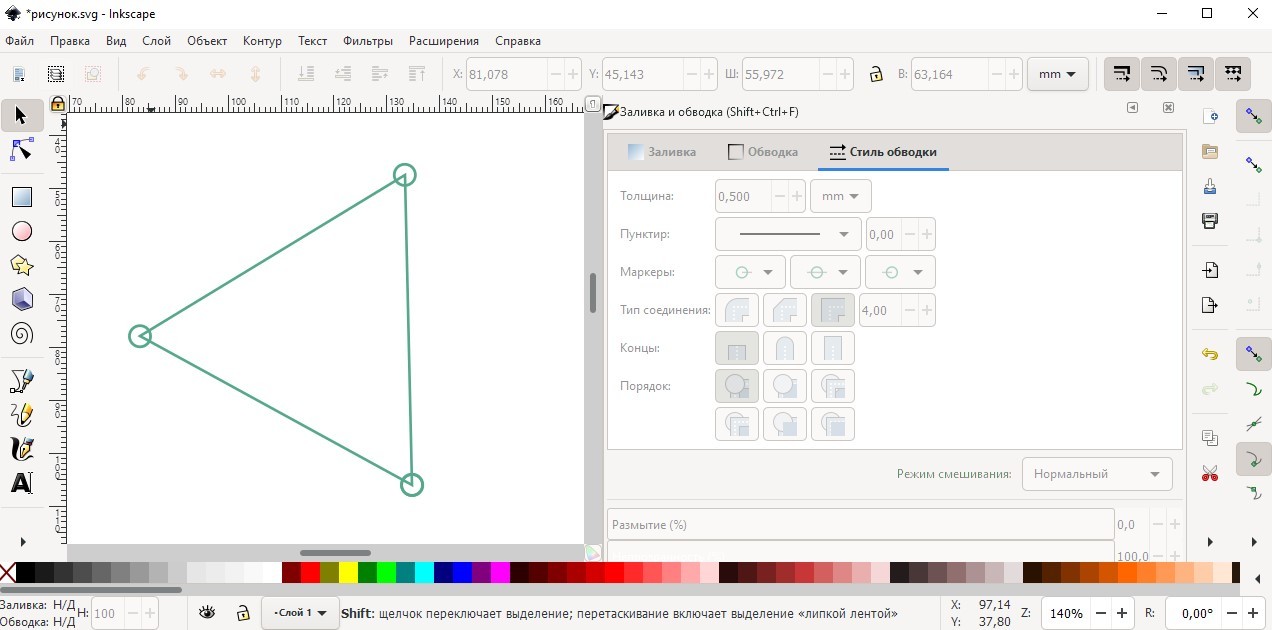
3 — Типы маркеров.
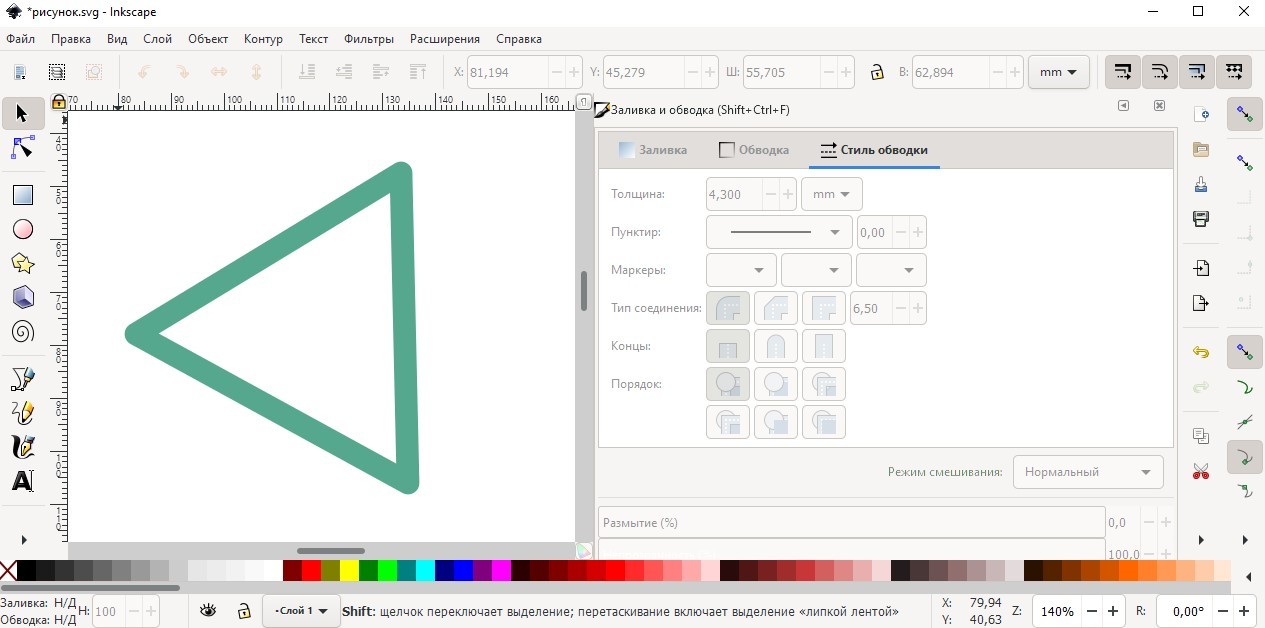
4 — Типы соединения (задает форму в местах соединения объектов).
5 — Формы концов (действуют для объектов, которые имеют начало и конец, например, для прямой)
6 — Порядок (задает иерархию отображения маркеров, заливки и обводки – 6 разных вариантов).
Покажите наглядное применение разобранных выше Стилей обводки на примере прямоугольников и сохраните готовый файл в SVG.
ЦВЕТ ХОЛСТА
Изменение фонового цвета холста.
Цвет рабочего пространства (холста) по умолчанию установлен белым.
Выясним, как его изменить.
Некоторые задачи требует изменение фонового цвета холста. Сделаем фон темно-синим и создадим эллипс белого цвета для наглядности.
Перейдем в Файл на верхнем меню и выберем пункт Свойства документа. Далее в открывшемся окне выберем Страница – Фон – Цвет фона . В окне Цвет фона возможны различные варианты выбора цветовой модели. Выберем Круг и установим темно-синий цвет.
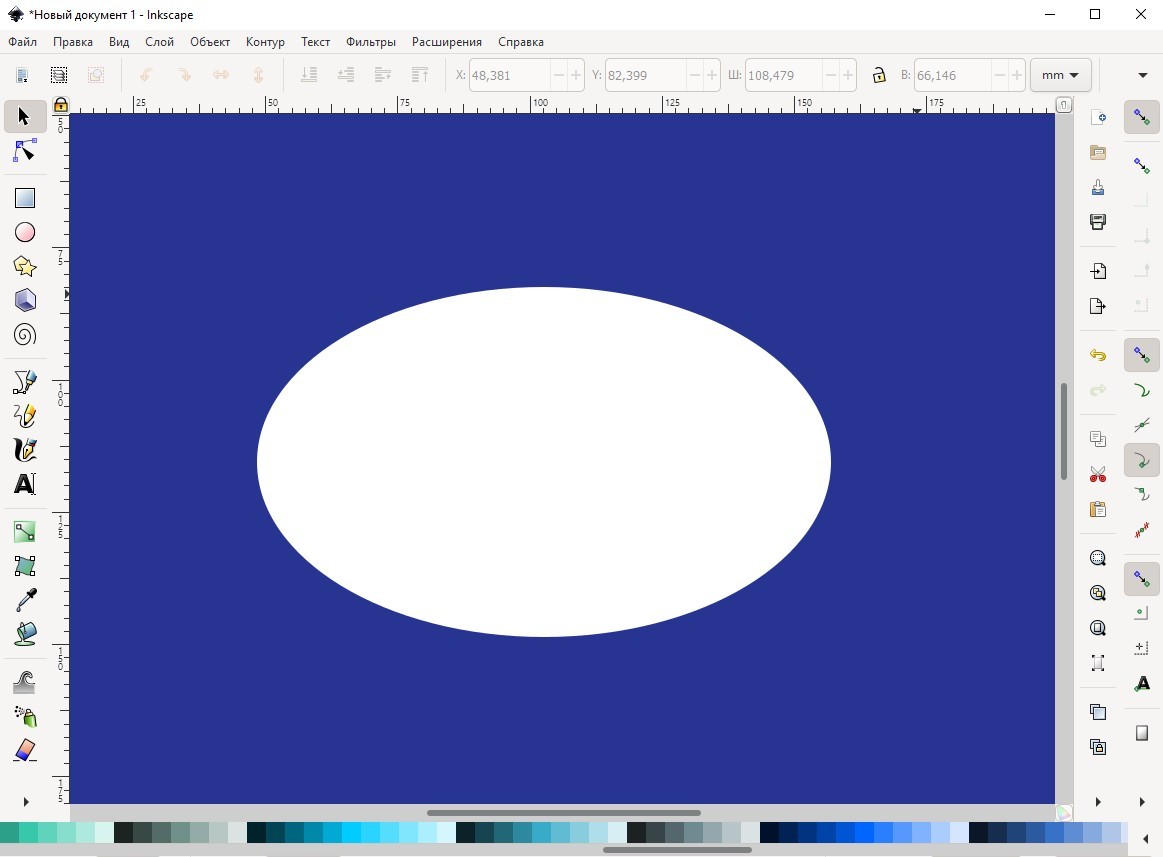
Готово.
Попробуйте сделать те же действия, выбрав зеленый цвет для Фона холста и сохраните оба рисунка.