Как пользоваться Far Manager
Фар менеджер — один из самых удобных файловых менеджеров, рассчитанный на работу с файлами и папками на дисках, прежде всего, через клавиатуру. Это повышает скорость и удобство при различных операциях, проводимых с объектами (копирование, вырезание/перемещение и т.д.). Внешне, он очень напоминает некогда популярную систему Norton Commander, в свои времена, стоявшую практически на всех машинах вплоть до появления ОС Windows. Кто ностальгирует по «девяностым» — будет приятно удивлен! Теперь, обо всем по порядку и более подробно.
Русификация Far Manager
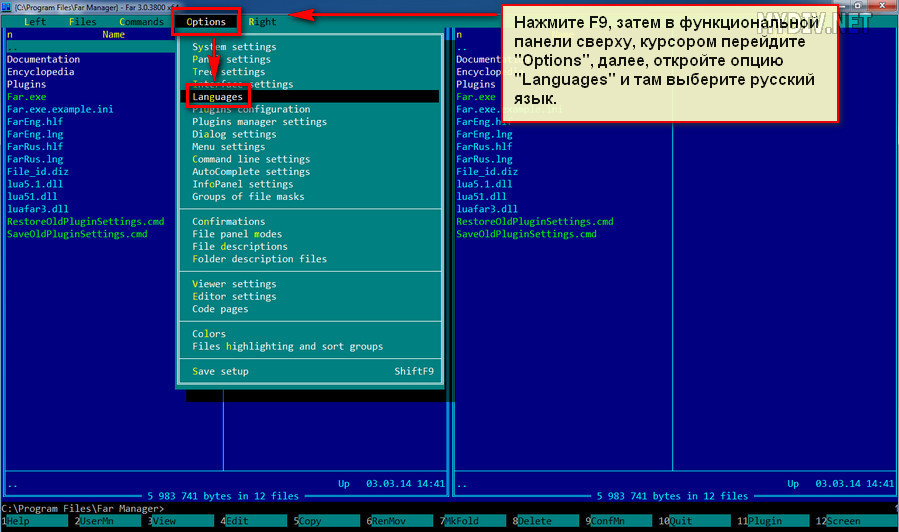
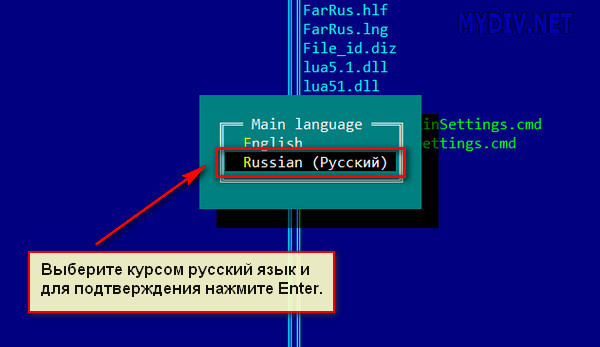
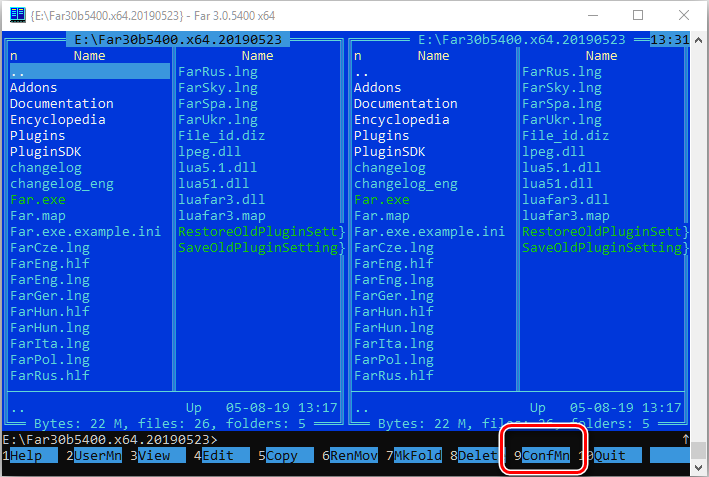
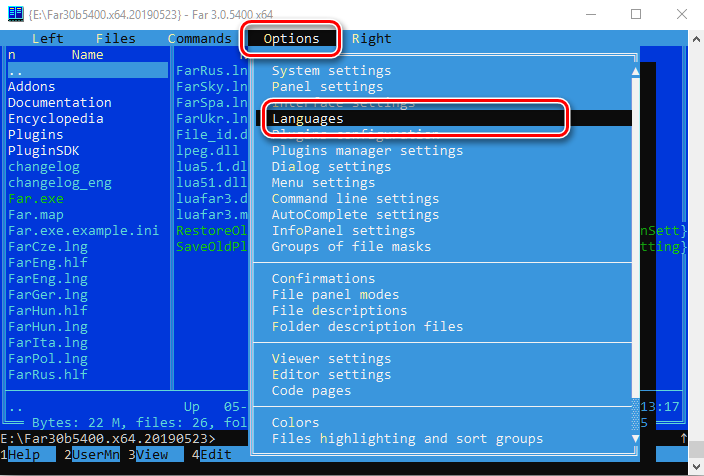
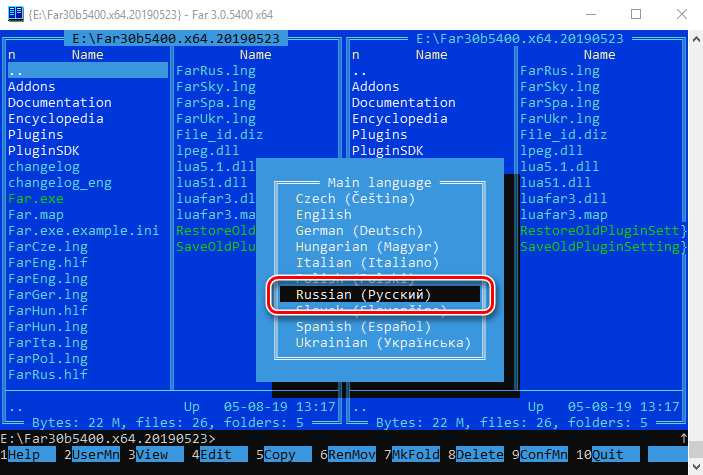
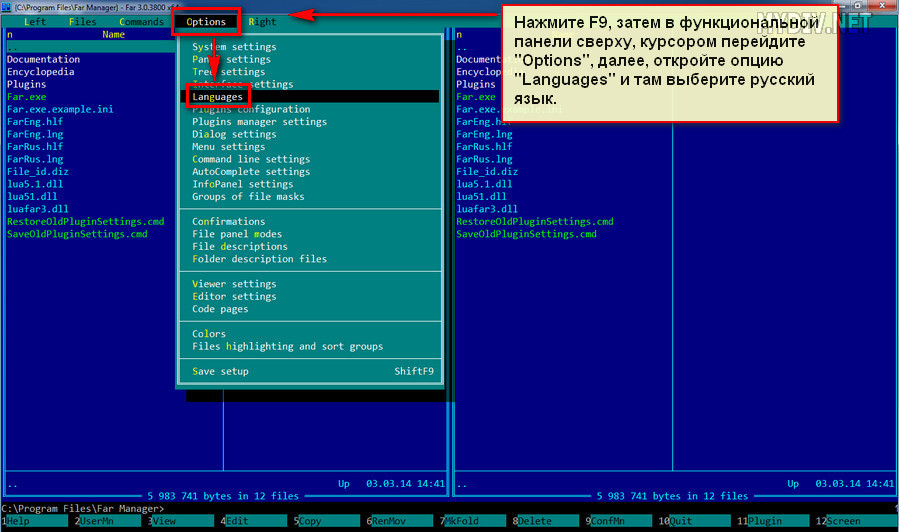
Если вас не устраивает то, что программа по умолчанию предлагает использовать интерфейс на английском, активируйте русский язык. Нажмите F9, далее, в появившейся вверху горизонтальной функциональной панельке нажмите «Options», затем откройте «Languages» и там выберите наш язык. Теперь, Фар Менеджер будет полностью на русском.
Выбор дисков/накопителей
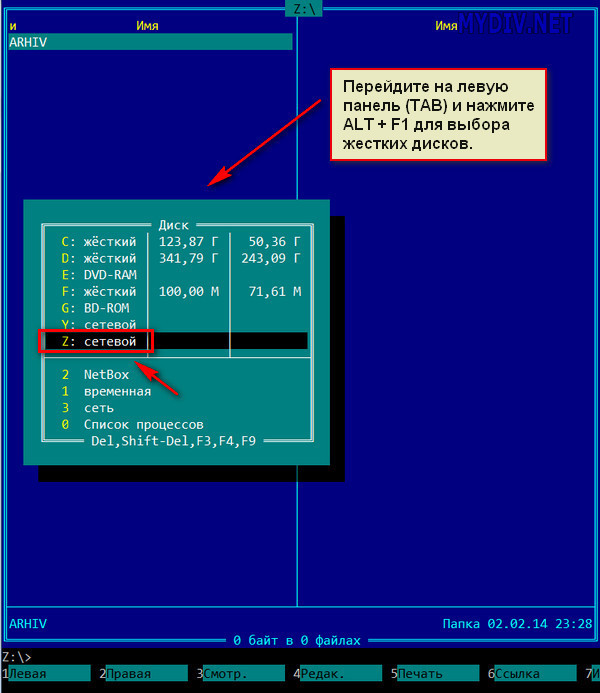
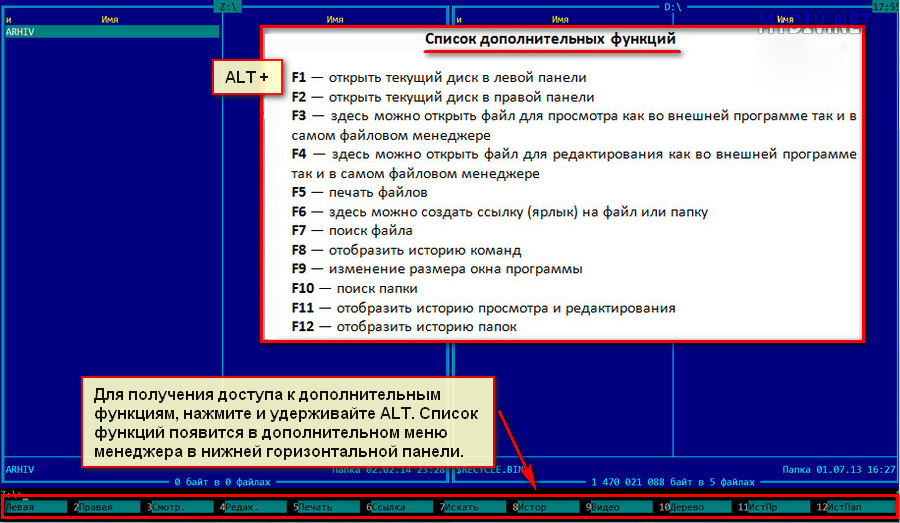
Если на вашей машине установлены сразу несколько жестких дисков, то вы сможете выбрать для работы в Far Manager любой из них, нажав комбинацию из клавиш Alt + F1 (выбрать диск в левой панели ) или Alt + F2 (выбрать диск в правой панели ). Стоит добавить, что Фар Менеджер, помимо основных подключенных к машине hdd, так же полноценно работает и с любыми внешними накопителями, и даже с сетевыми дисками.
Операции с файлами (копирование, вырезание/перенос, удаление, поиск)
Основное операционное окно Far Manager состоит из двух окон/панелей. Это сделано для большего удобства, чтобы пользователю не приходилось путаться, постоянно открывая различные директории в одном и том же окне.
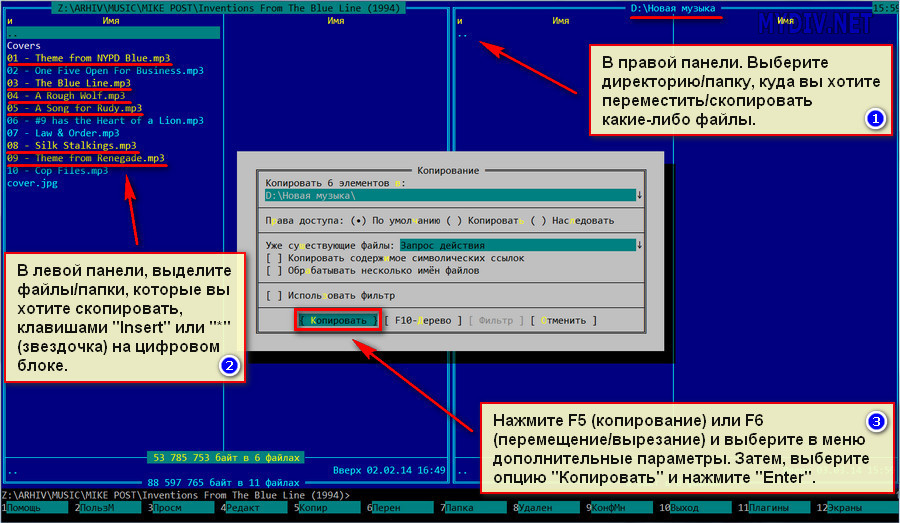
Копирование, перемещение/вырезание. Чтобы осуществить любую из этих файловых операций, для начала, перейдите в правую панельку (клавиша TAB) и откройте там нужную папку, куда вы, в конечном итоге, хотите скопировать/переместить объекты. Затем, перейдите обратно в левую панель (при помощи той же клавиши TAB) и найдите в папках нужные для копирования/перемещения файлы. Выделите их кнопками «Insert» или «*» (звездочка на цифровом блоке клавиатуры) и нажмите любую из кнопок (F5 — «Копировать», F6 — «Перенос/Вырезание»). Не забудьте подтвердить операцию клавишей Enter.
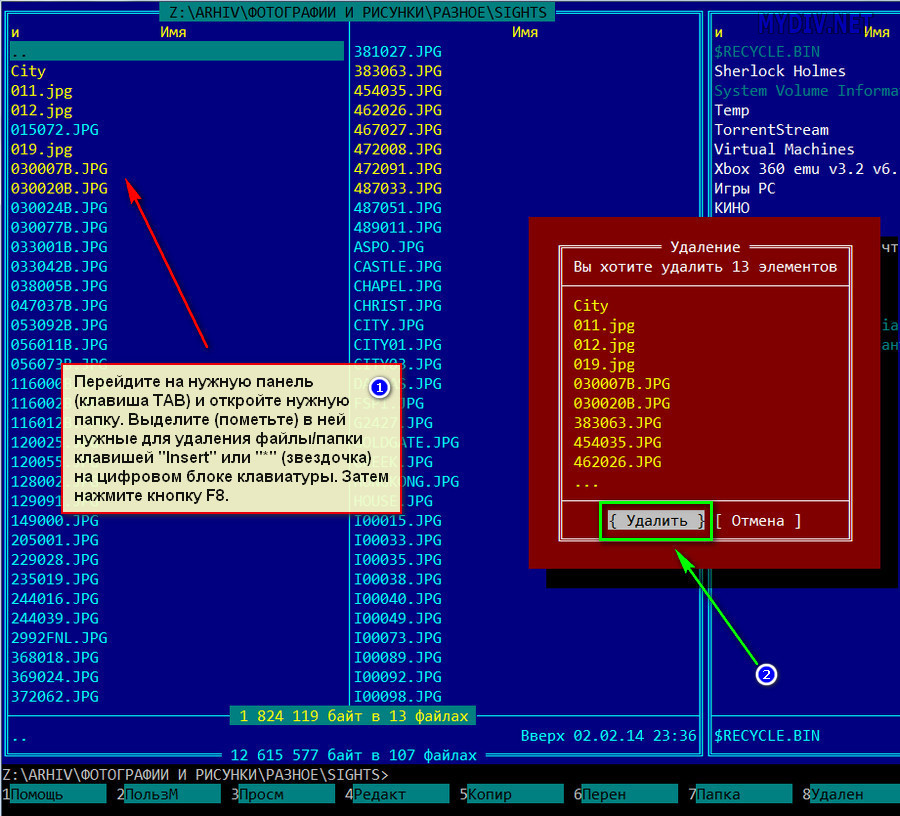
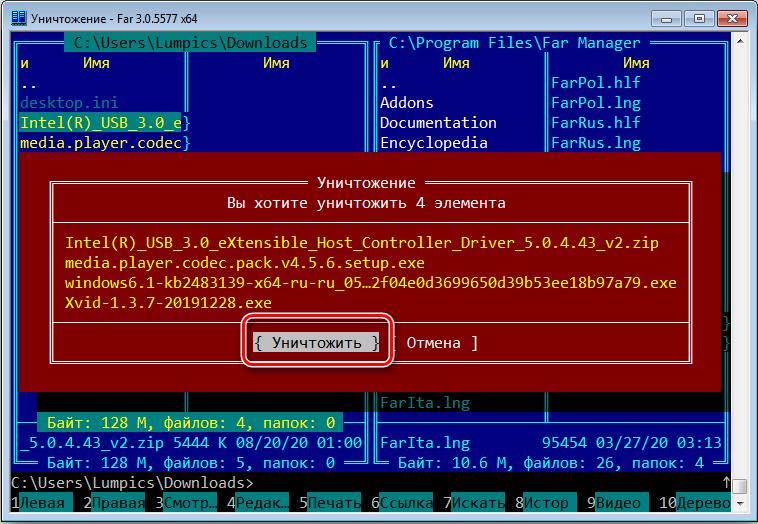
Удаление файлов/папок. Чтобы удалить объекты, откройте соответствующую папку, выделите (пометьте) в ней все нужные файлы и нажмите кнопку F8 «Удаление» .
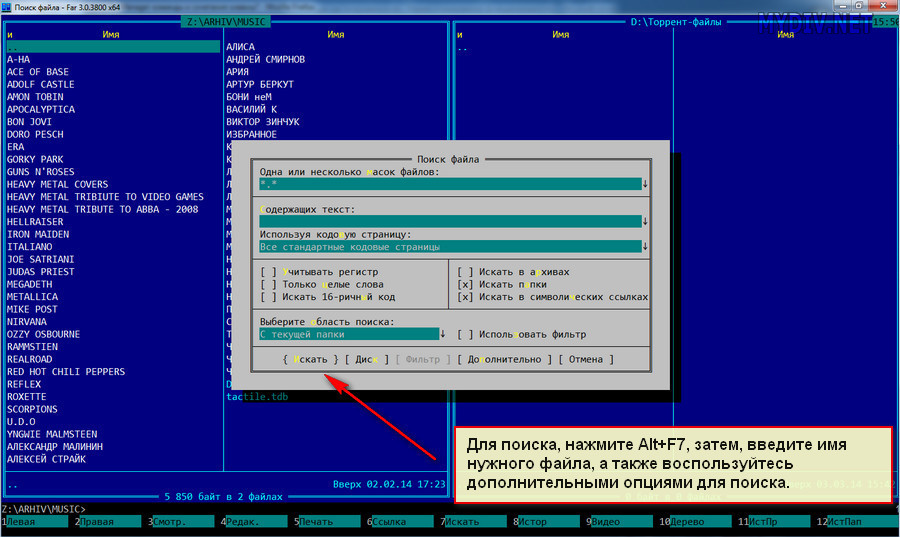
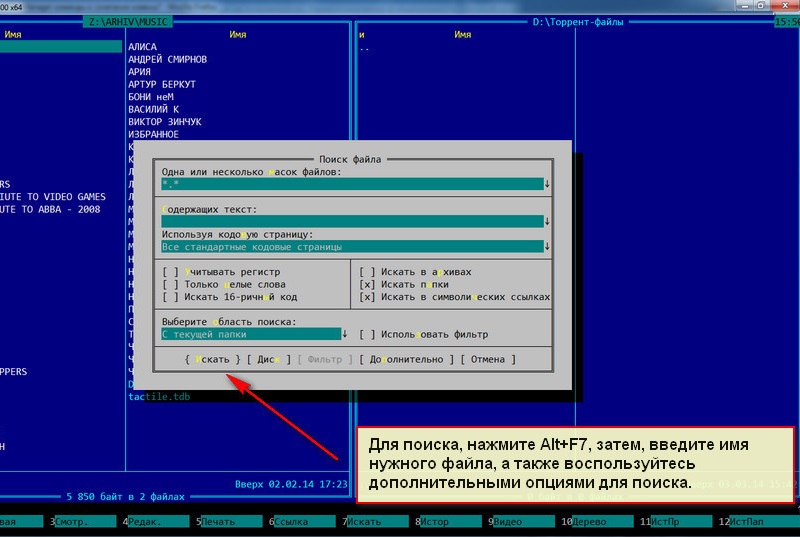
Поиск объектов. Для поиска папок/файлов во всех каталогах вашего жесткого диска, пользуйтесь клавишей ALT + F7. Нажмите ее и введите нужное имя для поиска, а так же (при необходимости) установите дополнительные параметры поиска.
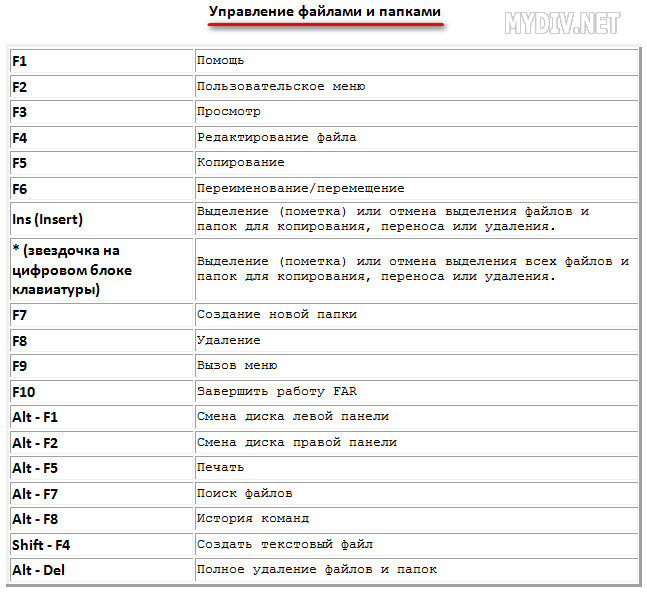
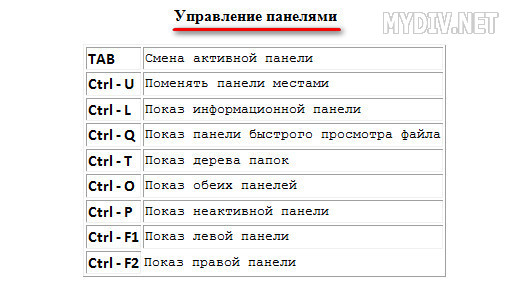
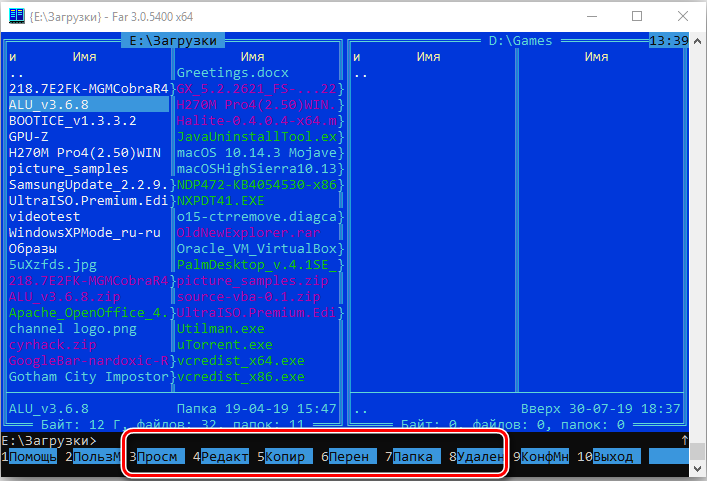
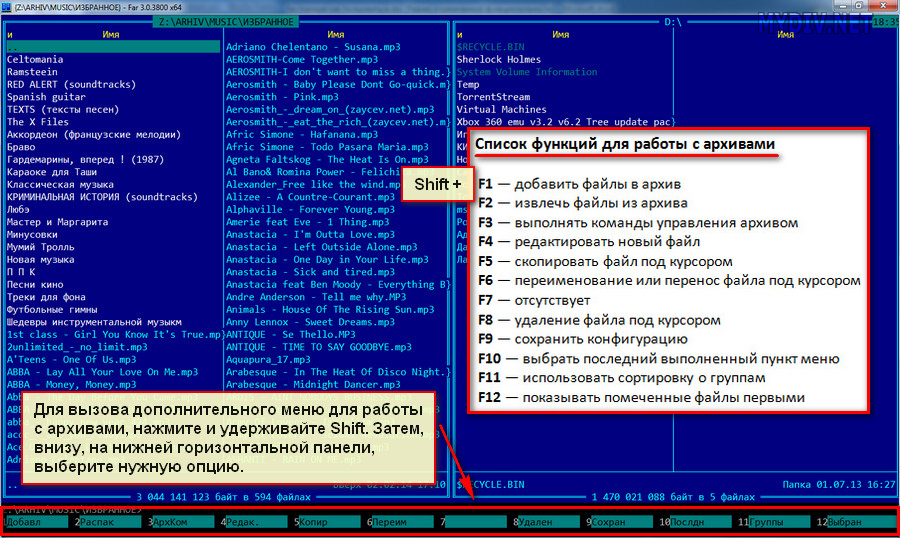
Снизу на скриншотах, представлен более подробный список основных функциональных клавиш в Far Manager.
Основное меню функций
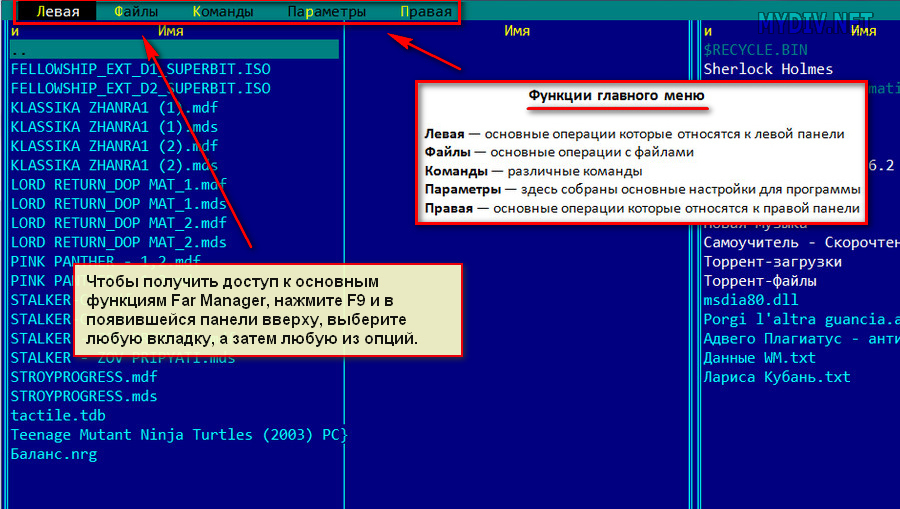
Главное функциональное меню в Far Manager расположено в верхней горизонтальной панели . Изначально она скрыта. Чтобы получить к ней доступ, нажмите F9, выберите любую из вкладок и опций, находящихся в них.
Дополнительное меню функций
Чтобы получить доступ к дополнительным функциям для работы с папками/файлами в Фар Менеджере, нажмите и удерживайте кнопку ALT. Список функций отобразится в нижней горизонтальной панели менеджера.
Сортировка файлов в Far Manager
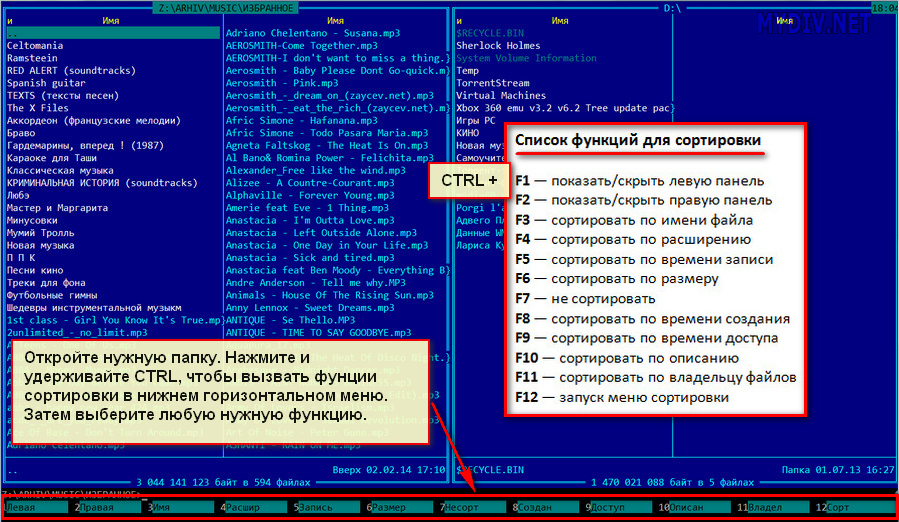
Для более удобного нахождения и работы с объектами на накопителе вы можете воспользоваться функцией сортировки объектов, которая имеет множество параметров. Откройте какую-нибудь папку и нажмите удерживая CTRL, чтобы выбрать любую из функций, для сортировки.
Работа с архивами файлов
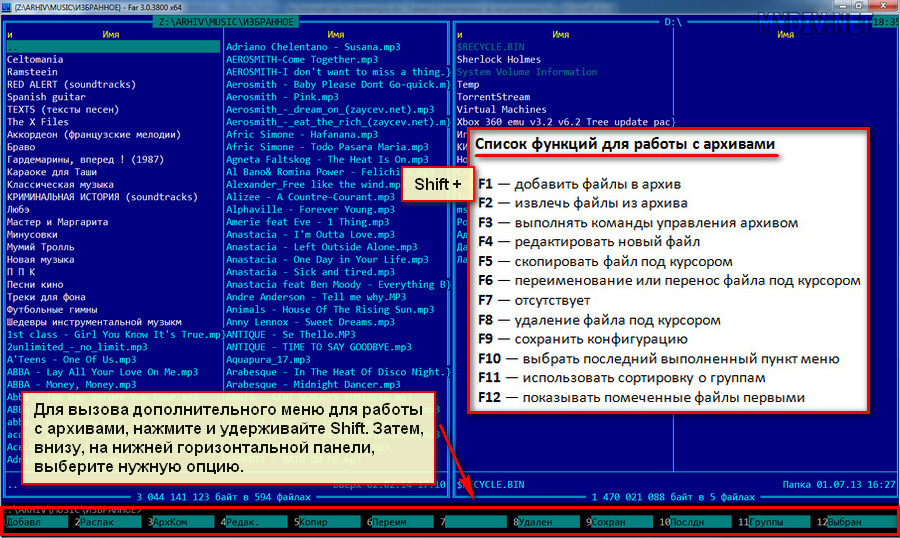
Для работы с файловыми архивами, в Фар Менеджере также существует специальный функционал. Чтобы вызвать эти дополнительные функции, нажмите и удерживайте Shift. Затем в горизонтальном меню снизу , так же выберите нужную из опций.
Работа с FTP
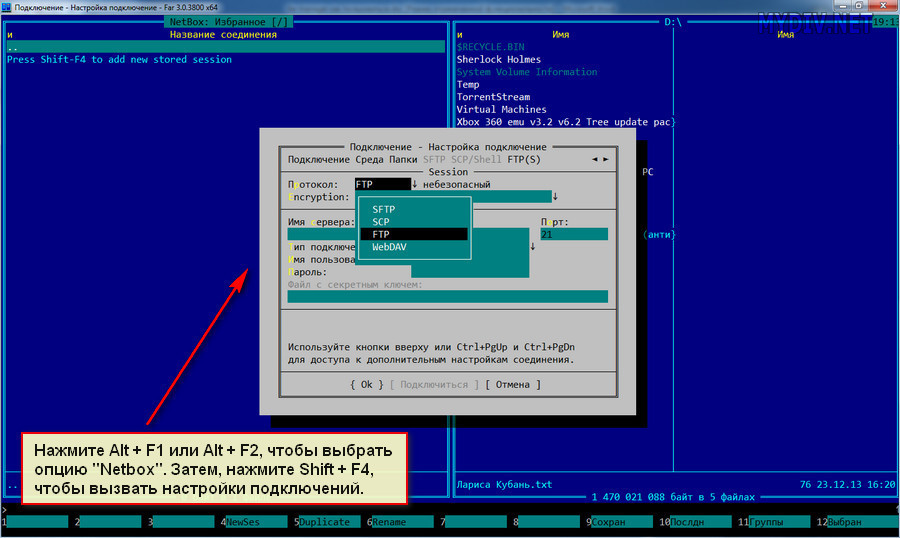
Фар Менеджер поддерживает работу по передачи данных и через этот протокол. Чтобы создать/активировать фтп-подключение, нажмите Alt+F1 или Alt+F2 (смотря, в какой из панелей вы находитесь) и выберите опцию «Netbox». Если у вас есть уже готовое подключение — оно высветится в списке на панели. Наведите на него курсор и нажмите Enter. Если готового подключения нет, то нажмите Shift+F4, чтобы вызвать настройки создания подключений. Вам останется, лишь выбрать тип протокола и правильно внести значения в нужные опции.
Консольная (командная) строка
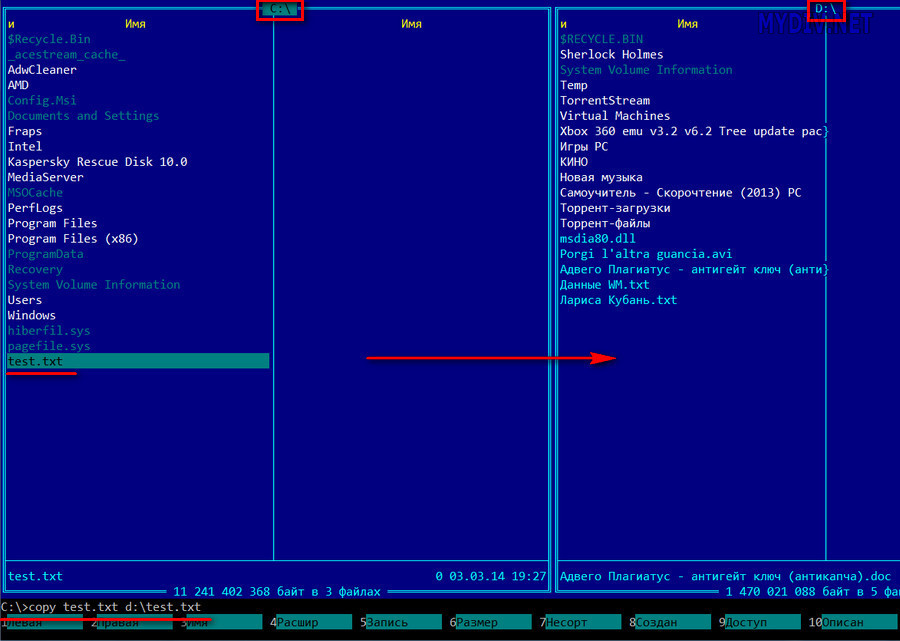
В Фар Менеджере есть и такая функция. Через консольную строку, можно производить различные операции через специальные программные команды. Например, копирование файлов с диска на диск: «C:\>copy test.txt d:\test.txt» и т.д. Но разбирающиеся в программировании люди, смогут использовать возможности консоли и гораздо шире!
Вот, в принципе, и все основные моменты по работе с этим файл-менеджером. Как видите, ничего реально сложного нет!
PS. Многие вопросы по программе уже рассмотрены на форуме программы Far.
Far Manager как многофункциональный файловый менеджер: всё о программе и её эксплуатации
Рабочие, игровые или профессиональные цели преследуются пользователем при работе на ПК, предполагается регулярное использование папок и файлов. Для облегчения работы с этими компонентами можно найти множество файловых менеджеров, эффективно решающих проблему управления папками и документами. В этой статье расскажем об одном из лучших файловых менеджеров под названием Far Manager, особенностях его установки и эксплуатации, преимуществах и характеристиках.
Что собой являет программа
Для многих людей название Far Manager ни о чём не говорит, потому что использование файловых менеджеров более распространено среди системных администраторов и компьютерных мастеров. Но есть и среди обычных пользователей такие люди, которые интересуются оптимизацией работы и сведением к минимуму затрат времени на перемещение, копирование и вырезание объектов, управление разными структурными элементами, имеющимися на компьютере. Многие с этой целью используют популярную, но уже устаревшую систему Norton Commander, достойной и современной альтернативой которой выступает программа Far Manager. Разработчики позиционируют этот продукт как консольный файловый менеджер, с многоязычным интерфейсом, расширенными функциональными возможностями, в сравнении с аналогами, встроенным редактором, работающим по принципу «Блокнота», с подсветкой синтаксиса, допустимостью изменения шифровки файлов и многими полезными опциями современного класса. Чтобы понять, что собой представляет программа Far Manager, насколько широки и полезны её возможности, стоит просто установить её на ПК, разобравшись с настройками и нюансами эксплуатации, о чём и пойдёт речь дальше в статье.
Установка Far Manager и основные настройки
Far Manager является стандартным программным продуктом, поэтому особых нюансов в загрузке и установке менеджера не имеется. Чтобы установить программу на ПК, достаточно загрузить её с официального сайта https://farmanager.com/, установить так же, как и любую другую утилиту. Если по установке программы инструкция не требуется, то дальнейшая настройка работы утилиты будет более чем актуальной, так как в стандартном формате Far Manager устанавливается на английском языке, что не очень хорошо для нас. Русификация Far Manager выполняется согласно следующему регламенту:
- Для начала стоит открыть программу стандартным двойным щелчком мыши по названию.
- После открытия интерфейса программы нажать клавишу F9. Кстати, при эксплуатации программы пользователь должен быть готов оперировать клавишами и их комбинациями, так как управление мышкой инструмент предусматривает не на всех этапах работы.
- Перейти во вкладку Option, расположенную на верхней горизонтальной панели, в которой выбрать Languages.
- Среди доступных языков выберите удобный для себя, в нашем случае, остановив выбор на позиции Russian, и подтвердите клавишей Enter.
На этом стартовые настройки программы можно считать выполненными, файловый менеджер полностью готов к работе. Теперь пользователю нужно научится воспринимать, читать, интерпретировать задачи и меню, что позволит управлять с помощью программы всей информацией, имеющейся на ПК.
Некоторые пользователи рекомендуют сразу же после установки программы сделать увеличение шрифта, так как по умолчанию визуализация надписей имеет малоформатный вид. Сделать это можно щёлкнув правой клавишей мышки по ярлыку утилиты, выбрать из выпадающего списка «Свойства», перейти в «Шрифт», где и задать нужные параметры. Изменить его размеры в любой момент, если стандартная величина символов не будет вас удовлетворять.
Особенности эксплуатации
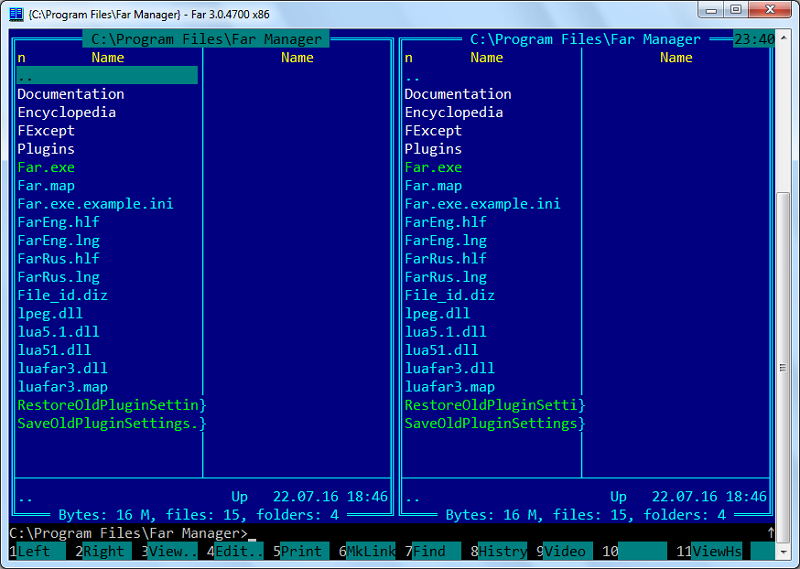
Изучать возможности Far Manager специалисты рекомендуют с детального исследования интерфейса программы, который по внешнему виду очень напоминает стандартный Norton Commander. Открыв утилиту, пользователь сможет видеть окно с двумя вертикальными консолями, каждая из которых по умолчанию разбита на две части. Основное меню функций располагается в верхней области окна: панель скрыта в рабочем режиме, а вызвать её можно клавишей F9. Внизу экрана находиться дополнительное меню функций, которое станет доступно при нажатии клавиши Alt или Sift. В нём расположены опции с порядковыми значениями от 1 до 12, раскрыть каждую из которых пользователь сможет соответствующими клавишами от F1 до F12. Названия каждой вкладки говорит само о себе, что делает интуитивно понятным операции, допустимые при выборе того или иного раздела. Проведём краткий обзор базовых команд ресурса Far Manager:
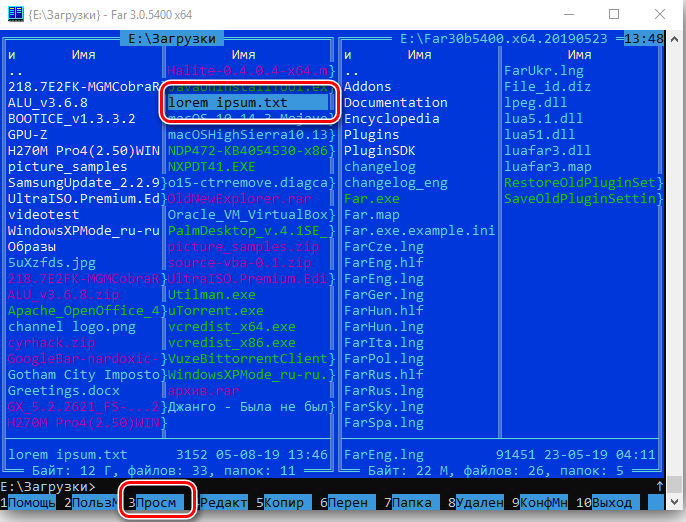
- Вкладка «Помощь», развернуть которую можно нажатием F1, позволяет раскрыть «Справочник». Изучив его содержимое, пользователь сможет сориентироваться во многих базовых возможностях работы в Far Manager.
- Кнопка F2 позволяет раскрыть пользовательское меню.
- При нажатии клавиши F3 пользователь получит информацию о содержимом файлового объекта, который выделен с помощью курсора.
- Если необходимо отредактировать или переименовать конкретный файл, потребуется нажать F4, предварительно поставив курсор на нуждом объекте.
- Чтобы скопировать или переместить выделенный объект, необходимо кликнуть по клавише F5 или F6 соответственно.
- Клавиша F7 применяется при необходимости создать файл, папку или подкаталог.
- Кнопка F8 отвечает за удаление одного или нескольких выделенных объектов.
- F9 вызывает меню опций в верхней строке экрана, а нажатие клавиши F10 позволяет автоматически закрыть Far Manager.
- За открытие плагинов и дальнейшее оперирование их настройками отвечает команда F11.
- Вывести список активных экранов, оперативно сменить рабочее окно или отредактировать файл позволяет нажатие F12.
Некоторые из вышеописанных задач иногда требуется выполнить не для одного объекта, а для нескольких папок или файлов одновременно. Зажатие кнопки Insert с параллельным перемещением курсора позволит выделить одновременно несколько объектов в Far Manager. Дальше переходим к анализу данных, расположенных в столбцах консолей: в отсеках отображается файловая система конкретного диска, открытого пользователем. Перемещаться по каталогу можно посредством нажатия стрелок на клавиатуре, в то время как для перехода на высший каталожный уровень необходимо нажать кнопку Enter на двоеточии вверху столбца. Чтобы открыть папку или каталог, достаточно перевести курсор на объект и нажать Enter.
Как уже стало понятно, работа в Far Manager будет более эффективной и оперативной, если пользователь знает команды и сочетания клавиш, позволяющие оперативно управлять опциями и возможностями программы. Наиболее часто применяемые при эксплуатации ресурсов Far Manager «горячие клавиши» разделяются на несколько категорий, которые и рассмотрим дальше, представив популярные комбинации. Как основные команды, предназначенные для управления файлами и папками, выделяются следующие базовые комбинации:
- Сменить диск в левой или правой панели инструмента Far Manager позволяет нажатие кнопки Alt с F1 или F2 соответственно.
- Создать новый текстовый документ можно посредством одновременного зажатия клавиш Shift и F4.
- Для архивации выделенных объектов применяется комбинация Shift+F1.
- Сочетание Shift+F2 запускает распаковывание файлового архива.
- Чтобы осуществить поиск файлов в Far Manager, необходимо одновременно зажать кнопки Alt и F7.
- Команда Alt и Del позволяет удалить полностью папку, или все файлы, которые в ней находятся.
- За печать отвечает сочетание команд Alt и F5.
Эффективно управлять панелями в Far Manager позволяют следующие «горячие клавиши»:
- Для перехода из одной консоли во вторую необходимо нажать клавишу TAB.
- Активацию только левой или только правой панели позволяет нажатие сочетаний кнопок Ctrl и F1 или F2 соответственно. Вернуть отображение обеих панелей позволяет комбинация Ctrl+O.
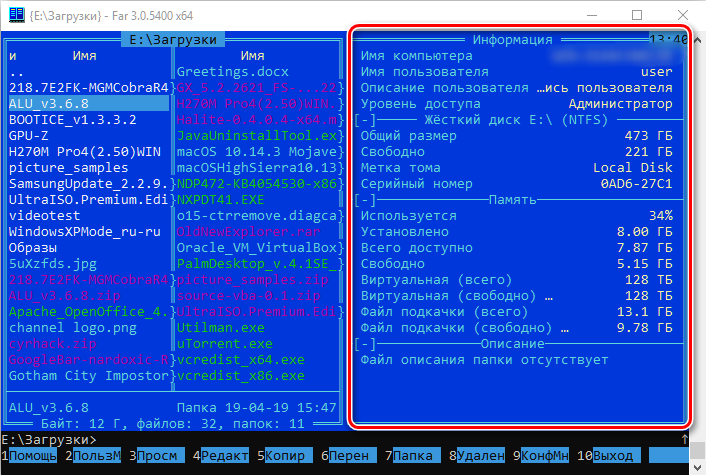
- Комбинации Ctrl+L и Ctrl+Q отвечают за открытие информационной панели и консоли быстрого просмотра файлового объекта соответственно, а одновременное зажатие Ctrl и T выводит на экран дерево папок.
При работе в текстовом редакторе Far Manager наиболее часто применяются следующие команды:
- Сочетания Ctrl+Home и Ctrl+End отвечают за перемещение в начало и конец файла соответственно, а простое нажатие кнопки Home или End позволяет переместиться в пределах строки.
- Процесс перемещения страницы вверх или вниз активизируется директивами PgUp и PgDn соответственно.
- За удаления знака справа или слева от курсора отвечают кнопки Del и BackSpace.
- За выделение, вырезание и вставку текста в программе отвечают комбинации клавиши Shift с A, X и V соответственно.
- Отмена последнего действия в редакторе производится командой Ctrl+Z.
- Чтобы сохранить внесённые данные, и выйти из редактора надо применить комбинацию Shift+F10.
Естественно, это далеко не все комбинации, которые могут облегчить работу, но на начальном этапе эксплуатации Far Manager этого более чем достаточно. В процессе приобретения опыта взаимодействия с файловым менеджером вы сами сможете дальше раскрывать его возможности и опытным путём узнавать новые рабочие комбинации и фишки программы.
Кроме вышеописанных возможностей, файловый менеджер допускает возможность передачи данных по каналу связи FTP. Активировать подключение можно согласно следующему регламенту:
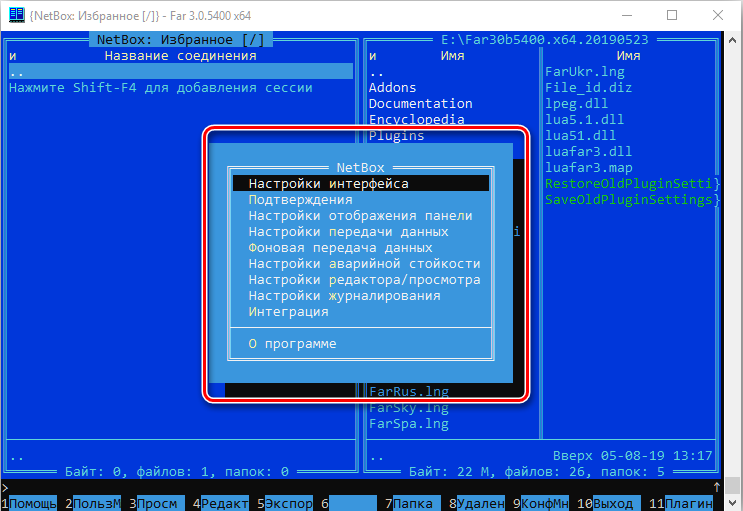
- Зайти в раздел, где находиться каталог всех дисков, посредством нажатия комбинации Alt+F1 или Alt+F2, в зависимости от критерия, в какой из панелей работает пользователь.
- В открывшемся разделе выбрать позицию Netbox. Если подключение к FTP в системе Far Manager имеется, оно будет отображено в списке: для активации достаточно навести на него курсор и нажать Enter. В ином случае протокол придётся создать самостоятельно посредством вызова «Настройки» формирования подключения комбинацией Shift+F4.
- Дальше потребуется создать соединение по протоколу класса FTP, выбрав канал из предложенного списка, с последующим внесением в указанные программой поля параметры подключения, что обычно не сопровождается трудностями.
На этом основные нюансы в работе можно считать исчерпанными, дальше остаётся практическим путём, в процессе использования менеджера приобретать опыт работы с приложением и усовершенствовать свои способности.
Доступные плагины и их применение
Отдельное внимание стоит уделить плагинам или встроенным модулям, позволяющим выполнять конкретные задачи с расширенными возможностями. Как уже было сказано в статье, при обзоре базовых опций дополнительного меню, в файловом менеджере за вызов «Плагинов» отвечает кнопка F11, или соответствующая вкладка на панели задач. Естественно, рассматривать в статье все плагины, которыми снабжена программа, нет смысла, так как каждый пользователь сможет самостоятельно изучить их предназначение, поэтому выделим только самые популярные задачи:
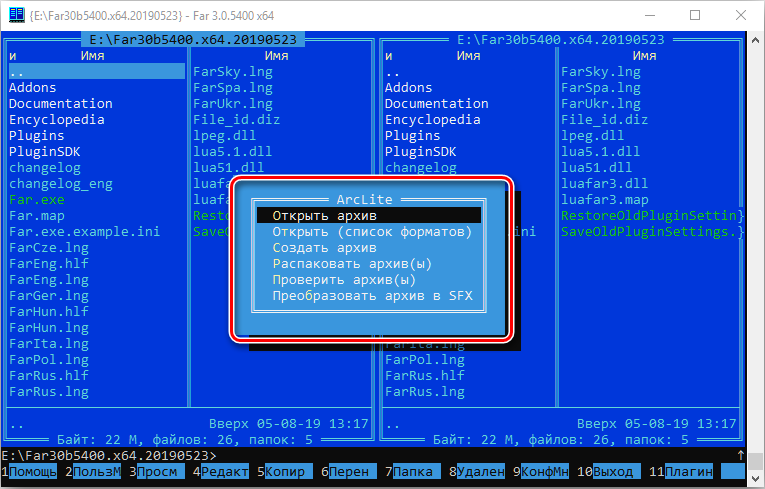
- Плагин ARCLITE представляет собой встроенный архиватор, позволяющий как создавать, так и распаковывать архивы.
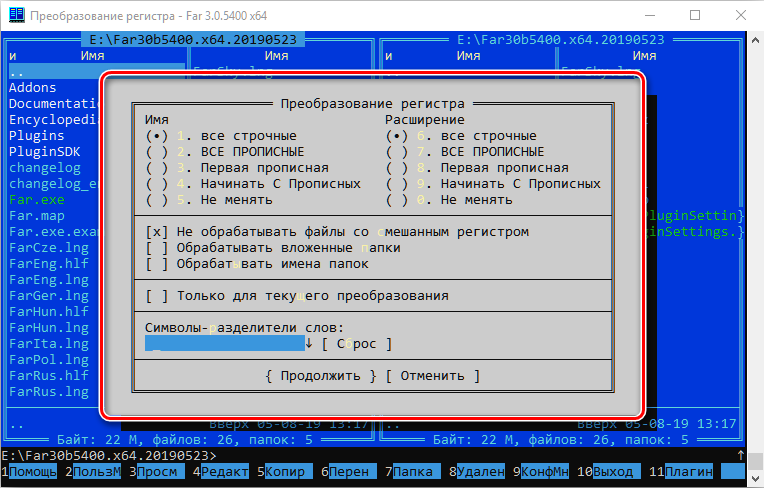
- «Преобразование регистра» позволяет видоизменять в документах и не только, строчные символы на прописные или наоборот.
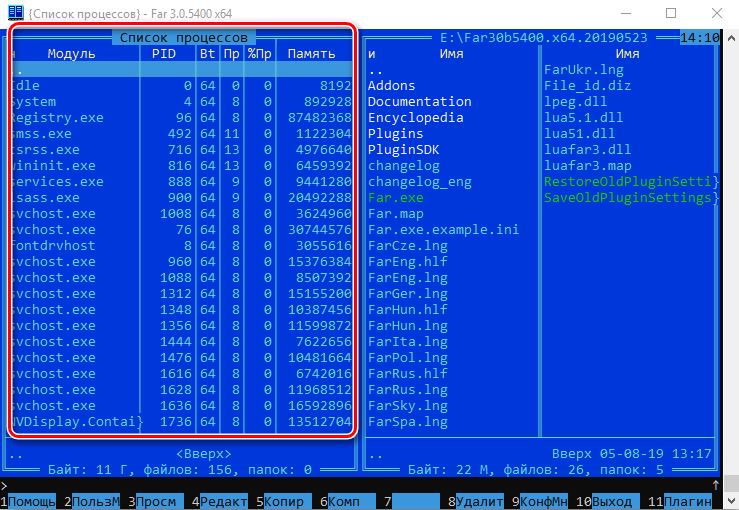
- «Список процессов» является своеобразным аналогом «Диспетчера задач» в Microsoft, позволяющим контролировать расходы ресурсов в системе.
- «Просмотр сети» позволяет контролировать сетевые подключения, если таковые имеются, а также осуществлять по ним навигацию.
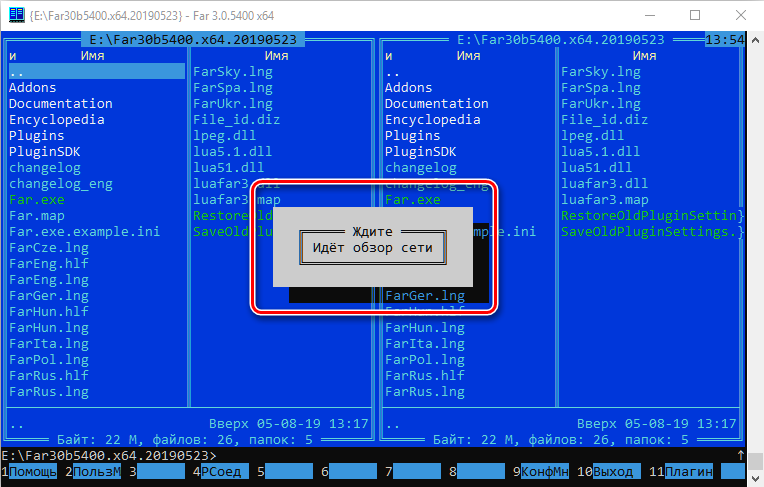
- Как один из наиболее ценных плагинов позиционируется пользователями ресурс Netbox, отвечающий за подсоединение к сети, загрузку и передачу данных по протоколам разного типа.
Изучив весь список плагинов, вы сможете активно применять их на практике, что позволит преобразовать рассматриваемую программу из стандартного файлового менеджера в многопрофильный и многофункциональный инструмент.
Удаление Far Manager
Про необходимости удаления Far Manager из системы достаточно следовать регламенту, по которому деинсталлируется большинство утилит, установленных на ПК, через «Программы и компоненты». Зачастую процесс не вызывает сложностей, в крайне редких случаях потребуется отыскать и убрать «следы» программы, удалив файлы и ветки реестров HKEY_CURRENT_USER/Software/Far и HKEY_LOCAL_MACHINE/Software/Far/.
Подведение итогов
Far Manager является лучшим выбором пользователя, по мнению специалистов, среди файловых менеджеров, предназначенных для работы на ПК с операционными системами Windows. Многоязычный, удобный в эксплуатации и простой в настройках интерфейс позволяет быстро разобраться в базовых возможностях программы, применять их на практике, а также расширить функциональность за счёт использования плагинов. Представленный в статье материал предназначен для облегчения задачи ознакомления с утилитой, изучив и проанализировав который каждый человек сможет без проблем приступить к эксплуатации менеджера.
Редактор

Для редактирования выделенного курсором файла надо нажать клавишу F4.
Для редактирования файла может использоваться как встроенный редактор, так и любой иной указанный пользователем в меню Настройки редактора.
Создание файлов с помощью редактора
Если после нажатия комбинации клавиш Shift-F4 ввести имя файла, не имеющегося на диске, то при этом будет создан новый файл.
Примечания
-
Если при открытии нового файла вы указали имя несуществующей папки, то появится предупреждение: «Путь к редактируемому файлу не существует».
Клавиши управления
Команды управления курсором
| Left | Символ влево |
| Ctrl-S | Символ влево, но курсор не будет переходить на предыдущую строку при достижении начала строки |
| Right | Символ вправо |
| Up | Строка вверх |
| Down | Строка вниз |
| Ctrl-Left | Слово влево |
| Ctrl-Right | Слово вправо |
| Ctrl-Up | Прокрутка экрана вверх |
| Ctrl-Down | Прокрутка экрана вниз |
| PgUp | Страницу вверх |
| PgDown | Страницу вниз |
| Home | В начало строки |
| End | В конец строки |
| Ctrl-Home, Ctrl-PgUp | В начало файла |
| Ctrl-End, Ctrl-PgDown | В конец файла |
| Ctrl-N | В начало экрана |
| Ctrl-E | В конец экрана |
| Del | Удалить символ (также может удалить блок, в зависимости от Настроек редактора) |
| Backspace | Удалить символ слева |
| Ctrl-Y | Удалить строку |
| Ctrl-K, Alt-D | Удалить до конца строки |
| Ctrl-Backspace | Удалить слово слева |
| Ctrl-T, Ctrl-Del | Удалить слово справа |
Операции над блоками
| Shift-Клавиши курсора | Пометка блока |
| Ctrl-Shift-Клав.курсора | Пометка блока |
| Alt-серые Клав.курсора | Пометка вертикального блока |
| Alt-Shift-Клав.курсора | Пометка вертикального блока |
| Ctrl-Alt-серые клавиши | Пометка вертикального блока |
| Ctrl-A | Выделить весь текст |
| Ctrl-U | Снять выделение с текста |
| Ctrl-Ins, Ctrl-C, Ctrl-Gray + | Скопировать выделенный текст в Буфер Обмена |
| Shift-Del, Ctrl-X | Переместить выделенный текст в Буфер Обмена |
| Shift-Ins, Ctrl-V | Скопировать выделенный текст из Буфера Обмена |
| Ctrl-D | Удалить блок |
| Ctrl-P | Копировать блок в текущую позицию курсора (только в режиме постоянных блоков, Буфер Обмена не изменяется) |
| Ctrl-M | Перенести блок в текущую позицию курсора (только в режиме постоянных блоков, Буфер Обмена не изменяется) |
| Alt-U | Сдвинуть блок влево |
| Alt-I | Сдвинуть блок вправо |
Прочие операции
| F1 | Помощь |
| F2 | Сохранить файл |
| Shitf-F2 | Сохранить файл как |
| Shift-F4 | Создать файл и редактировать его |
| F6 | Переключиться в программу просмотра |
| F7 | Поиск по файлу в программе редатирования |
| Ctrl-F7 | Замена одного блока текста другим |
| Shift-F7 | Продолжить поиск / замену |
| Alt-F7 | Продолжить поиск / замену в обратном направлении |
| F8 | Переключение OEM/ANSI кодовой страницы |
| Shift-F8 | Выбор кодовой страницы |
| Alt-F8 | Перейти на указанную строку и позицию |
| Alt-F9 | Изменение размеров окна программы Far Manager |
| Alt-Shift-F9 | Настройки редактора |
| F10, F4, Esc | Выход из программы редактирования |
| Shift-F10 | Сохранение файла и выход из редактора |
| Ctrl-F10 | Позиционировать на текущий файл без выхода |
| F11 | Вызвать меню команды плагинов |
| Alt-F11 | Показать историю редактирования |
| Alt-Bachspace, Ctrl-Z |
Отмена действия (Undo) |
| Ctrl-Shift-Z | Повтор действия (Redo) |
| Ctrl-L | Запретить модификацию редактируемого текста |
| Ctrl-O | Показать пользовательский экран |
| Ctrl-Alt-Shift | Временно показать пользовательский экран (работает до тех пор, пока удерживаем эти клавиши) |
| Ctrl-Q | Рассматривать следующую комбинацию клавиш как код символа |
| Правый Ctrl-0..9 | Установить закладку 0..9 в текущей позиции |
| Ctrl-Shift-0..9 | Установить закладку 0..9 в текущей позиции |
| Левый Ctrl-0..9 | Перейти к позиции закладки 0..9 |
| Shift-Enter | Вставить в позицию курсора имя текущего файла на панели |
| Ctrl-Shift-Enter | Вставить в позицию курсора имя текущего файла на пассивной панели |
| Ctrl-F | Вставить в позицию курсора полное имя редактируемого файла |
| Ctrl-B | Спрятать/Показать линейку функциональных клавиш |
| Ctrl-Shift-B | Спрятать/Показать статусную строку |
См. также список макроклавиш, доступных в редакторе.
Примечания
-
Alt-U / Alt-I сдвигают текущую строку, если блок не выделен.
Изменение текущей позиции
В этом диалоговом окне можно указать строку и символ для перехода в файле.
Вы можете вводить два числа — строку и символ.
Разделителями чисел являются символы: , . : ; или пробел.
Если вы введёте «,Символ», то редактор перейдёт на указанную колонку в текущей строке.
Также есть возможность перехода по процентам. Введите «50%» и вы перейдёте ровно в середину текста.
Поиск в программе редактирования
Для поиска и замены в редакторе доступны следующие режимы и опции:
| Учитывать регистр | При поиске будет учитываться регистр введённых символов. |
| Только целые слова | При поиске будет произведён поиск только целого слова. |
| Обратный поиск | Изменить поиск на обратный — искать от конца файла к началу. |
| Регулярные выражения | Использовать регулярные выражения для поиска и замены. Поиск построчный, поэтому многострочные конструкции и переводы строк не будут найдены. |
| Сохранять стиль | Сохранять стиль (регистр и форматирование для файлов исходных текстов) во время замены. |
| Всё | При нажатии этой кнопки будет показано меню с результатами поиска всех вхождений. |
Меню с результатами поиска всех вхождений
В этом меню доступны следующие сочетания клавиш:
| F5 | — переключить размер меню |
| Ctrl-Up, Ctrl-Down | — скроллировать текст редактора |
| Ctrl-Enter | — перейти к позиции найденного текста |
| Add | — добавить стековую закладку с текущей позицией |
| Правый Ctrl-0..9 | — установить закладку 0..9 в текущей позиции |
| Ctrl-Shift-0..9 | — установить закладку 0..9 в текущей позиции |
| Левый Ctrl-0..9 | — перейти к позиции закладки 0..9 |
Сохранить файл как.
Редактируемый файл можно сохранить под другим именем — нажать Shift-F2 и указать другое имя, кодовую страницу и формат представления символа перевода строки.
Если для сохраняемого файла выбрана одна из кодовых страниц: UTF-8, UTF-16 (Little endian) или UTF-16 (Big endian), то при включённой опции Добавить сигнатуру (BOM) в начало файла добавляется специальный маркер, позволяющий другим приложениям однозначно идентифицировать этот файл.
Вы можете также указать формат представления символа перевода строки:
| Исходный формат | Не изменять символы перевода строк. |
| В формате DOS / Windows (CR LF) | В качестве последовательности перевода строк будут использоваться два символа — возврат каретки и перевод строки (CR LF), принятые в DOS/Windows. |
| В формате UNIX (LF) | В качестве последовательности перевода строк будет использоваться символ перевода строки (LF), принятый в UNIX. |
| В формате MAC (CR) | В качестве последовательности перевода строк будет использоваться символ возврата каретки (CR), принятый в MAC. |
Повторное открытие файла
Far Manager отслеживает все попытки повторного открытия в редакторе уже редактируемых файлов.
-
Если файл не был изменён, и в диалоге подтверждений отключена опция Повторное открытие файла в редакторе, то происходит переход к редактированию текущего файла без дополнительных запросов.
| Текущий | Продолжить редактирование того же файла. |
| Новая копия | Файл будет открыт для редактирования в новой копии редактора. В этом случае будьте внимательны: содержимое файла на диске будет соответствовать тому, в какой из копий редактора последний раз сохраняли этот файл. |
| Перегрузить | Текущие изменения не сохраняются и в редактор загружается прежнее содержимое файла (с момента последнего сохранения). |
- список макроклавиш, доступных в редакторе
- Настройки редактора
Что такое FAR и с чем его едят?
М еня много раз спрашивали, что за «синей страшной консолью» я пользуюсь, а люди по осведомленный удивленно отмечали: «Ты используешь far? Зачем весь total commander лучше!».
Вот я и решил написать статью об этом великолепном файловом менеджере. На мой взгляд это лучший файловый менеджер!
Небольшая инструкция.
Тут я приведу инструкцию необходимую для «прохождения начального порога». Другие тонкости и нюансы вы постепенно освоите сами. Новичка может смутить обилие сочетаний клавиш и команд. Но поверьте мне – вы быстро освоитесь, и работа с файлами будет происходить в десятки раз быстрее!
#1 Русификация. Подготовительные меры.
Качаем FAR. При установке программы поставьте соответствующую галочку напротив русского языка. Когда FAR установлен жмем -> “Options” -> Languages и выбираем свой любимый `РУССКИЙ` язык. Локализация тут хорошая плеваться не придется.
Далее жмем на иконку ФАРа в верхнем углу программы. Свойства -> шрифт. Тут мы можем настроить стандартный шрифт консоли. ФАР запомнит эти настройки для данного ярлыка. Вот мы уже коснулись одного из плюсов FARа. В каком менеджере вы сможете так легко изменить шрифт, цвета и пр? Но об этом потом.
#2 Основные команды и понятия.
В FARе есть две панели для работы с файлами. Для переключения между ними надо нажать кнопку TAB. Да ладно шучу! Это же IT блог, и я не буду мучать своих немногочисленных читателей дурацкий информацией. Просто приведу таблицы с командами.


#3 Главное это ПЛАГИНЫ!
Да, Александр Пушной говорил правду. Вот этот список незаменимых плагинов для FAR. А тут вы можете скачать мою портативную сборку FARа куда установлено несколько жизненно важных плагинов (только под Win64!). Эта сборка всегда со мной на флешке и не раз спасала мне жизнь).
Чем так хорош FAR?
Наверное, первое – это КОНСОЛЬ! Да да именно она. На умирающий «винде» не всегда получится запустить Total Commander и уж тем более проводник. С FARом все гораздо проще. Вставили установочный диск в Windows, но секретарша говорит, что забыла скопировать важного ей МИМИМИшного котика? Shift+F10 => святая консоль => cd F: => far.EXE и вуаля. Котик спасен, а секретарша прыгает от счастья. Да я признаюсь и сам порой забывал что то сохранить и ФАР спасал меня.
Настраевоемость. FAR очень гибок. Вы можете настроить практически все: от вариантов копирования/переноса файлов (FAR может копировать в обход системы) до внешнего вида.
Root доступ. FAR может делать в ПК практически все. Удалить файл и затереть кластер на диске – пожалуйста ALT+DEL и папа-прогремит (или дядя в пагонах) не узнают, что вы скачивали фильмы для взрослых:) Без регистрации и СМС как говорится. Легко можно просматривать/менять системные файлы, блокировать нежелательные процессы, просматривать сеть и многое другое.
Мощный текстовый редактор. Шестнадцатеричные дампы, программирование, и просто набор текста. С помощью пары плагинов можно расширить его возможности, и он станет лучше чем Notepad++! К примеру все мои статьи и этот сайт был написан в FARе.
Плагины! Для фара существует огромное количество расширений. От встроенного плеера (не плохой кстати, но я использую AIMP) до мощных сетевых снифферов и пр. Отдельного внимания заслуживает плагин с говорящим названием «пакетное переименование». Где еще вы сможете в два клика пронумеровать ваши любимые песни и удалить назойливое “zaicev.net”?
И последнее: FAR абсолютно бесплатен и регулярно обновляется.
Заключение.
FAR manager – то что, на мой взгляд, должно быть у каждого на компе. По своему функционалу он приближаются к Операционной Системе. Это как разводной ключ при ремонте (и не только). Я надеюсь, что после этой статьи вы скачаете и попробуете FAR. Уверен вам понравится!
Дополнительная литература.
- FAR Manager: нюансы использования программы
- Видос про достоинства FAR
- Годный видеоурок по FAR