Как создать диаграмму в LibreOffice Calc
Диаграммы очень полезны так как с их помощью информация воспринимается намного быстрее. Если посмотреть на обычную таблицу и на диаграмму то скорее всего данные показанные в диаграмме запомнятся намного быстрей и лучше. Так же диаграммы позволяют произвести быстрый анализ и сравнить значения нескольких величин отраженных в ней. В общем как ни крути но работать с диаграммами нужно уметь. В этом нет ни чего сложно, даже в бесплатном офисном пакете LibreOffice Calc можно построить практически любую диаграмму буквально за несколько минут.
Для того чтобы улучшит знания LibreOffice рекомендую прочитать следующие статьи.
Как построить диаграмму на основе данных таблицы
Диаграммы строятся на основе таблиц, вернее сказать данных которые есть в таблицах, для примера создадим простенькую таблицу, в которой отразим зарплату сотрудников за три месяца и на её основе попробуем построить диаграмму. Для этого выделяем всю таблицу и на панели инструментов нажимаем кнопку «Вставить диаграмму».
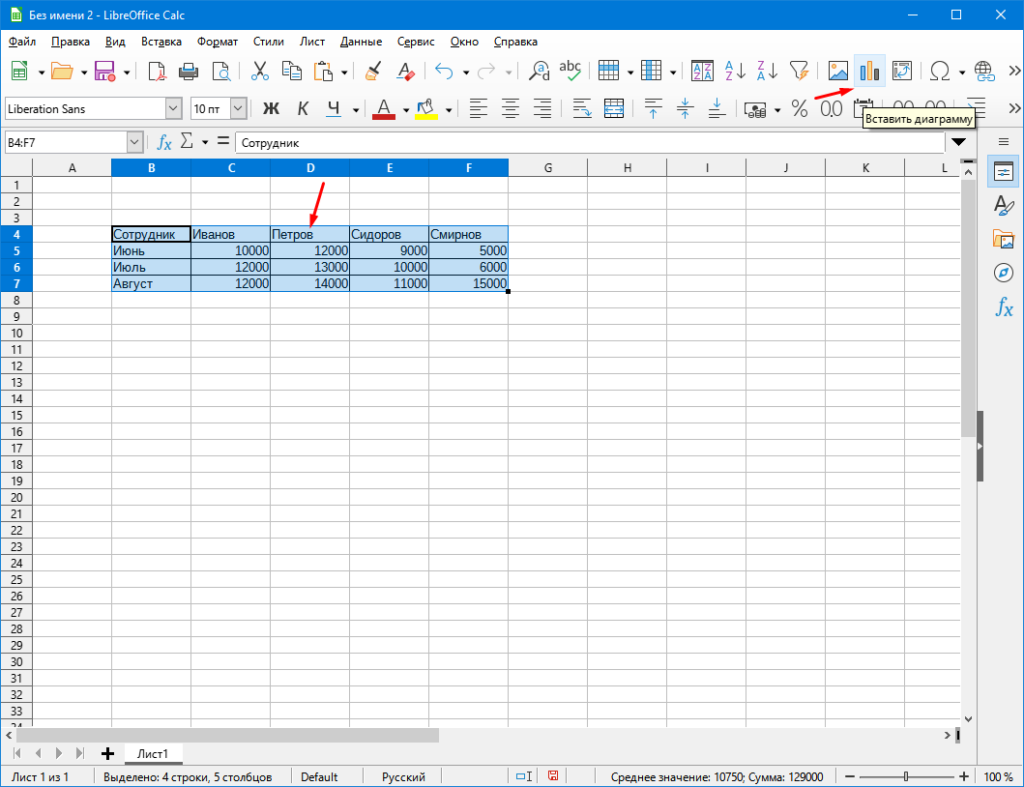
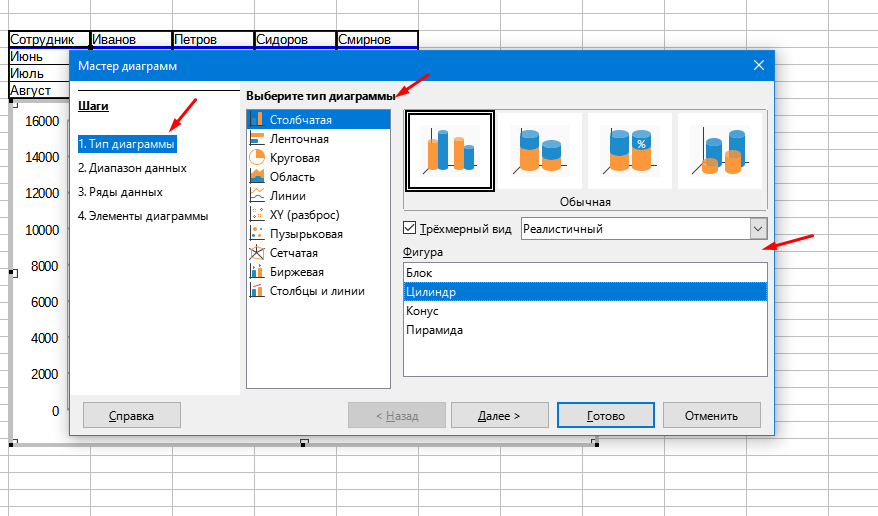
После этого откроется мастер диаграмм в котором необходимо пройти всего четыре шага. Первым шагом необходимо выбрать тип диаграммы, как видите вариантов очень много, возьмем например первую, «Столбчатую», далее включим трехмерный вид и выберем вид фигуры «Цилиндр».
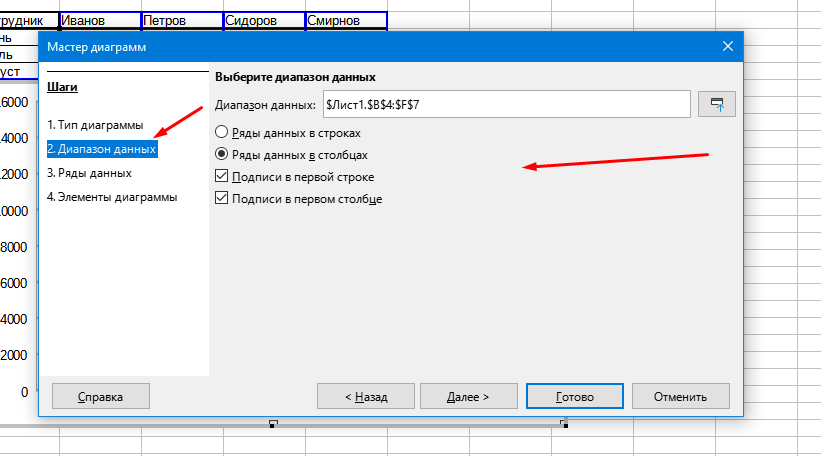
Следующим шагом выбирается диапазон данных, мы его пропустим так как изначально выделили всю таблицу.
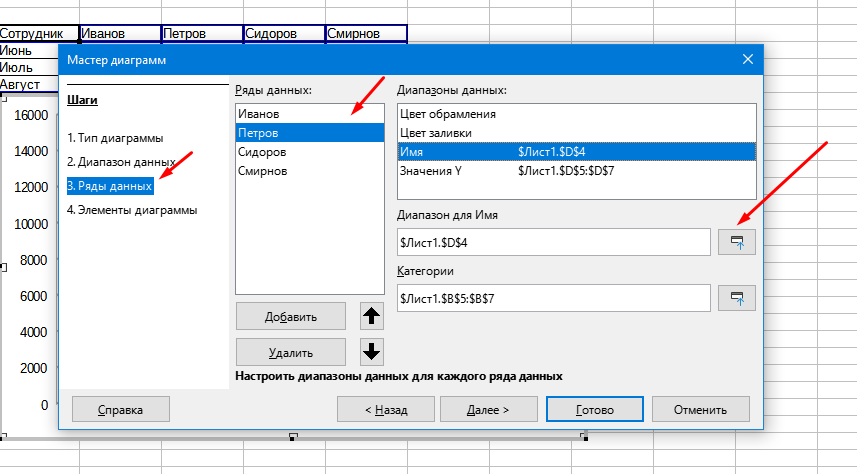
Третий пункт позволяет выбрать данные для каждого ряда в отдельности.
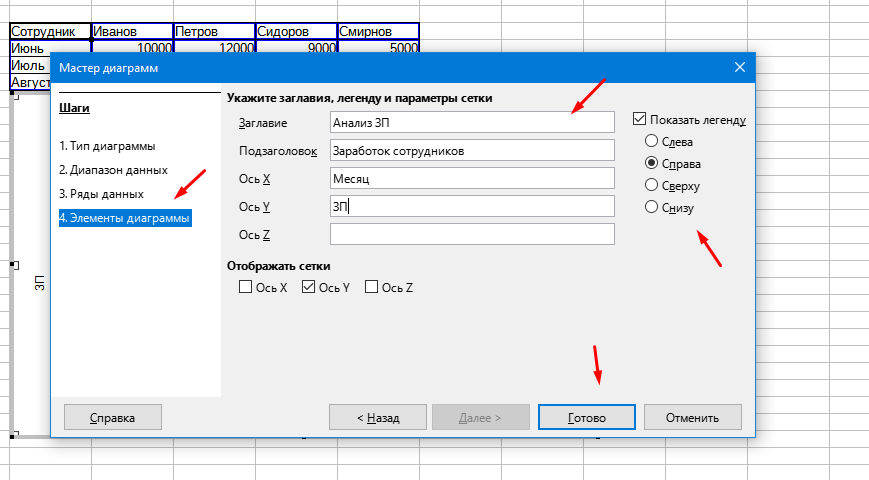
И на последнем этапе можно добавить заголовок, подзаголовок, названия осей. Выбрать место для отображения легенды.
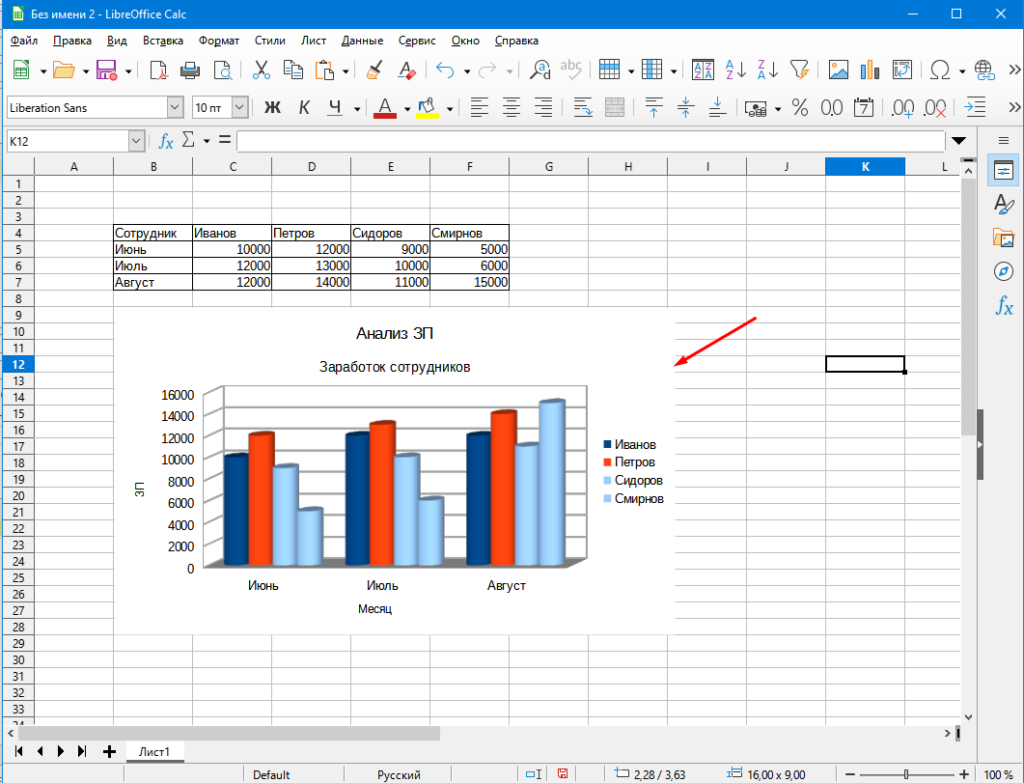
Все диаграмма готова. Как самим видите с помощью диаграммы намного удобней сравнить и воспринимать информацию.
Диаграмму можно изменить, для этого её необходимо выделить, после чего отобразиться панель инструментов и можно будет открыть свойства.
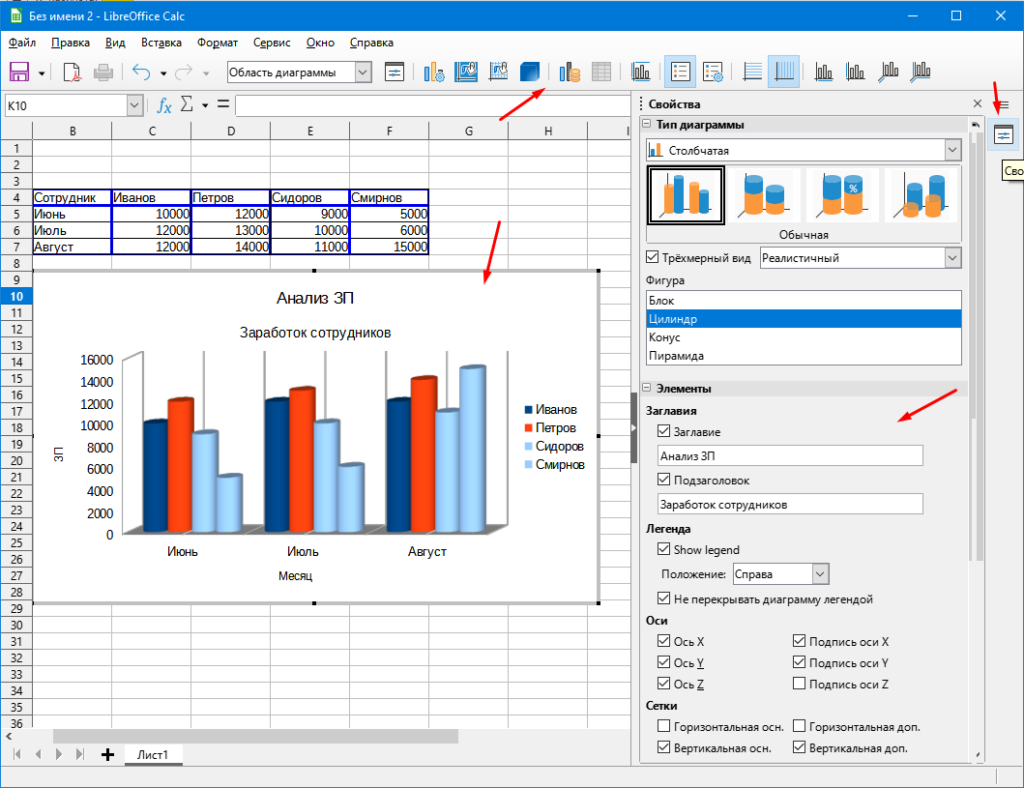
В свойствах можно без труда изменить все необходимые параметры диаграммы, выбрать другие диапазоны данных, поменять заголовки, внешний вид и т.д.
Как добавить гистограмму в LibreOffice
LibreOffice — мощный офисный пакет с открытым исходным кодом, который позволяет пользователям создавать и редактировать документы, таблицы, презентации и многое другое. Одной из наиболее полезных функций LibreOffice является возможность создания гистограмм, которые помогают наглядно представить данные и анализировать их.
Добавление гистограммы в LibreOffice может быть очень полезным для создания отчетов, анализа данных и визуализации трендов. Чтобы добавить гистограмму, нужно выполнить несколько простых шагов.
- Откройте документ в LibreOffice. Прежде всего, откройте документ, в котором вы хотите добавить гистограмму. Если у вас нет документа, вы можете создать новый.
- Выберите данные для гистограммы. Выделите ячейки с данными, которые вы хотите использовать для создания гистограммы.
- Выберите тип гистограммы. В меню LibreOffice выберите «Вставка» и затем «Гистограмма». Вы должны выбрать тип гистограммы, который лучше всего подходит для ваших данных, например, столбчатую, круговую, линейную или площадную гистограмму.
- Настройте параметры гистограммы. После выбора типа гистограммы вы можете настроить ее параметры, такие как заголовок, подписи осей, цвета и стиль. Эти настройки помогут сделать гистограмму более понятной и привлекательной.
- Добавьте гистограмму в документ. После настройки параметров нажмите кнопку «ОК» или «Применить» для добавления гистограммы в документ. Вы можете перемещать гистограмму и изменять ее размер, чтобы она лучше вписывалась в ваш документ.
Теперь у вас есть готовая гистограмма в вашем документе LibreOffice! Вы можете сохранить документ или продолжить редактирование гистограммы, если необходимо. Используйте эту простую пошаговую инструкцию, чтобы добавить гистограмму в ваши документы LibreOffice и эффективно представлять данные.
Как создать гистограмму в LibreOffice: пошаговая инструкция
Шаг 1: Откройте документ в LibreOffice Calc, в котором хранятся ваши данные. Если у вас нет данных, вы можете создать их в новом документе.
Шаг 2: Выделите ячейки с данными, которые вы хотите использовать для гистограммы.
Шаг 3: В главном меню выберите вкладку «Вставка» и нажмите на кнопку «Диаграмма».
Шаг 4: В появившемся окне выберите тип диаграммы «Столбчатая» и нажмите на кнопку «OK».
Шаг 5: В появившемся окне «Диаграмма» вы можете настроить внешний вид гистограммы: добавить заголовок, подписи осей и многое другое.
Шаг 6: Нажмите на кнопку «OK», чтобы вставить гистограмму в ваш документ.
Шаг 7: Теперь вы можете перемещать и изменять размеры гистограммы, чтобы она соответствовала вашим потребностям.
Надеюсь, этот руководство помогло вам создать гистограмму в LibreOffice Calc. Этот инструмент поможет вам визуализировать ваши данные и сделать их более понятными для анализа.
Откройте LibreOffice Calc
1. Запустите LibreOffice Calc, дважды щелкнув на иконке программы на рабочем столе или используя меню «Пуск» в операционной системе Windows.
2. После запуска LibreOffice Calc откроется новый пустой документ.
3. Если у вас уже есть существующий документ, в котором вы хотите добавить гистограмму, откройте его, выбрав пункт меню «Файл» > «Открыть» и найдя нужный файл на компьютере.
4. Если вы работаете с пустым документом, перейдите к следующему шагу.
5. В LibreOffice Calc вы можете вводить данные и выполнять различные операции над ними. Для добавления гистограммы в документ сначала вам необходимо иметь данные, на основе которых вы будете строить гистограмму.
6. Если у вас уже есть данные, введите их в соответствующие ячейки документа. Убедитесь, что данные располагаются правильно, а заголовки столбцов и строк имеют понятные описания.
7. Если у вас еще нет данных или вы хотите использовать другой набор данных, создайте новую таблицу, выбрав пункт меню «Вставить» > «Таблицу». В появившемся диалоговом окне задайте размеры таблицы и нажмите «ОК».
8. Заполните таблицу новыми данными или скопируйте их из другого источника, используя команды «Копировать» и «Вставить».
Теперь, когда у вас есть данные, вы можете переходить к следующему этапу — созданию гистограммы в LibreOffice Calc.
Введите данные для гистограммы:
Для начала создайте новый документ в LibreOffice Calc и введите данные, которые вы хотите использовать для построения гистограммы. Данные могут быть представлены в виде чисел или текстовых значений.
Вы можете ввести данные в столбцы или строки. Например, вы можете ввести значения в один столбец или разделить их на несколько столбцов для более удобного чтения.
Если у вас есть заголовки для ваших данных, убедитесь, что они также включены в выборку данных. Гистограмма будет использовать эти заголовки при создании осей и меток на графике.
Когда вы закончите ввод данных, убедитесь, что все значения введены правильно и не содержат опечаток или ошибок. Это важно для достоверности ваших результатов.
Теперь вы готовы построить гистограмму с помощью LibreOffice Calc и продолжить следующим шагом в нашей инструкции.
Выделите данные для гистограммы
Чтобы создать гистограмму в LibreOffice, необходимо сначала определить данные, которые будут отображаться на графике.
1. Откройте таблицу LibreOffice Calc и выберите ячейки, содержащие данные, которые вы хотите отобразить на гистограмме. Можно выделить как одну колонку данных, так и несколько.
2. Убедитесь, что данные в заданных ячейках находятся в одной колонке или строке, и что они представлены в числовом формате.
3. Проконтролируйте, чтобы над вашей таблицей отображалась панель инструментов «Графики», и выберите вкладку «Графические типы» в этой панели.
4. Найдите и выберите тип графика «Гистограмма» в списке доступных графических типов.
Теперь вы готовы создать гистограмму, используя выделенные данные в LibreOffice Calc.
Откройте окно вставки графика
1. Откройте документ LibreOffice, в котором вы хотите добавить гистограмму.
2. Перейдите к месту в документе, где вы хотите вставить гистограмму.
3. Выберите вкладку «Вставить» в верхней панели меню LibreOffice.
4. В раскрывающемся меню выберите пункт «График».
5. Откроется окно «Графики».
6. В этом окне вы можете выбрать различные типы графиков, в том числе и гистограмму. Выберите тип графика «Гистограмма» и нажмите кнопку «Далее».
7. В следующем окне вы можете настроить параметры гистограммы, такие как данные и оси. После настройки нажмите кнопку «Далее».
8. В последнем окне вы можете выбрать расположение гистограммы – вставить ее в текущий документ или создать новый документ с гистограммой. После выбора нажмите кнопку «Готово».
9. Гистограмма будет вставлена в документ LibreOffice, в соответствии с вашими выбранными настройками.
| Примечание: | Если вы хотите изменить настройки гистограммы, вы можете щелкнуть правой кнопкой мыши на графике и выбрать пункт «Редактировать», чтобы открыть окно настроек графика. |
Информатика в экономике и управлении
Свободное программное обеспечение для бизнеса и дома.
Страницы блога
суббота, 5 июля 2014 г.
Как создать вторичную гистограмму в LibreOffice Calc
Статья рассказывает о способе создания вторичной гистограммы в LibreOffice Calc. Как и все примеры, этот можно перенести на другие приложения пакета. А использование Calc обусловлено лишь возможностью раскрыть алгоритм действий. В статье я предлагаю два способа создания вторичных гистограмм: простое рисование линий и автоматическая их подстройка при помощи диаграммы XY. При этом возможности макросов не будут использоваться, всё будем делать при помощи стандартных возможностей элементов.
- Вторичная гистограмма методом рисования;
- Автоматическая настройка линий при создании вторичной гистограммы от основной гистограммы;
- Автоматическая настройка линий при создании вторичной гистограммы от круговой диаграммы.
Вторичная гистограмма методом рисования
Самый простой способ создать вторичную гистограмму в LibreOffice Calc — это создать первую диаграмму, затем вторую диаграмму, в данном случае гистограмму, и нарисовать соединительные линии. Этот способ хорош, если вы больше никогда не будете изменять эту диаграмму. Он требует минимум знаний и навыков в построении диаграмм в LibreOffice. Я разберу его на не очень красивом примере, чтобы были видны минусы этого способа, а заодно дать вам подсказки, как облегчить себе жизнь в некоторых ситуациях.
Возьмём для примера статистику по использованию операционных систем. Так как мы, в данный момент не делаем исследований, то нас устроит для первичной диаграммы веб-статистика, а для вторичной диаграммы опрос. Таблица будет выглядеть так:
Выделим диапазон A3:B8 и запустим мастер диаграмм. На первом шаге выберем тип «Гистограмма» и подтип «Процентная с накоплением». Так как обычно мастер диаграмм предполагает, что будет много столбцов, а нам нужен один, на втором шаге выбираем «Ряды данных в строках». Переходим сразу на четвёртый шаг: заполняем заголовок диаграммы и выбираем в разделе «Показать легенду» «Снизу».
Не выходя из редактора диаграмм, выделяем ось Y и жмём клавишу «Del» на клавиатуре, чтобы удалить её. Убираем горизонтальную сетку — это можно сделать кнопкой на панели инструментов «Горизонтальная сетка основная/доп. и осн./доп». Выделяем «Область построения диаграммы» и сжимаем диаграмму по горизонтали, потянув за правый квадратик. После чего нажмём на области построения правой кнопкой и в контекстном меню выберем «Формат области построения. ». На вкладке «Обрамление» в разделе «Свойства линии» «Стиль:» в выпадающем списке выберем «Нет» и подтвердим выбор, нажав кнопку «Да». Серый постамент под диаграммой — это ось X. Выделяем её и жмём клавишу «Del». Перемещаем легенду под диаграмму и, растягивая и сжимая её, придаём ей нужный вид. Если легенда не помещается, сожмите немного «Область построения диаграммы» по вертикали. С этой диаграммой всё. Выглядит она вот так:
Сделаем вторую диаграмму. Для этого выделим диапазон A10:B17 И запустим мастер диаграмм. Строим мы её также, за исключением того, что нам не нужен заголовок, поэтому мы его не вводим.
После построения в мастере диаграмм, не выходя из редактора, настроим её. Удалим оси, сетку и обрамление области построения, так же, как в предыдущий раз. Теперь нам нужно сделать прозрачной «Область диаграммы». Для этого нажмём на неё правой кнопкой мыши и в контекстном меню выберем «Формат области диаграммы. ». На вкладке «Области» в разделе «Заполнить» в выпадающем меню выберем «Нет» и подтвердим свой выбор. Затем выйдем из редактора, щёлкнув мышкой за границами диаграммы, и, выделив диаграмму, сожмём её по горизонтали примерно до пяти сантиметров. Расположим её на фоне первой, выровняв на глаз по правой и верхней границе.
Как видите, у нас остались только линии. Для того, чтобы их нарисовать откроем панель рисования (Главное меню → Вид → Панели инструментов → Рисование). На панели инструментов «Рисование» второй элемент слева «Линия». Нажимаем его и проводим прямую от верхнего края голубой области на левой диаграмме к верхнему краю правой. То же самое делаем для нижнего края голубой области левой диаграммы, только ведём линию к нижней части правой. С первого раза, обычно, тяжело нарисовать линию точно. Чтобы поправить расположение конца линии можно увеличить масштаб (нажмите клавишу Ctrl и крутите колёсико вперёд). Нажав на линию правой кнопкой мыши и выбрав в контекстном меню пункт «Линия. », можно настроить её вид. Когда закончим настраивать линии, мы можем сгруппировать все элементы, чтобы было удобно перетаскивать и копировать диаграмму целиком. Для этого выделим все элементы при нажатой кнопке Shift и, нажав правой кнопкой мыши на выделенном, в контекстном меню выберем «Сгруппировать → Сгруппировать».
Я дополнительно перекрасил ряды данных, чтобы диаграмма смотрелась более привлекательно.
В итоге должна получиться подобная диаграмма.
Вторичная гистограмма от круговой диаграммы выполняется аналогично.
Как видно, такой способ построения хорош, только если вы точно уверены, что информация ваша не будет меняться. Но если вы консолидируете информацию, то скорее всего постоянно сталкиваетесь с тем, что в последний момент, вдруг кто-нибудь вспомнит что забыл очень важную штуку. И маета с линиями начинается по новой. Чтобы этого избежать, а также для удобства создания шаблонов, я предлагаю иной ход действий.
Автоматическая настройка линий при создании вторичной гистограммы от гистограммы
Для того, чтобы показать автоматическую настройку линий в LibreOffice Calc при создании вторичной гистограммы мы будем использовать первый пример, но немного изменим его, чтобы показать нюансы. Сгруппируем наши значения в таблице не по уменьшению процентов использования, а по группам, причём Mac Os поместим вниз таблицы. Таблица будет выглядеть так:
Для линий я предлагаю использовать дополнительно диаграмму XY. Она будет изображать координатную сетку с нулём в верхнем левом углу, то есть по оси X у нас будут положительные числа, а по оси Y только отрицательные. Если нам нужно будет строить сложную диаграмму, то линии сетки диаграммы можно использовать для визуального самоконтроля. Для того, чтобы можно было автоматически рассчитывать положение линий сделаем такую таблицу:
В ячейки столбца «Размер области диаграммы» вносим размер диаграмм. В нашем случае это размеры основной и вторичной диаграммы. «Позиция относительно сетки» это позиция относительно нуля на координатной сетке, это нужно, чтобы привязать диаграммы в формулах. В нашем случае, только G5 (смещение по горизонтали для вторичной гистограммы) отличается от нуля, потому что у нас простой пример. Но если у вас больше диаграмм и сетка значительно больше, то все поля могут быть заполнены значениями. Позиция внутри области диаграммы это смещение области построения по отношению к опорной точке. Я использую опорную точку по умолчанию — это левый верхний угол. С моей точки зрения, это удобно для расчётов. Размер области построения также нужен для привязки к сетке. Все эти данные можно узнать щёлкнув на соответствующий элемент и в контекстном меню выбрав пункт «Положение и размер. ».
- координата X для начала линий (J3) =G3+H3+I3*3/4;
- координата X для конца линий (J4) =G5+H5+I5*1/4;
- координата Y для начала верхней линии (K3) =-(SUM(B8)/SUM(B3:B8)*I4+H4+G4);
- координата Y для начала нижней линии (K4) =-(SUM(B7:B8)/SUM(B2:B8)*I4+H4+G4);
- координата Y для конца верхней линии (L3) =-(H6+G6);
- координата Y для конца нижней линии (L4) =-(H6+I6+G6);
Можете попробовать поменять значения в таблице основной диаграммы — линии будут «бегать» за размерами элемента. Если вы будете изменять место положение элементов диаграммы, не забывайте менять соответствующие значения в служебной таблице.
Всё это замечательно, но почему не работает для вторичной гистограммы от круговой диаграммы? При использовании основной круговой диаграммы должны быть другие расчёты для начала координат линий.
Автоматическая настройка линий при создании вторичной гистограммы от круговой диаграммы
Чтобы продемонстрировать автоматическую настройку линий в LibreOffice Calc при использовании основной круговой диаграммы и вторичной гистограммы воспользуемся таблицей из прошлого примера. А служебную модифицируем добавив туда центр окружности, угол поворота, радиус и угол начала и конца элемента.
- Координату X для центра окружности находим по формуле (J3) =G3+H3+I3/2;
- Координату Y для центра окружности (J4) =-(G4+H4+I4/2);
- Радиус равен половине области построения (K3) =I3/2;
- Первый угол (M3) =SUM(B3:B7)/SUM(B3:B8)*360+L3;
- Второй угол (M4) =SUM(B3:B6)/SUM(B3:B8)*360+L3;
- X1 для первой линии (P3) =IF(M3>450;G3+J3;J3+K3*COS(RADIANS(M3)));
- Y1 для первой линии (P4) =IF(M3>450;-(G4+H4);J4+K3*SIN(RADIANS(M3)));
- X1 для второй линии (P5) =IF(M4 <270;G3+J3;J3+K3*COS(RADIANS(M4)));
- Y2 для второй линии (P6) =IF(M4 <270;-(G4+H4+I4);J4+K3*SIN(RADIANS(M4)));
- X2 для первой линии и X2 для второй линии будут равны.
- Нужно задать значения осям X и Y;
- удалить их;
- обесцветить область диаграммы;
- обесцветить рамку области построения;
- растянуть область построения на всю площадь области диаграммы.
Как видно из примеров, ничего особо сложного в построении диаграмм такого типа нет. Нужно лишь продумать заранее, что мы хотим видеть в итоге, и последовательно пройти все этапы. Кроме того, несовершенство LibreOffice, по моему, только увеличивает возможности применения наших творческих способностей.
Ещё раз даю ссылку на файл с примером.
Напоминаю, что математическую модель привязки объектов диаграммы к сетке объясню в отдельном уроке.
Если у вас остались вопросы, или есть предложения, вы можете их озвучить в комментариях.
Дополнительная литература и источники
- Статьи и уроки по LibreOffice
- Диаграммы в LibreOffice — вики официального сайта
- Треугольник — свободная энциклопедия Wikipedia
- Тригонометрические функции — свободная энциклопедия Wikipedia
- Опрос на сайте opensource.com
- Веб-статистика на сайте netmarketshare.com за январь 2014 года
Информатика в экономике и управлении
Свободное программное обеспечение для бизнеса и дома.
Страницы блога
понедельник, 7 апреля 2014 г.
Создание линейных графиков (Диаграмма XY) при помощи мастера диаграмм в LibreOffice Calc
Продолжая тему предыдущих статей я хотел объединить «Диаграммы XY» и «Линии», так как они очень похожи. Но из-за объёма получившегося материала пришлось разделить. Поэтому эта статья посвящена только «Диаграммам XY».
Линейные графики
Линейные графики в мастере диаграмм LibreOffice Calc разделены на 2 группы. Это позволяет на уровне мастера отсечь лишние настройки, и думать только о формировании самой диаграммы. К первой группе относятся графики, в которых каждое следующее значение Y продвигается на один фиксированный шаг по оси X, при этом в мастере они имеют название «Линии», хотя включают в себя также и графики с маркерами. Эта группа графиков чаще используется при финансовом анализе и позволяет формировать временные модели экономических показателей. Вторая группа позволяет задавать значения оси X явно, в том числе и отрицательные, и поэтому чаще используется при статистическом анализе и построении математических моделей. Эта группа названа в мастере «Диаграммы XY». Начнем мы обсуждать эти графики с группы «Диаграммы XY» подраздела «Только линии». Причин этому несколько:
- во-первых, линии более знакомы всем, поэтому будет проще объяснять на их примере возможности мастера диаграмм;
- во-вторых, есть небольшие несуразицы в построении, например, точечного графика, и их объяснить и осознать проще, если подготовиться к этому;
- в-третьих, этот тип диаграмм хорошо знаком по школьной и университетской программе, практически, любого направления, что, опять же, сделает процесс более логичным и понятным.
Создание простого графика «Диаграмма XY»
Если говорить о структуре самого графика «Диаграммы XY» в LibreOffice Calc, то это обычная декартова плоскость с бесконечно продолжающимися линиями. Для наглядности первый пример построим на основе параболы. Наша таблица будет выглядеть так:
В нашем случае X взят от -2 до 2 с шагом 0,2 , а Y равен X в квадрате минус 1.
Давайте построим график этой параболы. Для этого выделим диапазон B2:V3 и запустим мастер диаграмм. В открывшемся окне выберем пункт «Диаграммы XY» и третью иконку слева — «Только линии». На этом шаге мы больше ничего делать пока не будем, перейдем к следующему.
На втором шаге нам нужно поправить работу мастера. По умолчанию он считает, что у нас вертикальна таблица, но наши значения располагаются в строках, поэтому нам нужно выбрать «Ряды данных в строках». Если мы отодвинем окно мастера в сторону, то увидим, что график принял форму параболы. Перейдем к третьему шагу.
На третьем шаге мы видим уже знакомые нам поля. Отличительной чертой будет три диапазона в поле «Диапазоны данных»: «Название», «Значение X» и «Значение Y», которые заполняются соответственно. Поле «Подписи данных» в LibreOffice Calc по умолчанию не показываются на диаграмме, и его действительно необходимо заполнять, в том случае, если нам нужно подписать координаты точек через которые будет проходить линия. Отображение этих значений можно настроить в редакторе диаграмм выбрав «Вставка» → «Подписи данных. ». Мы не будем здесь ничего трогать и перейдем к следующему шагу. На шаге четыре мы опять же видим уже знакомые нам поля. Давайте заполним «Заголовок», названия осей, снимем галочку «Показывать легенду» и поставим отображать сетку «Ось X». Нажмем «Готово».
Мы получим простейший график, изображающий математическую функцию:
Сортировка по значению X
Сортировку по значению X при построении линейной диаграммы в LibreOffice Calc можно разобрать на следующем примере. Допустим мы проводим исследования и делаем выборку случайным образом из множества всех имеющихся значений. Мы не будем обсуждать здесь свойства множеств и способы как их задавать. Упростим пример для того, чтобы показать работу функции «Сортировать по значению X» мастера. Наша таблица с выборкой соответствующих значений Y будет выглядеть так:
Выделим диапазон B3:V4 и запустим мастер диаграмм. На первом шаге выберем пункт «Диаграммы XY» и третью иконку слева — «Только линии», и пока, чтобы мы могли проследить результаты, перейдем ко второму шагу. На этом шаге выставим значение в «Ряды данных в строках». Пропустим третий шаг, потому что он такой же, как и в предыдущем примере. А на четвертом шаге в «Заголовке» укажем: «Выборка значений из множества» и снимем галочку «Показывать легенду». Если мы отодвинем окно мастера, то увидим диаграмму больше похожую на рисунок двухлетнего ребенка. Вернемся к первому шагу и поставим галочку напротив «Сортировать по значению X». Теперь мы имеем график гиперболы и можем делать какие-то выводы.
Сглаживание линий графика
Для сглаживания линий графика в LibreOffice Calc можно использовать один из двух способов: Кубический сплайн и B-сплайн. Я думаю, что различию двух этих способов можно уделить не одну статью. Но наша задача научиться строить графики, поэтому, я ограничусь рекомендациями по использованию.
Кубический сплайн даёт сглаживание более жесткое, но более предсказуемое, если мы не очень сильны в математике, и наша цель сделать просто аккуратный график, он нам подходит. Если не вдаваться в подробности, то на линии между основными узлами выставляются дополнительные узлы, по которым и делается искривление. Это позволяет добиться плавного изгиба линии, сгладив углы. Этот тип стоит применять, если наши исследуемые значения стоят далеко друг от друга и имеют резкие перепады.
B-сплайн позволяет придать линии более аэродинамический вид. Использовать его при экономических расчетах не имеет особого смысла. Но если нам нужно показать, например, срез детали, или мы исследуем физическую функцию, значения которой нужно сгладить, то этом метод становится предпочтительным. Объяснить используемые параметры для этого сглаживания в мастере диаграмм «на пальцах» я, к сожалению, не смогу. Думаю, грамотнее будет воспользоваться для изучения вопроса сглаживания специализированной математической литературой.
Предлагаю разобрать пример сглаживания на синусоиде, где будут заданы только вершины функции. Таблица имеет следующий вид:
Для того, чтобы её быстро создать, заполним значения для строки X от B2 до N2. В ячейку B3 введём формулу =SIN(B2) и протянем её до N3.
Выделим диапазон B2:N3 и запустим мастер диаграмм. На первом шаге выберем пункт «Диаграммы XY» и третью иконку слева — «Только линии», и пока, чтобы мы могли проследить результаты, перейдем ко второму шагу. На втором шаге выберем «Ряды данных в строках». И теперь, если мы отодвинем окно мастера в сторону, то увидим график в виде пилы. Понятно, что функция синуса не может иметь такого вида. Вернёмся к первому шагу, и в выпадающем списке «Тип линии» выберем «Сгладить».
После этого кнопка «Свойства. » станет активна, и мы сможем настроить сглаживание. Нажав на неё мы увидим следующее окно:
В меню «Тип линий» мы можем выбрать тип сглаживания «Кубический сплайн» или «B-сплайн». «Разрешение» позволяет задать нам количество дополнительных узлов между основными. Это делает линию более плавной. Обычно значения по умолчанию достаточно. «Степень полинома» доступна только для B-сплайнов, так как при кубическом сплайне не имеет смысла. В данном окне значения по умолчанию для большинства случаев подобраны адекватно. Поиграться ими можно, но не понимая точного математического значения этих величин, максимум можно просто сделать график более симпатичным, но и только. Оставим в этом меню всё по умолчанию. Как вы, наверное, уже понимаете, на третьем шаге нам особо делать нечего. Поэтому мы перейдём сразу к четвертому. На четвёртом шаге мы снимем галочку с показать легенду, заполним заголовок. И нажмём «Готово».
На этом графике мы можем настроить ось X. Но, я думаю, в настоящее время для нас более важно убедиться в правильности линии создаваемой при сглаживании. Я сделал отдельный график синусоиды с шагом по X 0,01 и наложил графики друг на друга. Если учесть, что значения по X мы указывали приблизительно, то по-моему, соответствие линии для простых функций достаточно приемлемое.
Ступенчатый график
Показать ступенчатый график диаграммы XY в LibreOffice Calc, наверное, лучше на примере формы выходного напряжения UPS 220V. На нём можно разобрать все особенности построения этой диаграммы. Для того, чтобы нам построить график, давайте создадим таблицу следующего вида:
Выделим диапазон B2:L3 и запустим мастер диаграмм. На первом шаге выберем «Диаграммы XY» и «Только линии». В меню «Тип линии» укажем «Ступенчатая». И для того, чтобы была возможность видеть изменения на диаграмме, перейдём на второй шаг. На этом шаге нам нужно указать «Ряды данных в строках». Теперь вернёмся на первый шаг и разберём настройки ступеней графика.
- «Начать с горизонтальной линии» — делает линию по горизонтали, а затем поднимается /опускается к точке;
- «Закончить горизонтальной линией» — соответственно сначала поднимается/опускается до уровня, а затем рисует горизонтальную линию в направлении точки;
- «Шаг в горизонтальном направлении» — делит горизонтальное расстояние пополам, чертит линию в направление точки по горизонтали, потом поднимается/опускается до её уровня и проходит в горизонтальном направлении оставшуюся часть;
- «Шаг в вертикальном направлении» — делает тоже самое, что и предыдущий, но делит пополам вертикальное направление, поэтому мы видим на графике пол шага вверх/вниз, потом горизонтальное направление, а затем остаток шага вверх/вниз.
Для того, чтобы выбор вступил в силу, нам нужно нажать «Да». Только после этого диаграмма изменит свой вид. По умолчанию выбирается «Шаг в вертикальном направлении», поэтому, к этому диалоговому окну приходится обращаться достаточно часто.
Как вы, наверное, уже поняли, для нашего примера подойдёт пункт «Начать с горизонтальной линии». Поэтому, выберем его и нажмём «Да». На четвёртом шаге мы укажем название диаграммы, заполним названия осей и снимем галочку «Показать легенду». Нажмём кнопку «Готово».
В этой диаграмме, для более аккуратного вида желательно настроить ось X. Для этого в редакторе диаграмм щёлкнем правой клавишей мыши на оси X и в контекстном меню выберем пункт «Формат оси. ». На вкладке «Масштабирование» снимем галочку с пунктов «Максимум» и «Основной интервал» и проставим значения 28 и 2 соответственно. Теперь зайдём на вкладку «Числа» и уберём десятичный знак, так как он нам тут не нужен. Для этого снимем галочку «Исходный формат» и выберем в поле «Формат» представление целыми числами. Нажмем «Да». Теперь у нас получился симпатичный график меандра с паузой.
Диаграмма XY «Только точки»
Не редко в исследованиях приходится строить диаграмму рассеивания (разброса) или, как иногда это называют, облако данных. Для этого в LibreOffice Calc есть тип диаграммы XY «Только точки». По сути, это всё та же линейная диаграмма, на которой присутствуют только узлы линии, а сама линия отсутствует. Составим таблицу зависимости выбросов CO2 от доли электроэнергии, производимой от возобновляемых источников (исключая гидроэлектростанции) для Евросоюза. Данные для таблицы взяты из базы данных The World Bank:World Development Indicators. Таблица будет выглядеть следующим образом:
Выделим диапазон B3:C30 и запустим мастер диаграмм. На первом шаге нам нужно выбрать «Диаграмма XY» и «Только точки».
Как вы можете видеть, в этом окне присутствуют настройки линий. «Свойства. » будут те же, что и при обычных линиях. Но настраивать их не имеет смысла, так как вид от этого не изменится. «Сортировать по значениям X» тоже не имеет смысла в этом типе диаграммы. Эта небольшая несуразица тянется много лет и пока не исправлена. Последующие шаги полностью повторяют шаги предыдущих диаграмм этого типа. И так как у нас диаграмма практически готова, перейдём к четвёртому шагу. На четвёртом шаге нам следует снять галочку показывать легенду, заполнить заголовок, и проставить наименования осей, для наглядности. Заголовок у нас будет — «Соотношение выработки электроэнергии от ВИЭ (исключая ГЭС) и выбросов диоксида углерода Евросоюза», для оси X — «доля ВИЭ», для оси Y — «количество выбросов, кг/ВВП». Нажмём кнопку «Готово». Как вы можете видеть, заголовок у нас не помещается в рамки диаграммы. В статье про гистограммы я рассказывал как с этим справляться. Воспользуемся этим же способом. В редакторе диаграмм дважды щелкнем по заголовку, поставим курсор в необходимое место для разделения текста и нажмём Enter. У нас получилась вот такая диаграмма:
Диаграмма XY «Линии и точки» с многими рядами данных
Диаграмма XY «Линии и точки» в LibreOffice Calc строится аналогично предыдущим. На ней отображаются линии и узлы через которые они проходят. Поэтому мы построим диаграмму с многими рядами данных, чтобы заодно разобрать и этот аспект.
По умолчанию считается, что первый столбец с данными принадлежит X, а все последующие принадлежат Y. Составим таблицу зависимости выбросов CO2 для газообразных и жидких видов топлива от доли производимой энергии из возобновляемых источников (исключая гидроэлектростанции) для Евросоюза. Как и в предыдущем примере, данные для таблицы взяты из базы данных The World Bank:World Development Indicators. Таблица будет выглядеть следующим образом:
Выделим диапазон B3:D21 и запустим мастер диаграмм. На первом шаге выберем «Диаграмма XY» и «Линии и точки». Так как у нас таблица отсортирована по имени стран, на этом шаге так же нам нужно поставить флажок «Сортировать по значениям X». В нашем случае второй шаг можно пропустить, мастер правильно определил ряды данных. На третьем шаге в поле «Диапазон для: Название» нужно указать ячейки в которых будет находиться текст для легенды. Для «Столбец С» это C2, а для «Столбец D» это D2. На четвертом шаге нам нужно как всегда заполнить «Заголовок», и для этого случая, подписать названия осей. В заголовке укажем «Зависимость выбросов диоксида углерода от доли ВИЭ (без ГЭС) в Евросоюзе», для оси X «доля ВИЭ в выработке электроэнергии» и для оси Y «выбросы диоксида углерода». Так же, по причине большого размера подписей для легенды, я предлагаю перенести её в низ диаграммы. Нажмем кнопку «Готово».
Заголовок у нас выходит за границы, поэтому щелкаем по нему дважды и делим пополам. Ещё в этой диаграмме поле диаграммы получилось очень узким, поэтому я предлагаю увеличить высоту, что бы более ярко была видна тенденция показателей. Сделать это можно двумя путями:
- потянуть за квадратик внизу области диаграммы на необходимое расстояние;
- либо выйдя из редактора диаграмм, щёлкнуть по диаграмме в любом месте правой кнопкой мыши и в контекстном меню выбрать «Положение и размер», и на вкладке «Положение и размер» в разделе «Размер» задать необходимые размеры.
Я воспользовался вторым способом и выставил размеры для ширины 16,0 см,а для высоты 12,0 см. В итоге получилась такая диаграмма:
Трёхмерный вид диаграммы XY
Трёхмерный вид диаграммы XY в LibreOffice Calc тяжело использовать по причине малого количества настроек. По существу, этот тип диаграмм может использоваться в основном только для попытки приукрасить отображение данных. Читаемость данных при этом обычно только снижается. Строится он аналогично предыдущим видам. Настройка 3D отображения спрятана в редакторе диаграмм. Для того, чтобы её вызвать, нужно нажать правой кнопкой в редакторе диаграмм в любом месте, в контекстном меню выбрать «Трёхмерное изображение. », в окне «Трёхмерный вид» перейти на вкладку «Внешний вид».
Я нашёл для себя применение этого типа диаграммы для построения поверхностей данных. Но построение поверхности в LibreOffice Calc требует создание большого количества точек, которые на средних по производительности компьютерах уже значительно начинают тормозить систему. Кроме того, возможно показывать только поверхность монотонно возрастающие/убывающие функции с достаточно плавными изменениями. При резких перепадах на функции, получается не читаемый график. Подробнее о постарении поверхностей в LibreOffice Calc я расскажу в отдельной статье.
Цвета и знаки для точек по умолчанию
Так же, как и в сетчатых диаграммах, значки для точек данных по умолчанию, к сожалению, сменить нельзя. Если вам нужны другие значки, то каждый раз при построении диаграммы их придётся выбирать в ручную.
Цвета по умолчанию для «Диаграммы XY» как и для всех задаются в меню Сервис → Параметры → Диаграммы. Задать цвета по умолчанию отдельно для конкретного типа диаграмм нет возможности.
Смену цвета и значков для точек я подробно описал в статье про сетчатые диаграммы. В «Диаграмме XY» это делается аналогично.
Дополнительная литература и источники
- Статьи и уроки по LibreOffice
- Диаграммы в LibreOffice — вики официального сайта
- Статья «Диаграмма» на сайте Wikipedia.org
- Статья «Источник бесперебойного питания» на сайте Wikipedia.org
- Базы данных The World Bank — Правила использования Базы данных The World Bank