Как пользоваться Google диском на Android?
У большинства смартфонов очень маленький объем встроенной памяти, который быстро исчерпывается. Современные устройства все чаще не поддерживают установку microSD или ее можно поставить только вместо SIM-карты. Если удалять с телефона нечего, а памяти не хватает – лучше всего перейти к использованию облачного хранилища. Сейчас расскажем, как пользоваться Google Диском на Android , и об особенностях его создания.
Как зайти в Google Диск на Android?
Изначально стоит упомянуть, что приложение диск на Android – это сервис Google, предлагающий хранение различной информации на удаленных серверах. Сюда можем загружать и хранить всевозможные файлы: документы, фото, изображения, музыку и т. п. Так как за разработку операционной системы Android отвечает тоже Google, большинство сервисов компании уже интегрированы в мобильные устройства, в том числе приложение Диск. Обычно его можем найти в папке с другими программами Google.
Важно! Чтобы воспользоваться Gmail фото хранилищем , диском и другими фирменными сервисами, потребуется доступ к интернету и личный Google-аккаунт. Если оба условия соблюдены, можем открыть любое приложение Google и сразу его использовать.
Создание Google Диска с общим доступом
Google Диск – не только удобный способ хранения данных в сети, но и возможность совместной работы над проектами. С его помощью можем передавать файлы между несколькими устройствами или пользователями. Обычно для этой задачи достаточно разрешить доступ к конкретному содержимому.
Настройка общего доступа:
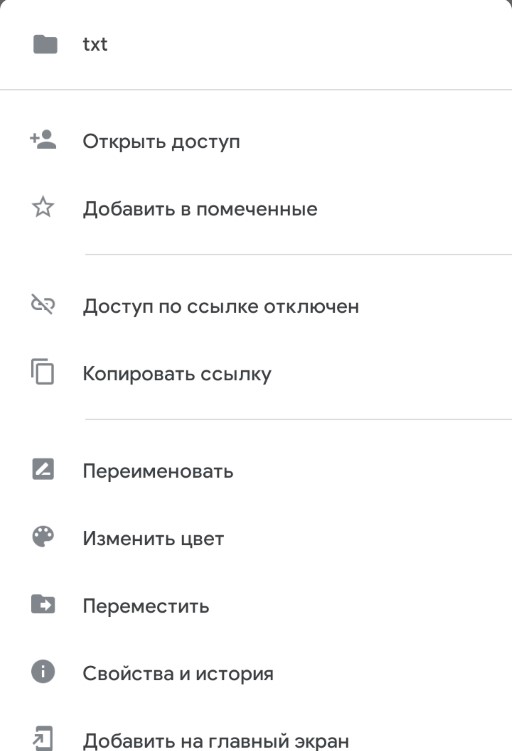
- Открываем приложение Диск.
- Выбираем крайнюю правую вкладку «Файлы», где находится архив в Google Диске всех личных данных.
- Нажимаем на 3 точки возле файла, которым есть желание поделиться.
- Выбираем опцию «Открыть доступ».
- Указываем имя или электронный адрес другого пользователя. Он обязан быть зарегистрированным в Google.
- Устанавливаем уровень привилегий и подтверждаем выдачу доступа.
Совет! Так как загрузить файл на Google Диск пользователь с другого аккаунта не сможет, чтобы выдать ему полный доступ, стоит создать специальную папку. Следуя по тому же алгоритму, можем в конце выбрать вариант «Владелец». Теперь он может самостоятельно управлять содержимым каталога.
Работа с папками / файлами на Google диск:
Принцип управления файлами и директориями напоминает Windows-версию, но есть у него и некоторые отличия.
Загрузка файлов
Есть 2 варианта загрузки: установить автоматическую синхронизацию или добавлять на сервис файлы вручную. В первом случае практически ничего делать не нужно, лишь настроить передачу нужного типа данных через «Настройки». Однако, это потребует много места на Диске, которое придется докупать (бесплатно только 15 Гб). Второй метод позволяет выборочно сохранять самые важные данные или те файлы, которые нужно переслать между устройствами. Он более экономно расходует доступную память.
Как загрузить файлы на диск:
- Открываем «Проводник».
- Ищем подходящее содержимое в памяти.
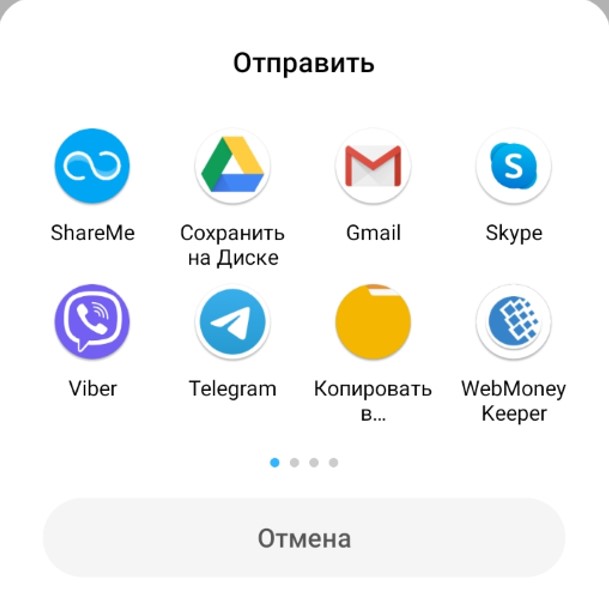
- Нажимаем пальцем на него и держим до появления контекстного меню.
- Выбираем вариант «Отправить» и жмем на «Сохранить на Диске».
- Указываем имя и подтверждаем действие кнопкой «Сохранить».
Как скачать папку?
Процедура скачивания отдельных файлов и целых папок немного разнится.
Как скачать папку с Google Диска:
- Открываем приложение Диск и переходим на вкладку «Файлы».
- Нажимаем на троеточие справа от названия элемента и выбираем «Включить офлайн-доступ».
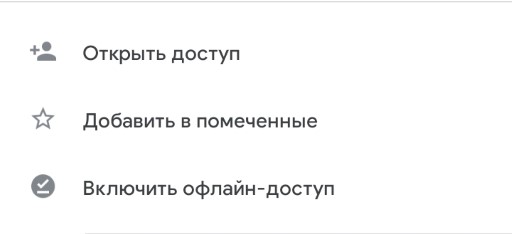
Теперь на смартфоне будет доступна копия онлайн-содержимого, но для ее создания потребуется время и быстрый интернет.
Как скачать фото из хранилища?
Процесс скачивания фото еще проще, чем папки. Нужная опция расположена в контекстном меню приложения.
Как скачать фото с Google Диска:
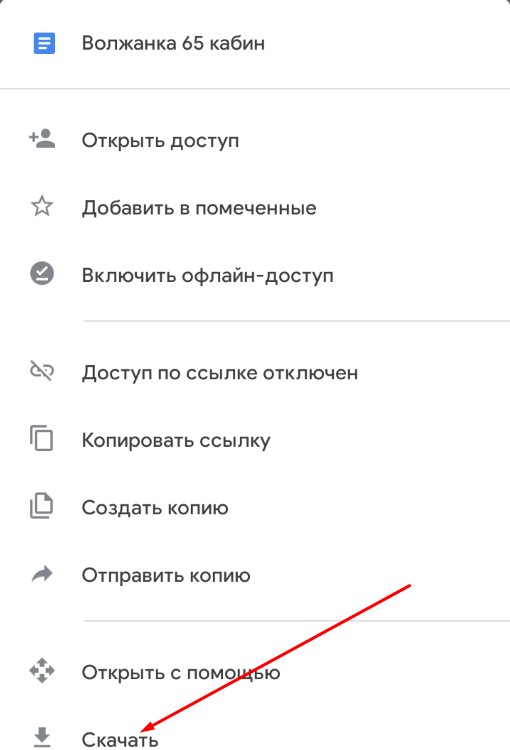
- Переходим в список файлов на Диске.
- Касаемся вертикального многоточия рядом с файлом.
- Выбираем пункт «Скачать».
Это все самые необходимые действия при работе с Google Диском, которые нужно знать каждому пользователю. При желании получить больше подробностей, пишите комментарии, и мы подготовим полный обзор возможностей сервиса.
Подробная инструкция по использованию Google Drive на Android-устройстве
Google Drive является одним из наиболее удобных облачных хранилищ. Этот сервис дает возможность бесплатно хранить до 15 Гб данных, имея к ним доступ как компьютера, так и с мобильного устройства. В этой статье мы расскажем вам, как правильно настроить Google Drive на Android, и как им пользоваться.
Как создать новую учетную запись Google Drive
Как загрузить файлы в Google Drive
Как просматривать файлы в Google Drive
Как обмениваться файлами с вашего Google Drive
Как просмотреть файлы, к которым вам предоставили доступ в Google Drive
Как загрузить файл из Google Drive
Как проверить количество свободного места в Google Drive
Как удалить файлы с Google Drive.
Как создать новую учетную запись Google Drive
Если на вашем смартфоне уже есть учетная запись Gmail, вам просто необходимо запустить приложение Google Drive, и выполнить 3 первых шага. Если Вы хотите использовать другую учетную запись, прочитайте всю инструкцию.
- Запустите приложение Google Drive;
- Нажмите на кнопку «Далее» в правом нижнем углу экрана;
- Нажмите на кнопку «Готово» в правом нижнем углу экрана;
- Нажмите на кнопку «Меню» в верхнем левом углу экрана. Она выглядит вот так: ☰;
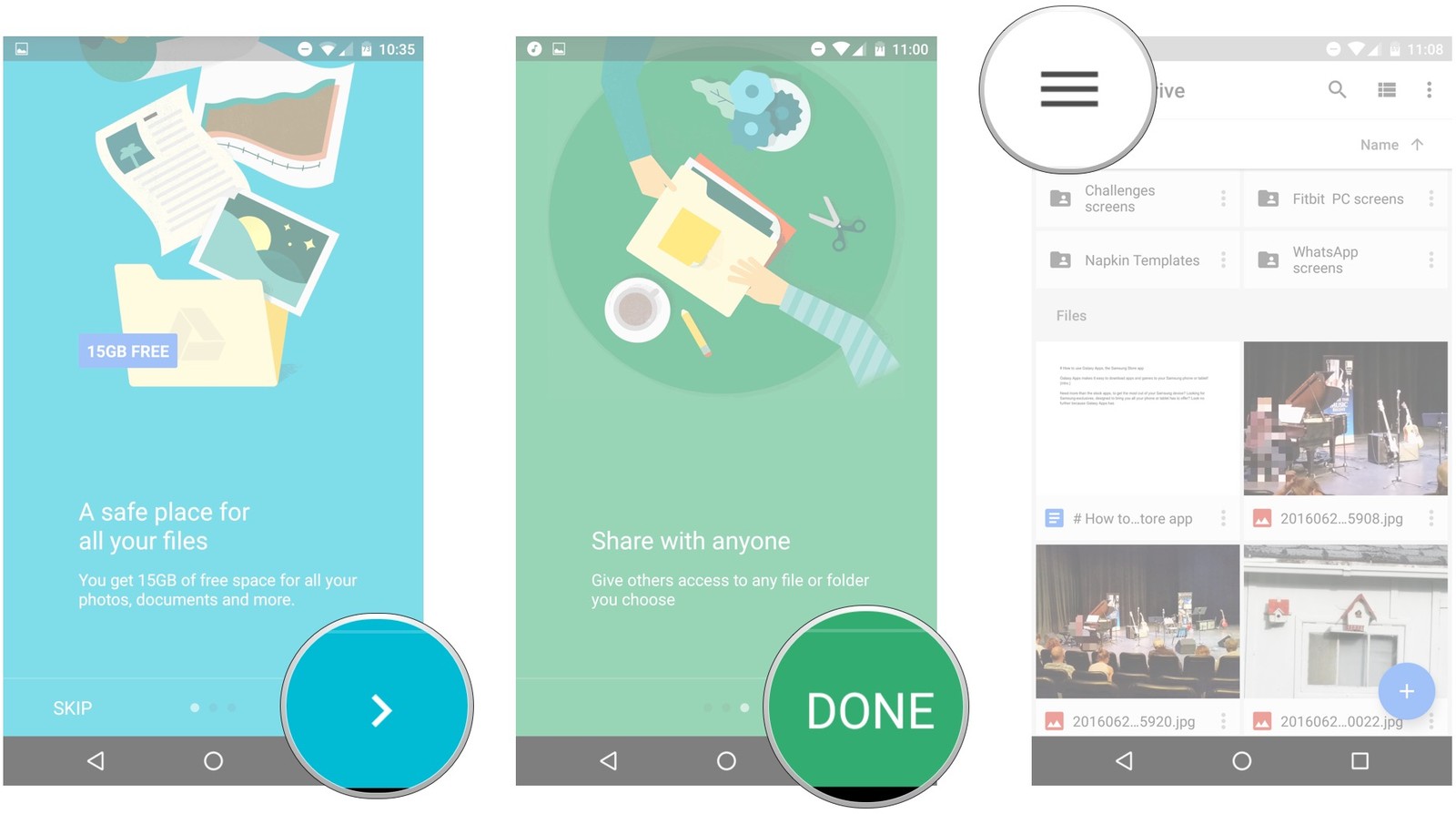
- Нажмите на стрелку рядом с названием вашего аккаунта Google Drive;
- Выберите «Добавить учетную запись»;
- Выберите тип учетной записи, которую Вы хотите использовать. Вы можете использовать даже Twitter;
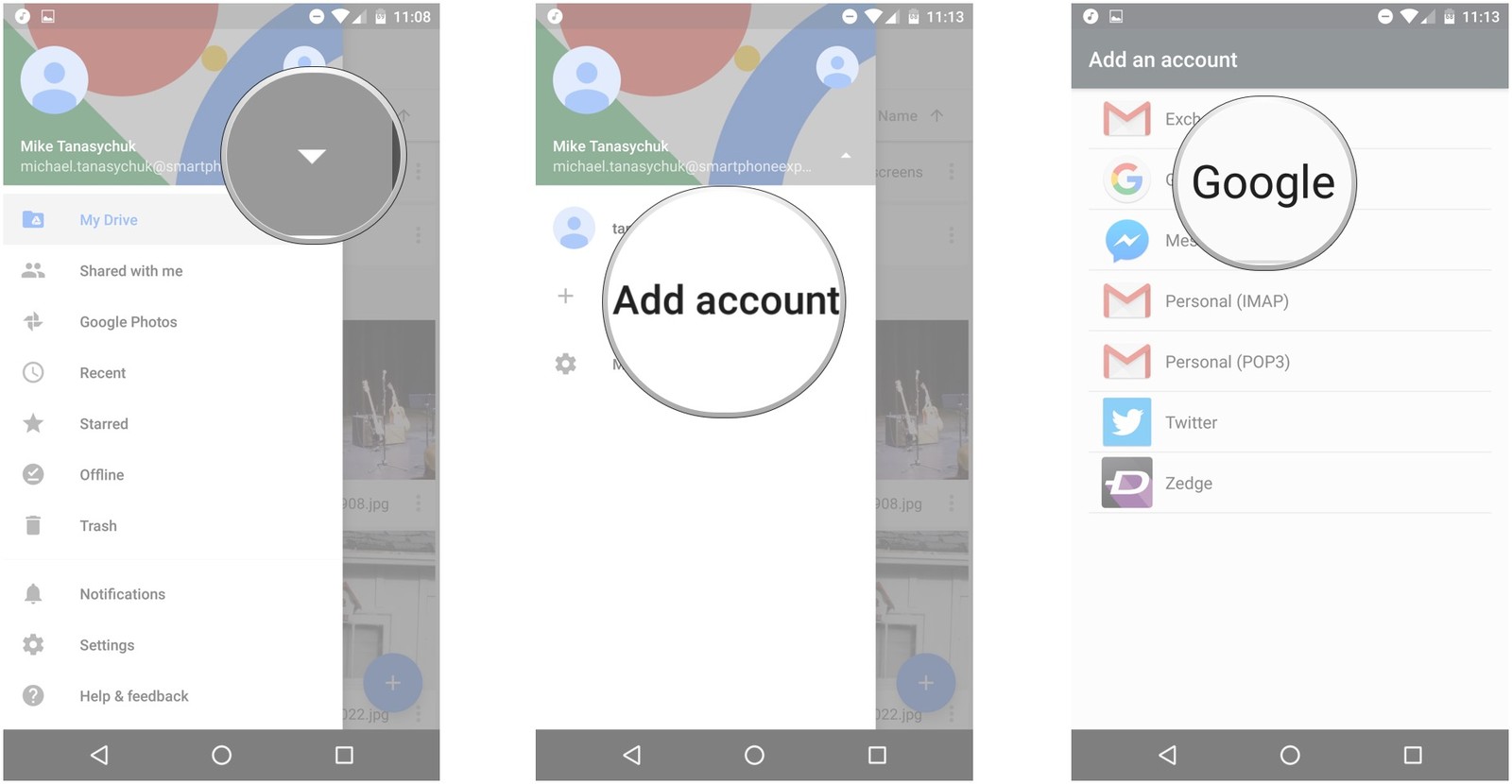
- Если на вашем смартфоне установлена какая-либо блокировка, введите пароль;
- В зависимости от того, какой тип учетной записи Вы выбрали, введите адрес электронной почты или учетные данные для входа;
- Нажмите «Далее»;
- Введите пароль и нажмите «Далее» в правом нижнем углу;
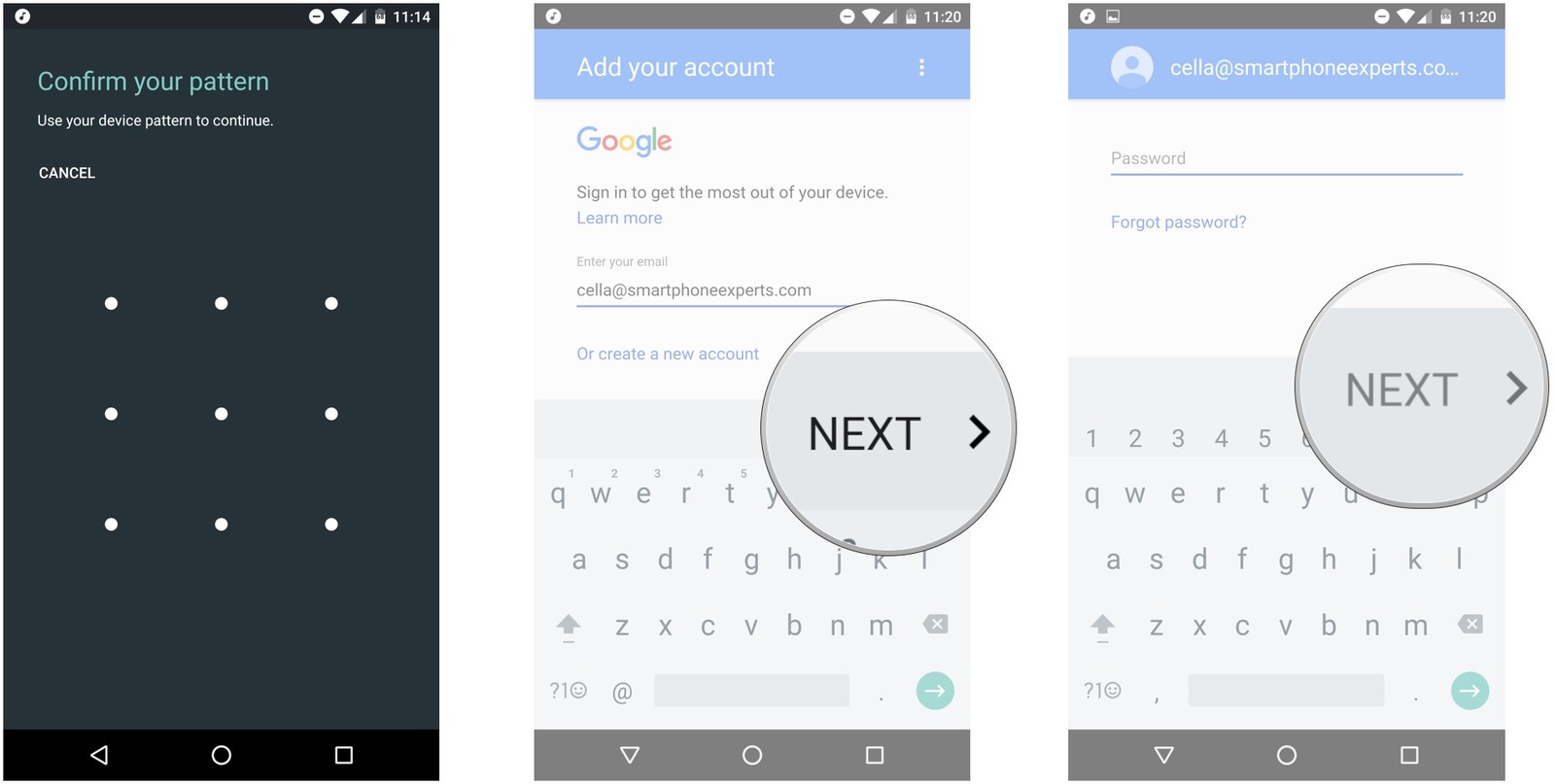
- Нажмите «Принять»;
- Выберите вариант оплаты, либо выберите «Нет, спасибо»;
- Нажмите «Продолжить»;
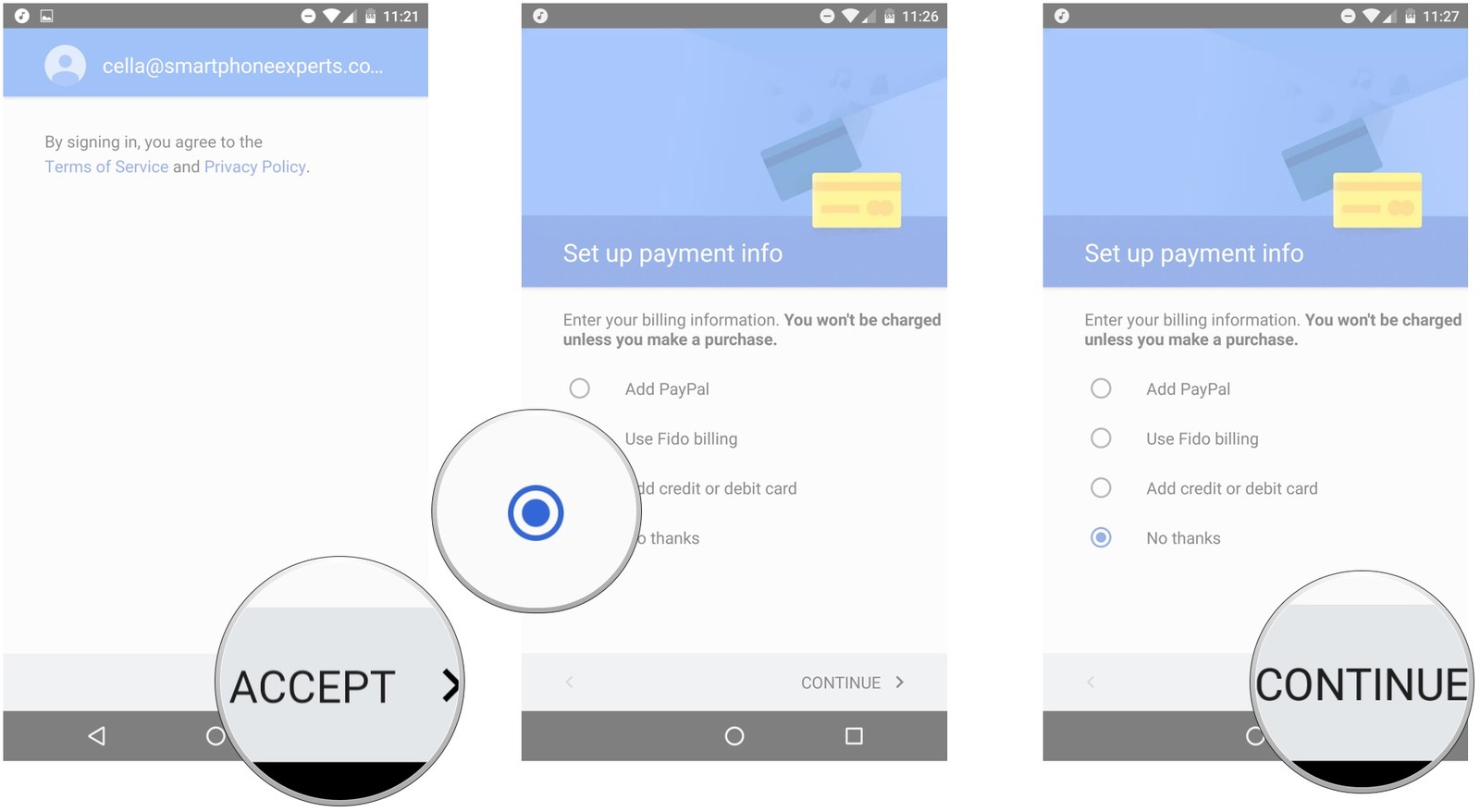
Если Вы все сделали правильно, ваш аккаунт в Google Drive будет добавлен в ваш смартфон, и Вы сможете использовать его с другими приложениями Google, включая почту Gmail, Документы, Таблицы, и так далее.
Как загрузить файлы в Google Drive
В Google Drive Вы можете загрузить документы Microsoft Word, Google Docs, фотографии из вашей галереи, и огромное количество других файлов. Для этого:
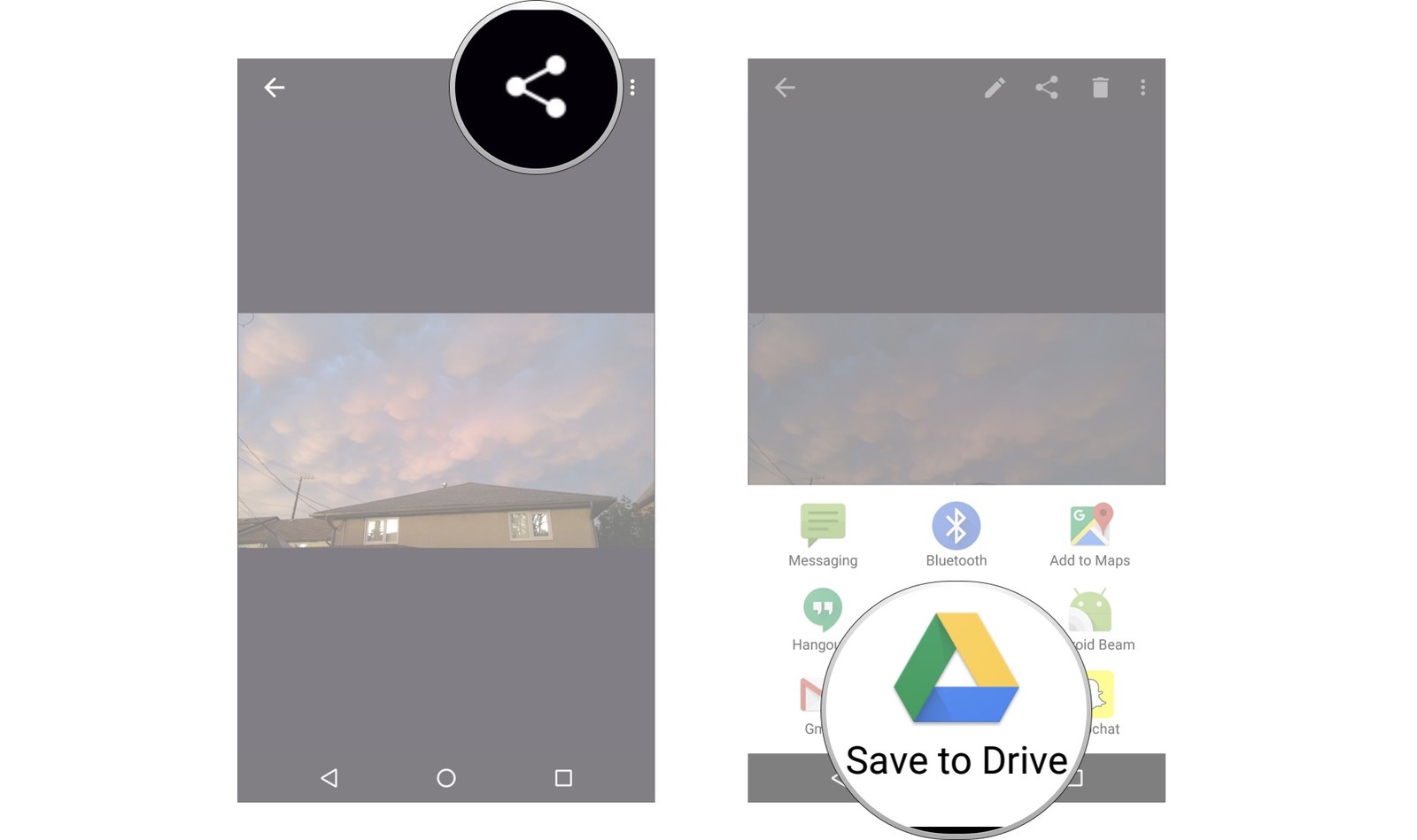
- Выберите в вашем смартфоне файл, который Вы хотите загрузить на Google Drive. В нашем случае это фотография из галереи;
- Нажмите на кнопку «Отправить» в верхней части экрана, которая обычно выглядит, как три соединенные в треугольник точки;
- Нажмите «Сохранить на Диск»;
- Если операционная система попросит вас разрешит доступ Google Drive к вашим файлам, нажмите «Разрешить»;
- Если необходимо, Вы можете переименовать файл, после чего нажмите на кнопку «Сохранить», которая находится в правом нижнем углу экрана.
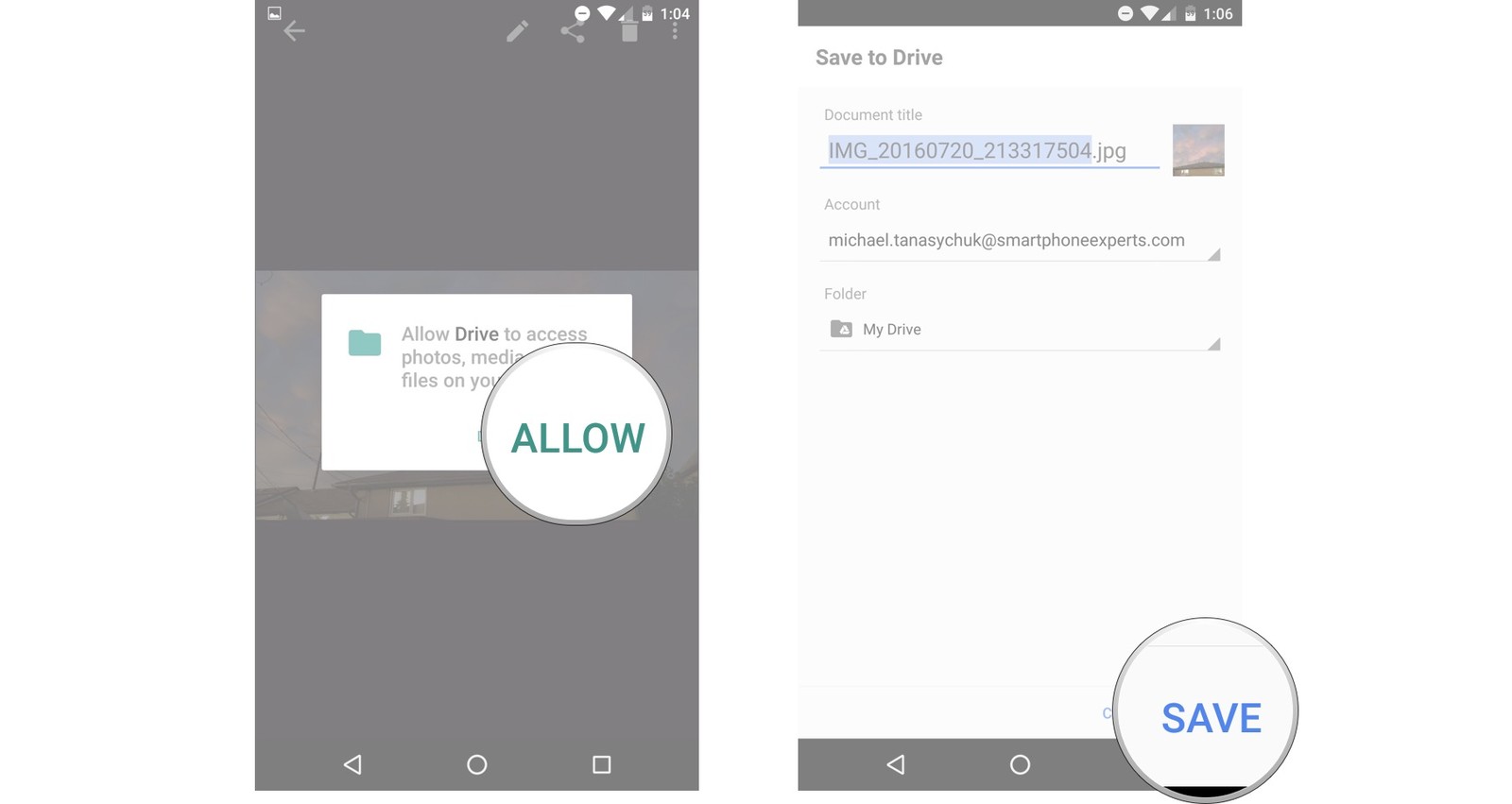
Если Вы все сделали правильно, выбранный вами файл будет загружен в Google Drive, и Вы сможете просмотреть его на любом устройстве, которое имеет доступ к вашему аккаунту.
Как просматривать файлы в Google Drive
Просматривать файлы, загруженные в Google Drive очень просто. Для этого запустите приложение Google Drive, и Вы увидите все то, что ранее туда сохранили. Для того, чтобы открыть какой-либо файл, просто нажмите на него.
Если на вашем Google Drive очень много различной информации, Вы можете найти нужный вам файл, введя его название в стоке поиска. Для этого нажмите на иконку, на котором изображено увеличительное стекло.
Как обмениваться файлами с вашего Google Drive
Вы можете поделиться любым файлом, загруженным в Google Drive, либо отправить кому-либо ссылку, перейдя по которой он сможет просмотреть этот файл в Google Drive (остальная ваша информация останется конфиденциальной). Для этого:
- Запустите приложение Google Drive;
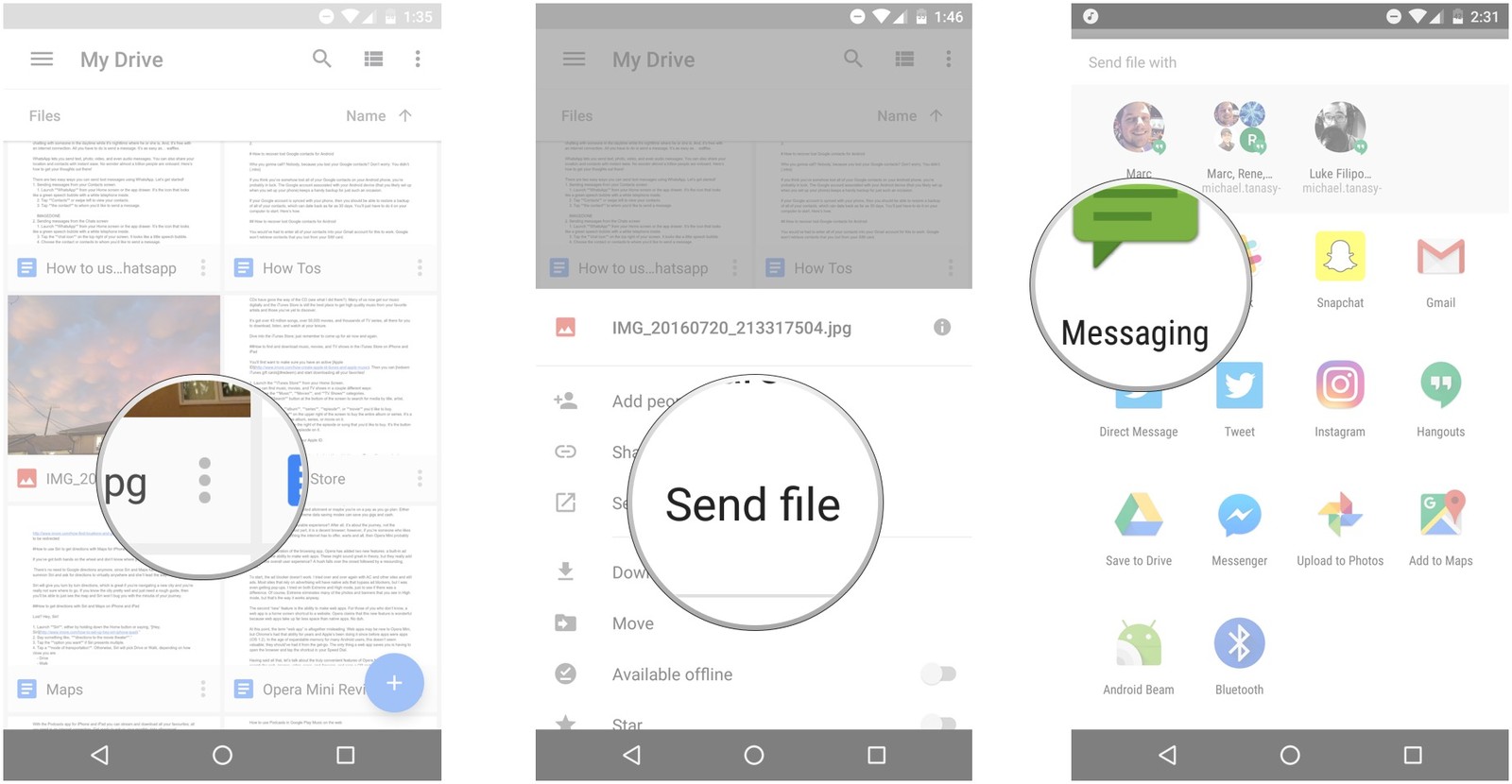
- Выберите файл, которым Вы хотите поделиться, и нажмите на иконку, на которой изображены три вертикальные точки;
- Вы можете отправить сам файл, либо ссылку на него:
— Чтобы отправить кому-либо ссылку на этот файл, выберите пункт «Ссылка»;
— Чтобы отправить сам файл, нажмите «Отправить копию»;
- В открывшемся окне выбери способ, с помощью которого Вы хотите отправить ваш файл (с, и так далее).
Как просмотреть файлы, к которым вам предоставили доступ в Google Drive
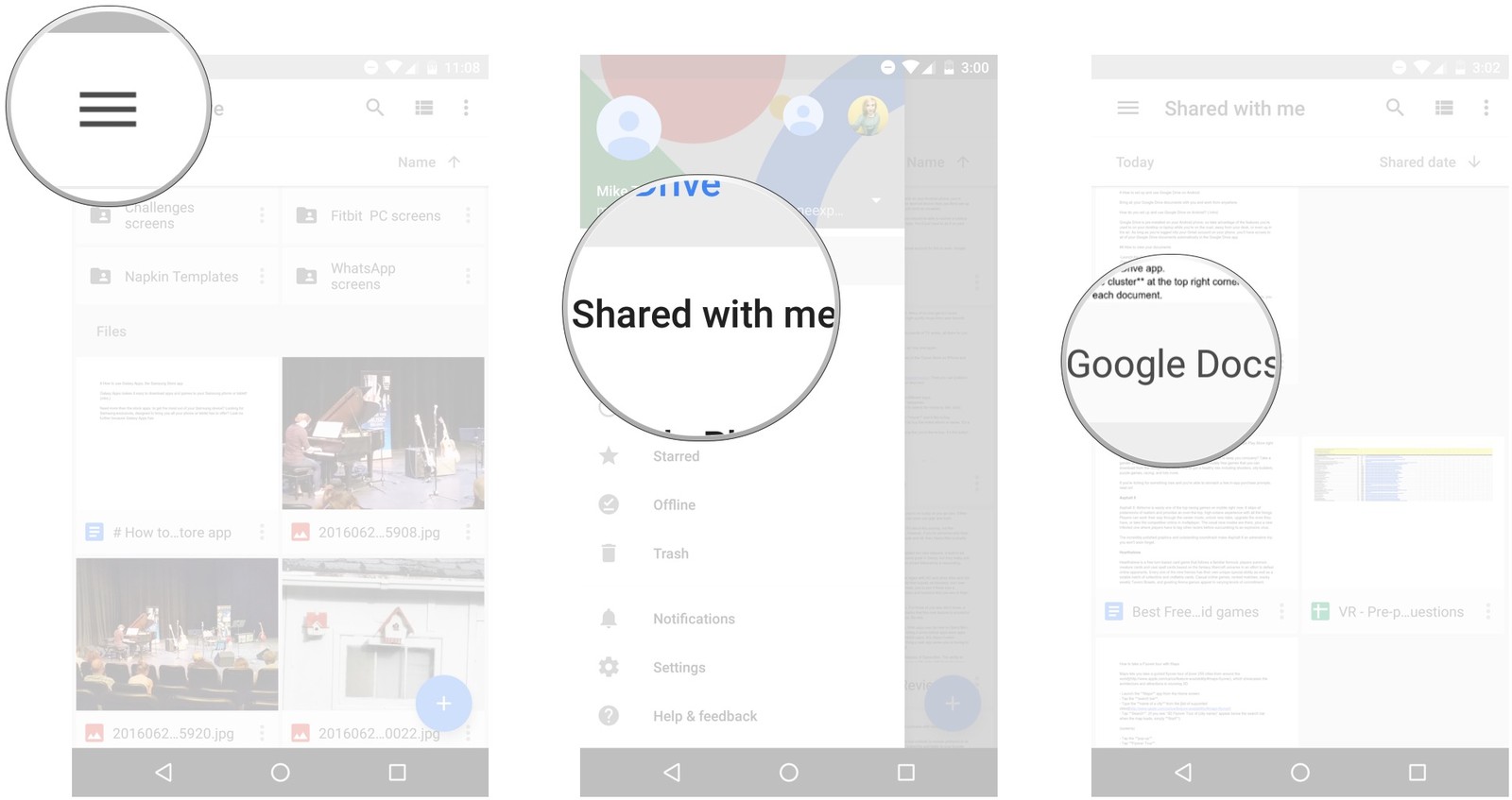
Если на вашем смартфоне включены уведомления от Google Drive (как правило они включены по умолчанию), в случае, если вам предоставили доступ к какому-либо файлу, Вы можете просто нажать на полученное уведомление, и этот файл откроется. Если же Вы по ошибке отклонили уведомление, или не получили его, просмотреть доступные вам для просмотра файлы можно, выполнив следующие шаги:
- Запустите приложение Google Drive;
- Нажмите на кнопку «Меню» в верхнем левом углу экрана. Она выглядит вот так: ☰;
- Выберите «Доступные мне»;
- Выберите файл, который Вы хотите просмотреть.
 Как загрузить файл из Google Drive
Если Вы используете Google Drive для создания резервных копий, и хотите загрузить с него файлы на свое устройство, выполните следующие шаги:
- Запустите приложение Google Drive;
- Выберите нужный вам файл, и нажмите на кнопку, на которой изображены три вертикальные точки (она находится в правом нижнем углу выбранного вами файла);
- Нажмите «Загрузить».
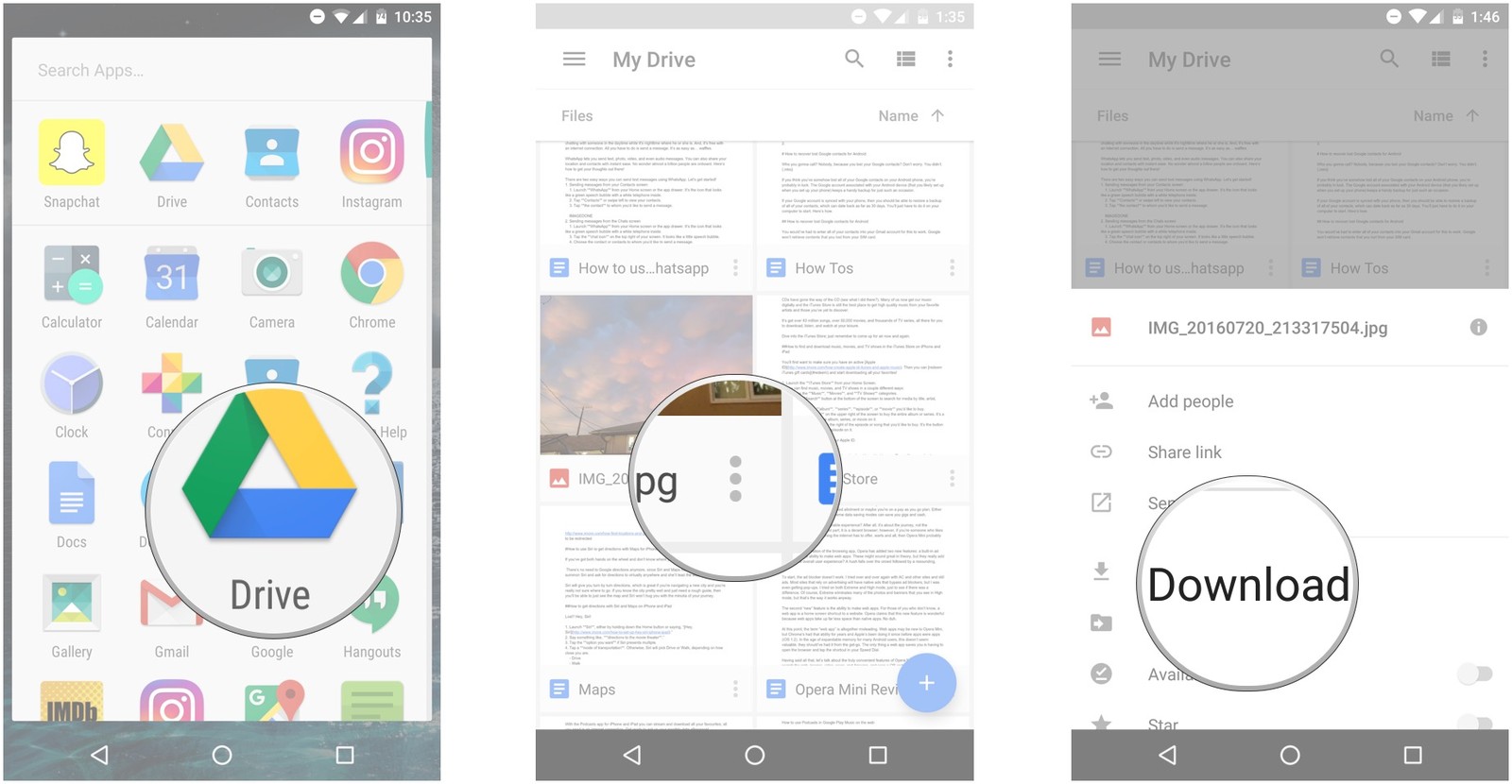
Выбранный вами файл будет загружен в ваше мобильное устройство. После этого Вы можете делать с ним все то же, что и с другими файлами на вашем смартфоне или планшете.
Как проверить количество свободного места в Google Drive
Google Drive бесплатно предоставляет 15 Гб свободного места, и если Вы не хотите платить за дополнительные гигабайты, желательно периодически проверять, сколько свободного места на нем осталось. Для этого:
- Запустите приложение Google Drive;
- Нажмите на кнопку «Меню» в верхнем левом углу экрана. Она выглядит вот так: ☰;
- Выберите «Настройки».
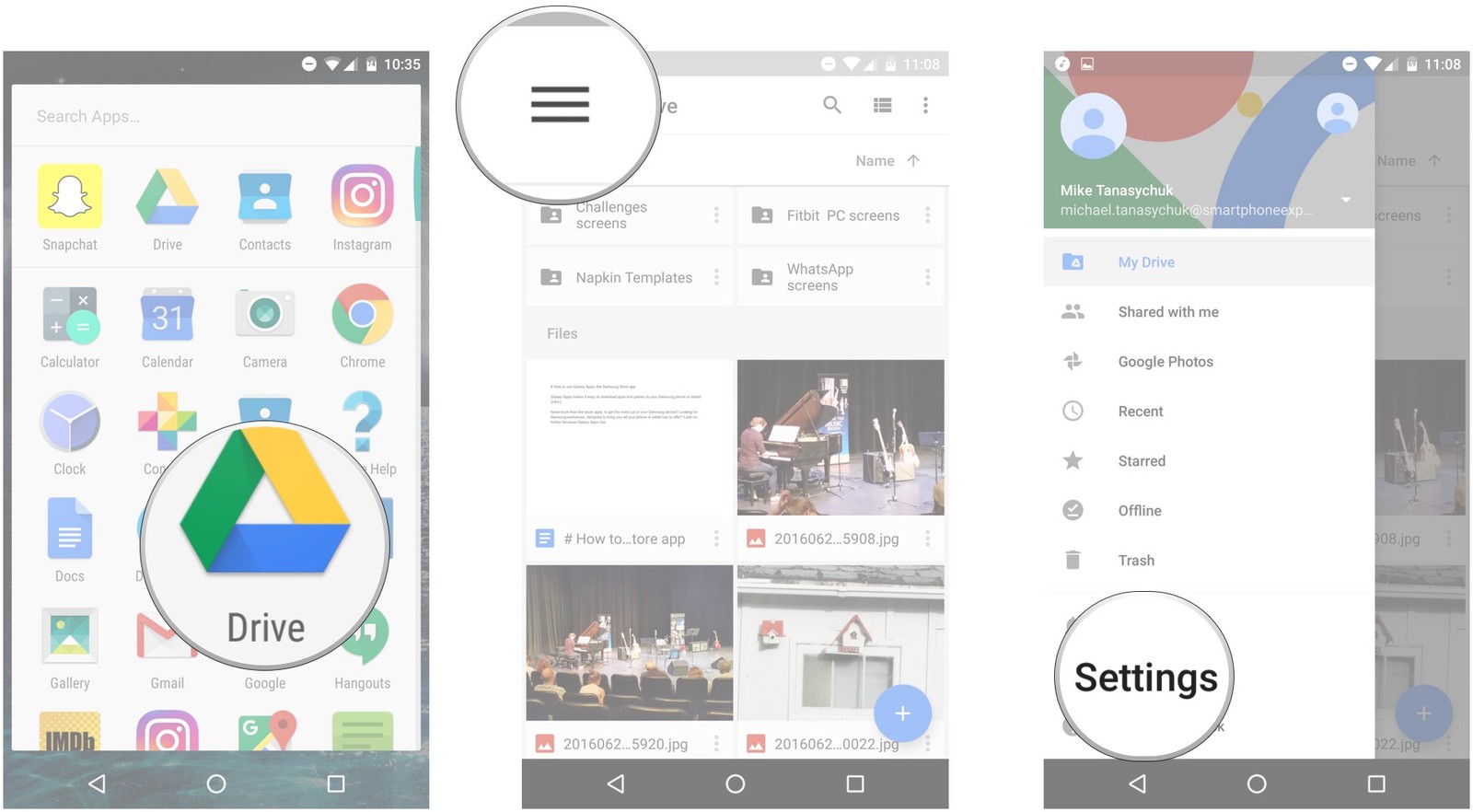
В открывшемся окне Вы увидите, какое количество свободного места Вы использовали. К слову, в этом же разделе Вы можете увеличить емкость Google Drive, нажав на кнопку «Получить больше пространства». 100 Гб будут стоить 45 грн., а 1 Тб – 229 грн. в месяц.
Как удалить файлы с Google Drive
Если в вашем Google Drive появились ненужные вам файлы, их можно удалить. Для этого:
- Запустите приложение Google Drive;
- Выберите ненужный вам больше файл, и нажмите на кнопку, на которой изображены три вертикальные точки (она находится в правом нижнем углу выбранного вами файла);
- Пролистайте открывшийся список в самый низ, и выберите «Удалить».
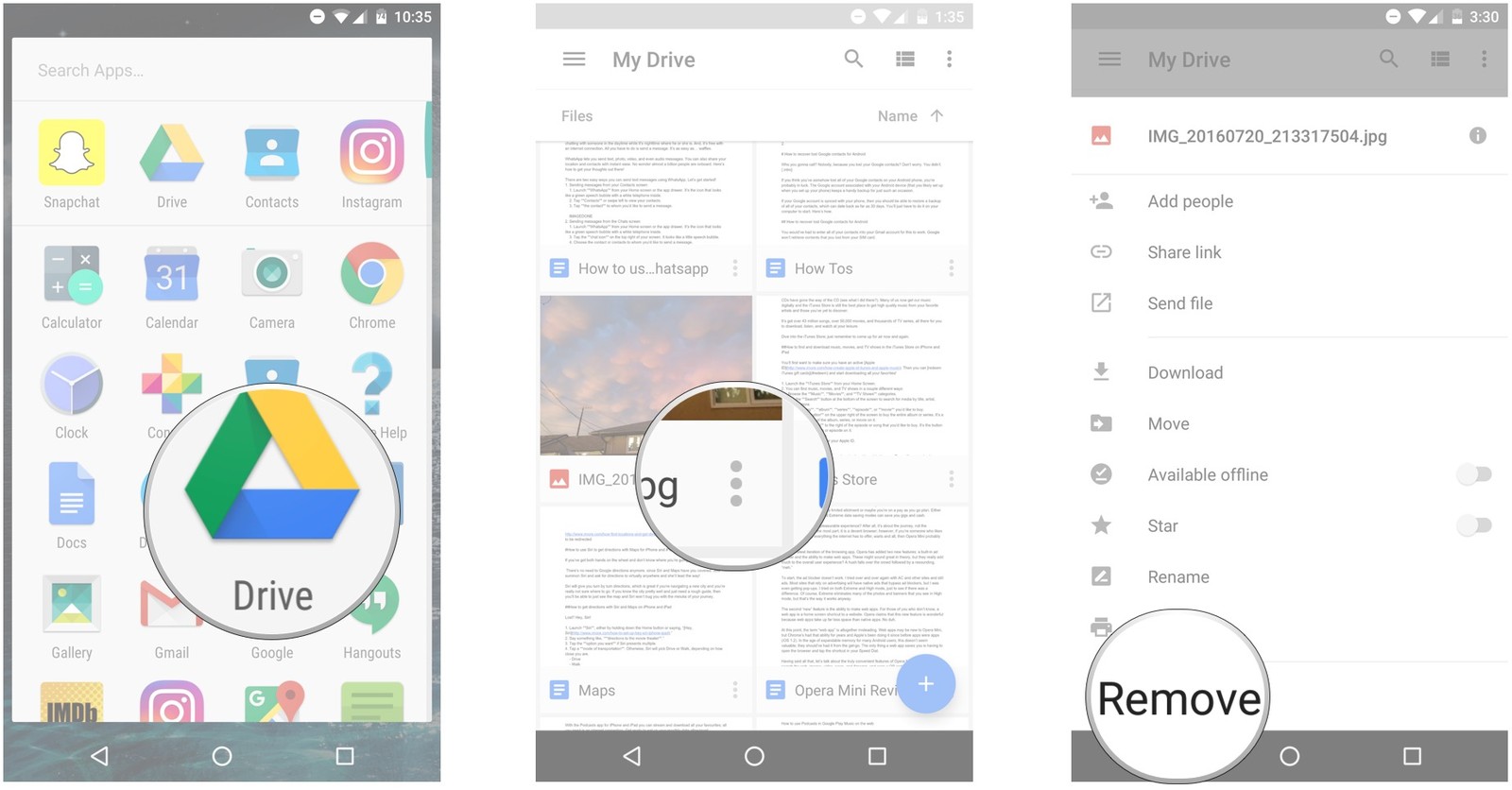
Если Вы ошиблись, и случайно удалили нужный файл, не расстраивайтест. Выбранный вами файл удалится только с Google Drive, и, если он сохранен в памяти вашего смартфона или планшета, Вы сможете снова скопировать его в облачное хранилище.
Теперь Вы знаете, как пользоваться облачным хранилищем Google Drive на вашем Android-устройстве. Если у вас появились какие-либо вопросы, задавайте их в комментариях!
Как пользоваться Google Диском на Android
Задумывались ли вы над вопросом: как не запутаться в огромном количестве информации, которой мы пользуемся? Как с ней работать. Здесь на помощь приходят облачные хранилища. Один из самых популярных — Google Диск. Рассмотрим, как пользоваться Гугл (Google) Диском на Андроиде (Android).
Для чего это нужно
Гугл (Google) Диск позволяет сэкономить деньги на приобретение флешок или внешних HDD. Информация синхронизируется со смартфоном и планшетом. Хранится в одном месте.
Что сохранять:
- Документы DOC, PDF, TXT;
- Excel таблицы;
- Аудио, видео;
- Фото.
Облако от Google заменит использование внешних накопителей информации. Вам не придется беспокоиться что флешка поломается, или вы ее потеряете. Также это удобно пользователям со слабомощным ПК, которым не хватает места на HDD.
Возможности
После регистрации будет надано 15 Гб места. За больше гигабайт нужно запалить. Стоит 100 Гб места 459 грн. за год, а 1 Тб — 2 299 грн. Введите адрес: drive.google.com для доступа к виртуальному диску.
Используя данное приложение, вы сможете:
- Загружать разные типы файлов;
- Поделиться информацией;
- Использовать offline доступ;
- Просматривать и распечатывать документы;
- Доступ к информации в любое время суток;
- Совместно работать с документами.
Диск включает пакет программ аналогичных Microsoft Office.
Как работает
Хотите вы установить приложение на Андроиде Самсунг (Android Samsung) или iPhone последней модели, выполните 2 действия:
- Установите приложение;
- В программе пропишите логин и пароль от аккаунта Google.
- Не получается войти на почту от Google;
- Как изменить пароль от Gmail.
После загрузки, изменения в файлах отобразится на устройствах где установлено приложение.
Рассмотрим подробнее как его настроить.
Как скачать
Загрузите приложение с Play Market по адресу: https://play.google.com/store/apps/details?id=com.google.android.apps.docs&hl=ru . 
Нажимаем «Установить», соглашаемся с загрузкой разрешений. Далее «Принять». 
Начнется установка. Для открытия диска нажимаем соответствующую кнопку. 
В форме пропишите логин и пароль от Gmail.
Синхронизация с другими устройствами происходит мгновенно.
Основные функции
После открытия появится строка поиска. Удобно для быстрого нахождения информации. 
Работа начинается с клика по кнопке «Создать» (три вертикальные точки). 
Откроется меню где выбираем «Создание». 
Вы можете:
- Создать новую папку;
- Работать с документами текстового типа, как Word;
- Создавать Excel таблицы;
- Презентацию, как . PowerPoint;
- Экспортируйте данные в Word, PDF , JPG;
- Загрузить;
- Сканировать. Функция распознает и преобразует контент с фото. Предлагает обмениваться информацией со списком контактов из адресной книги на телефоне.

В приложении нет кнопки «Сохранить». Происходит автоматически.
Создание папки
Нажимаем «Создать»-«Папка». 
Прописываем ее название, нажимаем «ОК». Она появится в рабочей области. 
Рядом появилась кнопка (три точки), кликнув по которой вы сможете:
- Предоставить доступ другим людям. Причем с разными правами (только чтение или возможность редактирования);
- Переместить;
- Задать новое имя;
- Удалить;
- Скопировать ссылку, по которой документ доступен.
 На рабочей области, появится кнопка. Синий круг со знаком «+». Это быстрый способ для вызова функций создания, загрузки и редактирования документов.
Как загрузить файл
Это простая, востребованная функция. Нажимаем кнопку «+». Выбираем «Загрузить», далее находим нужный файл на ПК.
Настройки
Расположены с левой стороны экрана. Позволяют переключаться между аккаунтами, просматривать файлы, которые загружены. 
Рассмотрим настройки, доступные при клике по кнопке с тремя горизонтальными линиям «Мой диск». 
Вы сможете:
- Отредактировать информацию в корзине;
- Настроить offline-доступ;
- Создать резервную копию;
- Редактирование уведомлений.

Насколько это безопасно
Загруженная информация хранится на защищенных серверах. Если, например, планшет поломается, вы получите доступ к информации с других устройств. По умолчанию файлы видны только вам. При необходимости откройте доступ к ним другим пользователям.
Вывод
Для работы выполните три действия: зарегистрируйтесь на сайте Google, скачайте приложение, нажмите кнопку «Создать» для работы. Рекомендую использовать Google Диск. Это удобно, вы не будете переживать что не хватает места на HDD или флешка с важной информацией потерялась или перестала работать.
Как пользоваться Google Drive
В создании этой статьи участвовала наша опытная команда редакторов и исследователей, которые проверили ее на точность и полноту.
Команда контент-менеджеров wikiHow тщательно следит за работой редакторов, чтобы гарантировать соответствие каждой статьи нашим высоким стандартам качества.
Количество просмотров этой статьи: 101 163.
В этой статье:
Из данной статьи вы узнаете, как пользоваться Google Диском для хранения и обмена файлами. С Google Диском можно работать на компьютере и мобильном устройстве, но для этого нужна учетная запись Google.
Часть 1 из 7:
Как авторизоваться в Google Диске

- На мобильном устройстве нажмите на значок приложения Google Диск, который выглядит как желто-зелено-синий треугольник. Если на вашем устройстве такого приложения нет, скачайте его бесплатно для iPhone или Android-устройства.

- На мобильном устройстве нажмите «Войти» в нижней части экрана.
- Пропустите этот и следующий шаги, если вы уже авторизовались в Google Диске.

- На мобильном устройстве выберите учетную запись Google, когда появится запрос.

- На мобильном устройстве вы увидите пустое пространство с белым значком «+» в нижней части экрана, а также значок «☰» в верхнем левом углу экрана.
- Любой файл, загруженный в Google Диск, будет доступен на любом устройстве, на котором можно открыть страницу или приложение Google Диск.
Часть 2 из 7:
Как загружать файлы (на компьютере)

Щелкните по Создать . Это синяя кнопка в верхнем левом углу страницы. Откроется выпадающее меню.

Нажмите Загрузить файлы . Эта опция находится в выпадающем меню «Создать». Откроется окно Проводника (Windows) или Finder (Mac).

- Чтобы перейти в папку с файлами, щелкните по ней в левой части окна.

Нажмите Открыть . Эта кнопка находится в нижнем правом углу окна. Файлы начнут загружаться в Google Диск.

- Когда загрузка файлов завершится, справа от имени каждого файла вы увидите белую галочку ✓.
Часть 3 из 7:
Как загружать файлы (на мобильном устройстве)

Нажмите + . Этот значок находится в правом нижнем углу экрана. Появится всплывающее меню.

Коснитесь Загрузить . Вы найдете эту опцию во всплывающем меню.

- На Android-устройстве вы, возможно, сразу перейдете на страницу «Фото».

Выберите расположение. Нажмите на альбом или папку, в которой находится нужный файл.

Выберите файл. Для этого коснитесь фото, видео или документа. Чтобы выбрать несколько файлов, коснитесь каждого из них.

Нажмите Загрузить . Эта опция находится в правом верхнем углу экрана. Начнется загрузка выбранных файлов в Google Диск.

- Оставайтесь поблизости от Wi-Fi-маршрутизатора и не закрывайте страницу Google Диска.
Часть 4 из 7:
Как создавать файлы (на компьютере)

Щелкните по Создать . Это синяя кнопка в верхнем левом углу окна Диска. Откроется выпадающее меню.

- Google Документы — будет создан текстовый документ (как в Word);
- Google Таблицы — будет создана электронная таблица (как в Excel);
- Google Презентации — будет создана презентация (как в PowerPoint);
- Также можно нажать «Еще» > «Google Формы», чтобы создать форму Google.

- Вносимые изменения сохраняются автоматически, если компьютер подключен к интернету.

Наполните документ содержимым. Введите текст, вставьте изображения и так далее. Убедитесь, что в верхней части страницы отображается фраза «Все изменения сохранены на Диске».

Закройте вкладку с документом и вернитесь на страницу Диска. Документ будет сохранен на главной странице Диска.
Часть 5 из 7:
Как создавать файлы (на мобильном устройстве)

- Чтобы создать документ на мобильном устройстве, на нем должны быть установлены приложения Google Документы, Google Таблицы и/или Google Презентации.

- Google Документы — будет создан текстовый документ (как в Word); если на устройстве нет приложения Google Документы, откроется страница этого приложения;
- Google Таблицы — будет создана электронная таблица (как в Excel); если на устройстве нет приложения Google Таблицы, откроется страница этого приложения;
- Google Презентации — будет создана презентация (как в PowerPoint); если на устройстве нет приложения Google Презентации, откроется страница этого приложения.

Введите имя документа, когда будет предложено.

Нажмите Создать . Эта опция находится в правом нижнем углу всплывающего меню. Документу будет присвоено новое имя, и он откроется.

Наполните документ содержимым. Введите текст, данные и так далее.

Нажмите

. Этот значок находится в верхнем левом углу экрана. Документ будет сохранен в Google Диске.
Часть 6 из 7:
Как открыть общий доступ к файлам (на компьютере)

- Откройте общий доступ к файлу, если его размер превышает 25 МБ, потому что большинство почтовых сервисов не позволят вам отправить такой большой файл по электронной почте.

Щелкните по значку «Открыть доступ». Он имеет вид силуэта человека с символом «+» и находится в верхней правой части страницы Диска. Откроется новое окно.

Щелкните по значку «Редактирование»

. Он выглядит как карандаш и находится в правой части всплывающего окна. Откроется выпадающее меню.

- Редактирование — другой пользователь сможет редактировать документ;
- Комментирование — другой пользователь сможет добавить комментарии, но не отредактировать документ;
- Просмотр — другой пользователь сможет просматривать, но не редактировать и комментировать документ.

- Чтобы ввести несколько адресов электронной почты, нажмите клавишу Tab ↹ после каждого введенного адреса.

Добавьте примечание (если хотите). Чтобы добавить описание или инструкцию к файлу, которым вы делитесь, введите текст в строке «Добавить описание».

Нажмите Отправить . Это голубая кнопка в нижней левой части окна. Так вы откроете доступ к выбранному файлу пользователям, которым отправили сообщение по электронной почте.
Часть 7 из 7:
Как открыть общий доступ к файлам (на мобильном устройстве)

Найдите файл, доступ к которому вы хотите открыть. Пролистайте страницу Google Диска и найдите нужный файл.

- На Android-устройстве нажмите и удерживайте файл, которым вы хотите поделиться.

Нажмите Добавить людей . Эта опция находится в меню. Откроется новое окно.

Введите адрес электронной почты. Коснитесь поля «Люди» в верхней части страницы, а затем введите адрес электронной почты.

Нажмите «Редактирование»
. Этот значок в виде карандаша находится справа от адреса электронной почты. Откроется выпадающее меню.

- Редактирование — другой пользователь сможет редактировать документ;
- Комментирование — другой пользователь сможет добавить комментарии, но не отредактировать документ;
- Просмотр — другой пользователь сможет просматривать, но не редактировать и комментировать документ.

Введите текст сообщения. Чтобы к документу, которым вы делитесь, добавить сообщение, коснитесь текстового поля «Сообщение» и введите текст.

Нажмите «Отправить»

. Эта опция находится в правом верхнем углу экрана. Так вы откроете доступ к выбранному файлу пользователю, которому отправили сообщение по электронной почте.
- Если вы пользуетесь Google Диском на мобильном устройстве, не загружайте и не скачивайте файлы через мобильную сеть – подключайтесь к беспроводной сети, когда возможно.
- Можно пользоваться папкой (на компьютере), чтобы хранить в ней файлы, которые будут автоматически загружаться в Google Диск при наличии подключения к интернету.
Предупреждения
- Если закрыть страницу или приложение Google Диск до того, как загрузится файл, загрузка будет отменена.
Дополнительные статьи

прикинуться хакером

подключить контроллер PS4 к игровой приставке PS5

обнаружить спрятанные камеры и микрофоны
сделать стилус

использовать контроллер PS3 на компьютере

запустить программу из командной строки

найти потерянный пульт от телевизора

подключить к компьютеру еще один жесткий диск

подключить смартфон к телевизору Hisense

подключить HDMI к телевизору

исправить застрявший пиксель на ЖК–мониторе

установить жесткий диск

запустить HTML файл

работать с программой «Cheat Engine»
Об этой статье
Штатный автор wikiHow
В создании этой статьи участвовала наша опытная команда редакторов и исследователей, которые проверили ее на точность и полноту.
Команда контент-менеджеров wikiHow тщательно следит за работой редакторов, чтобы гарантировать соответствие каждой статьи нашим высоким стандартам качества. Количество просмотров этой статьи: 101 163.