Как подключить флешку к смартфону Samsung A51?

Флешка — это удобное устройство для хранения и передачи данных. Однако, несмотря на то, что смартфон Samsung A51 обладает большим объемом памяти, подключение флешки может быть полезно в некоторых ситуациях. Например, если вы хотите сделать резервную копию данных, перенести фотографии с компьютера или передать файлы на другое устройство.
Для подключения флешки к смартфону Samsung A51 вам понадобится OTG-адаптер (On-The-Go). Этот адаптер позволяет преобразовать разъем USB-порта смартфона в порт USB-A, который обычно используется для подключения флешек и других устройств.
Чтобы подключить флешку к Samsung A51, вам нужно выполнить следующие действия:
- Подключите OTG-адаптер к разъему USB-порта смартфона.
- Подключите флешку к свободному концу OTG-адаптера.
- Смартфон обнаружит флешку автоматически и откроет окно для доступа к ее содержимому.
Теперь вы можете свободно копировать, переносить и удалять файлы с флешки на смартфон или наоборот. После завершения работы с флешкой, не забудьте извлечь ее безопасно, чтобы избежать потери данных.
Таким образом, подключение флешки к смартфону Samsung A51 является простым и удобным способом расширить возможности использования смартфона и обеспечить дополнительное хранение данных.
Как подключить флешку к смартфону Samsung A51?

Смартфон Samsung A51 имеет встроенный слот для карт памяти microSD, что позволяет подключать флешки к устройству для расширения доступного пространства для хранения данных.
Чтобы подключить флешку к смартфону Samsung A51, необходимо выполнить следующие шаги:
- Подготовьте флешку к использованию. Убедитесь, что она не защищена от записи и содержит необходимые данные.
- Выключите смартфон, чтобы избежать потери данных или повреждения флешки.
- Откройте заднюю крышку смартфона и найдите слот для карты памяти microSD.
- Вставьте флешку в слот, учитывая правильное положение контактов. Обычно положительный контакт (золотистая металлическая полоска) должен быть обращен вверх.
- Плотно закрепите флешку в слоте, чтобы избежать ее выпадения.
- Закройте заднюю крышку смартфона.
- Включите смартфон и дождитесь его полной загрузки.
- После включения, откройте “Настройки” на смартфоне и перейдите в раздел “Память и хранилище”. Здесь вы сможете увидеть доступное пространство на флешке и настроить ее использование по умолчанию для скачивания файлов.
Теперь вы успешно подключили флешку к смартфону Samsung A51 и можете использовать ее для хранения и передачи данных на своем устройстве.
Проверьте совместимость флешки и смартфона
Прежде чем подключать флешку к смартфону Samsung A51, важно проверить совместимость обоих устройств. Убедитесь, что флешка поддерживает USB-OTG (On-The-Go) функцию, которая позволяет устройству работать с внешними устройствами, включая флешки.
Для проверки совместимости вы можете обратиться к документации вашей флешки или посетить официальный веб-сайт производителя, где указаны поддерживаемые устройства. Также можно воспользоваться поиском в интернете, чтобы найти информацию от пользователей, которые уже проверили совместимость данной модели флешки с Samsung A51.
Если ваша флешка поддерживает USB-OTG, то вам необходимо приобрести OTG адаптер, который позволит подключить флешку к USB-C порту вашего смартфона. Такой адаптер можно найти в специализированных магазинах электроники или заказать онлайн.
Важно учесть, что некоторые флешки могут работать только с определенными версиями операционной системы. Поэтому убедитесь, что ваш Samsung A51 обновлен до последней версии операционной системы и имеет все необходимые драйверы для подключения флешки.
Подготовьте флешку для подключения

Перед тем, как подключить флешку к смартфону Samsung A51, необходимо убедиться, что она готова к использованию. Для этого выполните следующие действия:
1. Проверьте форматирование флешки

Убедитесь, что флешка имеет подходящий файловую систему. Смартфон Samsung A51 поддерживает форматирование FAT32 и exFAT. Если ваша флешка имеет другую файловую систему, вам придется ее отформатировать.
2. Сделайте резервную копию данных
Перед подключением флешки к смартфону, рекомендуется сделать резервную копию всех данных с нее. Это позволит вам сохранить свои файлы в случае возникновения проблем или потери данных.
3. Проверьте наличие свободного пространства

Прежде чем подключить флешку к смартфону, убедитесь, что на ней достаточно свободного пространства для копирования или перемещения файлов. Если флешка полностью заполнена, вам может потребоваться освободить место перед подключением.
Следуя этим рекомендациям, вы готовы подключить флешку к смартфону Samsung A51 и начать использовать ее для хранения и передачи файлов.
Подключите флешку к смартфону через USB-порт

Флешка или USB-накопитель — популярное устройство для хранения и передачи данных. Если у вас есть флешка и смартфон Samsung Galaxy A51, вы можете подключить ее к смартфону через USB-порт. Это позволит вам с легкостью передвигаться между устройствами и обмениваться информацией.
Для подключения флешки к смартфону Samsung Galaxy A51 вам понадобится USB-кабель типа C. Он должен быть совместимым с вашим смартфоном. Подключите один конец кабеля к USB-порту смартфона, а другой конец вставьте в USB-порт флешки.
Как только флешка будет подключена к смартфону, на экране смартфона появится уведомление. Щелкните на нем и выберите режим подключения флешки. Выберите “Передача файлов” или “USB-накопитель”. Теперь вы можете просматривать содержимое флешки на своем смартфоне.
Чтобы отключить флешку от смартфона, сначала выйдите из режима подключения флешки. Затем аккуратно извлеките флешку из USB-порта смартфона. Важно не тянуть за кабель или силой вытаскивать флешку, чтобы избежать повреждения устройств.
Откройте файловый менеджер на смартфоне

Для подключения флешки к смартфону Samsung A51 необходимо открыть файловый менеджер, который предустановлен на устройстве. Это приложение позволяет управлять файлами и папками, а также осуществлять подключение различных внешних устройств, включая флешки.
Чтобы найти файловый менеджер на вашем смартфоне Samsung A51, просмотрите главный экран или откройте список всех приложений, свайпнув вверх по домашнему экрану. Возможно, файловый менеджер будет называться “Мои файлы” или “Файлы” в зависимости от модели и версии операционной системы.
После открытия файлового менеджера, вы увидите список папок и файлов на вашем устройстве. Теперь вам нужно найти USB-порт, который обычно находится в разделе “Внешние устройства” или “Подключенные устройства”.
Подключите флешку к USB-порту вашего смартфона, используя соответствующий кабель или адаптер. После подключения флешки вы увидите ее на экране вашего смартфона, в списке файлов и папок.
Просмотрите содержимое флешки на смартфоне

Смартфон Samsung A51 поддерживает подключение внешних устройств, таких как флешки, через порт USB. Чтобы просмотреть содержимое флешки на своем смартфоне, выполните следующие шаги:
- Вставьте флешку в соответствующий USB-порт на смартфоне.
- На экране устройства появится уведомление о подключенном внешнем устройстве. Нажмите на это уведомление для открытия меню USB-подключения.
- В меню выберите опцию “Файлы” или “Проводник”, чтобы открыть файловый менеджер смартфона.
- В файловом менеджере выберите раздел “Внешние устройства” или “USB”, чтобы просмотреть доступные подключенные устройства.
- Найдите и выберите флешку из списка подключенных устройств.
После выполнения этих шагов вы сможете просматривать содержимое флешки на своем смартфоне. Вы можете открыть файлы, просматривать фотографии, воспроизводить видео и слушать аудио, сохраненные на флешке.
Обратите внимание, что некоторые файлы могут требовать специальных приложений для их открытия. Если на вашем смартфоне отсутствует необходимое приложение, вы можете загрузить его из магазина приложений Google Play.
Вопрос-ответ:
Как подключить флешку к смартфону Samsung A51?
Для того чтобы подключить флешку к смартфону Samsung A51, необходимо использовать USB-переходник типа C. Подключите флешку к переходнику, а затем вставьте переходник в разъем USB типа C смартфона. После этого на экране смартфона появится уведомление о подключенном устройстве, и вы сможете просматривать и копировать файлы с флешки на свой смартфон и наоборот.
Какие форматы поддерживает флешка при подключении к Samsung A51?
Флешка, подключенная к смартфону Samsung A51, должна быть отформатирована в формате FAT32 или exFAT, чтобы быть совместимой с устройством. Эти форматы поддерживаются операционной системой смартфона и позволят вам работать с файлами на флешке без проблем. Если ваша флешка имеет другой формат, вам придется предварительно отформатировать ее в один из указанных форматов.
Могу ли я смотреть видео с флешки на Samsung A51?
Да, вы можете смотреть видео с флешки на смартфоне Samsung A51. После подключения флешки к смартфону, откройте файловый менеджер на устройстве и найдите нужное видео на флешке. Нажмите на него, и он откроется в плеере смартфона. Вы сможете просматривать видео с флешки, перематывать его и регулировать громкость, как и с любого другого видео на вашем смартфоне.
Как подключить флешку к самсунг а51
В целях экономии средств и соответствия внутренним дизайнерским стандартам, многие производители смартфонов не предлагают полноценные USB-порты, вместо них устанавливая micro-версии. Это не означает, что для подключения любого проводного устройства понадобится искать девайс, обладающий данным кабелем. В статье рассмотрены варианты подсоединения флэш-карт, мышей и клавиатур к мобильным гаджетам.
Необходимость может быть вызвана разными факторами. Например, хочется использовать геймпад для ведения комфортной игры; флэшку для расширения памяти, что особенно важно при низком лимите максимально поддерживаемого объёма MicroSD; мышь и клавиатуру в целях облегчения навигации. И если вы один из тех, кто хочет подключить флешку к Андроиду, но не знает, как, то советуем до конца прочитать наш материал и попробовать один или несколько предлагаемых способов.
Как подключить флешку к Андроиду: все способы
Технология получила реализацию на телефонах, работающих под управлением Android 3.1 и старших версий. Перед пользованием ею нужно не только убедиться, что поддержка этого способа подключения допускается на программном уровне, но и понять, имеется ли данная возможность с технической стороны. В первую очередь, выполните следующие действия:
- Перейдите в приложение «Настройки»;
- Откройте раздел «Система», в нём выберите вкладку «О телефоне» или «О планшете»;

- Узнайте, какой «Андроид» установлен на устройстве сейчас, ознакомившись с информацией в строке «Версия Android». Возможно, понадобится его обновить –нужная кнопка представлена на этой же странице. Нажимать на неё не рекомендуется при заряде гаджета, меньшем, чем 50%, поскольку выключение смартфона в этот момент может привести к невозможности запуска ОС до самостоятельной перепрошивки.

Если вы не используете Android, версия которого равна или является новой относительно 3.1, пользование данным методом невозможно. В противном случае продолжайте следовать инструкциям, описанным далее:
- Чтобы подключить флэш-память через USB, сначала нужно убедиться, что имеющийся на телефоне порт способен обеспечивать питанием подключаемые извне девайсы, а другие компоненты гаджета – обеспечивать его бесперебойную работу и видимость для пользователя. Загрузите программу OTGChecker или любую другую утилиту, представленную в магазине Play Market;
- Нажмите на «Check USB OTG Signal» и, по желанию, «Check Device OS». Увидев положительный результат в обоих случаях, перейдите к этапу приобретения специального кабеля, носящего одинаковое с технологией название. Средняя цена продукта составляет 60-80₽, найти его можно в любом магазине электроники. При покупке обращайте внимание на то, какое поколение USB поддерживается – наибольшую скорость передачи данных обеспечат кабели 3.x, однако остальные также поддерживают её на приемлемом уровне;

- Вставьте USB-устройство в соответствующее гнездо, micro-USB подключите к гаджету. Если на флэшке или другом девайсе, информацию с которого вы пытаетесь получить на телефоне, имеется световой индикатор, он облегчит процесс диагностики возможных проблем, позволяя понять, поступает ли питание;
- Даже при удачном исходе вы можете не получить соответствующее уведомление в системе, ввиду чего вам понадобится самостоятельно получить доступ к файлам, используя любой проводник (например, Amaze). Содержимое флэшки будет находиться в директории «/sdcard/usbStorage/sda1», открытие которой возможно без обладания правами суперпользователя. Если вы пытаетесь использовать клавиатуру или другие устройства, не предназначенные для хранения файлов, дополнительных действий совершать не понадобится – скорее всего, вы сможете пользоваться представленными возможностями «из коробки». Ознакомьтесь с нашей статьей на случай того, если будет возникать ошибка: «Невозможно открыть файл на Андроиде»;

USB Type-C
Продвижение технологии происходит довольно агрессивно – некоторые компании заставляют своих пользователей переходить на данный вариант передачи файлов, при этом убирая остальные порты. Речь идёт не только о смартфонах, но и о ноутбуках, ультрабуках – последние модели MacBook являются главным подтверждением данному факту. Если вы когда-либо имели дело с описанными выше девайсами компании Apple, то, скорее всего, у вас имеется нужный переходник. Если его нет, то стоит приобрести – цены начинаются от 80 рублей. Зато благодаря такому переходнику вы будете знать, как подключить USB к смартфону и что для этого необходимо сделать.
Выполните следующие действия:

- Вставьте нужный девайс в соответствующий порт, а сам переходник «USB-C à USB» подсоедините к смартфону. Опять же, наличие светового индикатора поможет определить возможные проблемы, решения которых представлены в конце статьи;
- Есть шанс, что телефон не пришлёт нотификацию о подключении, ввиду чего требуется в ручном режиме открыть файловый менеджер и самостоятельно перейти к данным, находящимся на флэшке. В этом случае перейдите к директории /sdcard/, из неё – в /usbStorage/ и, далее, в /sda1/. По желанию вы можете перенести часть файлов во внутреннее хранилище, поместив их в корневую папку или её подпапки.
Возможно, вас заинтересуют флэшки с двумя разъёмами – некоторые компании, такие как SanDisk, предлагают данную возможность, выпуская USB-хранилища на 8, 16, 32, 64 гигабайта. Изучение ассортиментов компьютерных магазинов поможет вам также найти полноценные хабы с выходами USB-C, куда можно вставить флэшки предыдущих поколений, а также SD- и MicroSD-карты.
Micro-USB
Адаптеры USB à Micro-USB представляют собой компактные устройства, обеспечивающие передачу информации. Аналогично перечисленным выше продуктам, данные обладают низкими стоимостями.
Несмотря на длительное описание, на самом деле процесс прост – USB-кабель необходимо подключить к другому гаджету, поддерживающему требуемый девайс (технически или на программном уровне), например, к ноутбуку или ПК. Если вы планируете использовать другой смартфон в качестве варианта подсоединения флэшки, убедитесь, что и он, и переходник, и OTG-адаптер поддерживают технологии On-The-Go. Другой конец нужно вставить в телефон или планшет.
Альтернативные методы

Флэшки с поддержкой беспроводной передачи данных – интересная разработка, незаслуженно пользующаяся малой распространённостью ввиду высокой стоимости. USB-память, наделённая технологией Wi-Fi, предполагает наличие двух способов использования: классический, предполагающий простую вставку в порт, и облачный, не требующий физического подсоединения. Для работы со вторым вариантом понадобится установить официальное приложение от производителя, что также возможно на Android.
Главным требованием работы является подключение к одной сети, которую флэш-карта создаёт самостоятельно. С её помощью можно не только просматривать сохранённые файлы, но и передавать документы со внутреннего хранилища на внешнее; удалять, редактировать информацию. Модели поддерживают разные объёмы – высоким спросом пользуются флэшки с памятью до 256 гигабайтов. Это очень удобно, например, когда у вас появляется ошибка «Объем внутренней памяти недостаточен на Андроид».
Полезное ПО
StickMount
Данная утилита позволяет монтировать внешние хранилища, при этом не ограничиваясь флэшками – кроме них программа полноценно работает с жёсткими дисками и картами памяти. К поддерживаемым ею устройствам относятся планшеты и смартфоны, управляемые «Андроидом» 4.0 и выше.
Приложение требует наличия прав root, варианты предоставления которых различаются в зависимости от девайса. Например, процесс выдачи роли суперпользователя в случае с KingRoot выглядит следующим образом:
- Разрешите отладку поUSB. Для этого требуется открыть раздел функций, предназначенных для разработчиков. Откройте вкладку «О телефоне», дойдите до её нижней границы вкладки и восемь раз тапните по кнопке «Номер сборки»;


- Далее вам нужно перейти на раздел назад, где появится пункт «Для разработчиков»;

- Перейдя в него, переведите тумблер в верхней части в активное положение, тоже самое сделайте возле кнопки отладки;

- Включите интернет-соединение;

- Загрузите последнюю версию KingRoot и установите её, невзирая на предупреждения антивируса;
- Откройте приложение, нажмите «Попробовать root» и дождитесь завершения процесса, после чего перезагрузите девайс.

Открыв расширенный функционал ОС, вы можете использовать не только данную, но и другие утилиты, позволяющие производить необычные операции над устройством.
USB Media Explorer
Эта программа, ранее носившая название Nexus Media Importer, позволяет просматривать документы и медиа-файлы с флэшек. Воспользоваться ей можно на устройствах с «Андроидом» от 4.1. Официально говорится о совместимости с девайсами линейки Nexus, однако приложение также корректно работает на других телефонах. Она не требует root, поскольку представляет собой обычный менеджер файлов.

Отличие утилиты от большинства других сторонних проводников выражается в поддержке букв любых алфавитов и дополнительных символов Юникода – программа показывает все папки и файлы, вне зависимости от их названий, а также позволяет не запоминать название директории, нужное для доступа к данным на флэшке при пользовании встроенным менеджером. При работе с разыми форматами данных можете почитать нашу отдельную статью о том, как открыть ZIP-файл на Андроиде.
Требования к подключаемым девайсам

Смартфоны обладают техническими ограничениями, не позволяющими подключить флэшки больше определённого объёма. Конкретные значения зависят от конкретного устройства, однако большая часть гаджетов средней ценовой категории поддерживает внешние источники памяти объёмом до 128 гигабайтов. Поведение самих гаджетов в данном случае также различно – некоторые не позволят совершение каких-либо действий вовсе, когда другие будут работать лишь с частью файлов.
Важным требованием также является наличие совместимого формата хранения данных. Универсальным типом является FAT32. Если флэшка использует NTFS, требуется изменить файловую систему, используя описанный двумя разделами ниже способ.
Открытие содержимого флэшки
Как описано выше, по умолчанию файлы внешних USB-накопителей находятся в директории «/sdcard/usbStorage/sda1», доступ к которой обеспечивается любыми проводниками, включая встроенный. Перейдя по этому пути, вы увидите находящиеся на флэшке данные и сможете воспользоваться ими.
Удобность в плане навигации вносится сторонними менеджерами, такими как рассмотренный выше USB Media Explorer или другими утилитами, размещаемыми в Google Play. Также советуется воспользоваться программами под названием X-Plore FM, «Total Commander для Android», «ES-проводник». Их преимущества заключаются в осуществлении постоянного контакта с подсоединённым хранилищем – автоматический переход в режим ожидания отсутствует. Несмотря на то, что данная особенность может вызывать повышенные растраты энергии, она может исправить проблемы с зависаниями при чтении памяти. Если в процессе работы с накопителем вы увидите, что пропали фото из Галереи Андроида, почитайте статью по этой ссылке.
Возможные проблемы и способы их решения
Методы исправления нежелательных ситуаций, являющихся наиболее распространёнными, перечислены далее, которые нужно знать перед тем, как решите подключить USB к смартфону и совершите какие-либо действия. Проблемы могут быть следующие:
Несовместимость стороннего ПО
Если вы пытаетесь установить программу для просмотра файлов или управления флэшкой, но не можете сделать это по причине недостаточной версии ОС, необходимо обновить её. Если новых официальных релизов нет, имеет смысл перепрошить устройство. Пользование другим смартфоном является крайним вариантом, на случай отсутствия кастомных прошивок интересующей версии. Если они имеются, ознакомьтесь с техническими составляющими девайса и попробуйте воспользоваться утилитой SP Flash Tool, подходящих для смартфонов на процессоре MediaTek:
- Установите подходящий файл прошивки. Его можно найти в теме обсуждения вашего телефона на форуме 4PDA. Поместите его по пути, полностью состоящем из латинских букв. Аналогично сделайте с программой – установите её в отдельную директорию, также не содержащую в названии ничего за исключением букв английского алфавита;
- Загрузите драйвера. Потребуется загрузить драйверы с официального сайта производителя устройства или процессора и внедрить их через «Диспетчер устройств», нажав по названию гаджета (он должен быть подключен в данный момент) и кликнув по кнопке «Обновить драйвер», после чего указать к нему путь. Девайс может иметь имя «Неизвестное устройство», что незначительно усложняет процесс поиска;


- Возможно, вы столкнётесь с проблемой системы безопасности Windows, исправить которую можно следующим образом:
- Одновременно нажмите на клавиши Win+R, в открывшемся окне введите cmd и зажмите Ctrl+Shift+Enter для запуска терминала от лица администратора;

- Поочерёдно и без кавычек введите следующие команды: «bcdedit.exe —setloadoptionsDISABLE_INTEGRITY_CHECKS», «bcdedit.exe —setloadoptionsDISABLE_INTEGRITY_CHECKS». Завершение строки производится по клавише Enter;

- Перезагрузите компьютер и повторите второй шаг всей инструкции вновь.
Это – не единственный, но наиболее простой метод прошивки, подробную информацию о возможных вариантах можно найти на страницах компании-производителя девайса или форумах.
Проблемы форматирования
Заменой универсальному формату FAT32 в Windows 10 служит NTFS, однако это не говорит о невозможности пользования им. Способ диагностирования этой проблемы – получение уведомления от системы Android о проблемах с системой файлов или наличие питания, но отсутствие отображения находящихся в хранилище документов. Еще полезна статья о том, как отключить уведомления на Андроиде.
Для форматирования с помощью ПК, выполните следующее:
- Подключите флэш-память к компьютеру или ноутбуку, нажмите Win+E для перехода к проводнику;
- Нажмите правую кнопку мыши по названию или иконке внешнего хранилища, выберите пункт «Форматировать…»;

- В открывшемся окне укажите параметры ёмкости и файловой системы – в первом пункте ничего изменять не нужно, а во втором необходимо выбрать «FAT32». Во вкладке «Способы форматирования» находится чекбокс «Быстрая», снятие которого приведёт к более глубокой очистке информации и появлению затруднений в её восстановлении;

- Нажмите «Начать». Время, затрачиваемое на процесс, зависит от объёма хранилища и выбранного типа. Если вы использовали «Быстрый» режим, на форматирование флэшки уйдут считанные секунды. Не извлекайте USB-память во время процедуры.
Далее вам понадобится загрузить файлы – при форматировании они будут автоматически удалены. Вернуть часть из них можно с помощью Minitool Power Data Recovery или других программ для Windows.
Загрязнение портов

Метод выхода из этой ситуации прост – проведите очистку гнёзд, а также проверьте кабель на предмет повреждений. Не исключено, что он может не поддерживать передачу данных, а создан лишь для зарядки.
Подключить флешку на Андроиде, как и любое другое USB-устройство, можно без особых усилий. Перечисленные в тексте методы служат доказательством этому факту, и, как видите, способов реально много. Здесь уже все зависит от ваших финансовых возможностей, прошивки вашего смартфона и оболочки, установленной в гаджете. Скорее всего, в будущем будут появляться и другие способы подключения внешних носителей к смартфонам, о которых мы, конечно же, вам обязательно сообщим в своих материалах.
Инструкция для смартфона Samsung Galaxy A51
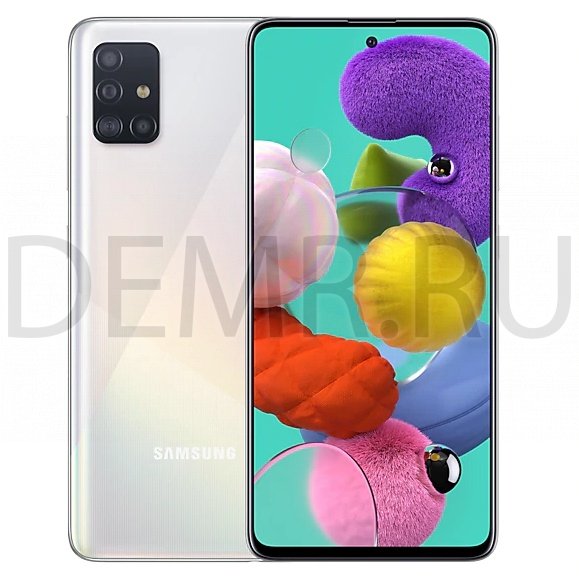
Перед первым использованием смартфона Samsung Galaxy A51 или после продолжительного периода, в течение которого устройство не использовалось, необходимо зарядить аккумулятор.
1. Подключите кабель USB к USB-адаптеру питания.
2. Подключите кабель USB к универсальному разъему устройства.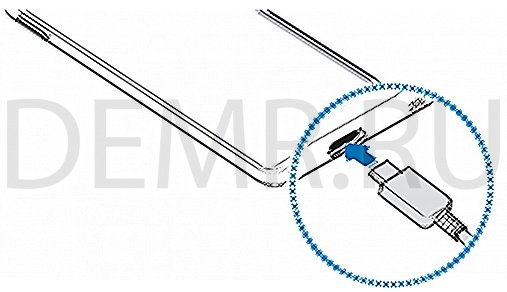
3. Подключите USB-адаптер питания к электрической розетке.
4. По окончании зарядки отключите зарядное устройство от заряжаемого устройства. После этого отключите зарядное устройство от сети.Быстрая зарядка смартфона Samsung Galaxy A51
Устройство оснащено встроенной функцией быстрой зарядки. Зарядка аккумулятора происходит быстрее, если устройство или его экран выключены.
Увеличение скорости зарядки
Чтобы увеличить скорость зарядки, выключите устройство или его экран во время зарядки аккумулятора.
Если функция быстрой зарядки не включена, запустите приложение Настройки, выберите пункт Обслуживание устройства → Батарея, а затем коснитесь переключателя Быстрая зарядка, чтобы включить соответствующую функцию.
✓ Эту функцию нельзя включить или выключить во время зарядки.
✓ Невозможно использовать встроенную функцию быстрой зарядки во время зарядки с использованием стандартного зарядного устройства.
✓ При нагревании устройства или повышении температуры окружающей среды скорость зарядки может автоматически уменьшаться. Это помогает предотвратить повреждение устройства.Как вставить сим-карту в телефон Samsung Galaxy A51
Установка SIM- или USIM-карты
Вставьте SIM- или USIM-карту, полученную у поставщика услуг мобильной связи.
Можно установить две SIM- или USIM-карты, чтобы использовать два номера телефона или поставщика услуг на одном устройстве. В некоторых местах скорость передачи данных может быть ниже в случае, если установлены две SIM-карты в устройство вместо одной.
✓ Используйте только карту формата nano-SIM.
✓ Не теряйте и не позволяйте другим использовать вашу SIM- или USIM-карту.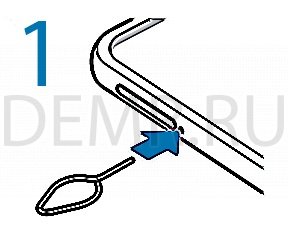
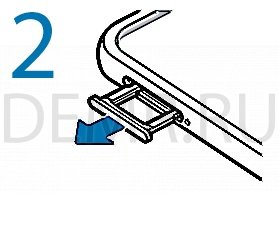
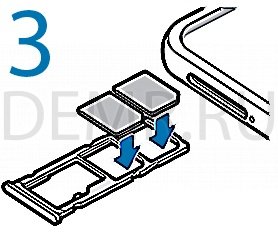
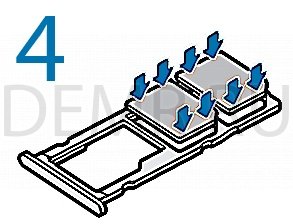
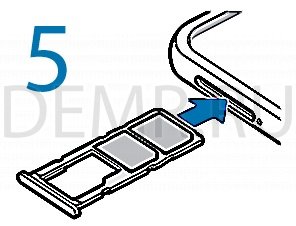
1 Вставьте штифт для извлечения в отверстие слота смартфона Samsung Galaxy A51, чтобы выдвинуть его.
Убедитесь, что штифт для извлечения расположен перпендикулярно отверстию. В противном случае можно повредить устройство.2 Осторожно вытащите слот из соответствующего разъема.
3 Поместите SIM- или USIM-карту в лоток золотистыми контактами вниз.
4 Аккуратно нажмите на SIM- или USIM-карту, чтобы зафиксировать ее в слоте.
Если SIM-карта не зафиксирована надлежащим образом, она может выпасть из слота.5 Вставьте слот обратно в соответствующее гнездо.
✓ Если в устройство вставлен влажный слот, это может привести к повреждению устройства. Убедитесь, что слот сухой.
✓ Полностью вставьте слот в разъем во избежание попадания жидкости в устройство.Использование двух SIM- и USIM-карт
Установка двух SIM- или USIM-карт позволяет использовать два номера телефона или поставщика услуг с помощью одного устройства.
Активация карты SIM или USIM
Откройте приложение Настройки и выберите пункт Подключения → Диспетчер SIM-карт. Выберите SIM- или USIM-карту и коснитесь переключателя для ее активации.
Покупатели Samsung Galaxy A51 также смотрят
Извлечение карты памяти из смартфона Samsung Galaxy A51
Во избежание потери данных отключите карту памяти перед ее извлечением.
Откройте приложение Настройки и выберите пункт Обслуживание устройства → Память → Дополнительно → Карта памяти → Отключить.
Не извлекайте внешнее запоминающее устройство, такое как карту памяти или запоминающее устройство USB, во время переноса данных, обращения к ним и сразу же после их переноса. Это может привести к повреждению или утрате данных, а также вызвать повреждение внешнего запоминающего устройства.
Форматирование карты памяти
После форматирования на ПК карты памяти могут неправильно работать при установке в смартфон Samsung Galaxy A51. Форматируйте карты памяти только с помощью устройства.
Откройте приложение Настройки и выберите пункт Обслуживание устройства → Память → Дополнительно → Карта памяти → Форматировать.
Перед форматированием карты памяти рекомендуется создать резервную копию всех важных данных, хранящихся на ней. Гарантия производителя не распространяется на потерю данных, вызванную действиями пользователя.
Покупатели Samsung Galaxy A51 также интересуются
Ознакомьтесь полностью — Топ Wi-Fi Smart камер (особенности, где купить, характеристики) — Открыть: Топ 17 Smart Wi-Fi камер видеонаблюдения. Основные преимущества, где купить.
Включение и выключение смартфона Samsung Galaxy A51
Включение устройства
Чтобы включить смартфон Samsung Galaxy A51, нажмите и удерживайте боковую клавишу в течение нескольких секунд.
При первом включении устройства, а также после сброса настроек, следуйте инструкциям на экране для настройки устройства.
Выключение телефона Samsung Galaxy A51

1 Чтобы выключить устройство, нажмите одновременно боковую клавишу и клавишу уменьшения громкости и удерживайте их. Можно также открыть панель уведомлений и нажать кнопку .
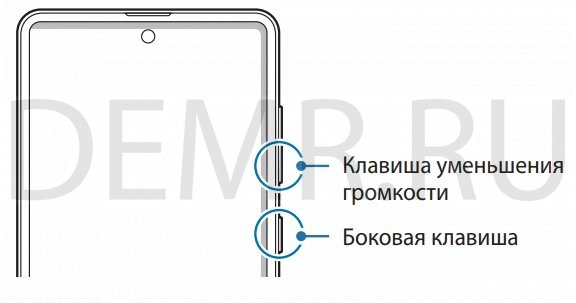
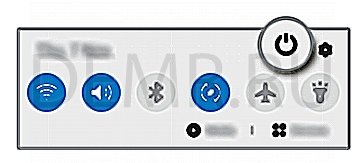
2 Выберите пункт Выключение.
Чтобы перезапустить устройство, выберите пункт Перезагрузить.Принудительная перезагрузка смартфона Samsung Galaxy A51
Если устройство «зависает» и не реагирует на действия, для его перезагрузки одновременно нажмите и удерживайте боковую клавишу и клавишу уменьшения громкости в течение более чем 7 секунд.
Экстренный режим
Для снижения расхода заряда аккумулятора устройство можно переключить в экстренный режим. Некоторые приложения и функции ограничиваются. В экстренном режиме можно выполнять экстренные вызовы, отправлять другим абонентам сведения о вашем текущем местонахождении, воспроизводить аварийный сигнал и т. д.

Чтобы включить экстренный режим, нажмите одновременно боковую клавишу и клавишу увеличения громкости и удерживайте их. Можно также открыть панель уведомлений и нажать кнопку → Экстренный режим.

Чтобы отключить экстренный режим, коснитесь значка → Выключить экстрен. режим.
Оставшееся время использования устройства указывает на время, оставшееся до полной разрядки аккумулятора. Оно зависит от настроек устройства и условий, в которых оно используется.
Перенос данных с предыдущего устройства на смартфон Samsung Galaxy A51
Приложение Smart Switch можно использовать для передачи данных с предыдущего устройства на новое устройство Samsung Galaxy A51.
Откройте приложение Настройки и выберите пункт Учетные записи и архивация → Smart Switch.
Беспроводная передача данных
Переносите контакты (данные) с предыдущего устройства на новое с помощью беспроводного подключения Wi-Fi Direct.
1 На предыдущем устройстве запустите приложение Smart Switch. Если приложение отсутствует, загрузите его из Galaxy Store или Play Маркет.
2 На своем телефоне Samsung Galaxy A51 запустите приложение Настройки и выберите пункт Учетные записи и архивация → Smart Switch.
3 Разместите устройства рядом друг с другом.
4 На предыдущем устройстве выберите пункт Отправить данные → Беспроводное.
5 На устройстве выберите нужный элемент, а затем выберите пункт Получить.
6 Следуйте инструкциям на экране для передачи данных с предыдущего устройства.
После завершения передачи данных можно увидеть список перенесенных на устройство данных.
Резервное копирование и восстановление данных с помощью внешнего носителя данных
Данные можно перенести с помощью внешнего носителя данных, например, с помощью карты памяти microSD.
1 На внешнем носителе данных создайте резервную копию данных с предыдущего устройства.
2 Вставьте или подключите внешний носитель данных к устройству.

3 На своем устройстве запустите приложение Настройки и выберите пункт Учетные записи и архивация → Smart Switch → → Восстановить.
4 Следуйте инструкциям на экране для переноса данных с внешнего носителя данных.
Передача резервной копии данных с компьютера
Передавайте данные с мобильного устройства на компьютер и обратно. Необходимо загрузить версию приложения Smart Switch для компьютера со страницы www.samsung.com/smartswitch. Резервное копирование данных, сохраненных на предыдущем устройстве, на компьютер и их импорт на новое устройство.
1 На компьютере посетите веб-сайт www.samsung.com/smartswitch, чтобы загрузить приложение Smart Switch.
2 Запустите приложение Smart Switch на компьютере.
Если модель предыдущего устройства отлична от Samsung, используйте для резервного копирования данных на компьютер приложение, которое предлагается производителем этого устройства. Затем перейдите к пятому шагу.
3 Подключите предыдущее устройство к компьютеру с помощью USB-кабеля устройства.
4 На компьютере следуйте инструкциям на экране, чтобы выполнить резервное копирование данных с устройства. Затем отключите предыдущее устройство от компьютера.
5 Подключите устройство к компьютеру с помощью USB-кабеля.
6 На компьютере следуйте инструкциям на экране, чтобы передать данные на новое устройство.
Скрытие навигационной панели Samsung Galaxy A51
Просматривайте файлы или используйте приложения на более широком экране, скрыв навигационную панель.
Откройте приложение Настройки, выберите пункт Дисплей → Навигационная панель, а затем выберите пункт Жесты в полноэкранном режиме в пункте Тип навигации. Навигационная панель скроется и появятся подсказки к жестам. Выберите пункт Другие параметры, а затем выберите нужный параметр.
✓ Проведение от нижнего края экрана: отображение подсказок к жестам на месте расположения программных кнопок. Чтобы использовать программные кнопки, перетащите подсказку жеста нужной кнопки вверх.
✓ Проведение от нижнего края экрана и боковых краев:
— Проведите вверх от нижнего края экрана, чтобы перейти на главный экран.
— Проведите вверх и удерживайте для просмотра списка недавно использованных приложений.
— Проведите пальцем от любой из сторон по направлению к центру экрана для возврата на предыдущий экран.
— Проведите пальцем из любого из нижних углов экрана по направлению к центру экрана для запуска приложения Google Ассистент.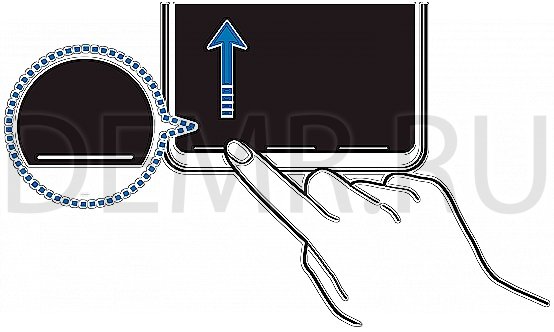
Проведение вверх от нижнего края экрана
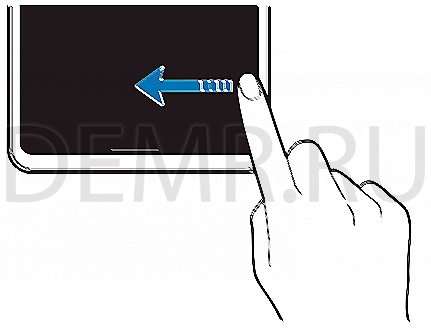
Проведение от любой из сторон и от нижнего края экрана
Чтобы скрыть подсказки к жестам внизу экрана, коснитесь переключателя Подсказки по жестам, чтобы выключить соответствующую функцию.
Изменение способа блокировки экрана смартфона Samsung Galaxy A51
Чтобы изменить способ блокировки экрана, запустите приложение Настройки, выберите пункт Экран блокировки → Тип блокировки экрана, а затем выберите способ блокировки.
В случае установки рисунка, PIN-кода, пароля или своих биометрических данных для метода блокировки экрана, вы сможете защитить личные данные, чтобы посторонние не смогли получить к ним доступ. После установки метода блокировки экрана для разблокировки устройства потребуется код разблокировки.
✓ Провести по экрану: проведение по экрану в любом направлении для разблокировки.
✓ Рисунок: создание рисунка, как минимум, из четырех точек для разблокировки экрана.
✓ PIN-код: ввод PIN-кода, состоящего, как минимум, из четырех цифр, для разблокировки экрана.
✓ Пароль: ввод пароля, состоящего, как минимум, из четырех цифр или символов, для разблокировки экрана.
✓ Нет: без установки метода блокировки экрана.
✓ Лицо: регистрация лица для разблокировки экрана.
✓ Отпечатки пальцев: регистрация отпечатков пальцев для разблокировки экрана.При введении неправильного кода разблокировки несколько раз подряд и достижении ограничения количества попыток, устройство выполнит возврат к заводским настройкам. Откройте приложение Настройки, выберите пункт Экран блокировки → Параметры защитной блокировки, разблокируйте экран с помощью выбранного метода блокировки экрана, а затем коснитесь переключателя Автосброс, чтобы включить соответствующую функцию.
Как сделать скриншот на смартфоне Samsung Galaxy A51
Во время использования Samsung Galaxy A51 можно создать снимок экрана, а затем сделать на нем надпись, рисунок, обрезать его или поделиться им. Можно создать снимок текущего экрана и прокручиваемой области.
Ниже перечислены способы создания снимка экрана. Сделанные снимки экрана сохраняются в приложении Галерея.
✓ Снимок клавишами: одновременно нажмите боковую клавишу и клавишу увеличения громкости.
✓ Снимок проведением: проведите рукой по экрану влево или вправо.— При использовании некоторых приложений и функций создание снимков экрана невозможно.
— Если функция создания снимка экрана проведением не активирована, откройте приложение Настройки, выберите пункт Дополнительные функции → Движения и жесты, а затем коснитесь переключателя Снимок экрана ладонью, чтобы включить соответствующую функцию.После создания снимка экрана воспользуйтесь следующими параметрами на панели инструментов внизу экрана:

 : создание снимка отображаемого и скрытого содержимого на длинной странице, например, веб-странице. При выборе параметра экран будет автоматически прокручен вниз для съемки дополнительного содержимого.
  : письмо или рисование на снимке экрана или обрезание части снимка экрана. Обрезанный фрагмент сохраняется в приложении Галерея.
  : отправка снимка экрана другим пользователям.
Если параметры на сделанном снимке экрана не отображаются, откройте приложение Настройки, выберите пункт Дополнительные функции → Снимки экрана, коснитесь переключателя Панель инструментов для снимков, чтобы включить соответствующую функцию.
Блокировка телефонных номеров на смартфоне Samsung Galaxy A51
Блокирование вызовов от конкретных номеров, добавленных в список блокировки.

1 Откройте приложение Телефон и нажмите кнопку → Настройки → Блокировка номеров.
2 Выберите пункт Последние или Контакты, выберите контакты или номера телефонов, а затем выберите пункт Готово.

Чтобы ввести номер вручную, выберите пункт Добавить номер телефона, введите номер телефона, а затем нажмите значок .
Если заблокированные номера попробуют связаться с вами, уведомления о таких вызовах не будут получены. Вызовы будут записаны в журнал вызовов.
Также можно блокировать входящие вызовы от абонентов, номера которых не определяются. Выберите пункт Вcе неизвестные номера, чтобы включить соответствующую функцию.
Перенос (импорт) контактов на смартфон Samsung Galaxy A51
Импорт контактов с помощью CSV-файла.
Контакты можно перенести с помощью CSV-файла. Сформировать этот файл поможет приложение из Google Play, например, «My Contacts Backup». Это приложение можно установить на телефоны с Android и iOS, благодаря чему сохраненные номера легко можно переместить, например, с iPhone на Samsung Galaxy A51. Созданный файл отправляется на почту, откуда скачивается на новое устройство, где контакты и будут сохранены.
Добавление контактов с помощью импорта в устройство из других источников.

1 Откройте приложение Контакты и нажмите кнопку → Управление контактами → Импорт или экспорт контактов → Импорт.
2 Выберите источник хранения, откуда будут импортированы контакты.
3 Отметьте файлы VCF или контакты для импорта, а затем выберите пункт Готово.
4 Выберите место хранения, куда будут сохранены контакты, и выберите пункт Импорт.
Синхронизация контактов с учетными записями в Интернете
Контакты на смартфоне Samsung Galaxy A51 можно синхронизировать с контактами в учетных записей в Интернете, например, учетной записи Samsung.
1 Откройте приложение Настройки, выберите пункт Учетные записи и архивация → Учетные записи, а затем выберите учетную запись, с которой будет выполнена синхронизация.
2 Выберите пункт Синхронизация учетной записи и коснитесь переключателя Контакты, чтобы включить соответствующую функцию.

Для учетной записи Samsung нажмите кнопку → Настройки синхронизации, а затем коснитесь переключателя Контакты, чтобы включить соответствующую функцию.
Объединение повторяющихся контактов
При импорте контактов из других источников, а также при их синхронизации с другими учетными записями в списке контактов могут появиться повторяющиеся контакты. Чтобы привести список контактов в порядок, повторяющиеся контакты можно объединить.

1 Откройте приложение Контакты и нажмите кнопку → Управление контактами → Объединить контакты.
2 Отметьте флажками контакты и выберите пункт Объединить.
Настройка Samsung Pay (настройка NFC)
При первом запуске этого приложения, а также после сброса настроек следуйте инструкциям на экране для завершения начальной настройки.
1 Запустите приложение Samsung Pay.
2 Войдите в свою учетную запись Samsung.
3 Ознакомьтесь и примите условия использования.
4 Зарегистрируйте отпечаток пальца для использования при осуществлении платежей.
5 Создайте PIN-код для использования при осуществлении платежей.
Данный PIN-код будет использоваться для подтверждения различных действий в Samsung Pay, таких как осуществление платежей и разблокировки приложения.
Регистрация карт
Можно легко зарегистрировать карты, создав их снимки с помощью камеры.
Можно проверить наличие поддержки картами данной функции на веб-сайте Samsung Pay (www.samsung.com/samsung-pay).
Откройте приложение Samsung Pay и следуйте инструкциям на экране для завершения регистрации карты.
Осуществление платежей
1 Нажмите и удерживайте изображение карты внизу экрана, а затем перетащите его вверх. Также можно запустить приложение Samsung Pay. Затем в списке карт проведите влево или вправо, чтобы выбрать нужную карту.
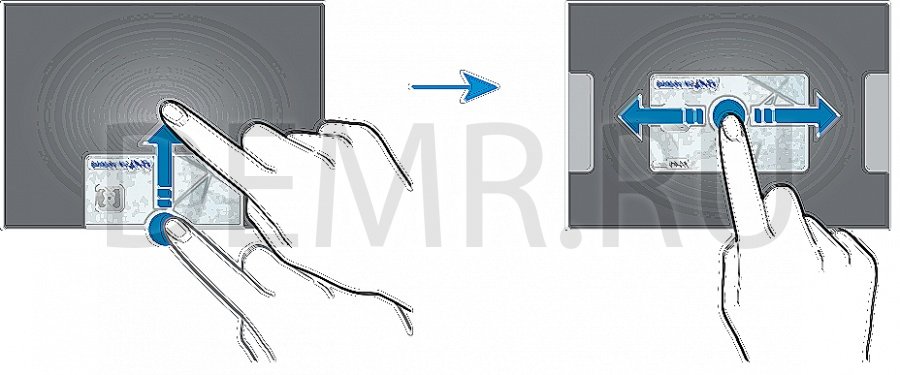
2 Отсканируйте свой отпечаток пальца.
Или введите PIN-код для оплаты, заданный во время настройки Samsung Pay.3 Прикоснитесь задней поверхностью устройства к картридеру.
После распознавания информации терминалом оплата будет выполнена.
✓ Оплата может не осуществиться из-за проблем с подключением к сети.
✓ Способ проверки платежей может зависеть от терминалов.Отмена платежей
Можно отменить оплату непосредственно на месте ее осуществления.
В списке карт проведите влево или вправо, чтобы выбрать использованную карту. Отмените оплату, следуя инструкциям на экране.
NFC и оплата смартфоном Samsung Galaxy A51
Устройство позволяет считывать теги NFC (Near Field Communication — коммуникация ближнего поля), содержащие сведения о продуктах. После загрузки необходимых приложений эту функцию можно также использовать для осуществления платежей и покупки билетов на транспорт и различные мероприятия.
В устройство встроена антенна NFC. Соблюдайте осторожность при обращении с устройством, чтобы не повредить антенну NFC.
Считывание сведений с тегов NFC
Функция NFC позволяет считывать информацию о продуктах с тегов NFC.
1 На экране настроек выберите пункт Подключения и коснитесь переключателя NFC и оплата, чтобы включить соответствующую функцию.
2 Приложите устройство областью антенны NFC на задней панели к тегу NFC.
На экране устройства отобразятся сведения, полученные из тега.

Убедитесь, что экран устройства включен и разблокирован. В противном случае устройство не сможет считать теги NFC или получить данные.
Осуществление платежей с помощью функции NFC
Перед использованием функции NFC для платежей необходимо зарегистрироваться в службе мобильных платежей. Для регистрации или получения дополнительных сведений об этой службе обратитесь к своему поставщику услуг мобильной связи.
1 На экране настроек выберите пункт Подключения и коснитесь переключателя NFC и оплата, чтобы включить соответствующую функцию.
2 Прикоснитесь областью антенны NFC на задней панели устройства к NFC-кардридеру.
Чтобы указать приложение, которое будет использоваться для оплаты по умолчанию, откройте экран настроек и выберите пункт Подключения → NFC и оплата → Бесконтактные платежи → ОПЛАТА, а затем выберите приложение.
В списке сервисов оплаты могут быть указаны не все доступные приложения оплаты.
Передача данных с помощью функции NFC
Смартфон Samsung Galaxy A51 позволяет передавать данные, такие как изображения и контакты, на другие устройства — достаточно поднести антенны NFC двух устройств к друг другу.
1 На экране настроек выберите пункт Подключения → NFC и оплата и коснитесь переключателя, чтобы включить соответствующую функцию.
2 Коснитесь переключателя Android Beam, чтобы включить соответствующую функцию.
3 Выберите элемент и прикоснитесь вашей антенной NFC к антенне NFC другого устройства.
4 При появлении на экране значка Прикоснитесь, чтобы передать. коснитесь экрана, чтобы отправить элемент.Если оба устройства будут пытаться передать данные одновременно, то возможен сбой передачи данных.
Настройка точки доступа на смартфоне Samsung Galaxy A51
Использование устройства в качестве мобильной точки доступа, чтобы при отсутствии подключения к сети другие устройства могли получить доступ к мобильному подключению вашего устройства. Для установления подключения можно использовать Wi-Fi, USB или Bluetooth.
На экране настроек выберите пункт Подключения → Мобильная точка доступа и модем.
За использование этой функции может взиматься дополнительная плата.
✓ Мобильная точка доступа: использование мобильной точки доступа для обмена данными устройства с компьютерами или другими устройствами.
✓ Bluetooth-модем: использование устройства в качестве беспроводного Bluetooth-модема для компьютера (доступ к мобильному подключению для обмена данными осуществляется через Bluetooth).
✓ USB-модем: использование устройства в качестве беспроводного USB-модема для компьютера (доступ к мобильному подключению для обмена данными осуществляется через USB). При подключении к компьютеру устройство работает как мобильный модем.Мобильная точка доступа
Используйте устройство в качестве мобильной точки доступа, чтобы предоставить другим устройствам доступ к мобильному подключению вашего устройства.
1 На экране настроек выберите пункт Подключения → Мобильная точка доступа и модем → Мобильная точка доступа.
2 Коснитесь переключателя, чтобы включить соответствующую функцию.
Значок появится в строке состояния. Название вашего устройства будет отображаться на других устройствах в списке сетей Wi-Fi.
Чтобы установить пароль для подключения к мобильной точке доступа, коснитесь значка → Настройка точки доступа и выберите необходимый уровень безопасности. После чего введите пароль и выберите пункт Соxранить.
3 Найдите и выберите ваше устройство в списке сетей Wi-Fi на другом устройстве. Для подключения без ввода пароля нажмите и отсканируйте QR-код с помощью другого устройства.

Если мобильная точка доступа не найдена, на своем устройстве нажмите кнопку → Настройка точки доступа и отмените выбор пункта Скрыть устройство.
4 Для доступа к Интернету на подключенном устройстве используйте мобильную передачу данных.
Автоматический режим точки доступа
Вы можете предоставить доступ к мобильному подключению вашего устройства другим устройствам, на которых выполнен вход в вашу учетную запись Samsung, не вводя пароль.
Коснитесь переключателя Автоматический режим точки доступа, чтобы включить функцию.
Smart Lock — Умная блокировка смартфона Samsung Galaxy A51
Устройство может разблокироваться автоматически и оставаться разблокированным при обнаружении доверенных мест или устройств.
Например, если дом считается доверенным местом, то по возвращении домой устройство определит место и разблокируется автоматически.
✓ Эта функция будет доступна после выбора способа блокировки экрана.
✓ Если устройство не используется в течение четырех часов или при включении устройства, экран потребуется разблокировать с помощью заданного рисунка, PIN-кода или пароля.1 На экране настроек выберите пункт Экран блокировки → Smart Lock.
2 Разблокируйте экран с помощью выбранного метода блокировки экрана.
3 Чтобы завершить настройку, выберите вариант и следуйте инструкциям на экране.Настройка разблокировки смартфона Samsung Galaxy A51 по лицу
Лучше проводить регистрацию лица в помещении, чтобы на лицо не падали прямые солнечные лучи.
1 На экране настроек выберите пункт Биометрия и безопасность → Распознавание лица.
2 Ознакомьтесь с инструкциями на экране и выберите пункт Продолжить.
3 Задайте способ блокировки экрана.
4 Выберите, носители вы очки или нет, а затем выберите пункт Продолжить.
5 Поверните устройство экраном к себе и смотрите прямо на экран.
6 Расположите лицо внутри рамки на экране.
Камера выполнит сканирование лица.✓ Если разблокировка экрана с помощью распознания лица не работает, выберите пункт Удалить данные лица, чтобы удалить зарегистрированные данные и попробовать снова.
✓ Для улучшения качества распознавания лица выберите пункт Альтернативный вид и добавьте альтернативный внешний вид.Удаление данных зарегистрированного лица
Данные зарегистрированного лица можно удалить.
1 На экране настроек выберите пункт Биометрия и безопасность → Распознавание лица.
2 Разблокируйте экран с помощью выбранного метода блокировки экрана.
3 Выберите пункт Удалить данные лица → Удалить.
После удаления данных зарегистрированного лица все связанные функции также отключаются.Разблокировка экрана по лицу
Можно разблокировать экран с помощью лица вместо использования рисунка, PIN-кода или пароля.
1 На экране настроек выберите пункт Биометрия и безопасность → Распознавание лица.
2 Разблокируйте экран с помощью выбранного метода блокировки экрана.
3 Коснитесь переключателя Разблокировка с помощью распознавания лица, чтобы включить соответствующую функцию.✓ Чтобы настроить устройство на разблокировку экрана без проведения по заблокированному экрану после распознавания лица, коснитесь переключения Оставаться на экране блокировки, чтобы отключить соответствующую функцию.
✓ Если нужно снизить вероятность распознавания лиц на фотографиях или видео, коснитесь переключателя Ускоренное распознавание, чтобы включить соответствующую функцию. Скорость распознавания лиц может сократиться.
✓ Чтобы повысить скорость распознавания в условиях низкой освещенности, коснитесь переключателя Повышение яркости экрана, чтобы включить соответствующую функцию.4 Посмотрите на заблокированный экран, чтобы его разблокировать. Когда лицо будет распознано, экран разблокируется без каких-либо дополнительных процедур. Если лицо не распознано, воспользуйтесь предварительно настроенным способом разблокировки экрана.
Разблокировка смартфона Samsung Galaxy A51 по отпечатку пальца
1 На экране настроек выберите пункт Биометрия и безопасность → Отпечатки пальцев.
2 Ознакомьтесь с инструкциями на экране и выберите пункт Продолжить.
3 Задайте способ блокировки экрана.
4 Поместите палец на датчик распознавания отпечатков пальцев внизу экрана. После распознавания пальца устройством уберите его с датчика распознавания отпечатков пальцев и снова приложите к нему.
Повторяйте это действие, пока отпечаток пальца не будет зарегистрирован.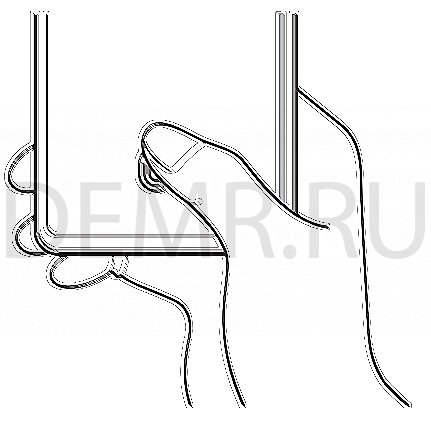
5 По окончании регистрации отпечатков пальцев выберите пункт Готово.
Проверка зарегистрированных отпечатков пальцев
Можно проверить, зарегистрирован ли отпечаток пальца приложением пальца к датчику распознавания отпечатков пальцев.
1 На экране настроек выберите пункт Биометрия и безопасность → Отпечатки пальцев.
2 Разблокируйте экран с помощью выбранного метода блокировки экрана.
3 Выберите пункт Проверка добавленных отпечатков.
4 Поместите палец на датчик распознавания отпечатков пальцев.
Будет показан результат распознавания.Разблокировка экрана по отпечаткам пальцев
Можно разблокировать экран с помощью отпечатка пальца вместо использования рисунка, PINкода или пароля.
1 На экране настроек выберите пункт Биометрия и безопасность → Отпечатки пальцев.
2 Разблокируйте экран с помощью выбранного метода блокировки экрана.
3 Коснитесь переключателя Разблокировка отпечатками, чтобы включить соответствующую функцию.
4 На заблокированном экране поместите палец на датчик распознавания отпечатков пальцев и отсканируйте отпечаток пальца.Обновление ПО смартфона Samsung Galaxy A51
Обновите ПО устройства с помощью службы FOTA (беспроводная загрузка встроенного ПО). Можно также запланировать обновления программного обеспечения.
На экране настроек выберите пункт Обновление ПО.✓ Загрузка и установка: проверка и установка обновлений вручную.
✓ Автозагрузка по Wi-Fi: установка устройства для автоматической загрузки обновлений при подключении к сети Wi-Fi.
✓ Последнее обновление: просмотр информации о последнем обновлении программного обеспечения.При выходе срочных обновлений программного обеспечения для функций безопасности и устранения новых типов угроз они будут устанавливаться на устройстве без согласия пользователя.
Сброс настроек смартфона Samsung Galaxy A51 на заводские
Откройте приложение Настройки, выберите пункт Общие настройки → Сброс → Сброс данных → Сбросить → Удалить все. Перед сбросом настроек устройства рекомендуется создать резервную копию всех важных данных, хранящихся в памяти устройства.
Устранение неполадок смартфона Samsung Galaxy A51
При включении устройства или во время его использования появляется запрос на ввод одного из следующих кодов:
✓ Пароль: если включена функция блокировки, необходимо ввести пароль устройства.
✓ PIN: при первом включении устройства или при включенном запросе PIN-кода следует ввести PIN-код, поставляемый с SIM- или USIM-картой. Эту функцию можно отключить в меню блокировки SIM-карты.
✓ PUK-код: как правило, SIM- или USIM-карта блокируется после нескольких попыток ввода неправильного PIN-кода. В этом случае следует ввести PUK-код, предоставленный поставщиком услуг.
✓ PIN2-код: при доступе к меню, для которого требуется PIN2-код, введите PIN2-код, который предоставляется вместе с SIM- или USIM-картой. За дополнительной информацией обратитесь к поставщику услуг.На дисплее устройства отображаются сообщения с ошибками сети или сервиса
✓ В некоторых местах сигнал сети настолько слабый, что использование сетевых функций устройства становится невозможным. Перейдите в место, где сигнал более стабилен. Во время перемещения могут появляться сообщения об ошибке.
✓ Для использования некоторых функций требуется активировать их. За дополнительной информацией обратитесь к поставщику услуг.Устройство не включается
Устройство не включится, если аккумулятор полностью разряжен. Перед включением устройства полностью зарядите аккумулятор.Сенсорный экран медленно или неправильно реагирует на касания
✓ При установке защитной пленки или дополнительных аксессуаров на сенсорный экран он может работать некорректно.
✓ Сенсорный экран может работать неправильно в следующих ситуациях: на вас надеты перчатки, вы касаетесь экрана грязными руками, острыми предметами или кончиками пальцев.
✓ Повышенная влажность и попадание жидкости могут стать причиной неправильной работы сенсорного экрана.
✓ Выключите и снова включите устройство, чтобы устранить временные неисправности ПО.
✓ Убедитесь, что на устройстве установлена последняя версия ПО.
✓ Если сенсорный экран поцарапан или поврежден, обратитесь в сервисный центр Samsung.Устройство «зависает», или возникла критическая ошибка
Попробуйте выполнить действия, указанные ниже. Если неполадка не устранена, обратитесь в сервисный центр Samsung.Невозможно выполнить или принять вызов
✓ Убедитесь, что используется надлежащая сотовая сеть.
✓ Проверьте, не включена ли функция запрета вызова для набираемого номера телефона.
✓ Проверьте, не включена ли функция запрета вызова для входящего номера телефона.Собеседники не слышат меня во время разговора
✓ Проверьте, не закрыты ли отверстия встроенного микрофона какими-либо посторонними предметами.
✓ Поднесите микрофон ближе ко рту.
✓ Если вы используете наушники, проверьте правильность их подключения к устройству.Во время вызова звучит эхо
Отрегулируйте громкость устройства с помощью клавиши громкости или перейдите в другое место.Часто пропадает сигнал сети или подключение к Интернету, либо качество звука становится низким
✓ Убедитесь, что область встроенной антенны устройства не закрыта посторонними объектами.
✓ В некоторых местах сигнал сети настолько слабый, что использование сетевых функций устройства становится невозможным. Проблемы с подключением могут возникать из-за базовой станции поставщика услуг. Перейдите в место, где сигнал более стабилен.
✓ При использовании устройства во время движения, службы беспроводной сети могут отключаться из-за проблем в сети поставщика услуг.Аккумулятор не заряжается (при использовании одобренных зарядных устройств Samsung)
✓ Убедитесь, что зарядное устройство подключено правильно.
✓ Обратитесь в сервисный центр Samsung для замены аккумулятора.Аккумулятор разряжается быстрее, чем обычно
✓ Эффективный заряд аккумулятора устройства может снижаться при слишком низкой или высокой температуре окружающей среды.
✓ Расход заряда аккумулятора увеличивается при использовании определенных функций или приложений, например GPS, игр или Интернета.
✓ Аккумулятор является расходным материалом, и его эффективный заряд будет со временем снижаться.При включении камеры появляются сообщения об ошибке
Для использования камеры в памяти устройства должно быть достаточно свободного места, а аккумулятор должен быть полностью заряжен. Если при включении камеры появляются сообщения об ошибке, выполните следующие действия:
✓ Зарядите аккумулятор.
✓ Освободите место в памяти устройства, скопировав файлы на компьютер или удалив их.
✓ Перезагрузите устройство. Если это не поможет устранить проблему с приложением камеры, обратитесь в сервисный центр Samsung.Качество снимка ниже, чем при предварительном просмотре
✓ Качество снимков может различаться в зависимости от окружающих условий и способов съемки.
✓ При фотосъемке в темных местах, ночью или в помещении изображение может быть размыто или на нем могут появляться шумы.При попытке открыть мультимедийный файл появляются сообщения об ошибке
Если вы получаете сообщения об ошибке или на вашем устройстве не воспроизводятся мультимедийные файлы, попробуйте выполнить следующие действия:
✓ Освободите место в памяти устройства, скопировав файлы на компьютер или удалив их.
✓ Убедитесь, что музыкальный файл не находится под защитой DRM (Digital Rights Management — управление цифровым доступом). Если файл под защитой DRM, прослушать его можно только в том случае, если у вас есть соответствующий ключ или лицензия на воспроизведение.
✓ Убедитесь, что форматы файлов поддерживаются устройством. Если такие форматы файлов, как DivX или AC3, не поддерживаются, установите специальное приложение с их поддержкой. Для проверки совместимых с вашим устройством форматов файлов перейдите на веб-сайт www.samsung.com.
✓ Устройство способно воспроизводить все снимки и видеозаписи, сделанные с его помощью. Снимки и видеозаписи, сделанные с помощью других устройств, могут не воспроизводиться.
✓ Устройство поддерживает мультимедийные файлы, одобренные поставщиком услуг сети или поставщиком дополнительных услуг. Некоторое содержимое из Интернета, например мелодии вызова, видеозаписи или обои, может воспроизводиться некорректно.Функция Bluetooth не работает должным образом
Если устройство Bluetooth не обнаружено, возникают проблемы с подключением или производительностью, попробуйте проделать следующее:
✓ Убедитесь, что устройство, к которому нужно подключиться, готово к сканированию и подключению.
✓ Убедитесь, что Bluetooth-устройства находятся в пределах максимальной зоны действия Bluetooth (10 м).
✓ На своем устройстве откройте приложение Настройки, выберите пункт Подключения, а затем коснитесь переключателя Bluetooth, чтобы повторно включить соответствующую функцию.
✓ На своем устройстве откройте приложение Настройки, выберите пункт Общие настройки → Сброс → Сброс параметров сети → Сброс настроек → Сбросить, чтобы сбросить настройки сети. В случае сброса зарегистрированная информация может быть утрачена.
Если это не поможет устранить проблему, обратитесь в сервисный центр Samsung.Не удается подключить устройство к компьютеру
✓ Убедитесь, что используемый кабель USB совместим с устройством.
✓ Убедитесь, что на компьютере установлен необходимый драйвер и его обновления.Устройство не может определить мое текущее местонахождение
В некоторых местах, например в помещении, на пути сигнала GPS могут возникать помехи. В таких ситуациях для определения вашего местонахождения используйте сеть Wi-Fi или мобильную сеть.Хранившиеся на устройстве данные утеряны
Регулярно делайте резервные копии всех важных данных, хранящихся в памяти устройства. В противном случае восстановить потерянные или поврежденные данные будет невозможно. Компания Samsung не несет ответственности за потерю данных, хранящихся в памяти устройства.Вокруг внешней части корпуса устройства есть небольшой люфт
✓ Этот люфт неизбежно появляется при производстве корпуса и может приводить к небольшой вибрации или движению частей устройства.
✓ Со временем из-за трения между частями люфт может увеличиться.Нет свободного места в памяти устройства
Удалите ненужные данные, например кэш, с помощью функции обслуживания устройства или удалите вручную неиспользуемые приложения или файлы, чтобы освободить память.Не отображается кнопка возврата на главный экран
При использовании определенных приложений или функций навигационная панель с кнопкой возврата на главный экран, может не отображаться. Для отображения панели навигации проведите от нижнего края экрана вверх.
На панели уведомлений не отображается ползунок регулировки яркости экрана
Откройте панель уведомлений, перетащив панель состояния вниз, а затем перетащите панель уведомлений вверх. Коснитесь значка → Панель быстрого доступа и коснитесь перключателя Показ ползунка яркости вверху, чтобы включить соответствующую функцию.Как подключить USB флешку к Андроиду через OTG
Современные флеш-накопители могут вмещать в себя огромное количество информации, чей вес будет доходить до 256 Гб и даже больше. Вот только из-за отсутствия нужного разъема проблематично «синхронизироваться» со смартфоном, и на помощь приходят переходники. Сегодня мы выясним, как подключить USB флешку к Андроиду через OTG и что для этого понадобится.
Что такое OTG
OTG-кабель представляет собой специальный адаптер, позволяющий подключать к телефонам и планшетам девайсы, имеющие стандартный USB-разъем. Словом, это переходник, один конец которого подсоединятся к смартфону, а во второй вставляется аксессуар.
Приобрести адаптер можно в любом магазине, который специализируется на электронике и гаджетам к ней. Также отмечаем, что в комплекте к некоторым телефонам уже идет OTG. Например, данная деталь была замечена у смартфонов Samsung и Sony.
Как проверить совместимость Андроида и OTG

К сожалению, не все смартфоны могут похвастаться поддержкой OTG-протокола. Но как же узнать заранее, сможет ли девайс распознать дополнительный гаджет? Самое простое – это зрительное определение. Если телефон имеет стандартный microUSB, скорее всего, и к переходнику в таком случае он подключится без проблем.
Но для более качественного теста рекомендуем использовать специальную программу, а именно USB OTG Checker. Это очень полезное приложение с минимум функций, отлично выполняющее основную опцию – распознавание поддержки OTG или ее отсутствия у Андроид-смартфона.
Похожие публикации:
- Radeon software как обновить драйвера
- Как подключить интернет на windows xp
- Почему на ноутбуке ничего не открывается windows
- Что такое эпик геймс
Как отформатировать флешку на Samsung A51

Флешка (внешняя память) является важным компонентом современных смартфонов, включая модель Samsung A51. Она позволяет хранить и передавать данные, такие как фотографии, видео, музыка и другие файлы. Однако иногда может возникнуть необходимость отформатировать флешку на телефоне для различных целей, например, устранения ошибок или очистки памяти.
Отформатировать флешку на телефоне Samsung A51 можно несколькими способами. Один из них – использование встроенного в операционную систему Android инструмента “Настройки”. Для этого необходимо открыть меню настроек на телефоне, найти раздел “Хранилище и USB-накопители” или “Устройства и память” и выбрать флешку в списке доступных устройств. Далее следует найти опцию “Форматирование” или “Очистить данные” и выполнить соответствующие действия.
При отформатировании флешки на телефоне Samsung A51 необходимо быть осторожным, так как весь содержимый устройства будет удален без возможности восстановления. Поэтому перед началом процесса рекомендуется создать резервную копию всех важных данных, которые хранятся на флешке. Кроме того, учтите, что сам процесс форматирования может занять некоторое время, особенно если флешка имеет большой объем памяти.
Важно отметить, что после отформатирования флешки на телефоне Samsung A51 она будет полностью очищена от всех файлов и данный станет недоступными для восстановления. Поэтому, если вам нужно сохранить какие-либо данные, перед форматированием рекомендуется их скопировать на другой носитель или облако. Будьте внимательны и осторожны при выполнении данной операции, чтобы избежать потери важных файлов и информации.
Как форматировать флешку на телефоне Samsung A51
Процесс форматирования флешки на телефоне Samsung A51 довольно прост и не требует особых навыков.
Шаг 1: Подготовка флешки
Перед тем, как форматировать флешку, убедитесь, что вся важная информация на ней была скопирована на другое устройство или в облачное хранилище. Форматирование флешки приведет к удалению всех данных, поэтому это важный шаг.
Шаг 2: Подключение флешки к телефону

Подключите флешку к телефону Samsung A51 с помощью специального адаптера или кабеля. Убедитесь, что флешка правильно вставлена и что ваш телефон ее распознал.
Шаг 3: Открытие настроек флешки

На телефоне Samsung A51 откройте панель уведомлений и нажмите на иконку “Настройки”. В списке доступных настроек найдите и выберите раздел “Устройства” или “Хранилище”.
Шаг 4: Выбор флешки для форматирования
В разделе “Устройства” или “Хранилище” найдите вкладку или пункт меню, связанный с устройством хранения данных. Обычно он называется “Внешнее устройство хранения” или имеет название флешки. Нажмите на этот пункт.
Шаг 5: Форматирование флешки

В меню устройства хранения данных найдите кнопку “Форматировать”. При нажатии на нее появится предупреждение о том, что все данные будут удалены. Если вы уверены, что хотите продолжить, нажмите “Да” или “ОК”. Процесс форматирования может занять несколько минут.
После завершения форматирования флешка будет готова к использованию на вашем телефоне Samsung A51. При необходимости вы сможете снова скопировать на нее данные или использовать ее как съемное хранилище для фото, видео и других файлов.
Подготовка к форматированию
1. Сделайте резервную копию
Перед началом форматирования флешки на телефоне Samsung A51 рекомендуется создать резервную копию всех важных данных, хранящихся на ней. Это позволит избежать потери информации в случае неудачного форматирования или ошибок в процессе.
2. Проверьте доступность важных файлов
Убедитесь, что все необходимые файлы и программы, которые могут понадобиться после форматирования флешки, доступны на других устройствах или в облачном хранилище. Также убедитесь, что у вас есть доступ к интернету, чтобы при необходимости загрузить необходимые программы или файлы.
3. Закройте все приложения на телефоне

Перед форматированием флешки на телефоне Samsung A51 закройте все запущенные приложения. Это поможет избежать возможных ошибок в процессе форматирования и улучшит производительность устройства во время операции.
4. Убедитесь в достаточном заряде батареи
Удостоверьтесь, что уровень заряда аккумулятора вашего телефона достаточен для выполнения операции форматирования флешки. Недостаточный уровень заряда может привести к сбоям в работе устройства или прерыванию операции форматирования.
5. Выберите правильный метод форматирования
Выберите соответствующий метод форматирования флешки на телефоне Samsung A51. В операционной системе Android можно выполнить форматирование с помощью стандартных инструментов или специализированных приложений, таких как “Мой Файл”. Ознакомьтесь с руководством пользователя или проведите поиск онлайн, чтобы узнать о наиболее подходящих методах для вашего устройства.
Подключение флешки к телефону
Чтобы подключить флешку к телефону Samsung A51, вам потребуется USB-кабель с соответствующим разъемом. Проверьте, что ваша флешка имеет достаточно свободного пространства и поддерживается вашим устройством.
Шаг 1: Вставьте один конец USB-кабеля в разъем на флешке, а другой конец – в порт USB вашего телефона. Обычно этот порт находится снизу или сбоку устройства.
Шаг 2: После того как флешка успешно подключена к телефону, на экране должно появиться уведомление о подключении USB-устройства. Щелкните на него, чтобы открыть дополнительные настройки.
Шаг 3: Настройте режим работы флешки. В некоторых случаях у вас может быть несколько вариантов, таких как “Только зарядка”, “Передача файлов” или “USB-дебаггинг”. Выберите нужный режим для работы с флешкой. Если вы планируете только просматривать или копировать файлы, то режим “Передача файлов” будет наиболее релевантным.
Шаг 4: После выбора режима работы, вы можете открыть файловый менеджер на своем телефоне для просмотра содержимого флешки. Вы сможете видеть все файлы и папки, находящиеся на флешке, а также создавать новые, перемещать или удалять уже существующие файлы.
Шаг 5: Не забудьте осуществить безопасное отключение флешки от телефона перед физическим отсоединением кабеля. Для этого выйдите из файлового менеджера, затем вернитесь в настройки подключенных устройств и выберите “Отключить хранилище USB”. После этого вы можете нажать на кнопку отключения флешки и аккуратно отсоединить кабель.
Настройка форматирования
Перед тем как отформатировать флешку на телефоне Samsung A51, следует выполнить несколько простых настроек, чтобы убедиться, что процесс пройдет успешно.
1. Резервное копирование данных
Перед форматированием необходимо создать резервную копию всех важных данных, хранящихся на флешке. Это позволит избежать потери информации в случае случайного удаления или ошибки в процессе форматирования.
2. Проверка доступности флешки
Убедитесь, что флешка подключена к телефону и корректно распознается системой. Проверьте, что она отображается в списке доступных устройств, и вы можете осуществлять операции с ее содержимым.
3. Проверка свободного пространства

Убедитесь, что на флешке достаточно свободного пространства для форматирования. Если флешка содержит большое количество данных, возможно потребуется освободить некоторое место перед процессом форматирования.
4. Отключение защиты записи
Если флешка защищена от записи, необходимо отключить эту функцию перед форматированием. В противном случае, вы не сможете изменять содержимое флешки.
5. Выбор типа форматирования
При форматировании флешки на телефоне Samsung A51, вам предоставляется выбор между различными типами форматирования, такими как FAT32 или exFAT. Выберите подходящий тип в зависимости от вашего намерения использовать флешку на других устройствах.
Следуя этим простым настройкам, вы можете успешно отформатировать флешку на телефоне Samsung A51 без потери данных и обеспечить ее готовность к использованию.
Осуществление форматирования
Для осуществления форматирования флешки на телефоне Samsung A51 необходимо выполнить несколько простых шагов.
Шаг 1: Подключите флешку к телефону
Соедините флешку с телефоном, используя соответствующий адаптер или кабель.
Шаг 2: Откройте настройки

На главном экране телефона найдите иконку “Настройки” и нажмите на нее. После этого прокрутите список настроек вниз и найдите раздел “Устройства” или “Подключения”.
Шаг 3: Выберите опцию форматирования
В разделе “Устройства” или “Подключения” найдите пункт “Хранилище” или “Флеш-накопитель”. Нажмите на него, чтобы открыть подробные настройки устройства хранения.
Шаг 4: Начните форматирование
В разделе устройства хранения найдите название вашей флешки и выберите опцию “Форматировать”. Для подтверждения операции может понадобиться ввести пароль или указать другие необходимые данные.
Примечание: Перед форматированием рекомендуется создать резервную копию всех важных данных с флешки, так как форматирование приведет к полному удалению всех файлов на ней.
Проверка результатов
После отформатирования флешки на телефоне Samsung A51, важно проверить результаты процедуры для убеждения в правильном выполнении операции. Для этого можно рассмотреть несколько важных аспектов:
- Форматирование успешно выполнено: Проверьте, что флешка полностью отформатирована без ошибок. Это можно сделать, подключив флешку к компьютеру или другому устройству, которое поддерживает чтение информации с флешки.
- Возможность использования флешки: Убедитесь, что после форматирования флешки на телефоне Samsung A51 она может быть использована для записи и хранения данных. Попробуйте записать и прочитать информацию на флешке с помощью различных устройств для проверки ее работоспособности.
- Отсутствие ошибок или потери данных: Внимательно просмотрите содержимое флешки после форматирования, чтобы убедиться, что все данные на ней были удалены и не возникло никаких ошибок форматирования.
В случае, если при проверке результатов форматирования флешки на телефоне Samsung A51 вы обнаружите какие-либо проблемы, рекомендуется повторить процедуру форматирования или обратиться за помощью к профессионалам.
Как подключить SD карту на Samsung A51: пошаговая инструкция

Смартфон Samsung A51 является одним из самых популярных моделей на рынке среднего уровня. Он обладает множеством полезных функций и возможностей, включая поддержку внешних SD карт. Подключение SD карты на Samsung A51 позволяет значительно увеличить объем памяти устройства и сохранять больше фотографий, видео, музыки и других файлов.
Для подключения SD карты на Samsung A51 нужно выполнить несколько простых шагов. Во-первых, необходимо найти слот для SD карты на устройстве. Обычно он расположен сбоку или сверху смартфона и имеет символ “SD”. После того как слот найден, следует аккуратно открыть его с помощью карты SIM или специального инструмента.
Далее необходимо вставить SD карту в слот, обратив внимание на правильную ориентацию контактов. Когда SD карта установлена, следует аккуратно закрыть слот, чтобы избежать возможного повреждения карты или устройства. После этого Samsung A51 автоматически определит новое устройство и предложит форматировать его для правильного использования.
Важно отметить, что при форматировании SD карты все данные, которые находятся на ней, будут удалены. Поэтому перед процессом форматирования рекомендуется создать резервную копию всех важных файлов на другом устройстве или в облачном хранилище. Когда форматирование завершено, SD карта будет готова к использованию, и Samsung A51 будет автоматически записывать все файлы на нее.
Как подключить SD карту на Samsung A51

Смартфон Samsung A51 поддерживает использование внешней памяти в виде SD карты. Подключение карты позволяет расширить объем доступного пространства для хранения данных, таких как фотографии, видео, музыка и другие файлы. В этой статье мы рассмотрим, как подключить SD карту на Samsung A51.
1. Проверьте совместимость
Перед покупкой SD карты для Samsung A51 убедитесь, что она совместима с устройством. Смартфон поддерживает карты памяти типа microSD, объемом до 512 ГБ. Обратите внимание, что не все карты поддерживают такой объем, поэтому проверьте спецификации перед покупкой.
2. Вставьте SD карту
Найдите слот для SD карты на боковой стороне устройства. Используйте штырек, входящий в комплект поставки смартфона, чтобы аккуратно выдвинуть лоток для карты памяти. Вставьте карту в лоток, убедитесь, что контакты карты соприкасаются с контактами лотка, и вставьте лоток обратно в устройство.
3. Настройте SD карту
После вставки карты, смартфон автоматически определит ее и предложит настроить ее использование. Выберите опцию “Настроить SD карту” и следуйте инструкциям на экране. Вы сможете выбрать, какую часть памяти карты вы хотите использовать для хранения приложений, мультимедиа или других файлов.
4. Проверьте доступность SD карты

После настройки SD карты, она будет доступна в меню настроек смартфона. Чтобы проверить, что карта была успешно подключена, перейдите в настройки устройства, выберите раздел “Память и хранение” или “Устройство и память” и найдите информацию о подключенной SD карте. Здесь вы сможете просмотреть объем доступной памяти на карте и управлять ее использованием.
Теперь вы знаете, как подключить SD карту на Samsung A51 и использовать ее для расширения памяти вашего устройства. Следуйте приведенным выше шагам и наслаждайтесь дополнительным пространством для хранения ваших файлов.
Проверка наличия слота для SD карты
При покупке смартфона Samsung Galaxy A51 важно проверить наличие слота для SD карты, чтобы иметь возможность увеличить объем памяти устройства.
Слот для SD карты находится обычно на боковой панели смартфона, рядом с кнопкой громкости или кнопкой включения. Слот может быть скрыт под защитной крышкой.
Чтобы проверить наличие слота для SD карты, следует внимательно рассмотреть боковую панель устройства. Если слот присутствует, его можно использовать для вставки SD карты и расширения памяти смартфона.
Важно отметить, что наличие слота для SD карты может варьироваться в зависимости от региона или модели устройства. Поэтому, перед покупкой смартфона следует обратить внимание на наличие этой функции в спецификациях устройства или уточнить у продавца.
Выбор и приобретение подходящей SD карты

SD карта является важным аксессуаром для расширения памяти в современных смартфонах, включая Samsung Galaxy A51. При выборе и приобретении подходящей SD карты следует учитывать несколько факторов.
Совместимость
Первым и наиболее важным фактором является совместимость SD карты с устройством. Samsung Galaxy A51 поддерживает SD карты формата microSD, microSDHC и microSDXC. Поэтому при выборе карты следует обратить внимание на соответствующий формат.
Объем памяти
Вторым фактором является объем памяти SD карты. Samsung Galaxy A51 поддерживает карты до 512 ГБ, поэтому имеет смысл выбрать карту с достаточным объемом памяти, чтобы удовлетворить потребности в хранении файлов, фотографий и видео.
Скорость
Третьим фактором, который следует учитывать, является скорость записи и чтения SD карты. В зависимости от потребностей пользователя, можно выбрать карту с различной скоростью. Например, для записи и воспроизведения видео в высоком разрешении рекомендуется выбрать SD карту с высокой скоростью передачи данных.
Бренд и надежность
Наконец, при выборе SD карты стоит обратить внимание на бренд и надежность производителя. Зарекомендовавшие себя компании, такие как SanDisk, Samsung, Kingston, являются надежными и гарантируют высокое качество своей продукции.
В итоге, при выборе и приобретении подходящей SD карты для Samsung Galaxy A51 следует учитывать совместимость, объем памяти, скорость и надежность производителя. Правильный выбор SD карты позволит расширить память вашего устройства и хранить больше файлов, фотографий и видео.
Установка SD карты в слот
Слот для SD карты на Samsung A51 находится на левой стороне устройства, неподалеку от кнопок громкости. Для установки SD карты следуйте следующим инструкциям:
- Возьмите SD карту и найдите замок на её боковой стороне. Перед вставкой карты убедитесь, что она не повреждена или изогнута.
- Используя ноготь или тонкую пластиковую карту, аккуратно нажмите на замок и выдвиньте поддерживающую рамку слота.
- Вставьте карту в слот, следуя разъему между контактными пластинами. Убедитесь, что карта полностью вошла в слот и не выступает из него.
- Нажмите на поддерживающую рамку, чтобы зафиксировать карту в слоте.
- После установки карты в слот, перезагрузите устройство, чтобы оно могло распознать карту и подключить её к системе.
Теперь ваш Samsung A51 готов к использованию SD карты. Вы сможете хранить больше файлов, фотографий и видео, а также установить приложения на карту памяти, чтобы освободить место на внутреннем хранилище устройства.
Форматирование SD карты для использования с Samsung A51
SD карта является удобным способом расширить память вашего смартфона Samsung A51. Однако перед использованием ее необходимо правильно отформатировать для совместимости с устройством.
Шаг 1: Подготовка SD карты

- Перед началом форматирования убедитесь, что у вас есть доступ к компьютеру с картридером SD.
- Вставьте SD карту в картридер и подключите его к компьютеру.
- Скопируйте все необходимые данные с SD карты на компьютер, чтобы избежать потери информации.
Шаг 2: Форматирование SD карты

- Откройте проводник на вашем компьютере и найдите SD карту в списке устройств.
- Щелкните правой кнопкой мыши на SD карту и выберите опцию “Форматировать”.
- В открывшемся окне выберите файловую систему “FAT32” или “exFAT” и нажмите кнопку “Начать”.
- Подтвердите форматирование карты, нажав “ОК”. Подождите, пока процесс форматирования завершится.
Шаг 3: Подключение SD карты к Samsung A51

- Перейдите к настройкам вашего Samsung A51 и найдите раздел “Память”.
- Выберите “Внешняя память” и нажмите на опцию “Форматировать карту”, если это доступно.
- Подтвердите форматирование карты, если будет предложено.
- После завершения форматирования вы сможете использовать SD карту для хранения файлов, фотографий и приложений на вашем Samsung A51.
Примечание: Помните, что форматирование SD карты удалит все данные с нее, поэтому перед процессом необходимо создать резервную копию важной информации.
Проверка и использование SD карты

Шаг 1: Проверьте наличие SD карты в слоте вашего Samsung A51. Откройте заднюю крышку вашего устройства, чтобы получить доступ к слоту для карты памяти. Убедитесь, что SD карта правильно вставлена и надежно закреплена в слоте.
Шаг 2: Перейдите к настройкам вашего устройства, открывая панель уведомлений и нажимая на значок “Настроить”.
Шаг 3: В открывшемся окне настроек прокрутите вниз и найдите раздел “Хранение”. Нажмите на него, чтобы открыть дополнительные настройки хранения устройства.
Шаг 4: В разделе “Хранение” вы должны увидеть различные опции хранения, включая внутреннюю память и SD карту (если она правильно вставлена). Прокрутите вниз, чтобы найти секцию SD карты и нажмите на нее.
Шаг 5: Вы должны увидеть информацию о SD карте, такую как ее общая емкость и доступное пространство. Если SD карта обнаружена и правильно распознается устройством, вы можете начать использовать ее для хранения файлов, приложений и других данных. Нажмите на опции управления SD картой, чтобы настроить способ использования и перемещения файлов.
Шаг 6: Также вы можете использовать SD карту для перемещения установленных приложений на нее. Для этого перейдите к разделу “Приложения” в настройках устройства и выберите приложение, которое вы хотите переместить. Внутри настроек приложения найдите опцию “Перемещение на SD карту” и активируйте ее.
Обратите внимание, что не все приложения могут быть перемещены на SD карту, и некоторые файлы могут быть защищены от перемещения разработчиком приложения.
- Одновременно нажмите на клавиши Win+R, в открывшемся окне введите cmd и зажмите Ctrl+Shift+Enter для запуска терминала от лица администратора;