Как открыть порты для Майнкрафт Java Edition?

Зачем появляется необходимость в открытии портов для Майнкрафта?
Когда вы создаете сервер или приглашаете друга поиграть, у вас появляется проблема. Она заключается в том, что брандмауэр блокирует соединение. Из-за этого человек попросту не сможет подключиться к вашему серверу.
Как открыть порты для Майнкрафта?
Существует два способа открыть порты, каждый из которых мы перечислим ниже:
Способ 1. Временное открытие порта с помощью торрента.
Данный способ хорош тем, что никаких сложных для кого-либо действий делать не нужно. Но у него есть и недостаток. Торрент обязательно должен быть активен и если вы открываете сетевую игру, то порт каждый раз придется вводить в настройки торрента.
1. Открываем торрент и переходим в его настройки.
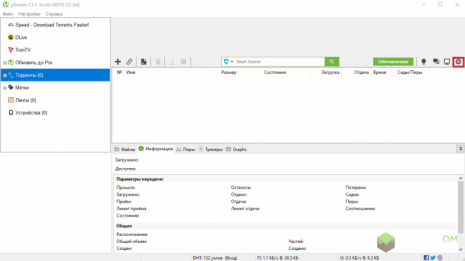
2. В настройках торрента необходимо перейти во вкладку «Соединение», после ввести в строку «Порт входящих соединений» нужный вам порт. Далее просто нажать «ОК».
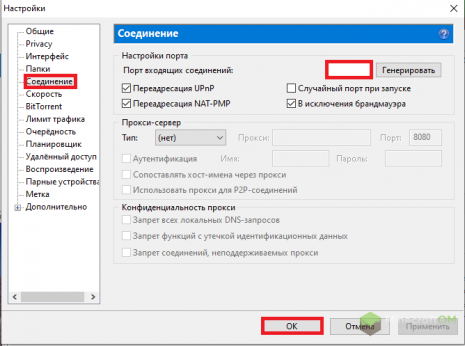
3. При желании можно свернуть торрент в трей, чтобы лишняя вкладка не мешалась и меньше потребляла ресурсов.
Способ 2. Через Firewall.
Если вы откроете порт с помощью данного способа, то он будет всегда открыт для майнкрафта.
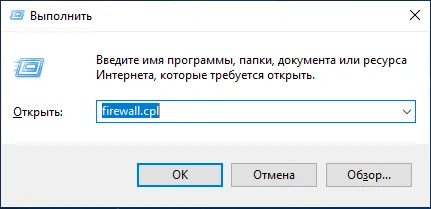
1. Зажимаем на клавиатуре комбинацию клавиш WIN + R и вводим в открывшеюся вкладку: firewall.cpl. Далее просто нажимаем «ОК».
2. У вас откроется окно брандмауэра Windows. Необходимо нажать на вкладку «Дополнительные параметры».
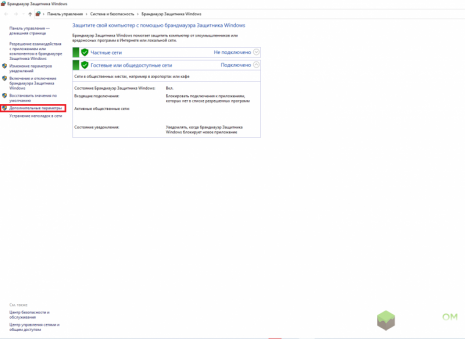
3. У вас откроется окно монитора брандмауэра. Нажимаем на вкладку «Правила для входящих подключений». Далее в открывшимся окне нажимаем «Создать правило».
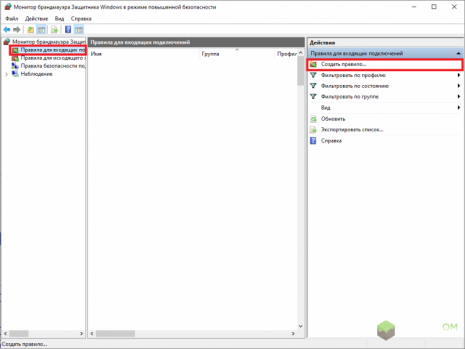
4. Необходимо настроить новое правило, повторяем следующее:
Тип правила: Для программы.
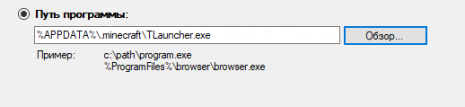
Путь программы: указываем путь к вашему лаунчеру. Вот пример для Тлаунчера:
Действие, которое должно выполняться: Разрешить подключение.
Для каких профилей применяется правило: Ставим галочки на все.
Имя: Указываем любое, но чтобы не забыть (Например: Minecraft).
5. После всех проделанных настроек нажимаем «Готово» и правило для майнкрафта будет создано.
Какой нужен порт при создании майнкрафт сервера?
Когда создается майнкрафт сервер в файле server.properties есть строчка:
server-port=25565
Так вот, 25565 — это и есть порт, который необходимо открыть, чтобы игроки смогли на него заходить.
Заходите на наш форум, там можно найти ответы на многие вопросы и получить помощь
Как открыть порты для сервера майнкрафт на windows 10 — Игра Minecraft

Как открыть порты для сервера майнкрафт на windows 10
1. Откройте «Параметры» (Settings) на компьютере и найдите «Windows Security» (Безопасность Windows).
2. Выберите «Брандмауэр сети Windows» (Windows Defender Firewall), нажмите на «Разрешить приложение через брандмауэр» (Allow an app through firewall).
3. Нажмите на кнопку «Изменить настройки» (Change settings) и выберите «Разрешить другое приложение» (Allow another app).
4. Найдите папку с сервером Minecraft и выберите файл «minecraftserver. exe».
5. Добавьте этот файл в список разрешенных приложений и выберите «Общедоступно» (Public).
6. Проверьте, чтобы настройки брандмауэра сети Windows были включены для частной и общедоступной сети.
7. Сохраните изменения, перезапустите сервер Minecraft и убедитесь, что он подключен к интернету.
8. Для проверки, работают ли открытые порты, вы можете использовать онлайн-утилиты, например, https://www. yougetsignal. com/tools/open-ports/. Введите IP-адрес сервера Minecraft и номер порта и нажмите кнопку «Check». Если порт открыт, вы увидите сообщение «Port #### is open». Если не открыт, то следуйте инструкциям для настройки маршрутизатора или роутера.
— Убедитесь, что настройки брандмауэра сети Windows настроены правильно, чтобы избежать блокировки портов.
— Если вы подключены к интернету через роутер, необходимо настроить маршрутизацию порта на роутере для перенаправления трафика на IP-адрес компьютера с сервером Minecraft.
— Периодически проверяйте открытые порты, чтобы убедиться, что настройки не были изменены.
Как открыть порты для сервера Minecraft на Windows 10
Сервер Minecraft — это популярная платформа для игры, которая позволяет игрокам создавать и управлять своими собственными виртуальными мирами. Чтобы получить максимальное удовольствие от игры на сервере Minecraft, необходимо настроить правильные порты. В этой статье мы расскажем, как открыть порты для сервера Minecraft на компьютере под управлением Windows 10.
Открытие портов позволит игрокам подключаться к вашему серверу Minecraft из интернета. Это необходимо, так как по умолчанию Windows 10 блокирует все входящие соединения. Чтобы открыть порты, вам понадобится знать номер порта, который использует ваш сервер Minecraft.
Для начала откройте командную строку Windows 10, нажав клавиши Win + R и введя «cmd». Затем введите команду «ipconfig» и найдите значение «IPv4-адрес». Запишите это значение, оно понадобится вам позже.
Теперь откройте брандмауэр Windows. Для этого щелкните правой кнопкой мыши по значку «Пуск» в левом нижнем углу экрана и выберите «Панель управления». В поисковой строке введите «брандмауэр» и выберите «Брандмауэр Windows».
Важно: перед внесением изменений в настройки брандмауэра Windows, рекомендуется создать точку восстановления системы или резервную копию, чтобы в случае ошибки можно было вернуться к предыдущему рабочему состоянию.
После открытия брандмауэра Windows выберите «Разрешить приложение через брандмауэр» и нажмите на кнопку «Изменить настройки». В открывшемся окне найдите Minecraft и убедитесь, что галочка стоит напротив «Частные» и «Публичные». Если галочка отсутствует, нажмите на кнопку «Разрешить другое приложение» и найдите исполняемый файл сервера Minecraft («java.exe»).
Как открыть порты для сервера Minecraft на Windows 10
Шаг 1: Узнайте IP-адрес вашего компьютера. Для этого откройте командную строку и введите команду ipconfig. Найдите значение IP-адреса IPv4 для вашего сетевого адаптера.
Шаг 2: Откройте окно настройки брандмауэра Windows, нажав правой кнопкой мыши на значок сети в правом нижнем углу панели задач и выбрав «Настройки сети и Интернет». В появившемся окне выберите «Центр подключений к сети».
Шаг 3: Выберите активное сетевое подключение и нажмите на название. В появившемся окне выберите «Свойства».
Шаг 4: В разделе «Этот подключение использует следующие компоненты» найдите «Брандмауэр Windows» и отметьте галочкой его настройки для «Частное» и «Общественное сетевые места».
Шаг 5: Нажмите «ОК», чтобы закрыть окно настроек и сохранить изменения.
Шаг 6: Перейдите к настройке маршрутизатора. Для этого откройте браузер и введите IP-адрес маршрутизатора в адресной строке. Войдите в настройки маршрутизатора с помощью учетных данных администратора.
Шаг 7: Найдите раздел настройки «Пересылка портов» или «Port Forwarding» в настройках маршрутизатора.
Шаг 8: Создайте новое правило для пересылки портов, указав IP-адрес вашего компьютера, порт сервера Minecraft (по умолчанию 25565) и выбрав тип соединения TCP/UDP.
Шаг 9: Сохраните настройки маршрутизатора и перезагрузите его.
Шаг 10: Теперь порты для сервера Minecraft должны быть открыты на вашем компьютере и брандмауэре маршрутизатора, что позволит другим игрокам подключаться к вашему серверу.
Следуя этим простым шагам, вы сможете открыть порты для сервера Minecraft на Windows 10 и наслаждаться игрой вместе с друзьями.
Шаг 1: Определение номера порта
По умолчанию, сервер Minecraft использует порт 25565. Однако, если этот порт уже используется другим приложением на вашем компьютере или в локальной сети, вам потребуется выбрать другой свободный порт.
Вы можете проверить, используется ли порт 25565, запустив командную строку Windows и выполнить следующую команду:
netstat -an | find «25565»
Если вывод команды пустой, значит порт 25565 не используется, и вы можете использовать его для своего сервера Minecraft. Если же он занят, вам придется выбрать другой свободный порт.
Для выбора другого порта, рекомендуется использовать числа от 49152 до 65535, так как они зарезервированы для частного использования и, скорее всего, будут свободны.
Шаг 2: Вход в настройки маршрутизатора
Чтобы открыть порты для сервера Minecraft, вам необходимо войти в настройки маршрутизатора. Для этого следуйте следующим инструкциям:
- Откройте любой веб-браузер на вашем компьютере.
- В адресной строке введите IP-адрес вашего маршрутизатора. Обычно это «192.168.0.1» или «192.168.1.1». Если вы не знаете IP-адрес вашего маршрутизатора, вы можете использовать команду «ipconfig» в командной строке, чтобы найти его.
- Нажмите клавишу «Enter», чтобы открыть страницу входа в настройки маршрутизатора.
- Если у вас есть учетная запись администратора маршрутизатора, введите имя пользователя и пароль. В противном случае вы можете использовать стандартные учетные данные, которые обычно указаны на задней панели маршрутизатора или в его документации.
- После успешного входа в настройки маршрутизатора вы будете перенаправлены на страницу управления маршрутизатором.
Теперь вы готовы перейти к следующему шагу и настроить порты для сервера Minecraft на вашем маршрутизаторе.
Шаг 3: Создание правила перенаправления порта
После того, как вы узнали IP-адрес вашего компьютера и порт, который нужно открыть, необходимо создать правило перенаправления порта в настройках маршрутизатора.
Для этого выполните следующие действия:
- Откройте веб-браузер и введите IP-адрес маршрутизатора в адресную строку. Обычно адрес состоит из комбинации цифр и точек, например «192.168.0.1».
- Войдите в настройки маршрутизатора, введя логин и пароль, если они требуются.
- Найдите раздел, связанный с настройками портов или перенаправлением портов. Название может немного различаться в зависимости от модели маршрутизатора.
- Создайте новое правило перенаправления порта. Введите ваш IP-адрес в поле «Локальный IP-адрес» или выберите его из списка, если такая опция предусмотрена. Затем введите номер порта в соответствующие поля.
- Выберите протокол, который будет использоваться для порта (обычно это TCP или UDP) и сохраните изменения.
После того, как правило перенаправления порта будет создано и сохранено, порт будет открыт для игры в Minecraft на вашем сервере.
Шаг 4: Проверка открытости порта
Чтобы убедиться, что порты были правильно открыты для сервера Minecraft, необходимо выполнить следующие действия:
- Запустите командную строку Windows, нажав клавиши Win + R и введя «cmd».
- В открывшемся окне командной строки введите команду «telnet localhost [номер порта]». Например, если используется порт 25565, команда будет выглядеть следующим образом: «telnet localhost 25565».
- Если порт открыт и работает корректно, вы увидите пустое окно с черным фоном и курсором в верхнем левом углу.
- Если же порт закрыт или неправильно настроен, вы увидите сообщение об ошибке, указывающее на проблему. В этом случае, попробуйте повторить все предыдущие шаги и убедитесь, что порт правильно настроен и открыт в настройках брандмауэра.
Проверка открытости порта поможет убедиться, что сервер Minecraft сможет успешно использовать выбранный порт для соединений. Если все шаги были выполнены правильно и порт открыт, вы готовы запускать сервер Minecraft и наслаждаться игрой с друзьями!
Как открыть порты на Windows 10 и 7. Или привет любителям Майнкрафт
Проводя время в онлайн-играх или программах, скачивая файлы или работая в интернете, можно столкнуться с тем, что система попросит добавить порт. Но перед тем как порт можно будет использовать, его необходимо создать. Также иногда необходимо вручную пробросить порты на роутере.
Зачем нужен порт
При работе с интернетом вы как отдаёте, так и получаете данные из сети. Образно говоря, создаются туннели между вашим компьютером и модемом или роутером, отвечающим за передачу и приём информации. Чтобы создать новый туннель, нужно открыть порт. У каждого туннеля свои особенности и характеристики, зависящие от того, какой порт развернут.
В системе заранее определены номера портов. С помощью них определяется, за что отвечает данный порт. Например, увидев номер 443, система поймёт, что используется протокол повышенной безопасности. Порт с номером 80 отвечает за HTTP-соединение, а оно используется при каждом подключении к интернету, так как практически все сайты работают по HTTP-протоколу. Более полный список наиболее часто пригождающихся портов вы можете изучить в пункте «Список портов и их задач».
Проверка состояния портов
Чтобы узнать, в каком состоянии находятся все порты (открыты, закрыты, используются или отключены), можно использовать встроенные средства Windows 10.
- Используя системную поисковую строку, отыщите и разверните командную строку с правами администратора.

- Пропишите запрос netstat –aon | more и выполните его.

- Через несколько секунд развернётся список. Вас интересуют два последних столбца: в последнем указан номер порта, а в предпоследнем — его состояние.
- Пропишите путь до exe-файла, запускающего игру или приложение. Перейдите к следующему шагу и выполните действия 7–9 из инструкции «При помощи брандмауэра».
- В блоке «Межсетевой экран» выберите подпункт «Виртуальные серверы».
Выбираем блоку «Виртуальные серверы» в расширенных настройках - Начните добавление нового сервера, нажав на соответствующую кнопку. Выберите произвольный шаблон и пропишите любое имя. В интерфейсе выберите интернет-соединение из списка. Укажите протокол и внутренний IP-адрес из списка. Внешний порт — порт устройства, с которого будет забираться трафик и отправляться на внутренний порт. Если вам нужен не один порт, а диапазон, заполняйте поля и начального, и конечного внутреннего и внешнего порта. Удалённый IP — адрес устройства, расположенного не в локальной сети, а во внешней (чаще всего поле остаётся пустым).
Заполняем поля внутреннего и внешнего порта
Сохранив настройки, вы пробросите порт. Им можно будет начинать пользоваться.
Таблица: список портов и их задач
| Порт | Задача |
| 53 | Обеспечение DNS |
| 110 | Приём почты |
| 123 | Синхронизация времени |
| 443 | HTTPS-соединение |
| 5900 | Virtual Network Computing (VNC) |
| 5432 | PostgreSQL |
| 119 | (Network News Transfer Protocol) — используется для отправки сообщений новостных рассылок |
Полный список портов, осуществляющих интернет-соединение, можно увидеть в Wikipedia — https://ru.wikipedia.org/wiki/Список_портов_TCP_и_UDP.
Открывать порт необходимо для того, чтобы создать новый туннель передачи и получения данных через интернет. Каждый порт имеет свои характеристики и работает по своему протоколу. Открыть порт можно как через стандартный брандмауэр Windows, так и через сторонний антивирус или специальную программу. Проброс порта осуществляется через учётную запись настройки роутера.
Проброс портов может потребоваться любому пользователю персонального компьютера на Windows 10 или другой ОС. В данной статье рассмотрены все варианты открытия портов через брандмауэр, антивирус и роутер. Для наглядности показан пример с пробросом порта для подключения к серверу многопользовательской игры Minecraft (онлайн-игры – одно из основных и распространенных применений данной инструкции).
Когда необходимо открывать порты?
Многие программы и игры, использующие подключение к интернету, работают только с определенными протоколами. По умолчанию операционная система Windows 10 защищает компьютер от свободного доступа к любым портам в целях безопасности. То же самое можно сказать про антивирусное ПО (не относится к стандартному Защитнику Windows) и роутер. Поэтому пользователь должен самостоятельно разрешить доступ к тому или иному порту, когда он недоступен. Ниже рассмотрен пример проброса для онлайн-игры Minecraft.
Проброс в брандмауэре
Начнем настройки со встроенного брандмауэра Windows 10. Для разрешения доступа к порту необходимо создать правила для входящего и исходящего соединения. Сделать это можно следующим образом:
- Откройте «Панель управления».
- Перейдите в раздел «Система и безопасность».
- Теперь откройте подраздел «Брандмауэр Защитника Windows».
- В левой части кликните по кнопке «Дополнительные параметры».
- Большинство игр используют и входящее, и исходящее подключение, поэтому вам необходимо создать два правила. Сначала кликаем на «Правила для входящих подключений» и выбираем действие «Создать правило».
- Вы можете открыть порт отдельно для программы (1) или дать доступ к нему компьютеру полностью (2).
- По умолчанию Minecraft использует для своей работы порт 25565. Поскольку им используются оба протокола (1), вам придется создать по два правила на входящее и исходящее подключение. Не выбирайте пункт «Все локальные порты» (2), чтобы не проделать огромную «дыру» в безопасности ПК. В строку (3) впишите 25565 и нажмите «Далее».
Читайте также: Простой способ отключить Xbox DVR в Windows 10 через реестр или командую строку
- Теперь отметьте первый пункт и снова кликните «Далее».
- Настройте доступ профилей.
- Введите имя правила и описание. Для создания нажмите «Готово». То же самое необходимо проделать с протоколом UDP.
- Теперь в главном окне выберите пункт «Правила для исходящего подключения» и снова нажмите на «Создать правило». Проделайте ту же самую операцию, которая описана выше. По окончании настройки у вас должно получиться 4 правила (2 на входящее подключение и 2 на исходящее) для порта 25565.
Открытия в настройках брандмауэра может быть недостаточно для работоспособности игры Minecraft, поэтому выполним проброс в антивирусе.
Проброс в антивирусном ПО
Интерфейс каждого антивируса может отличаться друг от друга. Однако принцип и суть действий остаются прежними. Рассмотрим открытие порта 25565 на примере защитной программы Kaspersky:
- Откройте настройки программы с помощью отмеченной иконки.
- Перейдите во вкладку «Дополнительно» и откройте раздел «Сеть».
- В отмеченном пункте нажмите на «Выбрать».
- В открывшемся списке нажмите на кнопку «Добавить».
- Укажите название и впишите значение 25565, после чего сохраните изменения кнопкой «Добавить».
После этой операции рекомендуется перезагрузить компьютер. Также вы можете добавить Minecraft в список исключений, чтобы антивирус не отслеживал и не блокировал деятельность игры.
Проброс через настройки роутера
Ту же самую процедуру необходимо провести в настройках роутера. Для этого нужно следовать представленному руководству (работает только у пользователей со статическим IP):
- Откройте браузер и введите IP устройства в адресную строку. Обычно этим адресом является 192.168.1.1 или 192.168.0.1 (посмотреть точный адрес роутера можно в документации или на задней панели устройства).
- Авторизуйтесь с помощью логина и пароля.
- В боковом меню нажмите на пункт WAN и перейдите в отмеченную вкладку.
- Нажмите на «Да» (1), введите название правила, точное значение 25565 в оба поля (2) и нажмите кнопку «Добавить» (3). Эту операцию необходимо проделать для UDP и TCP протоколов.
Читайте также: Как сделать Яндекс.Браузер по умолчанию в Windows 10
После завершения настроек роутер автоматически перезагрузится, и вы сможете работать с интернетом дальше. Теперь вы знаете, как сделать проброс для Minecraft и сможете спокойно насладиться геймплеем по сети с другими игроками.
В зависимости от модели маршрутизатора, например, TP Link, последовательность действий может быть немного другой.
Порты в uTorrent
Клиент uTorrent также может блокировать соединения с помощью встроенного фаервола. Для снятия блокировки нужно:
- Открыть клиент uTorrent и зайти в настройки.
- Открыть раздел «Соединение». В отмеченной строке ввести необходимый номер и сохранить изменения кнопкой «ОК».
- Обратите внимание на отмеченный индикатор в нижней части торрент-клиента. Кликните на него для проверки соединения.
- В открывшемся окне нажмите на «Тестировать» (1). Обратите внимание на значение порта (2) – оно должно соответствовать введенному вами в окне настроек.
- Если после теста вы получили зеленые галочки, то подключение успешно установлено.
Однако это не значит, что выполнение данной операции повысит скорость загрузки файлов через торрент. Все зависит от количества пиров.
Проверка
Для проверки обычно используют два метода – сайт 2ip.ru и командную строку. Разберемся, как проверить порт через сайт:
- Откройте ссылку https://2ip.ru/ и перейдите в раздел «Проверка порта».
- Впишите интересующий вас номер и нажмите на кнопку «Проверить».
Чтобы выполнить проверку через командную строку, необходимо:
- Запустить приложение через поиск.
- Ввести команду «netstat –a» и нажать на Enter .
- На экране вы увидите список портов, которые открыты в данный момент.
Ниже представлена таблица с некоторыми востребованными TCP/UDP ports. Общеизвестные и зарегистрированные значения включают в себя промежуток от 0 до 49151. Диапазон от 49152 до 65535 используется для кратковременных соединений типа «клиент – сервер».
| Номер | Назначение |
| 80 | Подключение к HTTP |
| 280 | Подключение к HTTP-MGMT |
| 3389 | Удаленный рабочий стол |
| 443 | Подключение к HTTPS, различные игры |
| 515 | Служба печати |
| 666 | MDQS, игры DOOM |
| 989 | FTPS-DATA |
| 990 | FTPS |
| 1167 | Системы конференц-связи |
| 1234 | Потоковое видео, плеер VLC |
| 1241 | Nessus Security Scanner |
| 5121 | Neverwinter Nights |
| 6969 | BitTorrent |
| 8621 | Ace Stream |
| 16591 | Доступ к IP-камерам и регистраторам с мобильных устройств |
| 19226 | Panda Software |
| 27015 | Игры серии Half-Life |
| 27018 | Сервис Steam |
| 29900 | Nintendo Wi-Fi Connection |
| 37904 | LG TV |
Читайте также: Как открыть или создать RAR архив в Windows 10
Заключение
Проброс TCP/UDP подключений не представляет собой ничего сложного. Ознакомившись с нашей инструкцией, вы сможете повторить все действия даже без минимальной практики. Если вы любитель онлайн-игр или пользуетесь приложениями, активно взаимодействующими с сетью, то представленное руководство вам обязательно пригодится. Не ограничивайтесь открытием подключения только в брандмауэре/антивирусе/роутере по отдельности – все из перечисленных элементов могут параллельно блокировать нужный протокол.
Открыть доступ ко всем подключениям можно посредством отключения защитных служб (брандмауэр, антивирус). Однако подобные действия крайне негативно скажутся на общей безопасности персонального компьютера, поэтому мы не рекомендуем отключать защиту.
Видео
Данный видеоролик наглядно показывает и описывает все действия из инструкции. С его помощью вы сможете разобраться в сложных и непонятных для вас моментах.
Подключение к онлайн сервисам происходит при помощи специальных портов, которые система должна открывать при обращении к ним пользовательских приложений. Чаще всего с необходимостью решить проблему, как открыть порты на Windows 10, сталкиваются геймеры и те, кто скачивает файлы при помощи торрент-клиентов. Современные программы самостоятельно настраивают систему, но у некоторых приложений не встроена такая возможность.
Когда пользователю нужно открыть порт в Windows 10?
Порты представляют собой подобие коридоров между роутером и вашим ноутбуком или ПК. Они используются для передачи разных типов данных, имеют свои особенности. Если вы ищете, как открыть порт 11000 на Windows 10, то ваш компьютер не дает установить соединение в онлайн-игре. Существуют и другие порты, которые отвечают за разные типы передачи данных:
- 80 и 443 – отвечают за использование протоколов HTTP, HTTPS, используются для коммуникаций в играх;
- 3389 – открывает соединение с серверами Microsoft;
- 7777 – позволяет использовать некоторые игры (в том числе Terraria) и онлайн-чаты (iChat);
- 11000 – нужен для игр R2;
- 27015 – используется для передачи пакетов данных в играх серии Half-Life;
- 27018 – используется для соединения через Steam;
- 25565 – сетевое подключение для Minecraft.
Как видите некоторые игры и сервисы используют собственные порты, что не всегда адекватно воспринимается операционной системой. По умолчанию любая версия Windows закрывает доступ к портам, чтобы обеспечить свою безопасность. Для этого используются стандартный брандмауэр и антивирусное программное обеспечение. Поэтому часто в инструкциях к сервисам могут встречаться рекомендации отключить защиту, но мы рекомендуем это не делать. Лучше всего самостоятельно решить проблему, как открыть порт 27015 на Windows 10 (номер порта может быть любой другой).
Как проверить доступность порта?
Часть программ оповещает пользователя о недоступности порта, но многие «клиенты» просто перестают работать. Провести проверку можно самостоятельно – вам нужно лишь знать номер используемого программой порта. Есть два способа:
- Проверить открытые порты на Windows 10 при помощи онлайн-сервиса 2ip. В специальном поле на официальном сайте нужно вписать номер нужного тоннеля. Результат вы получите автоматически.
- Использовать командную строку и комбинацию netstat –a . Перед вами появится перечень активных и доступных портов, если необходимый номер вы в списке не нашли, то нужно активировать его работу вручную.
Первый способ подойдет только в том случае, если вам не нужно открыть порт 80 и 443 на Windows 10. Так как если эти «туннели» не активны, вы не сможете перейти на нужный сайт. Командная строка работает даже при отсутствии возможности выхода в Интернет.
Как отключить порты в брандмауэре Windows 10
Чаще всего в операционной системе десятой версии соединение не устанавливается по вине брандмауэра. В этом случае нужно поступить так:
- Через поиск в меню «Пуск» перейдите в «Панель управления».
- Остановитесь на разделе, где собраны опции для управления безопасностью системы — Безопасность.
- Зайдите по ссылке в меню управления брандмауэром.
- В левой части окна выберите ссылку на дополнительные параметры.
- Перейдите в список правил для входящих подключений и создайте условие.
- Выберите вариант «Для порта». Укажите тип протокола TCP, отметьте маркером определенные порты и впишите номер нужного в строку справа.
- Разрешите подключение.
- Отметьте маркерами все профили, чтобы к ним применялось правило.
- Введите имя правила (например, название программы, требующей использования протокола).
Еще одно такое же правило нужно создать для подключения по протоколу UDP. Затем по аналогичному сценарию создайте правило для исходящего подключения. Это единственный способ решения задачи, как открыть порты в брандмауэре Windows 10.
Проброс портов при помощи антивирусных программ
Если вы создали правила для брандмауэра, но приложение все равно не настраивает сетевое подключение, то причина может скрываться в работе антивирусной программы. В этом случае действовать нужно так:
- откройте настройки своего антивируса;
- найдите раздел «Сеть»;
- откройте список контролируемых портов;
- найдите кнопку, позволяющую добавить порт;
- укажите номер порта и дайте ему название, выберите статус «Активный».
Эта процедура справедлива для решения проблемы, как открыть порт 25565 на Windows 10 с антивирусом Касперского. Если вы установили против вредоносного кода другую программу, то в ней может не отказаться нужных сетевых настроек. В такой ситуации добавьте неработающее у вас приложение в список исключений, тогда антивирус его блокировать не будет.
Использование настроек роутера, чтобы открыть порты
Если приведенные способы, как открыть порт 7777 на Windows 10 (или любой другой), не помогли, то проблема может скрываться в системе защиты подключений роутера. На уровне компьютера в этой ситуации никаких проблем не будет, но подключение к Интернету осуществить не получится.
Вам потребуется помощь представителя провайдера или документация от вашего роутера для самостоятельной настройки.
- Откройте браузер и перейдите по одному из адресов: 192.168.1.1 или 192.168.0.1.
- Авторизуйтесь при помощи логина и пароля (найдите их в сервисной документации от роутера).
- Найдите пункт настроек WAN. Выберите пункт «Переключение портов».
- Добавьте правило переключения порта. Введите в поле номер туннеля, который нужно открыть. Как и в случае с брандмауэром необходимо создать правило для обоих типов подключений – TCP и UDP.
После завершения настроек необходимо нажать «Готово», а затем перезагрузить устройство, чтобы новое правило вступило в силу.
Алгоритм может измениться, порядок действий зависит от модели вашего роутера. Пользователи Eltex будут действовать иначе, чем те, кто установил у себя TP-Link. Если у вас возникли затруднения при настройке портов роутера, стоит обратиться в техническую поддержку провайдера. Специалисты в телефонном режиме дадут вам полную консультацию.
Теперь вы сможете без проблем открыть порт 3389 на Windows 10 или активировать любой другой. Главное понимать, зачем вы это делаете и не лишать свой компьютер защиты. Номер необходимого порта вы сможете узнать из сообщения программы, которая отказывается устанавливать соединение. Если у вас есть друзья-геймеры, поделитесь с ними этой информацией. Возникшие вопросы по настройке портов задать можно в комментариях.
Способ 1. Нажмите на «Панели задач» в нижнем левом углу рабочего стола на кнопку «Пуск» и откройте главное пользовательское меню «Windows». Перемещайтесь по списку, отыщите и откройте раздел «Служебные-Windows». Во вложенной всплывающей вкладке выберите, из доступных вариантов, раздел «Панель управления».
Затем, в открывшемся окне элементов управления, выберите из списка предложенных инструментов раздел «Брандмауэр Защитника Windows».


Или введите в строку поискового запроса, расположенную на «Панели задач» в нижнем левом углу экрана рядом с кнопкой «Пуск», фразу «Брандмауэр Защитника Windows».
В новом окне панели управления системой нажмите на текстовую ссылку «Дополнительные параметры», расположенную в левом боковом меню.
Способ 2. На «Панели задач» в правом нижнем углу рабочего стола нажмите на кнопку представления всплывающей панели «Отображать скрытые значки», и щелкните левой кнопкой мыши значок «Безопасность Windows», выполненный в виде щита.
В открывшемся окне сведений системы о состоянии безопасности и работоспособности устройства выберите раздел «Брандмауэр и безопасность сети».


Затем в новом окне нажмите на текстовую ссылку «Дополнительные параметры», расположенную в нижней части окна, для непосредственного перехода в требуемый раздел.
Выберите в левой боковой панели окна раздел «Правила для входящих подключений», полный список которых будет мгновенно отображен в центральной панели окна. А затем нажмите в правой боковой панели раздел «Создать правило».
В новом окне «Мастер создания правила для нового входящего подключения» на странице «Тип правила» выберите раздел «Для порта», установив в соответствующей ячейке индикатор выбора (точку), и нажмите на кнопку «Далее».
Выберите параметр «Определенные локальные порты», установив в связанной ячейке индикатор выбора (точку), а затем введите номер порта в соответствующее поле. Если планируется открыть более одного порта, можно разделить их запятыми, а для диапазона портов необходимо использовать дефис («-»).
На следующей странице установите индикатор выбора (точку) в ячейке раздела «Разрешить подключение».
На следующей странице укажите профили, к которым будет применено выбранное правило, установив рядом с каждым подходящим вариантом индикатор выбора («галочку») в соответствующей ячейке.
На выбор пользователям представлено три возможных профиля, и можно отметить как один, так и все из следующих видов:
- Доменный: когда персональный компьютер подключен к контроллеру домена, операционная система «Windows» может аутентифицировать доступ к домену.
- Частный: персональный компьютер подключен к частной сети, например, к «Домашней сети» или сети, которой вы доверяете.
- Публичный: применяется в случае, когда персональный компьютер подключен к открытой общественной сети, например, в кафе, аэропорту или библиотеке, где любой может присоединиться, и безопасность вам неизвестна.
В следующем окне присвойте новому правилу имя и дополнительно укажите, при желании, более подробное описание. Затем по окончанию, нажмите на кнопку «Готово», и правило с заданными параметрами будет создано. В случае необходимости, пользователи могут отключить созданное или любое из доступных правил в любой момент. На этом процедура по открытию порта в операционной системе «Windows 10» окончена.
Аналогичным образом создается правило открытия порта для исходящих соединений в сети, только на первом этапе нужно выбрать в левой боковой панели окна раздел «Правила для исходящих подключений»


2 526 просмотровОтказ от ответственности: Автор или издатель не публиковали эту статью для вредоносных целей. Вся размещенная информация была взята из открытых источников и представлена исключительно в ознакомительных целях а также не несет призыва к действию. Создано лишь в образовательных и развлекательных целях. Вся информация направлена на то, чтобы уберечь читателей от противозаконных действий. Все причиненные возможные убытки посетитель берет на себя. Автор проделывает все действия лишь на собственном оборудовании и в собственной сети. Не повторяйте ничего из прочитанного в реальной жизни. | Так же, если вы являетесь правообладателем размещенного на страницах портала материала, просьба написать нам через контактную форму жалобу на удаление определенной страницы, а также ознакомиться с инструкцией для правообладателей материалов. Спасибо за понимание.
- Open AvatarifyAvatarify поставляется со стандартным набором аватаров известных людей, но вы…
- Как правильно криптовать вирус? Шифруем программы и тестируем антивирусыВ этой маленькой, но очень познавательной статье хочу рассказать вам…
- Приложение TapTap для AndroidTap, Tap в настоящее время находится в стадии бета-тестирования и…
- Как продают автомобили в угонеВесна – время сезонного роста спроса на автомобили. К сожалению,…
- Как зарабатывать на своих знаниях и советахНа сайте о котором пойдет речь, вы можете продавать свои…
- OSINT: как получить больше информации из профиля в ОдноклассникахС самого начала появления человечества люди всегда стремились получить нечто,…
- IoT по-русски: все о процедуре активации OpenUNBЦентр компетенций НТИ «Технологии беспроводной связи и интернета вещей» в…
- Про анонимный вывод средствПри работе с любыми электронными деньгами, полученными серым или черным…
- На что соглашается человек используя куки файлыПосещая веб-сайты в интернете, все чаще можно встретить уведомление об…
- Фишинг: схема с поддельным сайтом госоргановСохранность денежных средств клиента, сохранность банковской карты и/или ее реквизитов…
- Хакерская приложуха – DarkFlyDarkFly это программа для установки инструментов. Вам больше не нужно…
- Cкрипты проверки безопасности LinuxОписанные ниже системные команды и сценарии, используемые для быстрого управления…
- Что зашифровано в MNC/MCC данных на сотовых вышках?Все мы пользуемся мобильными телефонами, модемами и название сети отображённое…
- Полезное: как защитить почту Gmail и аккаунт GoogleОсновная проблема связана с тем, что сторонние разработчики часто читают…
- Слежка: все о конфиденциальности в интернете для новичковНаверняка вы слышали что-то подобное: «Я закон не нарушаю, мне…
- Wprecon: обнаружение уязвимостей в WordPress CMSWprecon (WordPress Recon) – уязвимость в WordPress CMS, на 100%…
- Как скамят трансляции на YouTube или сколько на этом зарабатывают мошенники?Мы сами запустим стрим на YouTube от лица любого клевого…
- 10 лучших методов веб-взломаВзлом в Интернете – это распространенный процесс, который приводит к…
- Игра бегающий динозавр в chrome браузере: как изменить скорость динозаврика?Игра «Динозавр из Гугл Хрома» — это аркада на преодоление…
- Универсальный Android DebloaterВ сети существует множество антивирусов, каждый из которых уверяет пользователя…
Опубликовано: 11.09.2019 Категория: Безопасность Автор: myWEBpc
Брандмауэр Windows предназначен для защиты компьютера от потенциальных кибер-рисков и вредоносных программ. Это делается путем блокирования определенных приложений от использования Интернета, которые могут представлять угрозу для целостности компьютера. Все приложения используют определенные “порты” для связи со своими серверами и Интернетом, эти порты должны быть открыты для приложений. В некоторых случаях порты автоматически открываются приложением, и оно имеет мгновенный доступ к Интернету. Однако в некоторых случаях порты необходимо открывать вручную, и приложение не может использовать Интернет до тех пор, пока порты не будут открыты. Давайте разберем, как открыть определенные порты в Windows 10.
Виды портов
Есть два основных типа связи, используемых портами, и важно знать разницу между ними, прежде чем вы перейдете к открытию портов. Порты делятся на два типа в зависимости от типа протокола, который они используют.
- Протокол TCP: Протокол управления передачей (TCP) является одной из наиболее часто используемых форм протокола и обеспечивает надежную и упорядоченную доставку данных. Этот тип связи используется приложениями, которым требуется безопасная форма доставки, и он часто медленнее, чем другие протоколы.
- Протокол UDP: Протокол пользовательских дейтаграмм (UDP) используется для отправки сообщений в виде дейтаграмм другим хостам в IP-сети. Эта форма связи обеспечивает намного меньшую задержку, но она также намного менее безопасна, и отправленное сообщение может быть легко перехвачено.
Как открыть порт брандмауэра в Windows 10?
Шаг 1. Откройте “Защитник Windows“, перейдите в графу “Брандмауэр и безопасность сети” и справа нажмите на “Дополнительные параметры“.

Шаг 2. Слева выберите “Правила для входящих подключений” и справа нажмите на “Создать правило“.

Шаг 3. В новом окне выделите “Тип правила” и установите “Для порта“.

Шаг 4. Укажите тип протокола, в моем случае TCP, так как он более надежнее. В графе “Определенные локальные порты” вы должны ввести нужный вам порт (к примеру 80). Если несколько, то через запятую “,” (к примеру 80, 100). А если хотите добавить целый диапазон портов, то через тире “-” (к примеру 150-400). Можно комбинировать, понимаете? и получить четко настроенные порты, 80, 100, 150-400.

Шаг 5. Выберите действие подключения “Разрешить подключение” и нажмите далее.

Шаг 6. В настройке профиля убедитесь, что все три параметра отмечены и нажмите далее.

Шаг 7. Укажите имя для вашего созданного правила и нажмите “Готово”.

Шаг 8. Теперь выберите “Правила для исходящего подключения” и проделайте все тоже самое, что и для входящего. После настройки правила для исходящих сообщений, будут открыты порты для отправки и получения пакетов данных.

Смотрите еще:
- Chrome: Блокировать опасные загрузки по HTTP на HTTPS сайтах
- Как отключить защитник Windows 10
- Как отключить USB-порты на ПК с Windows 10
- Как отключить фильтр SmartScreen в Windows 10
- Защищена ли ваша Windows от Meltdown и Spectre CPU Vulnerabilities?
- https://winda10.com/nastrojki/kak-otkryit-portyi-na-windows-10.html
- https://os-helper.ru/windows-10/kak-otkryt-porty.html
- https://smartbobr.ru/poleznosti/otkryt-porty/
- https://rucore.net/kak-otkryt-porty-v-windows-10/
- https://mywebpc.ru/security/otkryt-porty-v-windows-10/