Как настроить чувствительность мыши
Каждый пользователь настраивает компьютер под себя, внося изменения в стандартные заводские настройки. Чтобы работать за компьютером было комфортнее, нужно правильно настроить такое стандартное устройство ручного ввода информации, как компьютерная мышь. Многое зависит от типа операционной системы.
Изменение параметров мыши
Компьютерная мышка – универсальное устройство, пользоваться которым может каждый. Но в некоторых случаях нужно внести некоторые корректировки в стандартные параметры, чтобы ручной ввод информации осуществлялся быстрее и удобнее.
Базовые средства Windows позволяют менять чувствительность и внешний вид курсора, вносить изменения в работу кнопок и колесика. Отдельно стоит упомянуть геймерские мышки, в которых предусмотрено от 4 до 10 кнопок. Для каждой из них указывают отдельную команду, но в данном случае стандартных возможностей операционной системы недостаточно, а для внесения изменений используют специальные утилиты.
Настройка кнопок и колесика
Настройка кнопок мышки и ее колесика – один из самых простых способов сделать устройство более чувствительным и функциональным. Большинство домашних и офисных компьютеров работают на операционной системе Виндовс 7 или 10. В них настройки мыши являются стандартными, и практически не отличаются от более ранних версий.
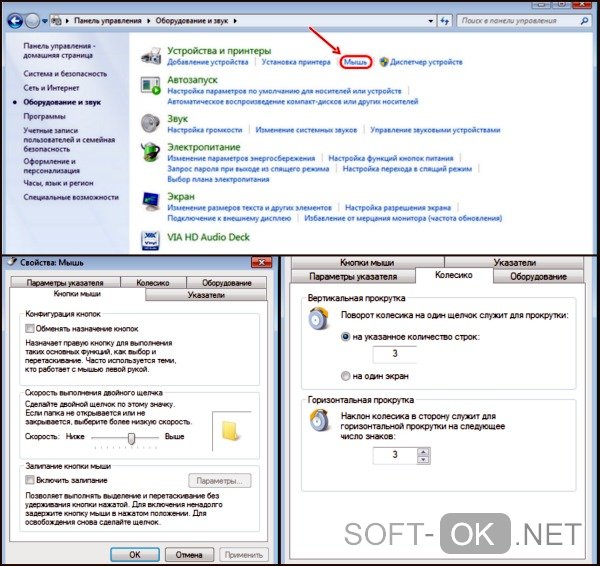
Чтобы зайти в меню настроек, нужно:
- Нажать на кнопку Пуск, перейти в Панель управления, открыть вкладку Оборудование и звук, и найти там раздел «Мышь» в ОС Windows
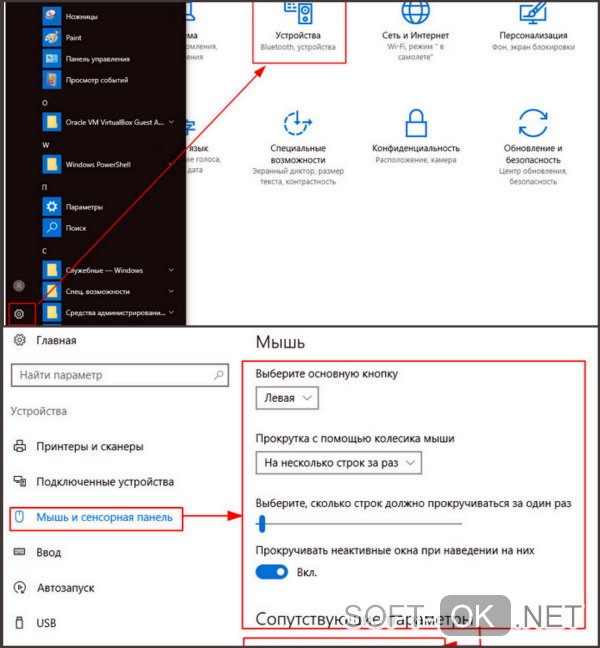
- В 10 версии операционки, после нажатия на кнопку Пуск открывают вкладку «Параметры», а потом раздел «Устройства», а в нем – вкладку «Мышь».
- Перед пользователем откроется окно с основными настройками устройства. Например, раздел «Обменять назначение кнопок» пригодится тем, кто работает с мышкой левой рукой. Также пользователь может внести изменения в раздел скорости выполнения двойного щелчка. С его помощью можно вручную установить промежуток между первым и вторым кликом.
Еще одна полезная функция – «Залипание кнопок мышки». С ее помощью пользователю будет легче выделять и перетаскивать сразу несколько объектов на рабочем столе. Изначально эта функция создавалась для пользователей, которые работают с устаревшими механическими мышками, но некоторые используют ее до сих пор.
В той же вкладке есть раздел «Колесико», которая также позволяет улучшить производительность компьютерной мышки. С помощью раздела Вертикальная прокрутка можно вручную установить количество строк, которые будут перелистываться за одно вращение колесика. Функция Горизонтальная прокрутка предназначена для моделей с колесиками, работающими по принципу джойстика. С их помощью можно перемещаться по страницам и строкам горизонтально.
Установка параметров указателя
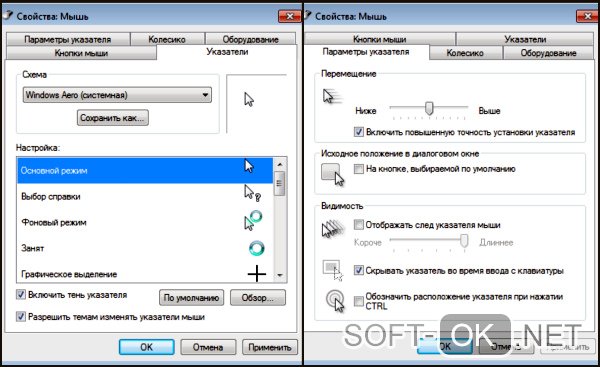
Все действия, которые совершает пользователь, отображаются на экране в виде курсора. Чтобы настроить его, нужно перейти во вкладку «Параметры указателя».
В ней можно изменить несколько параметров курсора:
- Перемещение: отвечает за скорость передвижения графического символа по экрану. Этот критерий желательно устанавливать по центру, ведь слишком высокая скорость сделает управление курсором неточным, а слишком маленькая приведет к неудобствам в использовании ПК.
- Исходное положение в диалоговом окне: помогает привязать курсор к кнопкам управления окном в момент его открытия. Эта функция считается устаревшей, но в прошлом активно использовалась для настройки механических мышек.
- Видимость: вкладка, состоящая из нескольких пунктов. Например, отображение следа указателя мышки поможет контролировать перемещение курсора. Другими словами, за ним будет тянуться видимый шлейф. Обычным пользователям эта функция не нужна, но она пригодится людям со слабым зрением. Параметр скрывания указателя во время ввода данных с клавиатуры установлен по умолчанию, но, по желанию, его можно отключить. Еще одна полезная функция – отображение расположения курсора при нажатии Ctrl. Эта опция существенно облегчает поиск курсора.
Как настроить чувствительность мыши в Windows
Несмотря на то, что функционал разных версий Windows примерно одинаковый, есть некоторые отличия в настройке чувствительности мыши для Windows XP, 7 и 10.
Настройки для Windows XP
Изменить чувствительность мыши в этой версии операционной системы можно так:
- Нажать на кнопку Пуск в левом нижнем углу экрана;
- Зайти в раздел Панель управления;
- Найти вкладку «Мышь» и дважды кликнуть по ней левой кнопкой;
- В открывшемся окне перейти во вкладку Параметры указателя.
- С помощью ползунка меняют скорость движения указателя. Это и есть чувствительность мыши. Остается только нажать кнопку ОК для сохранения введенных параметров.
Windows 7
В седьмой версии операционной системы предусмотрено два способа изменения чувствительности мыши: с помощью панели управления и через командную строку.
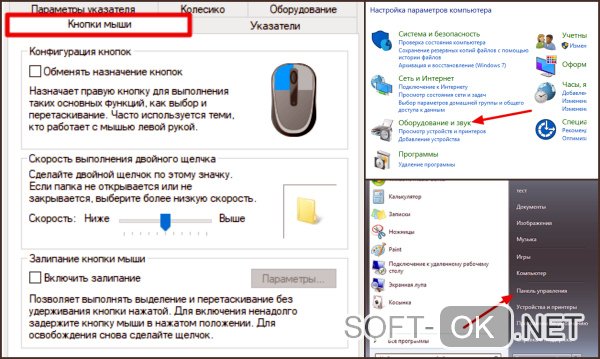
Пошаговая инструкция для изменения чувствительности через панель управления:
- Нажать кнопку Пуск и выбрать раздел Панель управления;
- Выбрать вкладку «Оборудование и звук», а в нем – раздел «Мышь».
- В открывшемся окне выбрать вкладку «Параметры указателя». При перемещении ползунка скорость движения курсора и чувствительности мыши будут меняться.
- Чтобы сохранить введенные настройки, жмут кнопку «Применить», а потом ОК для выхода из окна.
Некоторым пользователям удобнее менять настройки через командную строку. Для этого нужно нажать на кнопку Пуск, в поле поиска ввести команду cmd и запустить соответствующее приложение. В открывшейся командной строке нужно вписать «REG ADD «HKCU\Control Panel\Mouse» /v MouseSensitivity /t REG_SZ /d «показатель чувствительности» /f». Показатель чувствительности может варьироваться от 1 до 20. После этого достаточно закрыть программу: введенные настройки сохранятся автоматически.
10 версия
В Виндовс 10 изменение чувствительности мыши проходит так же, как и в устаревших версиях операционки. Но есть и другой способ, который подходит для геймерских устройств. Как правило, они поставляются в месте с драйверами, которые позволяют вносить многочисленные настройки для повышения чувствительности мышки.
Обычным пользователям такие настройки вряд ли пригодятся, поэтому достаточно настроить чувствительность привычным способом: через кнопку Пуск и Панель управления.
Как настроить чувствительность мыши?
Настройка чувствительности мыши осуществляется через окно настроек мыши. Перейдите в него — откройте меню «Пуск» и выберите «Панель управления» > «Оборудование и звук» > «Мышь».
Либо просто наберите «мышь» в строке поиска Windows. Если у вас Windows XP откройте «Пуск» > «Панель управления» > «Мышь».
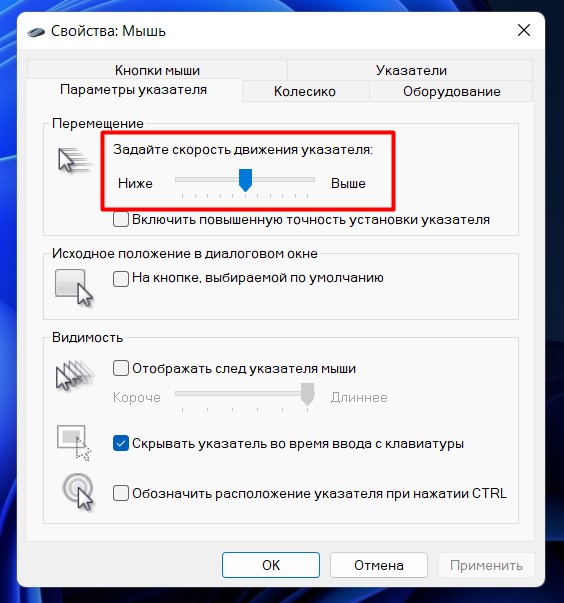
Откроется окно с настройками мыши, перейдите во вкладку «Параметры указателя». Тут есть поле «Перемещение» где и настраивается чувствительность мыши.
Вы можете перемещать ползунок влево и вправо, после чего проверить насколько изменилась чувствительность. Флажок на опции «Включить повышенную точность установки указателя» желательно оставить, эта функция увеличивает точность попадания указателя мыши. После подбора желаемых значений нажмите «ОК».
Если у вас мышь позволяющая тонко настраивать различные функции (например игровая или с функцией настройки чувствительности DPI), настройте чувствительность мыши при помощи программ от производителя — они или поставлялись в комплекте с мышью или доступны на сайте производителя.
Как настраивается чувствительность мышки на компьютере с Windows
После переустановки операционной системы или в результате программного сбоя, возникает необходимость в настройке определенного оборудования (настройки которого слетели). Коснуться это может и привычной многим компьютерной мышки.
Пользователю не подходит, как бегает указатель по монитору, или она не всегда реагирует на сделанный двойной клик. Только что купленный и подключенный девайс также нуждается в настройке. Поэтому давайте разбираться, как настроить чувствительность мыши в Windows.
В статье мы все сделаем с помощью самой операционной системы. Кнопку DPI на самом устройстве или геймерские мыши подробно рассматривать не будем. Замечу, что чем выше DPI, тем больше точек уловит сенсор мышки пройдя 1 дюйм (2,54 см). Регулируется значение нажатием на саму кнопку. Геймерские девайсы настраиваются с помощью программного обеспечения, которое можно скачать на сайте производителя мышки.
В Windows XP
Для того чтобы изменить чувствительность мыши в Windows XP достаточно выполнить ряд несложных действий.
- Жмем «Пуск» – «Панель управления» .
- Кликаем по ярлыку «Мышь» .
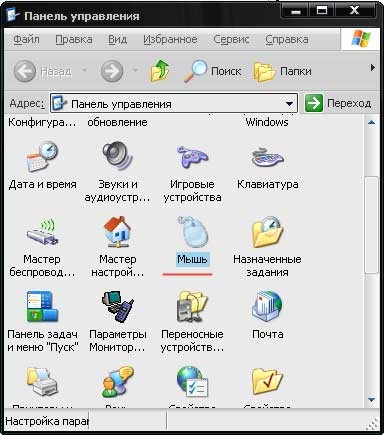
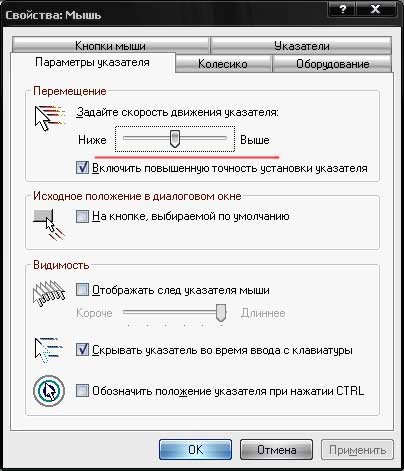
- Откроется окно «Свойства» . Переходим во вкладку «Параметры указателя» . При помощи ползунка меняем скорость движения указателя, тем самым влияя на чувствительность мыши.
- Жмем «ОК» , чтобы изменения вступили в силу. Операцию можно повторять несколько раз, чтобы добиться нужного результата.
Это мы изменили только чувствительность указателя. Если нужно изменить ее для кнопок и колесика, то повторите все описанные шаги в разделе для Windows 7.
В Windows 7
В операционной системе Windows 7 есть два варианта открытия окна «Свойства» .
- Заходите в меню «Пуск» и в строчке поиска вводите «мышь» . Дальше выбирайте в результатах такое же название и жмите по нему два раза.
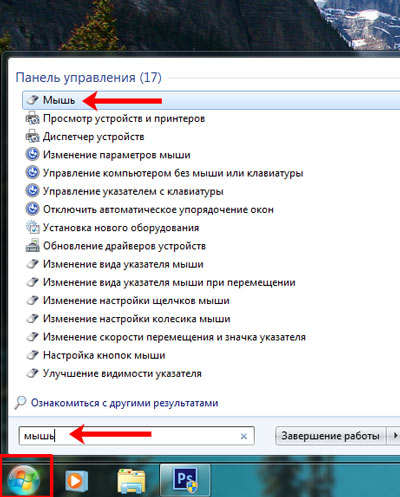
Откроется необходимое нам окно.
- Еще один вариант – это в «Пуске» выбрать пункт «Панель управления» .
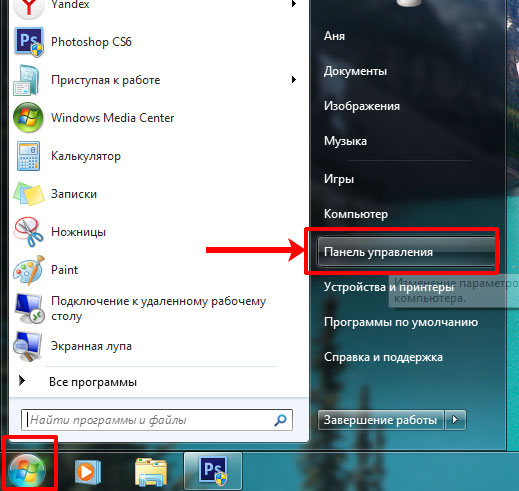
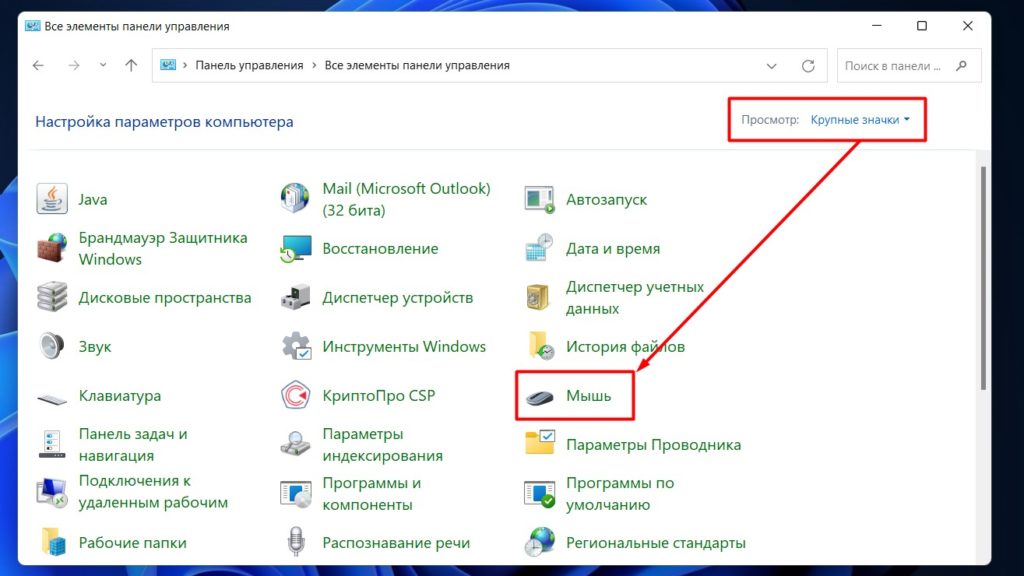
В следующем окне выставите «Просмотр» – «Крупные значки» и заходите в раздел «Мышь» .

Теперь начнем настраивать чувствительность мышки для компьютера.
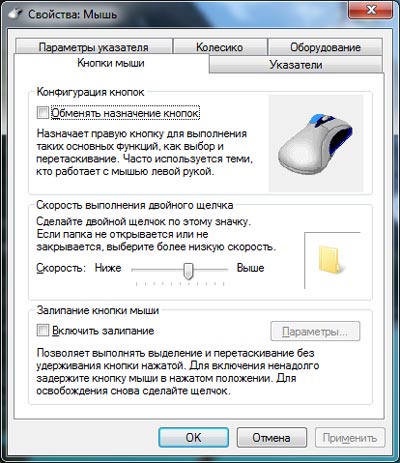
- Чтобы изменить данный параметр для кнопок выбирайте вкладку «Кнопки…» . Затем в блоке «Скорость выполнения двойного щелчка» перетяните ползунок: влево – можно увеличить интервал между нажатиями, вправо – уменьшить. То есть, если по кнопке кликаете быстро два раза, то ползунок устанавливайте ближе к полю «Выше» .
Проверить реакцию мышки на двойной клик можно в маленьком окне с папкой. Сейчас она в закрытом положении. Двойным нажатием вам нужно ее открыть.
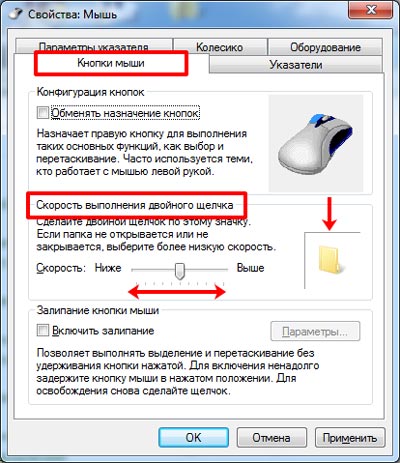
Если у вас получилось, и папка открылась, как показано на скриншоте, то выбранная скорость подходит. Сохраняем изменения кнопкой «Применить» .

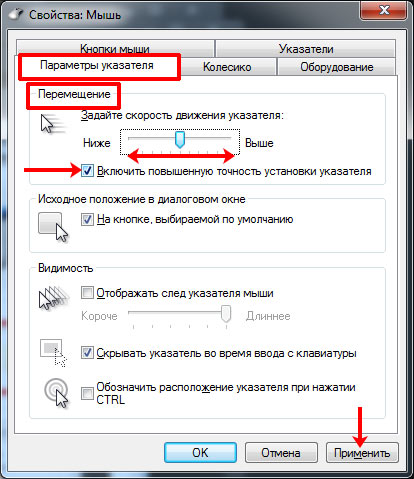
- Если вам кажется, что указатель мышки сильно медленный или наоборот через чур быстрый, тогда переходите на вкладку «Параметры указателя» . В блоке «Перемещение» опять будет ползунок для регулировки.
Перетягивая его к слову «Ниже» можно снизить чувствительность мыши, и указатель по экрану перемещаться будет медленно. Если поставить его ближе к слову «Выше» , то даже незначительный сдвиг мышки и указатель может очутиться в противоположной стороне экрана.
Еще в данном блоке есть поле «Включить повышенную точность установки указателя» . Галочку здесь лучше оставить. «Применяйте» изменения.
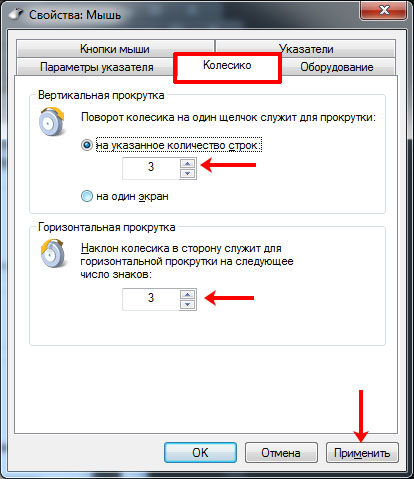
- И последняя вкладка, которая нас интересует – «Колесико» . Здесь есть два блока: «Вертикальная…» и «Горизонтальная прокрутка» .
Для вертикальной можно указать на сколько строк будет сдвигаться экран, если повернуть колесико один раз. Также можно поставить маркер в строке «на один экран» , чтобы полностью перелистнуть его. Горизонтальная прокрутка – это на сколько знаков будет подвинута страница вправо или влево.
Применяйте изменения и можете жать «ОК» для закрытия окна.
В Windows 10
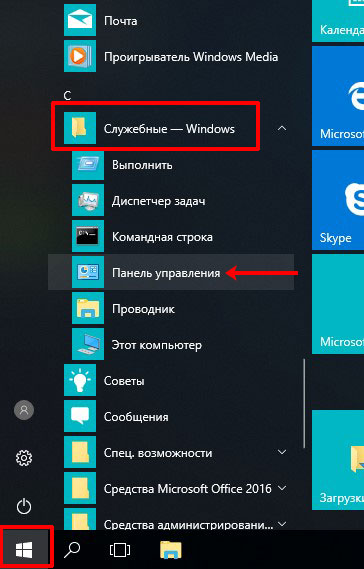
Если вы используете последнюю версию операционки от Microsoft – Windows 10, тогда открыть окно «Свойства» можно следующим образом. Жмите по «Пуск» и пролистывайте список всех программ. Найдите раздел «Служебные» и в нем выберите «Панель управления» .
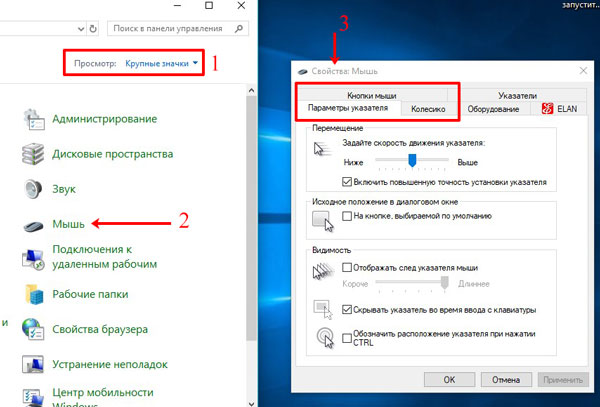
Теперь по аналогии, как было описано для «семерки». В просмотре «Крупные значки» (1) найдите раздел «Мышь» (2). Откроется окно «Свойства» (3) с такими же вкладками, как мы рассмотрели для Windows 7. Открывайте их по очереди и выставляйте подходящие значения.
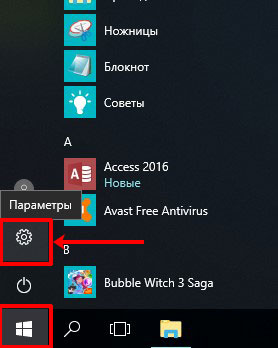
Поменять настройки мыши можно и через «Параметры» . Кликните по «Пуску» и нажмите на кнопку в виде шестеренки.
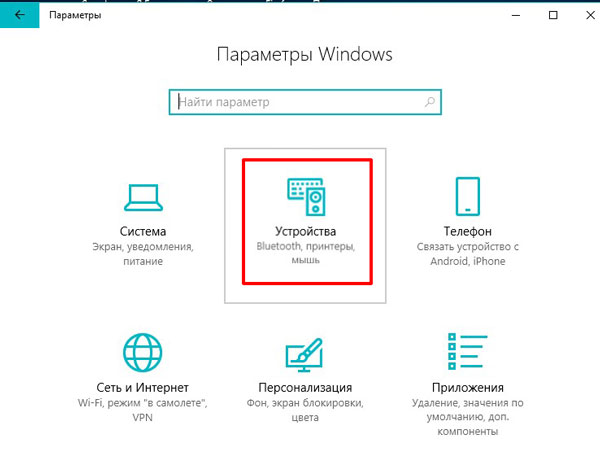
Затем выберите раздел «Устройства» .
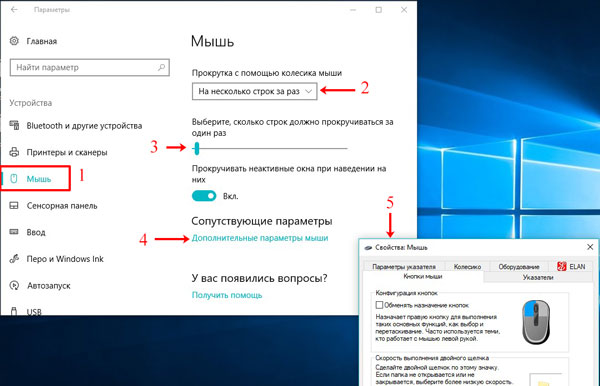
В открывшемся окне перейдите на вкладку «Мышь» (1). Из выпадающего списка можно выбрать, что пролистывать за один раз: строки или экран целиком (2). При выборе первого варианта, ниже укажите количество строк, используя ползунок (3).
Если в блоке «Сопутствующие параметры» нажать на кнопку «Дополнительные параметры мыши» (4), то откроется хорошо знакомое нам окно «Свойства» (5). В нем просмотрите три вкладки (которые мы рассмотрели выше), чтобы понизить или прибавить чувствительность указателя, настроить колесико или кнопку.
Вот такими нехитрыми способами быстро настраивается чувствительность мышки в операционных системах Windows XP, 7 и 10. Пробуйте выбирать разные значения и смотрите, как будет вести себя кнопка, указатель или колесико. Если же со временем, вас что-то перестанет устраивать, то всегда можно вернуться и изменить установленные параметры.
Как настроить чувствительность мыши на Windows 11

В этой статье мы поговорим о том, как можно изменить чувствительность мыши на Windows 11. На самом деле в Windows 11 в этом вопросе мало чего поменялось, но новичка может запутать. Бонусом я покажу, как настроил свою мышь и навсегда забыл об этой проблеме.
Способ 1 – Параметры
Назовем этот способ Главным, т.к. большая часть пользователей будет использовать именно его. Сам лично долгие годы пользовался именно им (а до появления «Параметров» стандартной утилитой из «Панели управления»). Так что, если вы не ищете сложных путей настройки под разные задачи – это то что нужно.
- Открываем «Параметры» (можно щелкнуть правой кнопкой мыши по кнопке «Пуск» и выбрать «Параметры», а можно воспользоваться сочетание горячих клавиш + I ).
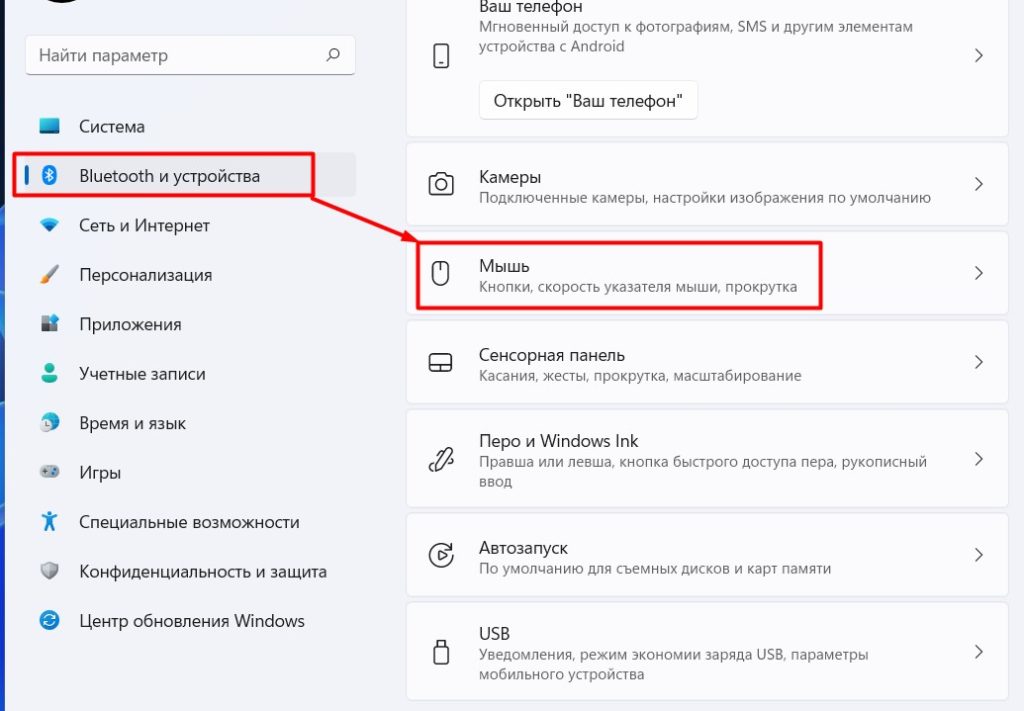
- Переходим в «Bluetooth и устройства» – «Мышь».
- Регулируем ползунок «Скорость указателя мыши». Уменьшить – тянем влево, увеличить – тянем вправо.
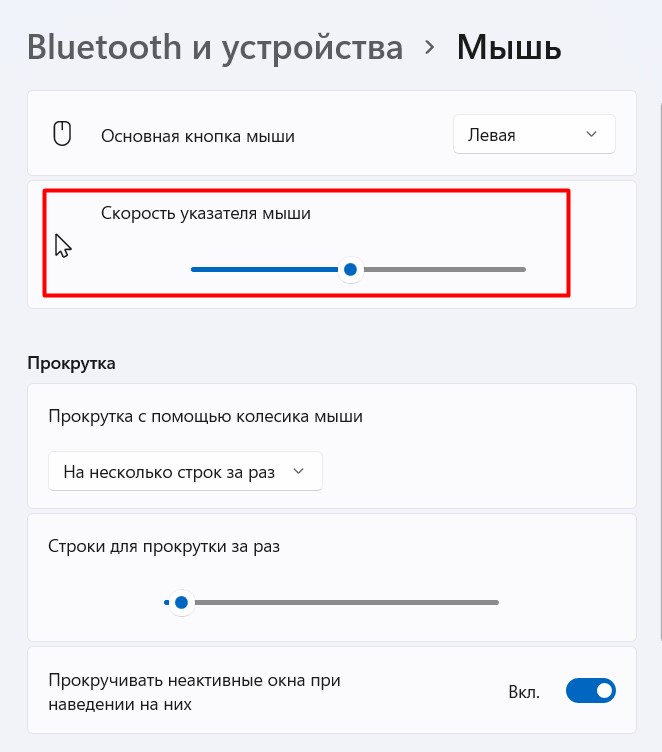
При желании ниже можно отрегулировать и чувствительность колесика мыши.
Способ 2 – Панель управления
А вот это уже действительно классический вариант. До появления «Параметров» «Панель управления» была основным способом доступа к настройкам Windows. И, удивительно, этот инструмент до сих пор жив. Любители олдскула могу попробовать настроить чувствительность своей мыши и так.
- Открываем Панель управления (можно найти в поиске Windows 11, а вообще у нас есть отдельная статья по открытию панели управления на Windows 11.
- Переключаемся на «Крупные значки» и выбираем «Мышь».
- Переходим на вкладку «Параметры указателя» и задаем скорость движения.
Способ 3 – Кнопка DPI
Да, вполне себе способ для простого пользователя. Представьте себе картину: сидит несведущий человек, случайно задел кнопку DPI на мыши, а скорость изменилась – пользоваться неудобно. Возможно, стоит просто вернуть прежний режим и не лазить во все настройки, которые описывались в других разделах этой статьи.
Простым пользователям объясняю: на современных мышках уже нередко есть кнопка DPI. Нажимаете ее и «чувствительность» меняется. Обычно есть несколько режимов, поэтому последовательное нажатие на эту кнопку вернет вас к прежним настройкам. Рекомендую просто немного изучить свою мышь. На примере моей модели:
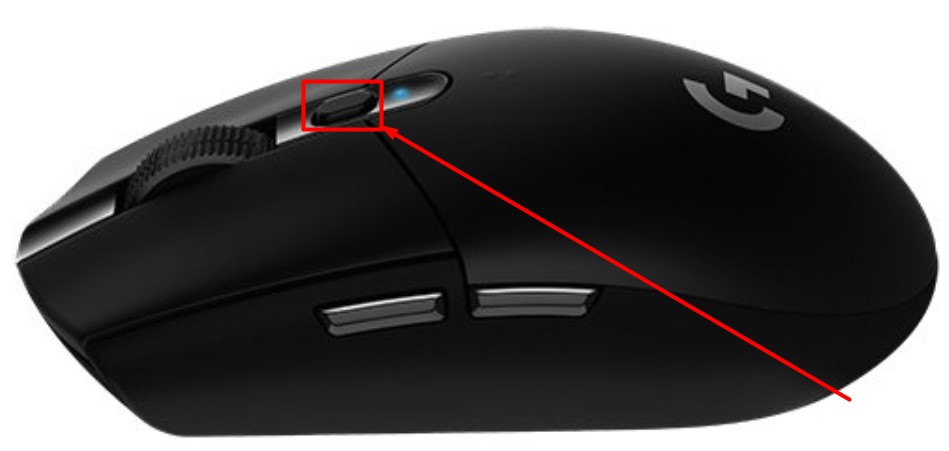
Как правило нажатие кнопки позволяет повысить чувствительность. Чтобы ее понизить – щелкаем, пока не перешагнем через максимальную чувствительность.
Способ 4 – Программы
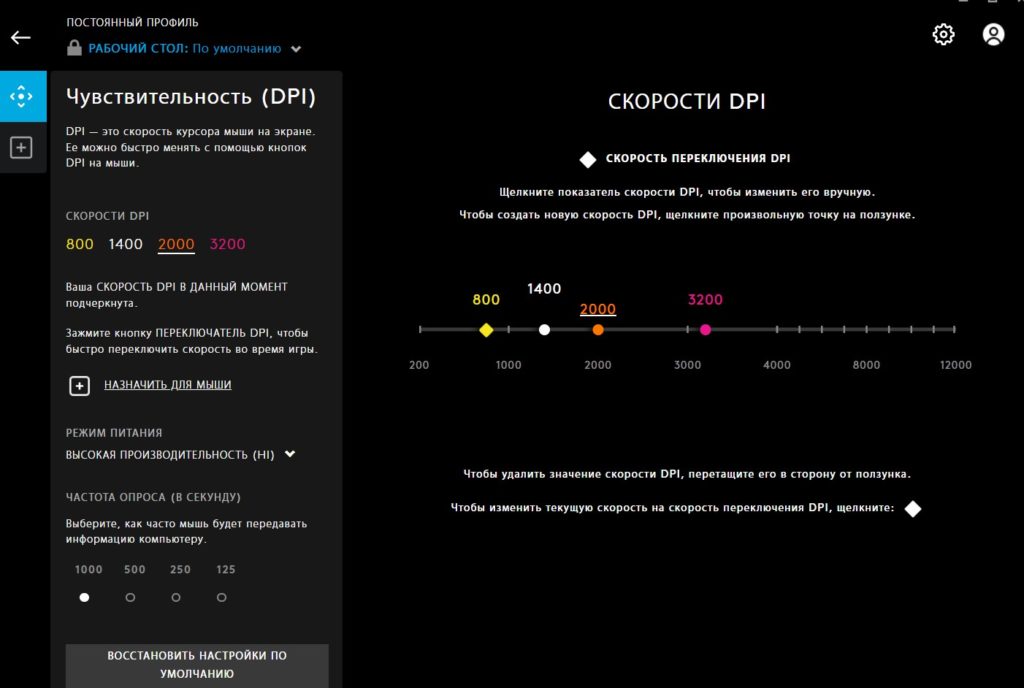
Если у вас мышь от известного производителя (а иногда и у не очень известных такое бывает) – скорее всего для нее существует какое-то официальное приложение. Просто попробуйте поискать на официальном сайте своей мыши. Для моей Logitech G305 – это Logitech G Hub. Для других лично мне приходилось сталкиваться с Razer Synapse и SteelSeries Engine.
Самое интересное, что внутри этого приложения можно задать разные варианты работы своей мыши. Так я для разных режимов кнопки DPI установил отдельную чувствительность, и теперь для разных сценариев использования (обычная работа, игры, тонкая работа в Photoshop) у меня всегда под рукой есть нужный и удобный мне режим. Короче говоря, стоит посмотреть и попробовать.
Способ 5 – Игры
Пункт, про который наверняка знают все, но для полноты статьи стоит его вставить и здесь. Многие игры уже имеют настройку чувствительности. Поэтому зачастую не нужно лезть в настройки Windows, когда можно просто поменять чувствительность мыши для отдельной игры. Если же ваша игра не поддерживает такую настройку «сенсы», остается только прибегать к способам выше.