Allow BIOS Downgrade что это?
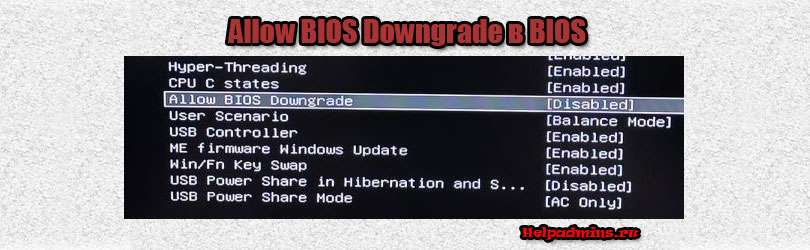
Обычно опцию с данным названием можно увидеть на вкладке Advanced. Среди доступных значений – Включено (Enabled) и выключено (Disabled). Перевод названия на русский язык звучит как “Разрешить понижение версии BIOS”.
Что это такое и для чего может быть полезно поговорим ниже.
Понижение версии BIOS
Для многих не секрет, что для BIOS материнской платы периодически выходят обновления. В них производители плат и ноутбуков обычно исправляют найденные в процессе эксплуатации проблемы и недочеты.
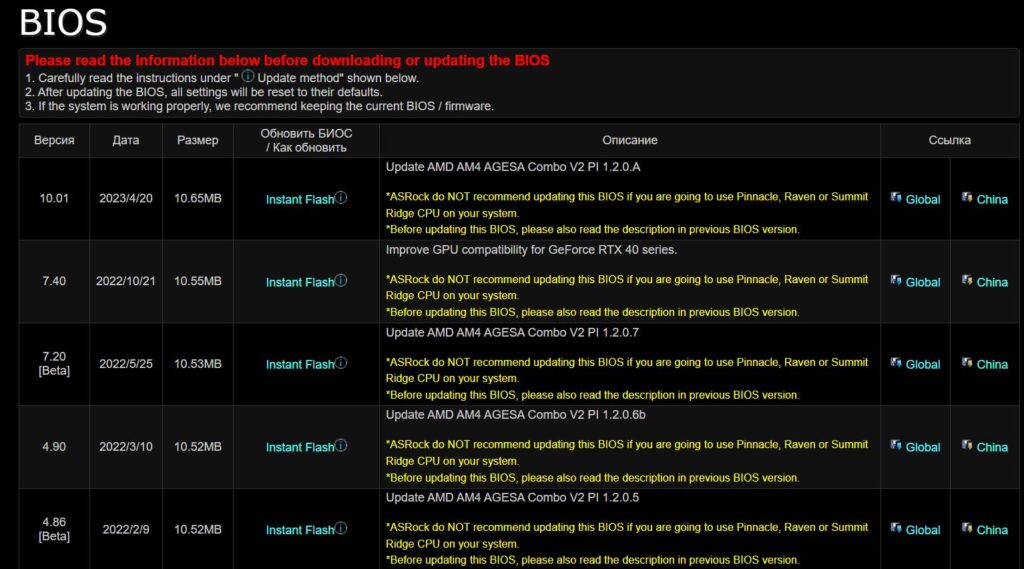
Выбор версии BIOS на сайте поддержки
Поэтому на официальном сайте поддержки вы всегда можете скачать обновленный BIOS, ознакомиться со списком изменений и при необходимости установить.
Но к сожалению, бывает и такое, когда обновленный BIOS работает хуже, чем предыдущий. После обновления могут появиться проблемы, которых на старом BIOS не было. И вот тут может пригодиться опция Allow BIOS Downgrade.
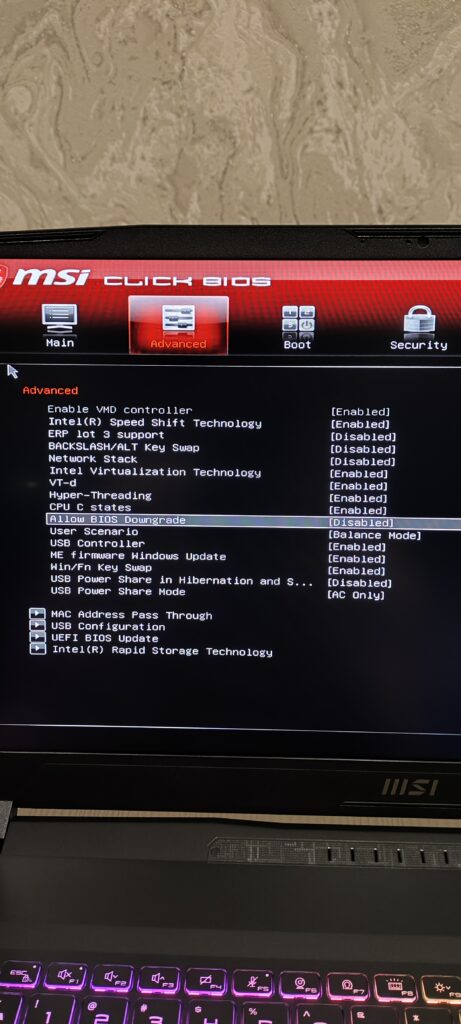
С ее помощью, а точнее переведя ее в положение Enabled (включено), вы сможете установить более старую (предыдущую) версию BIOS. Если же Allow BIOS Downgrade будет находиться в положении Disabled (выключено), то при попытке поставить более старый BIOS вы увидите сообщение, что актуальный BIOS уже установлен, и установка будет отменена.
Вывод
Параметр Allow BIOS Downgrade при активации позволяет устанавливать более старые (предыдущие) версии прошивок BIOS, что обычно на материнских платах и ноутбуках делать нельзя.
Лучшая благодарность автору — репост к себе на страничку:
Что такое D.O.C.P. в параметрах BIOS?
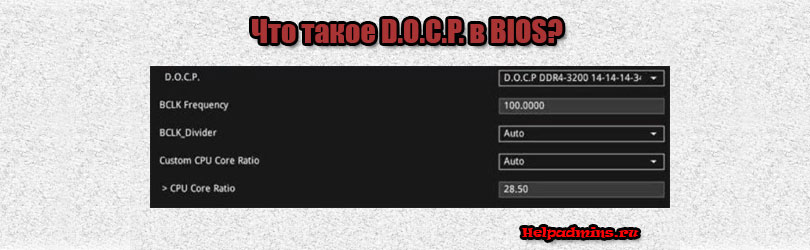
На некоторых материнских платах для процессоров AMD в настройках BIOS можно встретить опцию с названием D.O.C.P. Еще она может иметь название DRAM O.C. Profiles, что в переводе на русский означает “Профили разгона оперативной памяти”.
На самом деле D.O.C.P. у AMD является полным аналогом XMP у Intel. По сути это разгон оперативной памяти при помощи сохраненных вариантов (профилей) настроек (частота, тайминги и т.д.).
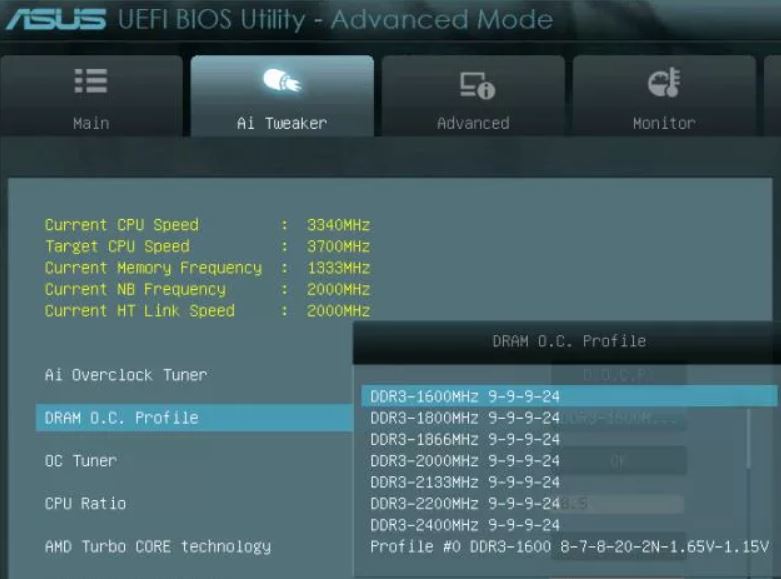
Профили разгона ОЗУ в D.O.C.P.
Благодаря D.O.C.P., Вам не нужно вручную подбирать значение частоты и таймингов памяти, на которых она будет работать быстро и стабильно. Достаточно активировать один из предложенных вариантов и убедиться в его работоспособности.
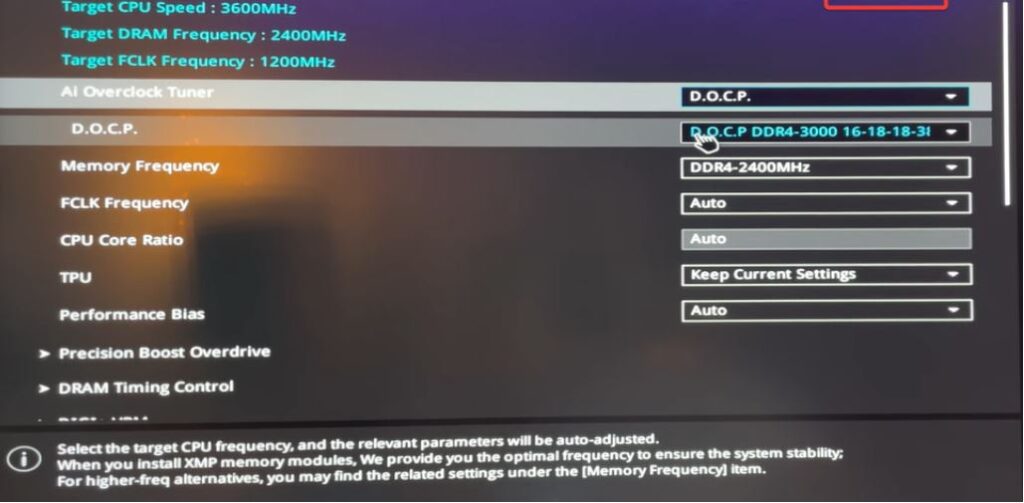
Использование профиля разгона D.O.C.P.
Стоит отметить, что далеко не с каждым модулем оперативной памяти можно экспериментировать через D.O.C.P. В лучшем случае разгон просто не применится, а в худшем – компьютер зависнет или перестанет выводить изображение. В таком случае нужно сделать откат данной настройки или сбросить BIOS через перемычку или батарейку.
Лучшая благодарность автору — репост к себе на страничку:
Возврат к предыдущей версии BIOS — что это?

Allow bios downgrade, или разрешение на понижение версии BIOS, является одной из важных функций, которая позволяет пользователям вернуться к предыдущей версии прошивки BIOS на их компьютере. BIOS (Basic Input Output System) – это программное обеспечение, которое управляет общими функциями компьютера, такими как загрузка операционной системы, управление аппаратными устройствами и настройка системных параметров.
При обновлении BIOS до новой версии, пользователи могут столкнуться с различными проблемами, такими как неправильное функционирование оборудования или несовместимость с определенными программами. В таких случаях разрешение на понижение версии BIOS может быть очень полезным.
Важно отметить, что не все компьютеры поддерживают функцию разрешения на понижение версии BIOS. Если ваш компьютер не поддерживает эту функцию, то понижение версии BIOS может быть невозможным или требовать дополнительных действий.
Для того, чтобы воспользоваться функцией «allow bios downgrade», вам необходимо иметь предыдущую версию прошивки BIOS, а также знать процедуру его установки. Обычно это делается через утилиту производителя, доступную на их официальном сайте. Важно также учесть, что понижение версии BIOS может потребовать перезагрузки компьютера и обновления драйверов.
Основные принципы работы Allow bios downgrade
Allow bios downgrade представляет собой процесс отката или обновления версии базовой системы ввода-вывода (BIOS) на компьютере. Это позволяет пользователям установить предыдущую версию BIOS, которая может быть более стабильной или совместимой с определенным программным обеспечением или аппаратным обеспечением.
Основными принципами работы Allow bios downgrade являются:
- Проверка совместимости: Прежде чем выполнить откат BIOS, необходимо убедиться, что выбранная версия BIOS совместима с компьютером пользователя. Это можно сделать, посетив официальный веб-сайт производителя компьютера или материнской платы и проверить список совместимых версий BIOS.
- Получение правильной версии: После проверки совместимости, пользователь должен найти и загрузить предыдущую версию BIOS для своей конкретной модели компьютера или материнской платы. Это обычно делается на официальных веб-сайтах производителя.
- Подготовка компьютера: Перед выполнением отката BIOS необходимо подготовить компьютер, чтобы избежать непредвиденных проблем. Рекомендуется создать резервные копии важных данных и отключить антивирусное программное обеспечение, а также другие работающие программы.
- Выполнение процесса отката: Когда все необходимые действия выполнены, пользователь может перейти к выполнению процесса отката BIOS. Обычно это делается через специальную утилиту, доступную в BIOS или с использованием программного обеспечения предоставленного производителем компьютера или материнской платы.
- Тестирование и проверка: После выполнения отката BIOS, рекомендуется протестировать компьютер на наличие проблем и проверить, что версия BIOS успешно изменена. Если возникают проблемы, пользователь может попытаться выполнить обратный откат или обратиться за помощью к производителю компьютера.
Важно отметить, что выполнение Allow bios downgrade может быть рискованным и должно быть произведено с осторожностью. Если процесс отката BIOS не выполнен правильно, это может привести к потере данных или неправильной работе компьютера. Поэтому перед использованием этой функции, рекомендуется ознакомиться с рекомендациями и инструкциями от производителя компьютера или материнской платы и быть готовыми к возможным проблемам.
Преимущества использования Allow bios downgrade
1. Возможность исправления ошибок и устранение проблем
При использовании функции Allow bios downgrade можно производить откат к предыдущей версии BIOS. Это позволяет исправлять ошибки, связанные с обновлением BIOS, а также устранять проблемы, которые могут возникнуть после обновления.
2. Возвращение к стабильной версии
Если новая версия BIOS приводит к нестабильной работе компьютера или проблемам совместимости с установленным оборудованием, функция Allow bios downgrade позволяет вернуться к предыдущей версии, которая была более стабильной и совместимой.
3. Удобство тестирования
Если вы хотите протестировать новую версию BIOS, но не уверены, как она будет работать на вашей системе, вы можете сначала обновить BIOS и в случае проблем использовать Allow bios downgrade для возврата к предыдущей версии. Это даст возможность проверить новую версию и ее совместимость без риска негативного влияния на основную работу компьютера.
4. Возможность использования устаревшего оборудования
Иногда некоторые обновления BIOS несовместимы со старым оборудованием. Путем использования Allow bios downgrade можно вернуться к предыдущей версии BIOS, которая поддерживала старое оборудование, и продолжить его использование.
5. Защита от нежелательных изменений
В некоторых случаях новая версия BIOS может внести изменения, которые не соответствуют вашим потребностям или плохо взаимодействуют с другими программными или аппаратными компонентами вашей системы. В таком случае функция Allow bios downgrade позволяет сохранить старую версию BIOS без каких-либо изменений.
Сравнение достоинств и недостатков использования Allow bios downgrade
Как использовать Allow bios downgrade
Allow bios downgrade — это функциональность, которая позволяет пользователям вернуться к предыдущей версии BIOS на своем компьютере или ноутбуке. Это может быть полезным в случаях, когда последняя версия BIOS вызывает проблемы, например, приводит к снижению производительности, ошибкам или несовместимости с установленным программным обеспечением.
Для использования Allow bios downgrade вам понадобятся следующие инструменты и файлы:
- Предыдущая версия BIOS для вашей системы, которую вы хотите установить. Обычно эти файлы можно найти на официальном веб-сайте производителя вашего устройства.
- Утилита для обновления BIOS. Опять же, эту утилиту можно найти на официальном сайте производителя вашего устройства. Убедитесь, что у вас есть последняя версия утилиты, совместимая с вашей операционной системой.
После того, как вы собрали все необходимые файлы и инструменты, вы можете приступить к процессу деградации BIOS:
- Перейдите на официальный веб-сайт производителя вашего устройства и найдите раздел поддержки или загрузок.
- Ищите предыдущую версию BIOS для вашей модели устройства. Загрузите файл с предыдущей версией.
- Проверьте, есть ли на вашем компьютере утилита для обновления BIOS. Если у вас нет такой утилиты, найдите и загрузите последнюю версию с официального веб-сайта производителя.
- Запустите утилиту для обновления BIOS и следуйте инструкциям по установке.
- Выберите файл с предыдущей версией BIOS, который вы загрузили ранее.
- Следуйте инструкциям утилиты, чтобы завершить процесс деградации BIOS.
- После завершения процесса перезагрузите компьютер, чтобы изменения вступили в силу.
Важно учесть, что деградация BIOS может быть рискованной операцией и может потенциально привести к нежелательным последствиям. Поэтому перед выполнением деградации BIOS рекомендуется создать резервную копию всех важных данных и проконсультироваться с официальным обслуживающим центром производителя вашего устройства.
Что нужно знать перед использованием Allow bios downgrade
Allow bios downgrade – это функция, которая позволяет снизить версию BIOS на компьютере или ноутбуке до более старой версии. Биос (Basic Input/Output System) – это программное обеспечение, которое выполняет основные функции загрузки компьютера и управления аппаратными компонентами.
Переход на старую версию BIOS может быть полезным, если вы столкнулись с проблемами после обновления BIOS или если новая версия BIOS вызывает несовместимость с вашими установленными программами или оборудованием. Однако перед использованием функции Allow bios downgrade есть несколько важных вещей, которые нужно знать.
- Процесс перехода на старую версию BIOS необратим и может иметь серьезные последствия. Поэтому перед использованием функции Allow bios downgrade рекомендуется создать резервную копию данных и убедиться, что у вас есть доступ к оригинальной версии BIOS, чтобы можно было восстановить систему в случае проблем.
- Выбор версии BIOS для снижения – ответственное действие. Необходимо тщательно выбрать старую версию BIOS, убедившись, что она совместима с вашим компьютером или ноутбуком. Лучше всего найти информацию об этом на официальном сайте производителя или обратиться к поддержке.
- Переход на старую версию BIOS может привести к нарушению гарантийного обслуживания. В зависимости от производителя компьютера или ноутбука, использование функции Allow bios downgrade может аннулировать гарантию.
- Перед использованием функции Allow bios downgrade необходимо убедиться, что все установленные программы и оборудование будут совместимы с выбранной старой версией BIOS. В противном случае, вы можете столкнуться с проблемами работы системы или с функциональными ограничениями.
В целом, функция Allow bios downgrade может быть полезной в определенных ситуациях, но следует использовать ее с осторожностью и после тщательного исследования. Если у вас возникли проблемы с более новой версией BIOS, рекомендуется сначала обратиться к поддержке производителя или искать альтернативные решения проблемы.
Предосторожности при использовании Allow bios downgrade
Allow bios downgrade – это функция, которая позволяет пользователям установить предыдущую версию BIOS на своем компьютере или ноутбуке. Это может быть полезно, если последняя версия BIOS привела к проблемам или если требуется вернуться к стабильной работе системы. Однако, перед использованием Allow bios downgrade, необходимо учитывать ряд предосторожностей, чтобы избежать потенциальных проблем.
1. Проверьте совместимость:
Убедитесь, что выбранная вами предыдущая версия BIOS совместима с вашей системой. Проверьте сведения о совместимости на официальном веб-сайте производителя компьютера или материнской платы. Использование неподходящей версии BIOS может привести к неправильной работе системы или даже поломке оборудования.
2. Создайте резервную копию:
Перед процедурой обновления или отката BIOS рекомендуется создать резервную копию текущей версии BIOS. Это поможет восстановить систему, если что-то пойдет не так во время процесса. Для создания резервной копии BIOS обычно используется специальная утилита, предоставляемая производителем оборудования.
3. Следуйте инструкциям:
Процедура обновления или отката BIOS может быть сложной и требует соблюдения определенных инструкций. Внимательно прочитайте руководство пользователя или инструкцию, прилагаемую к выбранной версии BIOS. Будьте осторожны и не пропускайте ни один шаг, чтобы избежать потенциальных проблем.
4. Будьте готовы к риску:
При использовании функции Allow bios downgrade всегда существует риск возникновения непредвиденных проблем. Некорректное обновление или откат BIOS может привести к сбою системы или повреждению оборудования. Будьте готовы к этому риску и понимайте, что вы берете на себя ответственность за все последствия.
5. Обновляйте антивирусное ПО:
Перед использованием Allow bios downgrade рекомендуется обновить антивирусное программное обеспечение и выполнить полное сканирование системы. Это поможет защитить вашу систему от возможных угроз, связанных с процессом обновления или отката BIOS.
Важно понимать, что процедура использования Allow bios downgrade может отличаться в зависимости от производителя вашего компьютера или материнской платы. Чтобы избежать потенциальных проблем, рекомендуется проконсультироваться с официальным источником информации, таким как веб-сайт или сервисная поддержка производителя оборудования.
Примеры успешного использования Allow bios downgrade
Allow bios downgrade — это функция, которая позволяет обновлять BIOS на более новую или менее стабильную версию. В этом разделе рассмотрим несколько примеров, когда использование Allow bios downgrade приводило к положительным результатам.
- Решение проблемы совместимости с операционной системой: При установке новой версии операционной системы на компьютер, некоторые пользователи могут столкнуться с проблемами совместимости, которые вызваны несовместимостью между БИОС и операционной системой. В таких случаях Allow bios downgrade может помочь. Путем установки предыдущей версии БИОС можно решить проблему и обеспечить корректную работу операционной системы.
- Устранение ошибок и проблем: Иногда обновление БИОС может привести к возникновению новых проблем или ошибок. Например, после обновления пользователь может столкнуться с проблемами в работе периферийных устройств или сбоями системы. В таких случаях Allow bios downgrade может быть использован для возврата к предыдущей стабильной версии БИОС, которая не вызывает таких проблем и ошибок.
- Возвращение к прошлой версии из-за нового функционала: Некоторые пользователи могут обновлять БИОС, чтобы получить доступ к новым функциям или оптимизации. Однако, иногда новые версии БИОС могут внести изменения, которые не нравятся пользователю или снижают производительность компьютера. В таких случаях Allow bios downgrade позволяет вернуться к предыдущей версии БИОС и продолжить пользоваться предыдущим функционалом и производительностью.
Важно отметить, что использование Allow bios downgrade должно быть осторожным, поскольку неправильное обновление или откат БИОС может привести к серьезным проблемам и даже повреждению компьютера. Перед использованием Allow bios downgrade рекомендуется обратиться к руководству пользователя или производителю компьютера за инструкциями и рекомендациями.
Вопрос-ответ
Что такое «Allow bios downgrade»?
«Allow bios downgrade» — это настройка в BIOS (Basic Input/Output System) компьютера, которая позволяет установить более раннюю версию программного обеспечения BIOS.
Зачем нужна возможность «Allow bios downgrade»?
Возможность «Allow bios downgrade» может быть полезной в случае, если обновление BIOS привело к неполадкам или несовместимости с установленными компонентами. С помощью этой настройки можно вернуться к предыдущей версии BIOS и избежать проблем.
Как использовать «Allow bios downgrade»?
Для использования «Allow bios downgrade» необходимо зайти в настройки BIOS компьютера. В разделе, отвечающем за обновление/восстановление BIOS (обычно называется «BIOS Update» или «BIOS Flash»), нужно найти соответствующую опцию и включить её. После этого можно будет устанавливать более ранние версии BIOS.
Существуют ли риски при использовании «Allow bios downgrade»?
Да, существуют риски при использовании «Allow bios downgrade». Во-первых, в случае неправильного обновления или отката BIOS, компьютер может работать неправильно или даже перестать загружаться. Во-вторых, в процессе обновления/отката BIOS могут потеряться некоторые настройки и данные. Поэтому перед использованием «Allow bios downgrade» рекомендуется создать резервную копию всех важных данных и быть осторожным.
Как проверить, поддерживает ли мой компьютер «Allow bios downgrade»?
Для проверки поддержки «Allow bios downgrade» необходимо зайти в настройки BIOS компьютера. Если в разделе, отвечающем за обновление/восстановление BIOS, есть опция «Allow bios downgrade» или что-то похожее, значит, эта функция поддерживается.
Какие еще методы восстановления BIOS существуют, если «Allow bios downgrade» недоступна?
Если «Allow bios downgrade» недоступна, можно попробовать восстановить BIOS с помощью специальных программ-утилит, предоставляемых производителем материнской платы или компьютера. Также некоторые материнские платы имеют встроенную функцию автоматического восстановления BIOS после неудачной прошивки. Если ни один из этих методов не работает, возможна только замена материнской платы или обращение к сервисному центру.
Что такое «Allow bios downgrade»

Allow Bios Downgrade (разрешение понижения версии BIOS) — это процесс восстановления предыдущей версии BIOS на компьютере. BIOS является основным программным обеспечением, установленным на материнскую плату компьютера, и отвечает за инициализацию аппаратной части системы при включении устройства. Понижение версии BIOS может быть полезным в случае, если обновление BIOS привело к проблемам с работой компьютера или несовместимостью с определенными устройствами или программами.
Однако следует отметить, что понижение версии BIOS является сложным и потенциально опасным процессом. Неправильное выполнение процедуры может привести к неполадкам в работе системы или даже полной неработоспособности компьютера. Поэтому перед понижением версии BIOS необходимо тщательно изучить инструкцию и руководство пользователя материнской платы или обратиться к профессионалам, чтобы избежать возможных проблем.
Для выполнения процедуры понижения версии BIOS необходимо загрузить предыдущую версию BIOS с официального сайта производителя материнской платы. Затем следует перейти в BIOS-меню и найти раздел, отвечающий за обновление программного обеспечения (обычно он находится в разделе «Настройки» или «Системные настройки»). В этом разделе необходимо выбрать опцию «Flash BIOS» (или аналогичную) и указать путь к загруженному предыдущему файлу BIOS. После этого следует выполнить инструкции на экране и дождаться завершения процесса понижения версии BIOS.
После завершения процесса понижения версии BIOS необходимо перезагрузить компьютер. В некоторых случаях также может потребоваться повторное выполнение процедуры для закрепления изменений. Важно отметить, что понижение версии BIOS может быть невозможно или нерекомендуемо на некоторых старых или специализированных устройствах, поэтому перед выполнением данной процедуры следует обратиться к документации и поддержке производителя.
Разбираемся с Allow Bios Downgrade
Allow Bios Downgrade — это возможность понижения версии BIOS на компьютере. BIOS (Basic Input/Output System) является набором инструкций, которые позволяют компьютеру взаимодействовать с аппаратными устройствами во время загрузки операционной системы. Обычно, обновление BIOS происходит только в одном направлении, то есть устанавливается более новая версия, которая включает в себя улучшения и исправления ошибок предыдущей версии. Однако, в некоторых случаях может возникнуть необходимость возвращения к предыдущей версии BIOS.
Процесс понижения версии BIOS может потребоваться, когда обновление BIOS приводит к проблемам, таким как несовместимость с аппаратным обеспечением или пропадание функциональности. В таких ситуациях понижение версии BIOS может помочь решить проблему и восстановить нормальную работу компьютера.
Однако, стоит отметить, что процесс Allow Bios Downgrade может быть опасным и требует особой осторожности. Неправильное выполнение этой операции может привести к неработоспособности компьютера и потере данных. Поэтому перед понижением версии BIOS рекомендуется сделать резервную копию данных и обратиться к официальной документации производителя компьютера или материнской платы, чтобы получить подробные инструкции и дополнительные рекомендации.
Один из распространенных способов выполнения Allow Bios Downgrade заключается в использовании программного обеспечения, предоставляемого производителем компьютера или материнской платы. Обычно, процесс понижения версии BIOS включает в себя загрузку специального файла с предыдущей версией BIOS и запуск программного обеспечения для выполнения процедуры обновления. Подробные инструкции по выполнению Allow Bios Downgrade могут варьироваться в зависимости от производителя и модели компьютера или материнской платы.
Важно отметить, что процедура Allow Bios Downgrade может не быть доступна для всех компьютеров или материнских плат. Некоторые производители могут ограничить возможность понижения версии BIOS, чтобы предотвратить возможность загрузки вредоносного программного обеспечения или нежелательных изменений, которые могут негативно повлиять на стабильность работы компьютера.
Таким образом, Allow Bios Downgrade — это полезное решение в случаях, когда обновление BIOS приводит к проблемам. Однако, рекомендуется выполнять эту операцию с осторожностью и следовать рекомендациям производителя компьютера или материнской платы, чтобы избежать негативных последствий.
Что такое Allow Bios Downgrade?
Allow Bios Downgrade — это функция, которая позволяет пользователю устанавливать более старую версию BIOS на своем компьютере или ноутбуке. BIOS (Basic Input/Output System) представляет собой низкоуровневое программное обеспечение, управляющее аппаратными компонентами компьютера и запускающее операционную систему.
Обновление BIOS обычно выпускается производителем компьютера или материнской платы и содержит исправления ошибок, улучшения производительности или новые функции. Однако, иногда обновление BIOS может создать проблемы, такие как несовместимость с некоторым программным обеспечением или возникновение новых ошибок. В таких случаях, Allow Bios Downgrade позволяет вернуться к более старой версии BIOS.
Существует несколько способов осуществить Allow Bios Downgrade:
- Проверьте доступные версии BIOS на веб-сайте производителя вашего компьютера или материнской платы. Обычно в разделе поддержки или загрузок можно найти список доступных версий BIOS для конкретной модели устройства.
- Скачайте необходимую версию BIOS и сохраните ее на отдельном носителе, таком как USB-флешка.
- Перезагрузите компьютер. Во время загрузки нажмите определенную клавишу (обычно это Del, F2 или Esc) для входа в BIOS Setup.
- Внутри BIOS Setup найдите раздел, отвечающий за обновление BIOS или загрузку файлов. Там вы должны найти опцию Allow Bios Downgrade или аналогичную. Включите эту опцию.
- Выберите файл с предыдущей версией BIOS, который вы сохранили на носителе, и запустите процесс обновления BIOS.
- Дождитесь завершения процесса обновления BIOS. Это может занять некоторое время, поэтому будьте терпеливы и не прерывайте процесс.
- После завершения обновления перезагрузите компьютер. Ваши изменения должны вступить в силу, и ваш компьютер будет работать с предыдущей версией BIOS.
Важно отметить, что Allow Bios Downgrade может быть заблокирован производителем в целях безопасности или для предотвращения проблем, связанных с обратной совместимостью. Поэтому перед выполнением BIOS Downgrade рекомендуется внимательно ознакомиться с инструкциями и советоваться с официальным сайтом производителя.
Как сделать Allow Bios Downgrade на практике?
Сделать Allow Bios Downgrade можно следующим образом:
- Подготовьте флешку с необходимой версией BIOS для прошивки. Убедитесь, что файлы прошивки находятся на корневом каталоге флешки.
- Перезагрузите компьютер и зайдите в BIOS/UEFI, нажав соответствующую клавишу при запуске (обычно это DEL, F2 или F10).
- Найдите раздел с настройками BIOS, отвечающий за обновление прошивки (обычно это раздел под названием «BIOS Update», «Firmware» или «Flash Utility»). В этом разделе должна быть опция, связанная с Allow Bios Downgrade. Обычно она называется «Bios Downgrade Protection».
- Выберите эту опцию и измените ее значение с «Enabled» (включено) на «Disabled» (отключено). Это позволит вам выполнить откат прошивки.
- Сохраните изменения и выйдите из BIOS/UEFI.
- При последующем загрузке компьютера вставьте подготовленную флешку с файлами прошивки в свободный USB-порт.
- Запустите процесс обновления прошивки, следуя инструкциям, появившимся на экране.
- После завершения процесса обновления прошивки компьютер перезагрузится и загрузится с обновленной версией BIOS.
Важно помнить, что процесс обновления/отката прошивки BIOS может быть различным для разных производителей и моделей материнских плат. Перед выполнением данного действия рекомендуется обязательно ознакомиться с инструкцией к конкретной модели или обратиться к производителю для получения дополнительной информации.