ТОП-10 лучших редакторов
для рисования на компьютере


 3.7 Оценок: 83 (Ваша: )
Дата публикации: 20 марта 2021
Дата обновления: 26 октября 2022
Хотите всерьез заняться цифровой живописью? Ищете подходящий софт? Тогда ознакомьтесь с этой статьей: в ней мы рассмотрели лучшие компьютерные программы для рисования и постарались определить их особенности. Помните главное: ваш редактор – это холст, на котором вы будете творить. Поэтому неважно насколько софт крут и напичкан функциями — важнее всего, чтобы он соответствовал вашим индивидуальным запросам как художника.
Посмотрите видео, чтобы узнать про популярные программы для рисования:
Создавайте мультфильмы из рисунков
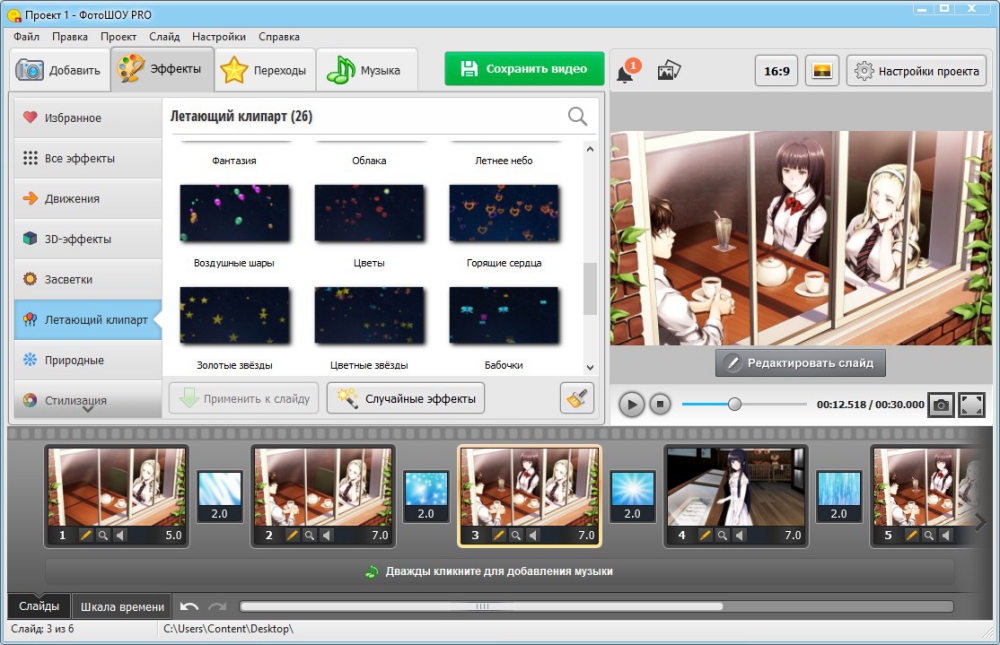
В программе ФотоШОУ PRO вы сможете оживить свои рисунки и превратить их в полноценный мультфильм! В вашем распоряжении следующие функции и возможности:
- Быстрая склейка рисунков и настройка их длительности;
- Добавление фоновой музыки и полноценной озвучки;
- 250+ оригинальных эффектов и переходов;
- Настройка анимации самостоятельно через ключевые кадры;
- Сохранение результата в любом популярном формате.
Создайте мультфильм прямо сейчас! Скачайте ФотоШОУ PRO:
Отлично работает на Windows 11, 10, 8, 7 и XP
10 лучших программ для рисования
А теперь давайте подробнее остановимся на том, какие программы для рисования на ПК помогут воплотить ваши задумки в жизнь. Ниже мы рассмотрим схему работы как простых приложений, которые могут быстро освоить даже школьники, так и более сложных, разработанных специально для профессионалов.
Sai Paint Tool
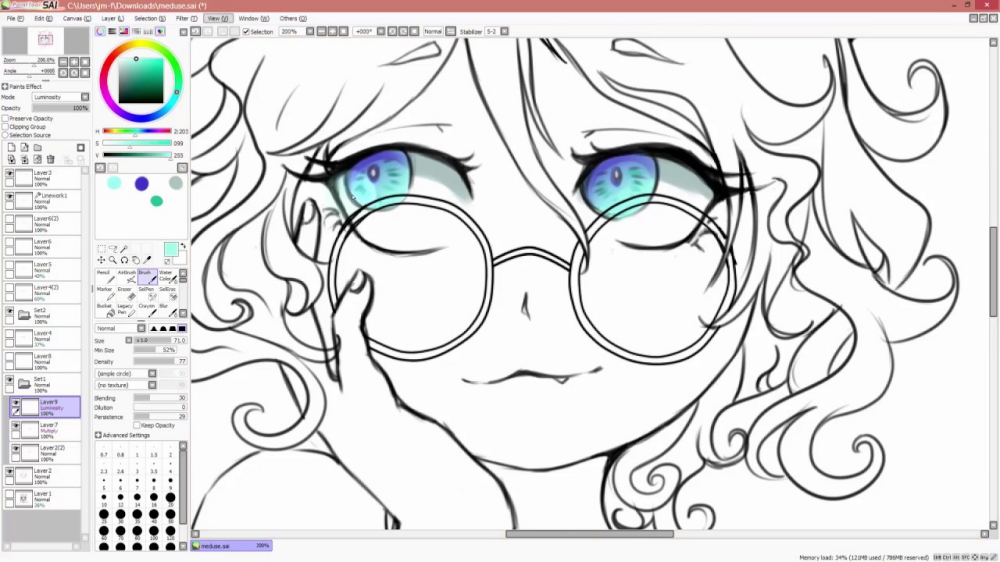
Sai Paint Tool создан японцами и ориентирован на поклонников аниме и манги. Однако это не значит, что в редакторе нельзя рисовать ничего другого. Приложение относится к типу растрово-векторных. Наиболее популярные базовые инструменты для рисования – это «Аэрограф», «Карандаш», «Перо», «Заливка» и «Ластик». В данной программе вы сможете работать со слоями как отдельно, так и сгруппировав их. Также в редакторе есть возможность использовать «горячие клавиши», что значительно экономит время.
Krita
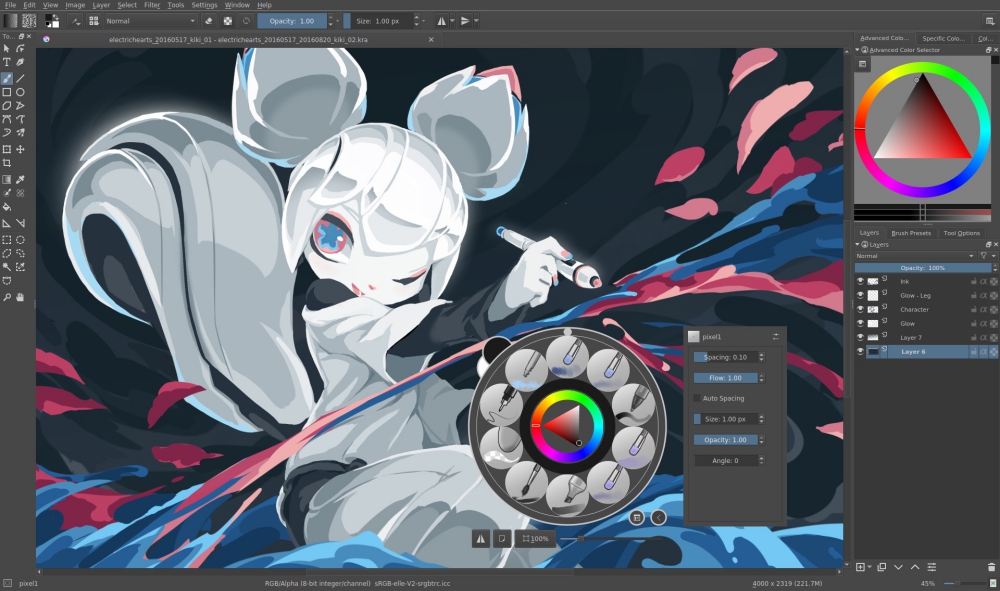
Krita изначально задумывалась как инструмент для создания иллюстраций с нуля. Но сейчас она уже успешно конкурирует с Adobe Photoshop, поскольку имеет богатый набор инструментов, позволяющих редактировать уже готовые цифровые снимки.
Krita имеет одну особенность — это программа с открытым исходным кодом, то есть каждый желающий человек, обладающий необходимыми навыками, может модифицировать редактор под свои нужды. Например, можно загрузить новые кисти.
Krita — это бесконечный виртуальный холст с огромным выбором кистей. Благодаря специальному менеджеру вы можете использовать кисти, созданные другими пользователями. Есть функция отзеркаливания: по горизонтали и вертикали, а также вращения рисунка при помощи инструмента Multibrush. Krita может использоваться для создания артов, скетчей, комиксов и рисунков с 3D-эффектом.
GIMP
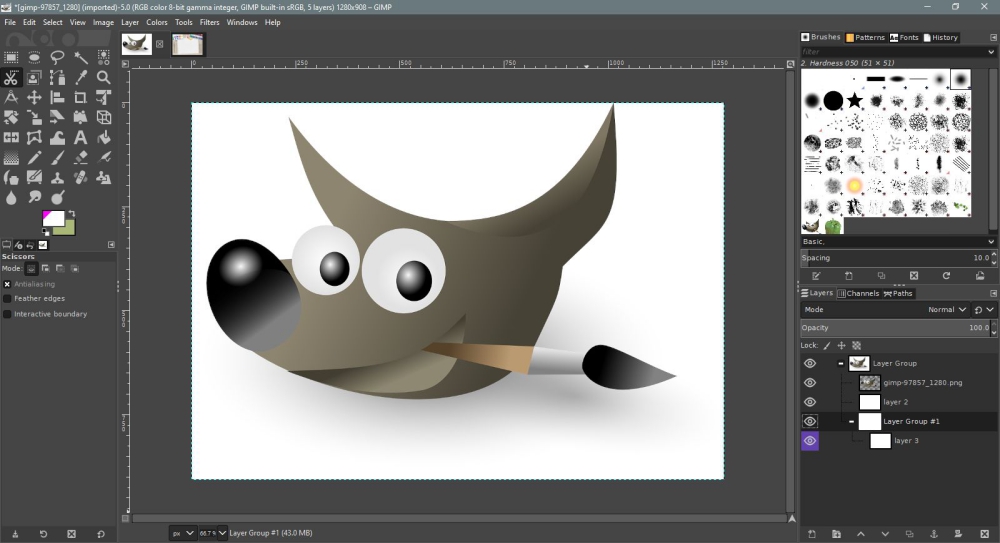
Свободно распространяемый графический редактор, предназначенный, в основном, для работы с растровыми изображениями. GIMP имеет большую библиотеку фильтров, спецэффектов и полный пакет всех необходимых для рисования инструментов. Можно провести тонкую настройку каждого инструмента в отдельности: определить толщину контура, прозрачность, форму и проч. Поддерживает установку сторонних плагинов.
Inkscape
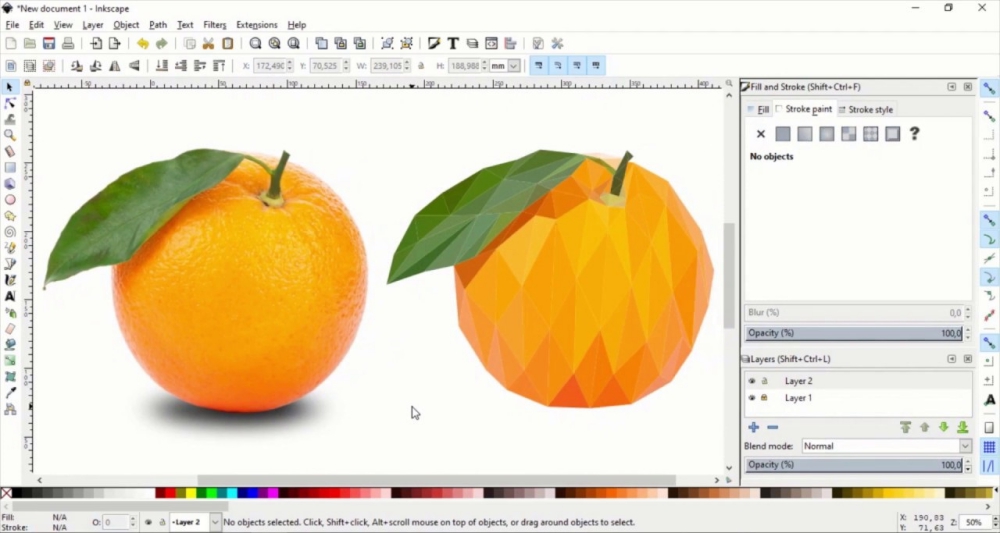
Инструмент для создания векторной графики. Inkscape применяется для выполнения художественных и технических иллюстраций. Будет востребован в сфере рекламы: при изготовлении баннеров, логотипов и разнообразных коммерческих проектов.
ArtRage
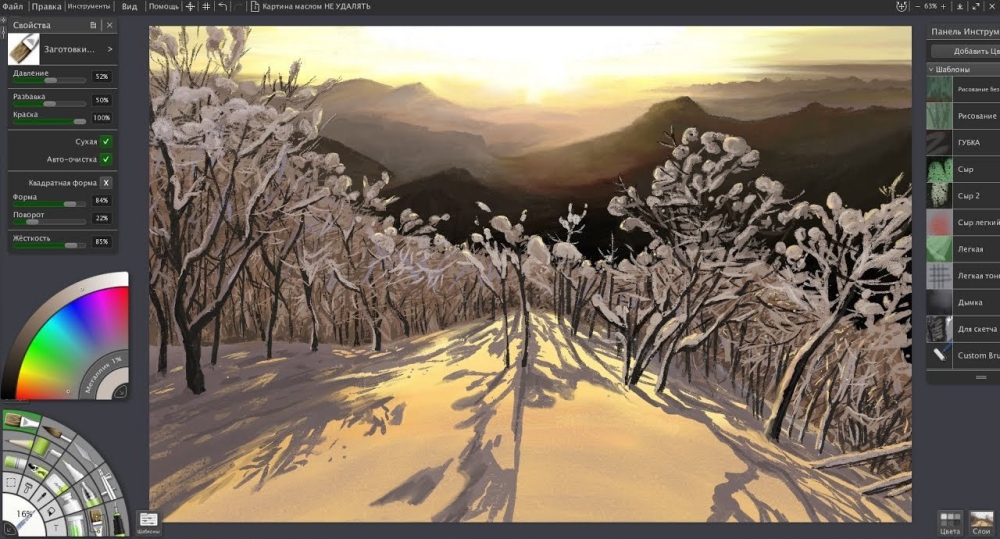
Программа-эмулятор масляной живописи. ArtRage реалистично имитирует настоящие краски: акварель, пастель, масло, причем с последним выходит лучше всего – рисунок приобретает трехмерный объем. Создается впечатление, что работа была выполнена не в графическом редакторе, а в художественной студии.
MediBang Paint Pro
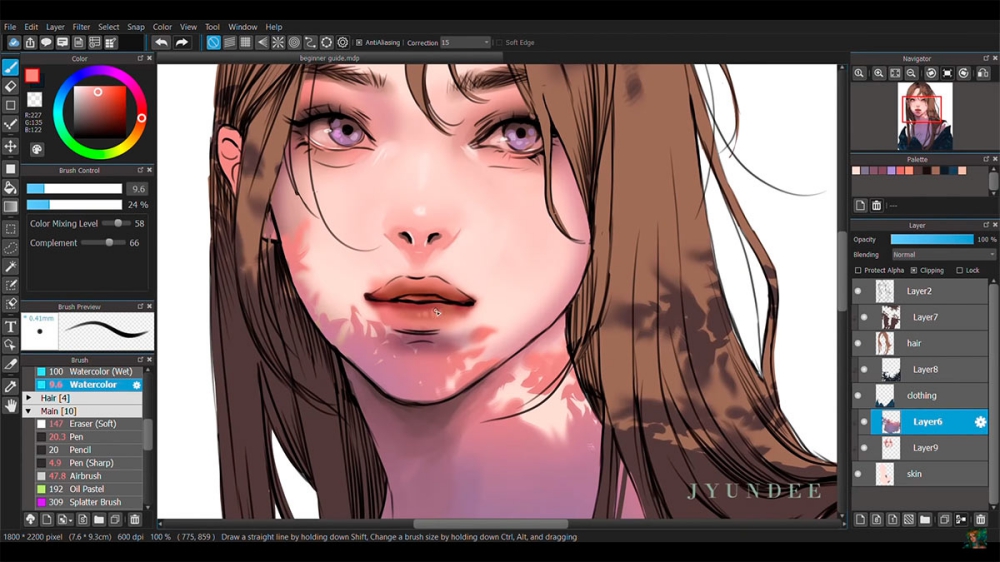
Графический редактор для рисования комиксов. В стандартном наборе MediBang Paint Pro представлено 20 видов кистей, но при регистрации на сайте их число увеличивается до 50. После создания аккаунта вы получите доступ к облачному хранилищу, откуда сможете загружать дополнительные инструменты, сделанные другими пользователями.
MediBang Paint Pro
Artweaver
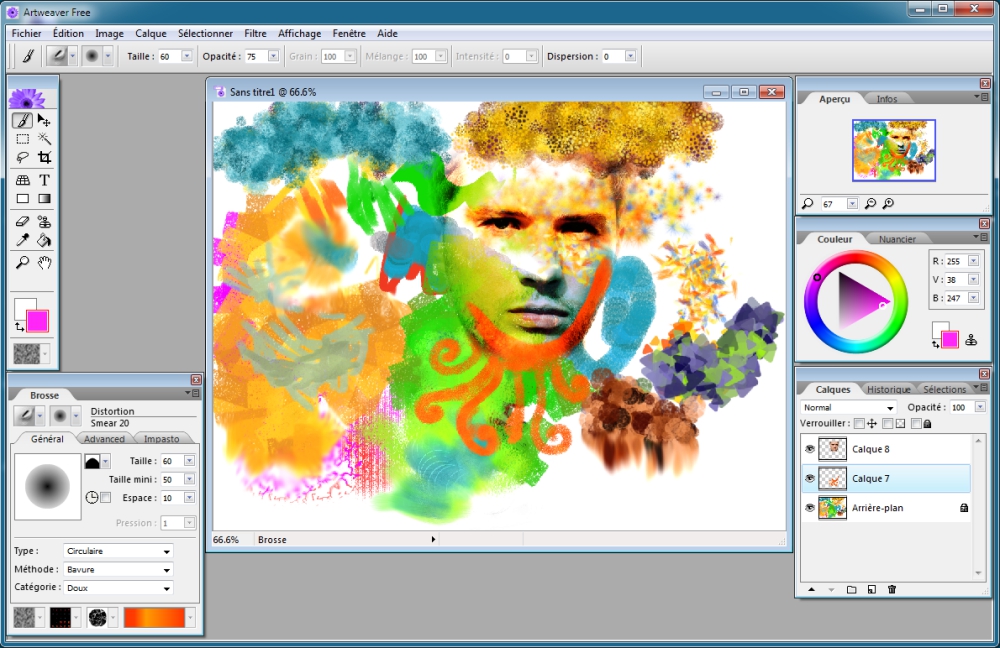
Программа для создания растровой графики и редактирования снимков. Artweaver ориентирована на профессионалов и художников-любителей. По функционалу напоминает собой Adobe Photoshop и Corel Painter. Имеет богатую коллекцию встроенных фильтров, имитирующих эффекты ветра, мозаики, волны, размытия и т.п. Также тут можно создать на виртуальном холсте рисунок мелом, древесным углем, карандашом, пастелью, акриловой краской и др.
Gravit Designer
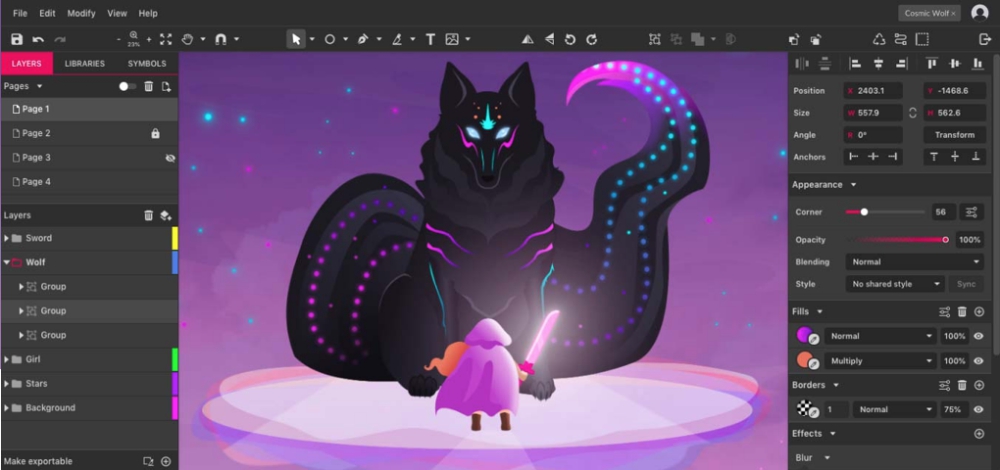
Мощный инструмент для создания векторных изображений. Главная изюминка Gravit Designer заключается в том, что его можно использовать в режиме онлайн. Это можно сделать на «родном» сервере программы Gravit – для этого достаточно просто зайти на сайт и запустить софт через браузер. В программе удобно создавать рекламные проекты: баннеры, логотипы, значки для сайтов и прочие.
BlackInk
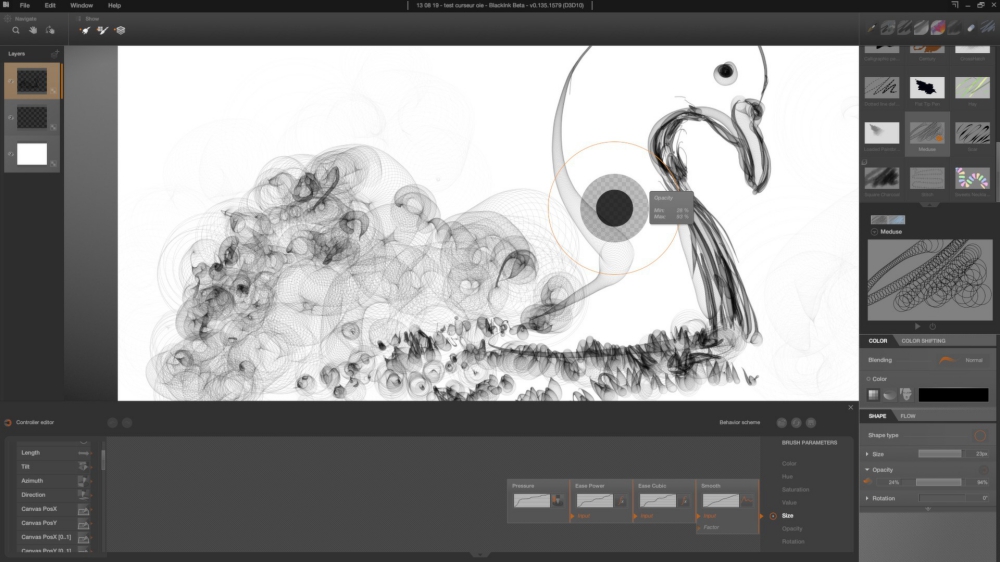
Замыкает ТОП самый необычный из редакторов для рисования – BlackInk. Его главная особенность заключается в уникальных настраиваемых кистях, которые позволят максимально ускорить вашу работу. Программа понравится профессионалам, которые любят мыслить нестандартно: за обманчиво простым интерфейсом скрывается целая лаборатория по созданию растровой графики. А вот новички мало что поймут в ней.
Заключение
Теперь вы знаете о самых востребованных среди фотохудожников программах. Какая подойдет именно вам – определите опытным путем, благо большинство приложений распространяются бесплатно. А для того, чтобы создавать из своих рисунков интересные и забавные видеоролики, используйте программу ФотоШОУ PRO.
Установите редактор ФотоШОУ PRO прямо сейчас
Лучшие бесплатные графические
редакторы: подборка 2024
4.3 Оценок: 23 (Ваша: )
Дата обновления: 15 декабря 2023
Создать эффектную иллюстрацию, склеить несколько фото или убрать прыщик — нет ничего проще. В этой статье мы собрали 25+ лучших бесплатных графических редакторов, где вы без проблем сможете улучшить качество картинки или нарисовать ее с нуля.
Посмотрите видео, чтобы узнать про самые популярные варианты:
Лучшие бесплатные программы для растровой графики
Поиски редактора для обработки изображений иногда вызывают сложности. Конечно, профессионалам стоит задуматься о покупке ПО с расширенными возможностями: в этом смысле едва ли представленные ниже варианты смогут обойти лидирующий на рынке софта Photoshop. Но они куда проще для освоения. Поэтому те, кто делает свои первые шаги, могут воспользоваться следующими программами.
GIMP
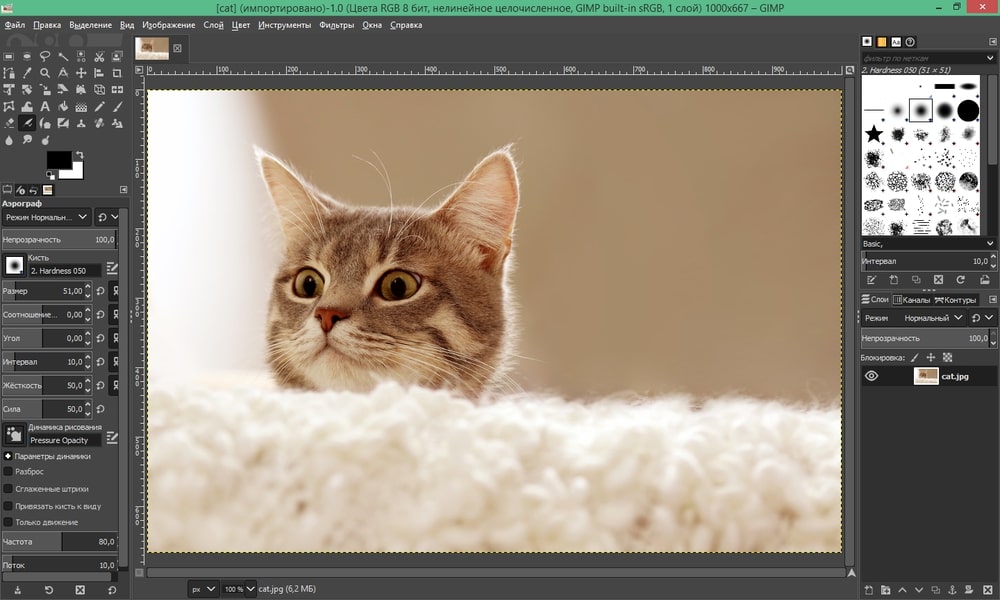
GIMP – кроссплатформенный редактор, позволяющий работать с несколькими слоями одновременно. Внутри него есть множество инструментов для рисования, функции обрезки, клонирования, цветокоррекции и т.д. Поддерживает загрузку сторонних плагинов. Можно использовать не только для ретуши фото, но и для создания логотипов и рисунков.
ФотоМОНТАЖ
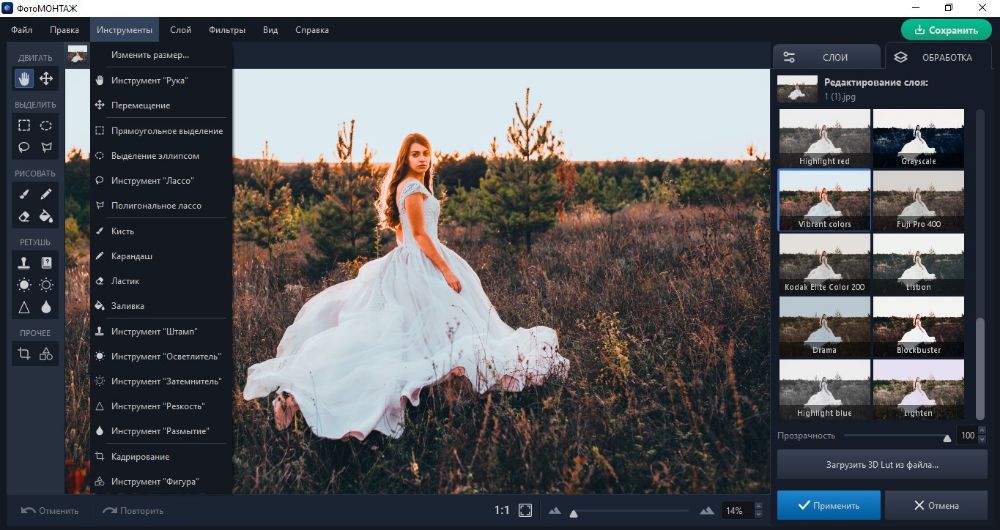
ФотоМОНТАЖ – удобный графический редактор для Windows. Подходит как для детальной обработки фотографий, так и для создания иллюстраций. При рисовании пригодятся инструменты «Кисть», «Карандаш», «Ластик», «Заливка», «Фигура». Программа поддерживает работу со слоями, благодаря которым можно быстро отменять изменения.
Скачайте ФотоМОНТАЖ прямо сейчас:
Отлично работает на Windows 11, 10, 8, 7
PixBuilder Studio
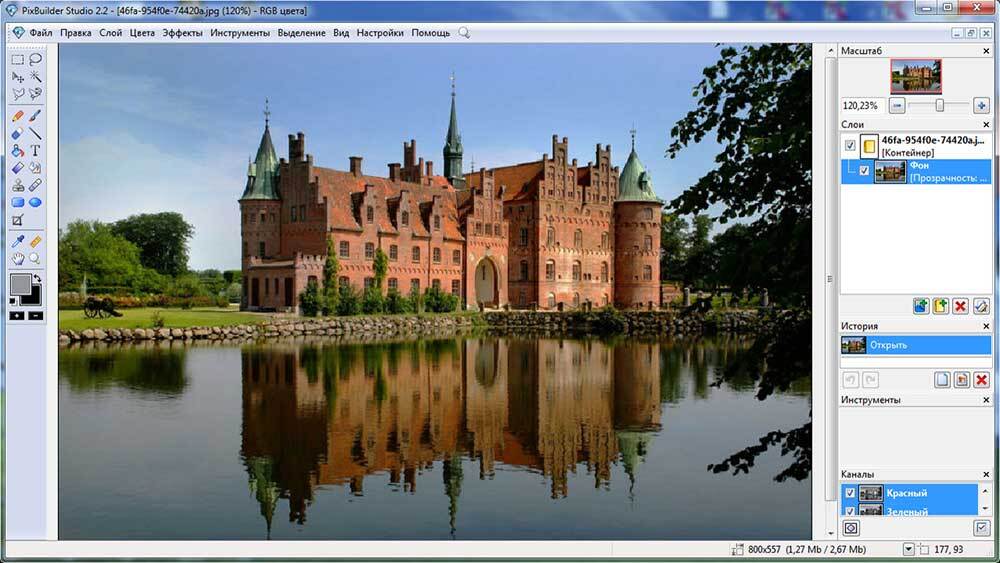
Бесплатная программа для редактирования цифровых изображений. Многослойный режим, коррекция с помощью кривых, градиенты и маски, несколько десятков шрифтов – PixBuilder Studio собрал все, что может понадобиться начинающему пользователю. Применяйте любые эффекты: различные типы размытия, увеличение/снижение резкости и другие. Изменение размера, штамп и клонирование тоже на месте.
Artweaver
Позиционируется разработчиками как инструмент для рисования. В отличие от Photoshop подходит начинающим художникам. Artweaver содержит достаточно фильтров и текстур, однако главным преимуществом приложения является работа с кистями – меняйте тип (карандаш, ручка, масляная кисть), режим и параметры курсора по своему усмотрению.
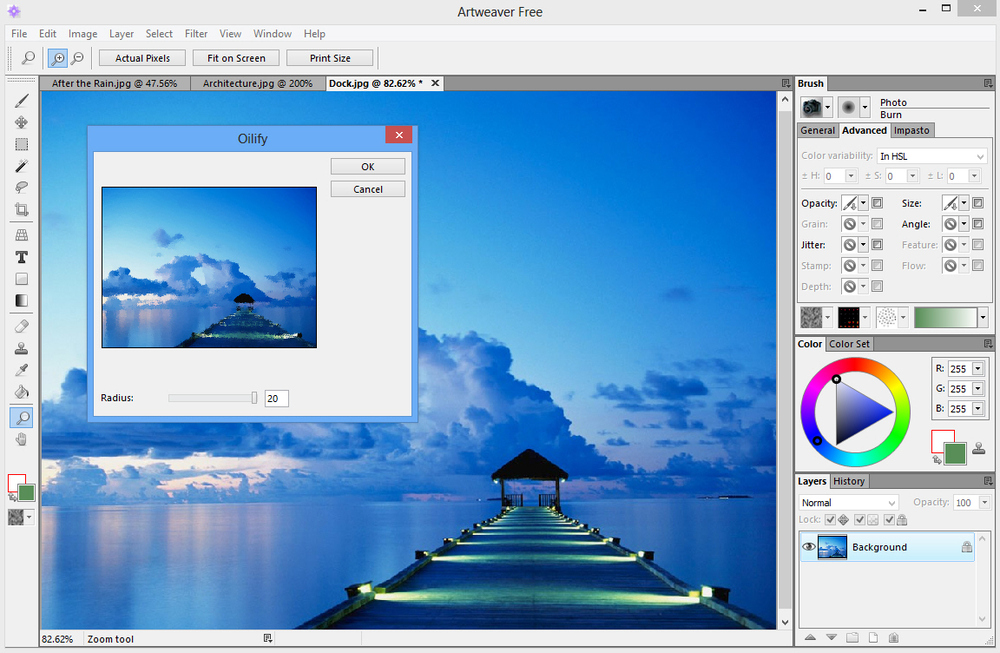
Photo Pos Pro
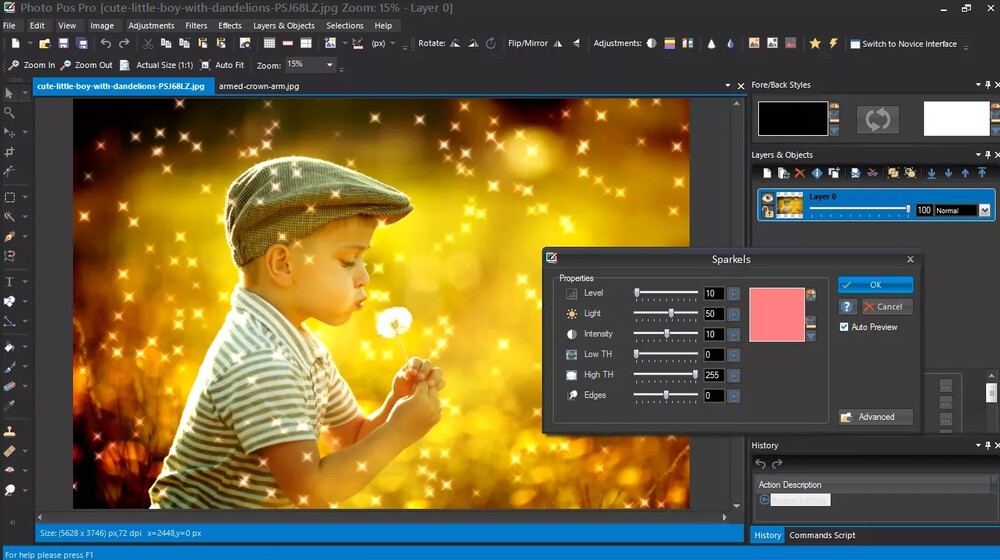
Графический фоторедактор, предлагающий широкий спектр возможностей для улучшения изображений, а также в области дизайна компьютерной графики. С помощью Photo Pos Pro вы сможете выполнить от базовых до сложных задач: заменить фон, удалить ненужные предметы, добавить рамку и спецэффекты (мозаика, карандашный набросок и прочие).
PhotoScape X
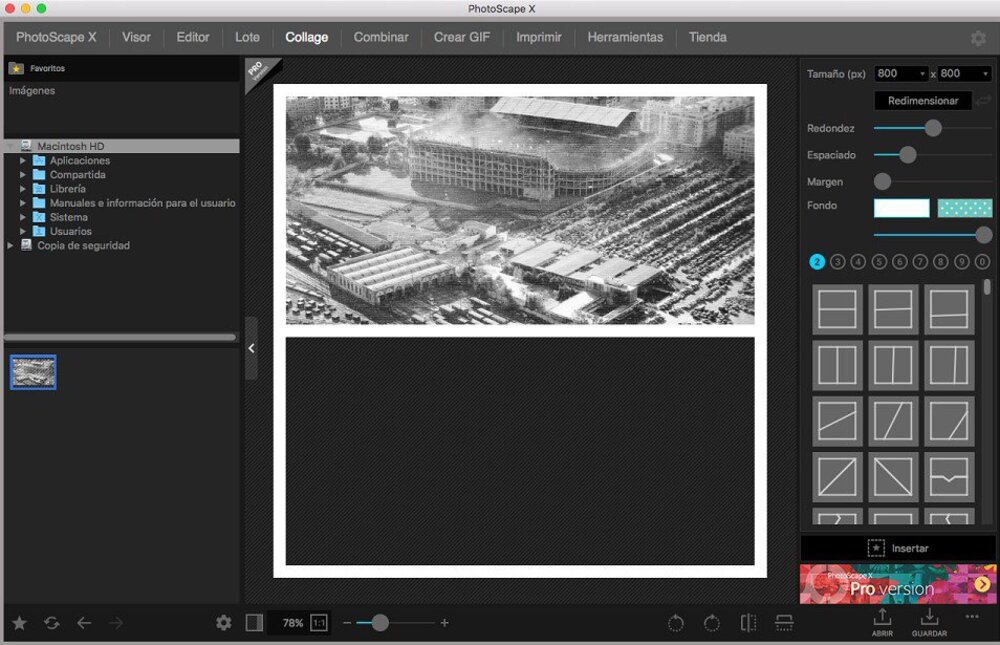
Универсальное ПО для редактирования фотографий. Вас ожидают 1000+ эффектов, графические элементы, маски, кисти и другие инструменты: поворот, отражение, кадрирование и т.д. Для создания коллажей в PhotoScape X просто выберите подходящий макет, настройте толщину и расположение границ, а после разместите снимки. При желании можно наложить текстуру (например, царапины) или интересный стикер.
ФотоМАСТЕР
Говоря о самых удобных программах для обработки снимков, нельзя не упомянуть ФотоМАСТЕР. Бесплатная версия ПО имеет некоторые ограничения, но к концу пробного периода у вас не останется сомнений в надобности покупки. Интуитивно понятный интерфейс сможет освоить каждый. Внутри есть куча продвинутых опций для профессиональной ретуши, повышение качества фото (автоматическое или ручное), более 100 готовых фильтров и многое другое. Пользователей часто балуют обновлениями: библиотека эффектов постоянно пополняется стильными пресетами, к тому же теперь есть возможность пакетной обработки множества файлов по одному щелчку мыши.
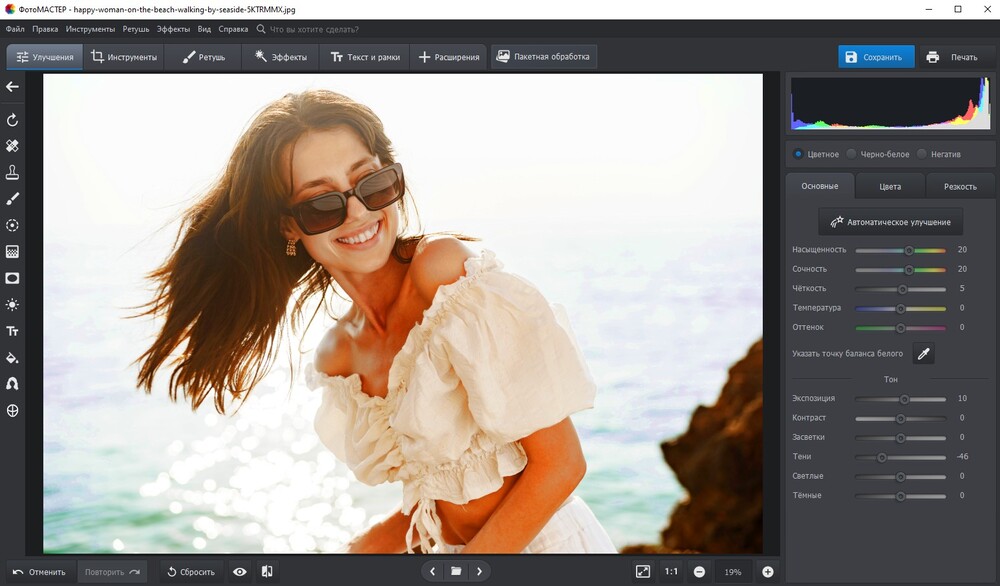
Не имеет значения, как много у вас опыта в обработке снимков – ФотоМАСТЕР прекрано подойдет пользователю с любым уровнем навыков. Установите программу прямо сейчас!
Отлично работает на Windows 11, 10, 8, 7 и XP
Бесплатные программы для векторной графики
Предпочитаете работать с вектором? Мы проанализировали рынок софта и выделили 4 лучших редактора, в которых вы сможете творить без особых ограничений. Среди них также есть онлайн-сервисы, не требующие загрузки на ПК.
Inkscape
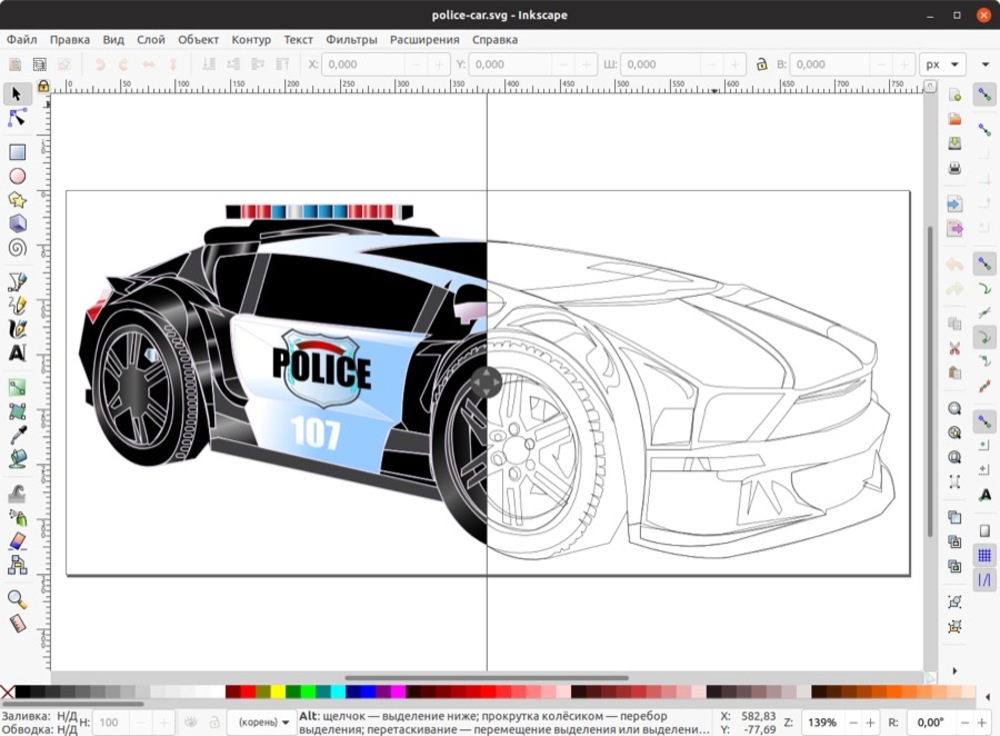
Свободно распространяемая программа для векторной графики с богатым набором функций. Среди них рисование от руки, создание геометрических фигур, масштабирование и перемещение, настройка прозрачности и т.д. Готовое изображение можно экспортировать в формате SVG, AI, EPS, PDF, PSD и PNG. На официальном сайте Inkscape есть множество обучающих роликов, правда, только на английском языке.
Method
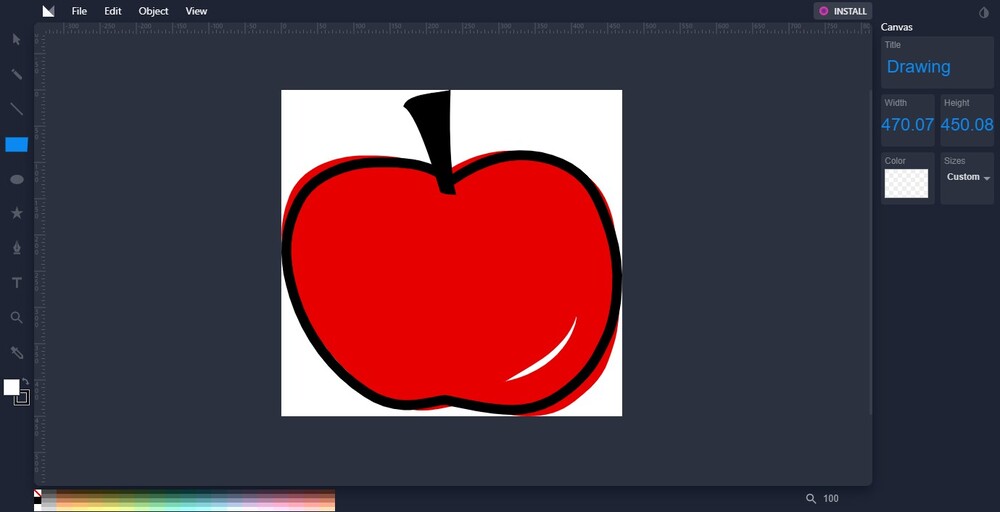
Веб-приложение для векторного рисования. Интерфейс Method можно освоить в короткие сроки, так как здесь отсутствуют сложные инструменты. Профессионалам тут делать нечего, а вот новички оценят устройство рабочей панели: для изменения расположения, прозрачности, толщины контура и размытия объектов достаточно задать новые данные с клавиатуры. Поддерживает загрузку SVG-файлов с компьютера.
Vectr
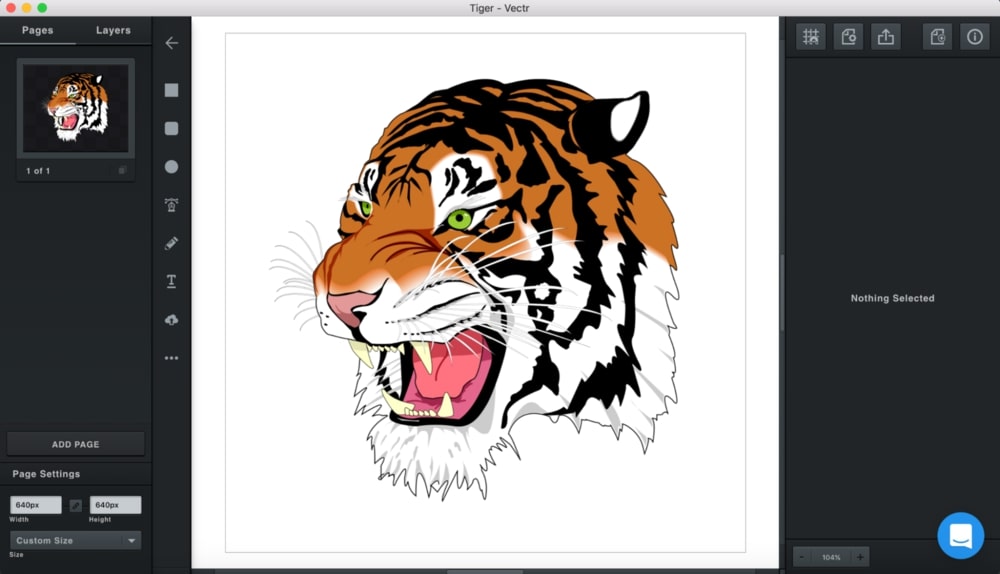
Главным преимуществом Vectr является возможность коллективной работы над проектом – скопируйте ссылку и поделитесь ею с коллегами. Позволяет создавать логотипы, презентации, открытки, брошюры, макеты веб-сайтов и другую 2D-графику в идеальном качестве. Меняйте геометрию элементов за считанные секунды. При сохранении результата вам предстоит выбрать 1 из 3 форматов – PNG, JPG или SVG.
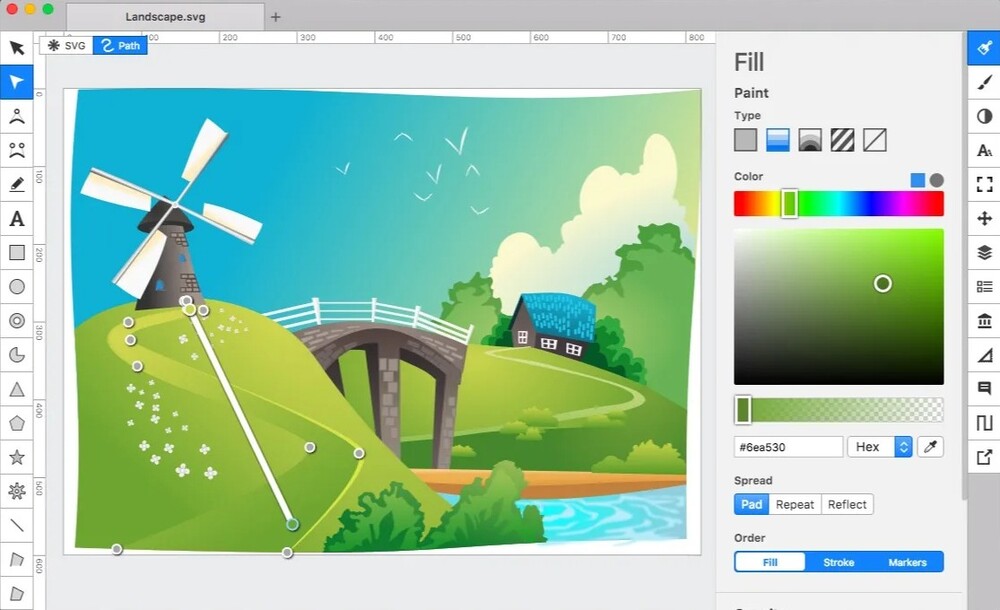
Boxy SVG
В Boxy SVG очень легко работать. Большая часть действий происходит прямо на холсте. Вносите изменения с помощью панелей, которые можно развернуть одним щелчком мыши. Также доступна настройка горячих клавиш под себя. На базе Linux распространяется абсолютно бесплатно, юзерам macOS придется потратиться на лицензию.
ТОП-5 программ для цифрового рисования
На данный момент Digital art закрепился как отдельный жанр искусства. Нет ничего удивительного в том, что доля художников, работающих с применением компьютерных технологий, растет с каждым днем: планшет и хорошая программа для рисования обеспечивают полную свободу творчества.
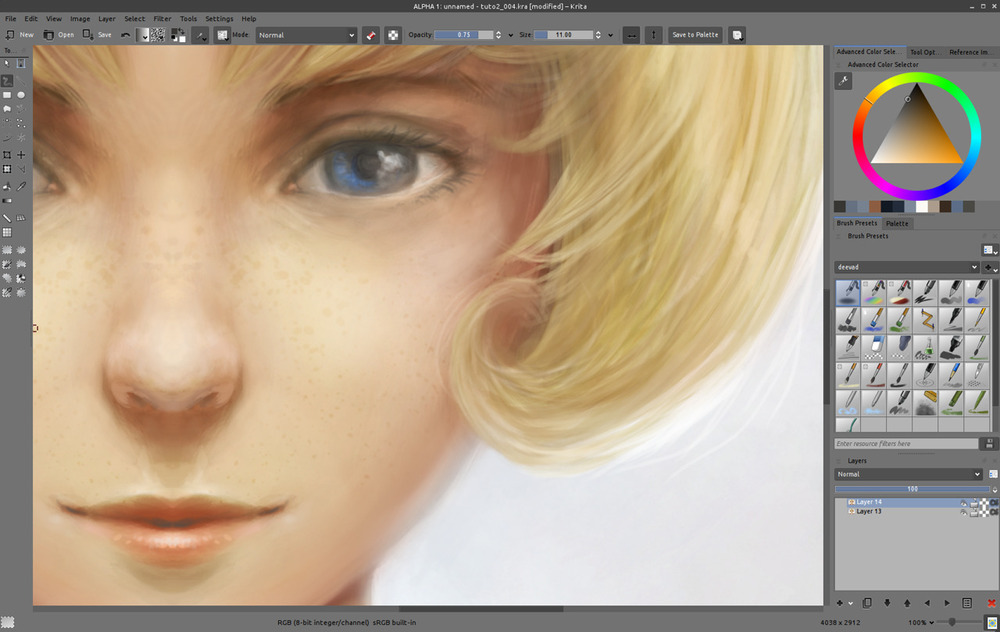
Krita
Прекрасно подходит для создания иллюстраций и комиксов. Пользователи Krita могут настраивать расположение панелей, менять цветовую тему согласно своим предпочтениям. Вам станут доступны 100+ профессиональных кистей с различным набором эффектов и шаблоны текстовых пузырей. Отдельным плюсом выделим стабилизацию кисти.
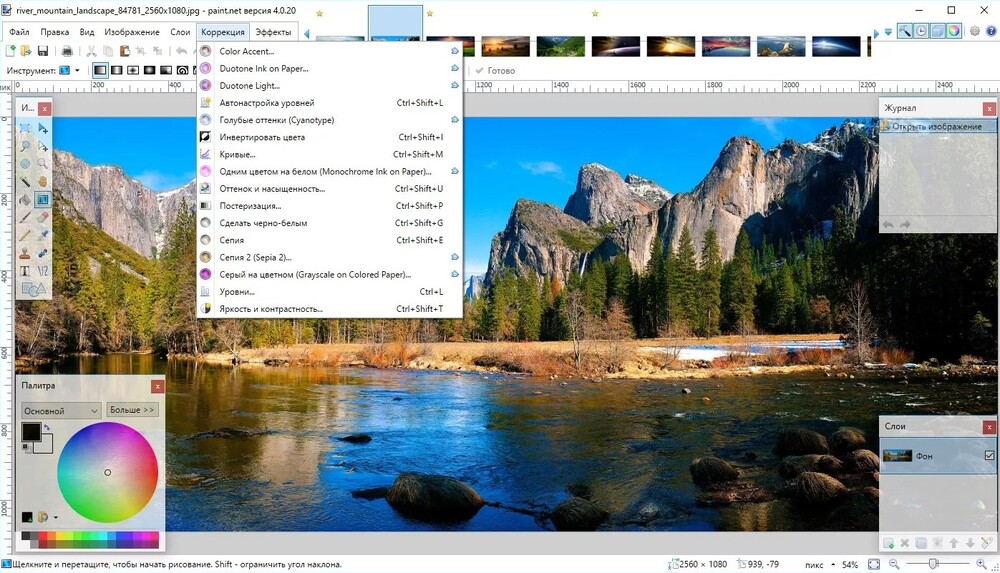
Paint.NET
Бесплатный графический редактор рисунков и фото для Windows, который будет работать даже на слабом ПК. Для расширения возможностей Paint.NET (поддержка нового типа файла или добавление нужного эффекта) можно скачать плагины с официального форума приложения. Размытие, свечение, подавление шума – работайте без ограничений.
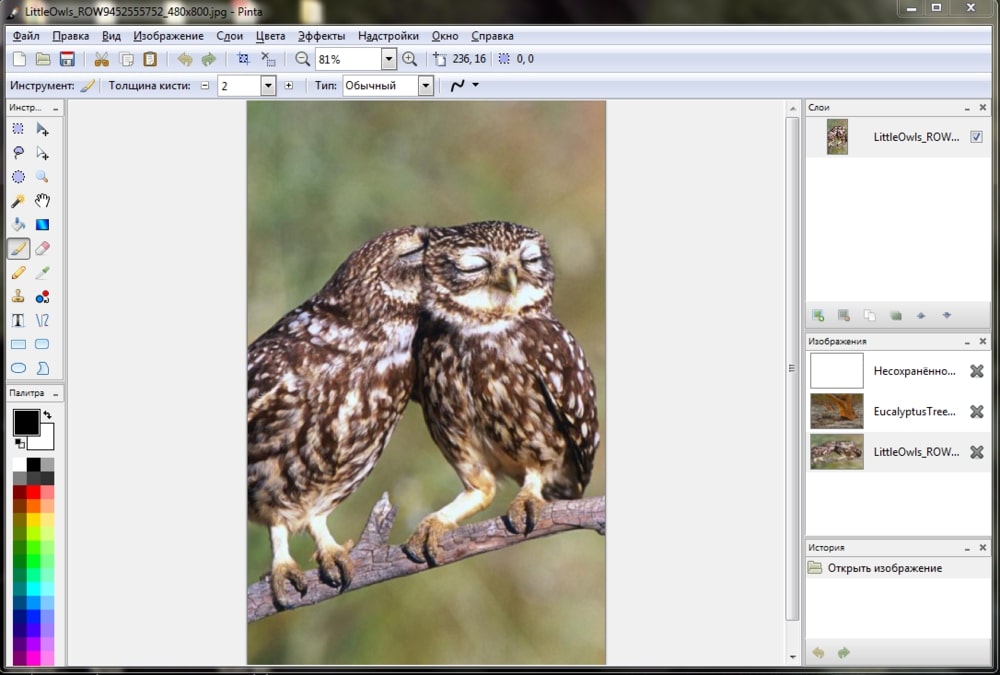
Pinta
Простейшее ПО для начинающих художников. Внутри найдутся все базовые инструменты, от линий и прямоугольников до ластика. Накладывайте слои и редактируйте их по отдельности. Также имеются 35+ пресетов для настройки качества. Так как Pinta отслеживает историю изменений, вы когда угодно можете вернуться к любому этапу.
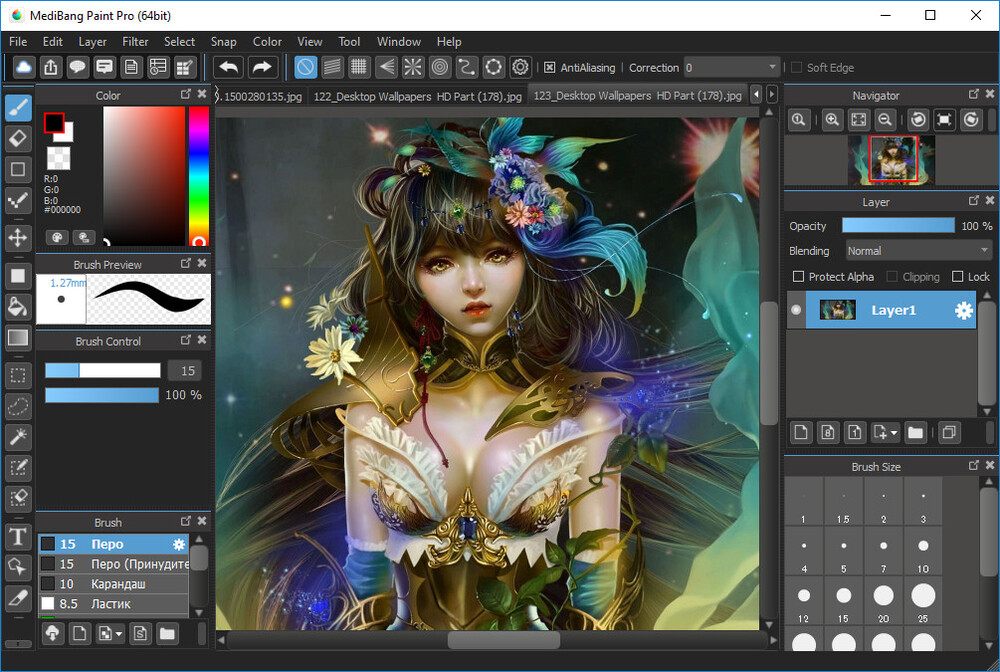
MediBang Paint
Одна из лучших программ для создания рисунков в стиле манги. Несмотря на то, что MediBang Paint полностью бесплатна, разработчики установили более 50 видов кистей. При этом вы можете формировать собственные варианты и сохранять их для дальнейшего использования. Вишенка на торте – большое количество шрифтов и 800 готовых шаблонов, которые будут отлично смотреться на заднем плане фрейма.
Gravit Designer
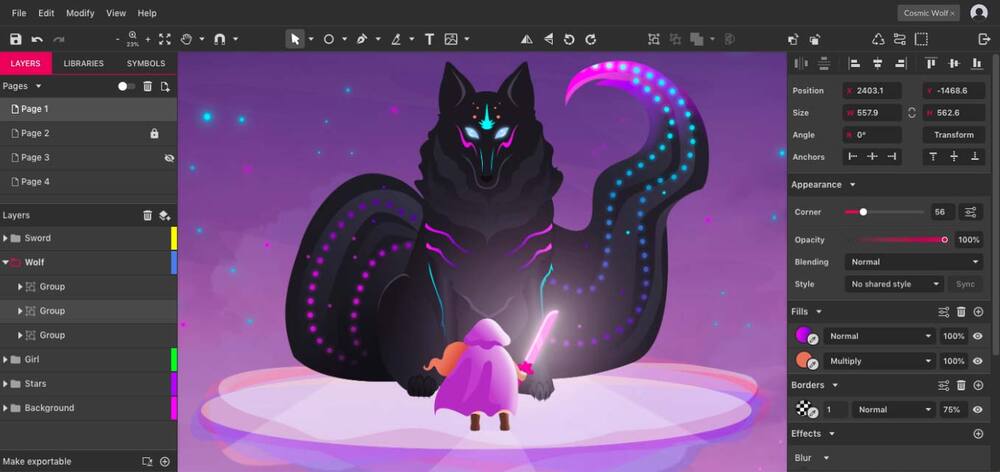
Софт для профессионалов. Те, кто настроен серьезно, могут купить лицензию, однако для новичков функций бесплатной версии должно хватить. Изометрическая сетка с настраиваемым контролем углов, преобразование фигур в векторные контуры, автоматическое выделение палитры – только малая часть возможностей Gravit Designer.
Онлайн-редакторы для графического дизайна
Главным преимуществом онлайн-сервисов является мобильность: работайте из любой точки мира. С планшета, смартфона или ноутбука – непринципиально. К тому же внутренние библиотеки могут хранить несколько миллионов графических объектов. Ниже вы найдете 5 редакторов для создания уникального проекта за несколько минут.
Canva
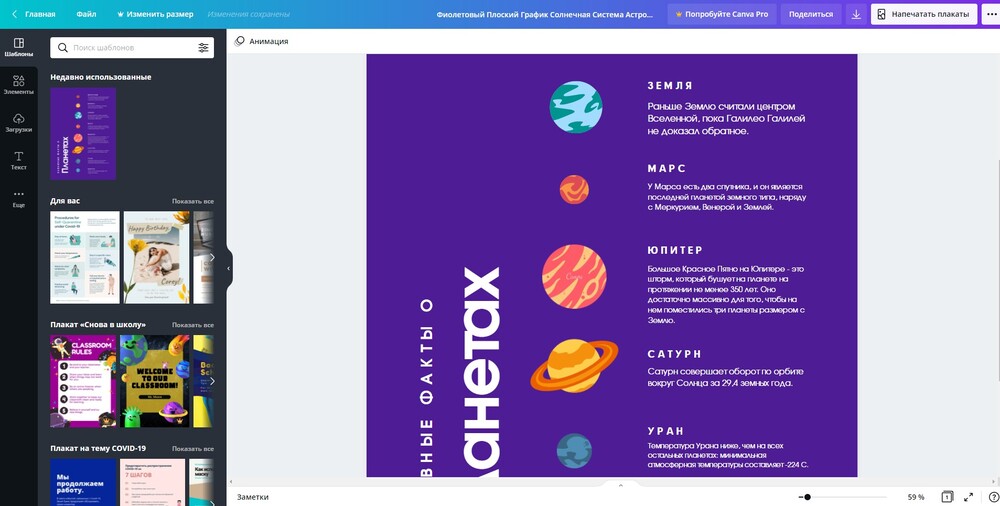
Пожалуй, самый популярный ресурс для разработки дизайна с нуля. После регистрации вам откроются тысячи креативных макетов обложек, логотипов, сторис и т.д. Добавляйте текст, клипарт, диаграммы, видео и другие медиафайлы. Canva дает возможность собрать собственную команду – обменивайтесь идеями через электронную почту.
Pixlr
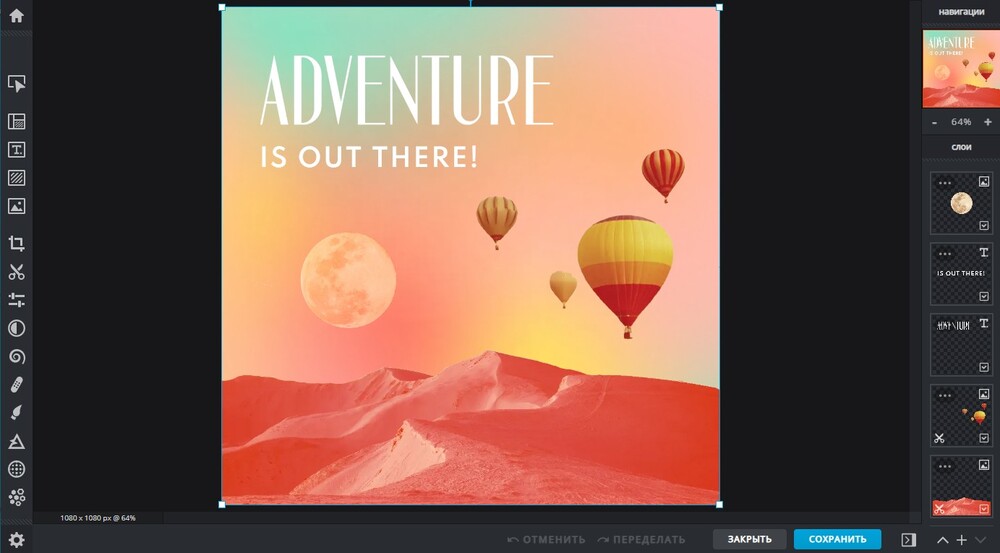
Онлайн-редактор, с помощью которого вы значительно улучшите качество любого изображения. В Pixlr можно выполнить ретушь фото с применением продвинутых функций. Выберите шаблон, отрегулируйте его элементы вручную или примените один из красочных эффектов. Для удобства они поделены на 12 категорий – портрет, природа, еда и прочие.
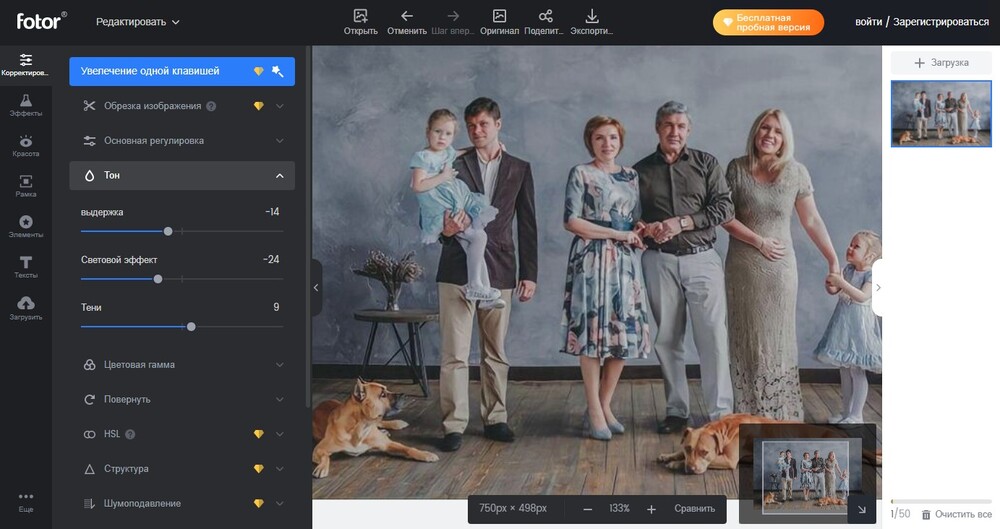
Fotor
Платформа для творчества, где ваше воображение не встретит никаких препятствий. Включает все, что нужно для редактирования фотографий, оформления коллажей и быстрой подготовки графических дизайнов. Fotor позволяет выполнить замену фона, избавиться от дефектов на лице, применить винтажные фильтры и многое другое. Доступно создание миниатюр для YouTube, постов в соцсетях.
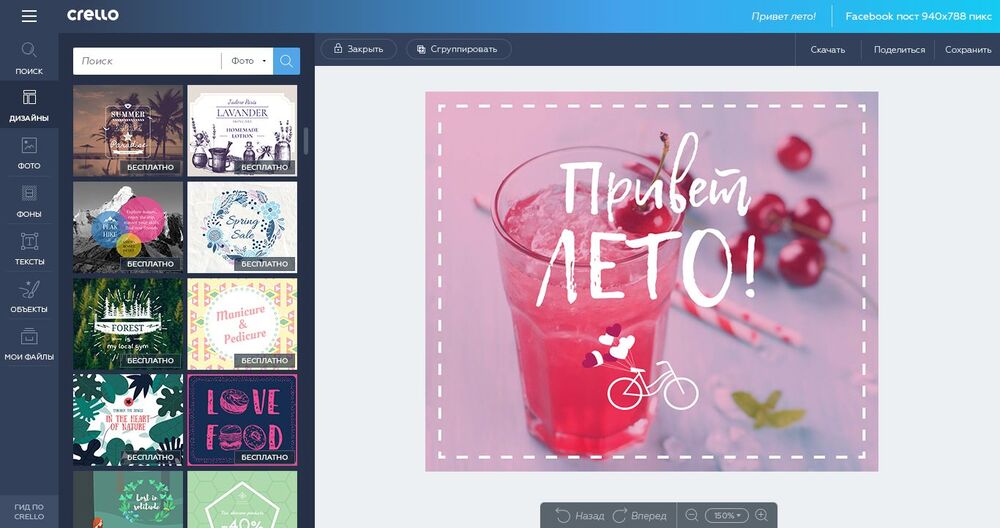
Crello
Бесплатный пакет Crello включает 50 000+ макетов, а также несколько сотен тысяч премиум-изображений. Самый большой минус – у вас будет всего 5 загрузок в месяц. Впрочем, если вы не планируете использовать графический редактор активно, это не играет никакой роли. Бонус: есть возможность анимировать любой статический объект.
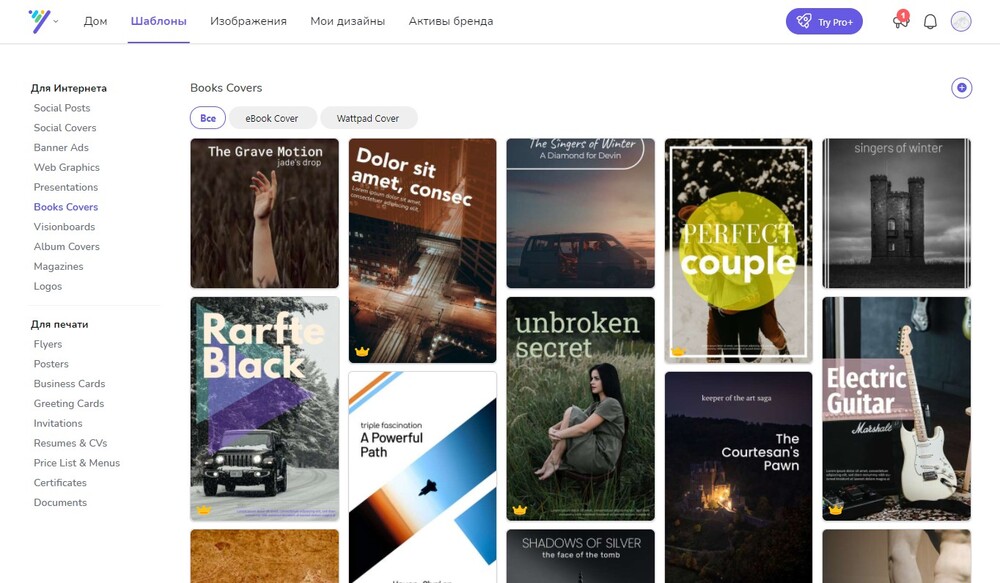
Desygner
Для создания собственного плаката, обложки видео или публикации в Desygner выберите шаблон и стилизуйте его согласно своим предпочтениям. Импортируйте файлы из проводника, облачного хранилища или соцсетей, добавляйте различные баннеры, анимации, экспериментируйте с цветами и элементами. Проект можно экспортировать в PDF, JPEG и PNG-форматах, распечатать или поделиться им в интернете.
Какой редактор выбрать для обработки фото
Выбор софта будет зависеть от нескольких факторов. В первую очередь – это количество инструментов, удобство интерфейса и требования к системе. При соотношении характеристик можно заключить, что GIMP и Photo Pos Pro лидируют среди аналогов, участвующих в обзоре. Однако ретушь фото займет большое количество времени.
Чего не скажешь о ФотоМАСТЕРе. Данный редактор предлагает множество полезных функций, в том числе автоматическое улучшение, с применением которых портретный или пейзажный снимок преобразится до неузнаваемости за пару щелчков мыши:
- галерея удивительных эффектов: пленки, винтаж, HDR, солнечные лучи,
пленочное зерно, мягкий контраст и другие; - качественная коррекция цвета;
- авторетушь лица;
- устранение дефектов кожи: избавьтесь от покраснений и морщин за пару минут;
- удаление нежелательных объектов из кадра;
- быстрая замена фона;
- пакетный режим обработки.
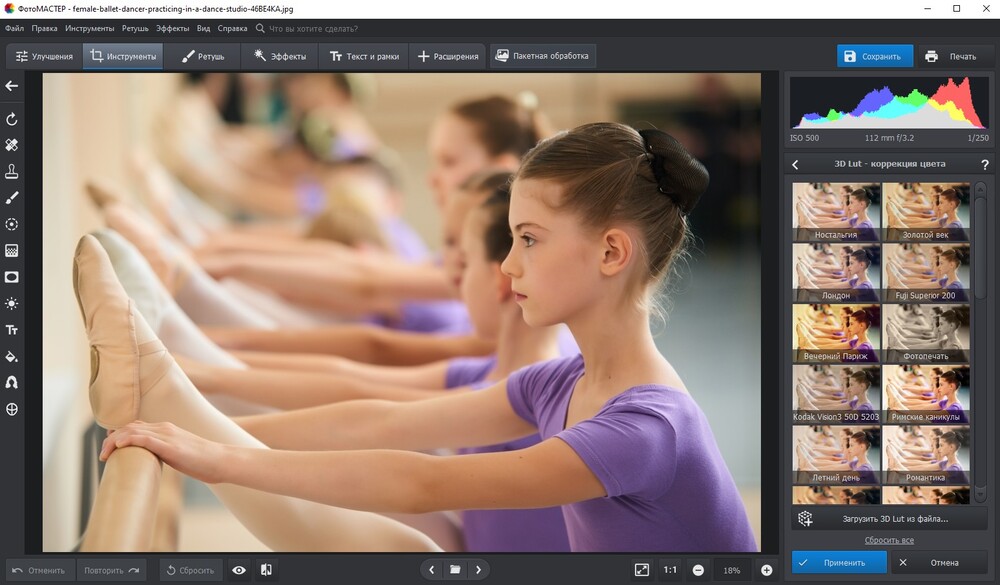
В ФотоМАСТЕРе вы можете редактировать файлы в JPEG, TIFF, PNG, BMP-форматах, а также RAW без потери качества. Экспериментируйте и добивайтесь удивительных результатов!
Отлично работает на Windows 11, 10, 8, 7 и XP
Бесплатные графические редакторы
для мобильных устройств
Сделать фото, открыть его на компьютере, выполнить ретушь, передать на смартфон… Установка мобильного приложения – идеальное решение для тех, кто хочет избежать этой нудной канители. Обработать снимки для соц.сетей можно в этих редакторах.
Snapseed
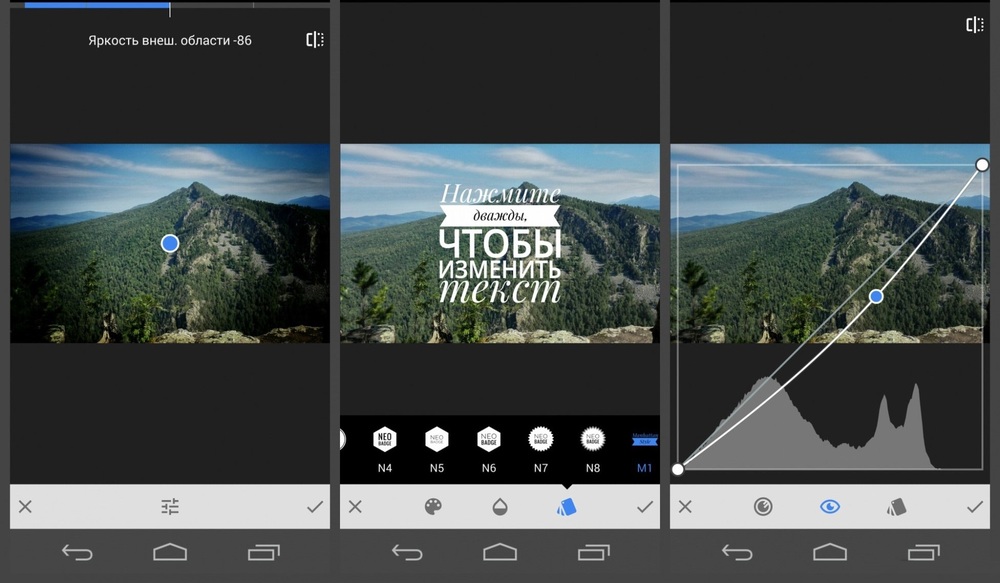
Snapseed позволяет работать с JPG- и DNG-файлами любого размера. Вы будете приятно удивлены набором доступных инструментов: повышение контурной резкости, коррекция искажений, эффект HDR и десятков модных фильтров. Отдельно стоит отметить функцию размещения фокусировки на глазах и сглаживание кожи.
PicsArt
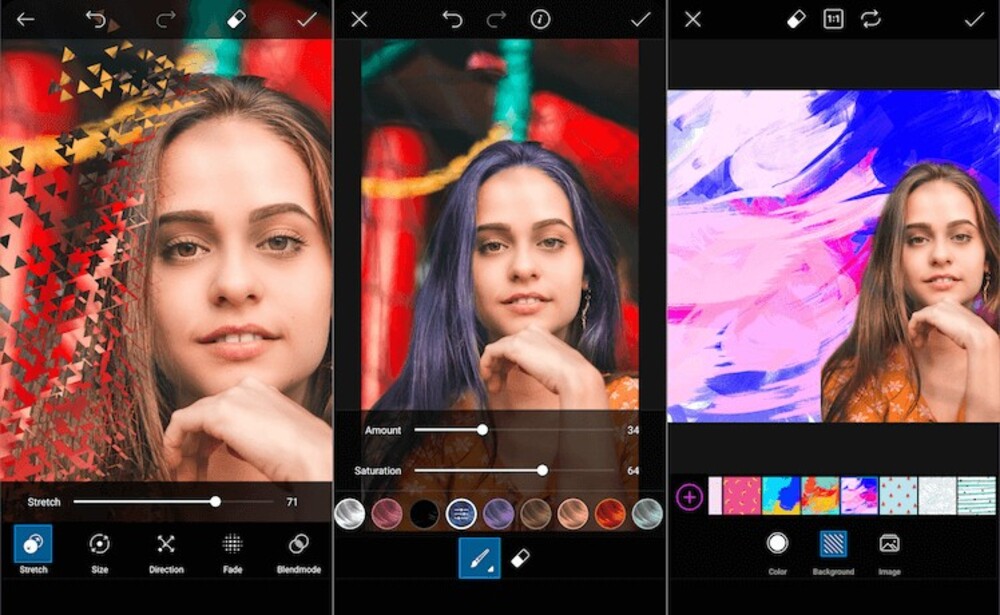
Если вам нужно подготовить интересный коллаж, наклеить стикер или выполнить стилизацию снимка – скачайте PicsArt. Этим редактором пользуются свыше 150 тысяч человек по всему миру. Здесь можно раскрасить волосы в разные цвета и добавить красивый макияж, а после превратить портрет в художественную картину. Делитесь своими работами в ленте и вдохновляйтесь трудами других пользователей.
Facetune2
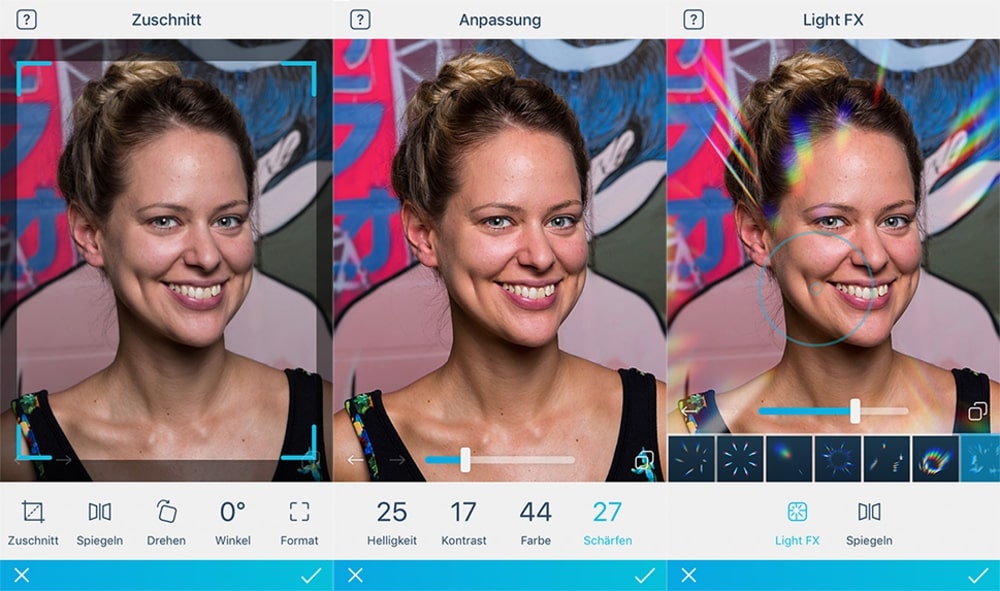
Простой редактор с высокой оценкой, который подойдет тем, кто хочет попробовать новый имидж. Чтобы подчеркнуть черты, которые вам нравятся, используйте функцию «Детали». Воспользуйтесь инструментами Facetune2 для удаления пор, покраснений и выравнивания тона лица. После сглаживания кожа будет выглядеть естественно мягкой и нежной.
BeFunky
Если вы хотите обработать около сотни фотографий сразу, подойдет приложение BeFunky. Творческий процесс будет протекать без каких-либо затруднений – помимо опций совершенствования портрета найдется более тысячи дизайнерских шаблонов. Если настроения экспериментировать нет, доверьтесь автоматическому улучшению.
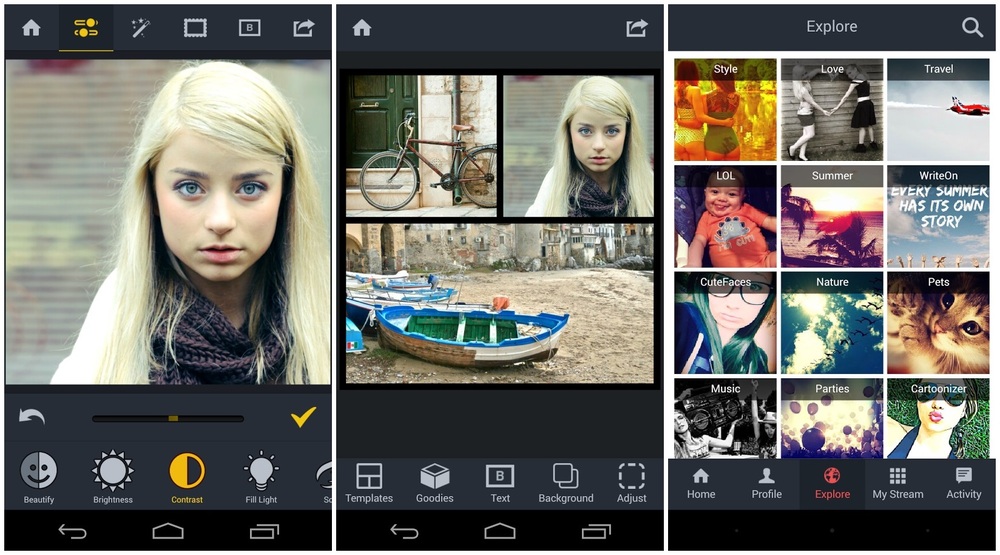
Photo Lab
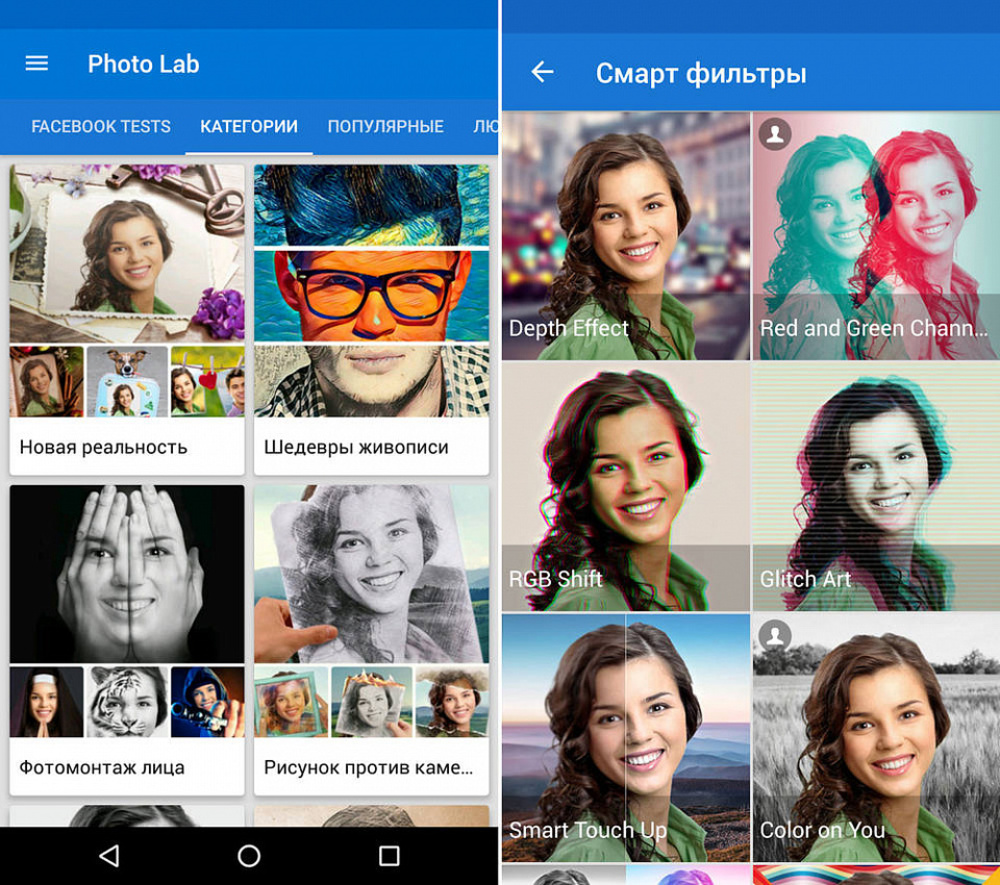
Photo Lab может похвастаться одной из самых обширных коллекций стильных и забавных эффектов. Фотоснимок можно превратить в рисунок на песке или в аэрографию на боку автомобиля. Черно-белый, неоновое свечение, масляная живопись – используйте всю свою креативность. Отдельного упоминания заслуживает оперативная работа техподдержки.
PhotoDiva
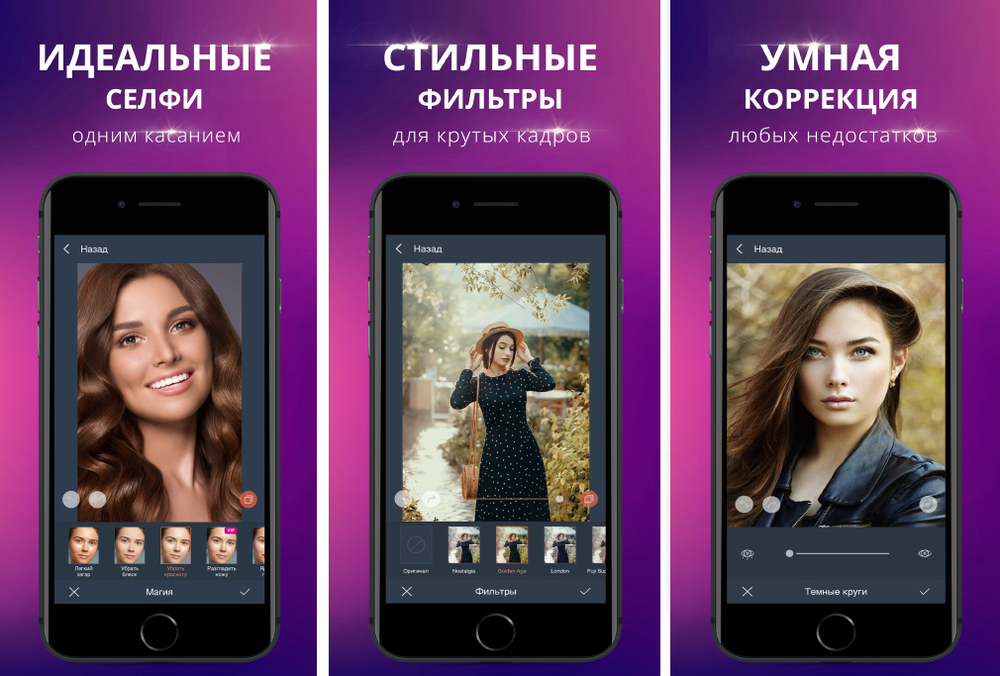
Для качественной обработки фото возможностей бесплатного приложения может не хватить. В этом случае рекомендуем воспользоваться профессиональным редактором для iOS PhotoDiva. Преображайте портрет один касанием: устранить покраснения и жирный блеск кожи, а также добавить легкий загар и избавиться от морщин помогут мощные инструменты для ретуши. Помимо этого вас ожидают удобная настройка цветокоррекции, расставление световых акцентов и 30+ атмосферных фильтров.
В поисках вдохновения
Как известно, оно приходит не по расписанию. От этого больше всего страдают люди творческих профессий – художники никак не могут определиться с идеей, а фотографам не нравится ни один полученный кадр. Какая тут обработка, когда все буквально валится из рук? Чтобы преодолеть временный кризис, займитесь поиском идей в интернете.
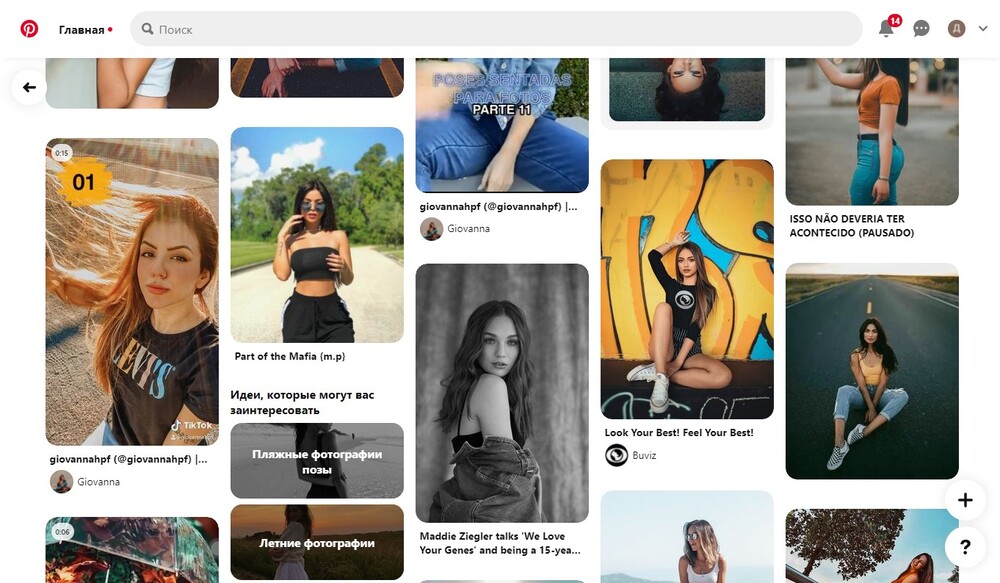
Социальная сеть, где хранится несколько миллиардов плакатов и изображений на различные темы: мода, красота, готовка, саморазвитие, уличные фотографии – перечислять можно бесконечно. Для сохранения картинок на доски или устройство требуется авторизация. На Pinterest можно вести блог и делиться работами с другими людьми.
Behance
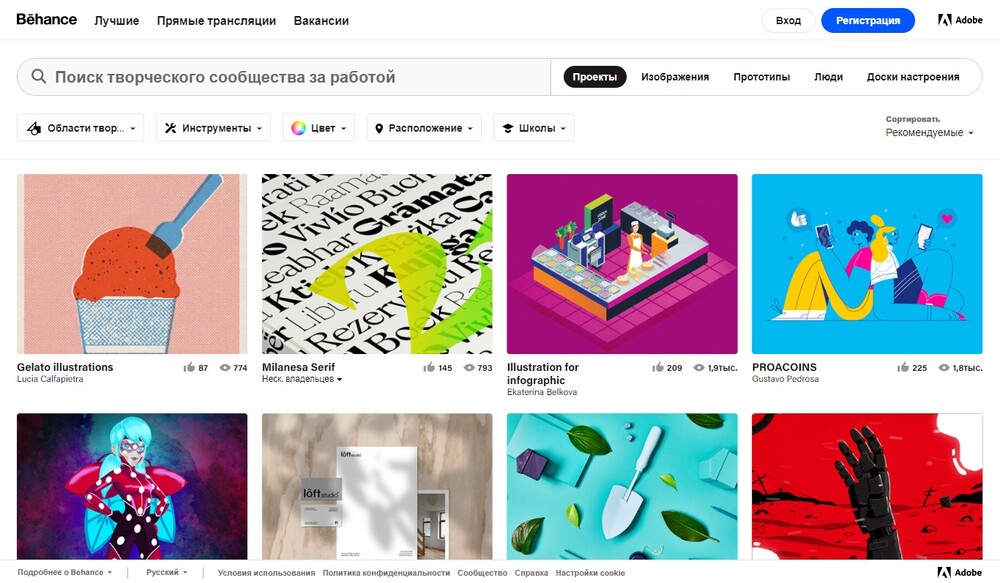
Онлайн-каталог уникальных проектов, при просмотре которых вас наверняка посетит вдохновение. Среди категорий Behance есть впечатляющие 3D-иллюзии, обложки для музыкальных произведений, эскизы персонажей, контент, созданный с использованием технологий дополненной реальности и многое другое. На платформе ежедневно проводятся прямые трансляции, где можно научиться чему-то новому.
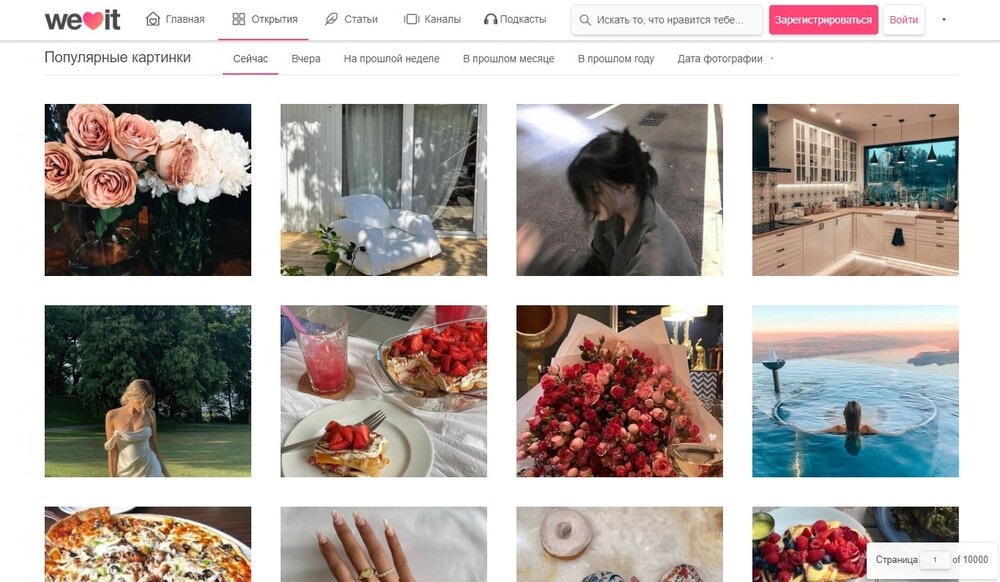
We Heart It
We Heart It – онлайн-сервис, собравший кучу интересных идей, от способов оформления интерьера до разработки фэнтезийного мира. Подписывайтесь на каналы, читайте занимательные статьи и оставляйте комментарии. Любители подкастов удивятся количеству эфиров на тему поиска мотивации, образования и организации бизнеса с нуля.
Хотите удивить своих знакомых? В ФотоМАСТЕРе есть все, что нужно для создания завораживающей атмосферы. Играйте с цветами, светом и тенью, накладывайте фильтры и пробуйте различные текстуры – совершенству нет предела!
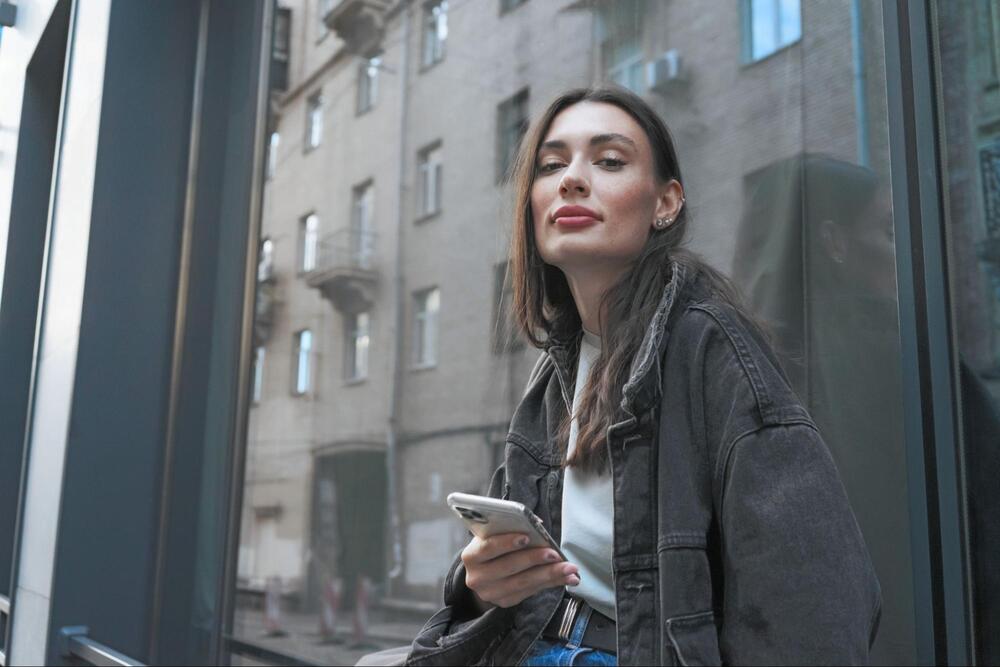
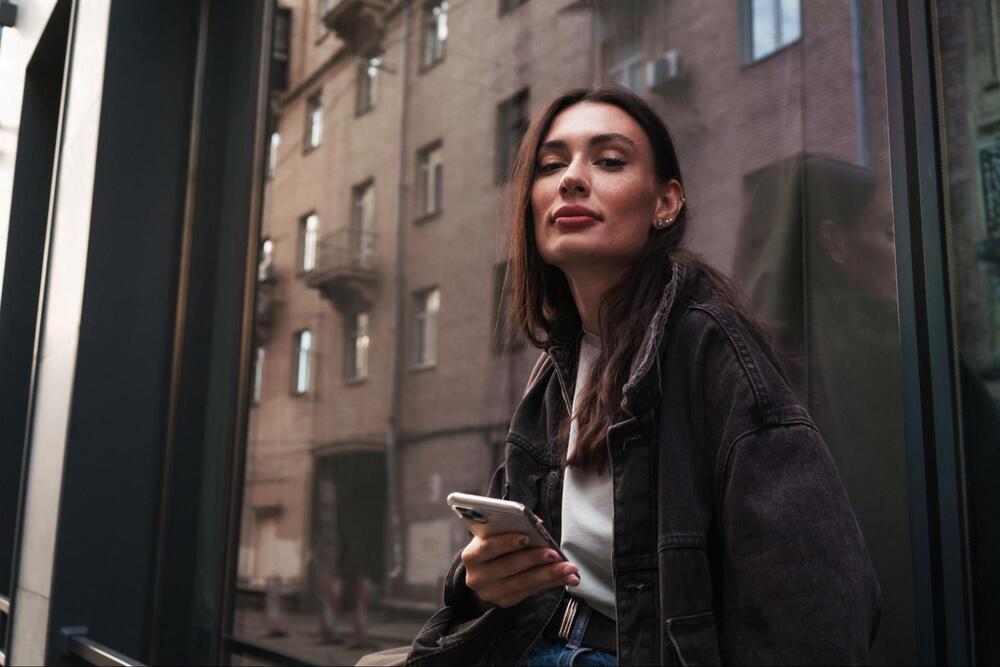
Стильное тонирование сделает ваше фото более эффектным и запоминающимся

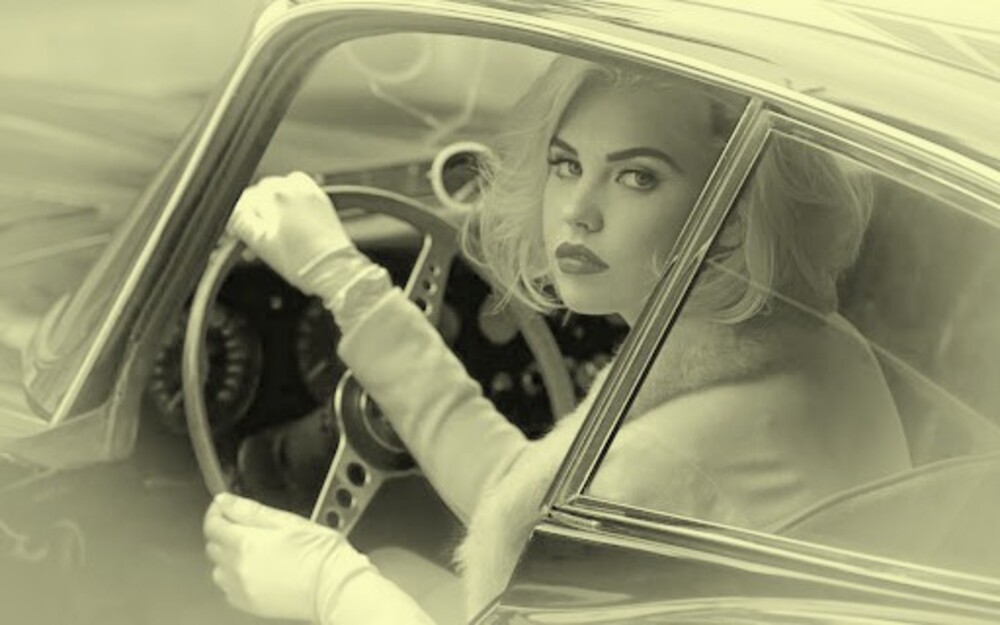
Винтажный стиль обработки никогда не утратит своей актуальности
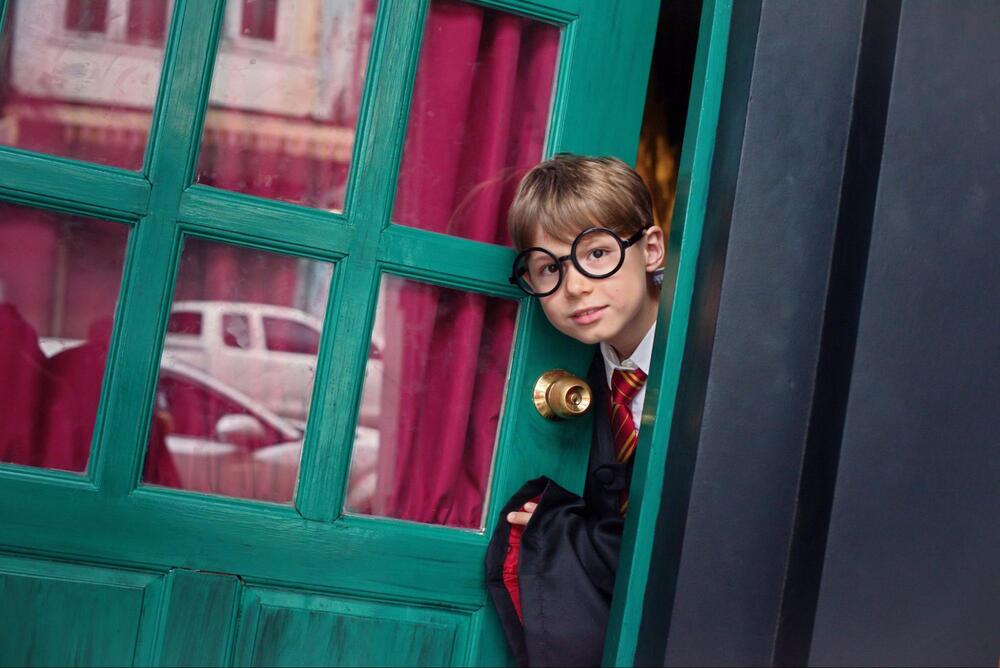
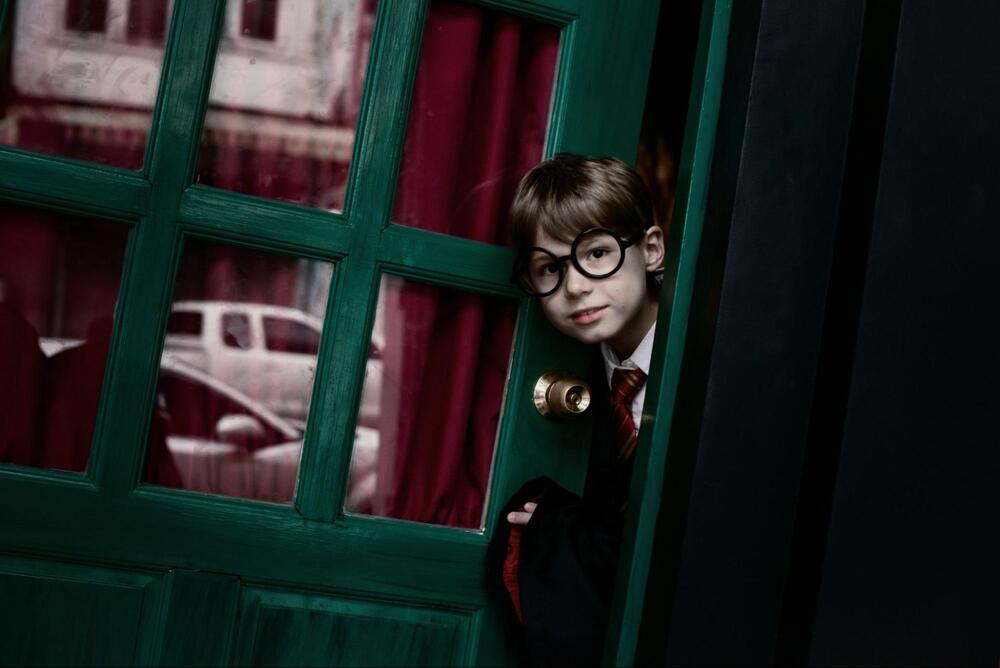
С помощью фильтров из категории «Кинофильмы» вы сможете воссоздать
атмосферу любимой картины на любом снимке
Попробуйте лучший редактор для обработки фото прямо сейчас:
Отлично работает на Windows 11, 10, 8, 7 и XP
В заключение
Любой из графических редакторов, участвующих в данном ТОПе, способен обеспечить неплохой результат. Выбор зависит от того, какой результат вы рассчитываете получить.
- Для обработки растровых изображений советуем GIMP и Photo Pos Pro: приличный инструментарий и непритязательность к технике.
- Для профессиональной ретуши фотографий лучше воспользоваться ФотоМАСТЕРом. Большинство функций выполняются автоматически – остается только удивляться.
- Любителям векторной графики понравится Inkscape: простой интерфейс и очевидное преимущество по числу доступных опций.
- Среди онлайн-редакторов лидирует Canva. Внутренняя библиотека медиафайлов действительно впечатляет. Для ретуши снимков куда больше возможностей у Fotor.
- Решившим попробовать себя в сфере цифрового рисования показана загрузка MediBang Paint Pro – куча готовых шаблонов, что может быть лучше?
- Что касается мобильных приложений, рекомендуем Snapseed. Вы сможете поэкспериментировать с фильтрами и спрятать все недостатки кожи.
16 лучших программ для рисования, которые используют дизайнеры и иллюстраторы
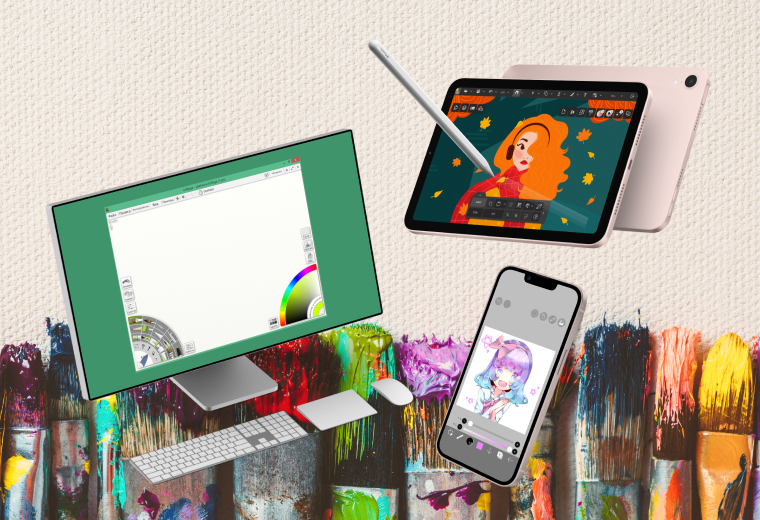
Пару лет назад мы перешли с традиционного творчества на бумаге на цифру. Для рисования используем специальные программы — о них и расскажем.
Анастасия и Наталья Вершицкие
Графический дизайнер и любитель порисовать
Анастасия и Наталья Вершицкие
Графический дизайнер и любитель порисовать
Отличия программ для рисования
- Растровая и векторная графика
- Для профессионалов и любителей
- Технические требования
- Русификация
- Удобство
Топ лучших программ для рисования
Что в итоге
Отличия программ для рисования
Растровая и векторная графика
Растровая графика состоит из точек — пикселей. В растре мы видим изображения на экранах компьютера, телефона, телевизора, камеры фотоаппарата. Именно растр позволяет передать множество оттенков, плавный переход цвета.
Чем больше количество пикселей на единицу площади, тем больше разрешение файла, его качество и размер. Количество точек на дюйм обозначается dpi. Если вы планируете использовать картинку только в цифровом виде — разместить на сайте или в соцсетях, отправить родственникам в мессенджере, — то можно использовать разрешение 72 dpi. Его достаточно для всех картинок в интернете, вне зависимости от их размера. Если же планируется печать, ставим 300 dpi. Изображение станет значительно тяжелее, но и качественнее при печати. Например, плакат размером 140×70 см со сложными эффектами и множеством слоев в фотошопе может весить около гигабайта. Не каждый компьютер потянет такой файл, нужна большая оперативная память. Поэтому большие рекламные макеты часто делают в редакторе в масштабе 1:2 или даже 1:5.
Важно помнить, что при сильном увеличении масштаба качество растровой картинки портится, появляются квадратики пикселей.
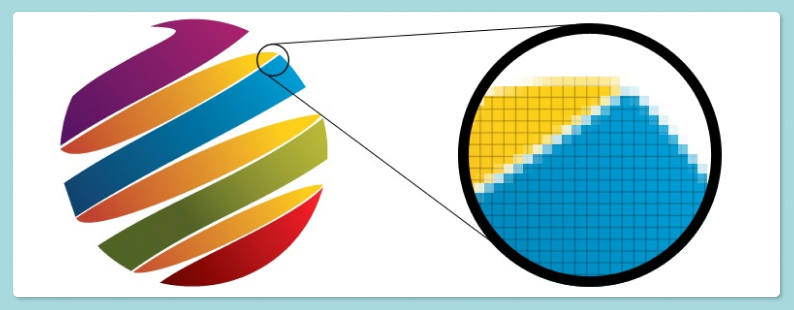
Если изображение необходимо вам и для печати, и для использования на цифровых устройствах, задайте файлу в программе максимальное разрешение (300 dpi). Чтобы показать готовую картинку заказчику, сохраните, понизив разрешение до 72 dpi. После всех согласований картинку для печати сохраняем в 300 dpi. Эти манипуляции необходимы для больших размеров; если вы хотите напечатать изображение размером с тетрадный лист, хватит стандартных настроек.
Векторная графика строится не из отдельных точек, а из опорных точек, между которыми при помощи математических формул строятся кривые. При изменении масштаба векторная графика не теряет качество. Например, логотип, нарисованный в векторе, будет одинаково хорошо выглядеть и на визитке, и на большой рекламной растяжке. При этом размер файла увеличится не очень сильно.
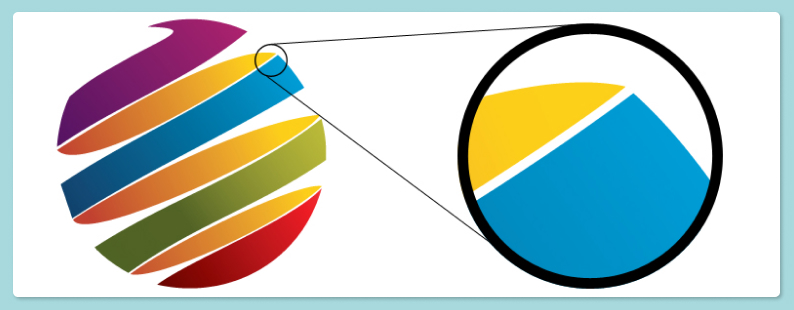
Векторная графика используется для создания логотипов, иконок, иллюстраций, различной полиграфии: листовок, рекламных баннеров и брошюр, вывесок, плакатов, карт.
Векторные объекты легко конвертировать в растровые, а вот растр сделать вектором довольно сложно. В программах, специализирующихся на работе с векторными изображениями (о них мы расскажем далее), есть функция трассировки: фото или рисунок, сделанный от руки, обрабатывается, и его пиксели конвертируются в опорные точки и кривые. При этом детали картинки могут теряться. Бывают разные виды трассировки: для фото, лого, скетча, технического рисунка, в оттенках серого, с делением на 3/6/16 цветов. Определите, что именно вам нужно перевести в вектор — скетч, лого, фото, — и выберите соответствующий режим трассировки. Лучше попробовать несколько режимов и выбрать тот, при котором будет пропадать как можно меньше элементов, затем дорисовать их уже вручную.
Приложения для рисования чаще всего специализируются на векторной либо на растровой графике. Есть такие, где можно работать с обоими типами, но большинство функций заточено под растр или вектор.
Для профессионалов и любителей
Для создания рекламных макетов и рисования в качестве развлечения потребуются разные инструменты и функции. Для рисования рекомендуем использовать графический планшет и перо. Планшет подключается к компьютеру, вы рисуете на нем пером, а результат вашего творчества отображается на экране. Этот способ рисования похож на традиционный, с помощью карандаша и бумаги, поэтому для многих он удобнее, чем рисование мышкой.
Технические требования
Более функциональные программы требуют большей производительности от компьютера (процессор с поддержкой 64-разрядных вычислений, тактовой частотой не менее 2 ГГц). Профессионалам стоит обращать внимание на технические характеристики своего устройства при выборе программы. Самое главное — оперативная память. Минимальное количество для работы в графических редакторах — 4 Гб, но для более простых, например GIMP, хватит от 2 Гб. А вот чтобы эффективно работать в Adobe Illustrator и Photoshop, рекомендуется иметь хотя бы 16 Гб оперативки.
Русификация
Выбирая программу, стоит обращать внимание на наличие русской версии. Иначе без высокого уровня владения английским языком не обойтись. Видеоуроки и форумы по работе в программе зачастую также на английском. Поэтому могут возникнуть сложности с поиском нужных функций: их названия на русском и английском сильно различаются.
Удобство
Интерфейс может быть интуитивно понятен или перегружен и сложен для освоения. Изучите уроки по работе в интересующей вас программе: там можно узнать о полезных функциях, которые самим сложно найти.
Ранее мы рассказывали:
Стилус в помощь. Как выбрать графический планшет для дизайнеров и не только
Лучшие программы для рисования: 15 вариантов — платных и бесплатных
Adobe Photoshop и Illustrator — инструменты художников, дизайнеров и иллюстраторов, которые не нуждаются в представлении. Но у них есть много конкурентов. Рассказываем, какие программы для рисования и обработки изображений можно выбрать — опытным, начинающим пользователям и детям.
Бесплатные программы для рисования: топ-8
Krita
Программа для рисования Krita — растровый графический редактор с открытым кодом, который распространяется абсолютно бесплатно. Предусмотрена полноценная работа со слоями и настраиваемый холст, есть более 100 кистей (можно загрузить и свои), фильтры, маски, а гибкое меню легко редактируется. Используется начинающими и продвинутыми художниками для создания иллюстраций, комиксов и анимаций.
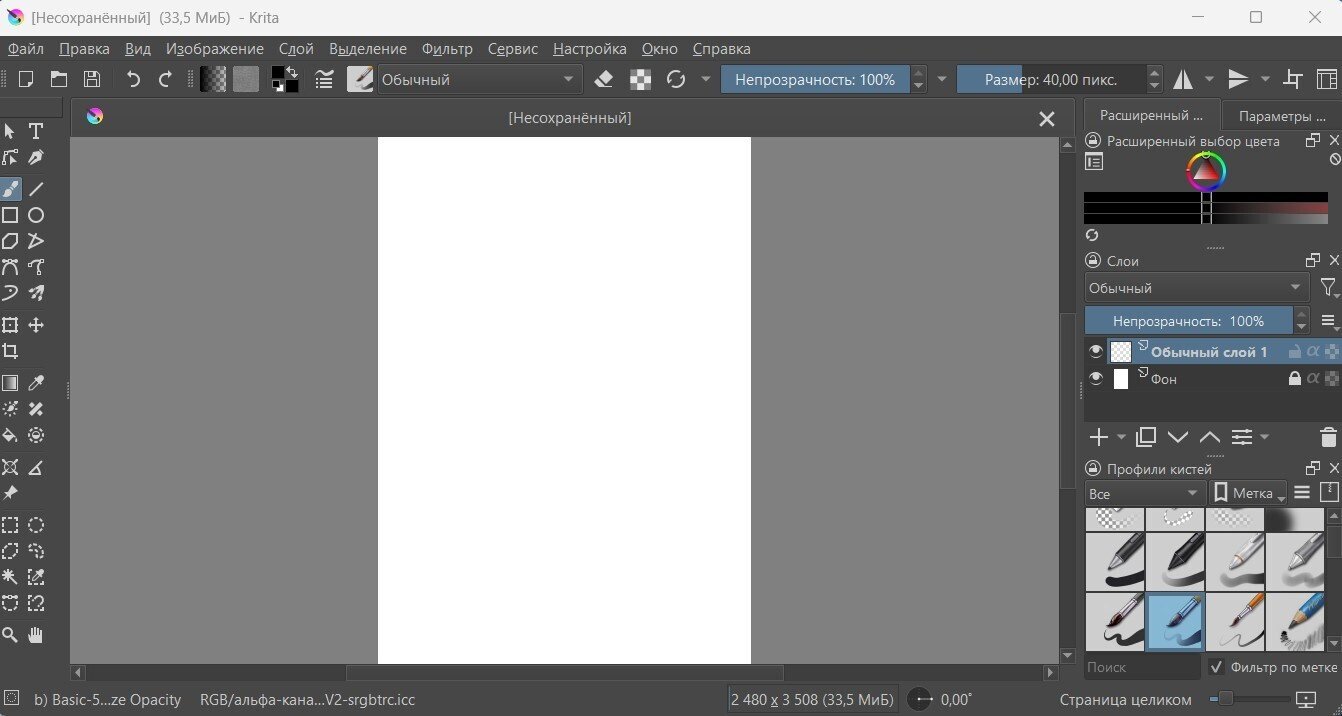
- Плюсы. Главный — широкая функциональность доступна без подписок. Если нужна бесплатная программа для рисования на русском, Krita вполне подойдет: интерфейс переведен за редкими исключениями. В сети много пошаговых уроков, а на официальном сайте — инструкции и разборы типовых проблем (на английском языке).
- Минусы. Загружать свежие версии программы нужно в ручном режиме, автоматическое обновление возможно при покупке платной версии, например, в Steam. После обновлений возможны ошибки, которые вскоре исправляются. Есть инструменты для работы с текстом, но они ограничены.
- Платформы. Windows, macOS, Linux.
Inkscape
Официальный сайт этой программы для рисования на ПК отличается дружелюбием и краткостью — он быстро и сухо знакомит со всеми возможностями софта для работы с векторной графикой. Среди них: простые контуры от руки, перо, фигуры, градиенты, группировка, перевод растровой картинки в векторную и многое другое.

- Плюсы. Есть сообщество и уроки для знакомства с Inkscape. Достаточно фильтров и функций, в том числе необычных — например, для создания сложных узоров.
- Минусы. Может долго загружаться и «подвисать» даже на современных гаджетах.
- Платформы. Windows, macOS, Linux.
GIMP
Еще один отличный вариант, когда нужно скачать программу для рисования бесплатно. В GIMP получится не только создавать иллюстрации с нуля, но и ретушировать фотографии — есть фильтры, цветовые каналы, кривые и многое другое. Если чего-то для работы не хватает, решить проблему можно с помощью сторонних программных модулей, создания персональных кистей или загрузки пользовательских пакетов.

- Плюсы. Кроссплатформенность, работа на планшетах. Есть инструкции и уроки на русском языке.
- Минусы. Некоторые пользователи отмечают недочеты в работе слоев. Специфический интерфейс, к которому нужно привыкнуть. Обновления — только вручную через сайт GIMP.
- Платформы. Windows, macOS, Linux.
FireAlpaca
Простая графическая программа для рисования, освоить которую реально без опыта. Левая панель меню — стандартные кисти, ластик, заливка, выделение, текст, фигуры, градиенты и так далее. Сверху — вторая панель инструментов: линейки, сглаживание, коррекция. Также на экране — цветовая панель и демонстрация кисти, а в правой части — управление холстом и слоями. Словом, все необходимое и на виду.

- Плюсы. Нетребовательна к характеристикам ПК. Удобна для начинающих. Совместима с планшетами, чувствительна к нажиму пера. Есть шаблоны для комиксов.
- Минусы. Не все обозначения в интерфейсе переведены, но это не критичный минус. Базовый набор кистей недостаточно широк, есть интересные, но бесполезные (например, кисть, рисующая альпак).
- Платформы. Windows, macOS
MediBang Paint Pro
Интерфейс и функционал практически идентичен тому, что реализован в FireAlpaca, хотя MediBang Paint позиционируется как одна из лучших программ для рисования в конкретном стиле — манги. MediBang Paint предлагает 50 кистей, набор шрифтов и порядка 800 шаблонов и фонов для японских комиксов.

- Плюсы. Можно скачать не только на ПК, но и на смартфон или планшет — есть версии программы для рисования на Android, iPhone и iPad. Поддерживается совместная работа над файлом и выгрузка документов в облако.
- Минусы. Нет инструментов для 3D-перспективы, как в FireAlpaca. Максимальная функциональность доступна по Premium-подписке.
- Платформы. Windows, macOS, iOS, Android.
MyPaint
Мартин Ренольд создал MyPaint почти 20 лет назад как программу для рисования на графическом планшете — но сейчас она доступна и на ПК. Кисти здесь удобно сгруппированы и имеют множество настроек, есть немало функций для работы с цветом: смешивание, размытие и другие. Удобная деталь — блокнот-черновик, где можно делать пробные штрихи и мазки.

- Плюсы. Реалистичность кистей. Бесконечный холст. Интерфейс без обилия кнопок и отвлекающих элементов, чтобы сосредоточиться именно на изображении.
- Минусы. Наборы кистей обновляются, но их нужно скачивать отдельно. Нет функций для векторной графики.
- Платформы. Windows, macOS, Linux.
Paint.NET
В числе плюсов этой программы для рисунков создатели называют простой интерфейс, для знакомства с которым не нужны уроки — хотя они в сети есть, и в изобилии. Paint.NET подходит для редактирования фото, создания своих изображений, работает со слоями, имеет инструменты для стилизации кадров.

- Плюсы. Не замедляет работу ПК, функционирует на старых устройствах. Есть много групп фильтров и эффектов, можно расширить возможности за счет плагинов.
- Минусы. Не подойдет для поклонников техники Apple — скачать программу для рисования можно только на Windows. Автоматически обновляется при покупке платной версии через Microsoft Store.
- Платформы. Windows
Tux Paint
Tux Paint в нашем перечне стоит особняком, так как это программа для рисования для детей и ориентирована именно на пользователей 3−12 лет. Здесь крупные значки, забавные звуковые эффекты, помощник-пингвин, анимированные кисти и готовые штампы для рисования.

- Плюсы. Автосохранение рисунков. Адаптированные для детей возможности и интерфейс. Поддержка русского языка.
- Минусы. Это приложение для рисунков не подойдет для профессионального использования опытными художниками — впрочем, Tux Paint для мастеров и не предназначена.
- Платформы. Windows, macOS, Linux, Android
Платные программы для рисования на планшете и ПК: топ-7
PaintTool SAI
Растрово-векторный редактор от японских разработчиков. Эта простая программа для рисования задумывалась как софт для создания аниме и манги, но подходит и для других стилей. Есть горячие клавиши, сглаживание линий, работа со слоями и сразу несколькими файлами, базовые инструменты художника и возможность создавать свои.

- Плюсы. Моментальный отклик, работа даже на слабых гаджетах. Простое меню, подходящее на начинающих. Поддержка планшетов и русского языка. Бесплатный период на месяц.
- Минусы. Программа для художников профессионального уровня может оказаться недостаточно функциональной.
- Платформа. Windows.
- Цена. Ок. 3200 ₽
SketchBook Pro
Отличный инструмент для создания набросков, скетчей и иллюстраций разной сложности. Вызывает симпатию сразу после установки — за счет красивого и легкого интерфейса. В SketchBook Pro — сотни настраиваемых кистей, которые рисуют естественно, как их физические аналоги. Предусмотрены направляющие, градиентные заливки, разные режимы наложения слоев, инструменты симметрии и другие возможности, полезные в приложении для рисунков.

- Плюсы. Есть каталог кистей, иконок, текстур, которые можно загрузить бесплатно. Установить программу на мобильное устройство получится без подписки. Хорошая отзывчивость к стилусу.
- Минусы. Ограниченный функционал в бесплатной мобильной версии.
- Платформа. Windows, macOS, iOS, Android.
- Цена. $19.99.
Procreate
Приложение для художников, которые хотят быть мобильными в работе, использовать планшет и создавать не только наброски и арты, но и анимацию и 3D-проекты. Procreate прост в управлении, поддерживает управление жестами и касаниями, имитирует рисование на бумаге, предлагает сотни кистей и еще сотни настроек к ним. Главный плюс — обилие второстепенных вспомогательных функций: от магнитных направляющих и выравнивания до создания личной палитры и добавления референса в рабочую область.
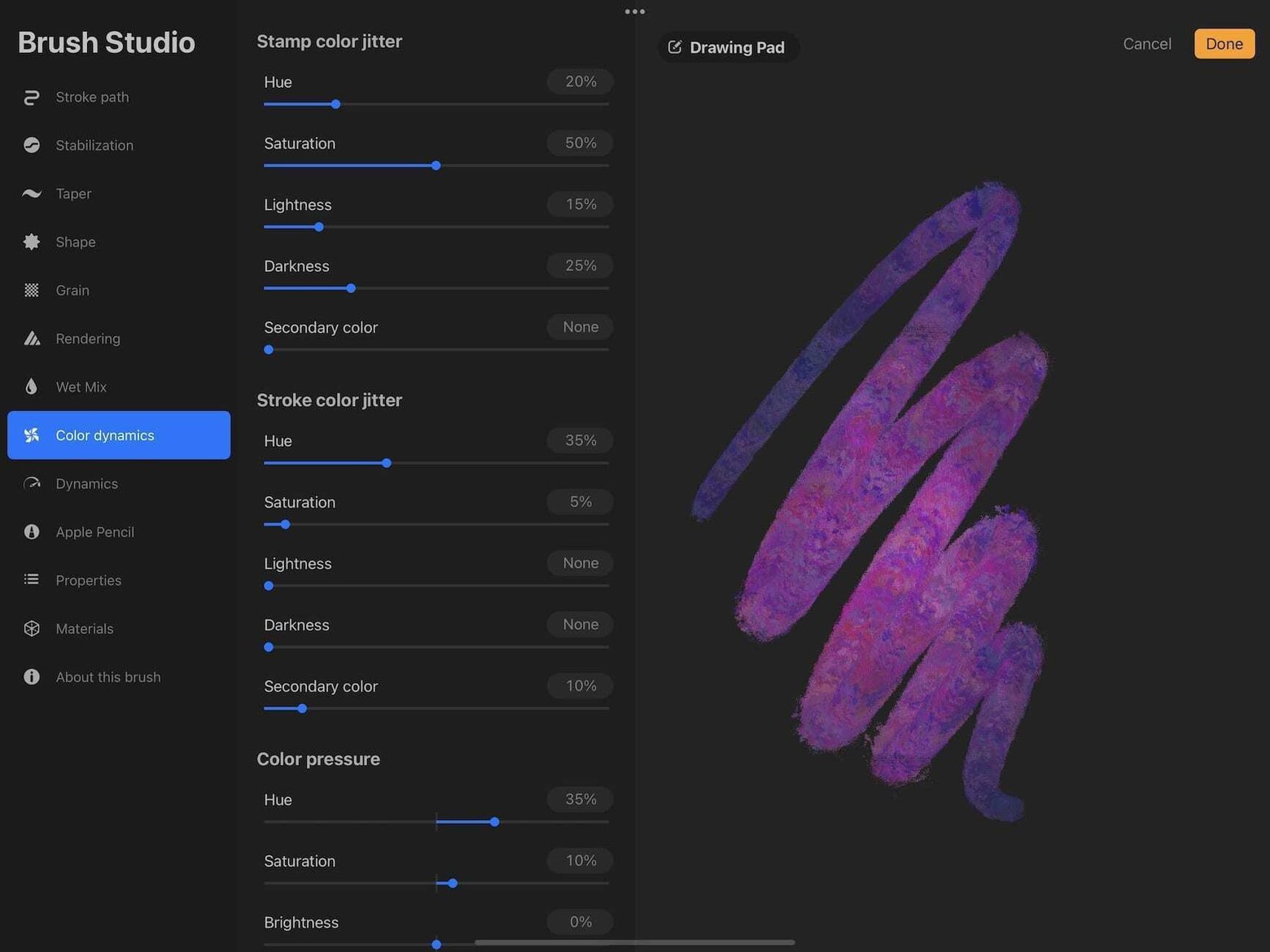
- Плюсы. Много инструментов для точной работы — с цветом, линиями, кистями. Частые обновления и улучшения, непрерывное автосохранение. Можно импортировать проект в PSD и продолжить работу в другом редакторе. Удобно рисовать в дороге, нет привязки к ПК.
- Минусы. Эксклюзив Apple — подходит только для планшетов и смартфонов бренда. При небольшой оперативной памяти сложные и многослойные проекты могут «висеть».
- Платформа. iPadOS, iOS.
- Цена. 1190 ₽
Clip Studio Paint
Еще одна программа для рисования на компьютере, планшете или смартфоне, которая задумывалась как софт для японских комиксов, но нашла пользователей и за кругом поклонников этого жанра. В арсенале — сотни кистей (дополнительные загружаются из библиотеки), поддержка растровой и векторной графики, слои и множество персональных настроек. Особенность — коллекция 3D-шаблонов, которые легко превратить в персонажа.

- Плюсы. Множество функций для рисования, в том числе создание анимации. Сходство с интерфейсом «Фотошопа». Бесплатная пробная версия на 3 месяца.
- Минусы. Максимум возможностей открывается при покупке самой дорогой подписки. Больше подходит для рисования, а не обработки изображений.
- Платформа. Windows, macOS, iOS, Android.
- Цена. $49,99—219,00.
ArtRage
В ArtRage есть масляная краска, акрил, карандаш, смешение цветов — и снова все предельно реалистичное. Похож на настоящий и рабочий экран — имитирующие физические инструменты и палитры находятся в углу программы. Это приложение для рисунков советуют тем, кто привык рисовать на бумаге и хочет попробовать себя в цифре. А дополнительные инструменты вроде трафаретов, слоев, градиентов, настраиваемого холста сделают процесс удобнее.

- Плюсы. Привлекательный интерфейс. Не перегружает компьютер, смартфон или планшет. Есть возможность протестировать эту программу для рисования на русском или купить бюджетную Lite-версию. Проходят акции, чтобы сэкономить на подписке.
- Минусы. Не используется для векторной графики. При экспорте файлов могут меняться и искажаться оттенки.
- Платформа. Windows, macOS, iOS, Android.
- Цена. $29—80.
CorelDRAW
Профессиональный редактор для векторной графики выбирают те, кто создает логотипы, промо-материалы, буклеты для дальнейшей отправки в типографию — CorelDRAW отлично передает цвета, и при печати не возникает сюрпризов. Среди программ корпорации есть разные пакеты для художников, софт для растровых изображений, а также программа для рисования онлайн, прямо в браузере.

- Плюсы. Профессиональный функционал и многозадачность, пакеты для личных и бизнес-целей. Есть пробная подписка для знакомства. Подходит для совместной работы.
- Минусы. Высокая цена. В интерфейсе бывает сложно разобраться.
- Платформа. Windows, macOS, Linux.
- Цена. От $155.
Affinity Designer
Достойный аналог Illustrator и Photoshop, отмеченный наградами, — с большим количеством инструментов, подобным наборам в Adobe. Сами создатели позиционируют продукт как наиболее быстрый, удобный и современный инструмент для векторной графики на рынке. С растровыми изображениями работать тоже можно, добавляя текстуру кистей и пиксельные штрихи к картинкам. Работа программы для рисования оптимизирована под создание изображений на iPad c высокой производительностью.

- Плюсы. Множество настроек и возможностей: слои, сетки, направляющие, эффекты, горячие клавиши. Работа с десятками изображений одновременно и увеличение масштаба на 1 млн процентов без торможения. Пробная версия на 30 дней.
- Минусы. Требуется производительный ПК.
- Платформа. Windows, macOS, iPadOS
- Цена. От 1790 ₽
Это тоже интересно:
- Как отключить обновления Windows 10
- Как переустановить Windows 10: на ПК, ноутбуке, с флешки
- Как запустить и как пользоваться нейросетью ChatGPT