Как включить виртуализацию (или почему тормозят и не работают виртуальные машины и эмуляторы, BlueStacks, например)

Всех приветствую!
За последние пару недель получил несколько вопросов однотипного содержания: «почему дико тормозит BlueStacks. « ( прим. : это эмулятор среды Android, запускаемый в Windows) .
Сначала подумал, что проблема на стороне BlueStacks, но потом, как оказалось, — тормоза возникали из-за откл. виртуализации . ��
Собственно, что это такое?
Виртуализация — это спец. технология, позволяющая на одном физическом компьютере запускать несколько операционных систем. То есть эта «штука» позволяет в вашей Windows запускать эмуляторы Android, Windows, iOS и пр.
Разумеется, если она отключена — то всё это «добро» будет либо тормозить (либо, что более вероятно, просто зависнет или при запуске возникнет ошибка!).
Ниже несколько советов о том, как проверить задействована ли эта самая виртуализация, и как ее включить. ��
Разбираемся с виртуализацией
ШАГ 1: поддерживает ли ее ЦП
И так, для начала стоит сказать, что если у вас относительно новый ПК — скорее всего ваш процессор поддерживает аппаратную виртуализацию (так называемые технологии Intel VT-X и AMD-V (более подробно на Википедии) ).
Но тем не менее, прежде чем разбираться с эмуляторами, «рыскать» по BIOS и «искать» оное — не помешало бы уточнить этот момент. �� (тем более, что в BIOS номинально строка может быть, а по факту. она будет «пустой»)
Для этого необходимо узнать �� точную модель своего ЦП. Сделать это можно, например, с помощью сочетания Win+R, и команды msinfo32 (см. скрин ниже ��).
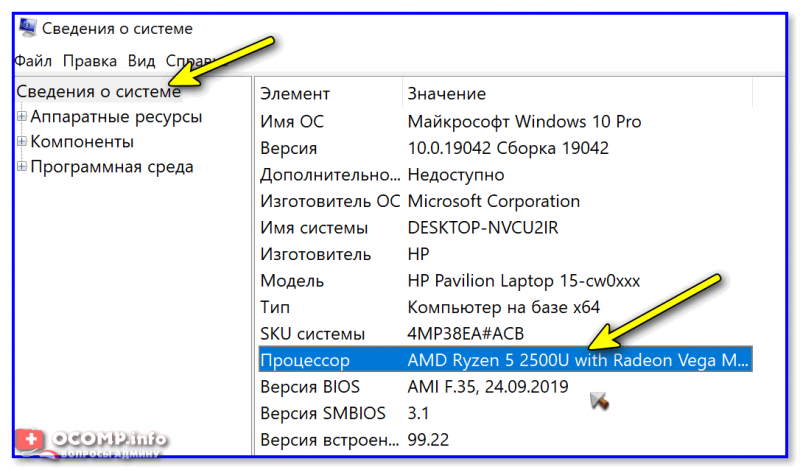
Сведения о системе — что за ЦП
После, зная модель ЦП, найдите спецификацию к нему (Google ��), и посмотрите, есть ли в разделе с технологиями (инструкциями) искомая строка (Intel VT-X и AMD-V ��).
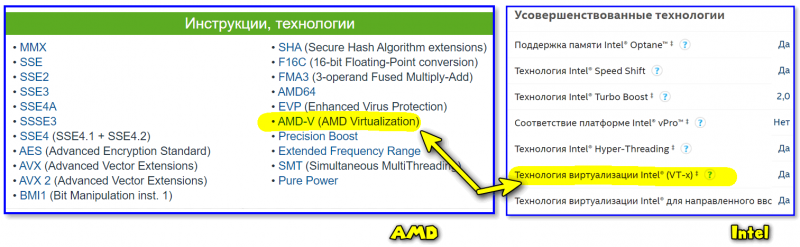
Спецификация к ЦП от AMD и Intel
ШАГ 2: проверяем, задействована ли она (Windows 10)
В Windows 10 довольно просто и быстро узнать, включена ли виртуализация . Для этого достаточно:
- запустить диспетчер задач — Ctrl+Alt+Del (или Ctrl+Shift+Esc);
- перейти во вкладку «Производительность / ЦП» и посмотреть строку «Виртуализация» ; ��
- в моем примере ниже — она отключена ! Чтобы включить ее, необходимо будет воспользоваться настройками BIOS.
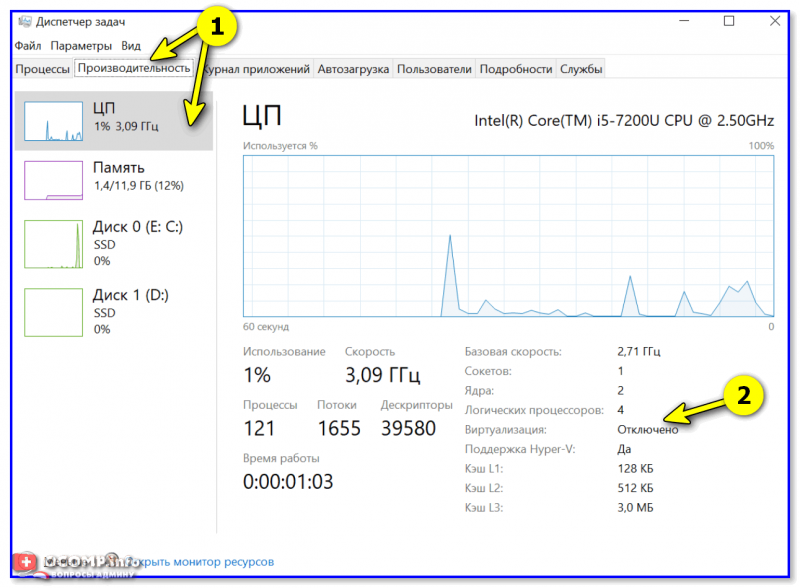
Виртуализация — отключено!
ШАГ 3: включаем виртуализацию (настройка BIOS)
1) Первое действие — �� входим в настройки BIOS (на всякий случай привел ссылку на инструкцию с подробным описанием, как это можно сделать).
2) Второе, необходимо найти вкладку с расширенными настройками системы — обычно она именуется примерно, как «System Configuration» или «Advanced Mode» (зависит от версии BIOS / UEFI). Пару примеров ниже. ��
В общем, наша цель найти строку �� Virtualization Technology (или Intel Virtualization Technology // AMD-V // Intel VT-X) и проверить чтобы стоял режим �� Enabled!
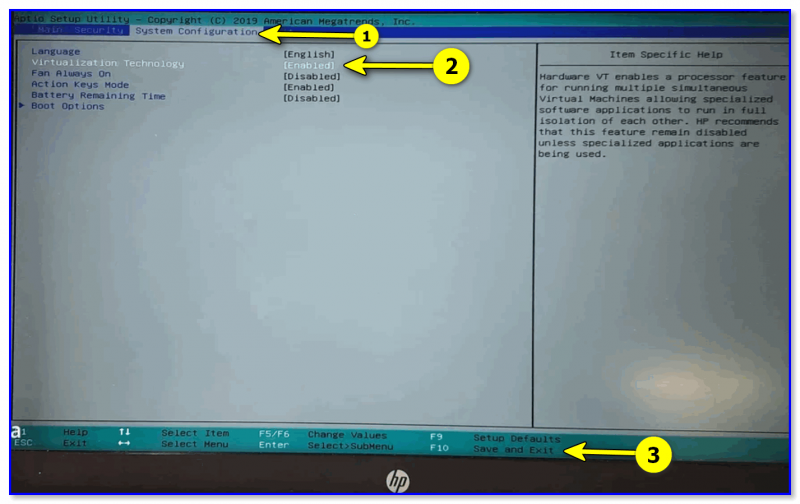
Virtualization Technology (Enabled — значит включено!)
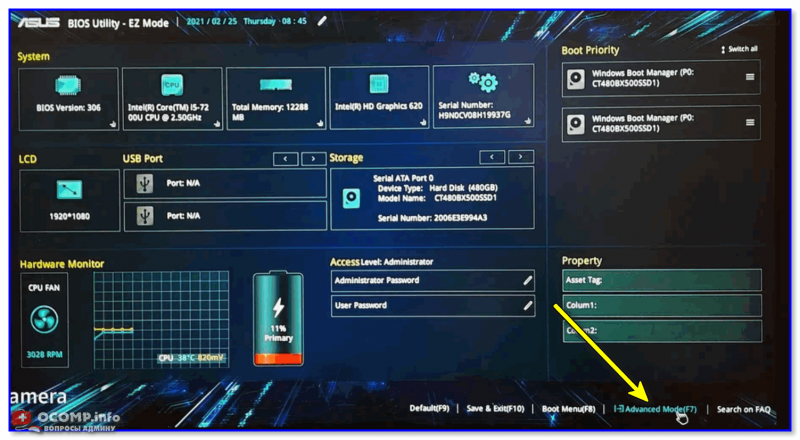
UEFI (Asus) — Advanced Mode / кликабельно
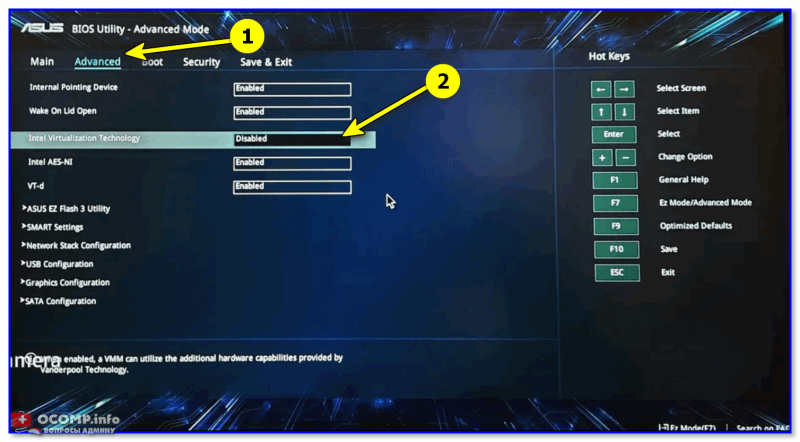
Intel Virtualization Technology — Disabled / кликабельно
3) Не забудьте, что после изменения настроек в BIOS — их необходимо сохранить (чаще всего клавиша F10 — Save and Exit).
�� �� Кроме этого, обратите внимание, что в Windows 10 по умолчанию компонент Hyper-V отключен (а он может понадобиться, при использовании некоторого ПО, связанного с виртуализацией . ).
Чтобы включить этот компонент:
- нажмите сочетание Win+R;
- в окно «Выполнить» выставьте команду optionalfeatures и нажмите Enter;
- в открывшемся окне с компонентами Windows — найдите оный и включите его. Нажмите OK!
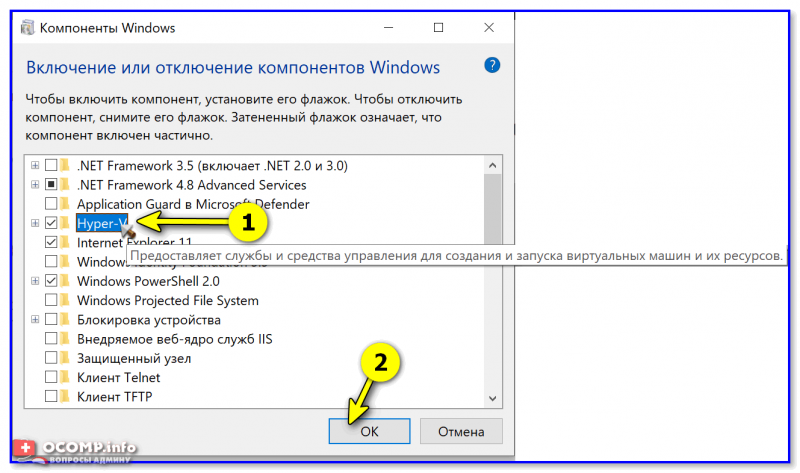
PS
У меня на блоге было несколько заметок, посвященных настройке и использованию виртуальных машин. Возможно, пробежавшись по этим инструкциям, вам удастся быстрее настроить виртуальную машину и решить свою задачу. Ссылочки ниже. ��
�� В помощь!
1) Виртуальная Windows XP/7/10 без скачивания спец. софта (настраиваем встроенный Hyper-V в ОС Windows 10).
2) Как установить и настроить виртуальную машину VirtualBox (пошаговый пример / или как запустить старую Windows в новой ОС).
3) Почему тормозят эмуляторы в Windows (например, BlueStacks для Андроид).
Почему не удается запустить движок виртуализации BlueStacks
Пользователи эмулятора БлюСтакс заинтересованы в том, чтобы игры работали стабильно, а сам компьютер мог выдать максимальную производительность. Для этого нужно активировать движок виртуализации. Но иногда BlueStacks не видит виртуализацию и не позволяет активировать функцию.
Что такое виртуализация в Блюстакс
Прежде чем разобраться, почему не запускается BlueStacks на Windows с движком виртуализации, нужно разобраться в особенностях функции. Движком виртуализации называется программная платформа, разработанная изначально для процессоров Intel, а затем появившаяся на AMD.
Виртуализация предоставляет набор вычислительных ресурсов оперативной памяти конкретному приложению, чтобы оно могло задействовать максимальные возможности компьютера. Делается это для повышения производительности и оптимизации процесса взаимодействия с ПО.
Суть проблемы
Любой пользователь может запустить движок виртуализации в БлюСтакс, но при попытке активации технологии на экране появляется сообщение, содержащее код ошибок.
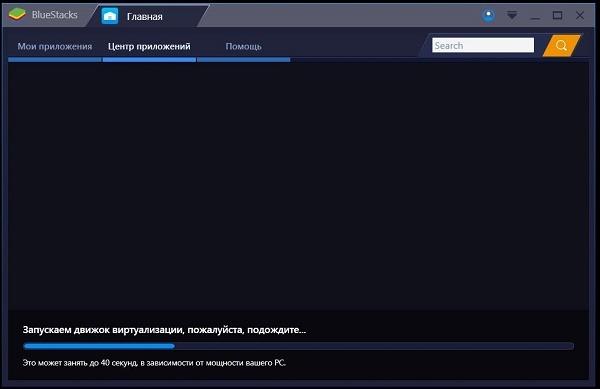
Таким образом, человеку не удается не удается запустить движок виртуализации BlueStacks, а происходит это по одной из следующих причин:
- ПК не соответствует минимальным системным требованиям эмулятора;
- на компьютере не предусмотрена функция виртуализации;
- технология отключена в настройках BIOS;
- антивирус блокирует работу БлюСтакс;
- сбой настроек эмулятора.
Несмотря на возможное проявление большого количества причин, проблема запуска движка виртуализации решается за несколько минут. Важно лишь следовать требованиям инструкции.
Как решить проблему
Если в BlueStacks не запускается движок виртуализации первым делом нужно проверить системные требования на официальном сайте разработчика. В случае, если характеристики ПК не соответствуют им, совершенно логично, что BlueStacks не запускается. Во всех остальных ситуациях нужно внести изменения в отдельные настройки компьютера.
Временное отключение антивируса
Следующее, что нужно делать, если не запускается БлюСтакс и невозможно запустить движок виртуализации – временно отключить антивирус. Вероятно, программа распознает эмулятор в качестве вредоносного ПО, а потому ошибочно блокирует его.
Переключение на ДиректХ и изменение вместимости RAM
Если деактивация антивируса не помогла, то откройте настройки эмулятора и перейдите в раздел «Движок».
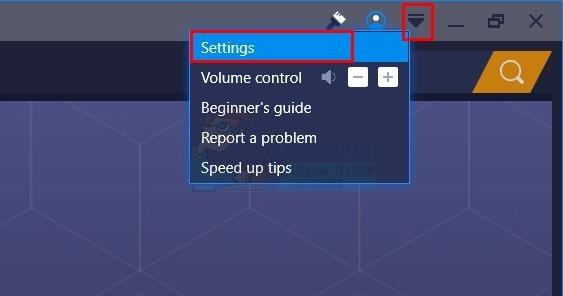
Здесь выберите режим отображения графики DirectX вместо OpenGL.
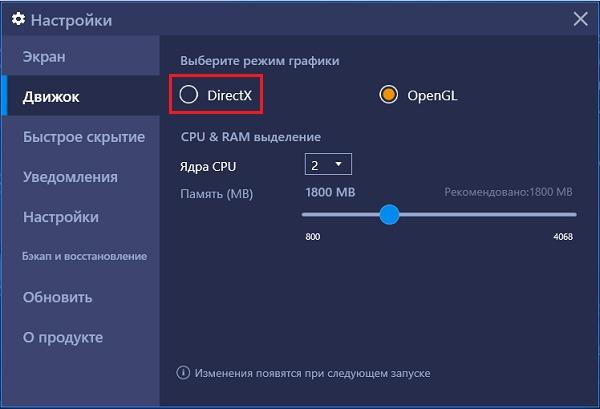
После перезапуска БлюСтакс запускается движок виртуализации. Если и это не помогло – переходите к следующему шагу.
Система не поддерживает технологию
Не исключено, что в БлюСтакс не запускается движок виртуализации просто из-за того, что компьютер не поддерживает соответствующую функцию. Проверить, так ли это на самом деле, можно через специальное ПО, выбор которого зависит от марки процессора компьютера.
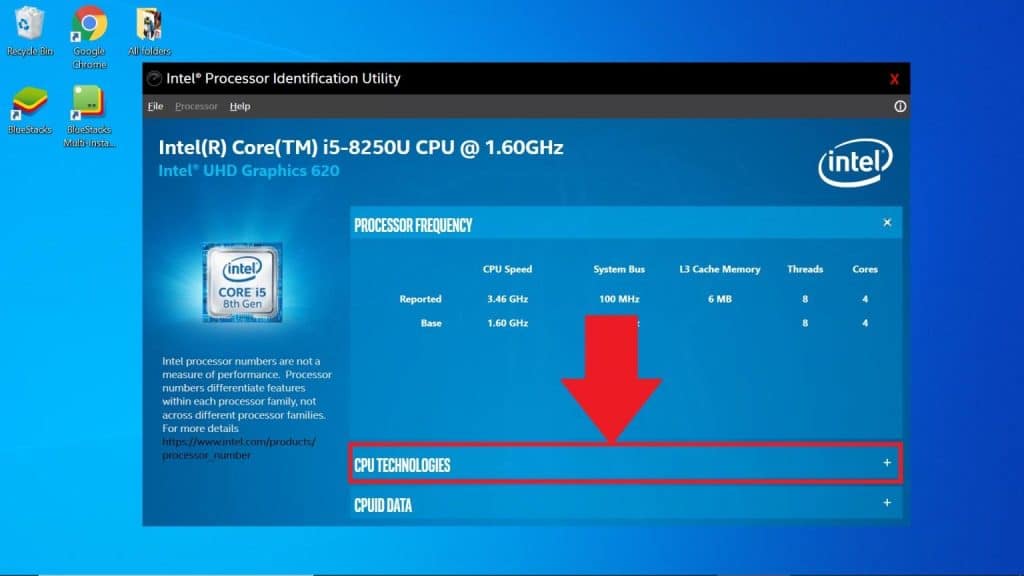
- Скачать и установить утилиту Intel Processor Identification.
- Запустить программу, а затем нажать кнопку «CPU Technologies».
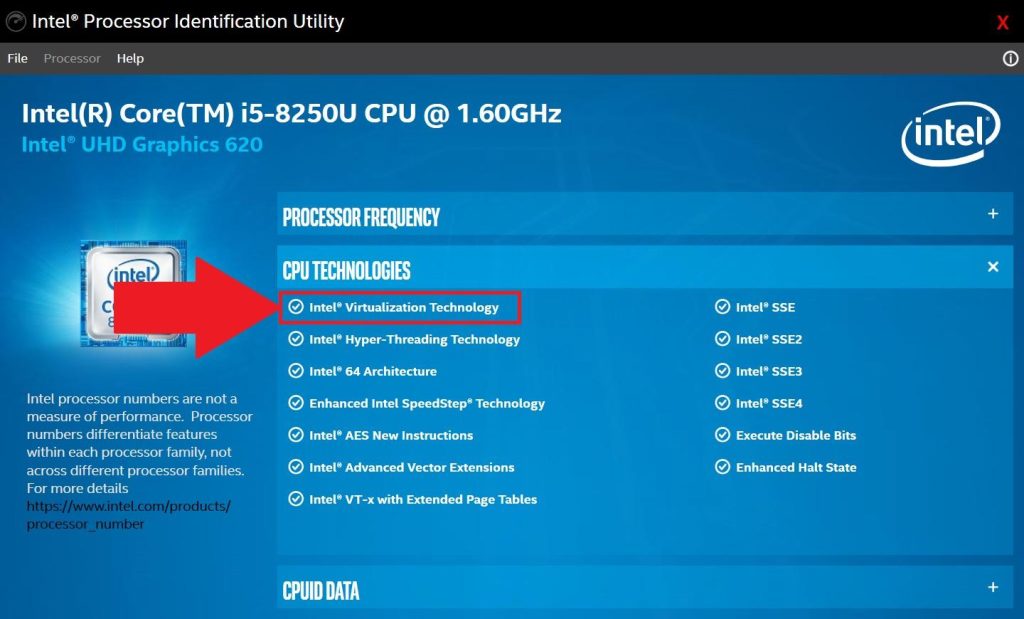
Проверить наличие Intel® Virtualization Technology в списке.
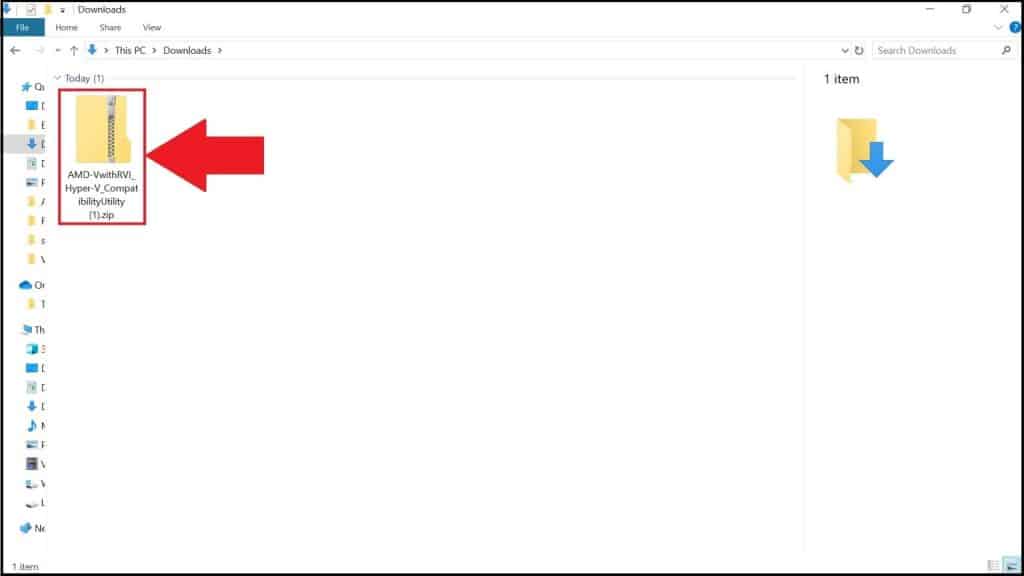
- Скачайте программу AMD-V Detection.
- Распакуйте архив.
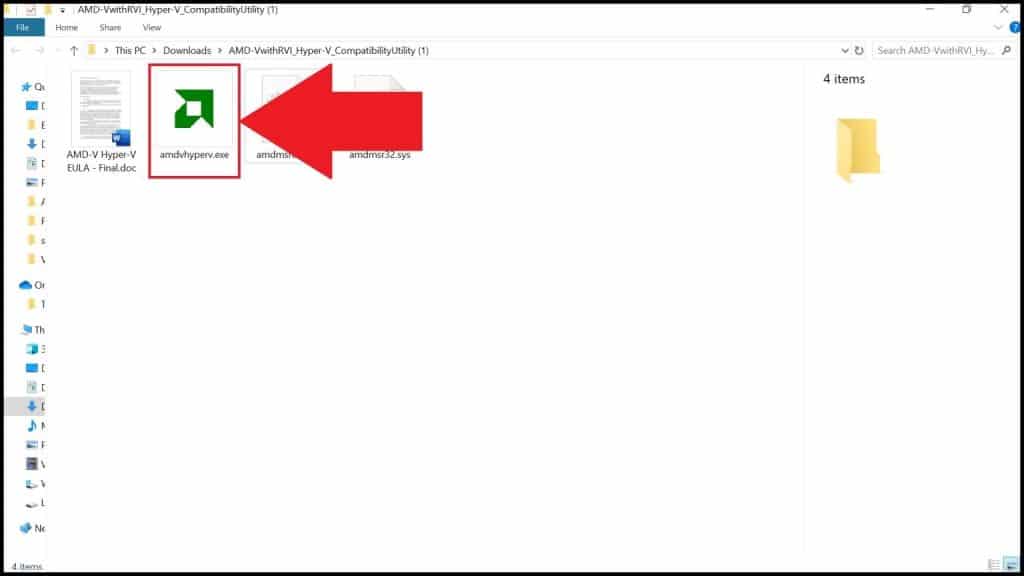
Запустите exe-файл, содержащийся в папке.
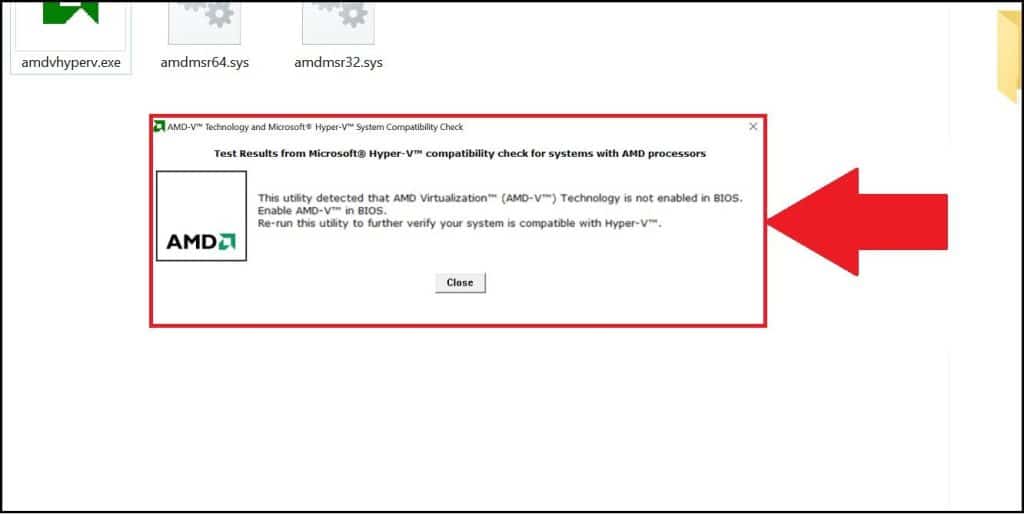
Изучите информацию о поддержке технологии.
При отсутствии совместимости включить аппаратную виртуализацию не получится. И на этом этапе можно прекратить поиск решения проблемы. Если же технология поддерживается – воспользуйтесь альтернативными методами исправления ошибок.
Включение аппаратной виртуализации
Если не запускается движок виртуализации BlueStacks на Windows, то вполне вероятно, что функция отключена в настройках BIOS. Для подтверждения или опровержения догадки необходимо открыть BIOS:
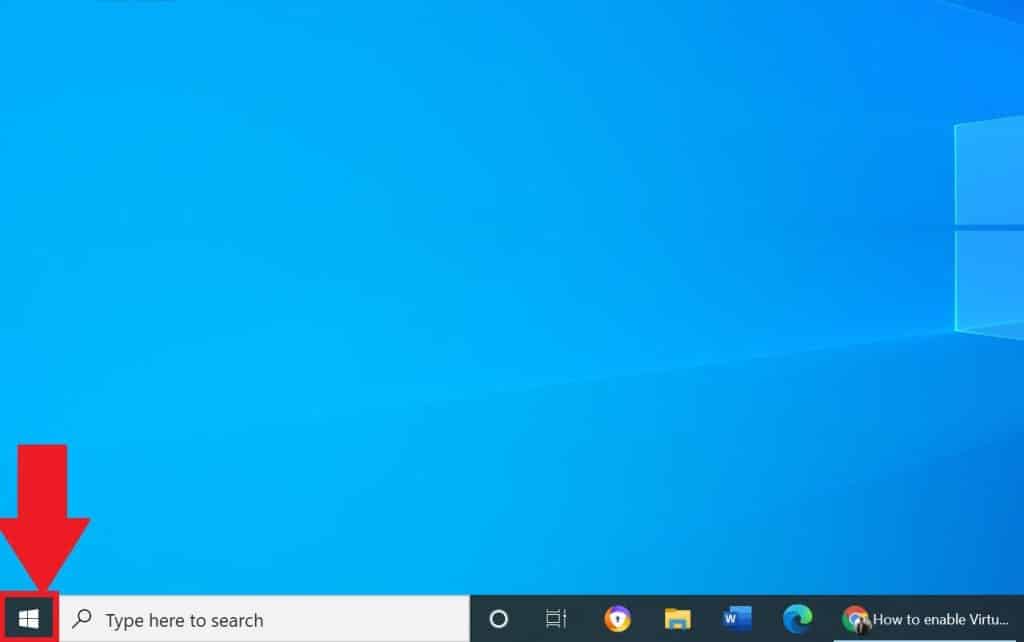
-
Щелкните по иконке меню «Пуск».
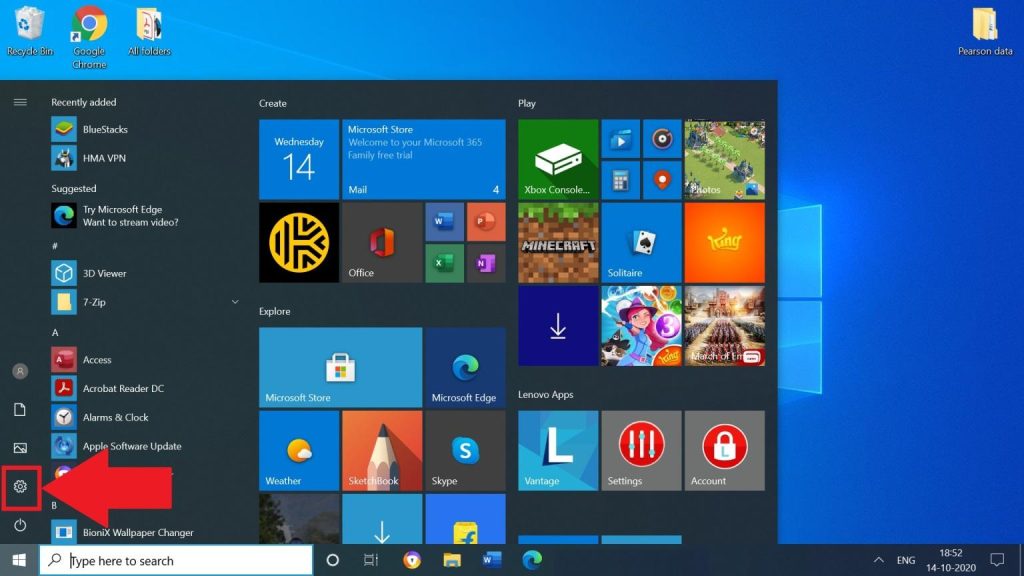
Перейдите в «Параметры».
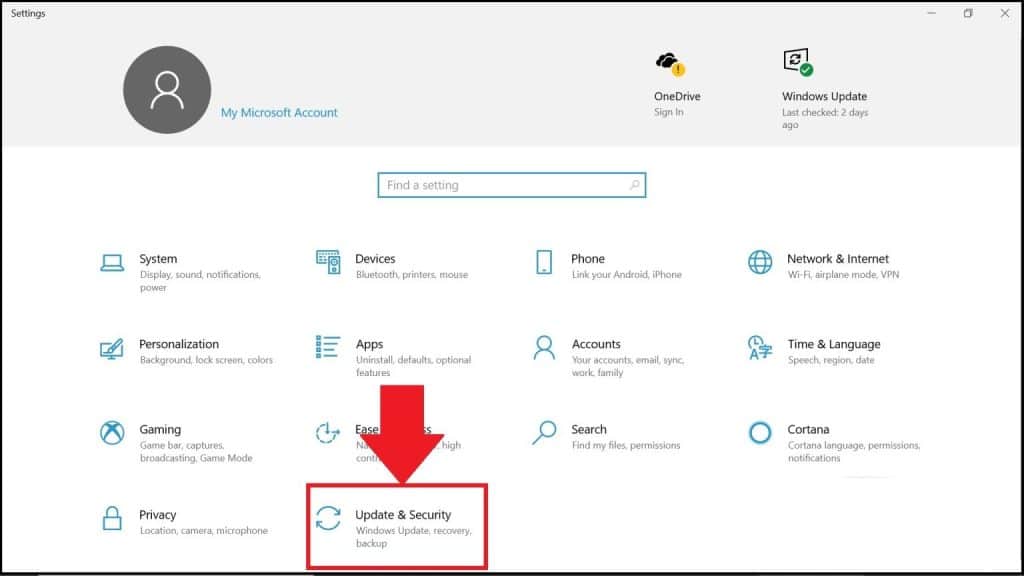
Перейдите в раздел «Обновления и безопасность».
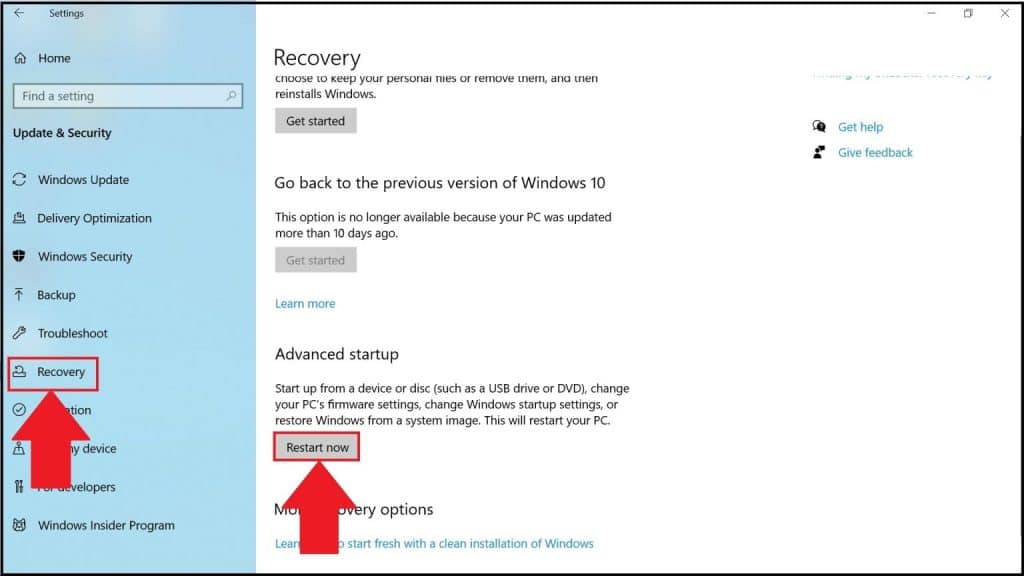
Во вкладке «Восстановление» нажмите кнопку «Перезагрузить сейчас».
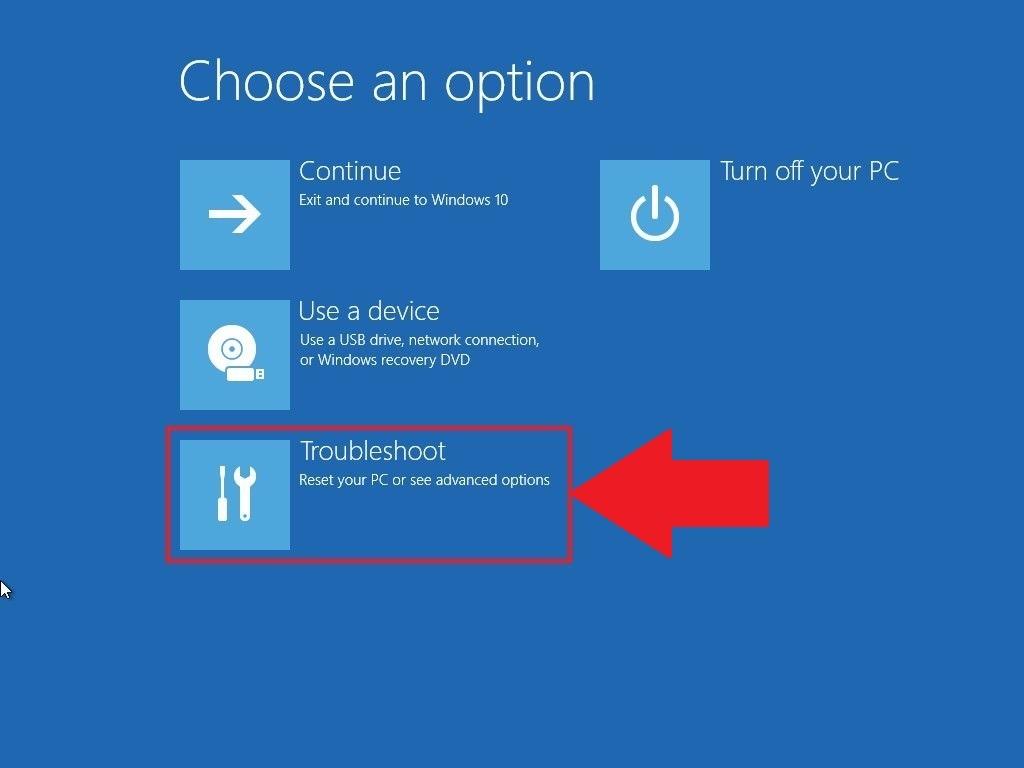
Выберите опцию «Поиск и устранение неисправностей».
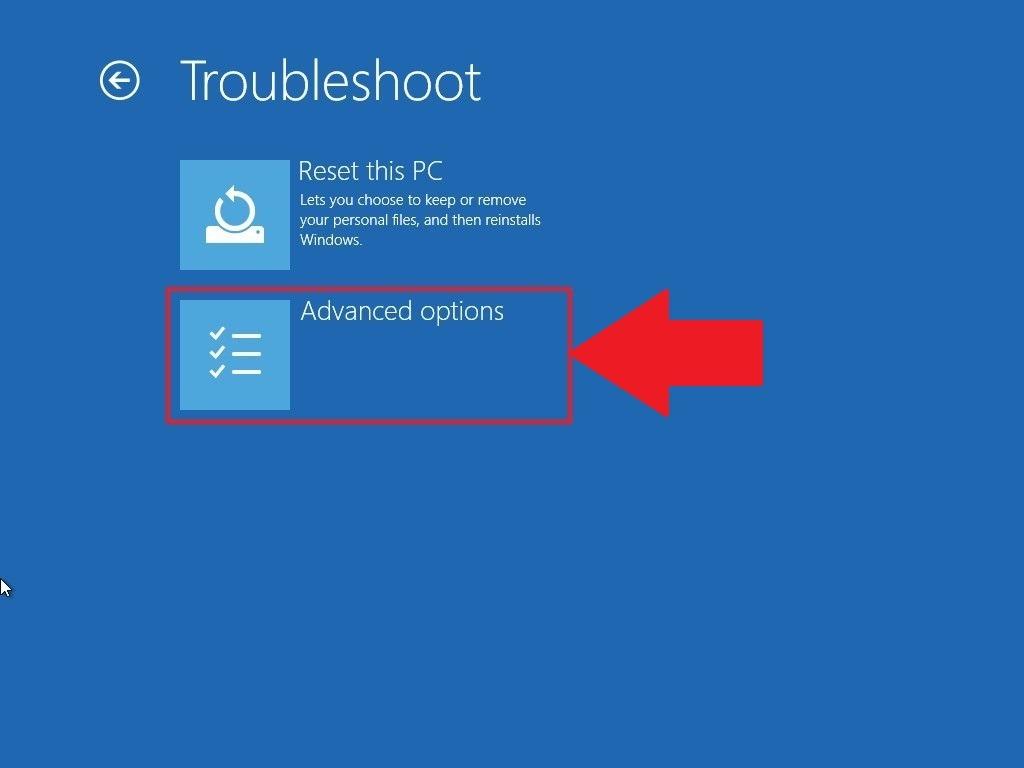
Откройте «Дополнительные параметры».
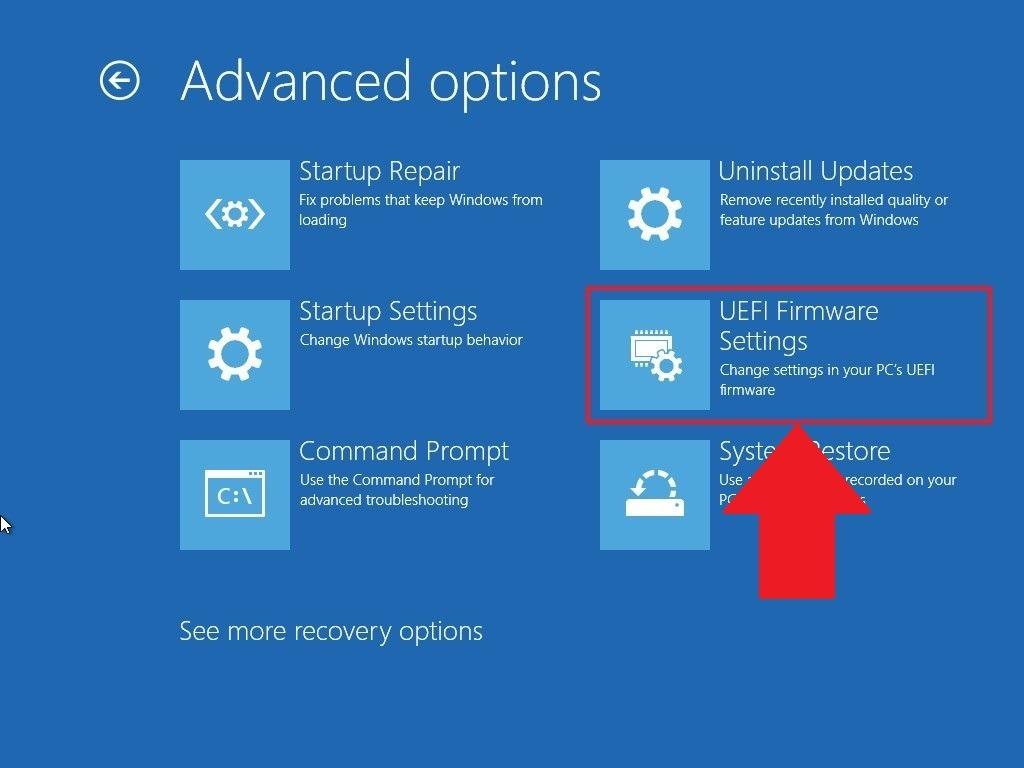
Нажмите «Параметры встроенного ПО UEFI».
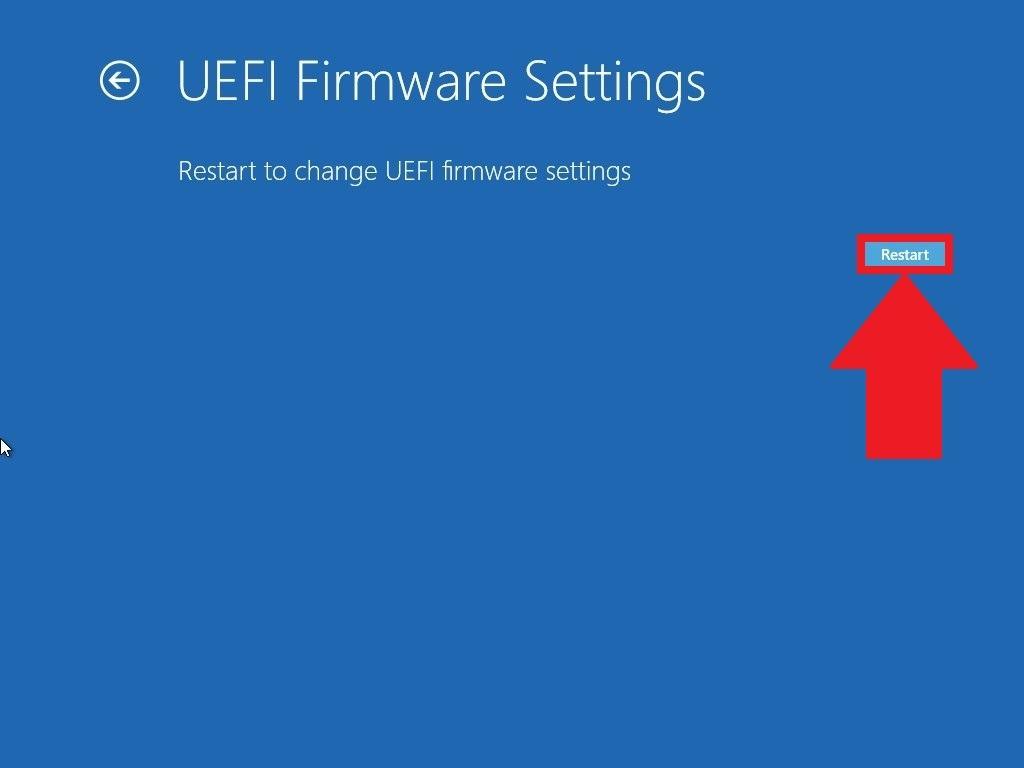
Подтвердите перезагрузку компьютера.
После дальнейшие действия будут запуска BIOS отличаться в зависимости от типа процессора.
Для Intel:
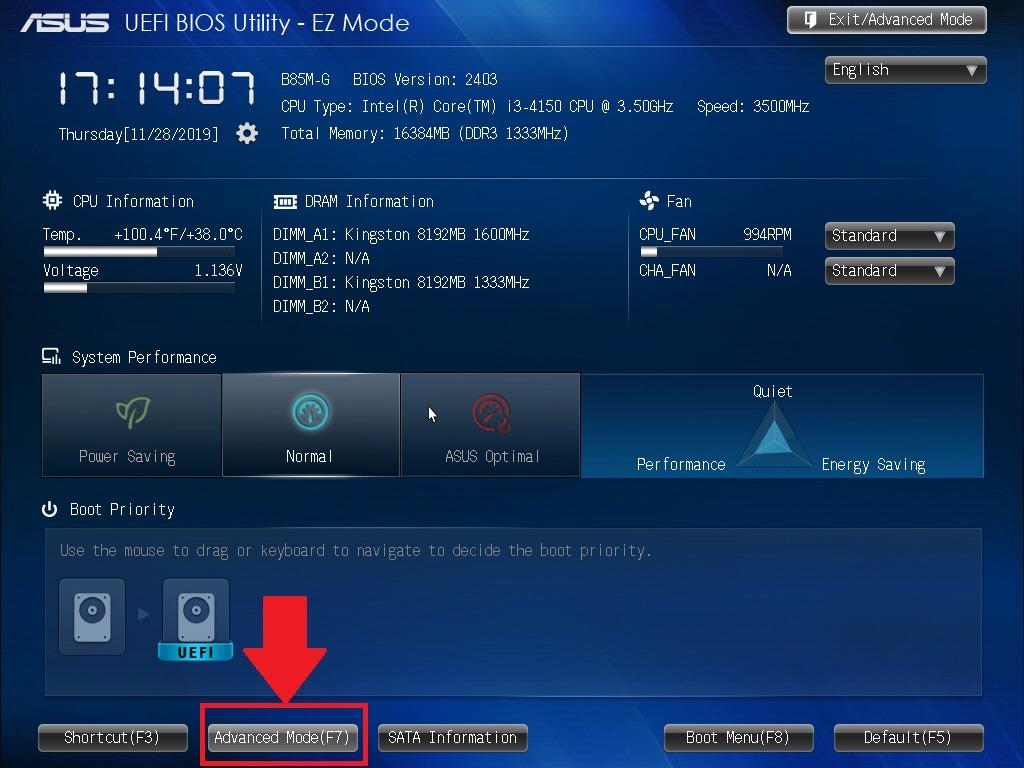
-
Нажмите клавишу «F7».
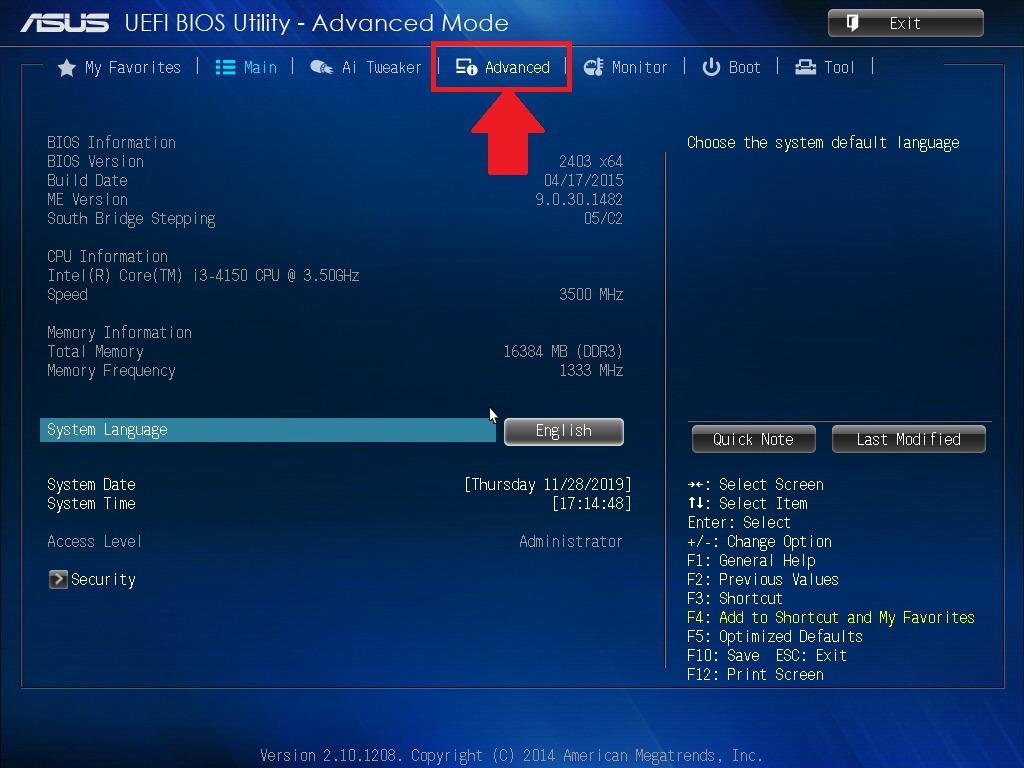
Перейдите в «Advanced».
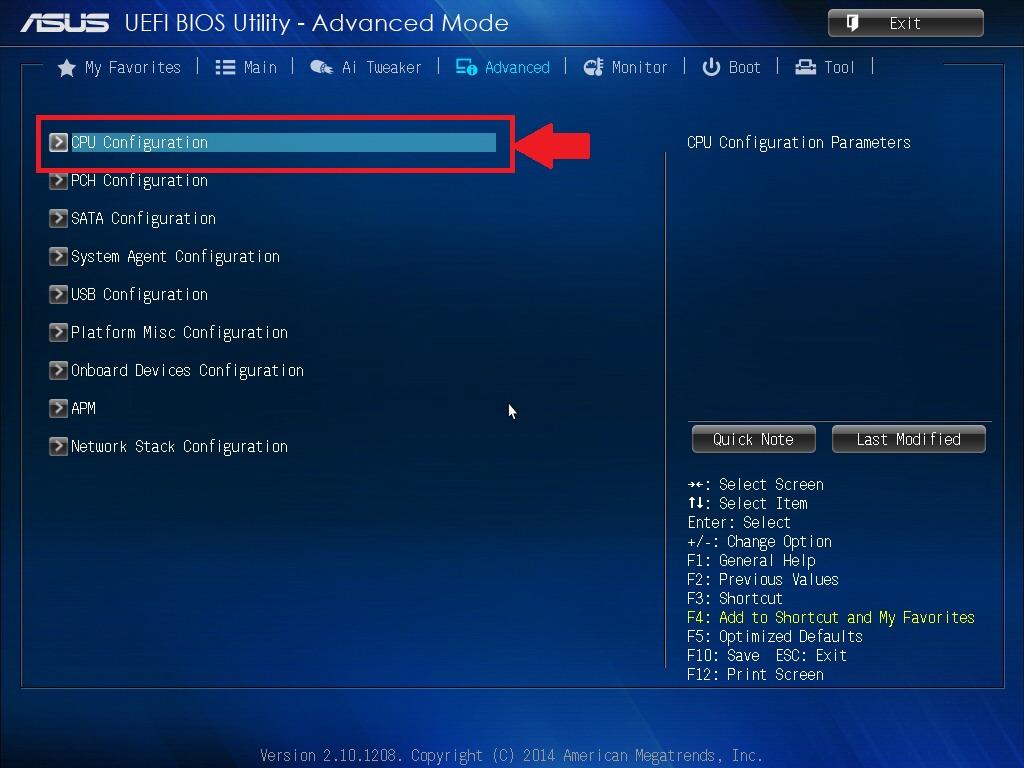
Выберите «CPU Configuration».
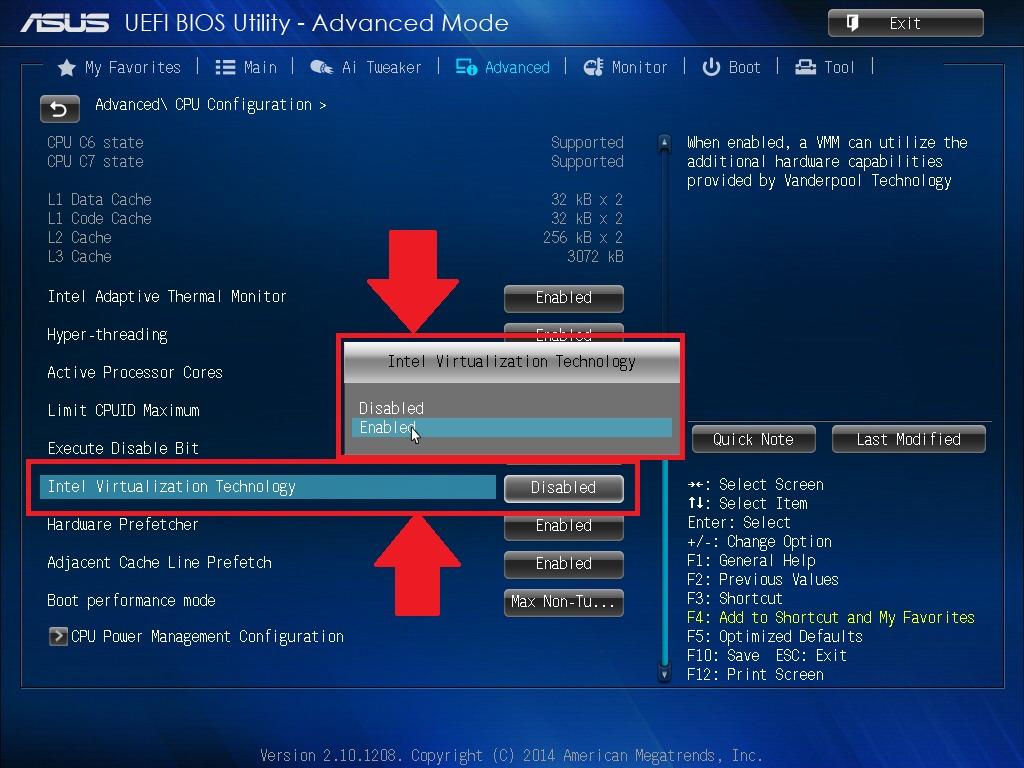
Возле опции «Intel Virtualization Technology» установите значение «Enabled».
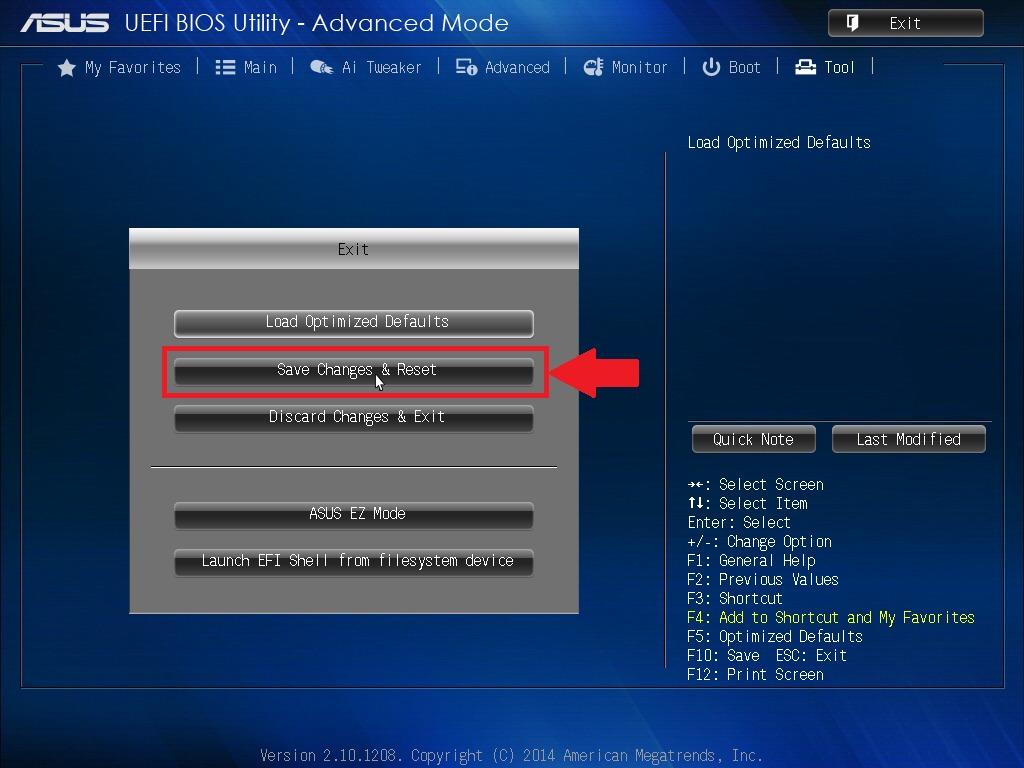
Выходя из настроек БИОС, не забудьте сохранить изменения.
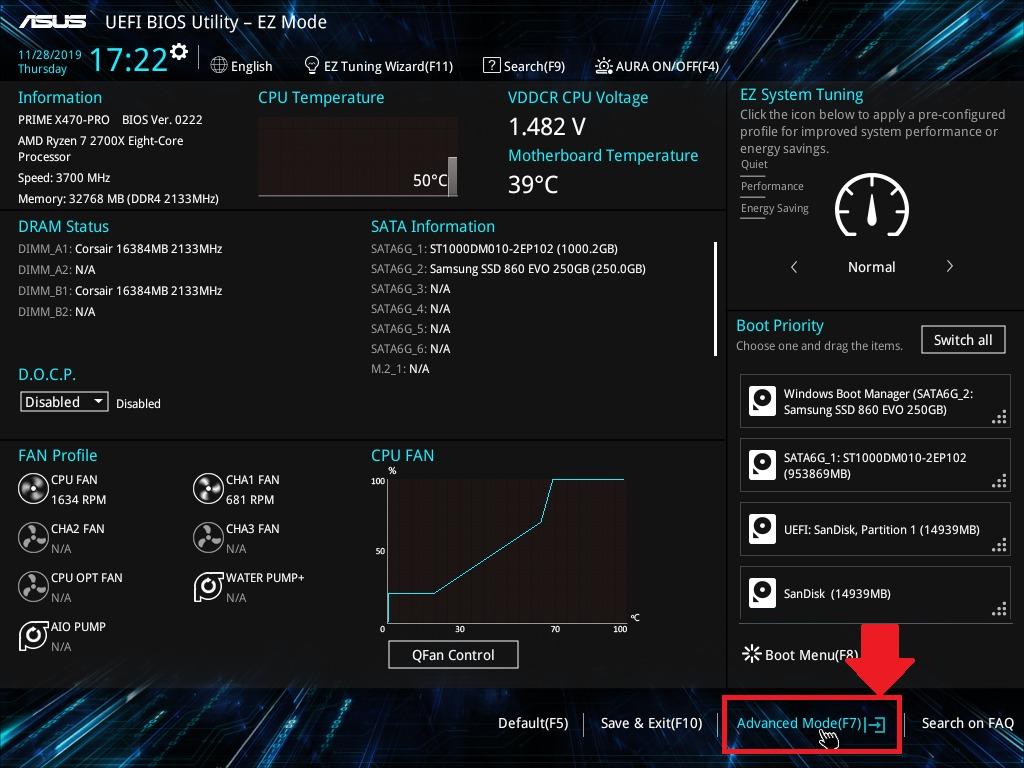
Для AMD:
-
Нажмите «F7».
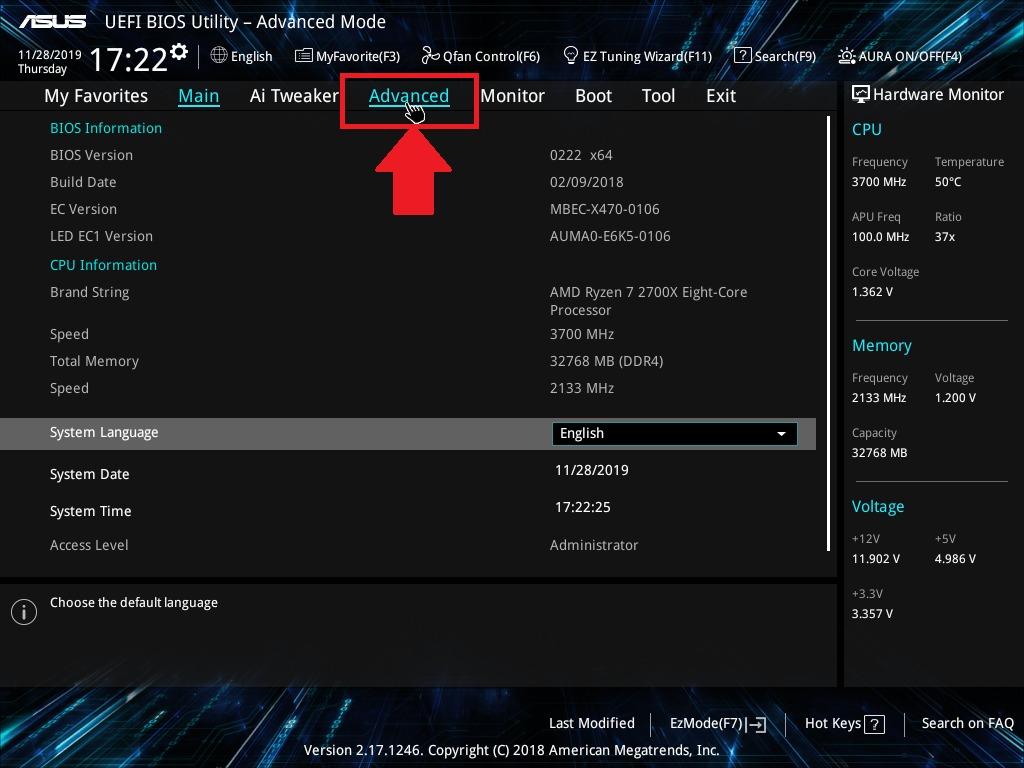
Откройте «Advanced».
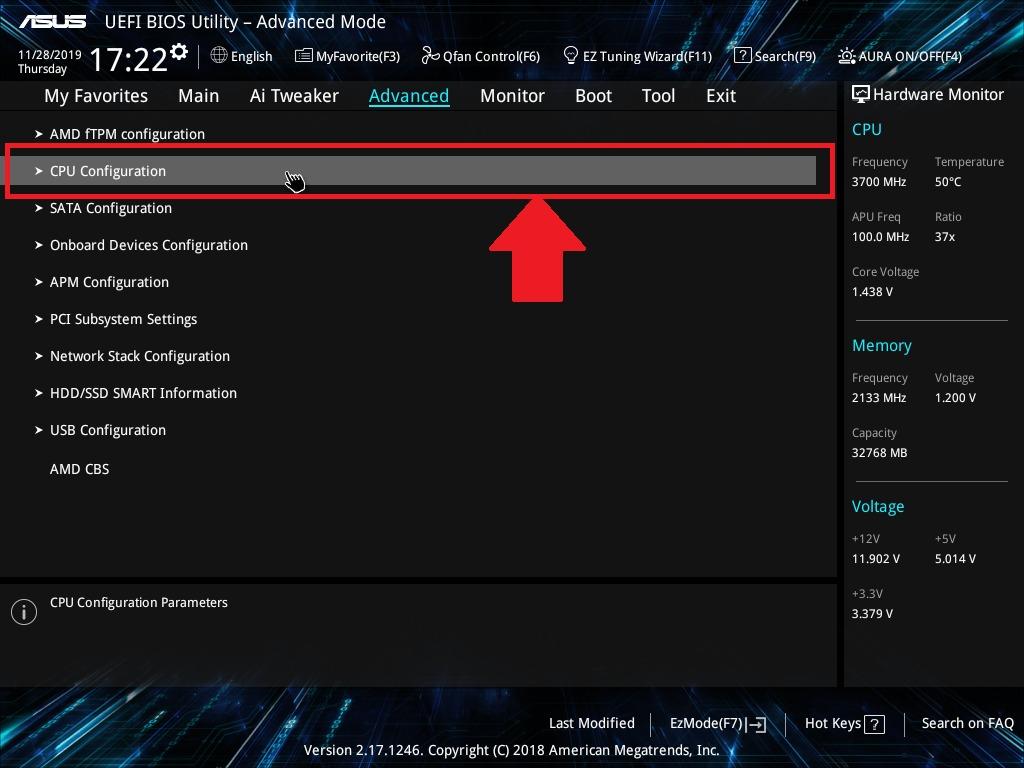
Перейдите в «CPU Configuration».
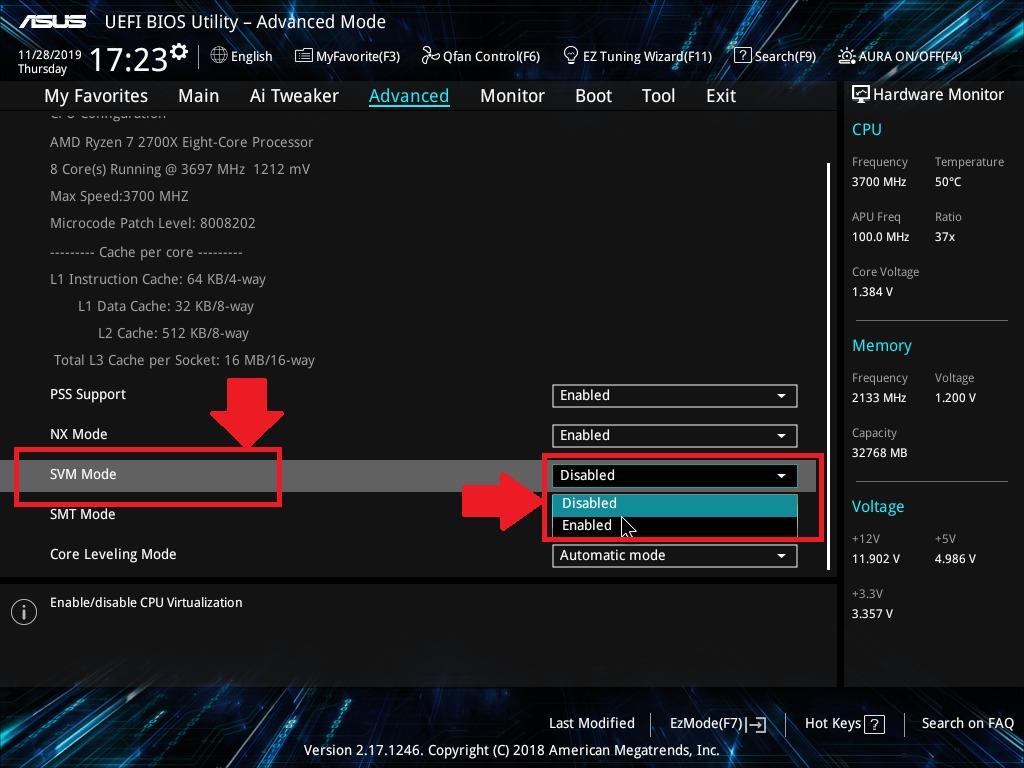
Активируйте опцию «SVM Mode».
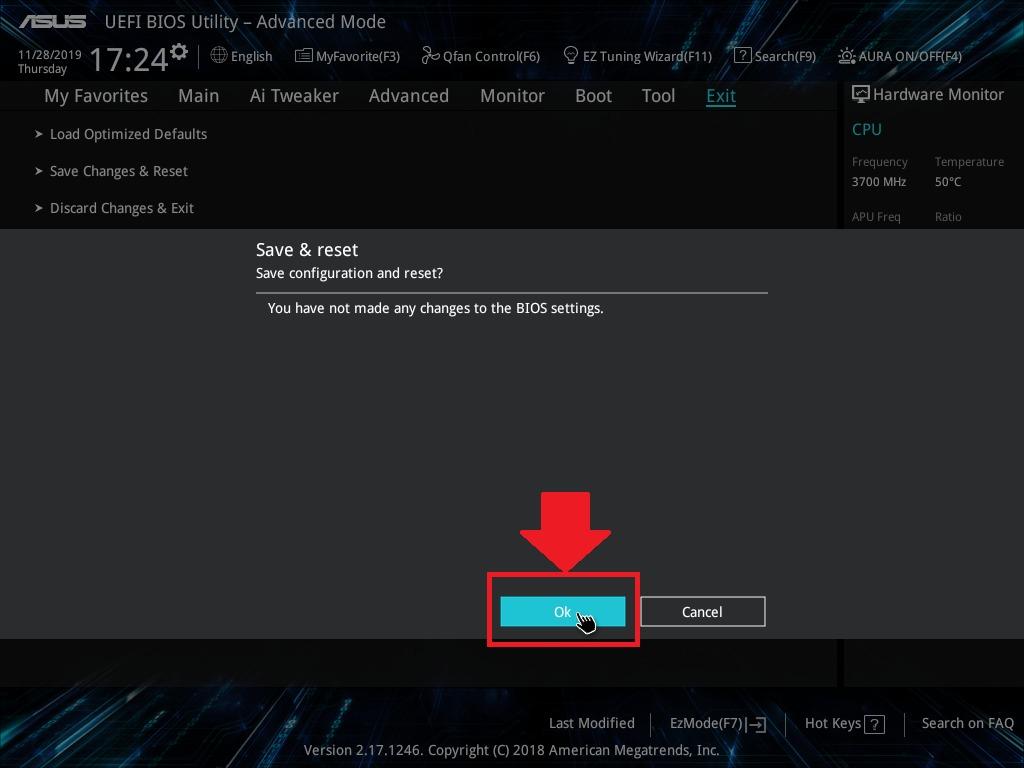
Покиньте BIOS, сохранив настройки.
Выполнив указанные действия, вы сможете активировать движок виртуализации BlueStacks на аппаратном уровне. Далее включите функцию в настройках самого эмулятора.
Переустановка эмулятора
Разобравшись с тем, как запустить движок виртуализации BlueStacks для Windows через BOIS, но потерпев неудачу, пользователь может обратиться к последнему методу решения проблемы. Он заключается в переустановке эмулятора. Удалите БлюСтакс со своего компьютера, а затем установите новую версию.
Что делать, если ничего не помогает
К радикальным мерам стоит прибегать только в том случае, ели ни один из проверенных способов не помог. Чувствуете, что оказались в подобной ситуации? Тогда придется откатить систему к одной из предыдущих точек восстановления:
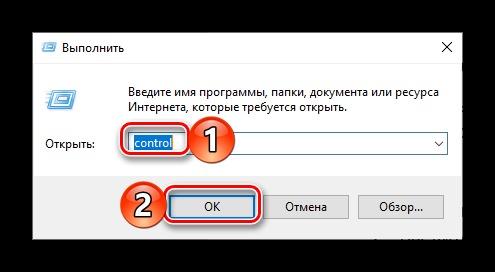
- Запустите окно «Выполнить» комбинацией клавиш «Win» + «R»/
- Введите запрос «control».
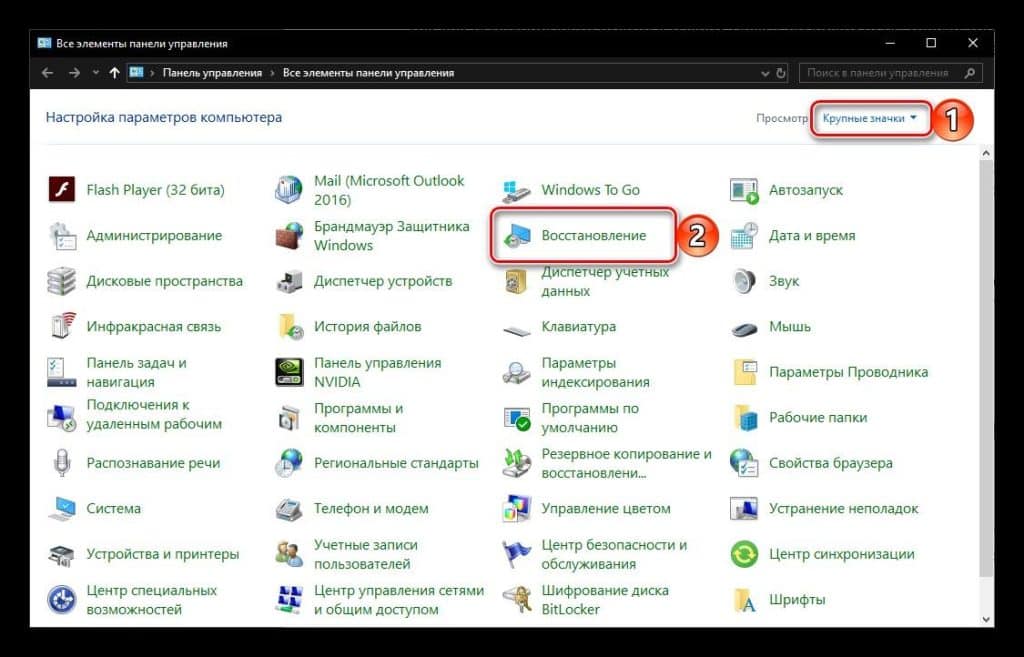
Перейдите в раздел «Восстановление».
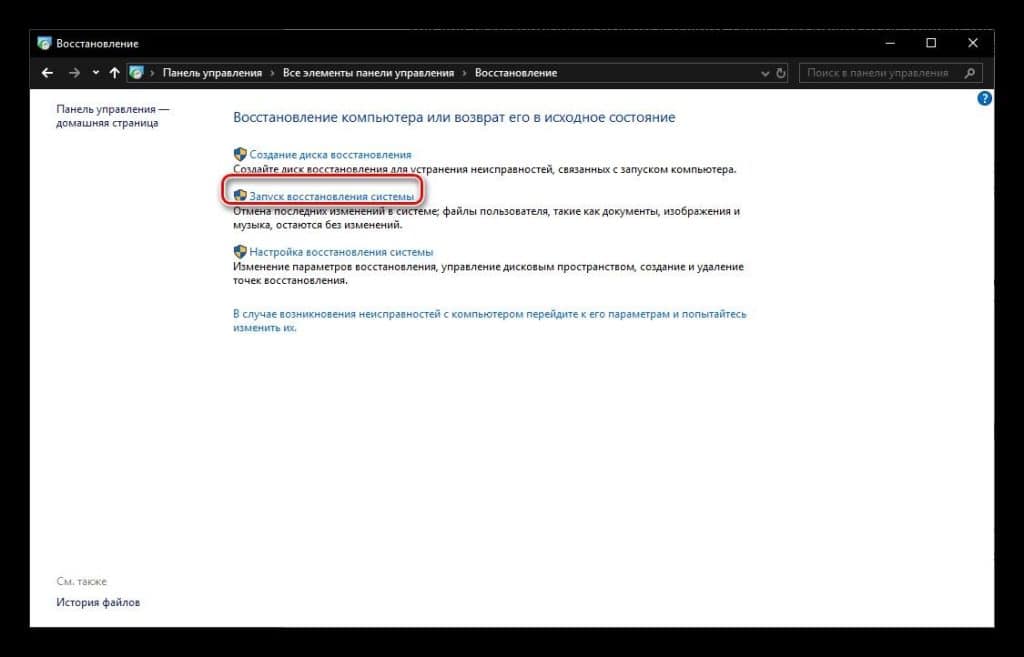
Кликните по заголовку «Запуск восстановления системы».
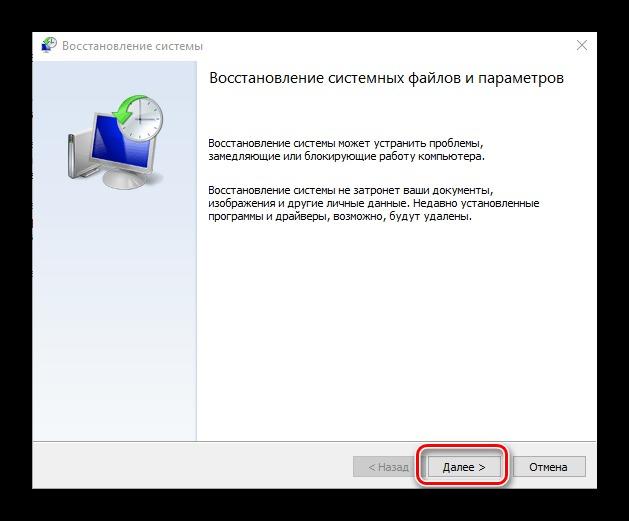
Нажмите «Далее».
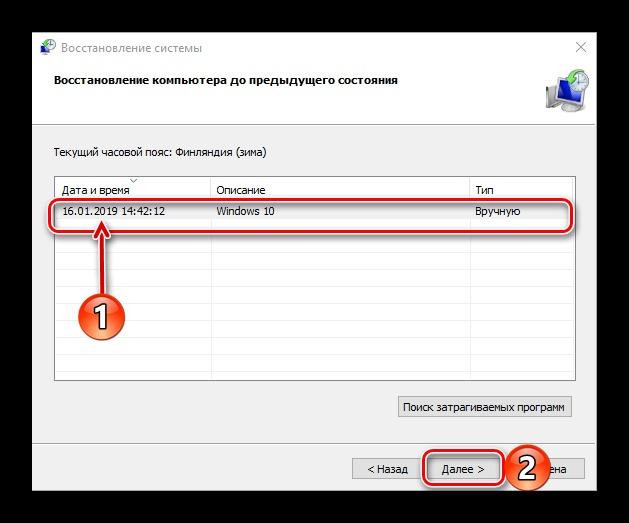
Выберите точку восстановления.
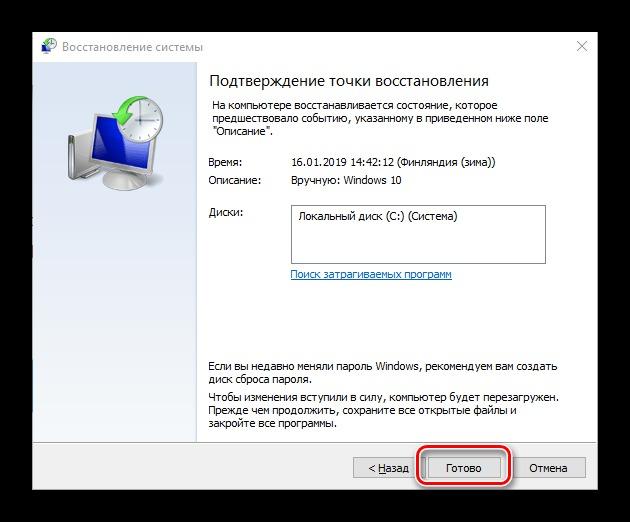
Дождитесь завершения операции.
Возможно, после возврата к точке восстановления вы лишитесь некоторых приложений. Однако все неполадки, включая те, которые были связаны с виртуализацией, должны быть исправлены.
Как включить аппаратную виртуализацию BlueStacks на Windows 10
Многие пользователи эмулятора BlueStacks хотят включить виртуализацию на своем компьютере под управлением операционной системы Windows. Но далеко не все понимают, что скрывается под этим понятием, и для чего вообще используется виртуализация.
Что такое виртуализация
Под виртуализацией понимают возможность использовать дополнительную (виртуальную) среду в рамках одного ПК. То есть после включения функции человек имеет дело с компьютером в компьютере. На практике это выражается в том, что владелец PC может запускать одновременно сразу несколько версий операционной системы. Причем это не обязательно пара c ОС Windows 10. В качестве виртуальной системы нередко выступает Андроид, запущенный через BlueStacks.
Для чего это нужно
При использовании эмулятора BlueStacks аппаратная виртуализация выступает в качестве механизма, ускоряющего рабочие процессы. Ведь при запуске Андроид-игр в БлюСтакс люди нередко сталкиваются с лагами и тормозами. Но после того как запускается движок виртуализации, подтормаживания исчезают, и эмулятор начинает работать стабильнее.
Как узнать, поддерживает ли компьютер аппаратную виртуализацию
Перед тем как включить аппаратную виртуализацию в BlueStacks, необходимо разобраться, поддерживает ли компьютер данную технологию. Выполнить операцию можно только при помощи сторонней утилиты, выбор которой зависит от марки процессора.
Для процессоров Intel
Если ваш ПК базируется на процессоре Интел, скачайте программу Intel Processor Identification Utility. Далее действуйте по инструкции: Запустите утилиту.
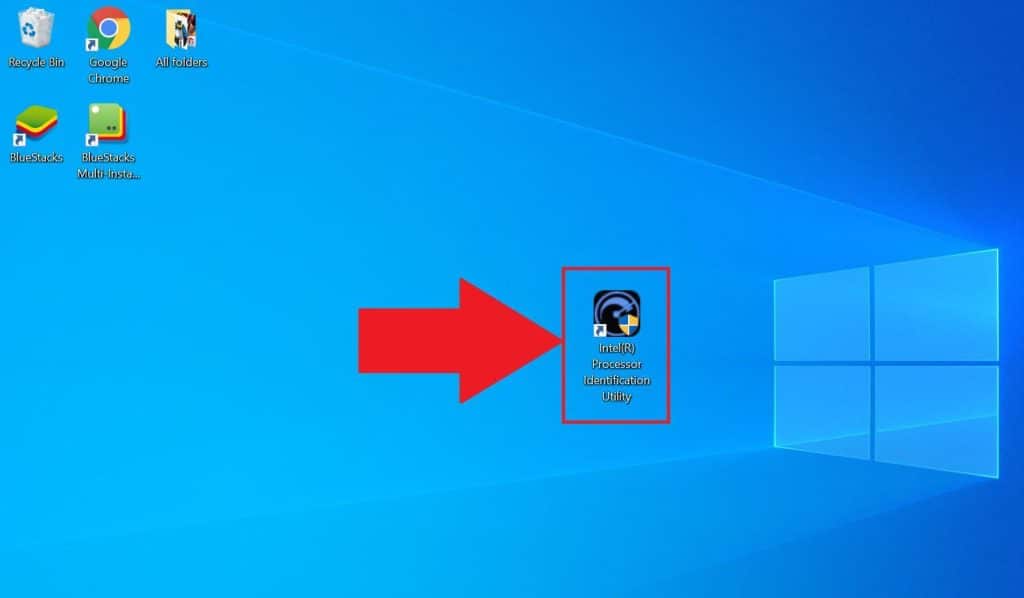
Откройте «CPU Technologies».
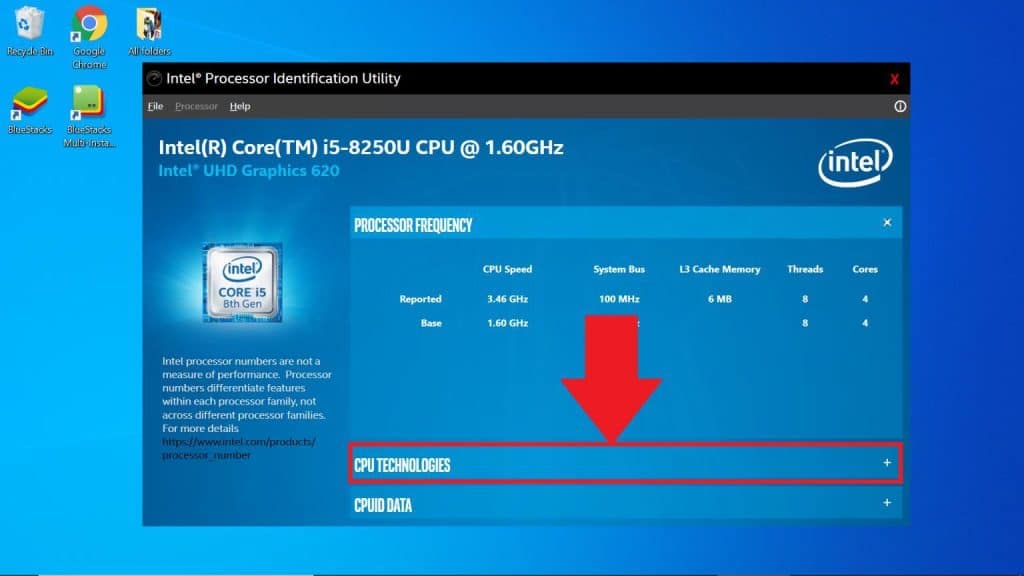
Присмотритесь к пункту «Intel Virtualization Technology» (не перепутайте его с «Intel Hyper Threading Technology»).
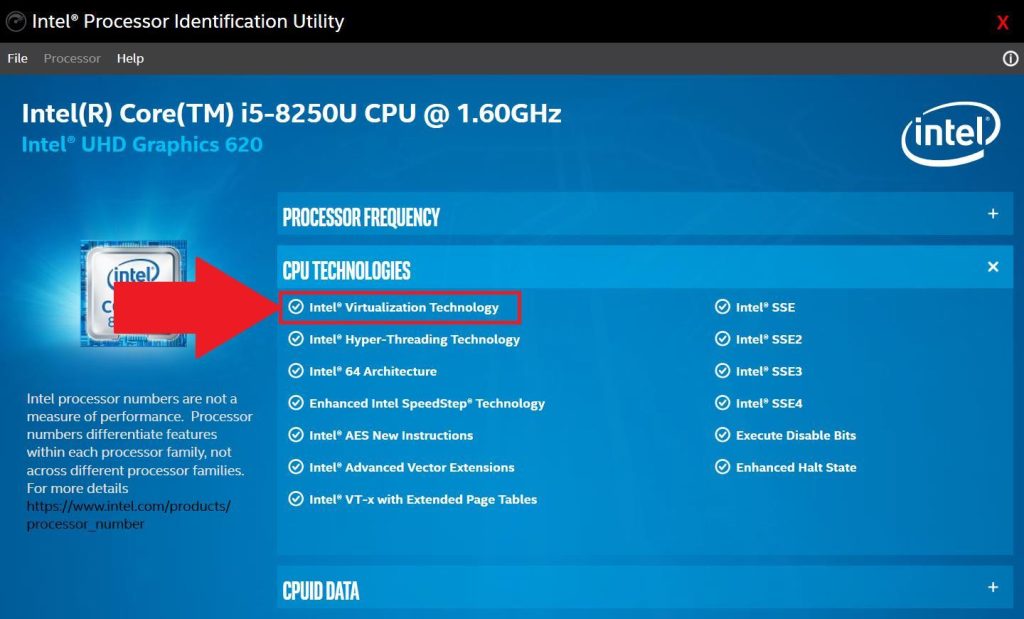
Если напротив указанного подзаголовка в утилите Intel Processor Identification стоит галочка – значит, пользователь сможет без труда активировать функцию. В случае отсутствия обозначения БлюСтакс не может использовать аппаратную виртуализацию.
Для процессоров AMD
Тем, кто пользуется компьютером на базе процессора AMD Radeon или AMD Vega необходимо скачать утилиту AMD-V Detection. Дальнейший план действий выглядит следующим образом: Распакуйте скачанный архив.
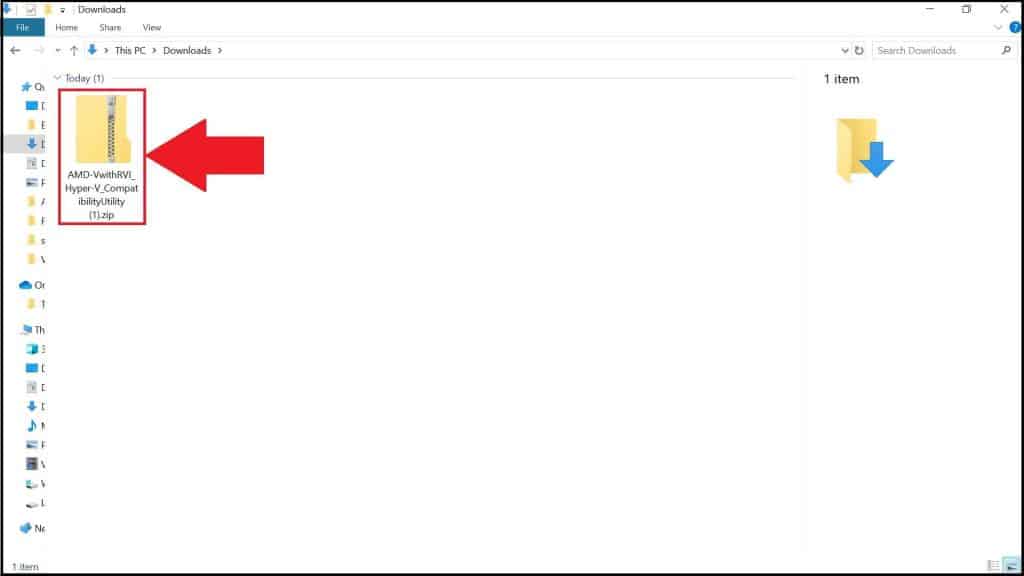
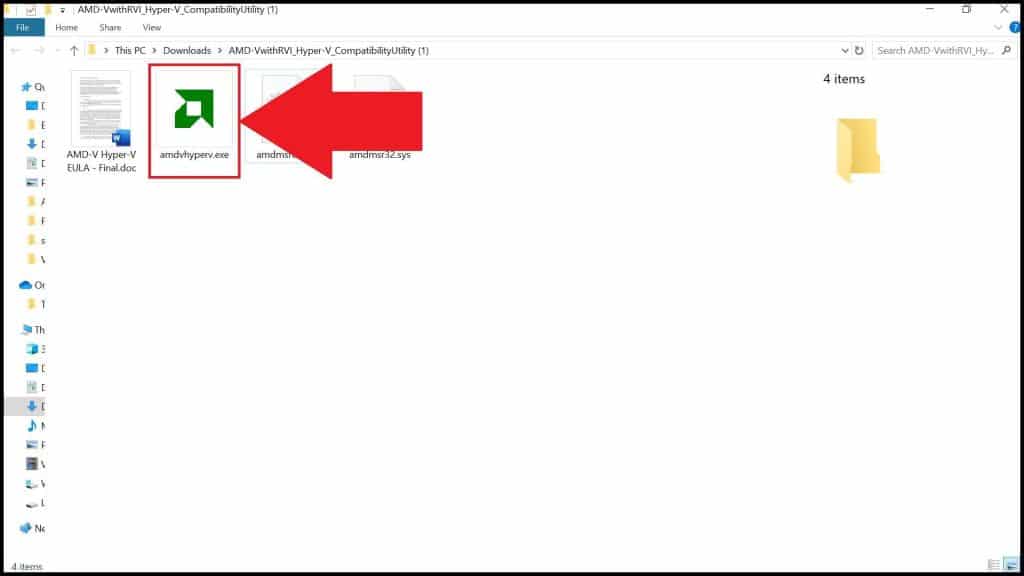
Изучите информацию, представленную в диалоговом окне.
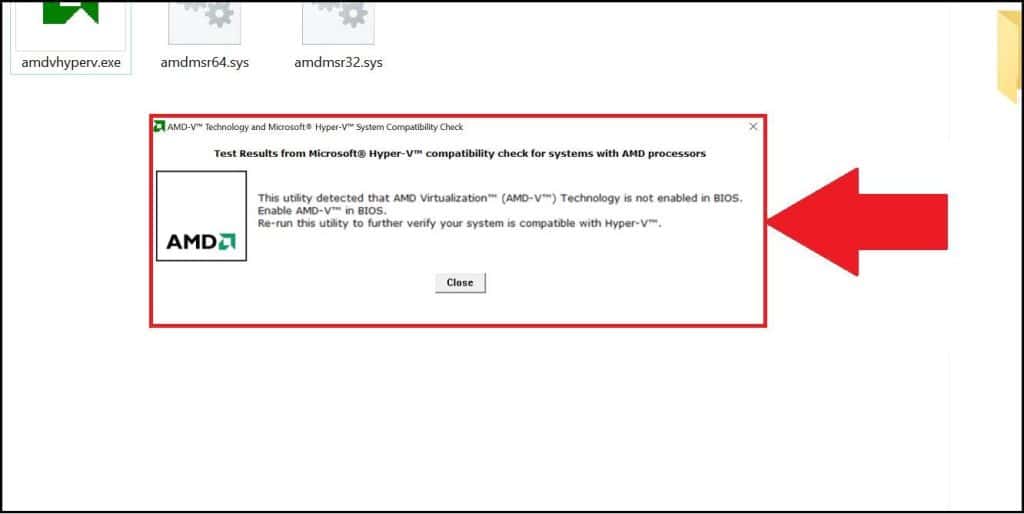
Если компьютер позволяет включить аппаратную виртуализацию, в окне пользователь увидит слово «Detected». Также утилита подскажет, активирована ли функция в настоящий момент.
Как включить виртуализацию в Windows 10
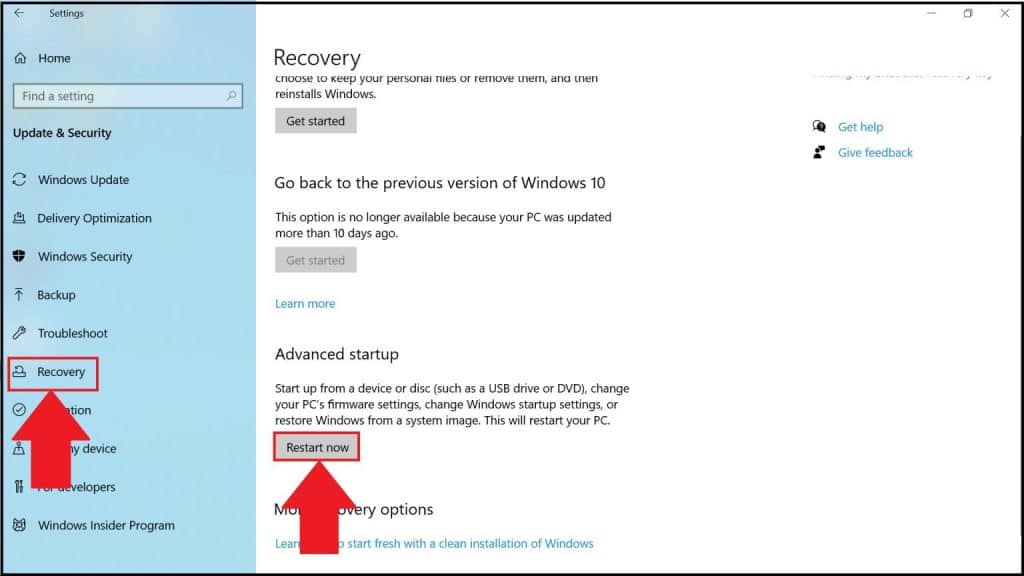
После подтверждения факта того, что компьютер умеет работать с виртуальными машинами, переходите к активации функции. Сделать виртуализацию для BlueStacks можно только через меню БИОС. Чтобы войти в BIOS, действуйте по инструкции: Запустите меню «Пуск».
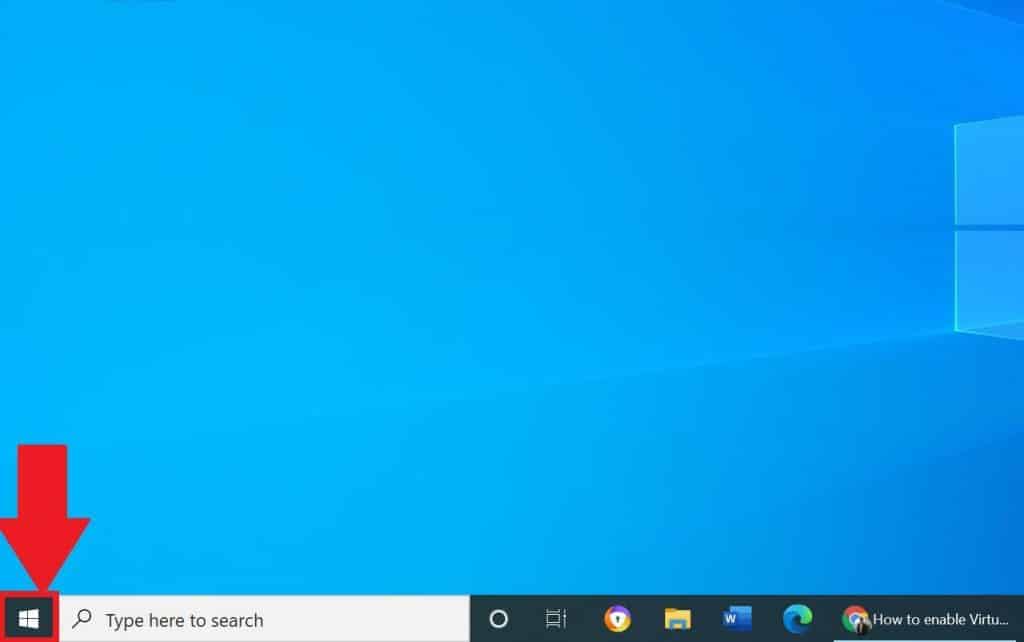
Откройте раздел «Параметры».
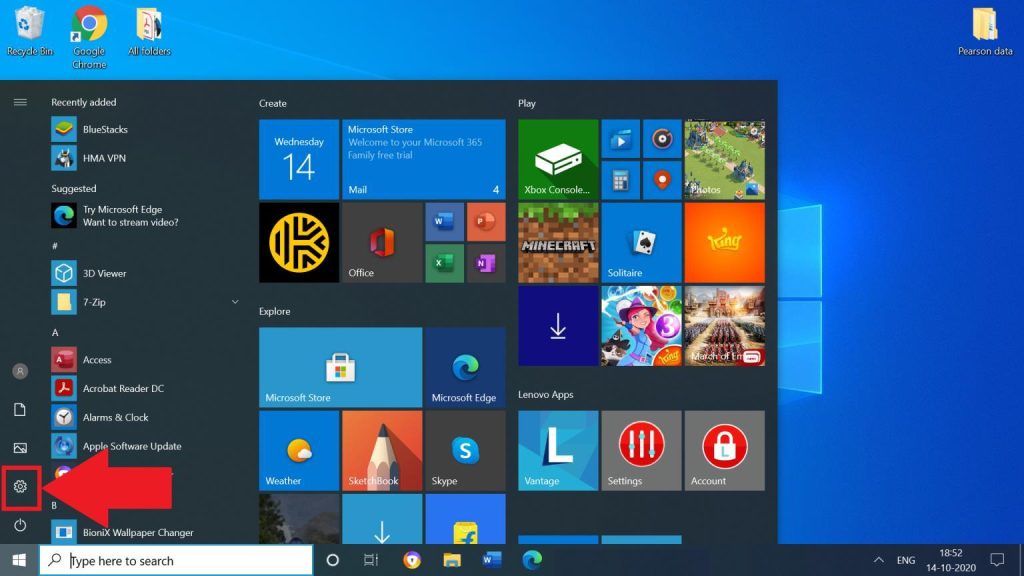
Выберите пункт обновления и безопасности.
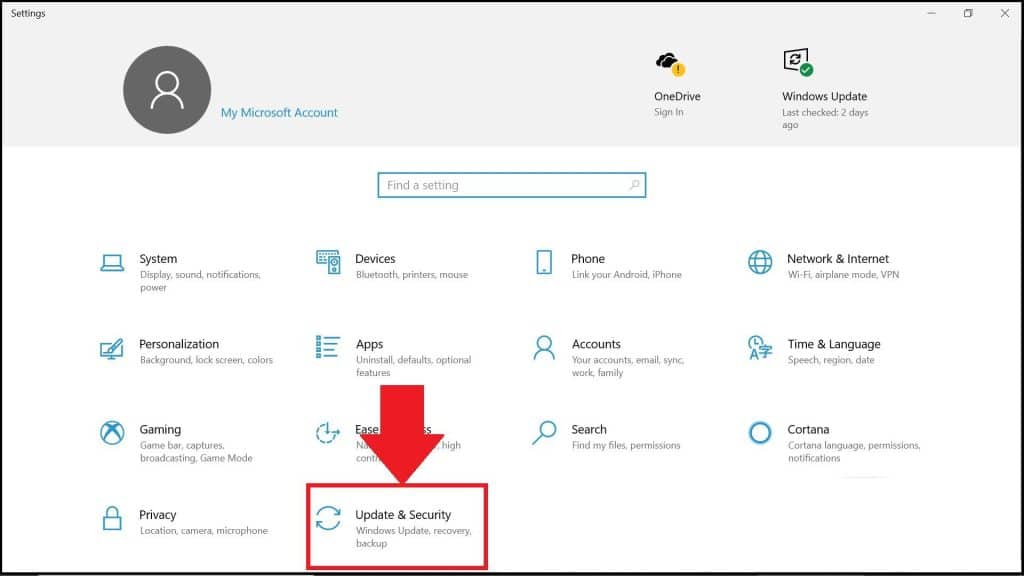
Выберите пункт обновления и безопасности.
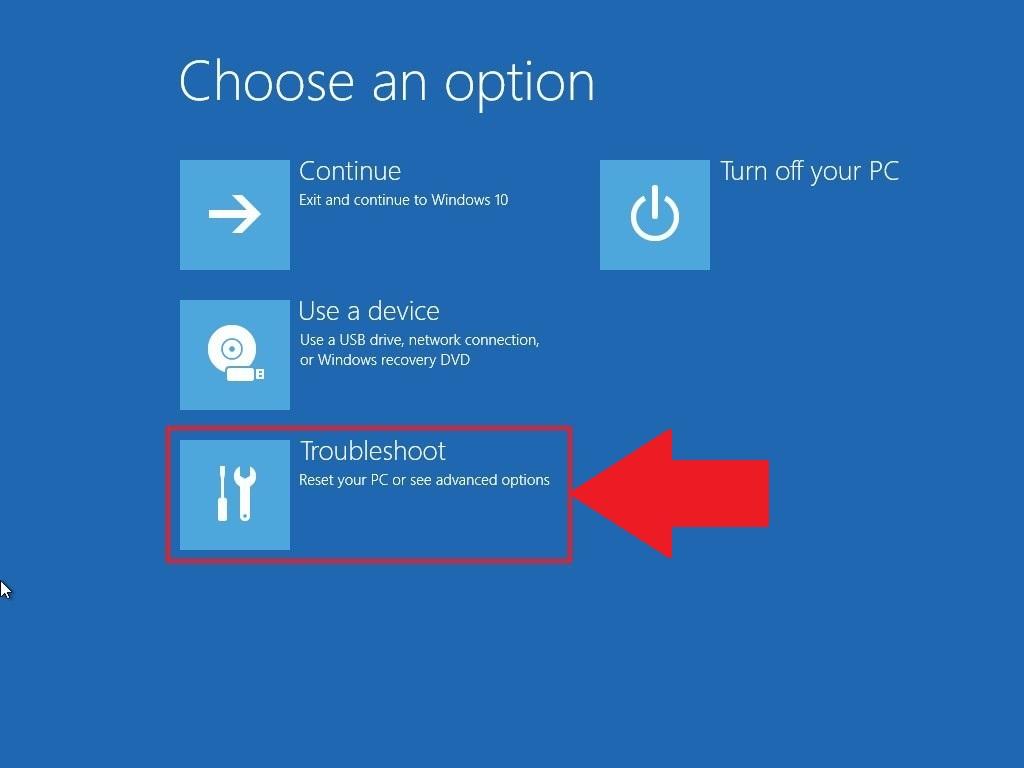
После перезагрузки выберите «Диагностика».
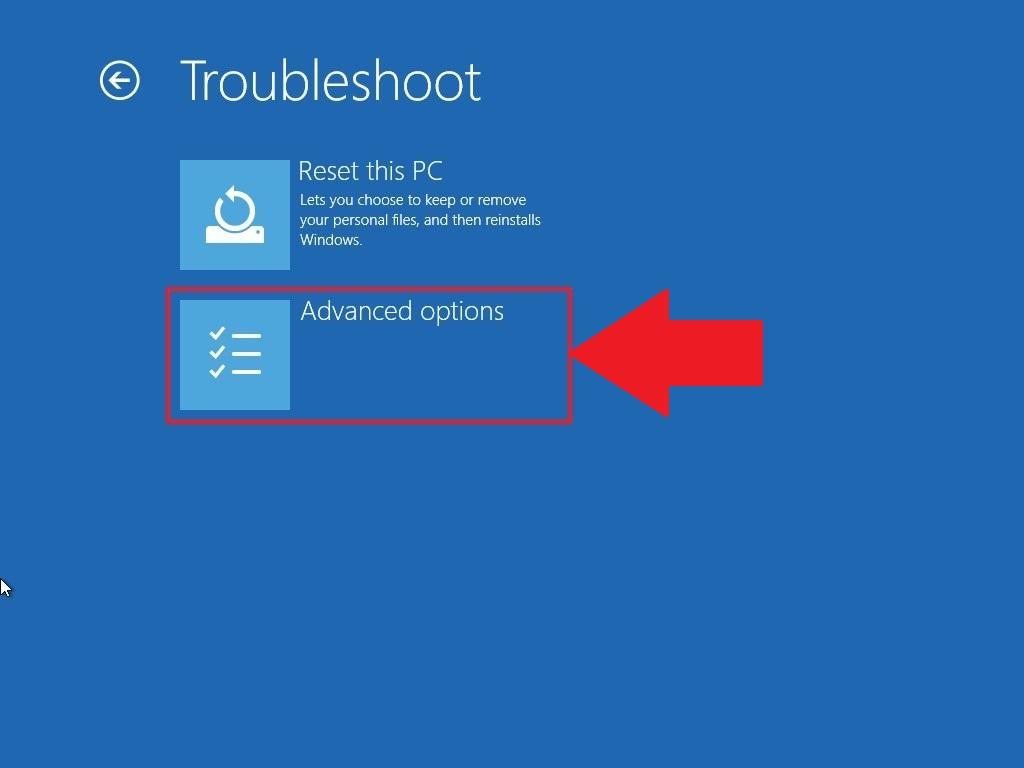
Откройте дополнительные настройки.
Нажмите на заголовок параметров UEFI.
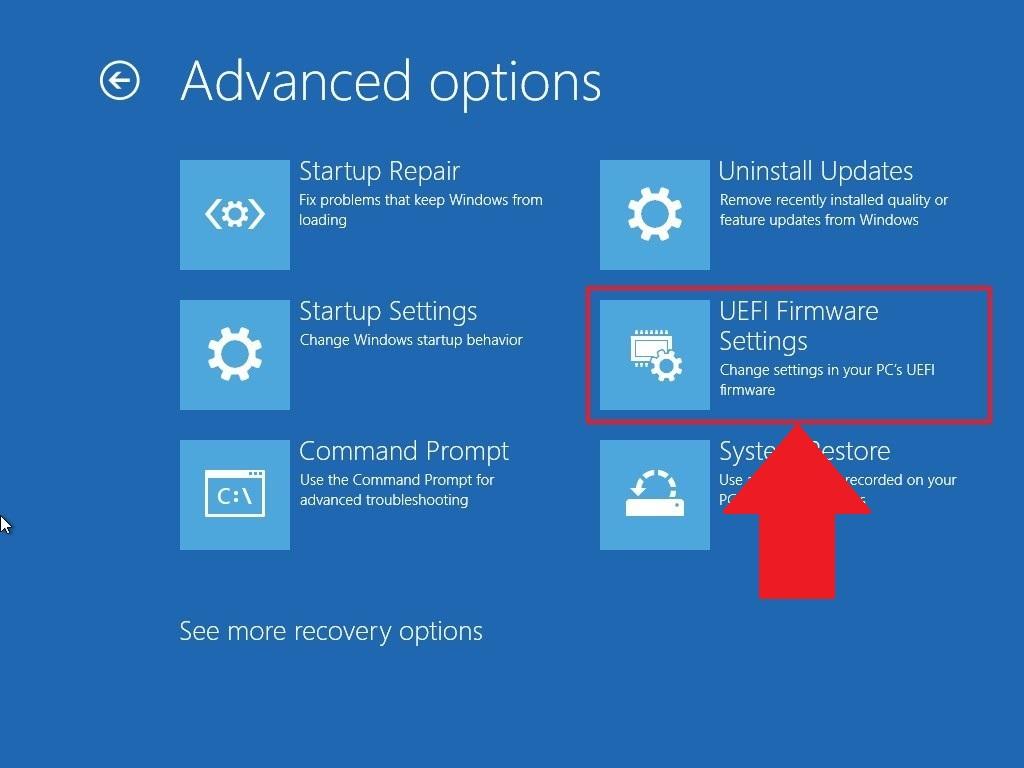
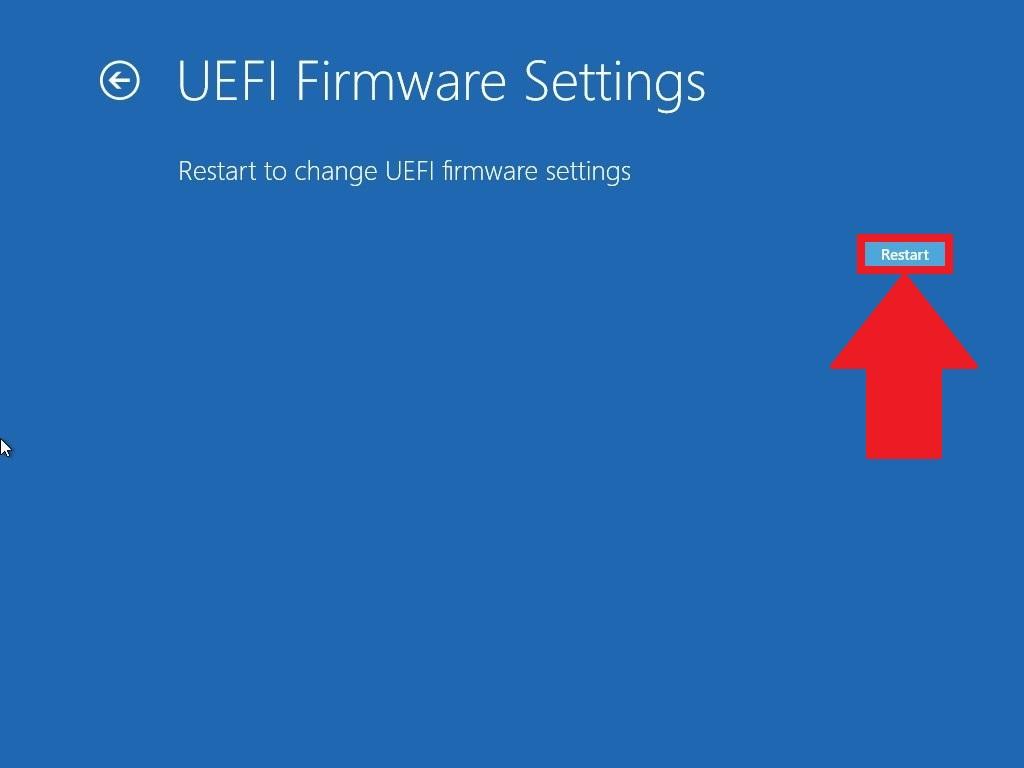
На этот раз ПК перезапустится уже через меню BIOS, и вы сможете выполнить все необходимые действия для того, чтобы активировать аппаратную виртуализацию. Метод включения будет отличаться в зависимости от процессора.
Включение VT на процессорах Intel
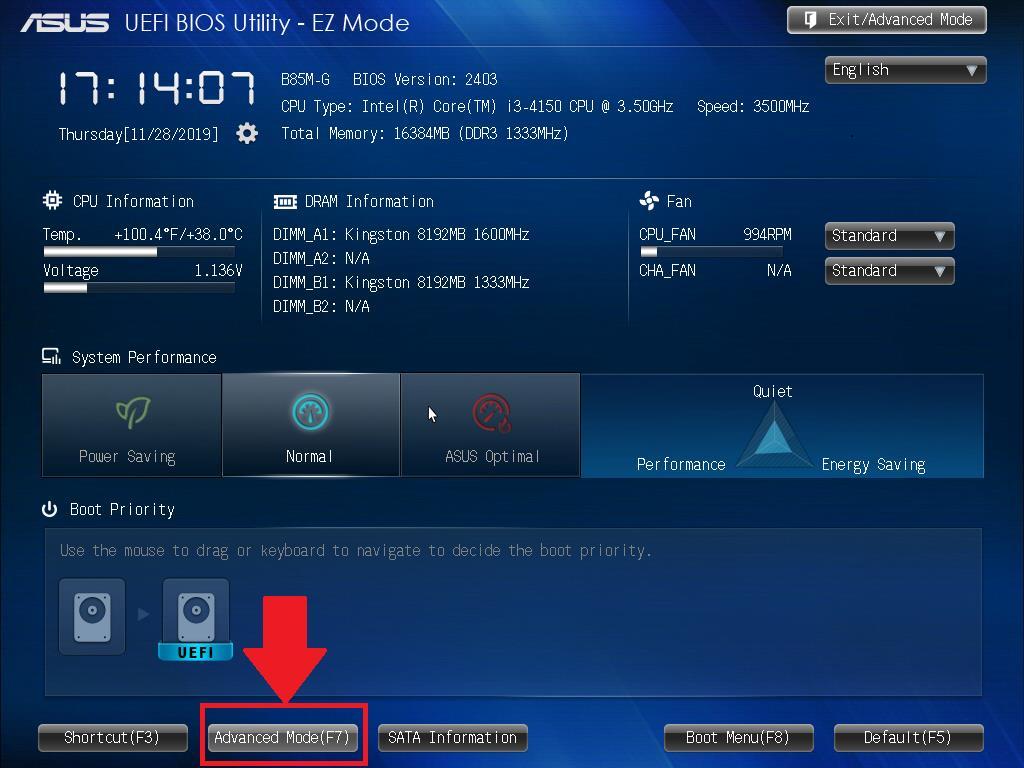
Владельцы компьютера на процессоре Интел могут включить VT в BlueStacks следующим образом: Откройте раздел «Advanced Mode».
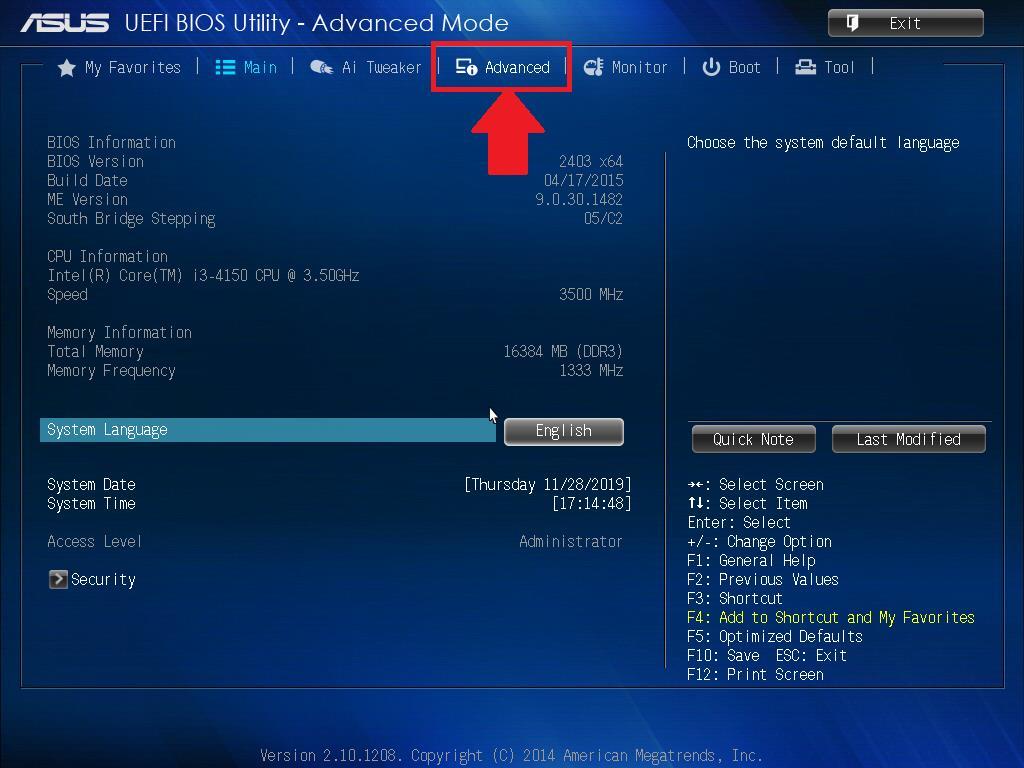
Перейдите в «Advanced».
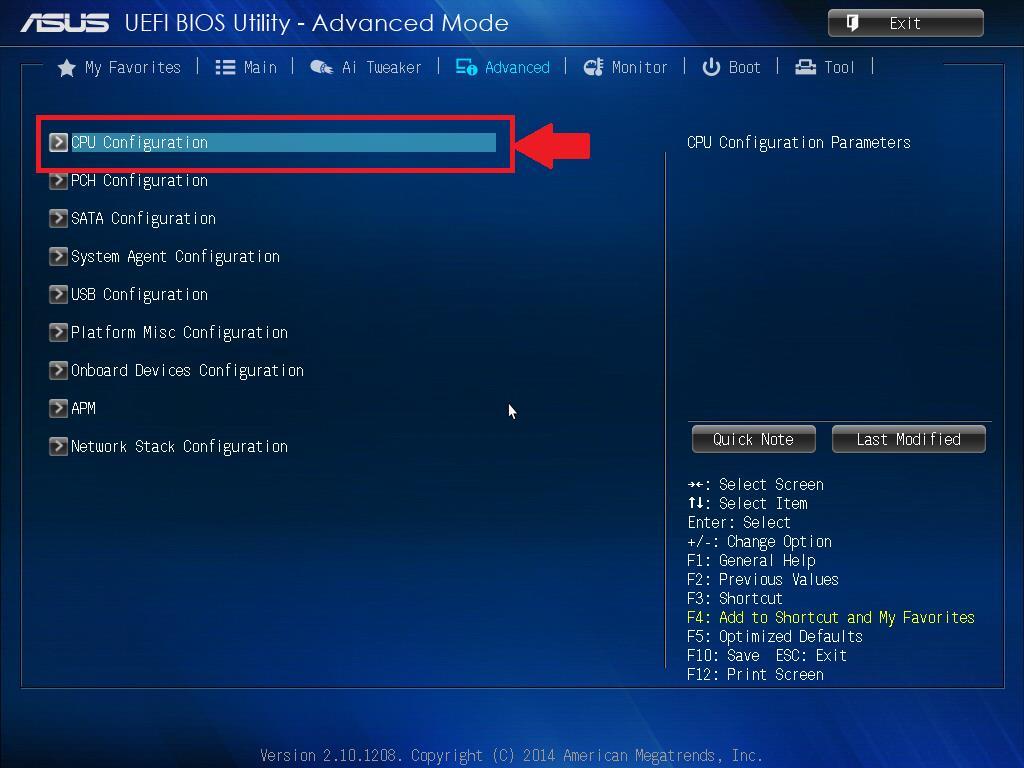
Выберите «CPU Configuration».
Кликните на «Enabled» («Включено») возле подзаголовка «Intel Virtualization Technology».
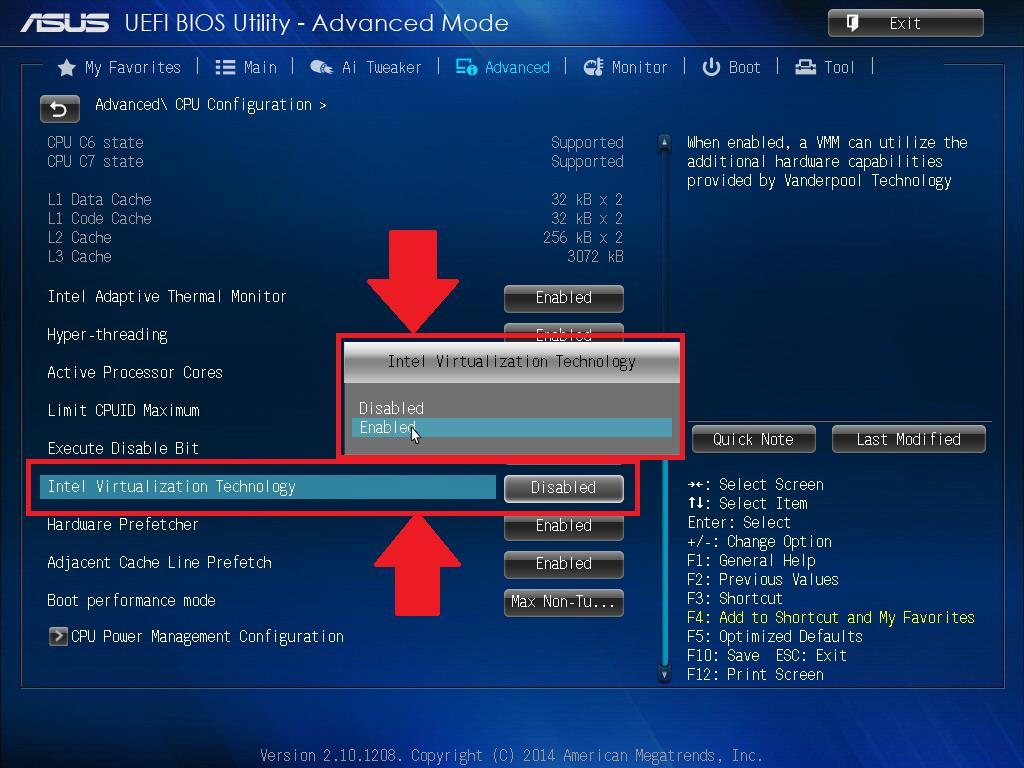
Покиньте настройки БИОС и нажмите кнопку сохранения, чтобы запустить движок виртуализации.
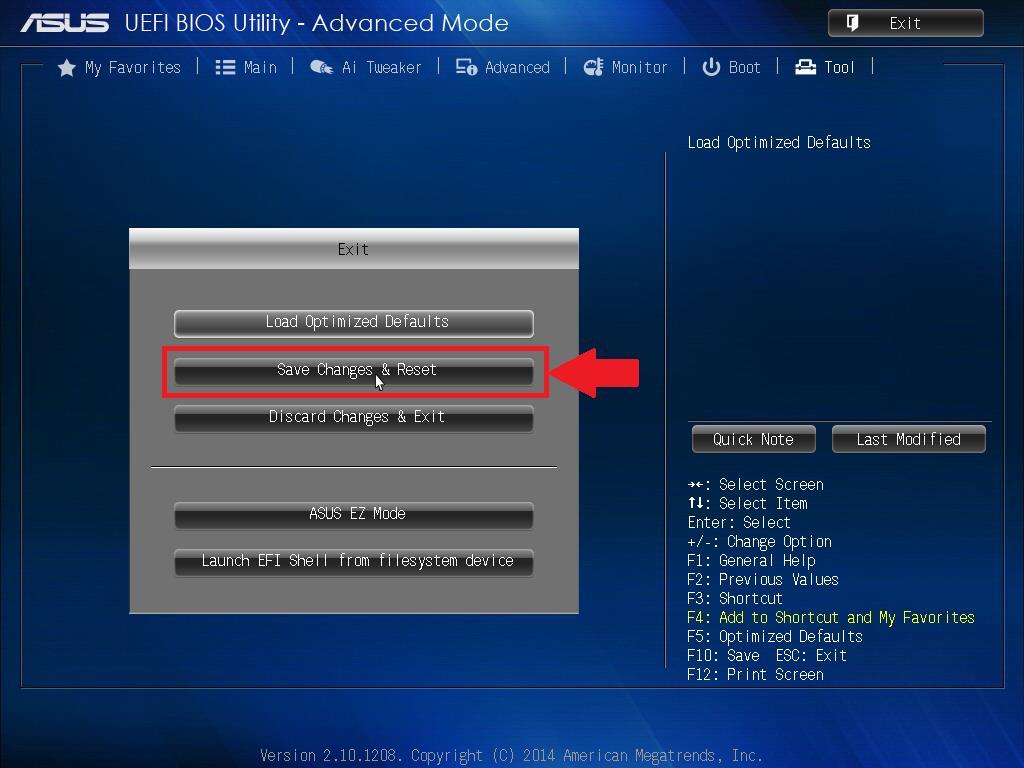
Если в процессе выполнения операции возникнут проблемы, повторите все шаги из инструкции от начала и до конца. В случае, если в BIOS будет отсутствовать тот или иной пункт, для данного компьютера невозможно запустить движок VT, и у вас не получится скачать виртуализацию для BlueStacks.
Включение VT на процессорах AMD
Оказавшись в меню BIOS, понадобится выполнить несколько простых шагов: Перейдите в «Advanced Mode».
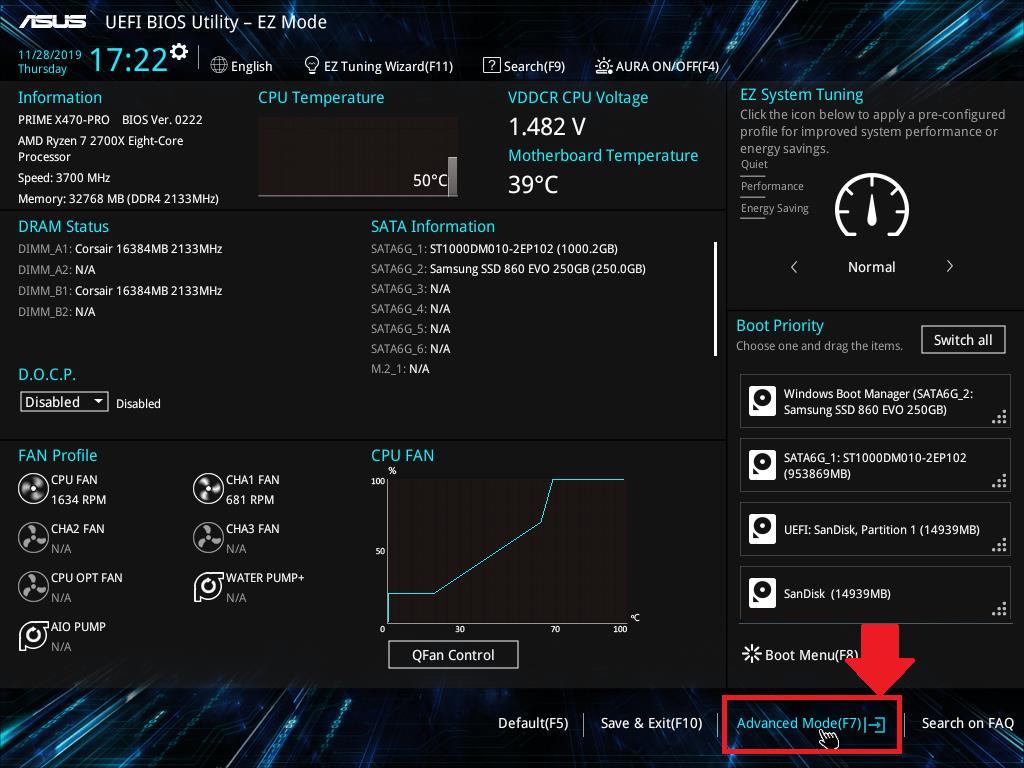
Кликните на «Advanced».
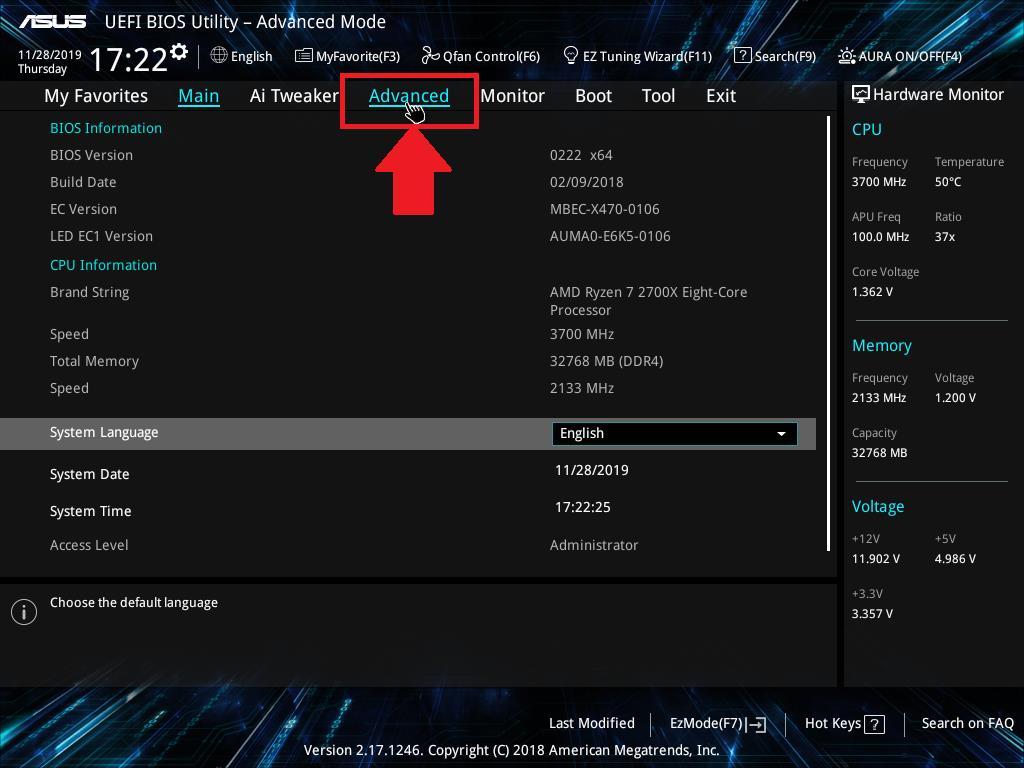
Выберите «CPU Configuration».
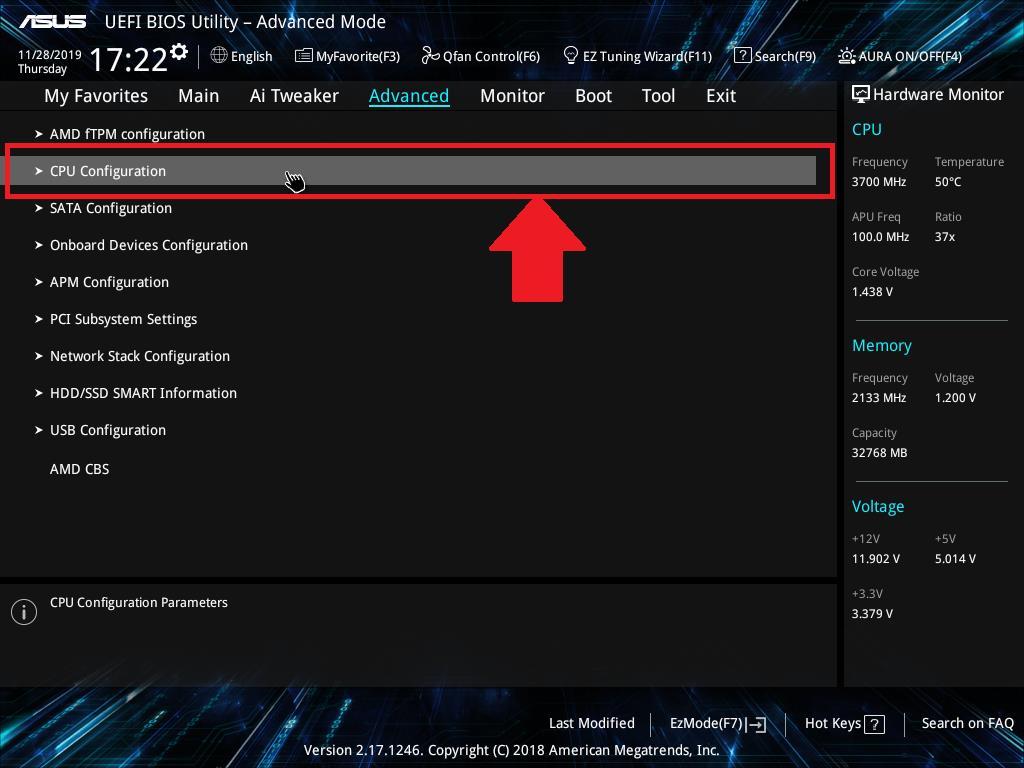
Напротив опции «SVM Mode» выставите значение «Enabled».
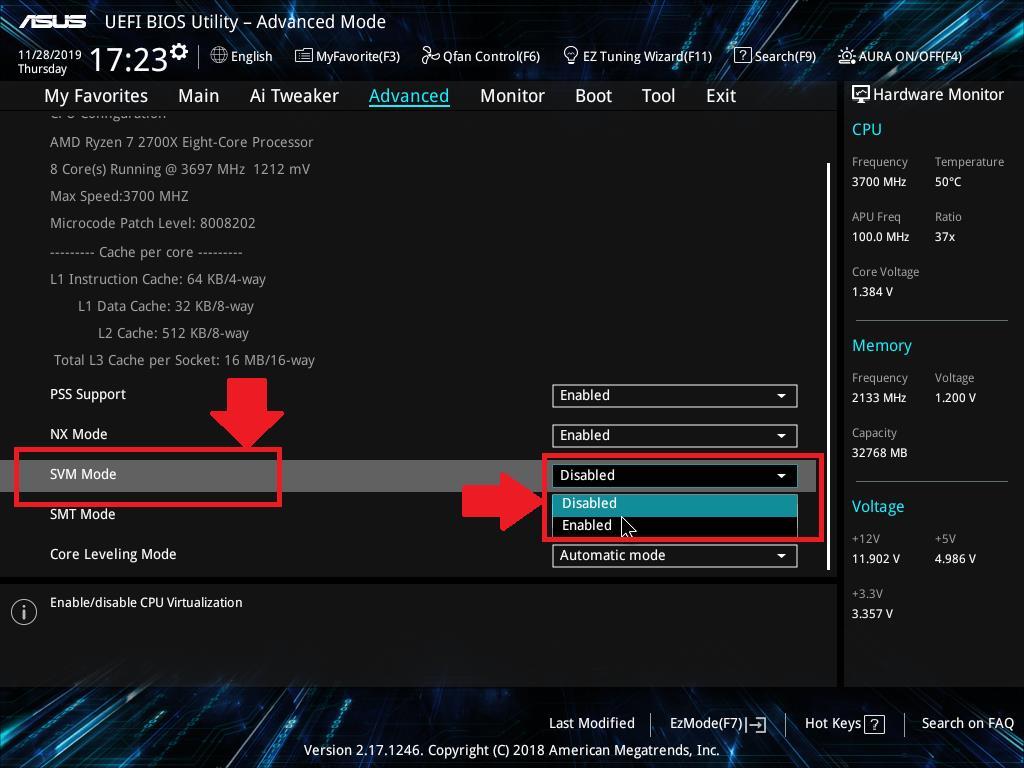
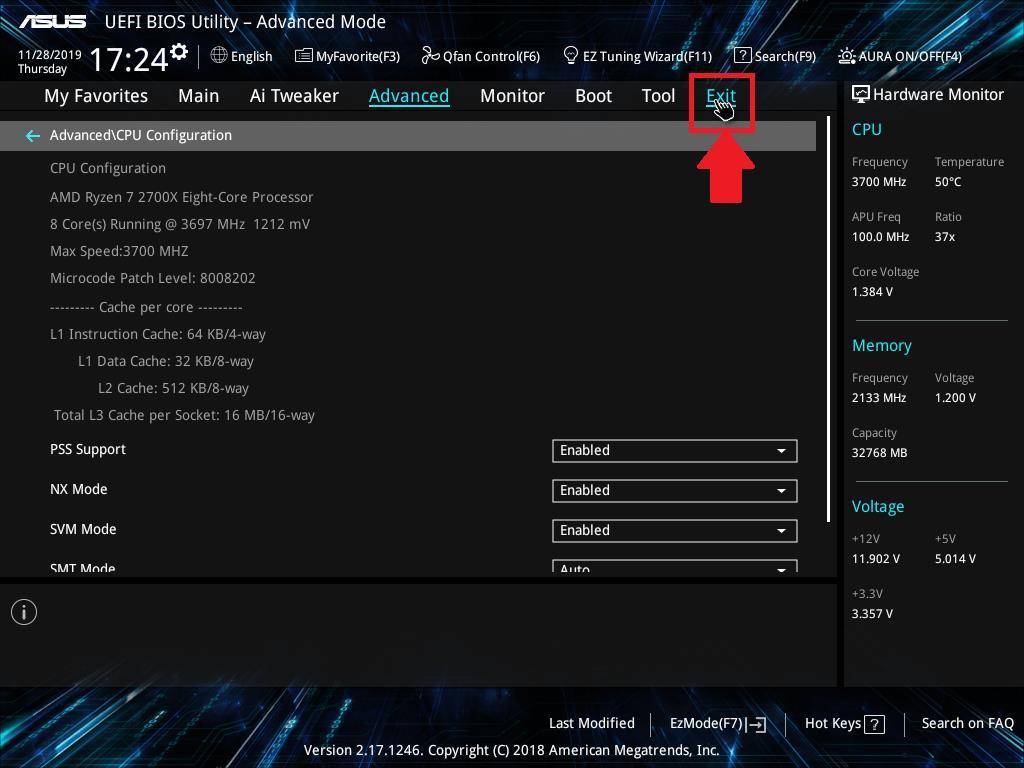
Нажмите кнопку выхода.
А теперь включаем виртуализацию нажатием кнопки «ОК».
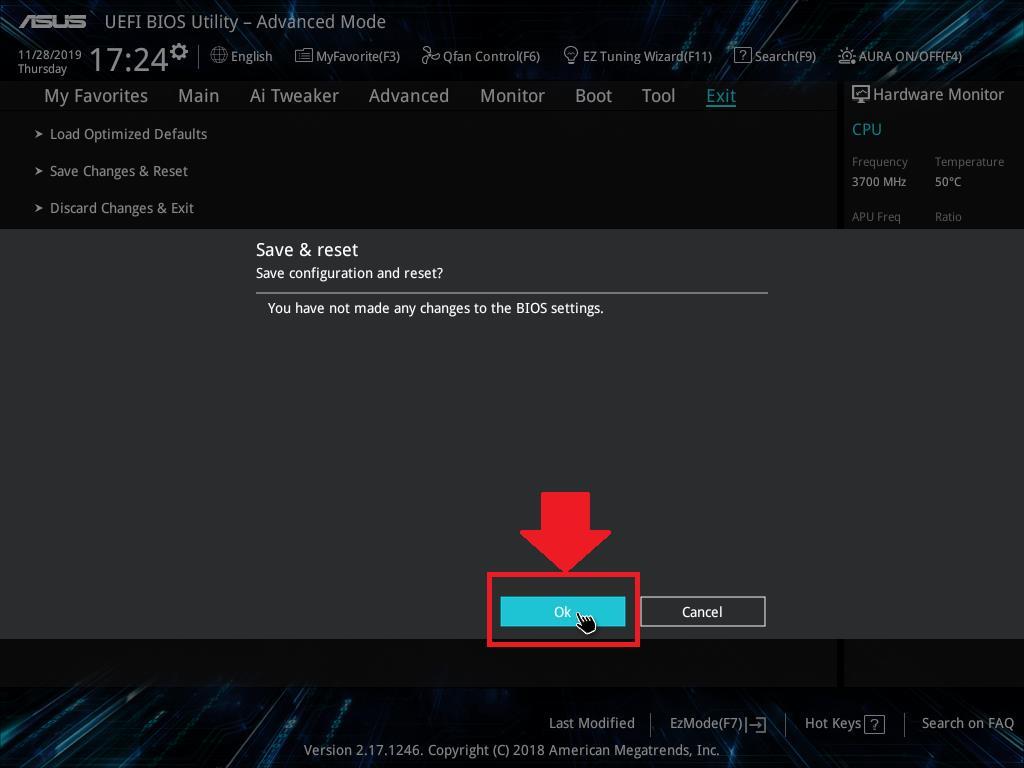
Если изменение настроек прошло успешно, технология VT будет работать без каких-либо проблем в эмуляторе БлюСтакс. Но после перезапуска компьютера все равно рекомендуется проверить активацию опции через утилиту AMD-V Detection.
Как отключить быстрый запуск
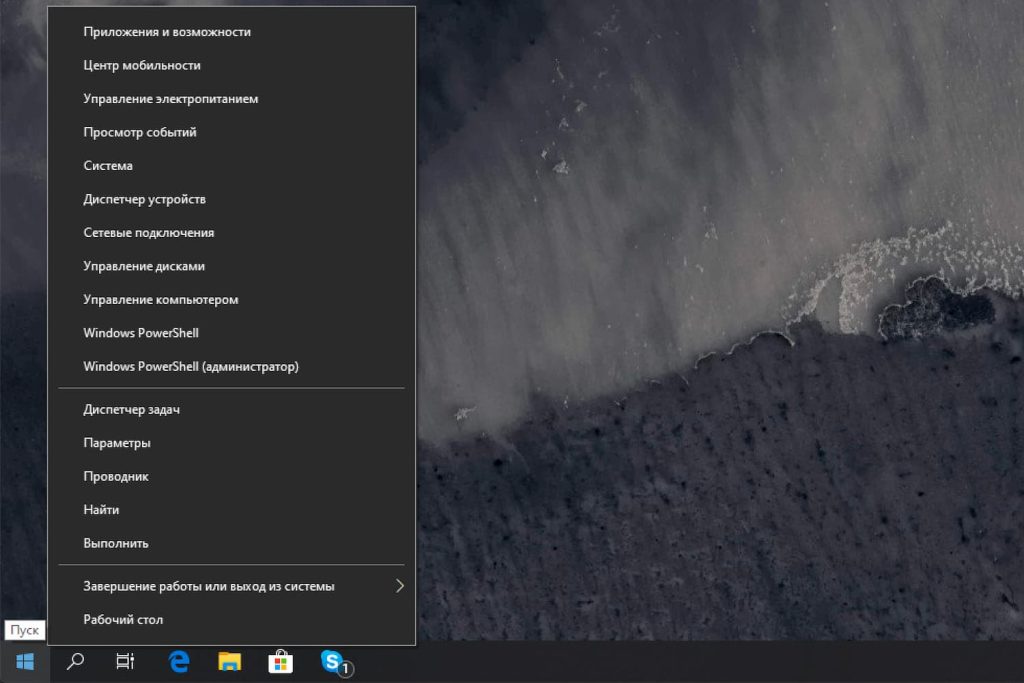
Среди отзывов пользователей выделяется мнение о том, что функция быстрого запуска Windows негативно сказывается на функционировании технологии виртуализации. Причем не важно, какой способ активации использовал человек. Для отключения быстрого запуска необходимо: Кликнуть по иконке меню «Пуск».
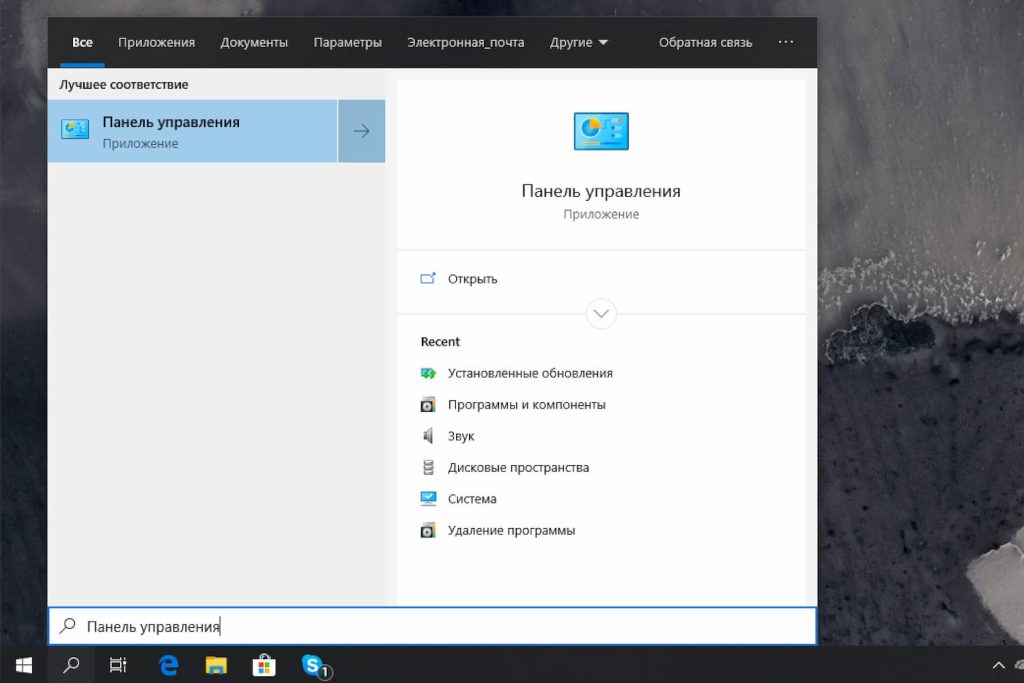
Выбрать «Поиск». Ввести запрос «Панель управления».
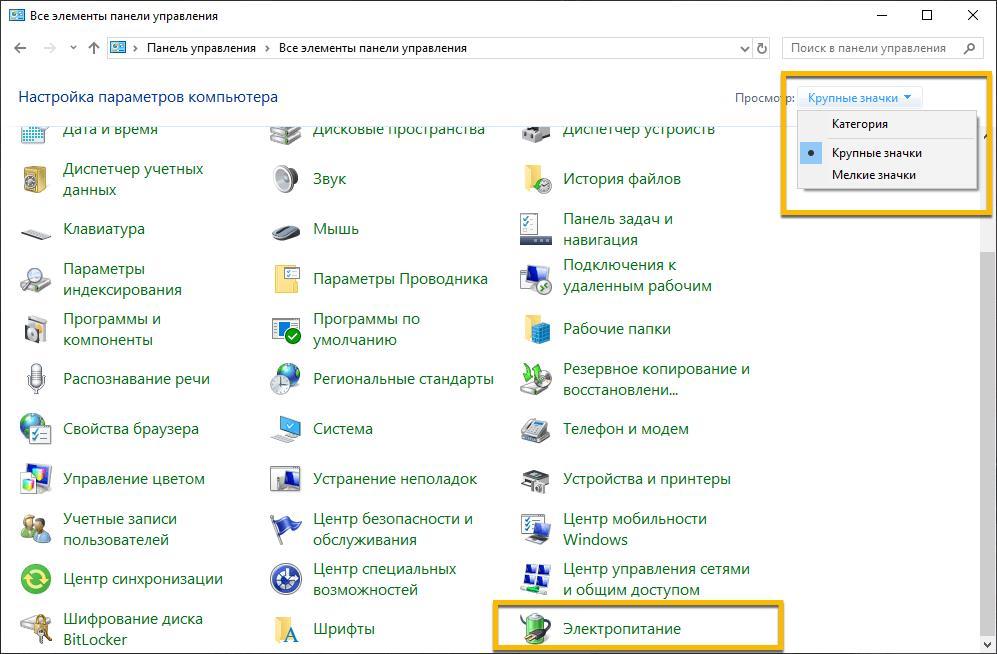
Перейти в раздел «Электропитание».
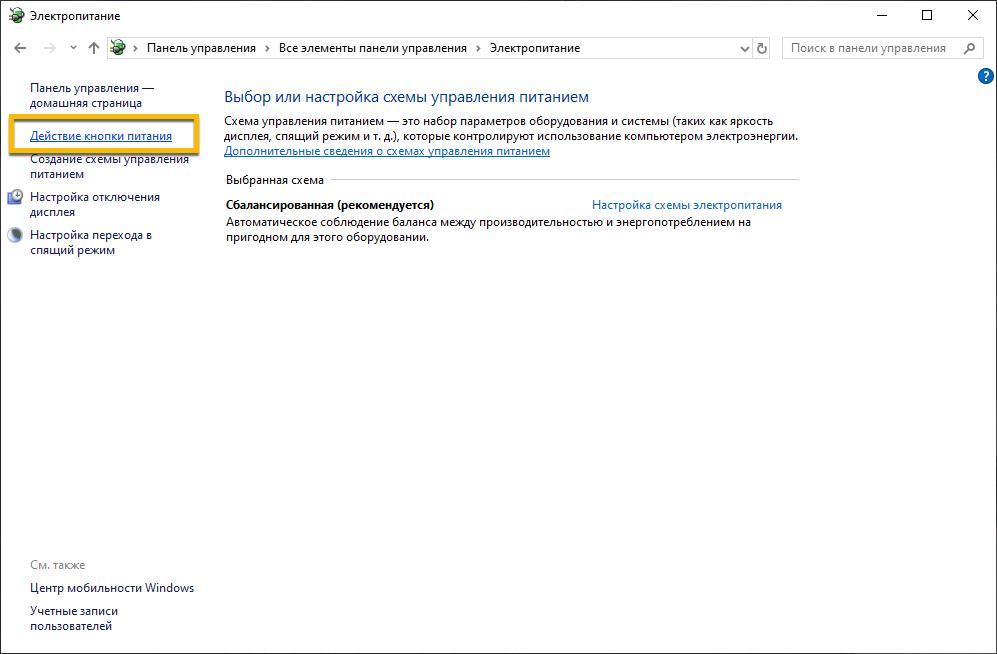
Выбрать пункт «Действие кнопки питания».
Нажать на «Изменение параметров…»
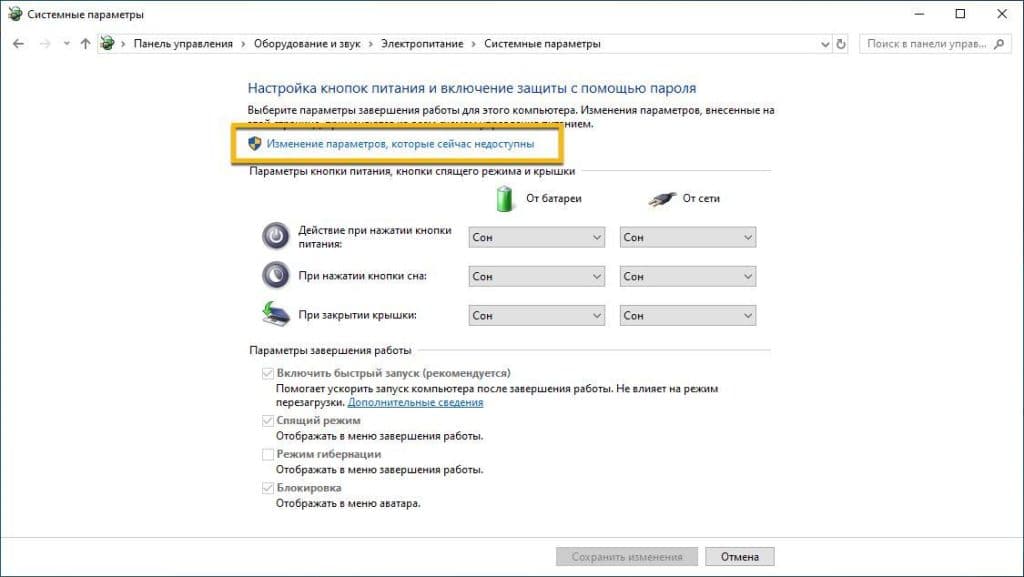
Снять галочку с пункта «Включить быстрый запуск».
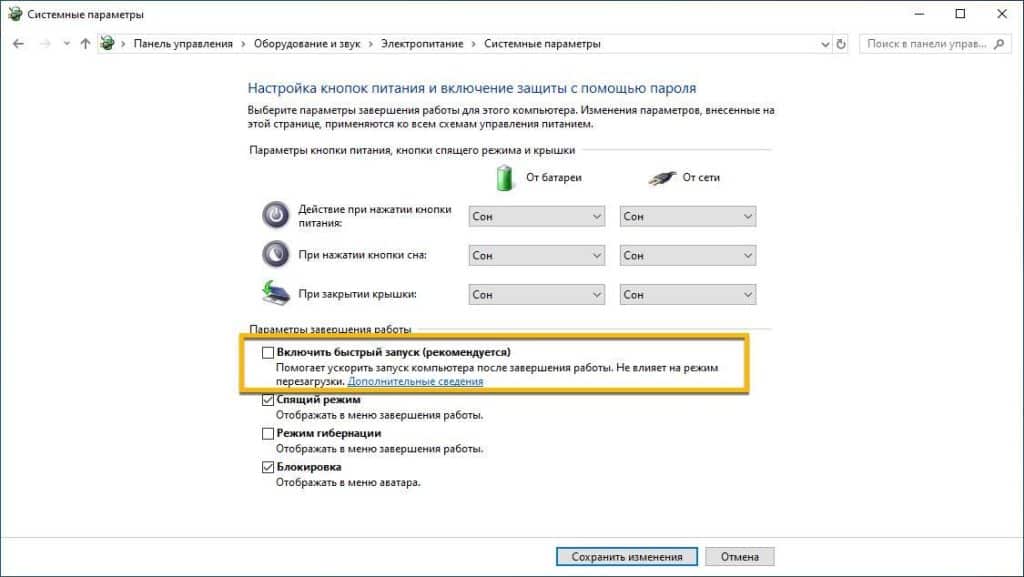
Подтвердить сохранение настроек. При необходимости вы можете аналогичным образом включить быстрый запуск, используя ту же самую инструкцию. Только вместо шага 7 отметьте галочкой соответствующий пункт.
Полезные советы
При настройке виртуализации у пользователей периодически возникают проблемы. Чтобы этого не произошло, рекомендуется изучить полезные советы:
- если у вас не получается войти в BIOS предложенными способами, воспользуйтесь комбинацией клавиш после перезагрузки ПК (зависит от производителя материнской платы);
- удостовериться в том, что на компьютере включена VT можно без помощи сторонних программ (достаточно открыть «Диспетчер задач» и перейти в раздел «Производительность»);
- если вы не хотите выполнять сложные манипуляции с BIOS, можно активировать виртуализацию через настройки программ и компонентов (нажмите «Win» + «R», вбейте запрос «control» и в разделе «Включение и отключение компонентов» отметьте галочкой пункт «Hyper-V»).
Если вы примите во внимание эти рекомендации, у вас наверняка получится без труда включить функцию VT без лишней нервотрепки.
Как включить виртуализацию в windows 10 для bluestacks amd
Виртуализация требуется для корректной работы эмулятора Bluestacks. Ее поддерживают все современные процессоры. Опишем процесс включения виртуализации.
Технология аппаратной виртуализации поддерживается практически всеми современным процессорами. Она требуется для полноценной работы эмулятора. По заверениям разработчиков, включение виртуализации Windows позволяет эмулятору Bluestacks работать в пять раз производительнее! Само собой, что мы просто обязаны это сделать.
Но не спешите бросаться что-то делать – вполне вероятно, что виртуализация уже включена на вашем ПК. Проверить это можно очень просто.
Шаг 1 – проверка, включена ли виртуализация
Совершить такую проверку проще всего при помощи диспетчера задач.

- Запустите диспетчер комбинацией Ctrl+Shift+Esc;
- Перейдите на вкладку производительность.
- На ней выберите ЦП – центральный процессор.
- В нижней части окна вы увидите надпись Виртуализация – напротив нее должна быть надпись Включено.
Если у вас все так и есть – значит, виртуализация уже включена и волноваться не о чем. В противном случае переходите к шагу 2.
Шаг 2 – включение виртуализации на Windows 7, 8, 10
Процесс включения аппаратной виртуализации выполняется одинаково на различных версиях Windows. Схема всегда одна:
- Войдите в BIOS;
- Найдите в нем пункт, отвечающий за виртуализацию;
- Включите виртуализацию.
На деле же может возникнуть немало нюансов, которые мы и опишем ниже.
Включение виртуализации на Windows 10 и 8
Этот метод отличается от остальных лишь более удобным входом в BIOS. Не секрет, что для разных материнских плат для входа могут потребоваться различные комбинации. Но в десятой Windows есть более простой способ входа:
- Откройте меню Пуск и нажмите на значок шестеренки;
- Откроется Панель управления – в ней выберите пункт Обновления и безопасность;

- Выберите вкладку Восстановление;

- Далее нажмите на кнопку Перезагрузить сейчас. Ваш компьютер завершит все процессы, но не перезагрузится моментально – откроется дополнительное меню.
- Выберите пункт Устранение неполадок;
- Далее переходите в Расширенные настройки;
- Здесь нажмите на Параметры встроенного ПО UEFI;

- Откроется окно с кнопкой перезагрузки – нажмите на нее.
В итоге ваш компьютер будет перезагружен, и вы сразу попадете в BIOS без необходимости нажимать на кнопку при загрузке.
В BIOS ваша задача – найти пункт, отвечающий за включение виртуализации. Как правило, он находится в разделах Advanced, CPU, Configuration или Security.

Сам пункт меню, включающий и выключающий виртуализацию, может носить названия VT-X, SVM, Virtual или Virtualization. Ваша задача – установить значение этого свойства на Enabled.

После этого выберите кнопку Save Changes and Reset, чтобы сохранить изменения. Компьютер будет перезагружен, и по итогу виртуализация начнет работать.

Как включить виртуализацию для Bluestacks в Windows 7
В седьмой Windows будем пользоваться более привычным способом входа в BIOS – зажатие определенных клавиш при загрузке. Они могут различаться в зависимости от производителя вашей материнской платы. Как правило, требуемая комбинация указана на экране загрузки, но ее не всегда можно успеть заметить, а тем более – прожать. Поэтому приводим наиболее частые комбинации входа в BIOS для различных производителей.

Перезагрузите компьютер, в момент загрузки прожимайте нужный набор клавиш снова и снова, чтобы не упустить момент входа.

В случае удачи вы попадете в BIOS. Тут ваша задача – найти пункт Advanced или Configuration.
Он может назваться и по-другому. Ваша задача – найти свойство VT-X или SVM или Virtualization Technology – оно может называться по-разному. Выберите свойство и установите его значение в Enabled.

Сохраните изменения и выйдите из BIOS.
ПК будет перезагружен, и в итоге виртуализация начнет работать.
Скачать последнюю версию Bluestacks 5 через Bluestacks
Всех приветствую!
За последние пару недель получил несколько вопросов однотипного содержания: «почему дико тормозит BlueStacks…?» ( прим. : это эмулятор среды Android, запускаемый в Windows) .
Сначала подумал, что проблема на стороне BlueStacks, но потом, как оказалось, — тормоза возникали из-за откл. виртуализации … ��
Собственно, что это такое?
Виртуализация — это спец. технология, позволяющая на одном физическом компьютере запускать несколько операционных систем. То есть эта «штука» позволяет в вашей Windows запускать эмуляторы Android, Windows, iOS и пр.
Разумеется, если она отключена — то всё это «добро» будет либо тормозить (либо, что более вероятно, просто зависнет или при запуске возникнет ошибка!).
Ниже несколько советов о том, как проверить задействована ли эта самая виртуализация, и как ее включить… ��
Разбираемся с виртуализацией
ШАГ 1: поддерживает ли ее ЦП
И так, для начала стоит сказать, что если у вас относительно новый ПК — скорее всего ваш процессор поддерживает аппаратную виртуализацию (так называемые технологии Intel VT-X и AMD-V (более подробно на Википедии) ).
Но тем не менее, прежде чем разбираться с эмуляторами, «рыскать» по BIOS и «искать» оное — не помешало бы уточнить этот момент. �� (тем более, что в BIOS номинально строка может быть, а по факту… она будет «пустой»)
Для этого необходимо узнать �� точную модель своего ЦП. Сделать это можно, например, с помощью сочетания Win+R, и команды msinfo32 (см. скрин ниже ��).
Сведения о системе — что за ЦП
После, зная модель ЦП, найдите спецификацию к нему (Google ��), и посмотрите, есть ли в разделе с технологиями (инструкциями) искомая строка (Intel VT-X и AMD-V ��).
Спецификация к ЦП от AMD и Intel
ШАГ 2: проверяем, задействована ли она (Windows 10)
В Windows 10 довольно просто и быстро узнать, включена ли виртуализация . Для этого достаточно:
- запустить диспетчер задач — Ctrl+Alt+Del (или Ctrl+Shift+Esc);
- перейти во вкладку «Производительность / ЦП» и посмотреть строку «Виртуализация» ; ��
- в моем примере ниже — она отключена ! Чтобы включить ее, необходимо будет воспользоваться настройками BIOS…
Виртуализация — отключено!
ШАГ 3: включаем виртуализацию (настройка BIOS)
1) Первое действие — �� входим в настройки BIOS (на всякий случай привел ссылку на инструкцию с подробным описанием, как это можно сделать).
2) Второе, необходимо найти вкладку с расширенными настройками системы — обычно она именуется примерно, как «System Configuration» или «Advanced Mode» (зависит от версии BIOS / UEFI). Пару примеров ниже. ��
В общем, наша цель найти строку �� Virtualization Technology (или Intel Virtualization Technology // AMD-V // Intel VT-X) и проверить чтобы стоял режим �� Enabled!
Virtualization Technology (Enabled — значит включено!)
UEFI (Asus) — Advanced Mode / кликабельно
Intel Virtualization Technology — Disabled / кликабельно
�� В помощь!
1) Настройки UEFI ноутбука (в картинках): расшифровка основных параметров.
2) Настройки BIOS компьютера (в картинках).
3) Не забудьте, что после изменения настроек в BIOS — их необходимо сохранить (чаще всего клавиша F10 — Save and Exit).
�� �� Кроме этого, обратите внимание, что в Windows 10 по умолчанию компонент Hyper-V отключен (а он может понадобиться, при использовании некоторого ПО, связанного с виртуализацией …).
Чтобы включить этот компонент:
- нажмите сочетание Win+R;
- в окно «Выполнить» выставьте команду optionalfeatures и нажмите Enter;
- в открывшемся окне с компонентами Windows — найдите оный и включите его. Нажмите OK!
PS
У меня на блоге было несколько заметок, посвященных настройке и использованию виртуальных машин. Возможно, пробежавшись по этим инструкциям, вам удастся быстрее настроить виртуальную машину и решить свою задачу. Ссылочки ниже. ��
�� В помощь!
1) Виртуальная Windows XP/7/10 без скачивания спец. софта (настраиваем встроенный Hyper-V в ОС Windows 10).
2) Как установить и настроить виртуальную машину VirtualBox (пошаговый пример / или как запустить старую Windows в новой ОС).
3) Почему тормозят эмуляторы в Windows (например, BlueStacks для Андроид).
Дополнения по теме — будут кстати!