Отключение проверки драйверов
Операционные системы Windows 8 и Windows 10 имеют высокую защиту. Если драйвер не имеет цифровой подписи (сертификат), удостоверенной Microsoft, то эти операционные системы откажут в установке таких драйверов. Крупные производители компьютерного оборудования ежегодно оплачивают стоимость цифрового сертификата у компании Microsoft. К сожалению, фирма Ambarella так и не удосужилась получить сертификат у Microsoft. Хотя драйвера точно безопасные и не представляют угрозы для операционной системы. В этом случае, необходимо временно отключить проверку подписи цифровых драйверов при установке программ для Ambarella.
Как отключить обязательную проверку подписи драйверов для Windows 8 и 10
Автоматическое отключение/включение
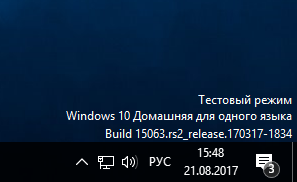
В интернете имеются множество скриптов, позволяющих неопытному пользователю отключать/включать проверку цифровых драйверов в автоматическом режиме. Мы выкладываем один из них. Этот скрипт проверен на наших компьютерах, проанализирован нашими программистами и не представляет опасности для ПК. Этот скрипт просто перегружает ПК и включает тестовый режим, в котором не производится проверка сертификатов драйверов. Но все же должны предупредить, что мы не несем ответственности за этот скрипт. Вполне возможно, что на некоторых компьютерах он не будет работать.
1. Скачайте файл со скриптом. Возможно, ваш антивирус будет «ругаться» на этот скрипт. Бояться не стоит, скрипт действительно безопасный. Поэтому временно отключите антивирус или сделайте исключения для этих файлов, разрешив антивирусу считать файл безопасным.
2. Распакуйте файл
3. Закройте все программы и приложения на ПК
4. Запустите приложение «Отключение» от имени администратора (щелкните правой мышкой, и выберите «запуск от имени администратора»)
5. Компьютер перегрузится и включится в тестовом режиме
6. Теперь можно устанавливать программу DirectUSB или драйвера
Внимание: этот скрипт не принесет вреда. Но может не работать на некоторых ПК. В результате компьютер перейдет в тестовый режим, но драйвера все равно не установятся. В этом случае придется в ручном режиме отключать проверку цифровых драйверов (смотрите ниже).
7. Для выхода из тестового режима, точно также запустите скрипт «Выход»
Ручное отключение/включение
1. Войдите в Пуск \ Параметры
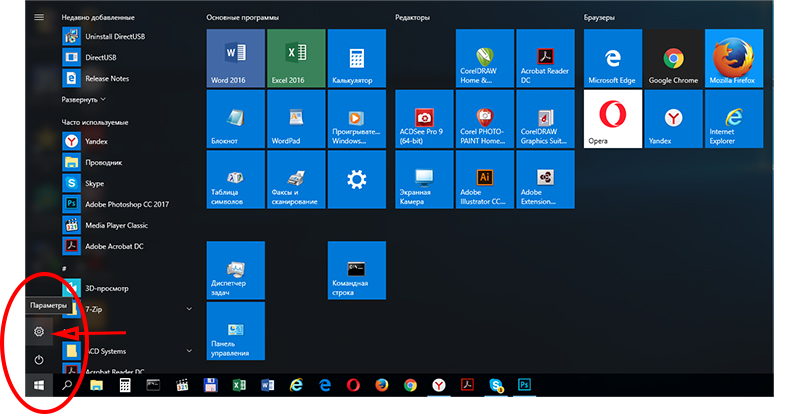
2. Выберите пункт Обновление и безопасность 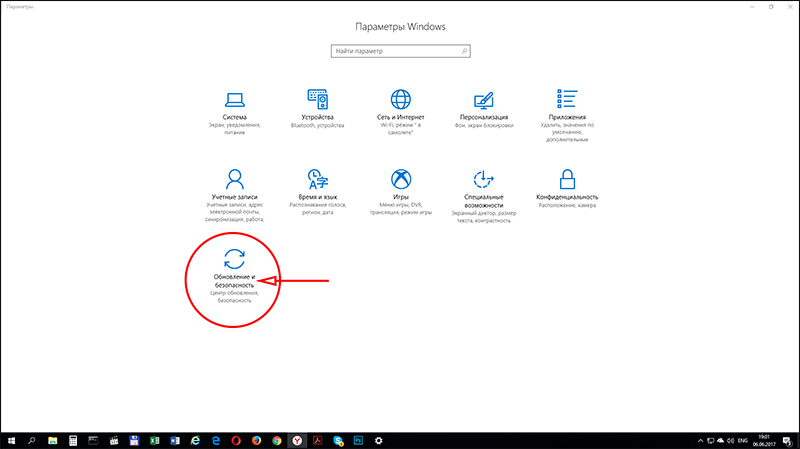
3. Выберите пункт Восстановление \ Особые варианты загрузки\ Перегрузить сейчас 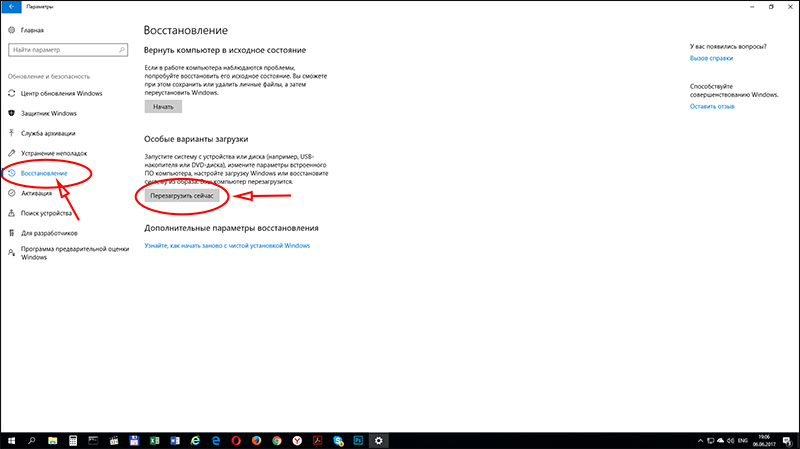
4. Выберите пункт Поиск и устранение неисправностей 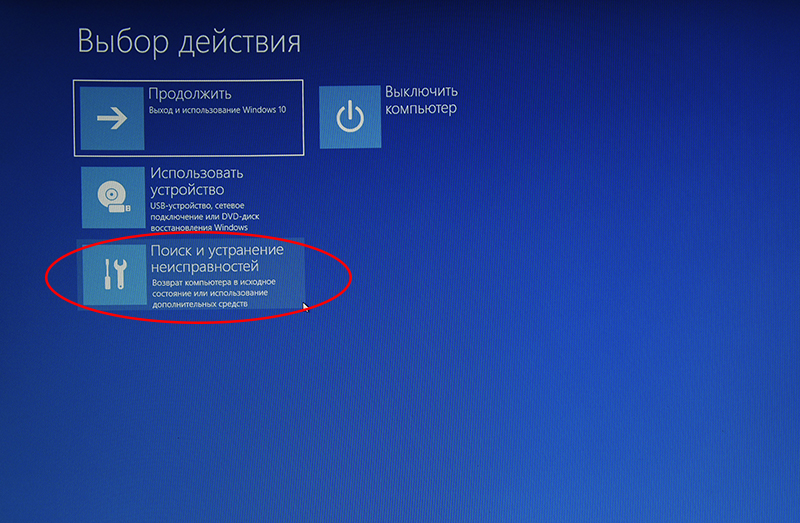
5. Выберите пункт Дополнительные параметры 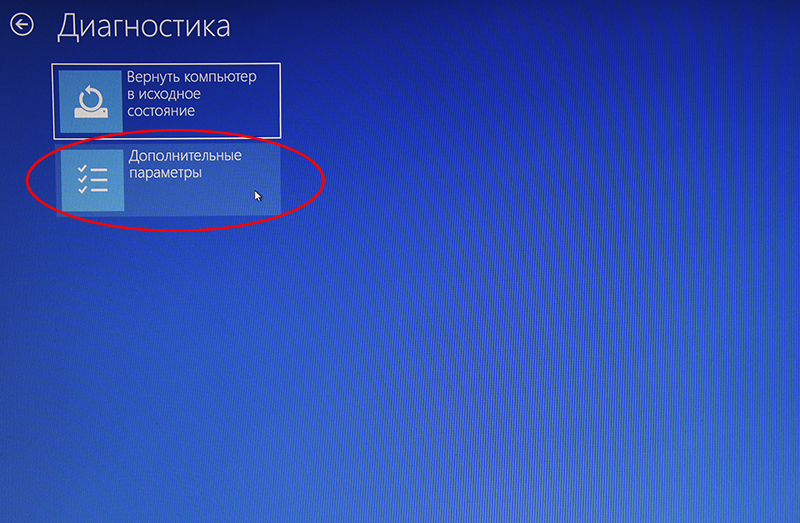
6. Выберите пункт Параметры загрузки 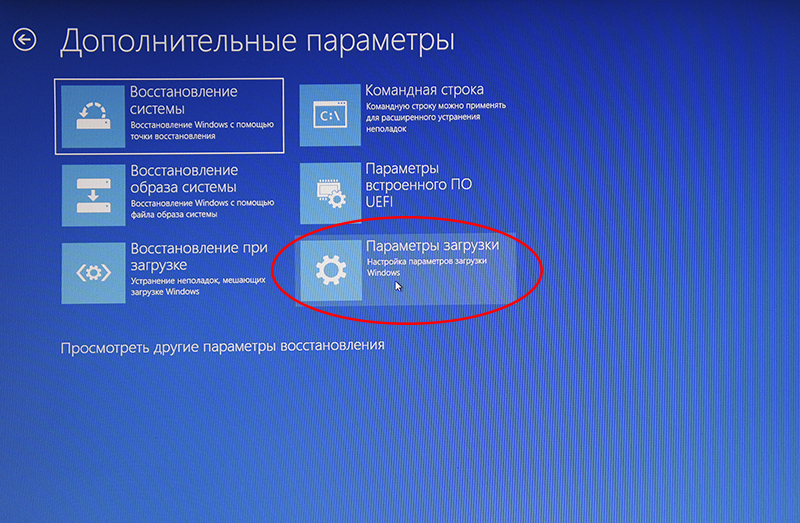
7. Перед выполнением этого пункта прочтите и запомните пункт 8. Этот пункт приводит к перезагрузке компьютера, после которого надо выполнить пункт 8.
Выберите пункт Перегрузить. Компьютер начнет перегружаться 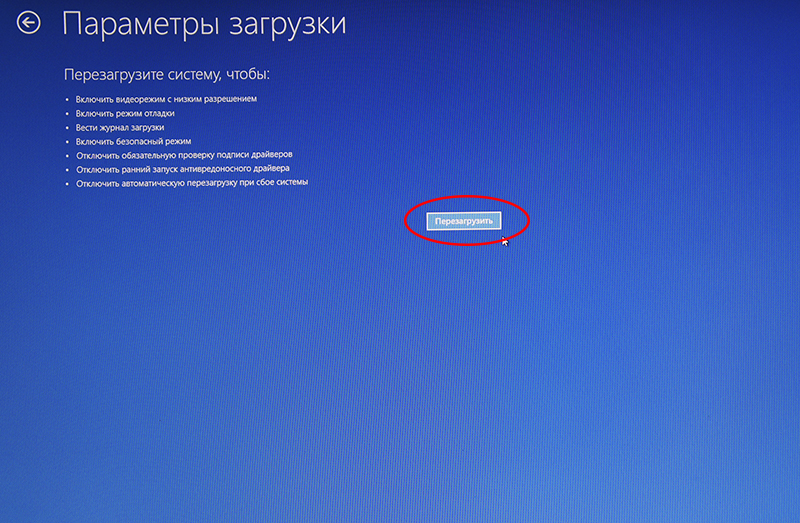
8. После перезагрузки, нажмите клавишу «7» на клавиатуре 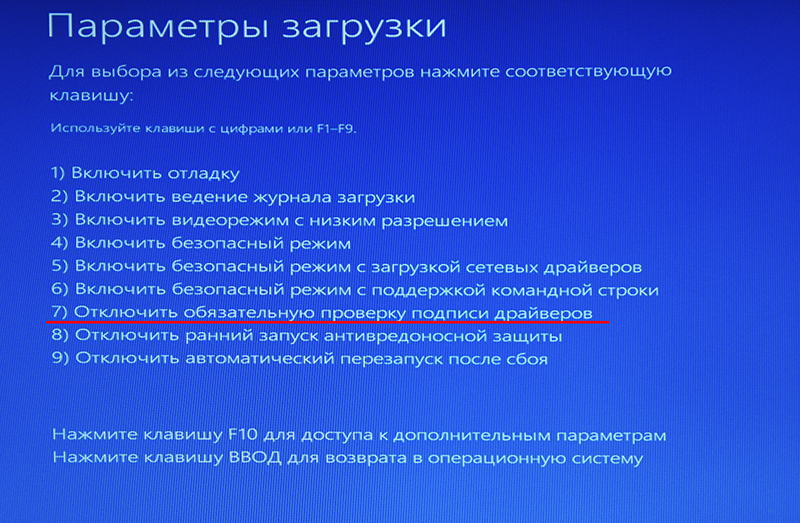
9. Компьютер загрузится с временным отключением проверки подписи цифровых драйверов. Можно устанавливать драйвера или программы.
10. ВНИМАНИЕ! После перезагрузки компьютера, снова начнется проверка подписи драйверов. Поэтому, если вы перегружали компьютер, так и не установив драйвера, процедуру придется полностью повторить.
Отключение, включение проверки подписи драйверов Windows 10: полный разбор

Всем доброго времени суток! Сегодня мы поговорим про то, как же отключить проверку подписи драйверов в Windows 10. Чаще всего это нужно для установки драйверов без подписи. Ниже в статье я привел 4 способа, которые должны помочь. Перед тем как мы начнем, хочется подчеркнуть одну очень важную вещь. Если вы все же будете устанавливать драйвера без цифровой подписи, то обязательно убедитесь, что они скачены с проверенного источника и не представляют опасности для вашей системы.
Способ 1: Через параметры загрузки
Плюс данного способа в том, что он отключает проверку цифровой подписи только на одну сессию работы операционной системы. После обычной перезагрузки, выключения и включения проверка включится вновь. Я все же советую использовать именно этот вариант, так как в таком случае система не останется уязвимой, а установка сторонних драйверов будет под вашим контролем.
- Нажимаем по логотипу «Windows» в левом нижнем углу экрана и переходим в «Параметры».

- Среди всех значков находим раздел – «Обновление и безопасность».
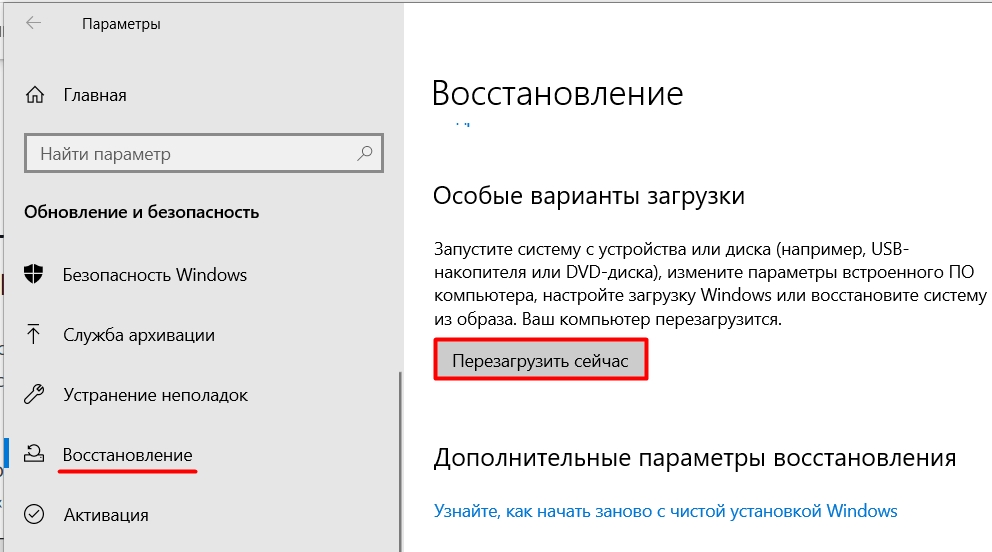
- Слева жмем по надписи: «Восстановление». Пролистываем чуть ниже до пункта «Особые варианты загрузки». Прежде чем нажать по кнопке перезагрузки, закройте все программы и сохраните данные, которые вам нужны.
- Включится «Safe-mode» режим. Выбираем «Поиск и устранение неисправностей».
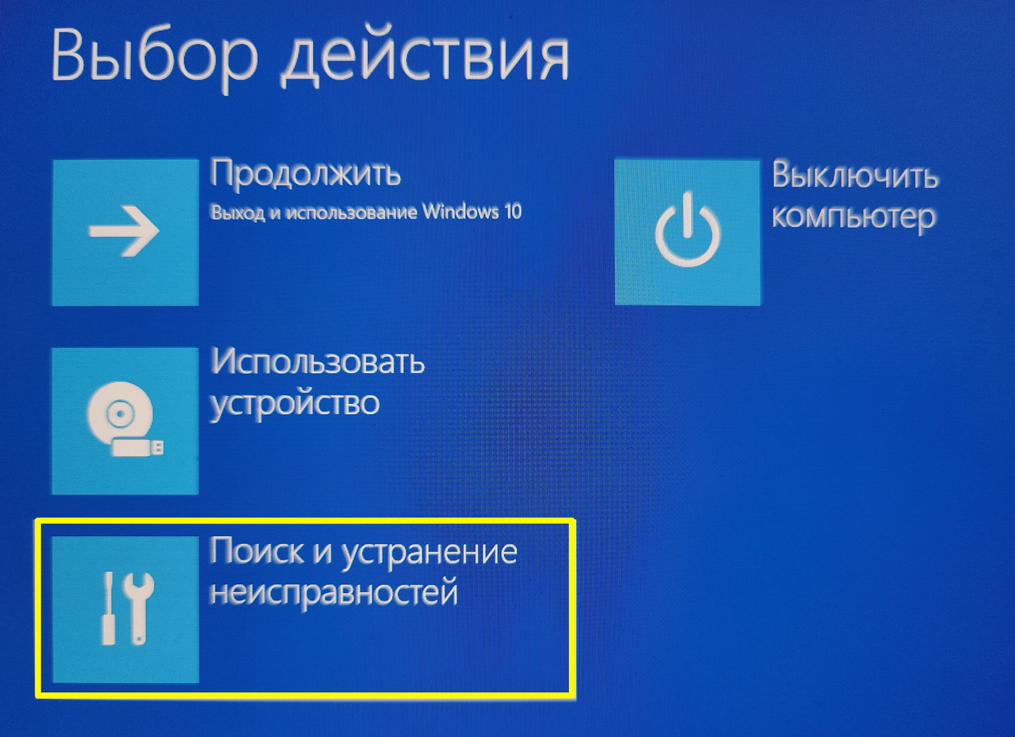
- Кликаем по второму пункту.
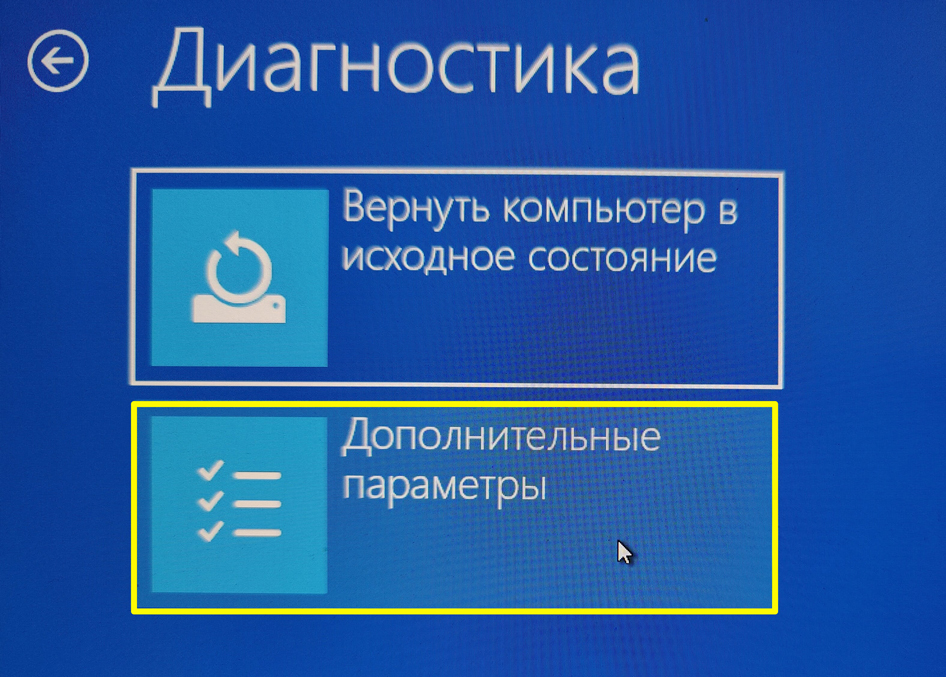
- Из всего списка выбираем «Параметры загрузки».
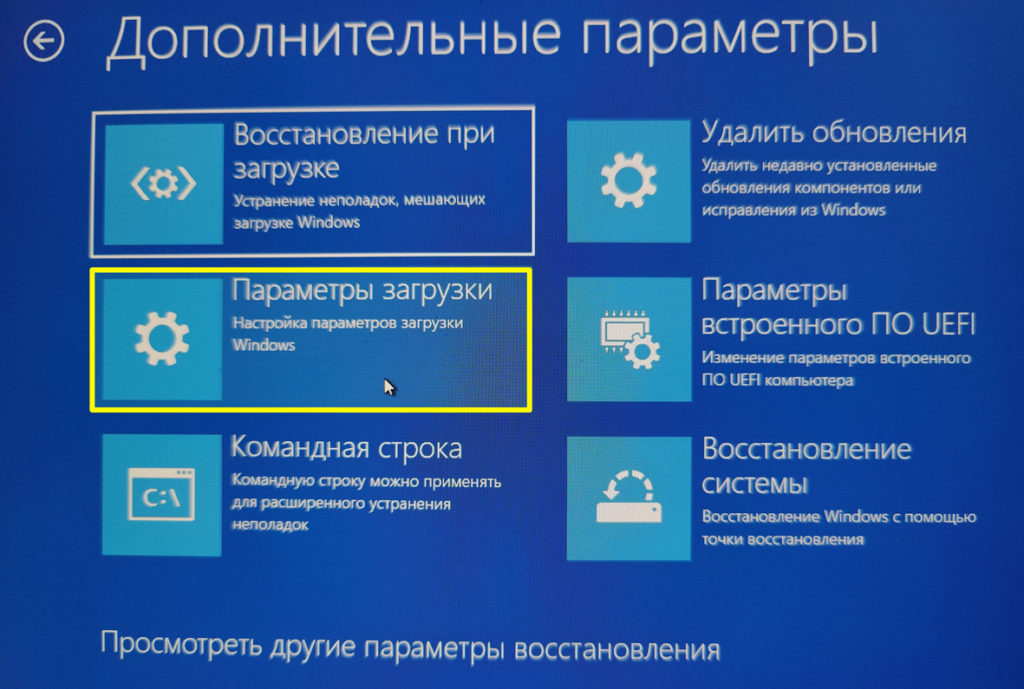
- Очень важно – на старых версиях Windows 10 нужно было выбрать параметр загрузки ОС. В новых версиях данную штуку убрали. Теперь просто после перезагрузки автоматом отключается проверка подписи драйверов. На этом шаге будьте внимательны, так как возможно у вас стоит старая версия и вам нужно будет выбрать соответствующий пункт с помощью клавиш F1 – F9 .
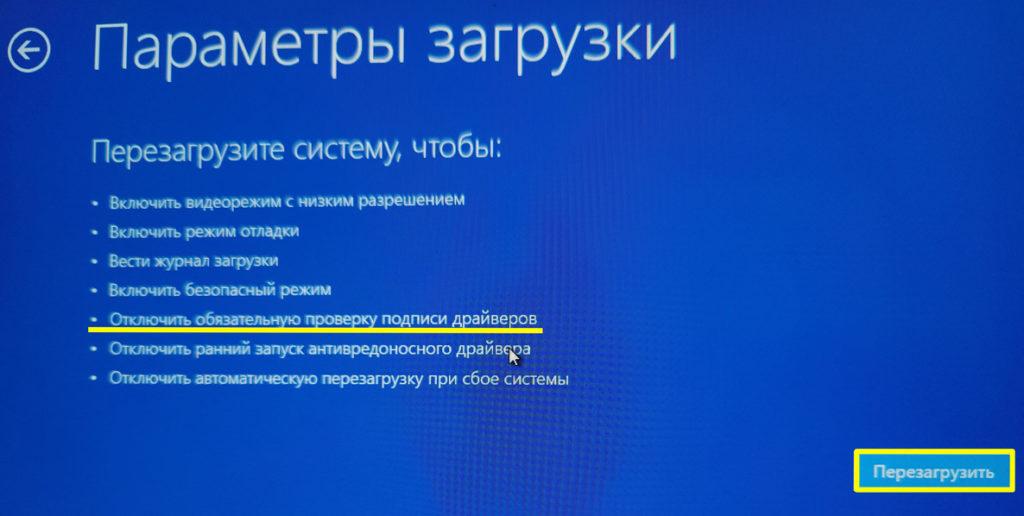
- Далее система загрузится с отключенной функцией проверки. Устанавливаем драйвер и перезагружаем комп.
Способ 2: Командная строка
Второй вариант позволяет произвести отключение обязательной проверки подписи драйверов навсегда. Правда получается это сделать не всегда, так что будьте к этому готовы. Смысл в том, что мы изменим параметр основной загрузки операционной системы таким образом, что проверка будет отключена.
ВАЖНО! Если у вас в ноутбуке или компьютере установлена система UEFI, то вам нужно в ней отключить «Безопасную загрузку» (Secure Boot). Если там есть настройка «Тип системы» (OS Type), то установите настройку «Другая ОС» (Other OS). Для чего это нужно? Это нужно, чтобы UEFI не блокировала загрузку с измененными параметрами. В противном случае у нас может ничего не получиться.
Теперь запускаем консоль с правами админа. Вы можете найти командную строку в программах в меню «Пуск» или воспользоваться поиском Виндовс 10.
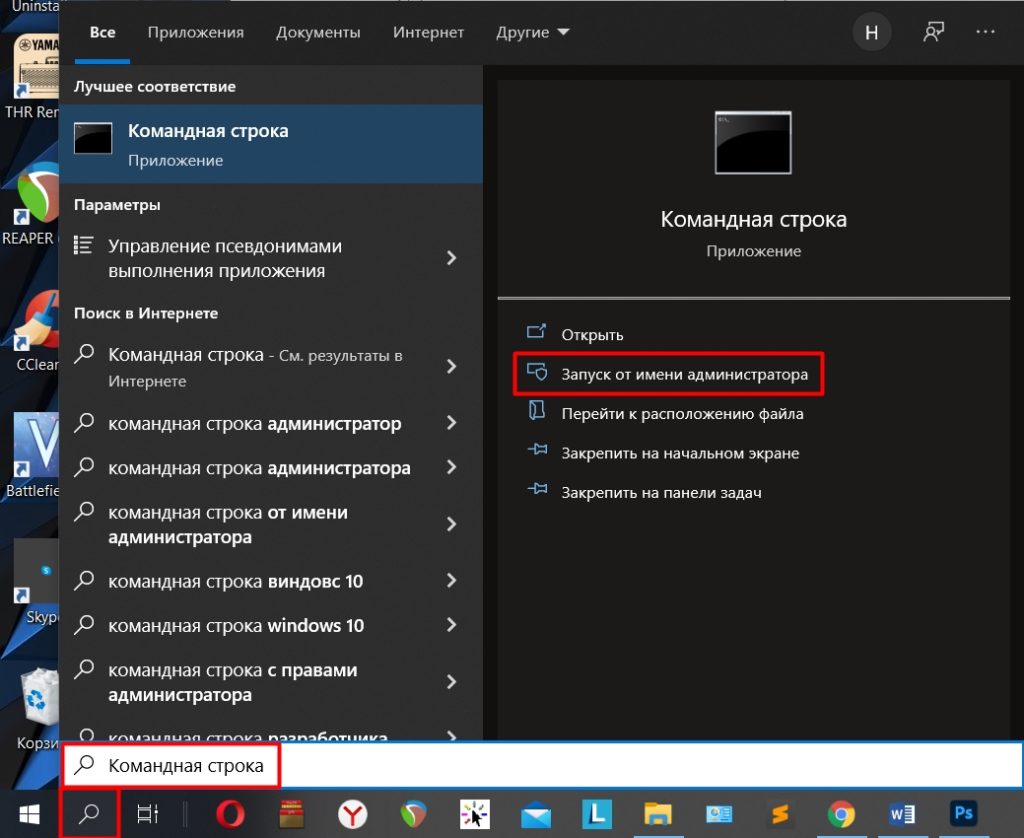
Сначала вводим команду:
bcdedit.exe -set loadoptions DISABLE_INTEGRITY_CHECKS
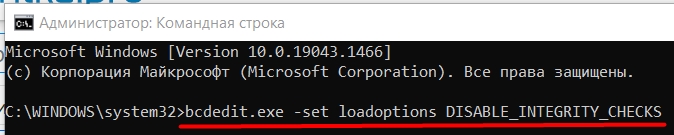
Как только она выполнится вводим другую:
bcdedit.exe -set TESTSIGNING ON
Перезапускаем комп. Все, после этого цифровая подпись будет отключена, но есть один небольшой нюанс – система будет работать в тестовом режиме. На самом деле она будет полноценно функционировать, а её работа ничем не будет отличаться от нормального функционирования ОС, просто в правом нижнем углу экрана вы должны увидеть соответствующую надпись.
Чтобы включить проверку подписи драйверов и убрать надпись тестового режима, опять запускаем консоль (обязательно с правами администратора) и вписываем:
bcdedit.exe -set TESTSIGNING OFF
Опять перезагружаем ОС.
Способ 3: Через безопасный режим
Если прошлый способ не дал никаких результатов, а такое вполне возможно, то можно попробовать еще один вариант. По сути, мы будем использовать ту же самую системную утилиту «bcdedit.exe», но с другим параметром. Для начала нам нужно загрузить систему в безопасном режиме.
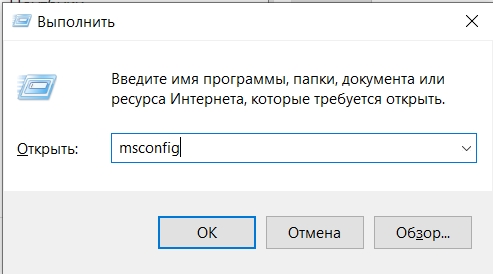
- Используем клавиши + R – зажимаем сначала первую, а потом жмем на вторую. Откроется окошко, куда нужно будет ввести команду:
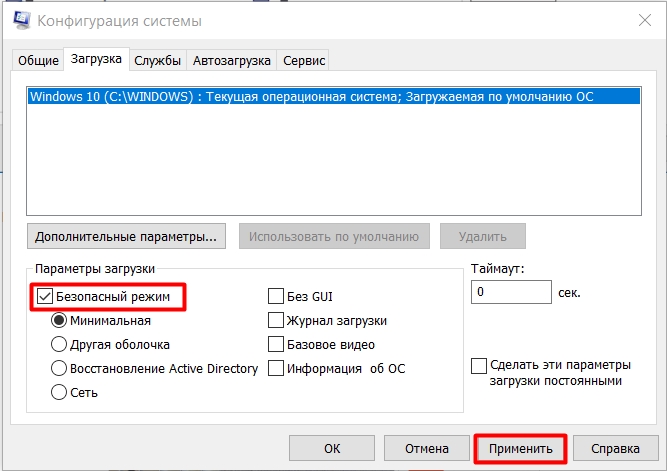
- В конфигурации системы на вкладке «Загрузка» устанавливаем параметр загрузки – «Безопасный режим». Нажимаем «Применить» и перезагружаем комп.
- Система загрузится в безопасном режиме. Запускаем командную строку с правами администратора – вы уже знаете, как это делать, поэтому рассказывать про это повторно не буду.
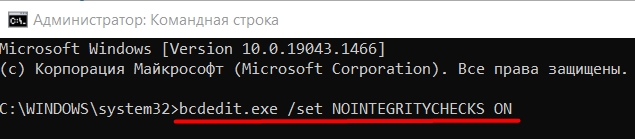
- Вводим консольную команду:
bcdedit.exe /set NOINTEGRITYCHECKS ON
- Зайдите обратно в «Конфигурацию системы» ( + R = msconfig) и выключите безопасный режим.
- Перезапускаем комп.
Если вам нужно обратно включить проверку подписи, то выполняем все аналогичные шаги, только вводим другую команду – вместо «ON», указываем параметр «OFF» (то есть выключаем функцию).
Способ 4: Редактор локальной групповой политики
ПРИМЕЧАНИЕ! На сегодняшний момент на последних версиях Windows 10 данный способ не работает. Но вы все равно можете его попробовать. Авось там в Microsoft что-то поменяли в последних обновлениях.
Есть еще один способ навсегда выключить функцию проверки. Нам нужно зайти в «Локальную групповую политику» Виндовс 10 – для этого используем наши любимые клавиши и R . Далее вводим запрос утилиты:
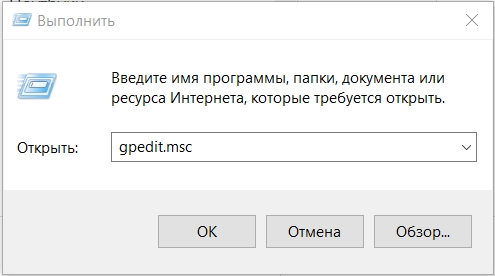
Напомню, что эти же команды работают и через поиск Виндовс 10. На самом деле мы просто запускаем системные утилиты, которые находятся в папке «Windows». Если у вас не получилось запустить редактор, то значит у вас установлена «Домашняя» (Home) версия Windows, а не «Профессиональная» (Pro).
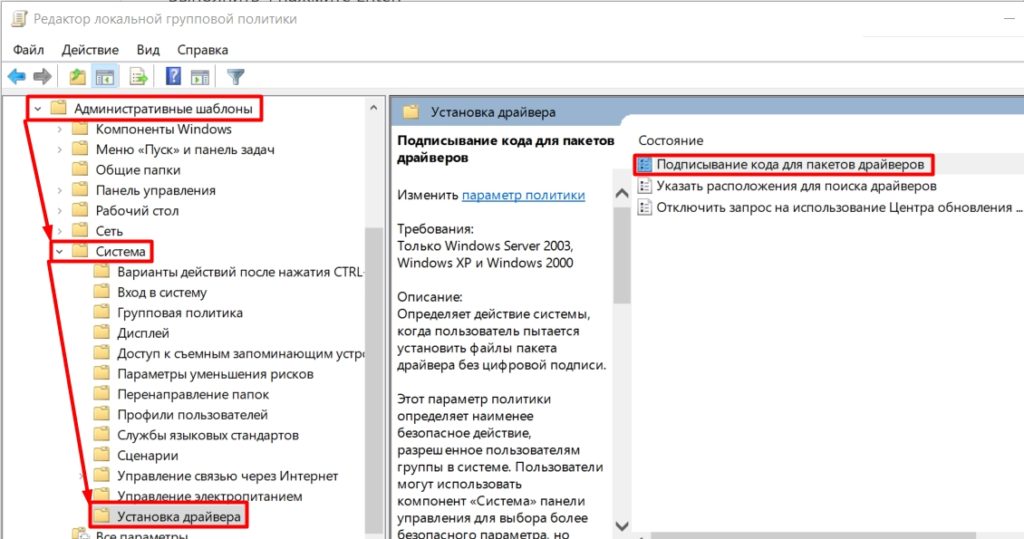
В левой области окна, там, где находятся папки открываем основной раздел «Конфигурация пользователя». Далее жмем по подразделу «Административные шаблоны» и раскрываем папку «Система». Находим параметр – «Установка драйвера». Смотрим уже в основную рабочую область справа.
Компания Microsoft постоянно переименовывает этот параметр. В новых версиях он называется «Подписывание кода для пакетов драйверов». В старых версиях может называться по-другому: «Цифровая подпись драйверов устройств».
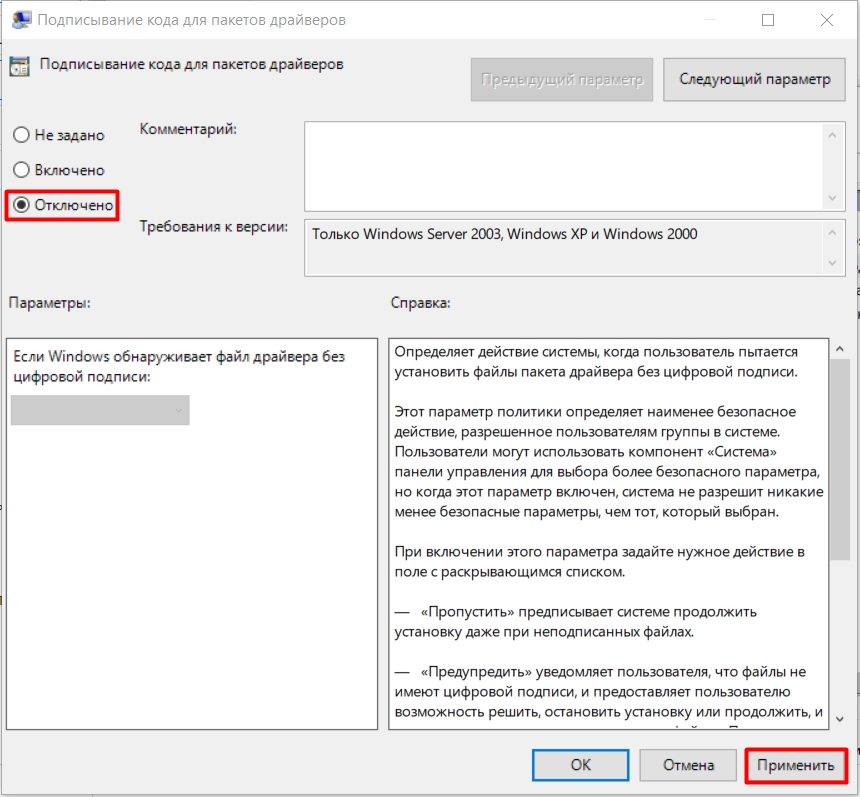
Открываем его, отключаем и не забываем нажать по кнопке «Применить». После этого перезагружаем систему.
На этом всё, дорогие друзья. Если у вас еще остались какие-то вопросы ко мне, то вы смело можете писать их в комментариях под этой статьей. Всем добра!
Windows 10: как отключить проверку цифровой подписи драйвера

Если вам необходимо установить неподписанный драйвер под Windows 10, придется сначала деактивировать проверку его цифровой подписи. Для этого существуют две возможности.
Иногда нам жизненно необходимо установить неподписанный драйвер устройства — например, любимого принтера или сканера. Но сделать это мы не можем, потому что операционная система на компьютере слишком умна и не дает нам сделать такую глупость, как инсталляция древних «дров» из неизвестного источника. Неужели слишком умную ОС никак не победить? Ничего подобного! Для этого существует, как минимум, два способа.
Отключить проверку цифровой подписи драйвера в UEFI
Для начала следует отметить, что это руководство сработает только в том случае, если на вашем компьютере используется UEFI, а не более ранний BIOS. Обычно UEFI установлен, если вы приобрели свой компьютер с Windows 8 или 10, или же если сам ПК был выпущен после 2012 года.
Итак, сначала запустите UEFI. Сделать это достаточно просто. Зайдя в операционную систему, надо нажать на значок уведомлений и выбрать пункт «Все параметры». После этого в настройках следует открыть пункт «Обновление и безопасность» > «Восстановление».
Если UEFI открылся в синем дизайне, выберите «Устранение неполадок». В разделе «Дополнительные параметры» вы найдете «Параметры загрузки». Эта кнопка отобразит все доступные параметры запуска.
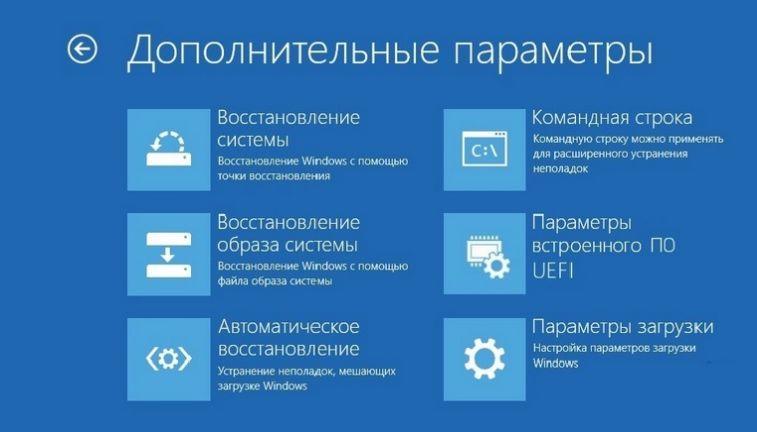
С помощью клавиши [F7] выберите опцию «Отключить обязательную проверку подписи драйверов». После этого вы можете установить неподписанный драйвер.
Отключить проверку цифровой подписи драйвера из ОС
Для тех, кто побаивается лезть в настройки материнской платы, есть и другой способ, позволяющий отключить проверку подписи драйвера из самой системы. Для этого одновременно нажмите клавиши [Windows] и [X] — в правом нижнем углу экрана откроется небольшое меню.
Выберите опцию «Выполнить (администратор)» и подтвердите запрос нажатием «Да».
В новом окне командной строки введите команду «BCDEDIT -Set LoadOptions DDISABLE_INTEGRITY_CHECKS» без кавычек и подтвердите с помощью [Enter].
Затем введите команду «BCDEDIT -SET TESTSIGNING ON» и подтвердите снова с помощью [Enter].
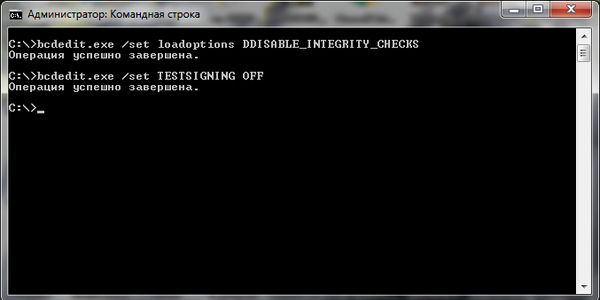
Теперь вы можете устанавливать неподписанные драйвера под Windows 10. Следует, впрочем, оговориться: если инструкции не работают, добавьте к «–» две косые черты, или два слэша, —«/».
Отключение этой опции возможно через команду «BCDEDIT –Set LoadOptions EENABLE_INTEGRITY_CHECKS» >«BCDEDIT –Set TESTSIGNING OFF».
Фото: pixabay.com, ichip.ru
Как отключить проверку цифровой подписи драйверов в Windows 10 временно или навсегда
Microsoft регулярно внедряет новые меры безопасности в своих программных продуктах. Некоторые из ограничений можно обойти легальными способами, для обхода иных приходится идти на хитрости. Сегодня поговорим про то, как отключить проверку подписи драйверов Windows 10. Это далеко не всегда безопасно для жизнеспособности ОС и сохранности ваших данных.
Временное решение
Самый очевидный вариант отключения обязательной проверки подписи драйверов внедрен корпорацией в структуру диагностики ОС. Чтобы попасть в нужное место:
- Удерживайте клавишу Shift нажатой.
- Запустите перезагрузку.
- При появлении меню на синем фоне отпустите Shift.
- Откройте «Поиск и устранение неисправностей».

- Выберите «Дополнительные параметры» в пункте Диагностика.

- Запустите «Параметры загрузки».

- Инициируйте перезагрузку с помощью угловой кнопки.

- Нажмите F7 , чтобы инициировать отключение обязательной проверки подписи драйверов. Для нерусифицированной Windows 10 данный пункт будет называться «Disable driver signature enforcement».

Алгоритм дает отключить проверку лишь временно – до очередного перезапуска системы.
Через редактор локальной групповые политики
Для продвинутых версий Windows 10 корпорация предусмотрела расширенный набор утилит. Один из заметных представителей в этом наборе – редактор групповой политики или Group Policy Editor, удобная программа для системных администраторов.
Указанное ПО предустановлено только на Pro и Enterprise версиях операционной системы Windows 10.
Есть способы доустановить редактор на «Домашней» версии ОС, об этом читайте по ссылке.
Для отключения проверки подписи драйверов в Windows 10:
- Кликните в зону поиска, что правее клавиши запуска меню Пуск.
- Напечатайте «gpedit.msc» и отправьте запрос с помощью Enter.
- В боковом блоке слева пройдите по маршруту:
- Конфигурация пользователя.
- Административные шаблоны.
- Система.
- Установка драивера.
- В правом блоке откройте элемент «Цифровая подпись драйверов…».

- Слева внизу найдите заголовок «Если Windows обнаруживает файл драйвера…».
- Разверните список под указанным заголовком и активируйте пункт «Пропустить».
- Примените изменения с помощью кнопки «Ок».

- Перезагрузите устройство.
Преимущество способа в том, что проблема решается навсегда. Недостаток – в отсутствии нужной утилиты на большинстве ОС.
Через командную строку
Кодовые команды открывают перед пользователем ОС дополнительные возможности. Для этого Microsoft предлагает несколько утилит. Самая популярная – командная строка. Чтобы её запустить:

- Кликните в поле поиска, что правее клавиши запуска меню Пуск.
- Наберите «cmd».
- Кликните ПКМ по элементу «Командная строка».
- Запустите утилиту с администраторскими полномочиями.
Прочитать ещё статью: Все способы обновления драйверов для видеокарт Intel
Тестовый запуск

Microsoft разрешает установку неподписанных драйверов в Windows 10 при запуске ОС в особом режиме. Сначала введите код в командную строчку – « bcdedit.exe -set loadoptions DISABLE_INTEGRITY_CHECKS ». С помощью кода Bcdedit disable_integrity_checks мы сообщаем загрузчику, что после перезапуска компьютера не следует интересоваться подлинностью подписей.

Вторым шагом запустите режим тестирования командой « bcdedit.exe -set TESTSIGNING ON » и перезагрузитесь. Взгляните в правый нижний угол рабочего стола, чтобы убедиться в успехе – там должна быть информация об особом режиме работы Windows.
Когда вы совершите все нужные действия, повторите последнюю команду в cmd, но вместо «TESTSIGNING ON» укажите «TESTSIGNING OFF». Это необходимо, чтобы снова включить обязательную проверку подписи драйверов.
Безопасный режим
Второй вариант решения проблемы через командную строку сложнее, но надежнее. Он предполагает вход запуск редактора данных конфигурации загрузки bcdedit из безопасного режима работы. Для начала:
- Зажмите Shift и запустите перезагрузку.
- Отпустите Shift, когда увидите меню выбора действия на синем фоне.
- Выберите «Поиск и устранение неисправностей».
- Откройте «Дополнительные параметры».
- Войдите в «Параметры загрузки».
- Используйте кнопку справа для перезагрузки.
- Нажмите на F4 .

Раскройте cmd и запустите там такой код « bcdedit.exe /set NOINTEGRITYCHECKS ON ». После перезапуска устройства вам разрешат поставить неподписанные драйвера. Далее, чтобы привести всё к первоначальному виду, нужно разрешить проверки с помощью кода «bcdedit.exe /set NOINTEGRITYCHECKS OFF».
Через стороннее ПО

Для тех, кому не нравится внутренний инструментарий Windows 10, есть сторонние утилиты. Предлагаем воспользоваться Driver Signature Enforcement Overrider. На официальном сайте доступны аж 3 URL для скачивания – одна прямая и две зеркальные. Выбирайте любую рабочую.
Программа решает обозначенную проблему иным путем – она подписывает файл драйвера и в деактивации обязательной проверки подлинности исчезает необходимость.
Прочитать ещё статью: Программа-активатор для Windows и Microsft Office: KMSAuto NET

Чтобы подписать файлы, по очереди нажмите на кнопки «Enable…» и «Sign…». Остается перезагрузиться.
Устанавливая неподписанные драйвера, вы действуете на свой страх и риск. Мы не рекомендуем пользоваться этой возможностью без особой необходимости и советуем снова включать проверку сразу после окончания инсталляции.