Почему тормозит интернет и как с этим бороться?
Интернет уверенно вошел в нашу жизнь и занял в ней важное, почетное место. Каждая вторая семья искренне скажет, что обойдется без горячей воды и отопления, но без интернета — никогда. И все мы знаем, что иногда случается страшное: интернет начинает тормозить. Но это не повод для паники. Просто нужно обновить базу знаний.
Как узнать реальную скорость своего интернета
Основные причины медленного интернета
Как правильно установить причину
Основные методы решения проблемы медленного интернета
Проблемы с мобильным интернетом
Как узнать реальную скорость своего интернета
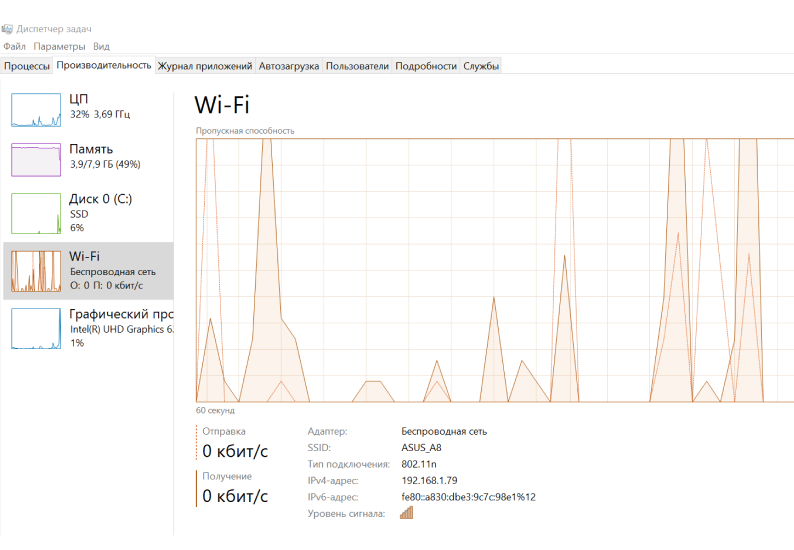
Самый простой способ узнать скорость интернета заложен в операционной системе. Windows все вам расскажет, если в диспетчере задач пройти по вкладке «Производительность». Окошко «Пропускная способность» будет показывать еле живой график, если с интернетом у вас все плохо. График заполнит почти все окошко, если ваша сеть загружена.
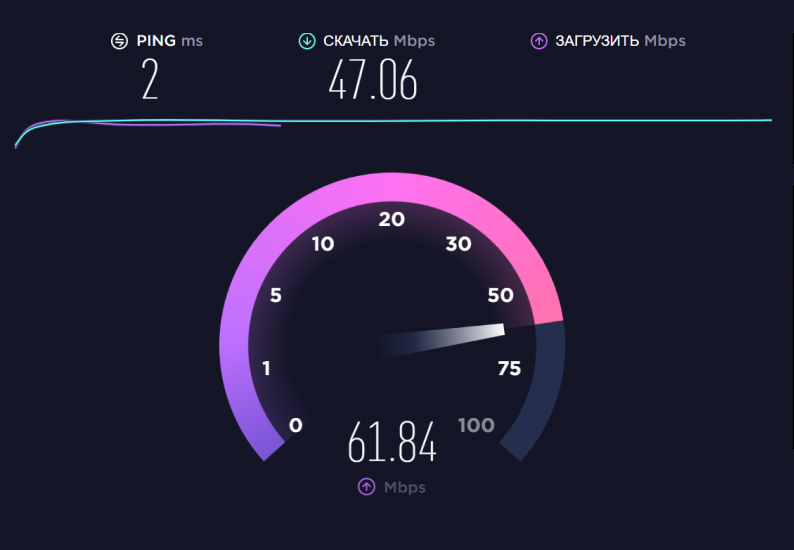
Также можно обратиться к веб-сервису. В сети масса бесплатных сервисов, которые за 1–2 минуты выдадут результат по скорости вашего соединения. Например, можно обратиться к сервису 2ip.ru или SpeedTest.
Еще можно применить специальную утилиту. К примеру, программа NetTraffic вывесит в углу экрана небольшое окошко, где будет отображаться скорость интернет-соединения.
Ранее мы рассказывали:

Есть вопрос. Какая скорость интернета считается нормальной?
Основные причины медленного интернета
Слабый сигнал Wi-Fi и как это исправить
Причин слабого сигнала очень много. Сигнал, к примеру, могут глушить соседские роутеры или толстые стены квартиры. Решение здесь простое: нам нужно более мощное оборудование. Можно возиться и менять антенны вашего роутера, но здесь игра не стоит свеч. Проще купить новый мощный девайс с хорошим процессором и оперативной памятью.
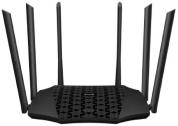
Wi-Fi роутер Tenda AC21
Смотреть товар

Wi-Fi роутер Huawei WS7100 AX3
Смотреть товар
Слишком много устройств на одном канале Wi-Fi
Современное жилье сложно представить без обилия гаджетов. На один роутер нацелены планшеты, ноутбуки, смартфоны и чуть ли не часы с кукушкой. Сигнал слабеет, и гаджеты будут просто отключаться от сети в произвольном порядке. Современные роутеры по своим конструктивным особенностям не могут поддерживать более 30 устройств. Решение простое: систематизируйте подключение к роутеру, все лишнее — долой из Сети.
Поврежден кабель
Кабель является наиболее уязвимым (с механической точки зрения) элементом вашей домашней сети. Если сигнал пропадает, проверьте кабель на видимые повреждения и дефекты. Также имейте в виду, что кабель может окислиться, особенно если он долгое время был скручен. А лучше сразу купить надежный кабель и забыть о его уязвимости.
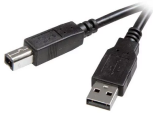
Кабель Vivanco 45206
Смотреть товар
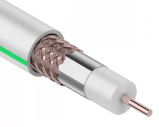
Кабель Rexant коаксиальный, SAT 703B
Смотреть товар
Проблемы на магистрали
Компьютерные игры способны отнять львиную долю от скорости соединения — так же, как и программы с трехмерной графикой (как Autodesk 3ds Max) и использованием видео. К тому же некоторые такие приложения запускают (втихую) дополнительные процессы, что еще больше тормозит ваше соединение. Для того чтобы с этим бороться, периодически проверяйте ваш ПК на запущенные фоновые приложения. И, естественно, закрывайте их, чаще всего эти приложения абсолютно бесполезны.
DNS-сервер провайдера медленно работает
DNS-сервер назначается провайдером при каждом новом подключении к сети. И желательно, чтобы он находился поближе к дому: это увеличивает скорость соединения. Эти данные можно найти в договоре. При этом никто не может запретить пользователю самостоятельно перейти на новый сервер. Если сервер провайдера медленно работает, то есть смысл обратиться к сервису Namebanch. Он поможет узнать, какой из выбранных вами серверов выдаст более быстрый отклик.
Ограничение от провайдера
Иногда провайдер для того, чтобы снизить нагрузку на свои сетевые ресурсы, ограничивает тот или иной вид трафика. Например, может быть ограничен файлообменный трафик. На такие моменты нужно обращать внимание при составлении договора. Но если ограничения вас все-таки донимают, есть смысл сменить провайдера.
Вирусы или вредоносные программы
Блуждания по просторам интернета всегда связаны с риском вирусной атаки. Особенно если совать любопытный нос на сомнительные сайты. Такие вирусы могут запускать процессы, тормозящие всю работу компьютера — и интернет-соединение в том числе. В качестве рекомендации: установите себе постоянную антивирусную программу и не забывайте ее обновлять. Если заражение уже произошло, то срочно скачивайте антивирус и запускайте полную проверку системы.
Неправильные настройки роутера
Перед тем как заняться настройкой роутера, нужно выяснить некоторые важные детали. А именно: какой тип соединения использует роутер и делает ли провайдер привязку по МАС-адресу. Ответы найти несложно, вся эта информация обязательно указывается в договоре на оказание интернет-услуг. Если провайдер делает привязку по адресу, его нужно прописать в настройках. Там же указываем тип соединения.
Ранее мы рассказывали:

Как почистить ноутбук от ненужных файлов?
Проблемы с браузером
Браузер может тормозить, если у вас банально не хватает ресурсов в железе. То есть старенький компьютер по определению не сможет быстро работать с последней версией Google Chrome. Многие современные браузеры к тому же часто напичканы всяческими настройками и пристройками (малополезными). Поэтому или пользуйтесь какой-нибудь старой версией Opera, или делайте апгрейд компьютера.
Работающие фоновые приложения
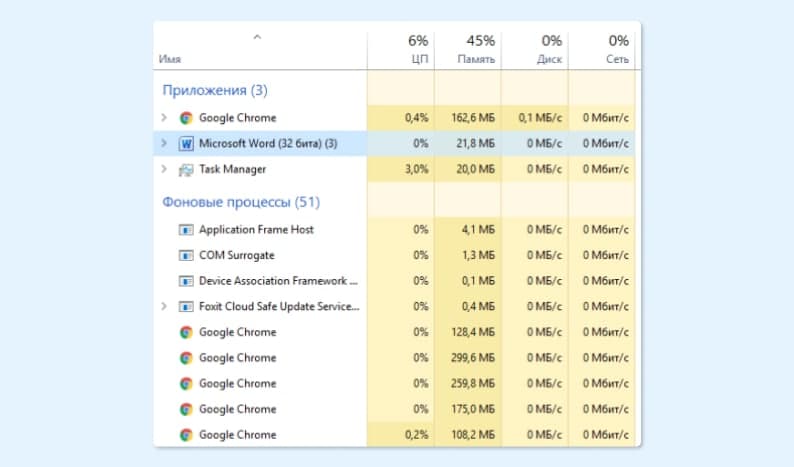
Часто на компьютере идет работа, которую не так-то просто увидеть. Фоновые приложения будут отнимать компьютерные ресурсы и тормозить скорость соединения, при этом никаких сообщений от системы вы не получите. Следует запустить диспетчер задач (открывается легендарной комбинацией клавиш Ctrl+Alt+Del) и посмотреть вкладку «Процессы». В ней будет видно, запущены ли на ПК процессы, о которых вы не имеете понятия. Это могут быть полезные процессы, такие как обновление цифрового магазина-сервиса, вроде Steam. В таком случае для увеличения скорости интернета этот процесс стоит приостановить. А могут быть бесполезные или даже вредные процессы сродни вирусному заражению. Если заметили их — лучше удалите источник процесса. Для наиболее быстрого соединения никакие фоновые приложения вообще не должны работать.
Ранее мы рассказывали:

Чистим, отключаем, исправляем. Как ускорить работу Windows 10
Как правильно установить причину
Начинать следует с простого: проверяем ПК на вирусное заражение, это самая распространенная причина проблем. Затем ищем фоновые процессы. Если ваш компьютер обновляет очередную игрушку или антивирусную базу, приостанавливаем процесс. Если у вас обычно снижается скорость соединения в вечернее время и по выходным, ищем свободный канал. Если ничего так и не помогло, интернет продолжает подвисать, есть смысл позвонить в службу техподдержки провайдера. Возможно, идут профилактические или ремонтные работы на линии.
Основные методы решения проблемы медленного интернета
Если вы выяснили, что причиной бед стала устаревшая начинка ПК, то вам поможет только апгрейд или покупка нового компьютера.
Будет очень полезно почистить ПК от пыли. Запыление снижает общую скорость работы. К тому же чистый компьютер не рискует перегреться. Снижаем плотность работы системы, закрываем все фоновые приложения, как бесполезные, так и полезные. Полезные в любом случае запустятся автоматически позже, хотите вы того или нет.
Проверяем исправность системного оборудования. Если ваш роутер исправен и при этом выдает низкую скорость, несем роутер на свалку, покупаем новый, более быстрый. Отключаем торренты (они у вас есть, не юлите). Торренты значительно снижают скорость интернета. Возможно, дало сбой программное обеспечение. В таком случае обновляем веб-обозреватель.
Ранее мы рассказывали:
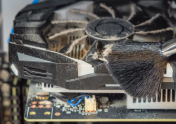
Борьба с невидимым врагом. Как почистить компьютер от пыли
Проблемы с мобильным интернетом
Если пропал мобильный интернет, первым делом следует подавить приступ ужаса и проверить, не кончились ли деньги на счету. Такое случается чаще, чем нам хотелось бы. Также стоит проверить, находится ли абонент в зоне действия сети. Возможно, в том уголке Беловежской пущи, куда вы забрались, попросту не ловится сигнал. Также причиной может быть отключение интернета в настройках смартфона. Проверяйте, иногда настройки сбрасываются произвольно. Обратите особое внимание на режим авиаперелета. Опытным путем установлено, что этот режим включается в самый неподходящий момент и блокирует доступ в сеть. Также причиной отсутствия интернета могут быть неполадки в работе оператора. Тут можно только дождаться завершения ремонтных работ по их устранению.
Решить проблему медленного интернета можно всегда — ну или почти всегда. В любом случае советы из этого материала будут полезны и с немалой вероятностью помогут ускорить интернет-соединение. Пополняйте ваш багаж знаний, пробуйте их на практике, и все проблемы решатся.
Посмотреть все роутеры и выбрать свой
*Информация о товарах, размещенная на «Эльдоблоге», не является публичной офертой. Цена товаров приведена справочно. С актуальными ценами на товары в соответствующем регионе вы можете ознакомиться на сайте eldorado.ru
Хотите стать автором «Эльдоблога»? Тогда присылайте нам свои обзоры и видео техники и получайте до 1000 бонусов на новые покупки!
Быстрее некуда. 21 способ ускорить домашний и мобильный интернет

Провайдеры мобильного интернета научились давать скорость в десятки мегабит в секунду, а домашнего — в сотни. Правда, зачастую, несмотря на высокие тарифные обещания, пользователь получает крайне низкую скорость интернет-подключения. Почему это происходит и как это исправить? Давайте разбираться.
1. Закройте лишние программы
Многие приложения для смартфонов, планшетов и компьютеров часто работают в фоновом режиме, незаметно скачивая какие-то данные. Это могут быть клиенты социальных сетей, торренты, мобильные игры и даже обычные браузеры, которые по какой-то причине что-то загружают — скажем, видео на YouTube, о котором вы уже забыли. Начните закрывать приложения одно за другим и отслеживайте (например, при помощи сервиса speedtest.net), как меняется скорость доступа.
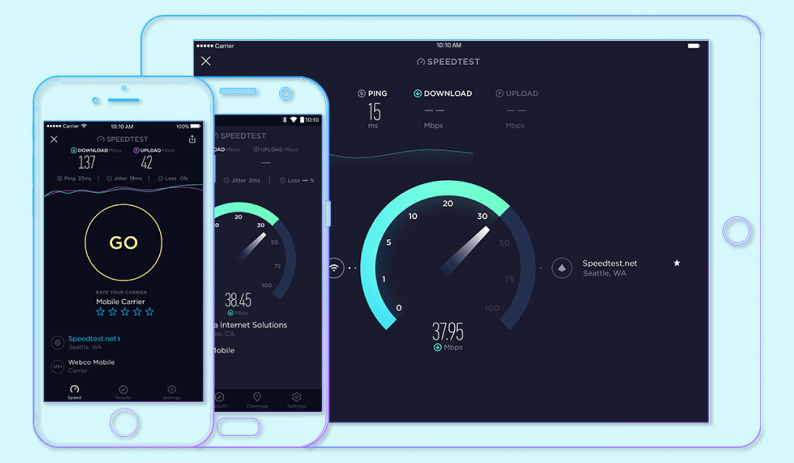
источник: Speedtest by Ookla
2. Снизьте качество видео
Если искать причины низкой скорости интернета некогда, то можно воспользоваться временной мерой — пожертвовать качеством контента. В настройках видео на YouTube, Rutube, «ВКонтакте» и других сайтах можно изменить разрешение ролика. По умолчанию оно может быть установлено на значение 1080p или 720p (высокое качество). Поменяйте этот параметр на 480p или 320p. Да, картинка станет не такой четкой, зато видео загрузится быстрее и не будет подвисать.
3. Смените браузер на более быстрый
Во-первых, стоит помнить, что все браузеры нужно регулярно обновлять (они сами предлагают делать это по мере надобности, и отказываться не стоит). Во-вторых, можно попробовать использовать быстрые браузеры с поддержкой так называемого турборежима. В «Яндекс.Браузере» и Opera эти режимы включаются в настройках, для Chrome нужно будет скачать расширение Data Saver.
В турборежиме часть трафика, включая тяжелые картинки и видео, автоматически скачивается на сервер компании. Там происходит уменьшение размеров файлов (с частичной потерей качества), а затем это отправляется на компьютер пользователя. Так экономится мобильный трафик и ускоряется загрузка сайтов.
4. Отключите автоматическое обновление приложений
Система обновления установленных мобильных приложений на iPhone или Android-смартфоне может незаметно скачивать большое количество данных, снижая общую пропускную способность. Поэтому отключить автоматическое обновление приложений стоит. Запускать его можно вручную по мере надобности или, например, перед сном, когда все дела закончены и быстрый доступ в интернет уже не требуется.
5. Закройте торрент-клиент или отключите раздачи
Любители скачивать музыку и кино из торрентов частенько страдают из-за того, что интернет-канал постоянно забит. В этом случае можно временно отказаться от отдачи интернета, запретив другим пользователям скачивать торренты с вашего компьютера. А активировать раздачи можно в ночное время.
6. Ограничьте скорость доступа в интернет для приложений
Во многих популярных приложениях есть встроенные ограничители. Например, в популярном клиенте для загрузки игр Steam в разделе «Загрузки» можно установить параметр «Ограничить скорость загрузки» и выбрать максимальную скорость закачки информации. Игра будет загружаться медленнее, зато интернетом вы сможете пользоваться без проблем.
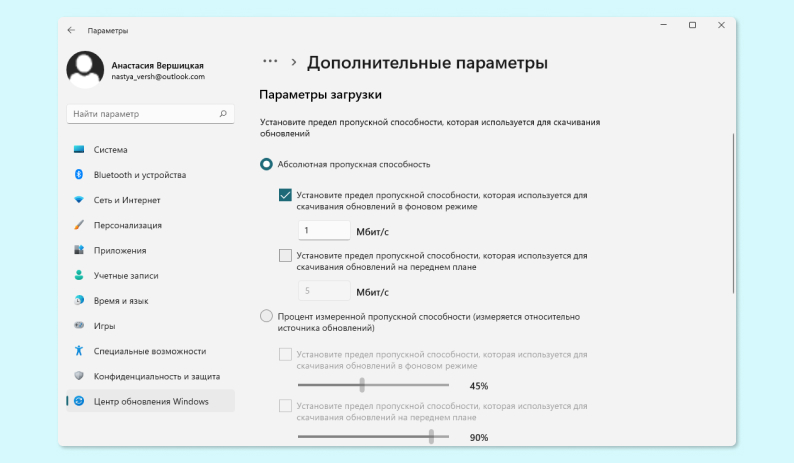
Также много данных скачивает сама Windows. Чтобы она делала это не так активно, можно ограничить пропускную способность «Центра обновлений». Для этого нужно открыть «Параметры» — «Центр обновления Windows» — «Дополнительные параметры» — «Оптимизация доставки» — «Дополнительные параметры». Там можно установить максимальную скорость загрузки в фоновом режиме (то есть без вашего участия). Будет достаточно скорости в несколько мегабит, чтобы Windows устанавливала обновления и никому не мешала.
Имеет смысл отключить в клиентах и на сайтах социальных сетей автоматическую загрузку медиаконтента. В этом случае картинки, видео и GIF-файлы будут загружаться только по нажатию на них пальцем или мышкой, что позволит избежать падений скорости и сэкономить мобильный трафик.
Ранее мы рассказывали:
Как самостоятельно подключить и настроить любой Wi-Fi-роутер
7. Установите блокировщик рекламы
Рекламные баннеры, особенно анимированные, могут иметь большой размер и съедать часть скорости во время загрузки. Избежать этого поможет блокировщик рекламы. Самый популярный из них — AdBlock Plus. Он разработан для большинства популярных браузеров и устанавливается из официальных каталогов расширений Chrome, Firefox и других веб-обозревателей.
8. Удалите расширения и ненужные программы
Относиться к установке расширений нужно крайне осторожно и не пробовать все подряд. Многие расширения могут незаметно работать в фоновом режиме, скачивая обновления или еще какие-то данные, что негативно влияет на скорость интернет-доступа. Проверьте список установленных расширений в настройках браузера и удалите те, которыми вы точно не пользуетесь.
Однако не только расширения крадут скорость, делая доступ в интернет медленным. Это могут быть и обычные программы. Время от времени нужно просматривать список установленных приложений на телефоне, планшете и ПК, удаляя те из них, которые давно не использовались или были когда-то установлены из любопытства или ради сиюминутной надобности.
9. Отключите или поменяйте VPN (если вы им пользуетесь)
Подключение по VPN по умолчанию более медленное, а если нагрузка на VPN-сервер возросла (например, одновременно подключилось много пользователей), то скорость доступа ожидаемо упадет. Особенно это заметно при использовании бесплатных или недорогих VPN-сервисов.
Из этой ситуации есть два выхода. Первый — вообще отказаться от VPN. Второй — перейти на более дорогой, но качественный сервис, который обеспечит высокую скорость доступа вне зависимости от загруженности.
10. Отключите от интернета лишние устройства
Большинство подключенных к сети гаджетов постоянно обращаются к удаленным серверам, скачивают и отправляют данные. Если скорость доступа проседает, можно попробовать временно отключить одно или несколько устройств от Wi-Fi, нажав на значок в меню настроек. Заодно станет ясно, какой именно гаджет является вредителем.
11. Обновите драйверы и операционную систему
Может случиться и так, что все вышеупомянутые способы уже опробованы, но эффекта нет. Тогда стоит обновить саму систему, включая драйверы (они загрузятся автоматически). Дело в том, что иногда разработчики Windows и других систем допускают ошибки и некоторые узлы компьютера, телефона или планшета начинают работать некорректно. Обычно в компаниях об этом быстро узнают и выпускают программную заплатку, которая устраняет недочет. Во многих случаях достаточно обновить устройство через настройки, и после перезагрузки все заработает как надо.
12. Установите антивирус
Причиной низкой скорости доступа в интернет могут быть и вирусы. Многие вредоносные программы (особенно это касается Windows и Android) втихаря собирают информацию об активности владельца, могут записывать голос, видео с камеры или непосредственно происходящее на экране. Эти данные вирусы отправляют своим создателям, и объем информации может быть большим, а значит, способным влиять на скорость доступа. Антивирус поможет вычислить подобных вредителей.
13. Проверьте сетевой кабель
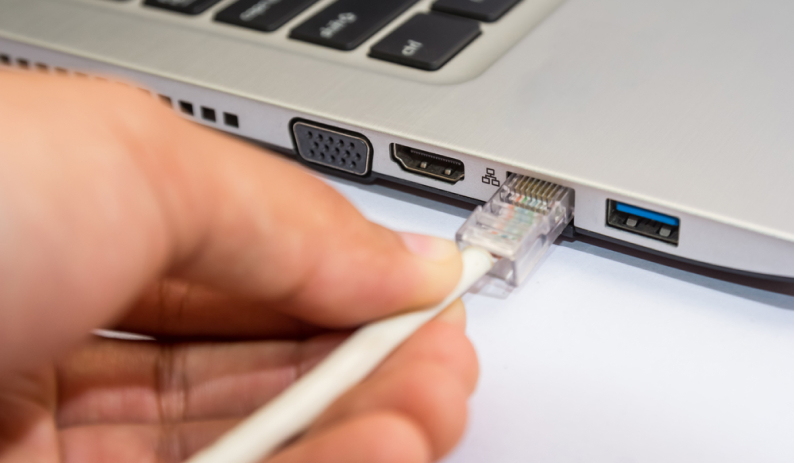
Подключенный к роутеру или напрямую к компьютеру кабель Ethernet может со временем изнашиваться, в результате чего нарушается контакт и появляются проблемы со связью. Лучше всего доверить проверку опытному специалисту — его может прислать, например, служба технической поддержки провайдера. Однако кое-что можно сделать и самому: например, вынуть кабель и вставить его поплотнее.
Ранее мы рассказывали:

Всегда на связи. 10 самых быстрых Wi-Fi-роутеров для дома
14. Очистите диски и кеш
Информационный мусор в хранилище компьютера, включая кеш браузера, оказывает негативное влияние на то, как загружаются страницы (в том числе потому, что для их отображения нужны ресурсы самого компьютера). Начать работу с чистого листа можно, удалив временные файлы в настройках Windows и самого браузера — в зависимости от того, каким именно вы пользуетесь.
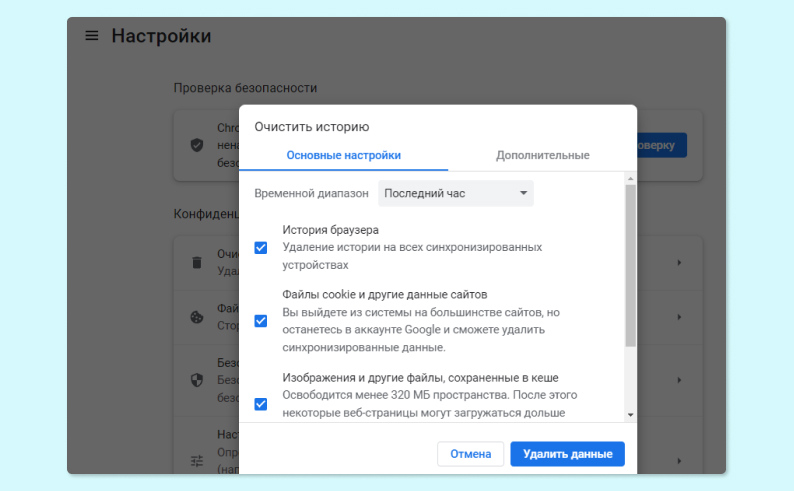
15. Смените тарифный план
Если вы подключились к своему провайдеру несколько лет назад, то не исключено, что ваш тарифный план безнадежно устарел и обеспечивает очень низкую скорость, которой не хватает для комфортной работы. На сайте провайдера можно найти более актуальные скоростные тарифы. Правда, есть вероятность, что за них придется доплатить.
16. Смените провайдера
Если тарифный план обещает высокую скорость, а по факту ее нет, обращайтесь к провайдеру. Если он отмалчивается или пытается отделаться от вас с вашими жалобами на некачественный интернет-доступ, есть кардинальный способ — перейти на обслуживание к другому провайдеру. В большинстве городов есть как локальные поставщики интернет-услуг, так и большие игроки из числа федеральных операторов.
17. Измените настройки групповой политики
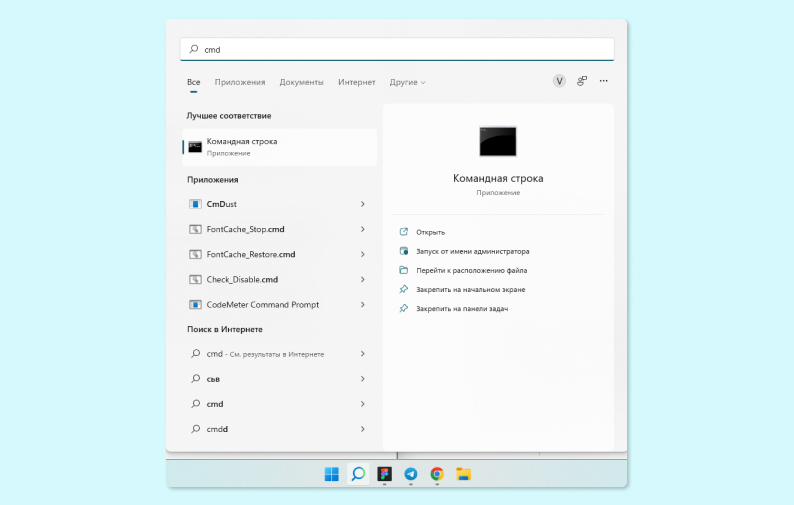
Об этом простом трюке знают немногие, однако он тоже способен повысить скорость доступа. Нужно открыть командную строку (нажать кнопку «Пуск» и ввести в поиске команду cmd) и в открывшемся окне набрать gpedit. Откроется приложение для редактирования групповой политики, где нужно перейти в меню «Административные шаблоны» — «Сеть» — «Планировщик пакетов QoS», после чего дважды кликнуть на параметр «Ограничить резервируемую пропускную способность». В открывшемся окне все параметры, где указано «20%», следует поменять на 0, после чего сохранить изменения и перезагрузить компьютер.
18. Настройте реестр
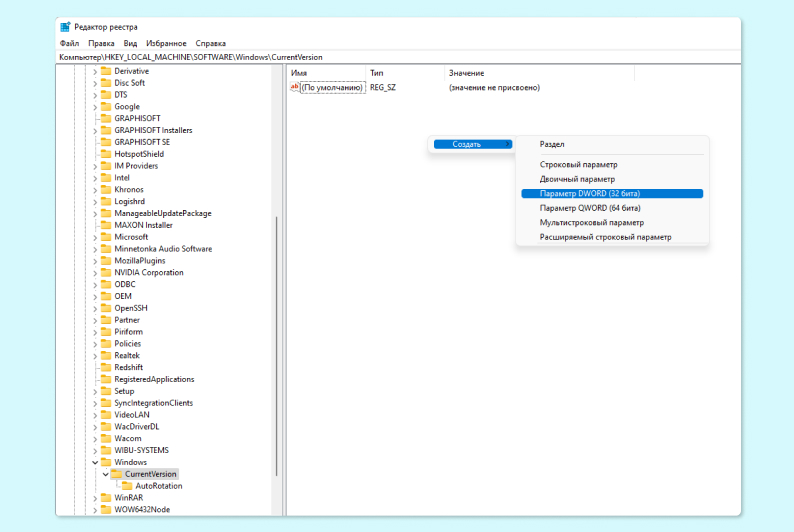
Прошаренные пользователи могут поиграться с настройками системного реестра. Открыть его просто — через командную строку (как в предыдущем пункте), набрав там слово regedit. После этого в разделе HKEY_LOCAL_MACHINE/SOFTWARE/ Microsoft/Windows/CurrentVersion необходимо создать новый параметр DWORD, назвать его MaxConnectionPerServer и присвоить ему значение 16. Для вступления изменений в силу также потребуется перезагрузка компьютера.
Ранее мы рассказывали:

Как быстро почистить кеш браузера
19. Поменяйте DNS
Чтобы открыть сайт, браузер сначала обращается к DNS-серверу, который рассказывает, какому цифровому IP-адресу в интернете соответствует обычный буквенный адрес из строки браузера. Часто DNS по умолчанию может работать не очень быстро, и отклик браузера на клик мыши по ссылке или нажатие кнопки «Ввод» после указания адреса может быть долгим.
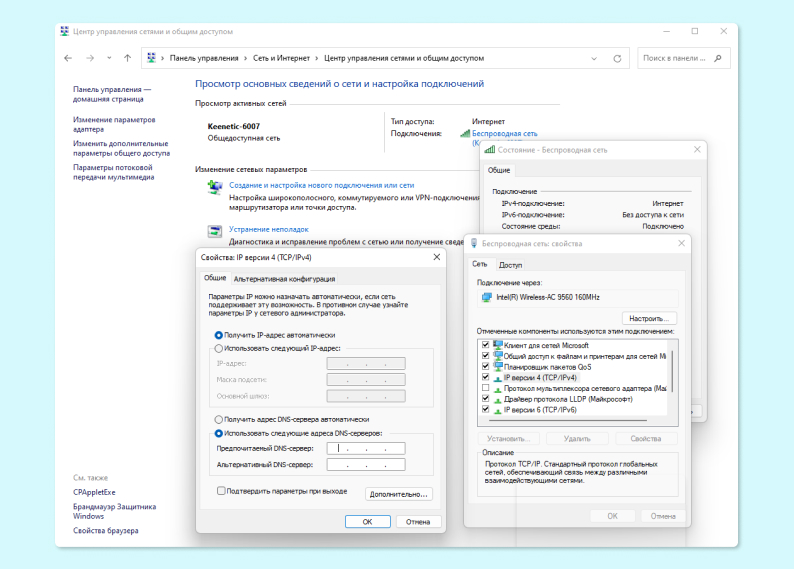
Одно из решений проблемы — быстрые DNS-серверы от крупных компаний. Например, от «Яндекса» или Google. Чтобы изменить DNS в настройках Windows, нужно открыть раздел «Панель управления» — «Сеть и интернет», а там выбрать используемое соединение и кликнуть по нему правой кнопкой мыши. В открывшемся меню будет пункт «Свойства» — там и скрывается нужная настройка.
Выберите в окошке пункт «IP версии 4», после чего нажмите кнопку «Свойства». Там можно будет указать DNS вручную. Сервер Google имеет адрес 8.8.8.8, Cloudflare — 1.1.1.1, а «Яндекса» — 77.88.8.8 (альтернативный — 77.88.8.1).
20. Обновите роутер или докупите ретранслятор
В большом помещении, разграниченном стенами, скорость может существенно падать, особенно если роутер установлен неудачно — где-то в дальнем углу. С помощью ретранслятора интернет-сигнала можно увеличить площадь покрытия и добавить скорости.
Ретранслятор TP-Link RE200 включается в обычную розетку (желательно в зоне прямой видимости роутера) и передает сигнал дальше — в мертвые зоны. Настраивается через простое приложение.
Можно обойтись и без ретранслятора, купив мощный роутер. Модели HUAWEI WS7100 и HUAWEI WS7200 обеспечивают высокую скорость доступа (до двух гигабит в секунду в беспроводной сети), поддерживают два частотных диапазона — 2,4 ГГц и 5 ГГц — и будут долгие годы работать без нареканий. Настройки роутера также очень простые.
У модели WS7200 есть важная особенность — чип NFC, который позволяет быстро подключать к Wi-Fi различные мобильные устройства, просто поднеся их близко к роутеру.

TP-Link AC750 Range Extender RE200
Что делать, если скорость Интернета низкая
Тормозящий Интернет — это проблема, вгоняющая в отчаяние, злость и непонимание. Вот смотрите вы интересный фильм, и на самом интересном месте скорость Интернета начинает проседать. Кроме нецензурных слов, в голове ничего не возникает, потому что подобное происходит не первый раз.
В этой статье мы как раз и поговорим об этом. Вы узнаете, как ускорить Интернет и почему возникают такие проблемы.
Почему Интернет стал медленно работать на компьютере

Перед тем, как ответить на вопрос, как увеличить скорость Интернета на ПК, надо для начала разобраться с причинами. Их может быть несколько:
- Вирусы или вредоносные программы: будьте осторожны, когда скачиваете что-то с отключенным антивирусом.
- Активированные ПО или фоновые службы, которые не прекращают что-то качать из сети.
- Ужасно оптимизированный роутер/модем.
- Сбой со стороны провайдера.
- Проблемы с операционной системой (ОС).
- Хитрый и коварный сосед, который смог угадать ваш пароль от Wi-Fi и активно этим пользуется.
- Нестабильная связь, например, мобильный Интернет, который не может похвастаться нормальной работой.
Это все факторы, по которым плохо работает Интернет. К счастью, все это решаемо.
Как проверить скорость соединения

Прежде, чем мы перейдем к решению проблемы, для начала вам стоит измерить скорость Интернета. Сделать это можно на сайте Speedtest.
Вам надо нажать на большую круглую кнопку «GO» и подождать несколько секунд. По окончании процесса на экране высветится результат, и если скорость сильно занижена от заявленной в тарифе, то соберитесь с силами, чтобы решить это недоразумение одним из указанных способов ниже.
Перезагрузка роутера или модема

Ускорение Интернета может произойти от обычной перезагрузки роутера или модема. Для большего эффекта рекомендуем отключить его на 15 минут, чтобы скорость точно выровнялась. Если устройство подключено к компьютеру, то лучше выдернуть шнур, а если у вас Wi-Fi, то перезагрузка осуществляется нажатием на кнопку сзади у модема/роутера.
Тут же напишем и про старую прошивку модемов, которые по умолчанию вам подключают сотрудники интернет-провайдера. С ним всегда много проблем, поэтому рекомендуем поменять его. Зачастую это помогает увеличить скорость соединения.
Звонок в call-центр

Следующий вариант решения проблемы это звонок… другу, которого так и хочется. отругать за плохое поведение. Но будьте сдержаны в разговоре, потому что эти ребята действительно могут помочь или уведомить о сбоях с их стороны. В этом случае надо либо подождать, либо потыкать на нужные кнопки, которые продиктует оператор.
Редактор групповой политики
Ускорить Интернет можно с помощью редактора групповой политики. Рассказываем, как это сделать:
Зажмите кнопки «Windows» и R.

Далее необходимо вписать «gpedit.msc» (обратите внимание, что вбиваем без кавычек).

Затем потребуется вкладка «Конфигурация компьютера», после чего переходим в «Административные шаблоны», следуем в «Сеть» и открываем «Планировщик пакетов QoS». Два раза кликаем по «Ограничить резервируемую пропускную способность».

Активируйте параметр и измените значение ограничения скорости с 20% до 0. Нажмите кнопку «Применить».

Следующим шагом будет открытие «Ограничения ожидающих обработку пакетов», которое требуется задействовать. У вас появится значение 65535. Но вам надо изменить его на большее, например 1230000.

После всех проделанных манипуляций скорость Интернета должна стать нормальной.
Ускорение Интернета через реестр
В этом случае придется покопаться в параметрах реестра. Первым шагом будет нажатие уже знакомых двух кнопок «Windows» + R. Далее на мониторе снова появится плашка, куда надо вписать «regedit» без кавычек.

Далее необходимо открыть несколько папок, располагающихся с левой стороны: HKEY_LOCAL_MACHINE/SOFTWARE/Microsoft/Windows/CurrentVersion. Проделав «папочное путешествие», создайте параметр DWORD.

Дайте новое имя MaxConnectionPerServer, откройте и задайте значение 16.

После этого подтвердите свои действия, а потом замерьте скорость Интернета — она вас приятно порадует.
Отключение фоновых служб
Службы, работающие в фоновом режиме, могут забивать трафик, из-за чего скорость соединения снижается. Чтобы решить эту проблему, зажмите «Windows» и R, а в строке напишите «services.msc».

Далее вам требуется отключить параметр обновления Windows.

Не забывайте применять все изменения, иначе никакого эффекта не последует.
Этот вариант подойдет для Windows 7. Сейчас эта версия уже почти не актуальна, а для Windows 10 существует множество способов отключить обновление. Рассмотрим один из них через реестр.
Как всегда, начинаем с нажатия на кнопки «Windows» и R. Введите команду «regedit», как уже было сказано и показано выше. Далее следуйте по пути HKEY_LOCAL_MACHINE\SOFTWARE\Policies\Microsoft\Windows\WindowsUpdate\AU. У вас должен быть параметр под названием «NoAutoUpdate», значение которого нужно поменять с 0 до 1. Если его нет, тогда создайте сами с типом DWORD. Остается только перезагрузить ПК.
Улучшение сети с параметром COM порта
Этот вариант поможет с оптимизацией скорости как на обычном Интернете, так и при подключении через aDSL и 3G/4G модемы.
Первым вашим действием будет открытие Диспетчера устройств.
Вам понадобится раздел «Порты (COM и LPT)». Кликните по разделу правой кнопкой мыши, чтобы выбрать «Свойства».

На экране появится окно, на котором можно заметить «Параметры порта». Именно это вам и нужно для дальнейших действий. В строке «Бит в секунду» сделайте максимально возможное значение, а потом подтвердите.

Остается только проверить скорость.
Настройка сетевой карты и Wi-Fi модуля
Двигаемся дальше. Здесь предстоит копаться в настройках сетевого оборудовании компьютера.
Нажмите «Windows» + R и вбейте devmgmt.msc.
Вам понадобится раздел «Сетевые адаптеры». Если подключение осуществляется с помощью кабеля, то откройте свойства сетевой карты. Если Интернет работает через Wi-Fi, то потребуются уже свойства беспроводного модуля.

Сетевая карта
Для параметра под названием «Speed & Duplex» установите значение «100Mbps Full Duplex».

Wi-Fi модуль
Для свойства (Enabled) выбираем значение «802.11n Mode».

Настройка и обновление операционной системы роутера
Это очень важная часть, если вы используете роутер. Его настройка может сильно помочь, так что приступим к данной процедуре.
Для начала нужно зайти в настройки. Вам не понадобится отдельное приложение, так как нужен браузер. В адресную строку вбейте свой IP (или DNS) адрес. Посмотреть его можно на наклейке роутера.
В открывшемся окне ищем вкладку «Беспроводные сети». Она еще может называться «Wi-Fi» или «Беспроводной режим».

Не стоит пугаться страшных циферок, на самом деле все просто:
- Укажите частоту, если есть выбор. Если, помимо стандартных 2,4 ГГц, есть 5 ГГц, то выбираем эту частоту.
- Режим работы ставьте в значение 11N (Only N). Другие форматы уже устарели и будут только помехой.
- Канал устанавливаем в значение «Авто». В том случае, если у вас частный дом и поблизости нет десятка соседей со своей Wi-Fi сетью, то можно задать значение в 40 МГц. Однако если рядом много сетей, то этот вариант не подходит.
- Ширину канала ставьте в значение «Авто».
Последним штрихом станет обновление всей этой красоты. Внизу списка вкладок выберите нужный пункт и нажмите кнопку «Обновить». Такой чудесной кнопки может и не быть, но это не проблема. Система потребует файлик, который можно скачать с официального сайта производителя роутера. Скачайте и укажите путь к файлу. Кнопка «Обновить» появится.

Сторонний софт
Если вы задаетесь вопросом, как повысить скорость Интернета на ноутбуке или ПК, просто скачав одну программу, то нашим ответом будет SG TCP Optimizer. Скачайте и установите эту программу, а затем щелкните по ярлыку правой кнопкой мыши. Выберите «Запуск от имени Администратора».

- установите значение вашей скорости соединения;
- выберите роутер;
- поставьте значение «Оптимальный»;
- примите изменения.
Далее программа сама настроит сеть с учетом выгодных значений. Останется только перезапустить устройство.
Обновление драйверов
Тоже один из действенный способов, особенно если вы впервые слышите о сетевых драйверах и никогда их не обновляли. Чтобы это сделать, необходимо сначала посмотреть, как установлен сетевой адаптер. Для этого кликните правой кнопкой мыши по ярлыку «Компьютер» на рабочем столе или по одноименной вкладке в меню «Пуск». Далее «Свойства» и в левом списке «Диспетчер устройств».
Здесь найдите «Сетевые адаптеры» и щелкните правой кнопкой по адаптеру — «Свойства».

Тыкаем на вкладку «Сведения» и в свойствах устанавливаем значение «Строгое имя узла драйвера». Результатом будет вот такая строчка. Так как у нас Realtec, то в имени будет сокращение RTL, а далее 4 цифры и буква. Это и есть название адаптера. В нашем случае RTL8168D.

Остается только зайти на официальный сайт Realtec и скачать драйвера. Находим вкладку со словом Drivers и выбираем нужный вариант: Network drivers для сетевого адаптера и Wireless drivers для Wi-Fi модуля.

Скачиваем и устанавливаем, а далее перезапускаем ПК или ноутбук.
Профилактика
После всех выполненных действий остается регулярно следить за состоянием вашей системы. Первым делом почаще пользуйтесь антивирусными программами для избавления от цифровой заразы.
Также проверяйте автозапуск программ в вашей системе. Производители софта часто по умолчанию ставят функцию автозапуска — программа будет запускаться вместе с включением компьютера. Часто это приводит к лишней загрузке системы. Например, вы уже лет 100 не пользуетесь Скайпом, а он у вас запускается вместе с системой, о чем вы и не знаете.
Сочетанием клавиш Ctrl+Shift+Esc вызовите диспетчер задач. Выберите вкладку «Автозагрузка» и посмотрите, что включается вместе с системой. Уберите все лишнее и заглядывайте сюда почаще.
Советуем пользоваться универсальной программой CCleaner. Эта штука должна быть обязательной на каждом компьютере. С помощью CCleaner можно очистить систему от всего мусора и временных файлов, а также почистить реестр, что увеличит быстродействие ПК.
С помощью всех этих советов вы сможете повысить скорость Интернета, а также держать стабильность сети в оптимальном состоянии.
Заглавное фото: CQ.ru с помощью DALL-E
Почему интернет тормозит и как это исправить

Работал в сфере IT-консалтинга, занимался созданием и администрированием интернет-ресурсов. 10 лет опыта работы по проектированию и обслуживанию компьютерных сетей.
Часто пользователи жалуются на медленный интернет . Файлы долго загружаются, страницы в браузере зависают, видео на YouTube воспроизводится рывками. Бывает, что сначала всё работало отлично, а потом вдруг скорость интернета упала. При этом компьютер, роутер и провайдер остались те же. Расскажем, что делать в подобной ситуации.
Содержание
- Выясняем реальную скорость интернета
- Основные причины медленного интернета
- Тарифный план
- Поврежден кабель
- Проблемы со стороны провайдера
- Проблемы с роутером
- Слишком много устройств на одном канале Wi-Fi
- Устаревший компьютер
- Проблемы с браузером
- Вирусы или вредоносные программы
- Брандмауэр или антивирус ограничивает скорость
- Работающие в фоне приложения
- Активированы энергосберегающие режимы
- Устарели драйвера сетевой карты
- Активированный VPN
- Проблемы с мобильным интернетом 3g/4g
Выясняем реальную скорость интернета
Для начала стоит выяснить, с какой скоростью у вас на самом деле работает интернет. Есть программы и онлайн-сервисы, которые позволяют сделать это бесплатно. Например, советуем провести тестирование скорости интернет-соединения Npnerf. Также можно скачать приложение для Windows, Android и Apple.
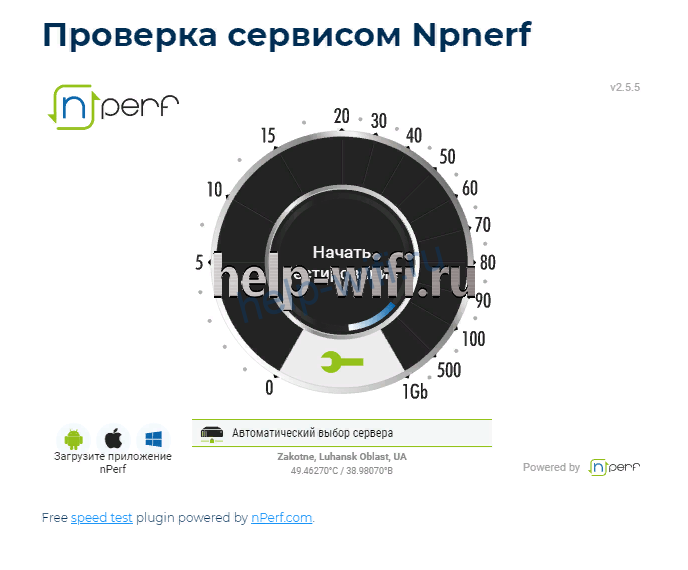
Для автоматической проверки скорости нажмите кнопку «Начать тестирование» на виртуальном спидометре. Через несколько секунд программа выдаст информацию о вашем IP-адресе, провайдере, местоположении, а также данные о подключении: входящую и исходящую скорость.
Желательно провести несколько замеров в разное время суток. Потому что скорость зависит от текущей нагрузки на сеть или кратковременных проблем на линии. Определив средний показатель, можно сравнить его с заявленными провайдером параметрами и сделать предварительные выводы.
| Скорость, Mбит/с | Что это означает для пользователя |
| 0,5-3 | Низкое качество соединения, при котором даже обычные страницы будут открываться очень долго. Смотреть видео практически невозможно. |
| 3-8 | Можно открывать и просматривать сайты, но с видео и играми будут проблемы. |
| 9-15 | Можно серфить, свободно вести себя в соцсетях, смотреть видео. Но «летать» интернет не будет. |
| 16-45 | Приемлемый вариант, при котором можно смотреть видео HD, играть онлайн, загружать тяжелые файлы. |
| 46+ | Отличный диапазон, в котором не тормозят даже самые продвинутые игры. |
Основные причины медленного интернета
Найдётся больше десятка возможных причин того, что интернет плохо работает .
Вот самые распространённые:
- скорость ограничена тарифным планом;
- повреждён кабель;
- проблемы на линии со стороны провайдера;
- проблемы с роутером;
- перегружен канал Wi-Fi;
- ваш компьютер устарел;
- проблемы с браузером;
- компьютер заражён вирусами;
- антивирусная программа ограничивает скорость;
- скорость снижают фоновые приложения;
- устаревшее программное обеспечение;
- ограничена скорость через VPN.
Тарифный план
Для начала проверьте ваш тарифный план и сравните заявленную в нём скорость с той, которую вы определили с помощью теста. Если цифры примерно совпадают, значит, ничего не сломалось. Провайдер может предоставлять доступ на скорости 10 Мбит/сек и даже ниже. Когда вы подключались (возможно, это было очень давно), вас всё устраивало. Но потом появились новые устройства, программы и этой скорости уже не хватает.
Другая причина, почему медленно работает интернет, тоже связана с тарифным планом. У кабельных провайдеров такое встречается всё реже, а вот у мобильных операторов сплошь и рядом. Пользователю предоставляется определённый объём трафика в месяц на высокой скорости, а после того, как эти гигабайты исчерпались, скорость снижается до минимума.
В обоих случаях решить проблему поможет только смена тарифа. Или поиск другого провайдера.
Поврежден кабель
Признаком повреждения кабеля может быть периодически пропадающий сигнал. Если индикатор WAN на роутере гаснет, особенно при перемещении провода, это верный признак плохого контакта. Внимательно осмотрите кабель. Заломы, замятия, повреждённая изоляция – всё это может быть причиной резкого падения скорости интернета . Также проверьте разъём: плотно ли он входит в гнездо, не сломана ли защёлка.
Проблемы со стороны провайдера
Если с тарифом всё в порядке, кабель цел, а интернет вдруг стал медленно работать , это повод обратиться в службу поддержки провайдера. Диагностировать, а тем более устранить проблемы на магистральном оборудовании вы сами всё равно не сможете.
Проблемы с роутером
Когда провайдер заявляет, что на линии всё в порядке, самое время приступить к поискам проблемы внутри домашней сети. Очень медленный интернет может быть из-за проблем с маршрутизатором. С него и начнём.
Для начала попробуйте подключить интернет-кабель напрямую к компьютеру и замерьте скорость. Отсутствие проблем указывает, что в падении скорости виноват маршрутизатор.
Сначала стоит перезагрузить роутер. В процессе работы память устройства заполняется, накапливаются ошибки. Поэтому перезагрузку рекомендуется выполнять периодически.
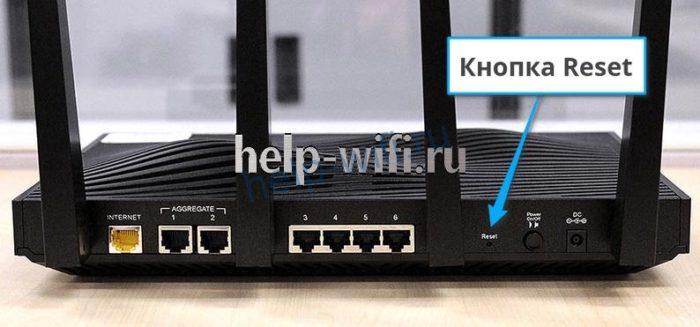
Проблема может быть в неправильной настройке или из-за того, что сбились исходные параметры. Проверьте, соответствуют ли они тем, которые указаны в договоре с провайдером. При необходимости выполните настройку заново. В запутанных случаях помогает сброс роутера до заводских параметров.
Устаревшее программное обеспечение тоже влияет на производительность роутера. Проверяйте наличие обновлений. Установите самую последнюю прошивку.
Причиной низкой скорости может быть слабый сигнал Wi-Fi. Попробуйте увеличить мощность сигнала, если это предусмотрено настройками, или переставьте роутер так, чтобы расстояние от него до клиентских устройств было минимальным.
Если ничего не помогло, возможно, ваш роутер просто не справляется с раздачей. Часто в квартирах можно встретить роутеры, купленные лет десять-пятнадцать назад. Они вполне работоспособны, но их возможностей уже недостаточно для решения современных задач.
Раздать интернет на одно-два устройства они ещё в состоянии. Но когда в доме компьютер, ТВ-приставка, смартфоны, планшеты другие гаджеты, а пользователи хотят смотреть видео и играть по сети одновременно, маршрутизатор режет скорость, зависает и вообще перестаёт отвечать на запросы. В этом случае проблему решит только замена устаревшего устройства на современный аппарат.
Слишком много устройств на одном канале Wi-Fi
Роутеры есть почти в каждой квартире. Откройте на компьютере список доступных беспроводных сетей. Наверняка их будет с десяток или больше. Они создают помехи друг другу, потому что количество каналов на роутере ограничено: 12 в диапазоне 2,4 ГГц и 23 на частоте 5 ГГц.
По умолчанию в настройках выбора канала установлен режим «Авто». Менять этот параметр не рекомендуется. Считается, что роутер при подключении всегда выбирает свободный канал. Но часто бывает, что Wi-Fi сетей больше, чем доступно каналов. В многоквартирных домах в будние дни обычно проблем не возникает, а вот вечером или в выходные несколько роутеров вынужденно делят между собой один канал, что приводит к падению скорости.
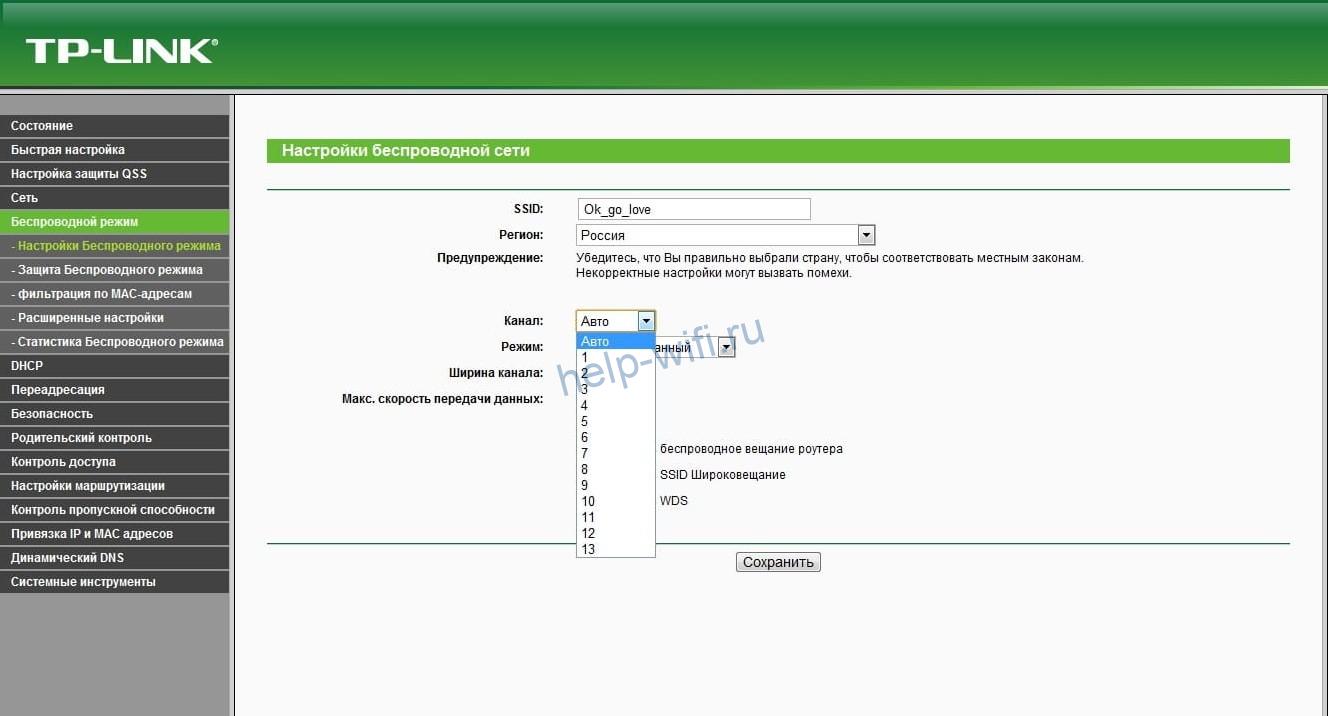
Исправить ситуацию можно, изменив настройки вручную. Выяснить, какой канал наименее загружен, можно с помощью специальных программ. Для Windows это inSSIDer, а для Android Wi-Fi Analyzer или Home Wi-Fi Alert. Они в режиме реального времени показывают загрузку каналов. Укажите в настройках роутера наименее загруженный.
Если нет желания возиться с дополнительным софтом, просто выставьте канал вручную, перезагрузите роутер и замерьте скорость. Так поочерёдно проверьте все каналы и выясните, на каком скорость выше.
Устаревший компьютер
Начинка вашего ПК может быть причиной медленного интернета . Однажды меня попросили решить проблему с тормозами на одном офисном компьютере. Он довольно шустро работал в Word`е, справлялся с электронными таблицами и даже позволял запускать некоторые старые игры. А с двумя-тремя открытыми вкладками в браузере Firefox зависал наглухо. Переустановка программы и даже операционной системы не помогали. Всё стало понятно, стоило лишь взглянуть на технические характеристики этого ПК. Оказалось, что внутри старый одноядерный процессор и всего гигабайт оперативной памяти.
Когда интернет только входил в нашу жизнь, для сёрфинга достаточно было компьютера в базовой конфигурации. С появлением новых интернет-технологий и ресурсоёмкого программного обеспечения всё изменилось. Даже если вы не собираетесь запускать новейшие игры или работать с графикой, крайне желательно иметь современный двухядерный (как минимум) процессор и хотя бы 4 гигабайта оперативной памяти.
Если интернет на компьютере тормозит, а другие устройства в вашей сети работают нормально, проверьте, соответствует ли ваш ПК минимальным требованиям. Тип процессора и объём оперативки можно узнать, кликнув правой кнопкой мыши на значок «Мой компьютер» (в Windows 10 «Этот компьютер») и выбрав пункт «Свойства».
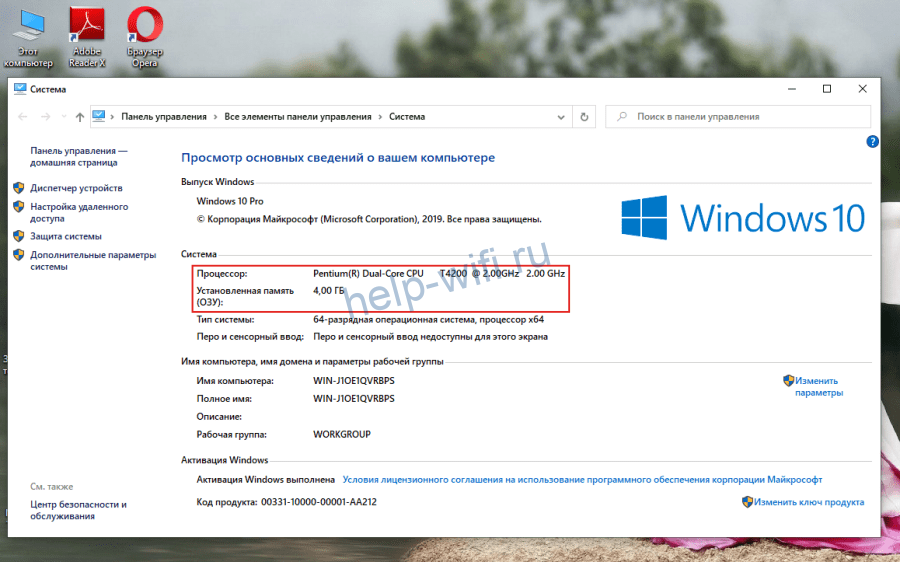
Устаревший ПК придётся модернизировать или заменить на новый.
Проблемы с браузером
Бывает, что интернет плохо работает в одном браузере, а в другом всё нормально. Тогда дело в конкретном приложении.
Часто браузер подвисает из-за того, что переполнен кэш и хранилище cookie. Эта проблема решается удалением накопившихся файлов. На примере Яндекс.Браузера это можно сделать так: нажмите сочетание клавиш Ctrl +Shift +Del, в открывшемся окне отметьте галочкой, что нужно удалить, и нажмите кнопку «Очистить». Теперь закройте и заново запустите программу. В других браузерах процедура происходит аналогично.
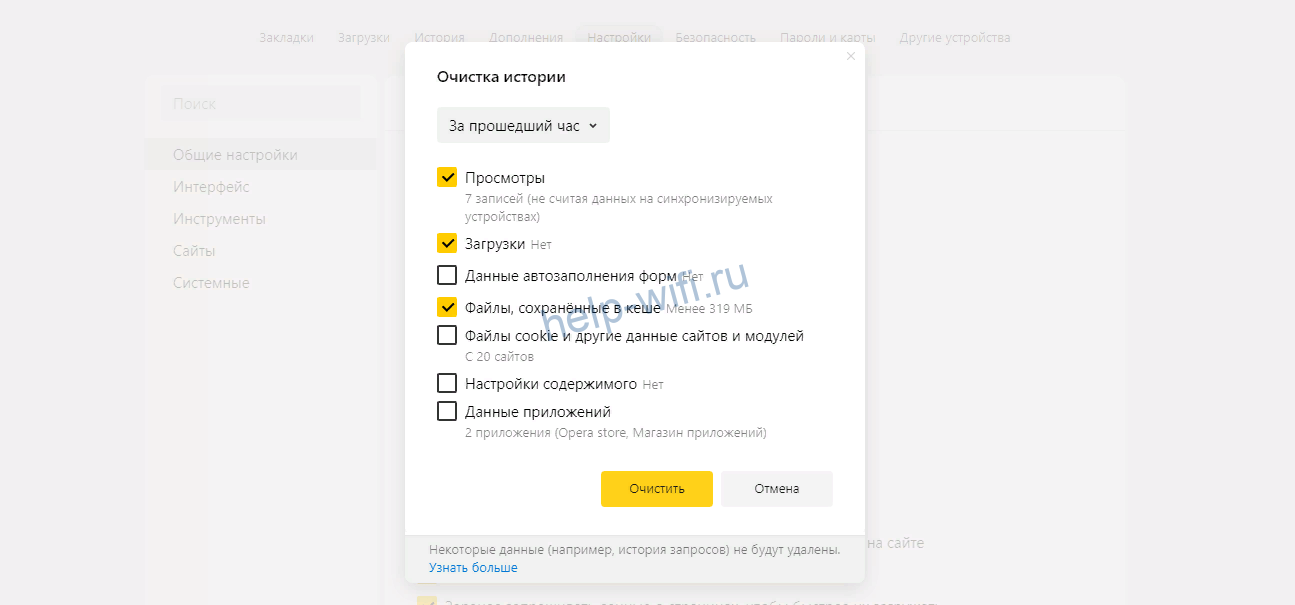
Если эти манипуляции не помогли, попробуйте удалить приложение и установить заново. Любая программа накапливает ошибки и требует обновления. К тому же, не исключено, что ваш браузер устарел. Для нормальной работы желательно использовать самую новую версию.
Вирусы или вредоносные программы
Легкомысленные пользователи недооценивают угрозы в сети. А вирусы тем временем не дремлют. Раньше они распространялись на дискетах и занимались вредительством локально. Сегодня же они по полной используют интернет.
Есть просто программы-вредители, которые вызывают зависание браузера или блокируют сетевое подключение. А есть программы, которые используют ресурсы компьютера для выполнения определённых действий: рассылают спам или совершают атаки на сетевые сервера. На ноутбуке одного моего знакомого обнаружилась программа, которая занималась майнингом. Само собой, из-за этого скорость интернета может серьёзно падать, а то и вообще пропасть.
Если интернет тормозит, а браузер виснет, просканируйте ваш жёсткий диск на предмет незваных гостей. Да и вообще не пренебрегайте антивирусной защитой.
Брандмауэр или антивирус ограничивает скорость
Правда, программы, обеспечивающие вашу безопасность, сами могут быть причиной падения скорости интернета. Всё зависит от настроек антивируса и брандмауэра. Если они слишком уж тщательно фильтруют интернет-трафик, это заметно отражается на скорости. Особенно при скачивании файлов.
Выяснить, является ли причиной тормозов ваша антивирусная программа, очень просто. Отключите её на некоторое время и замерьте скорость интернета. Если скорость выросла, значит, виновник найден. Ищите причину в настройках программы или же замените её на другую.
Работающие в фоне приложения
Не только вирусы и антивирусы тормозят интернет. На компьютере могут работать в фоновом режиме программы, о существовании которых вы даже не подозревали. Простой способ узнать, что у вас запущено в данный момент: открыть диспетчер задач (нажать сочетание клавиш Ctrl + Alt + Delete и выбрать пункт «Диспетчер задач») и посмотреть список процессов.
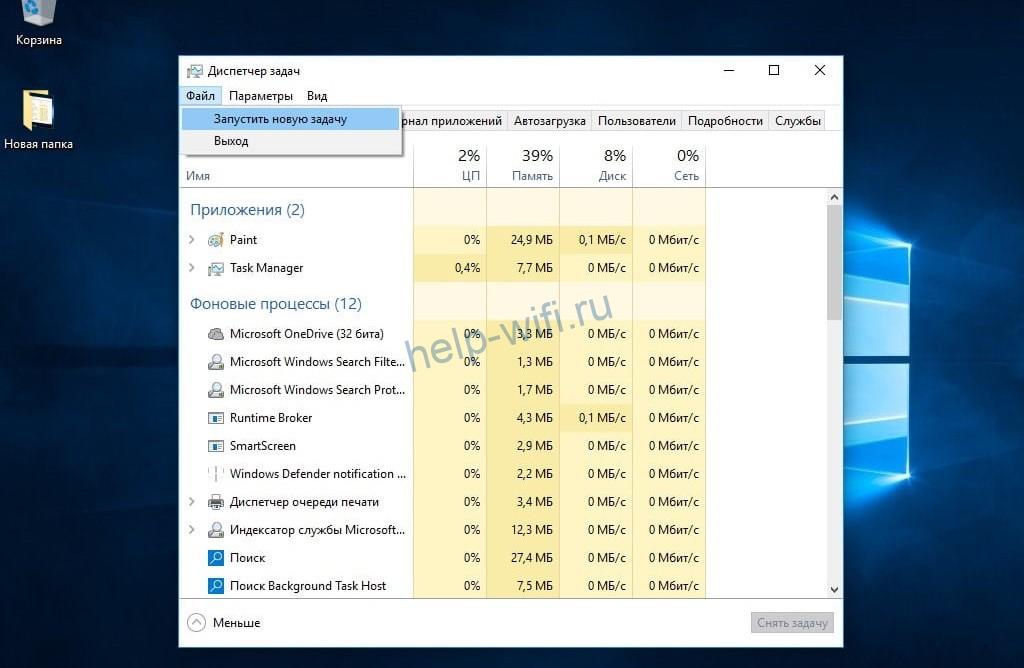
Для детального отслеживания активности фоновых программ есть специальные приложения.
Активированы энергосберегающие режимы
Если интернет работает медленно , проверьте, возможно у вас включены функции энергосбережения. Это актуально для ноутбуков и мобильных устройств. В этом случае ваш сетевой адаптер может периодически отключаться для экономии энергии. Отсюда падение скорости. И тут приходится выбирать: либо экономия заряда батареи, либо стабильный интернет.
Устарели драйвера сетевой карты
Далеко не самая распространённая проблема. Сталкивался с ней всего пару раз. Но списывать со счетов её не стоит. Если компьютер нормально работает, вирусов нет, а интернет очень медленный, попробуйте обновить драйвера сетевой карты.
Узнать модель адаптера можно в диспетчере устройств. Для этого правой кнопкой кликните на «Мой компьютер», выберите «Свойства». В новом окне справа выберите «Диспетчер устройств» и найдите там «Сетевые адаптеры». Скачайте последнюю версию драйвера с сайта производителя и установите её.
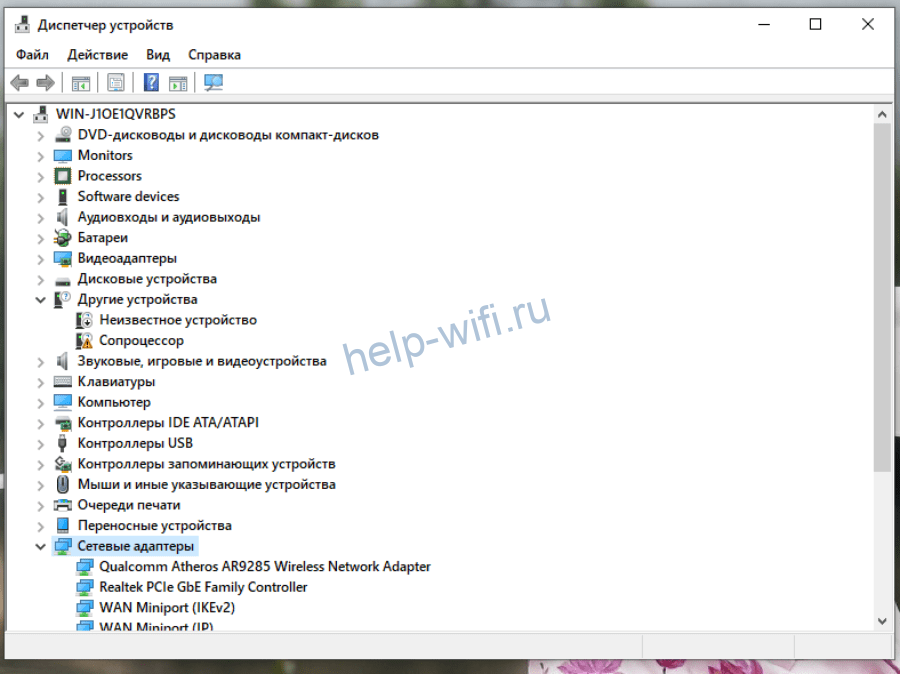
Можно также воспользоваться программами для автоматического поиска и установки драйверов.
Активированный VPN
Если вы используете VPN, это наверняка скажется на скорости интернета. Дело в том, что все бесплатные сервисы существенно ограничивают скорость. Даже если у вас быстрый интернет, при активном VPN он будет работать с той скоростью, которую определяет сервер. Страницы в браузере могут загружаться медленно.
Бывает, что пользователь случайно активировал VPN. В большинстве браузеров это можно сделать одним кликом мышки. И сразу же интернет стал работать хуже.

Проверьте, не активирован ли у вас VPN. И если в данный момент он вам не нужен, отключите эту функцию.
Проблемы с мобильным интернетом 3g/4g
При использовании мобильного интернета основной причиной падения скорости является низкий сигнал. Проверьте уровень сигнала на вашем модеме. Кратковременное снижение уровня вызывают электромагнитные помехи или сбои на оборудовании оператора. Если же сигнал слабый постоянно, то проблема в вашем местоположении. Попробуйте переместить модем и посмотреть, изменится ли уровень сигнала. Если это не поможет, значит, вы находитесь в зоне неустойчивого приёма. Исправить ситуацию может более мощный модем или внешняя антенна.
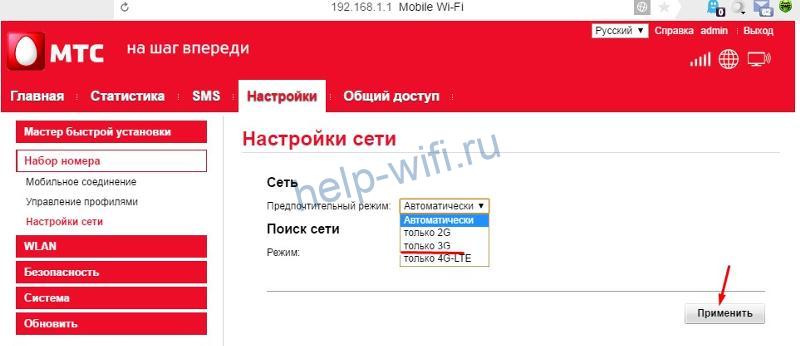
Ещё одна причина нестабильной скорости может скрываться в настройках. На модемах и мобильных роутерах по умолчанию включен автоматический выбор режима работы. Устройство может произвольно переключаться с 3G на 4G и обратно. А то и вообще соскакивает в 2G. Установите вручную режим 4G или, если он работает нестабильно, то 3G.