Почему гаснет экран, или как изменить время автоблокировки iPhone или iPad
Если iPhone долгое время неактивен, для экономии заряда аккумулятора и в целях безопасности его экран автоматически блокируется. Тем не менее, иногда нужно, чтобы дисплей оставался разблокированным, и ниже мы расскажем, как установить на iOS соответствующие настройки.
Читайте «Яблык» в Telegram и смотрите в YouTube. Подписывайтесь!
Зачастую пользователи желают сэкономить заряд батареи и обезопасить хранящиеся на iPhone данные, поэтому предпочитают, чтобы экран блокировался автоматически. Однако в ряде случаев желательно, чтобы дисплей оставался активным. К таковым в частности относится использование функции «Видеоповтор AirPlay», когда содержимое с iOS-устройства передается на Apple TV через AirPlay. Блокировка экрана приведет к прерыванию стриминга, и для его возобновления нужно разблокировать iPhone и перезапустить трансляцию. Отключить автоматическую блокировку также можно, если вы много читаете с экрана iOS-устройства, и вам надоело иметь дело с постоянно гаснущим дисплеем.
Итак, если вы решили отключить функцию автоматической блокировки экрана, следуйте дальнейшей инструкции:
Гаснет экран на iPhone, как изменить время автоблокировки
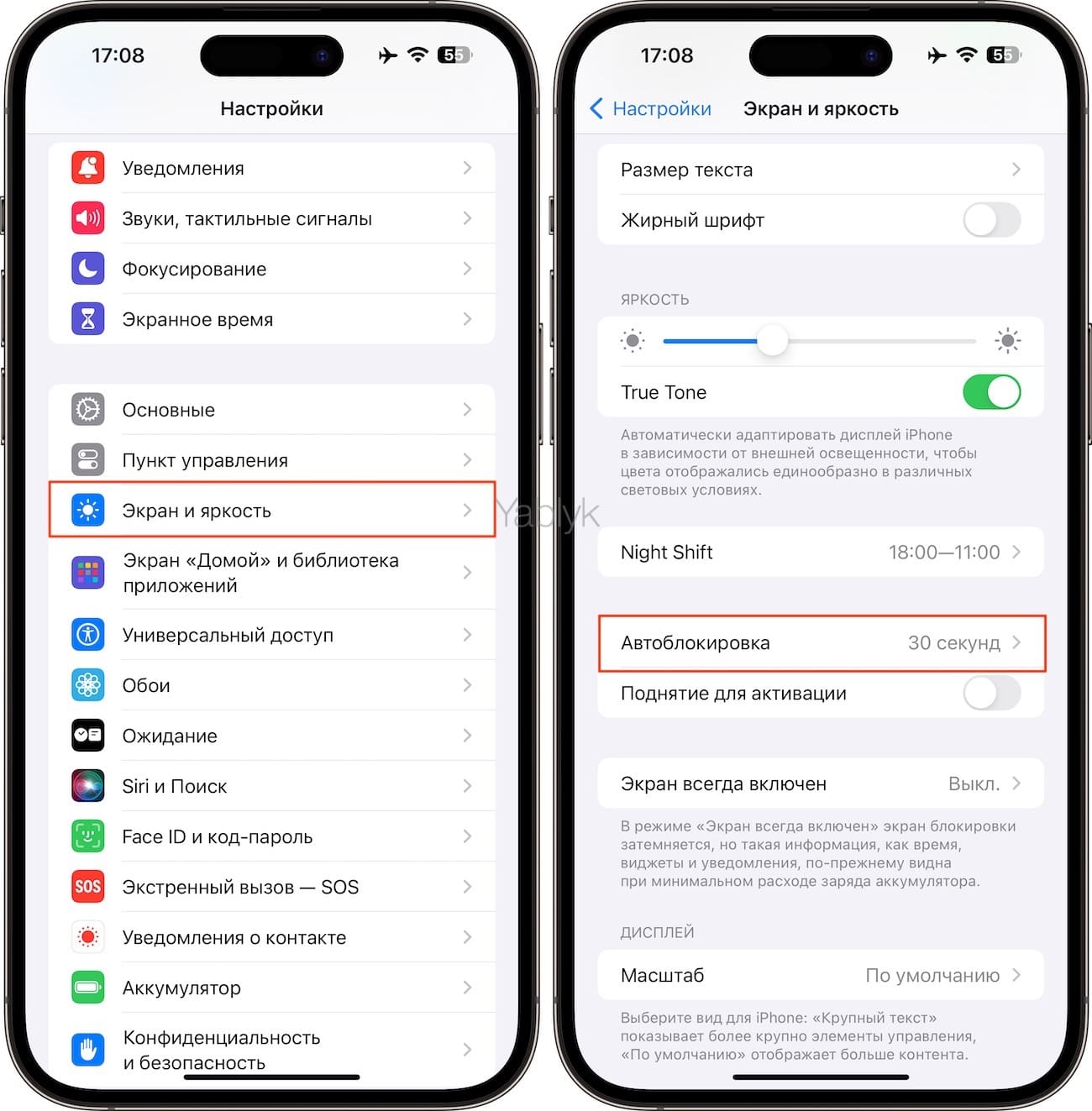
1. На домашнем экране устройства откройте приложение «Настройки»;
2. Откройте раздел «Экран и яркость»;
3. Выберите опцию «Автоблокировка»;
4. В открывшемся меню выберите необходимый период времени.
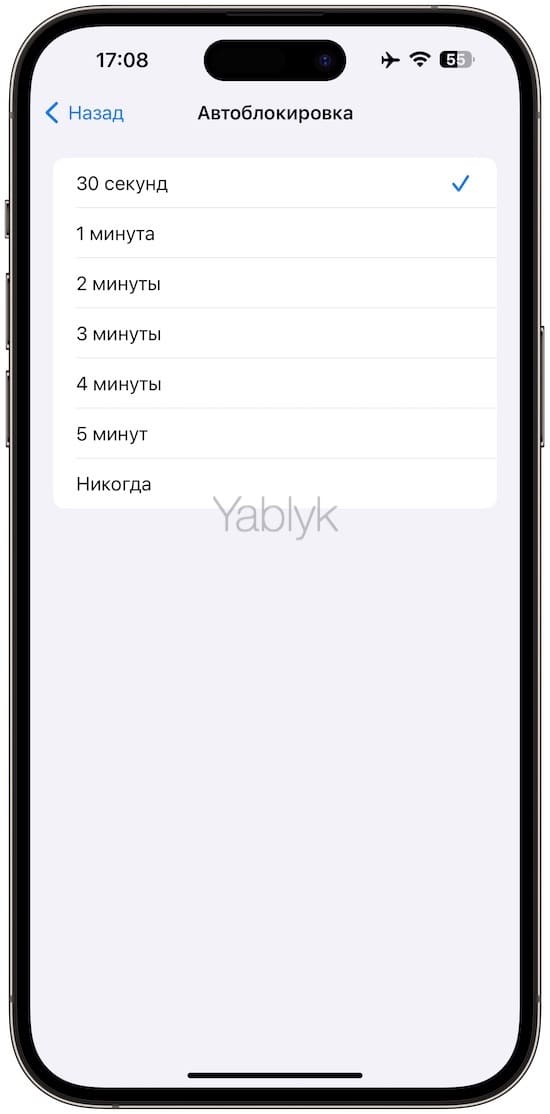
Теперь экран вашего устройства не будет гаснуть, независимо от того, что вы делаете – работаете с приложением, читаете или транслируете контент через AirPlay. Если вы все-таки хотите, чтобы функция автоблокировки срабатывала раньше или позже, можете установит нужное время в настройках.
Почему автоблокировка в iPhone бывает не активна?
Главной причиной, по которой автоблокировка на Айфоне может быть не активна, является включенный «Режим энергосбережения» (операционная система частично ограничивает работу некоторых сервисов). В этом случае, возможность изменить время блокировки дисплея будет отключена, а показатель автоматически выставится на 30 секунд.
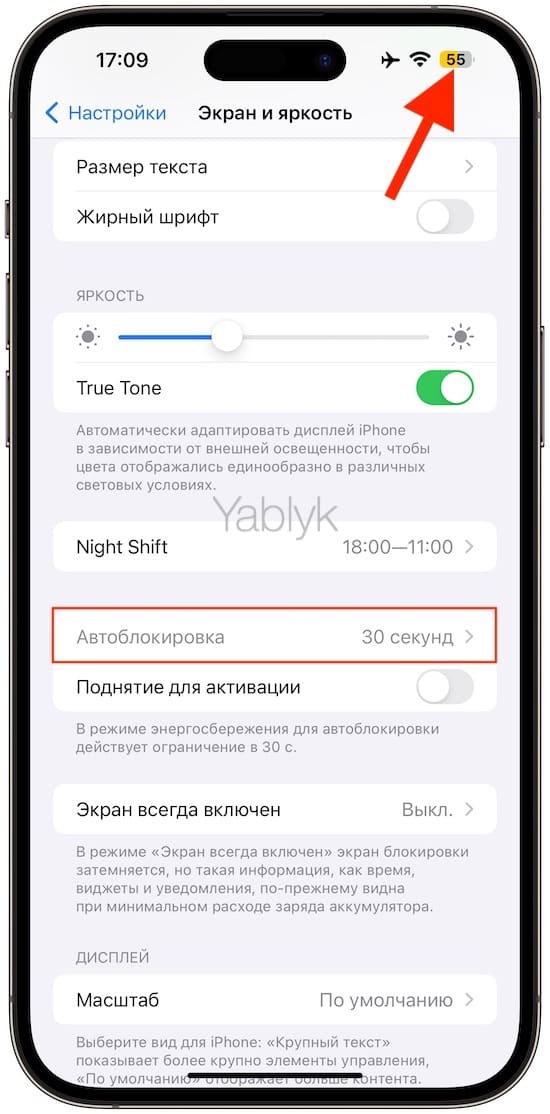
После отключения режима энергосбережения, параметр вернется в исходное значение (например, на одну минуту).
�� Смотрите также:
- Как добавить голосовое оповещение об окончании зарядки iPhone или iPad.
- Как научить iPhone автоматически включать Режим энергосбережения.
- Постучать по крышке Айфона – сделать скриншот: как привязать действия к касанию задней части корпуса iPhone.
�� Мы в Telegram и YouTube, подписывайтесь!
Автоблокировка на iPhone: как включить, отключить, почему не активна
Существует огромное количество способов увеличения времени автономной работы iOS-устройств, начиная от самых простеньких и заканчивая радикальными, которые будут ограничивать функционал iPhone и iPad. Сегодня мы поговорим о времени, по истечении которого происходит автоматическая блокировка яблочных гаджетов, расскажем как его изменить и что на него может повлиять.
Дисплей iPhone, iPad и любых других гаджетов вне зависимости от производителя является одним из самых энергозатратных компонентов. Его яркость и продолжительность работы существенно влияют на время работы устройств от одного заряда.
Для экономии энергии можно приглушить яркость и активировать функцию «Автояркость», пройдя в Настройки → Экран и яркость.
Начиная с iOS 11 этот переключатель перенесен по пути Настройки → Универсальный доступ → Дисплей и размер текста.
Читайте «Яблык» в Telegram и смотрите в YouTube. Подписывайтесь!
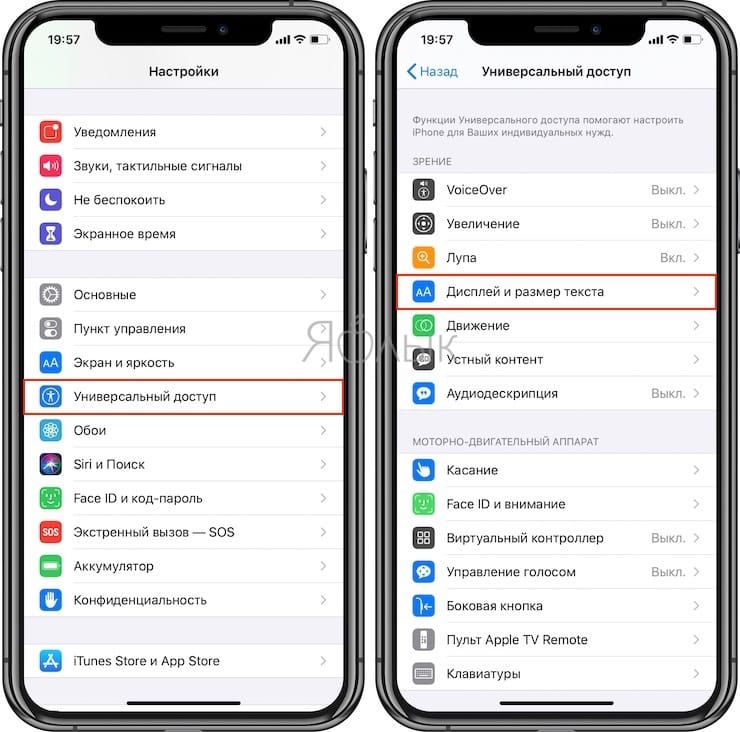
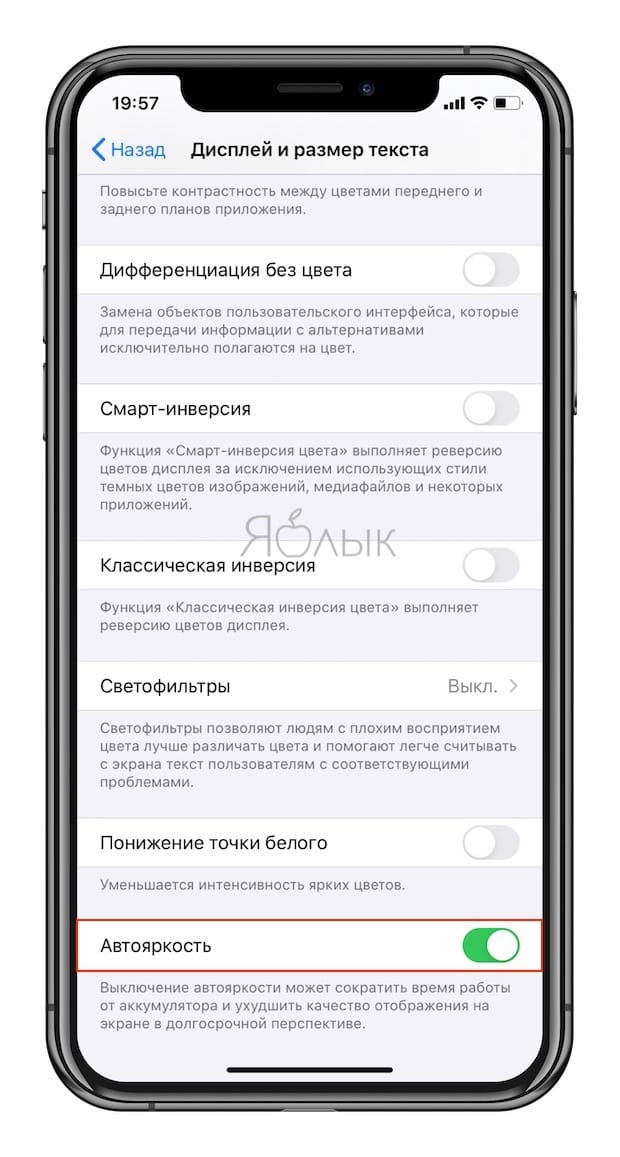
Как изменить время автоблокировки на Айфоне и Айпаде или отключить ее
Не менее важным параметром является время, после которого будет происходить автоматическая блокировка iPhone и iPad и, соответственно, дисплей будет тухнуть. У всех этот показатель изначально установлен на одну минуту.
Произвести корректировку этого параметра можно пройдя в Настройки → Экран и яркость → Автоблокировка.
Временной интервал может варьироваться от 30 секунд и до пяти минут, а также есть опция, позволяющая полностью отключить автоматическую блокировку, правда, пользоваться ей мы рекомендуем только в исключительных случаях .
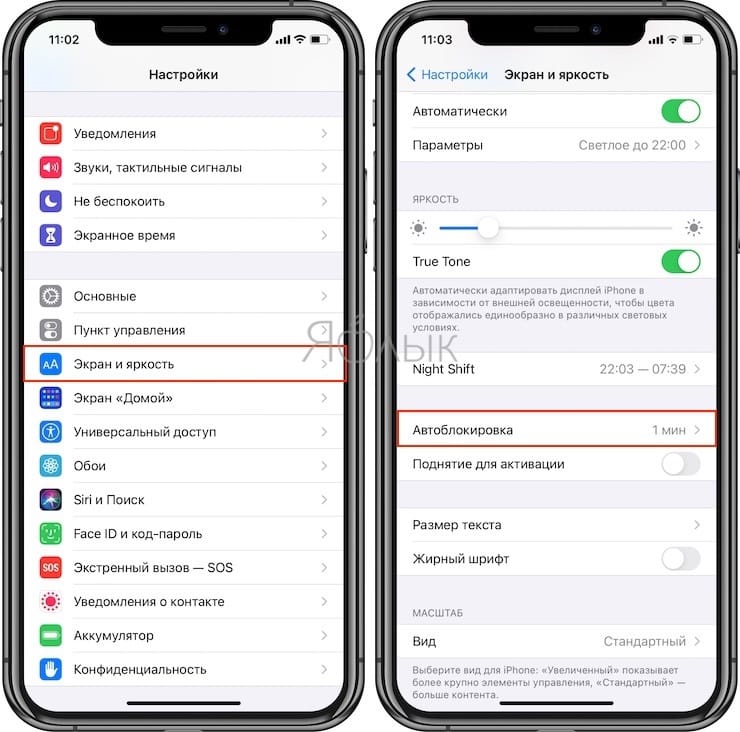
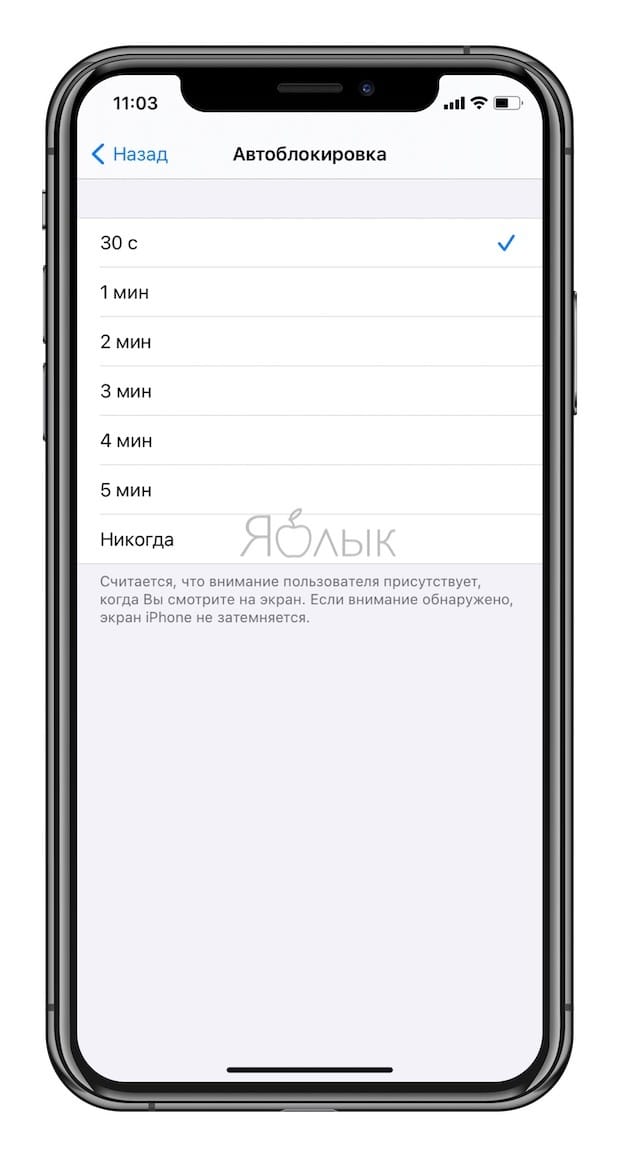
Почему автоблокировка на Айфоне бывает не активна?
Не менее популярной функцией в iOS 9 стал режим энергосбережения, благодаря которому операционная система частично ограничивает работу некоторых сервисов. Так вот, в случае, когда он активирован (сделать это можно пройдя в Настройки → Аккумулятор или из Пункта управления) возможность изменить время блокировки дисплея будет отключена, а показатель автоматически выставится на 30 секунд.
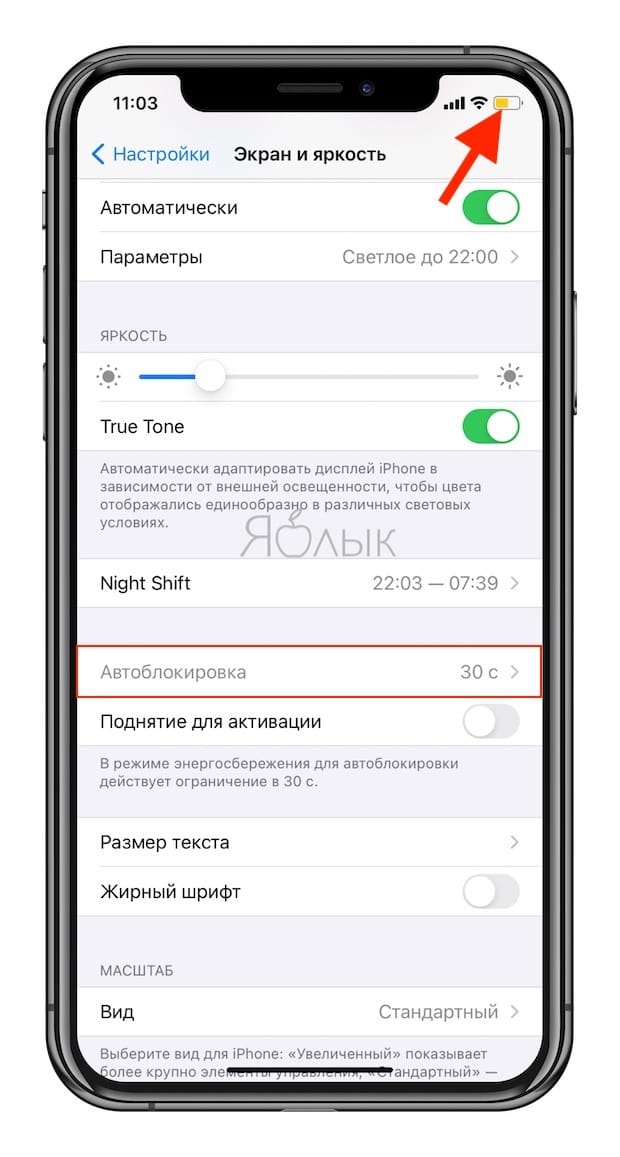
После отключения режима энергосбережения, параметр вернётся в исходное значение (например, на одну минуту).
�� Смотрите также:
- Как регулировать яркость подсветки клавиатуры на Mac.
- Как очистить память на iPhone или iPad: 40 способов.
- Если заняты руки: как автоматически перевести входящий iPhone-звонок на громкую связь.
�� Мы в Telegram и YouTube, подписывайтесь!
Как отключить автоблокировку на iPhone?

Автоблокировка экрана на iPhone разработана специально, чтобы экономить заряд батареи устройства, ведь длительно светящийся экран расходует много энергии. Но что делать, если пользователю неудобно, что экран блокируется слишком быстро, и это мешает работе?
В статье мы подробно рассмотрим, как сделать, чтобы iPhone не блокировался (то есть, как отключить автоблокировку экрана на iPhone), а также как изменить интервал времени для автоблокировки.
Оглавление
- Отключение автоблокировки через настройки.
- Как изменить время автоблокировки и доступные интервалы времени.
- Как включить автоблокировку.
- Выводы.
Отключение автоблокировки через Настройки
Если мы хотим выключить автоблокировку экрана, это нужно сделать через Настройки iPhone:
- Заходим в раздел Настроек, выбираем пункт «Экран и Яркость».
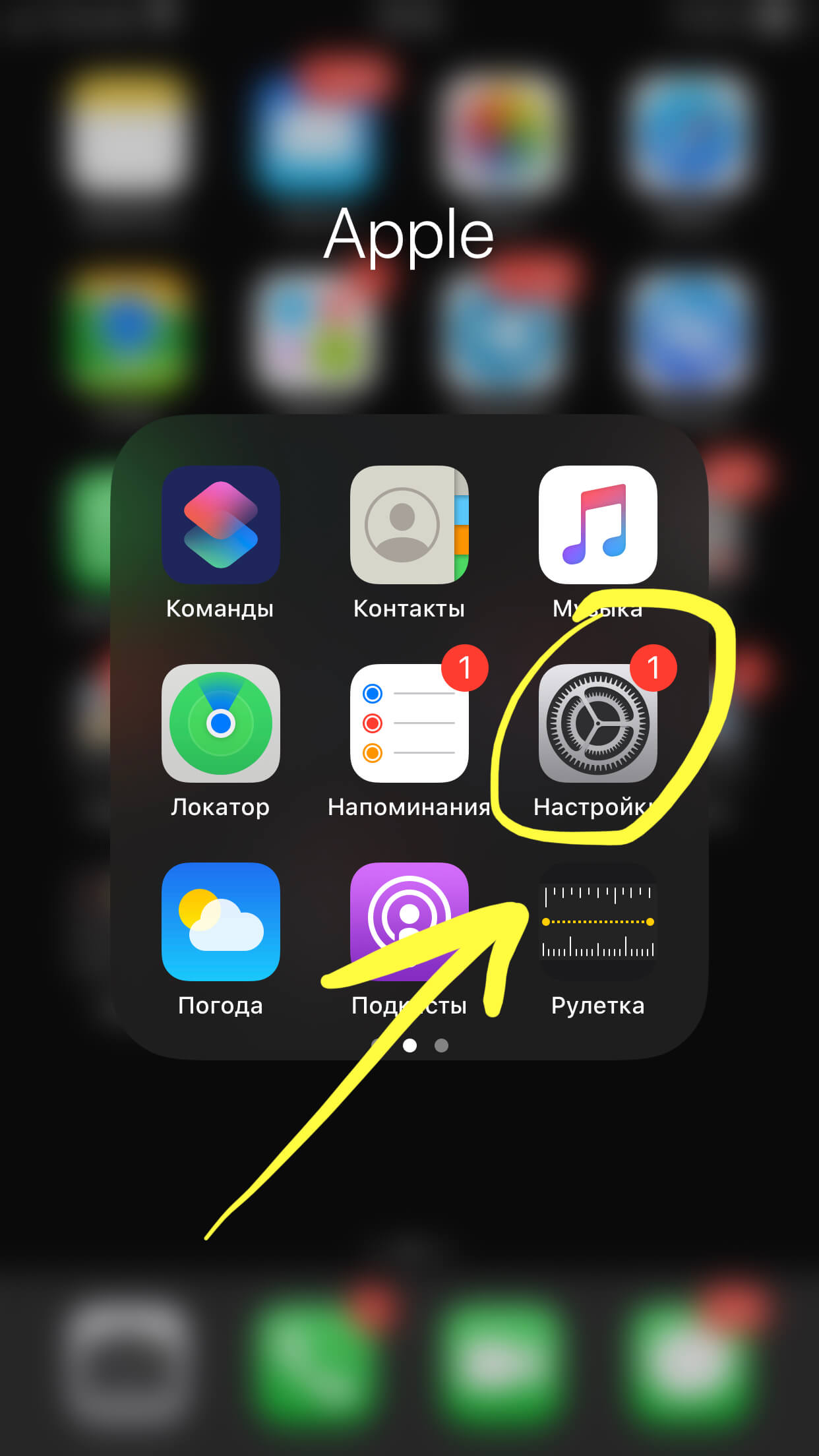
Рисунок 1. Заходим в Настройки.
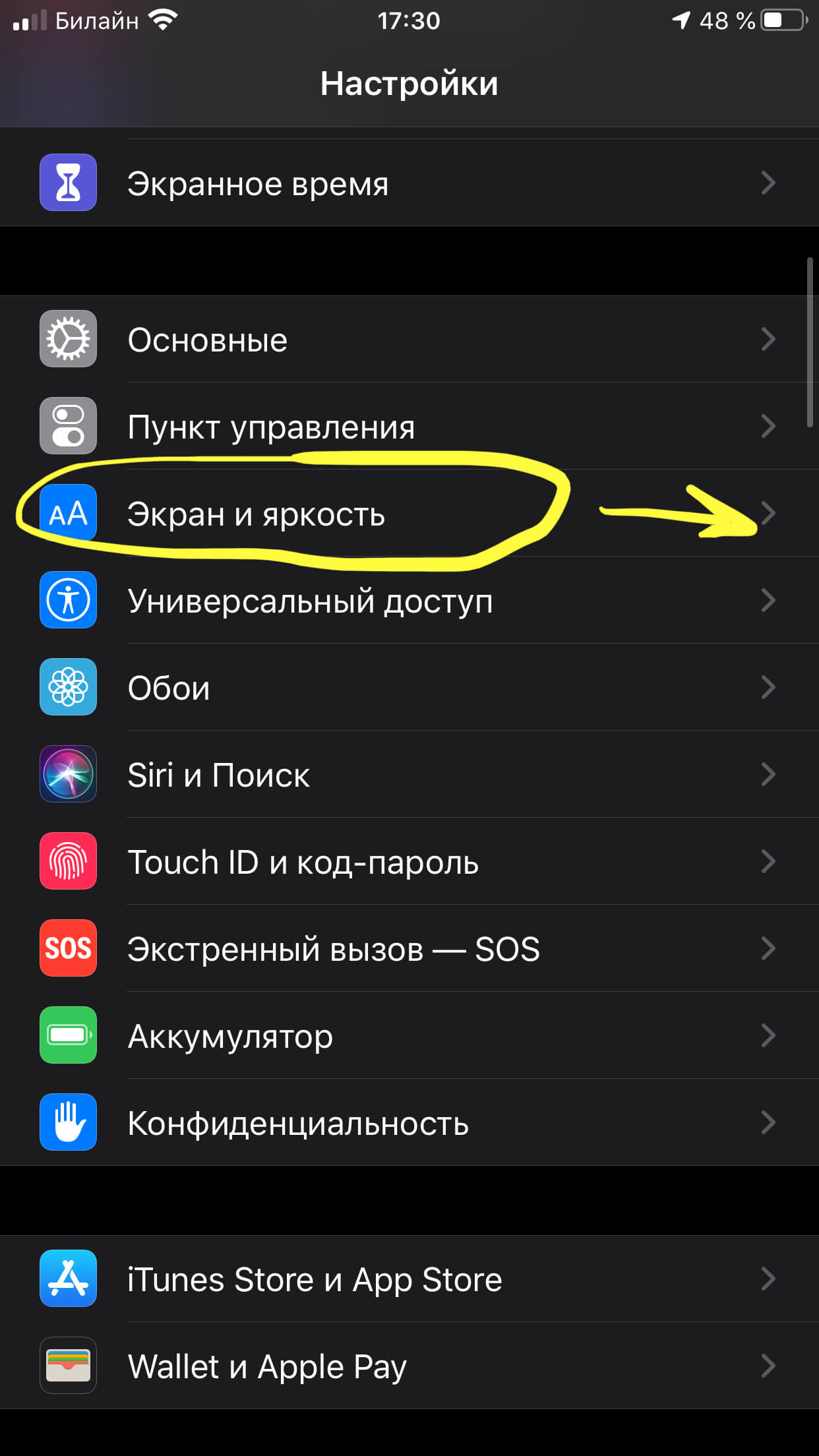
Рисунок 2. Выбираем раздел «Экран и яркость».
- Теперь находим пункт «Автоблокировка», открываем его, и ставим галочку напротив опции «Никогда» (деактивация автоблокировки).
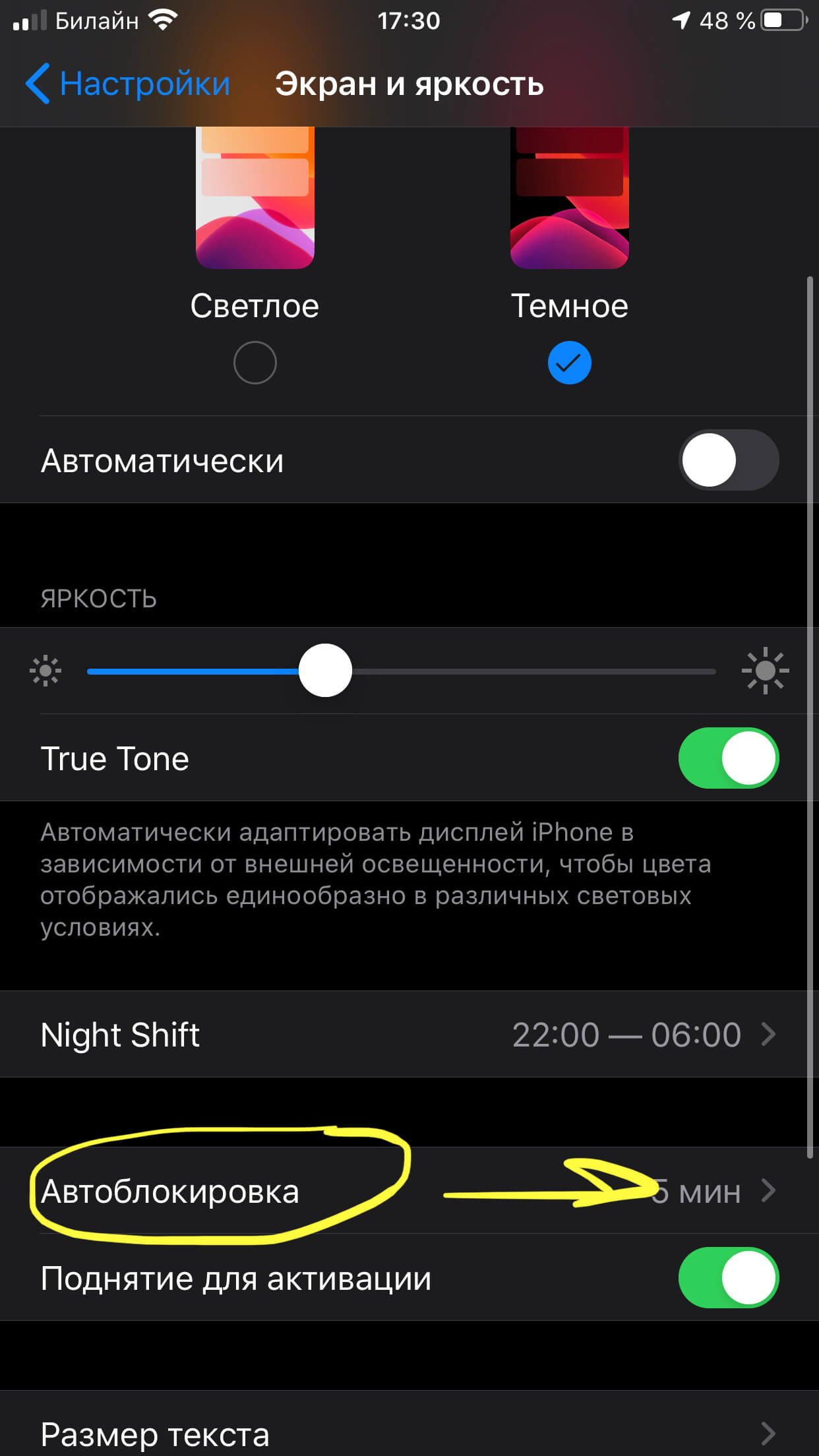
Рисунок 3. Выбираем Автоблокировку.
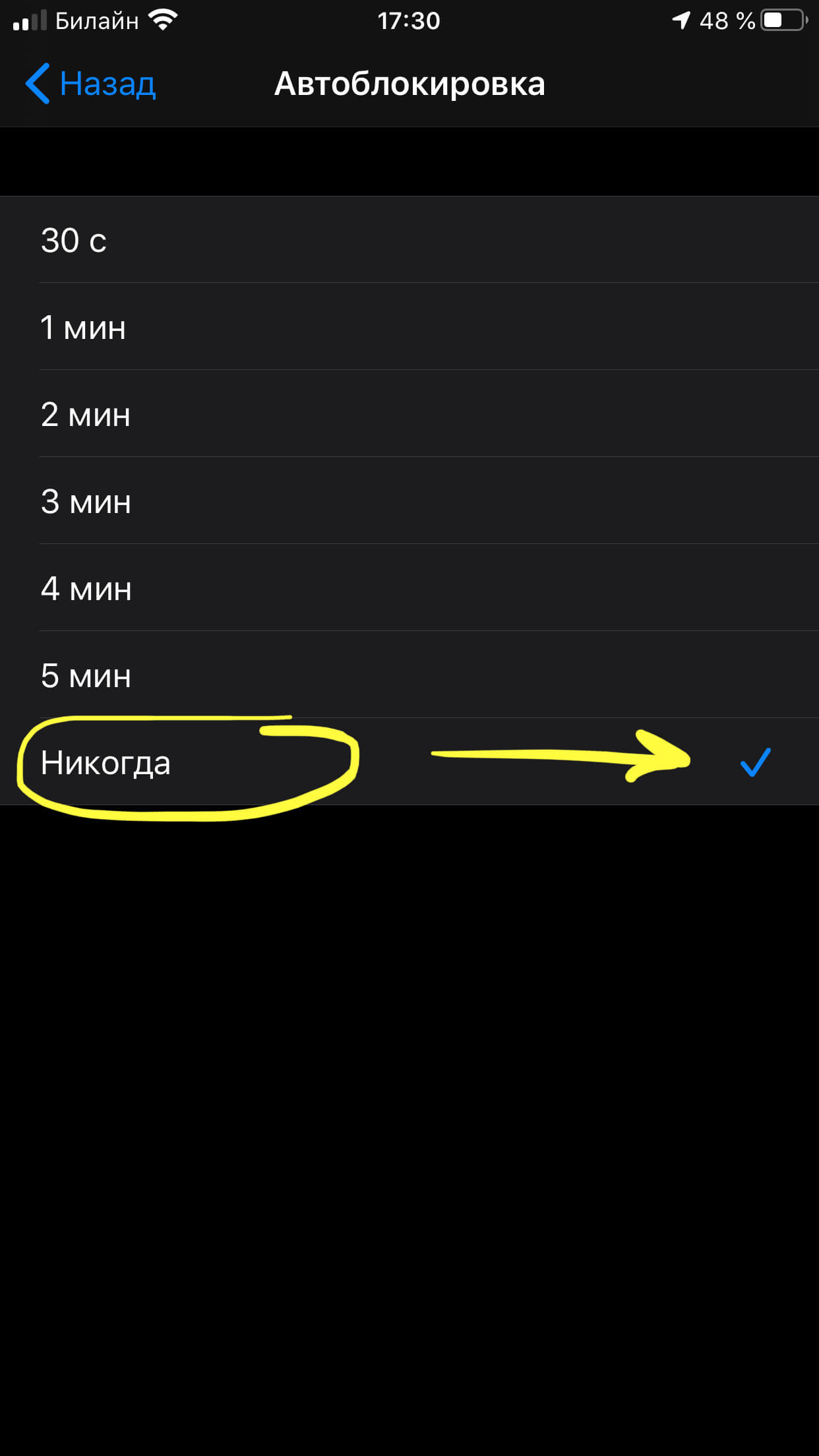
Рисунок 4. Выбираем «Никогда», чтобы отключить автоблокировку.
Как изменить время автоблокировки и доступные интервалы времени
Если мы хотим не отключать автоблокировку, а лишь изменить интервал времени для неё, можно выбрать из доступных. В Настройках представлено несколько вариантов интервалов — от 30 секунд до 5 минут.
- Заходим в Настройки, переходим в «Экран и Яркость», затем — в меню «Автоблокировка».
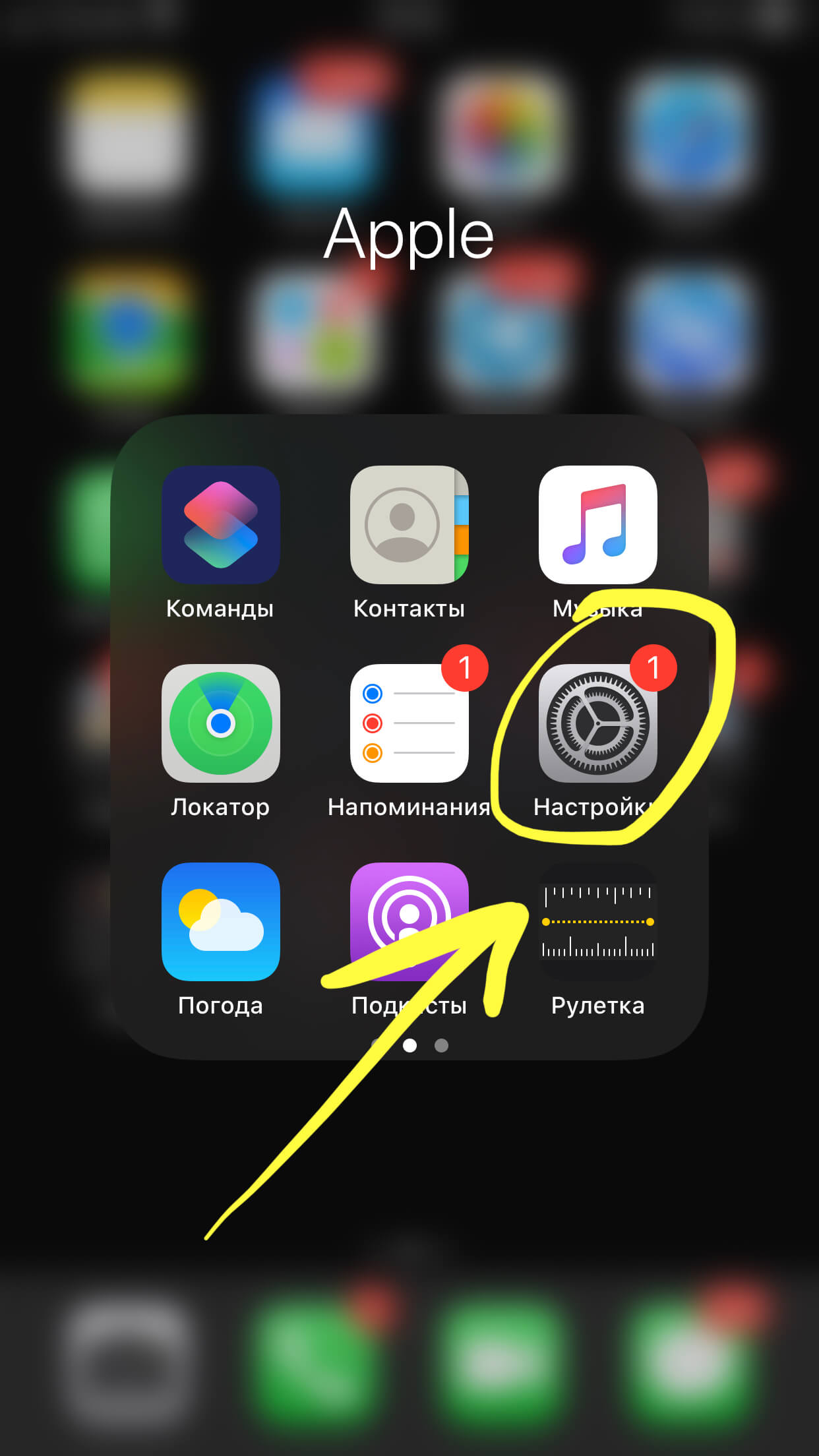
Рисунок 5. Выбираем меню Настроек.
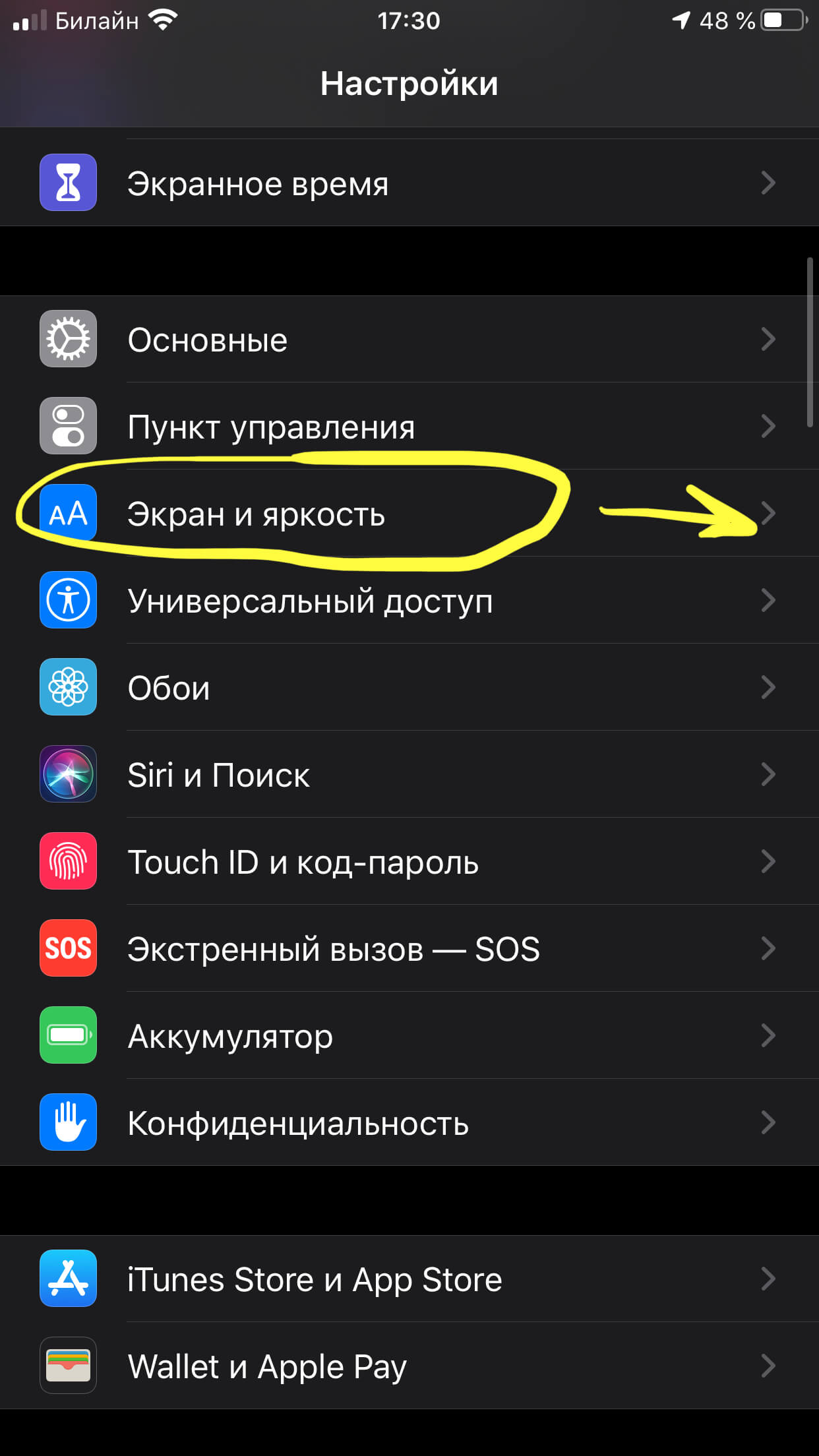
Рисунок 6. Переходим в Экран и Яркость.
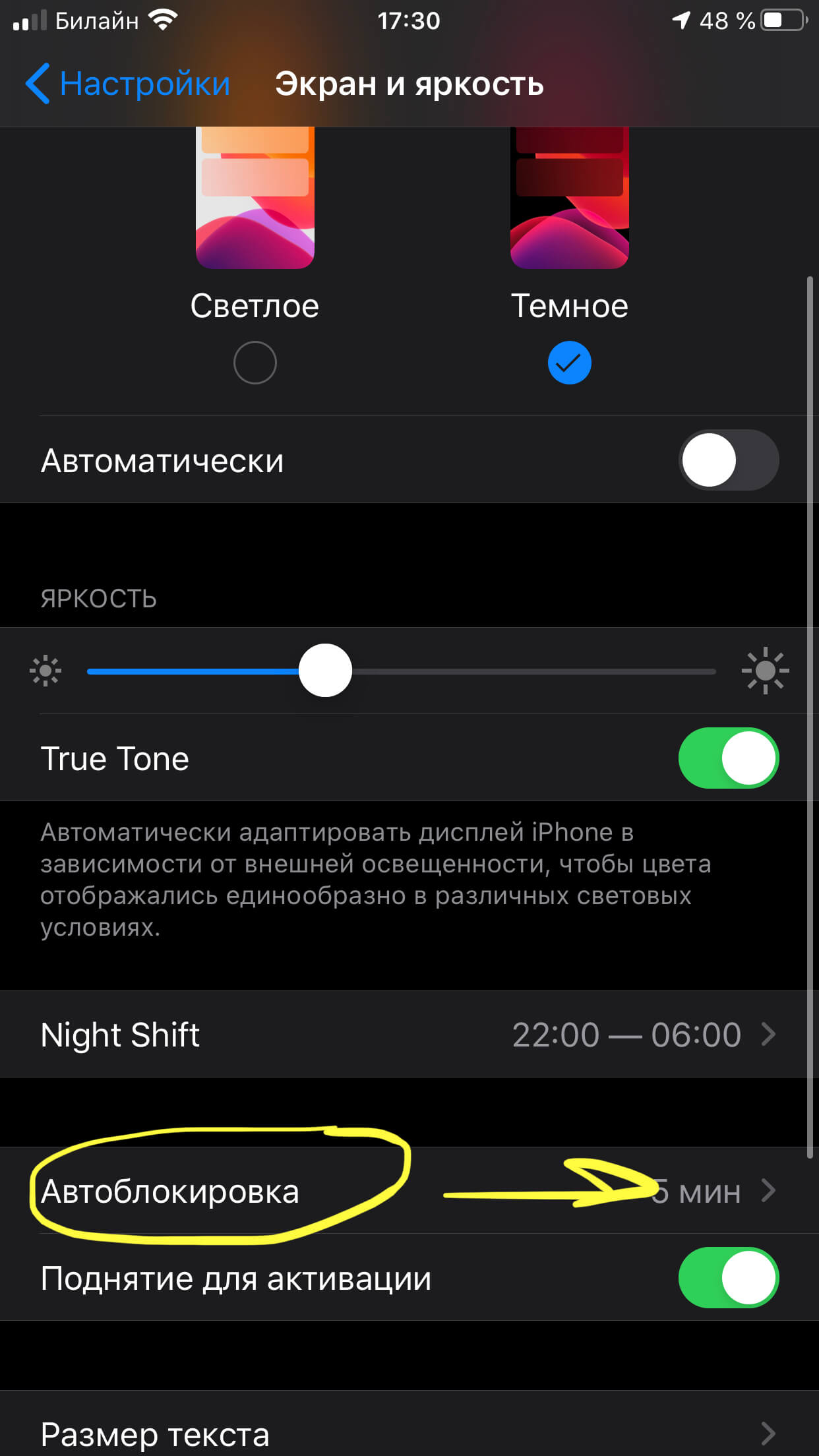
Рисунок 7. Нажимаем на «Автоблокировка».
- Среди представленных вариантов от 30 секунд до 5 минут выбираем тот, что подходит нам, нажимаем на него.
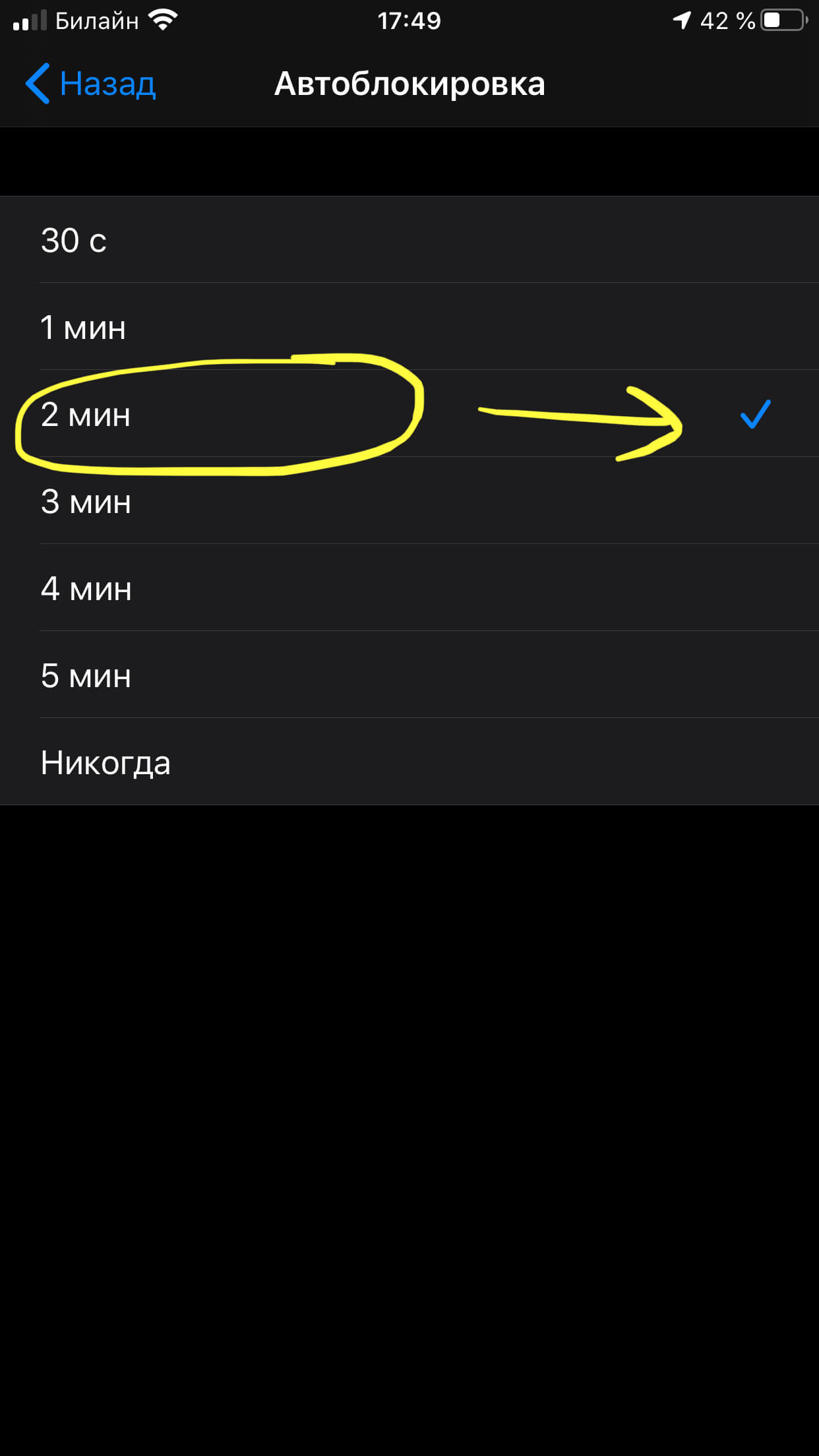
Рисунок 8. Выбираем нужный вариант интервала.
Готово! Теперь автоблокировка будет совершаться через выбранный интервал времени.
Как включить автоблокировку.
Если автоблокировка не была ранее установлена на устройстве, и мы хотим ее подключить:
- Заходим в Настройки, выбираем Экран и Яркость.
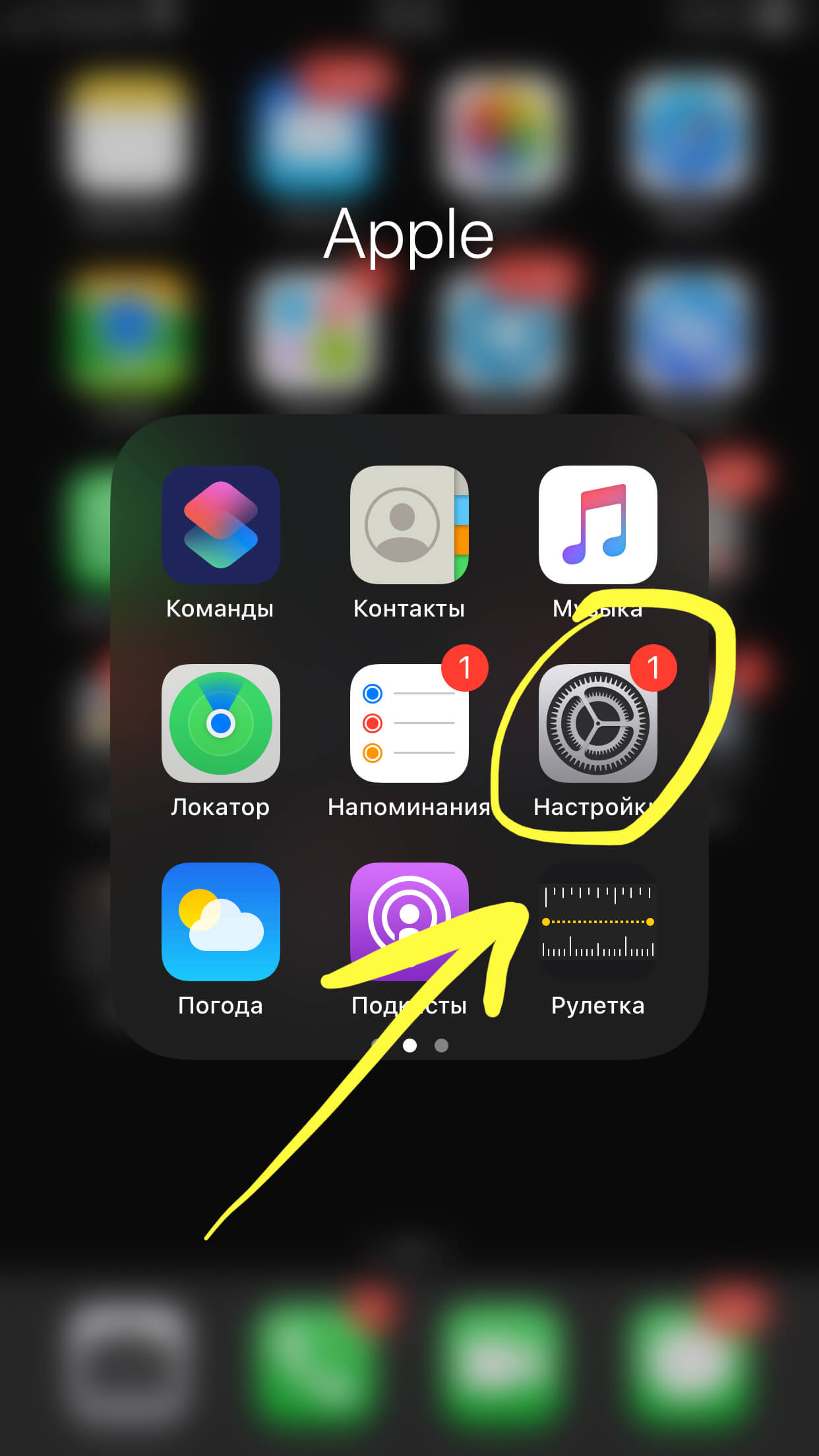
Рисунок 9. Выбираем Настройки.
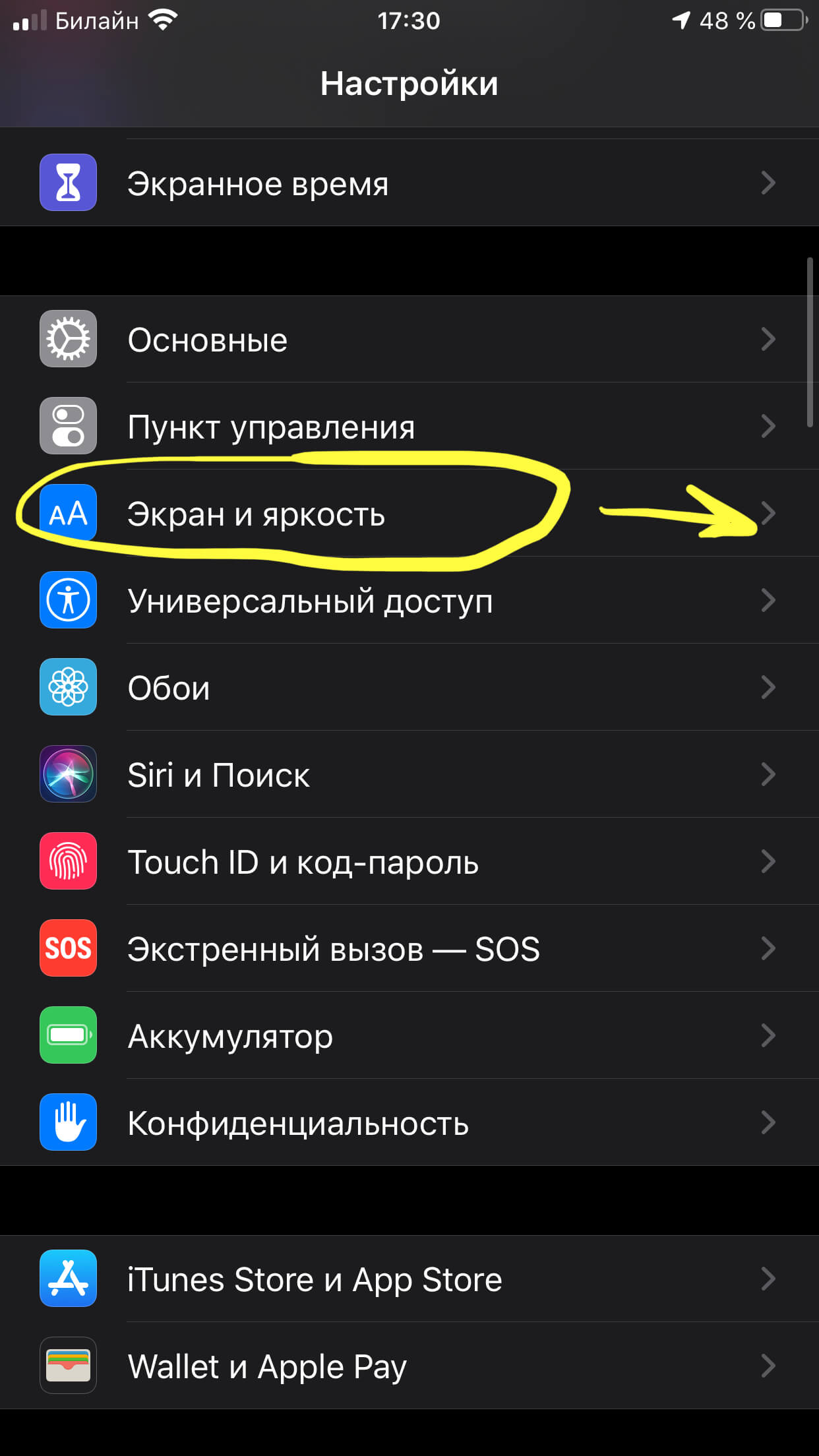
Рисунок 10. Нажимаем «Экран и Яркость».
- Нажимаем «Автоблокировка» и выбираем интервал времени для неё.
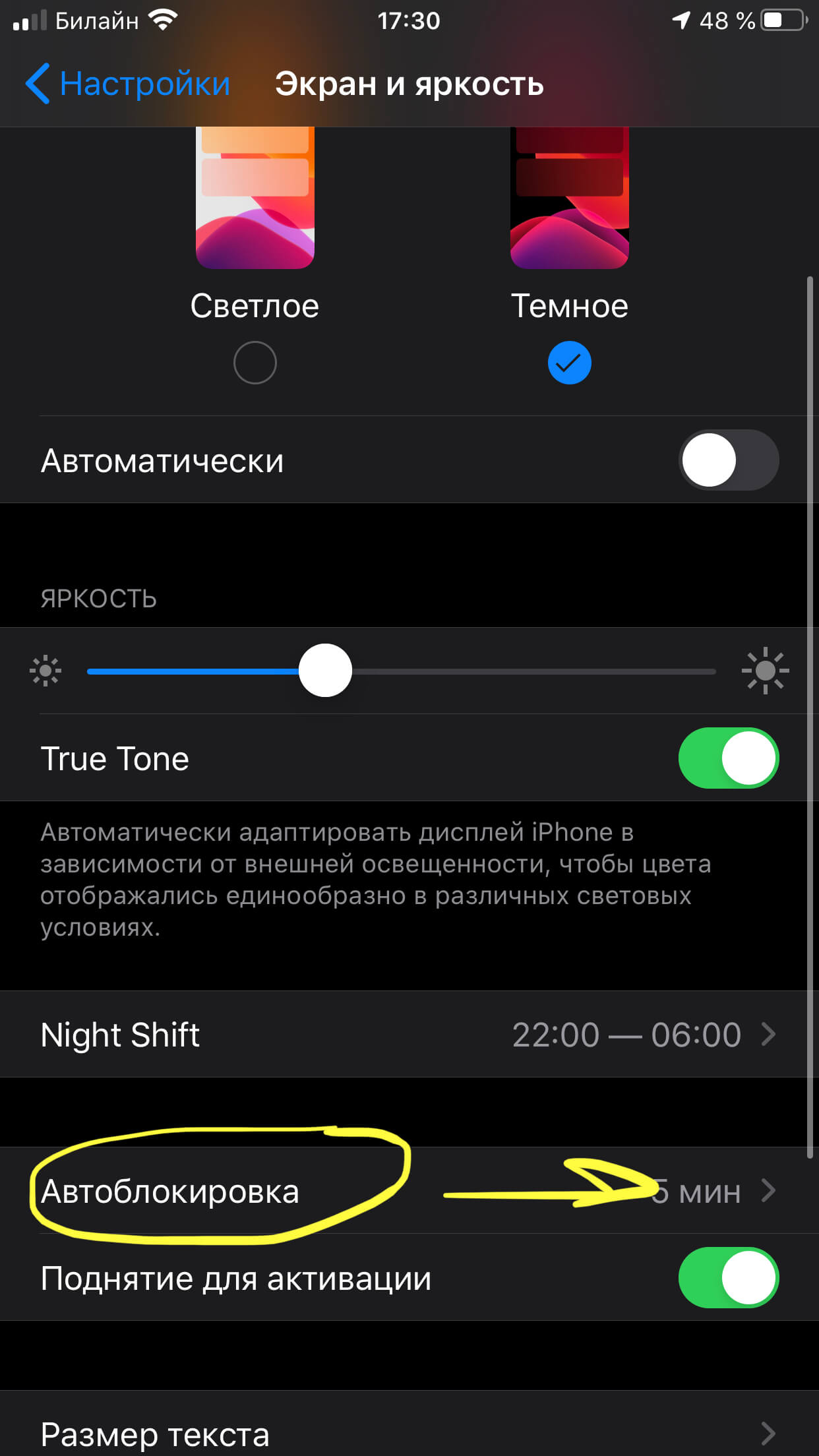
Рисунок 11. Жмём на пункт «Автоблокировка».
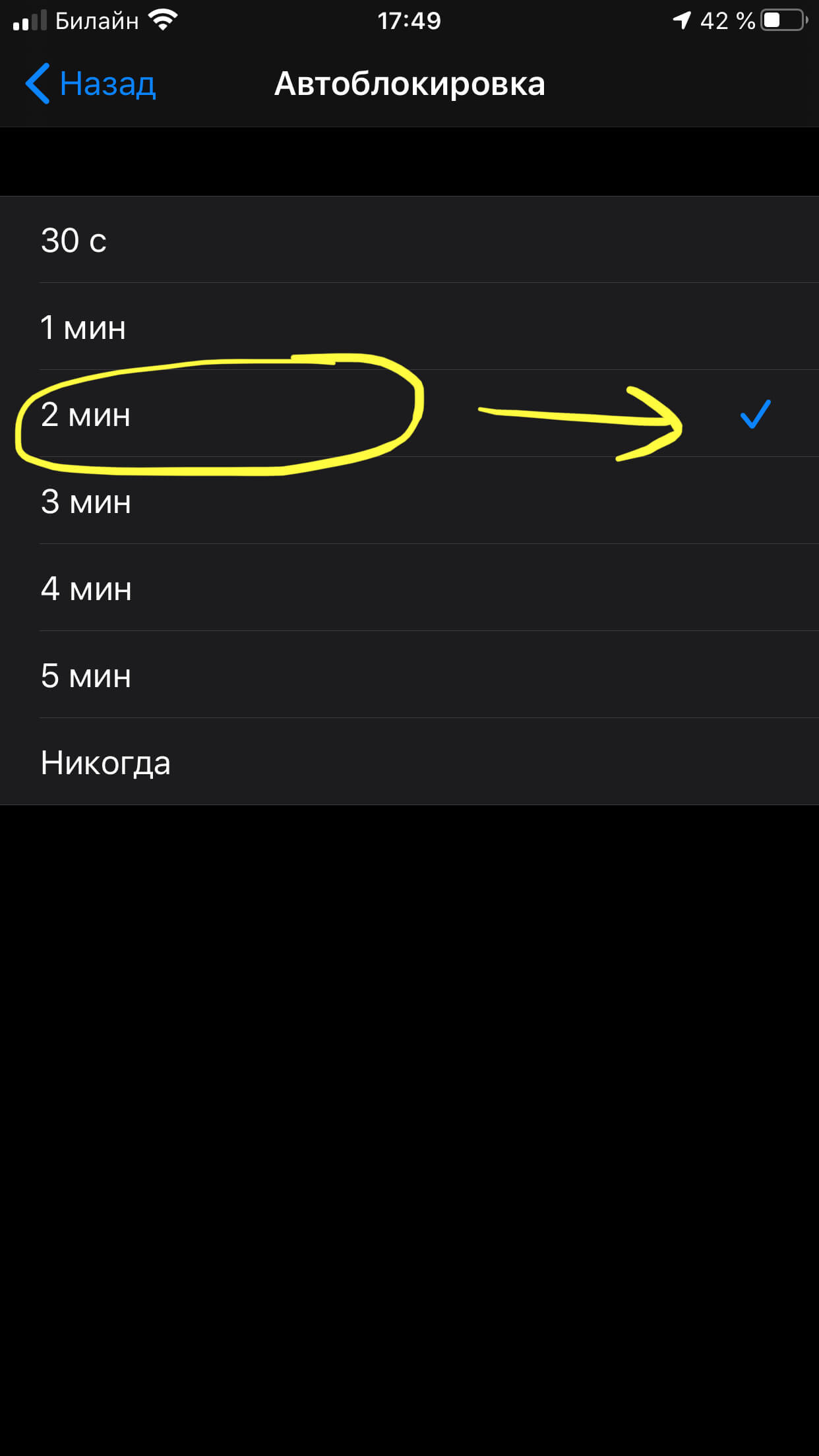
Рисунок 12. Определяем интервал.
Вот и все! Теперь на iPhone установлена автоматическая блокировка дисплея через выбранный временной интервал.
Выводы
Как мы видим, включить и выключить автоблокировку на iPhone достаточно просто, это займёт меньше минуты. Также в Настройках мы можем выбрать период времени, через который будет производиться автоблокировка.
Надеемся, что наши инструкции были полезны для читателей, и теперь Вы с легкостью разберётесь с процессом регулирования автоблокировки на iPhone!
Как отключить автоблокировку на iPhone: 2 способа

Всех приветствую на портале WiFiGiD.RU. Сегодня мы посмотрим, как отключить блокировку экрана на Айфоне. Частенько это нужно в тех случаях, когда требуется долгая работа основного экрана смартфона. Напомню, что некоторые приложения типа YouTube, Twitch и другие видеохостинги, при проигрывании видео или стрима не блокируют экран телефона. В статье я подробно опишу два способа.
Способ 1: Через настройки

Отключить автоблокировку на Айфоне можно через настройки системы. Для этого нам нужно выставить параметр, при котором экран вообще никогда не будет заблокирован. Но тут нужно отметить одну очень важную вещь. Если в смартфоне включен режим энергосбережения, то автоматически это время устанавливается в 30 секунду и экран в любом случае будет блокироваться. Просто помните об этом.
- Откройте основные настройки iOS смартфона. Для этого найдите значок шестеренки с соответствующей надписью и перейдите туда.
- Листаем чуть ниже и раскрываем раздел «Экран и яркость».
- Найдите настройку «Автоблокировка». По умолчанию будет стоять 30 секунд экранного времени.
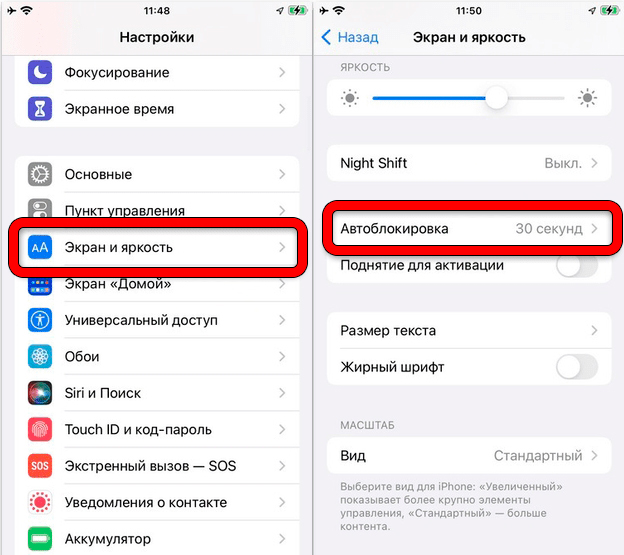
- Вы можете увидеть несколько предустановленных конфигураций – выберите вариант «Никогда». Вернитесь на один шаг назад и проверьте, чтобы напротив «Автоблокировки» стояла именно эта настройка.
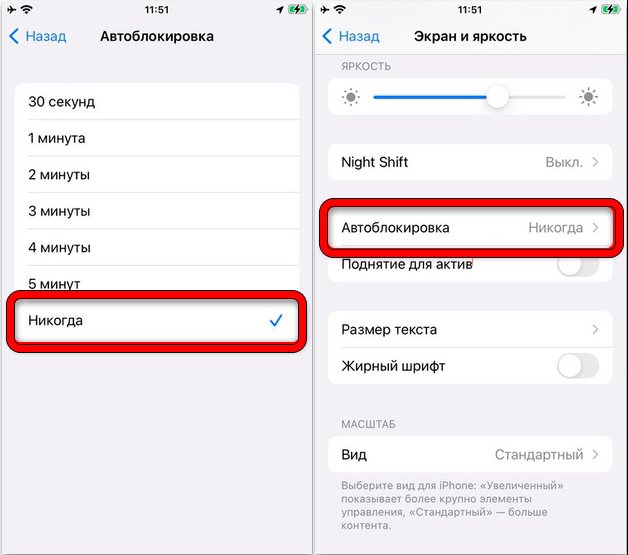
После этого экран не будет гаснуть до тех пор, пока не сядет батарея, вы не установите режим энергосбережения или не выставите другую настройку по времени. Не забываем, что некоторые программы и игры также не блокируют экран в режиме просмотра или игры.
Способ 2: Для телефонов с Face ID
Если ваш телефон снабжен лидар датчиком с функцией распознавания лиц (Face ID), то есть вероятность, что после настройки в первом способе, экран все равно будет гаснуть. Все дело в том, что в современных iOS прошивках есть дополнительная конфигурация «Распознавания внимания». В этом случае экран телефона будет гаснуть, как только вы будете убирать лицо от смартфона.
- Переходим в «Настройки».
- Находим раздел «Универсальный доступ».
- Откройте конфигурацию «Face ID и внимание».
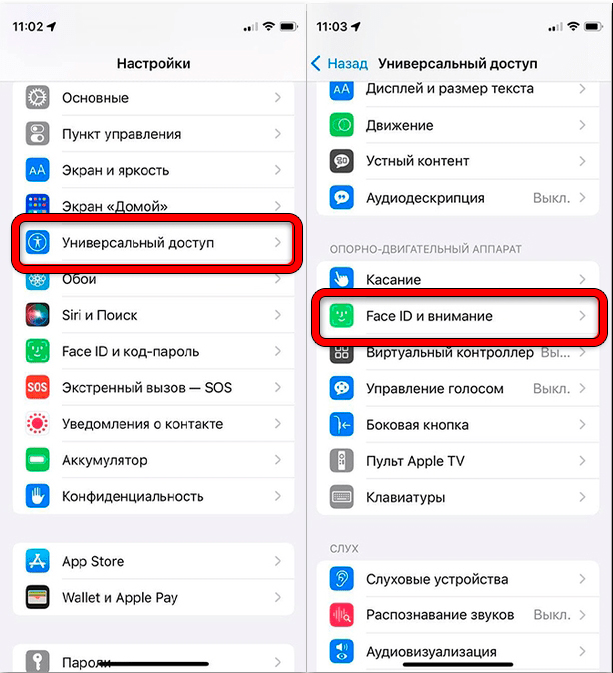
- Первый пункт отключать не нужно, так как эта основная функция разблокировки Face ID, у вас все равно будет экран разблокирован. Нам нужно отключить функцию «Распознавание внимания».
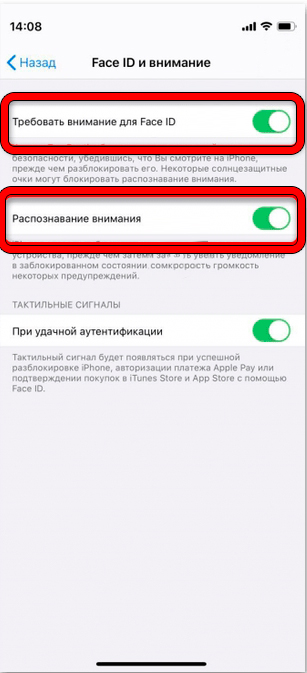
Теперь экран телефона не будет блокироваться в тот момент, когда вы убираете его в карман или кладете на стол. Но будьте аккуратны, постоянная работа экрана быстрее садит батарею. Если и после этого блокировка будет срабатывать – выключите и Face ID.