Как сделать трафарет в Photoshop
wikiHow работает по принципу вики, а это значит, что многие наши статьи написаны несколькими авторами. При создании этой статьи над ее редактированием и улучшением работали авторы-волонтеры.
Количество просмотров этой статьи: 24 164.
В этой статье:
Adobe Photoshop — это очень мощный редактор изображений, который позволяет создавать самые разные изображения. С помощью фильтра «Аппликация» можно быстро превратить фотографию в трафарет. Чтобы использовать трафарет, напечатайте его на плотной бумаге и вырежьте.

Откройте изображение, которое нужно превратить в трафарет. Откройте приложение Photoshop и загрузите изображение, на основе которого вы хотите создать трафарет.

Откройте инструмент «Порог». Щелкните «Изображение» → «Коррекция» → «Порог», чтобы открыть инструмент. Изображение станет черно-белым.

Перетаскивайте ползунок, чтобы изменить уровень детализации. Если перетаскивать ползунок влево и вправо, количество деталей будет увеличиваться или уменьшаться. Выберите уровень, который обеспечит наличие четких линий без чрезмерного ущерба детализации.

- Можно использовать инструмент «Рамка», чтобы быстро удалить большие ненужные области.

- Помните, что готовый трафарет должен быть плотным, поэтому добавьте дополнительные связи для сохранения целостности трафарета при использовании.

- При использовании новых версий Photoshop (CS6+) необходимо выбрать «Настройки» → «Внешние модули» → «Показать все группы и имена галереи фильтров», чтобы увидеть фильтры группы «Имитация». [2] X Источник информации

Измените настройки фильтра «Аппликация». Разные ползунки позволят отрегулировать уровень плоскости изображения. Ползунок «Простота краев» сделает края более прямыми, благодаря чему изображение будет походить на трафарет. Произойдет значительное сокращение количества деталей, но так вам будет проще вырезать трафарет.

Проверьте трафарет перед печатью. Изучите весь трафарет и убедитесь в отсутствии отдельных островков или лишних деталей. Не нужно переживать насчет отдельных линий, которые можно будет игнорировать, когда вы будете вырезать трафарет.

Напечатайте трафарет. Если вас все устраивает, напечатайте трафарет. Используйте плотную бумагу, чтобы получился многоразовый трафарет. При печати можно использовать серый цвет, если вы хотите сэкономить немного чернил.

Вырежьте трафарет. Напечатанный трафарет необходимо вырезать, чтобы его можно было использовать. Вооружитесь ножницами и избавьтесь ото всех черных участков изображения. Не забывайте следить за соединениями между островками, чтобы сохранить детали. Когда все будет готово, останутся только белые части изображения с прорезями в местах, где ранее были черные участки.
Как сделать шаблон Photoshop
wikiHow работает по принципу вики, а это значит, что многие наши статьи написаны несколькими авторами. При создании этой статьи над ее редактированием и улучшением работали авторы-волонтеры.
Количество просмотров этой статьи: 7207.
В этой статье:
Используя Photoshop, вы, скорее всего, пользуетесь его шаблонами, но через какое-то время вы обнаружите, что предварительно установленных шаблонов вам не достаточно. Почему бы не использовать свои собственные? Вы найдете здесь инструкции о том, как самостоятельно сделать шаблон Photoshop.

Откройте новый документ Photoshop. Перейдите к Файл >> Создать и открыть документ. Выберите настройки 3 пикселя на 3 пикселя на прозрачном фоне. Посмотрите на картинку с правой стороны для более подробной информации.

Сделайте свой шаблон. В этом примере мы собираемся создать боковую сетку.

Нажмите на Редактировать и выберите для Определить шаблон. Дайте имя вашему шаблону и нажмите кнопку ОК.

Используйте свой новый шаблон. Кликните на Ведро с краской, нажмите на Редактировать шаблон, но не передний план, выберите шаблон и нажмите изображение, в котором вы работаете. Посмотрите на иллюстрацию для более подробной информации.
Создание трафарета в Фотошопе
Что такое трафарет? Обычно это черный-белый или монотонный отпечаток лица или объекта. В этом уроке вы узнаете, как сделать трафарет в Фотошопе из фотографии.
Для примера мы возьмем фото известной актрисы – Джессики Альбы.
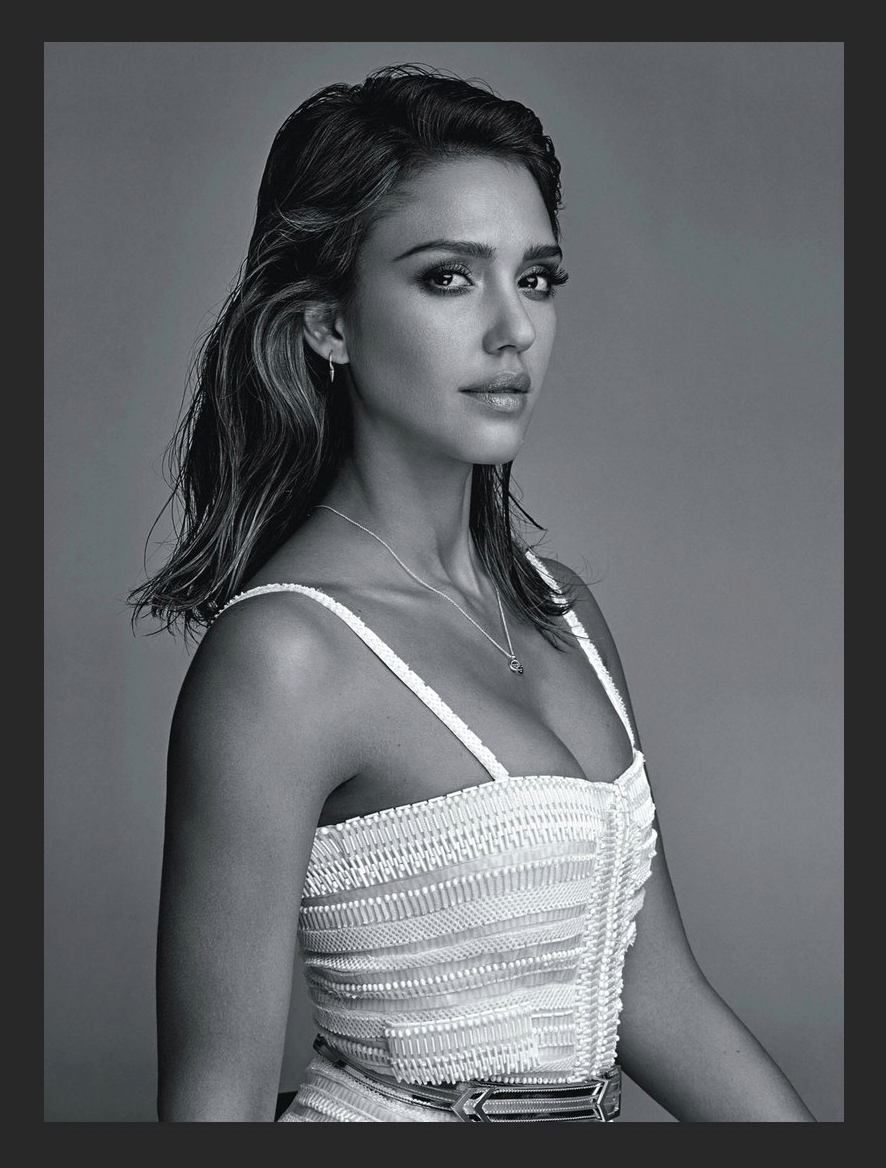
Нам, естественно не понадобится фотография целиком. Мы будем работать только с головой. Поэтому скопируем нужную часть фото и вставим в новый проект в Фотошопе:
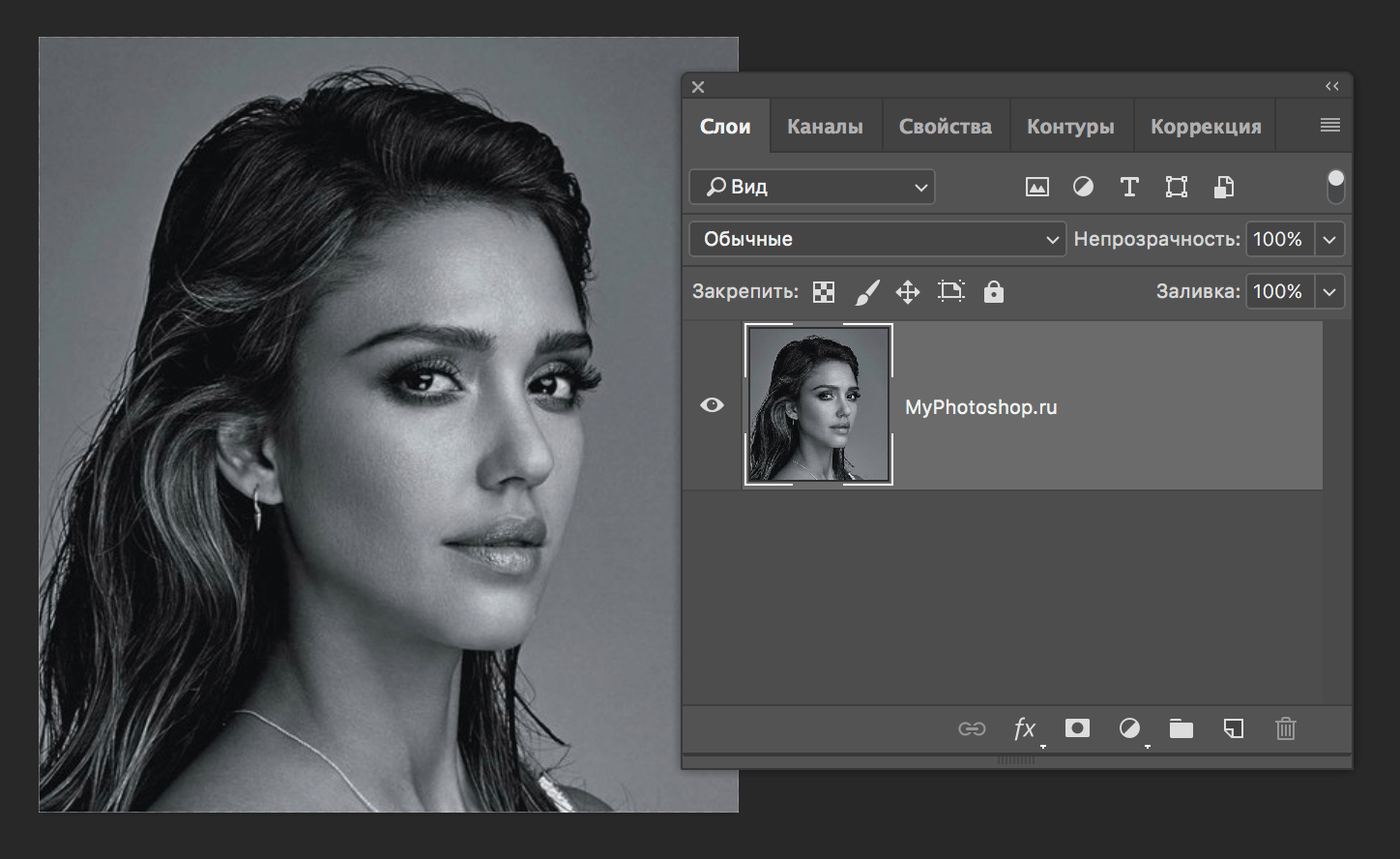
Подготовка слоев и объекта
А теперь приступим непосредственно к созданию трафарета.
Как всегда, создаем дубликат слоя с помощью горячих клавиш CTRL+J, и продолжаем работать с копией слоя.
Смотрите также: “Как создать новый слой в Фотошопе”
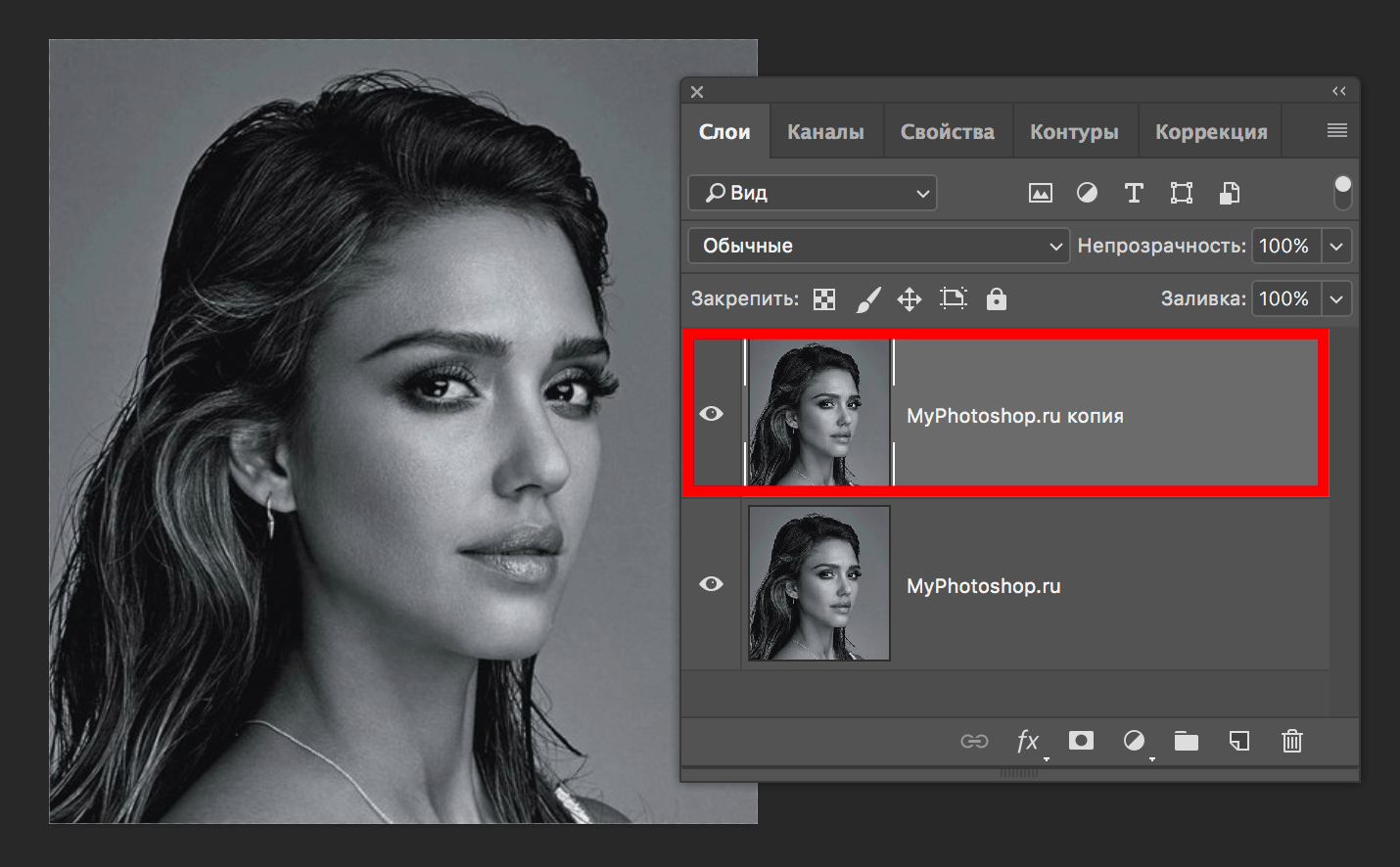
Для начала нам нужно вырезать голову актрисы и поместить на отдельный слой.
Мы уже подробно разбирали, как это сделать в отдельном уроке: “Как вырезать объект в Фотошопе”. Поэтому, если у вас не получается отделить голову от фона, обязательно изучите его.
Мы будем делать это с помощью инструмента “Перо”, по которому у нас также имеется отдельный урок: “Как пользоваться пером в Фотошопе”.
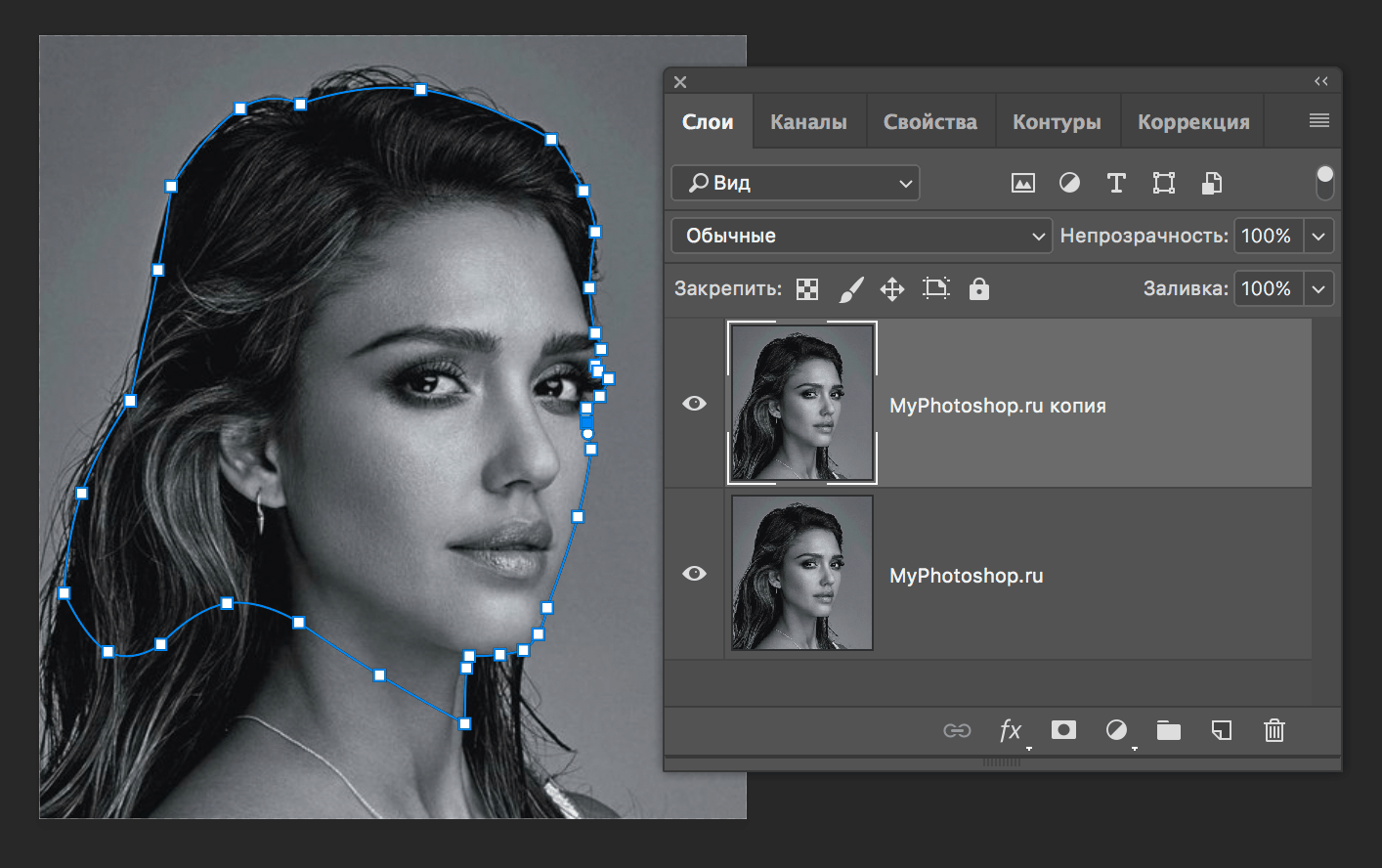
Результат нашего отделения получился таким:
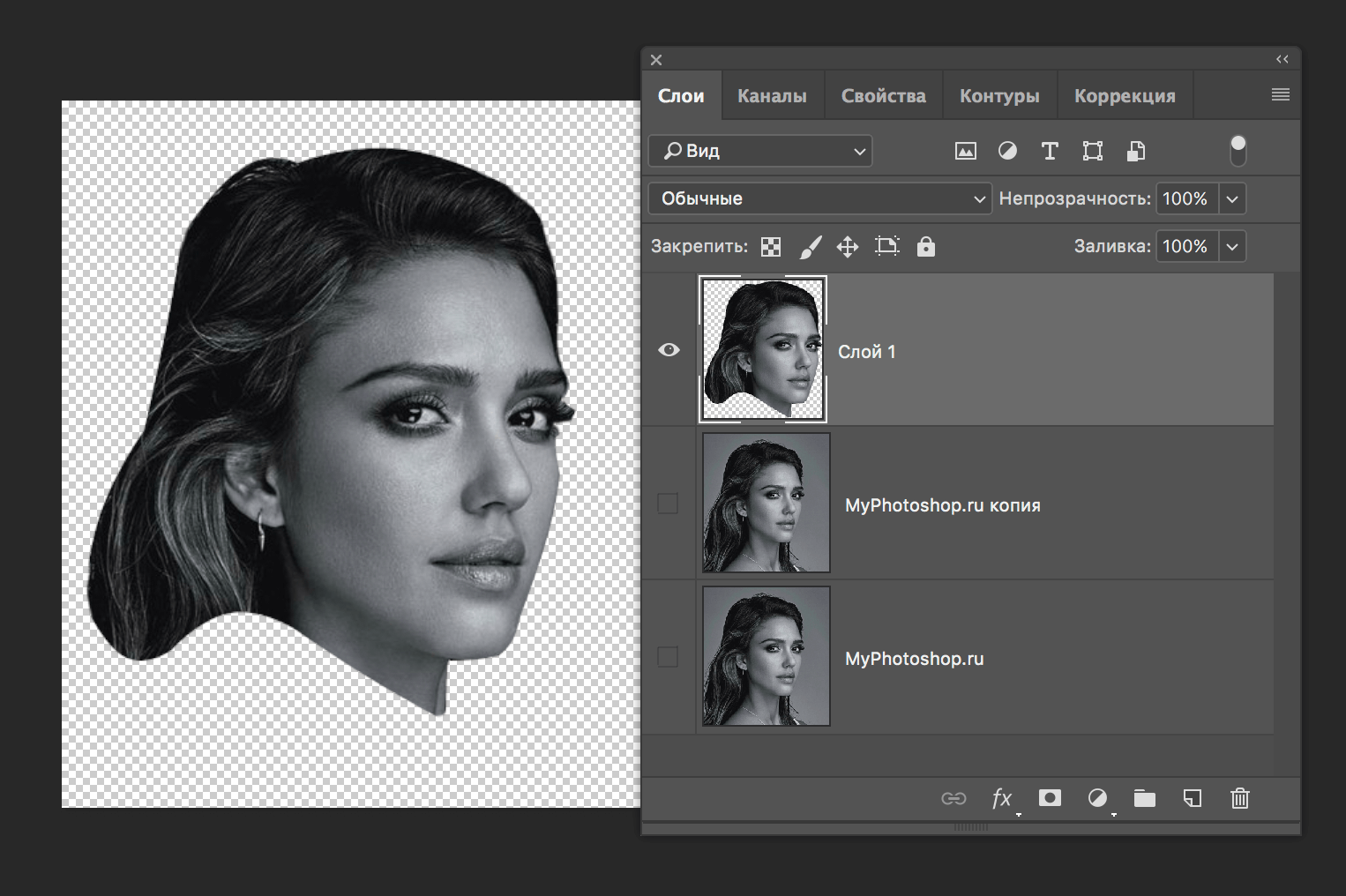
Работа с эффектами и фильтрами
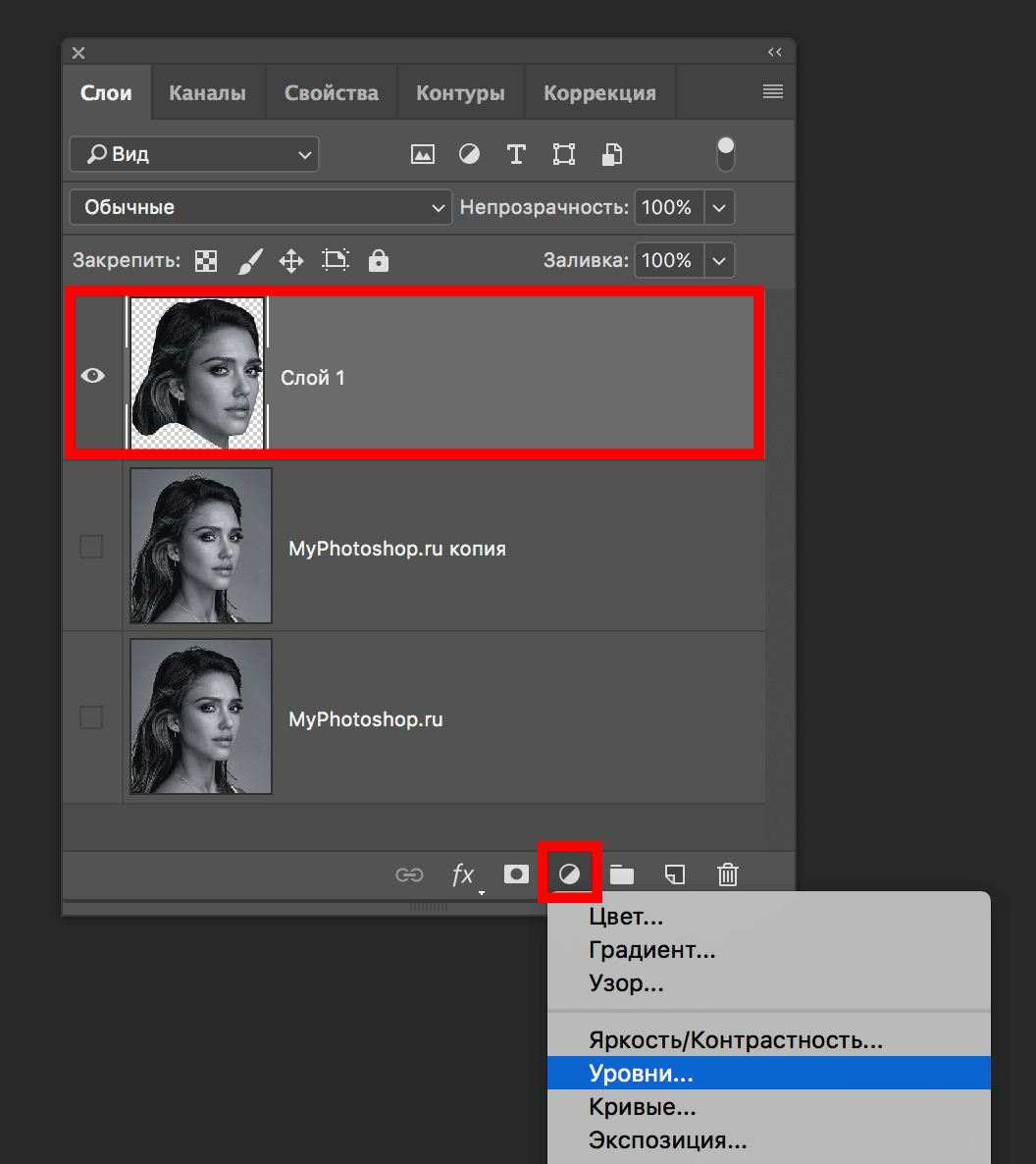
Чтобы перейти к следующему этапу, нужно поработать с уровнями изображения. Для этого, к выбранному слою необходимо применить корректирующий слой “Уровни”.
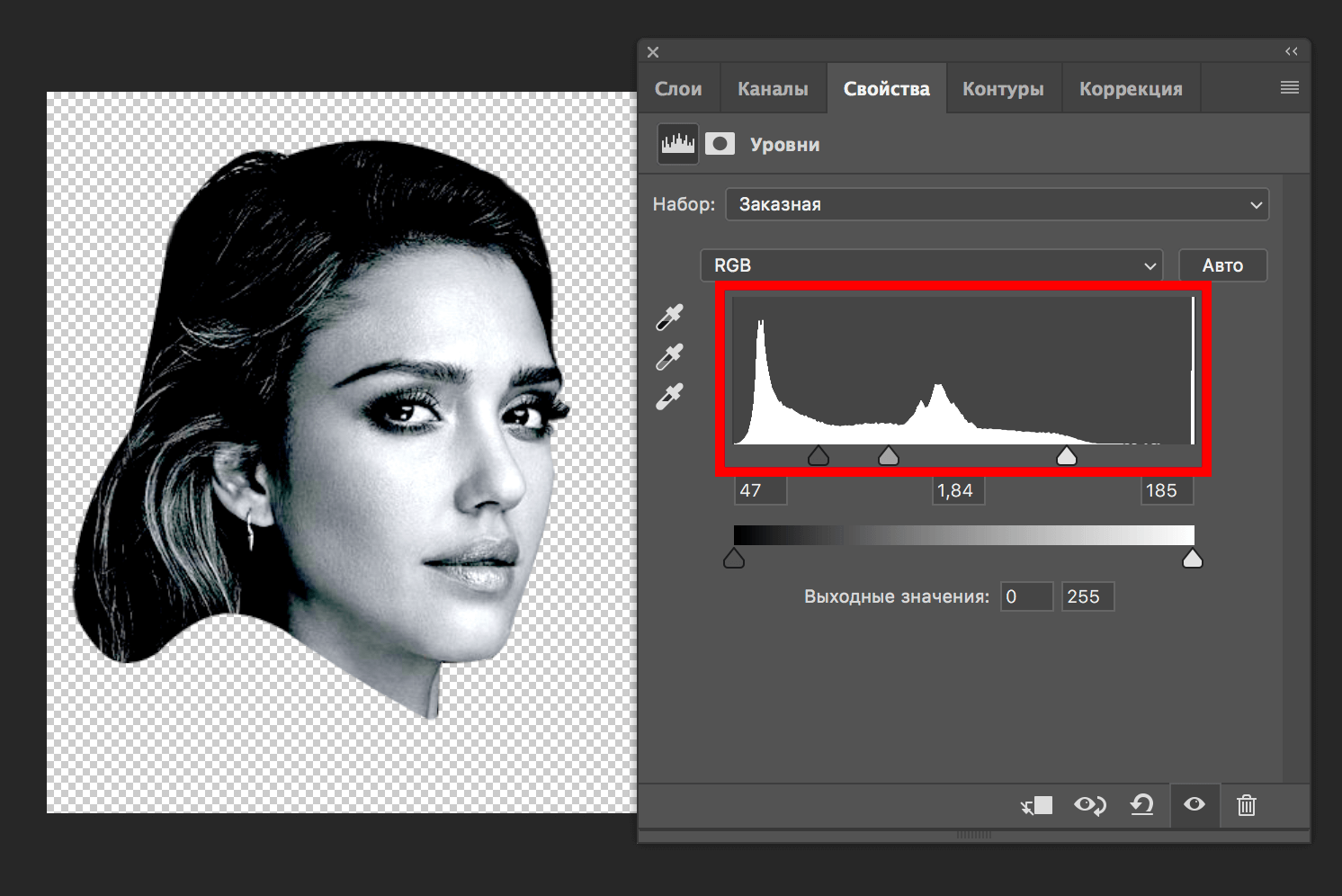
Играем с ползунками, увеличивая контрастность снимка.
После того, как закончили работать с “Уровнями” возвращаемся к палитре слоев. Необходимо кликнуть правой кнопкой мыши по слою “Уровни 1” (так он называется в нашем случае) и в раскрывшемся меню выбрать “Объединить с предыдущим”.
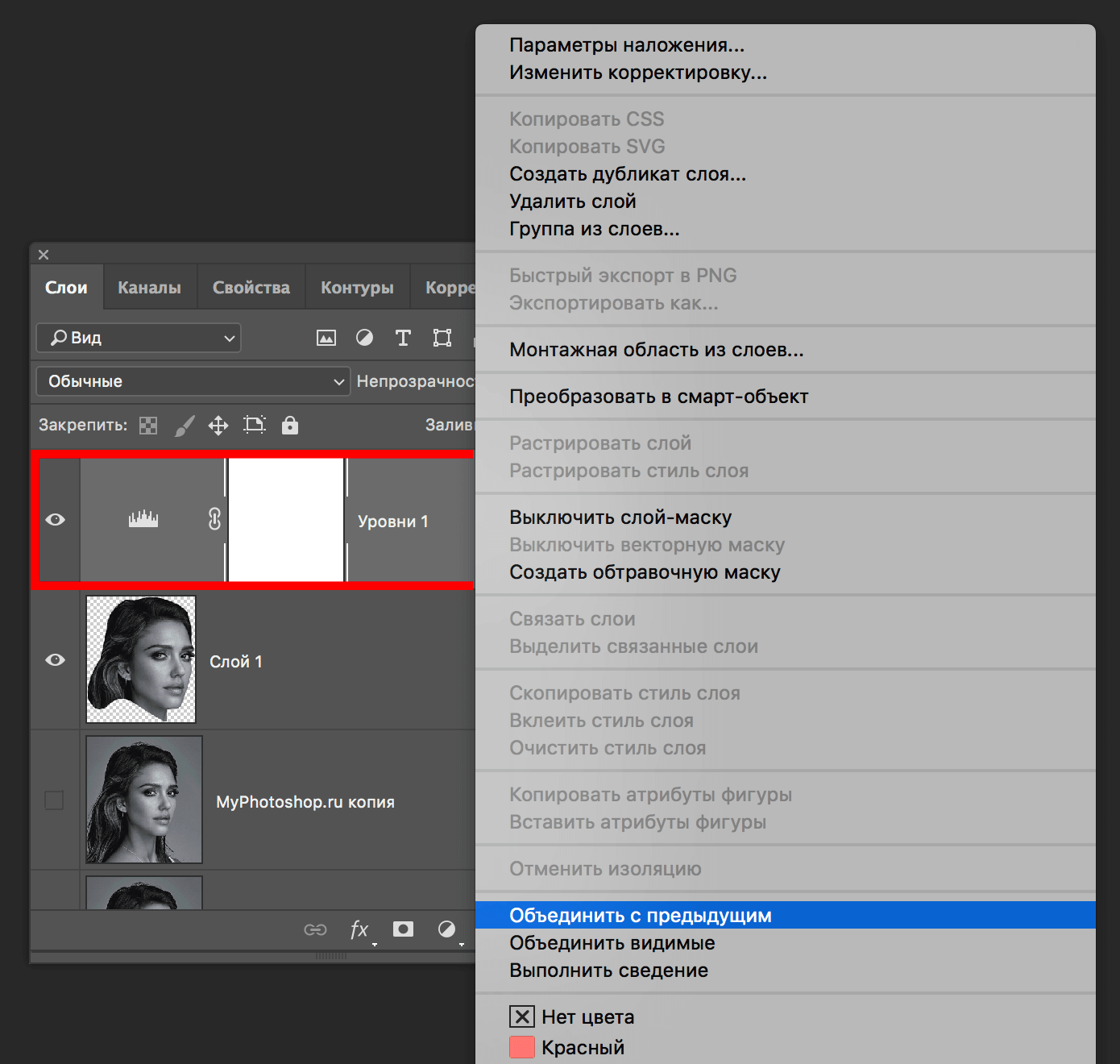
Результат объединения слоев выглядит так:
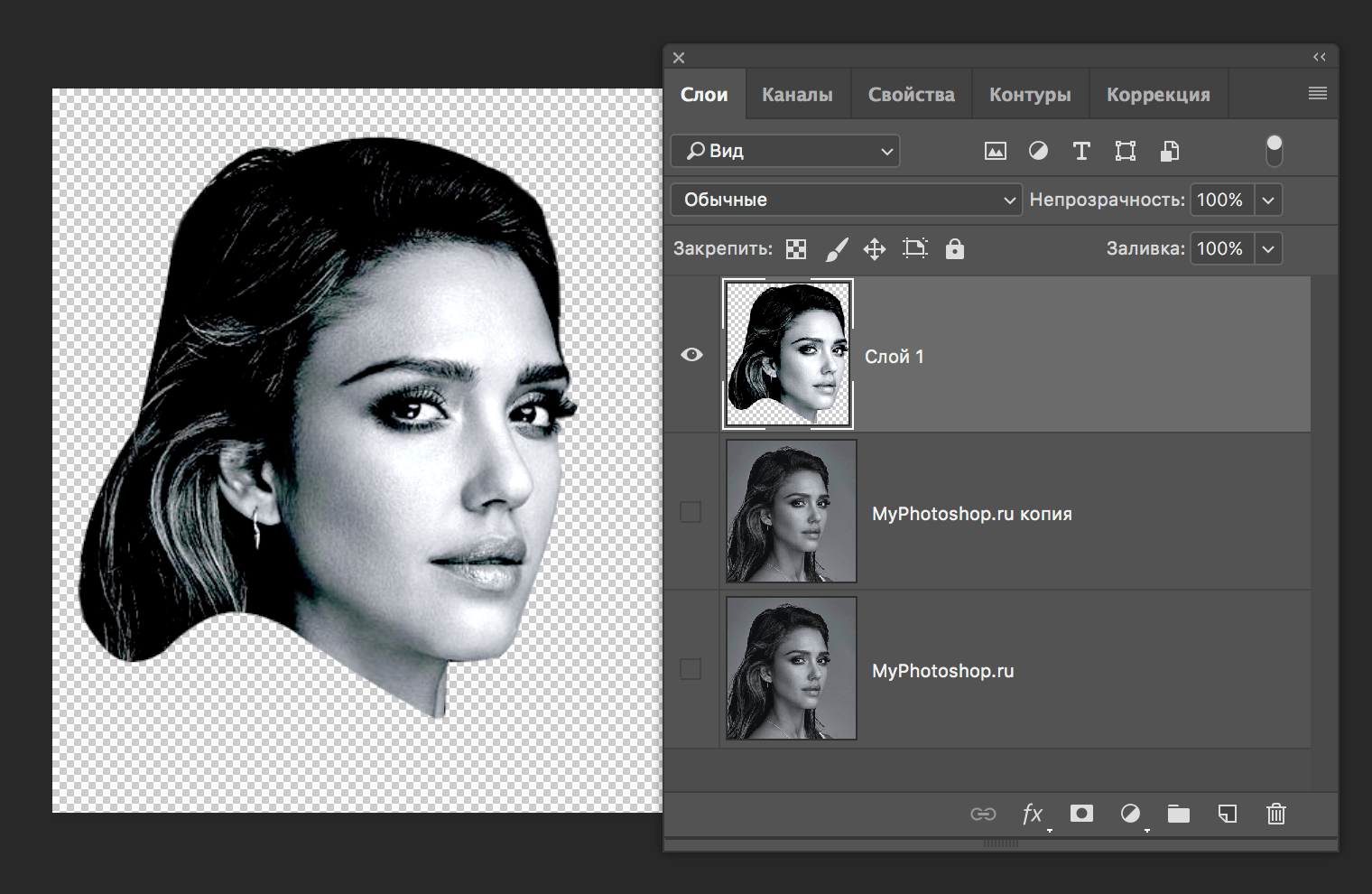
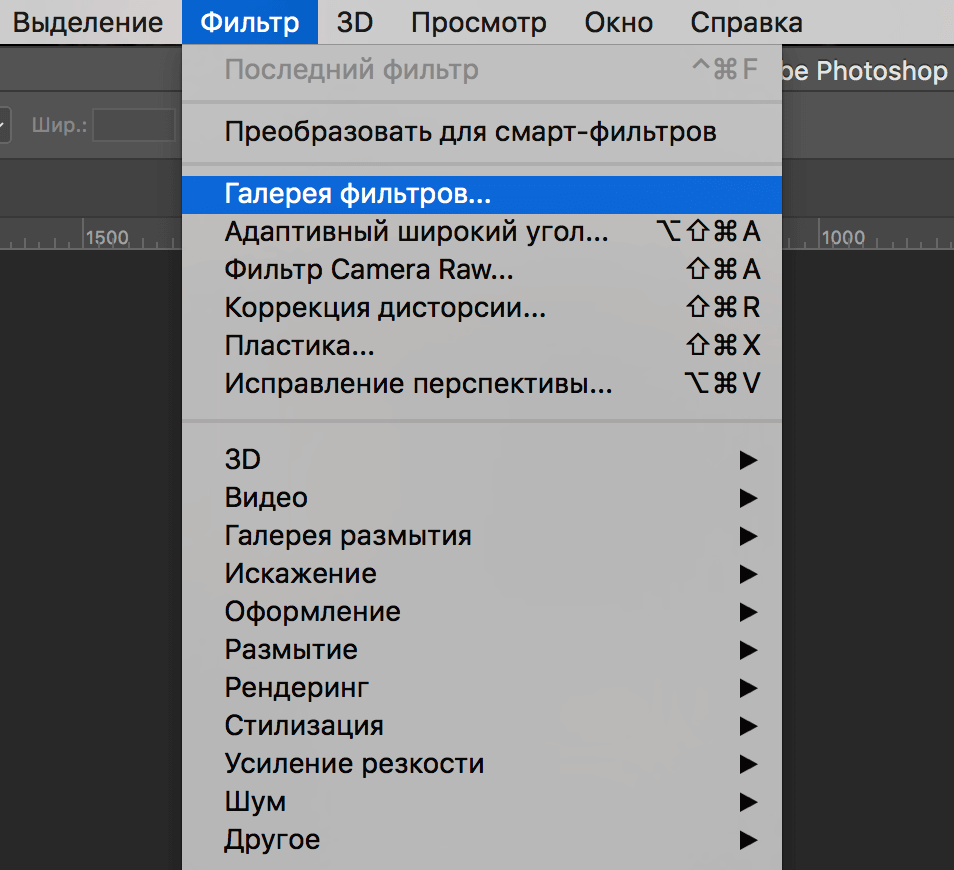
Следующий шаг – применение фильтра “Аппликация”. Для этого, находясь на самом верхнем слое, перейдите в меню “Фильтр” главного меню и в выпадающем списке выбираем “Галерея фильтров…”.
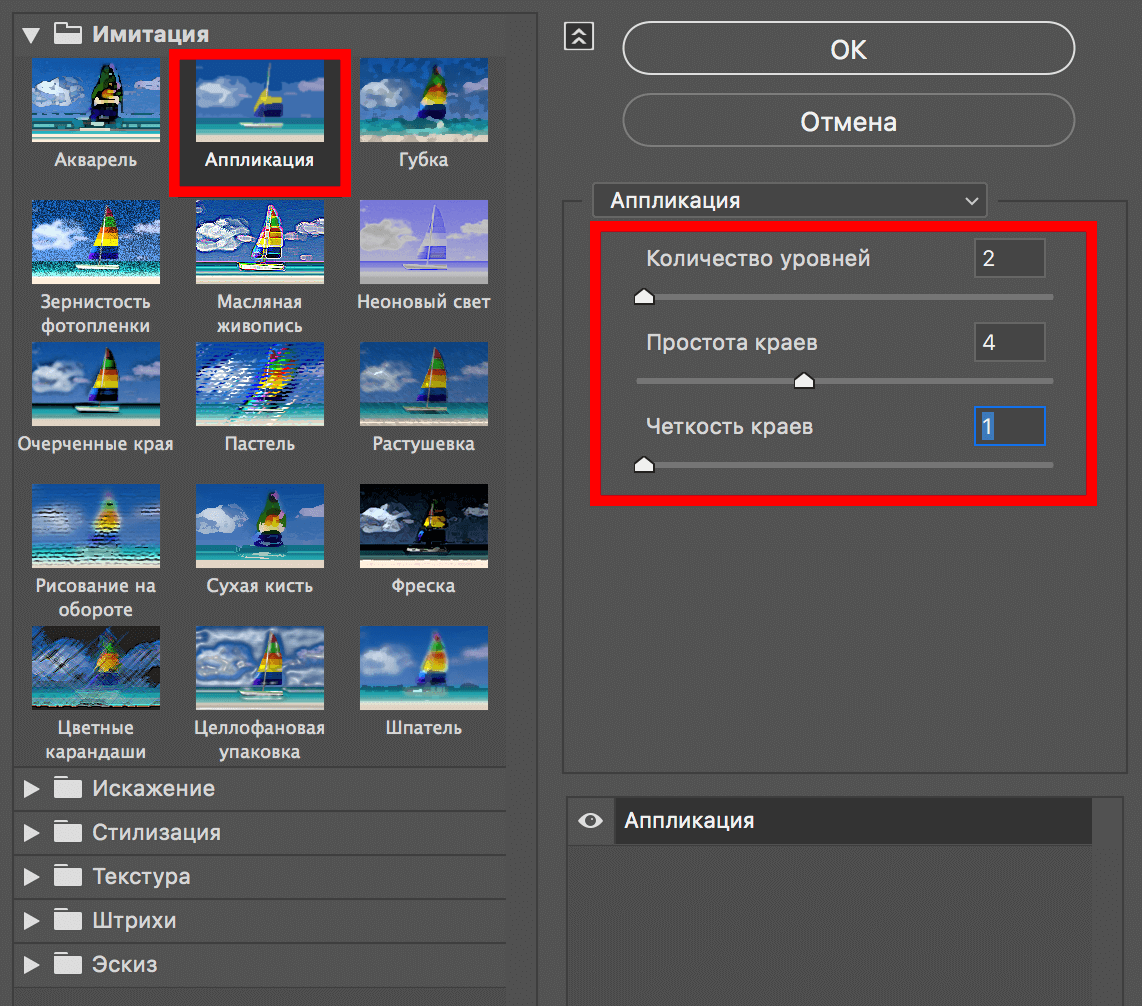
Откроется окно, в котором необходимо будет выбрать в пункте “Имитация” – “Аппликация”. После настраиваем все в точности, как в нашем примере.
Кликаем “ОК” и получаем такой результат, после применения фильтра:
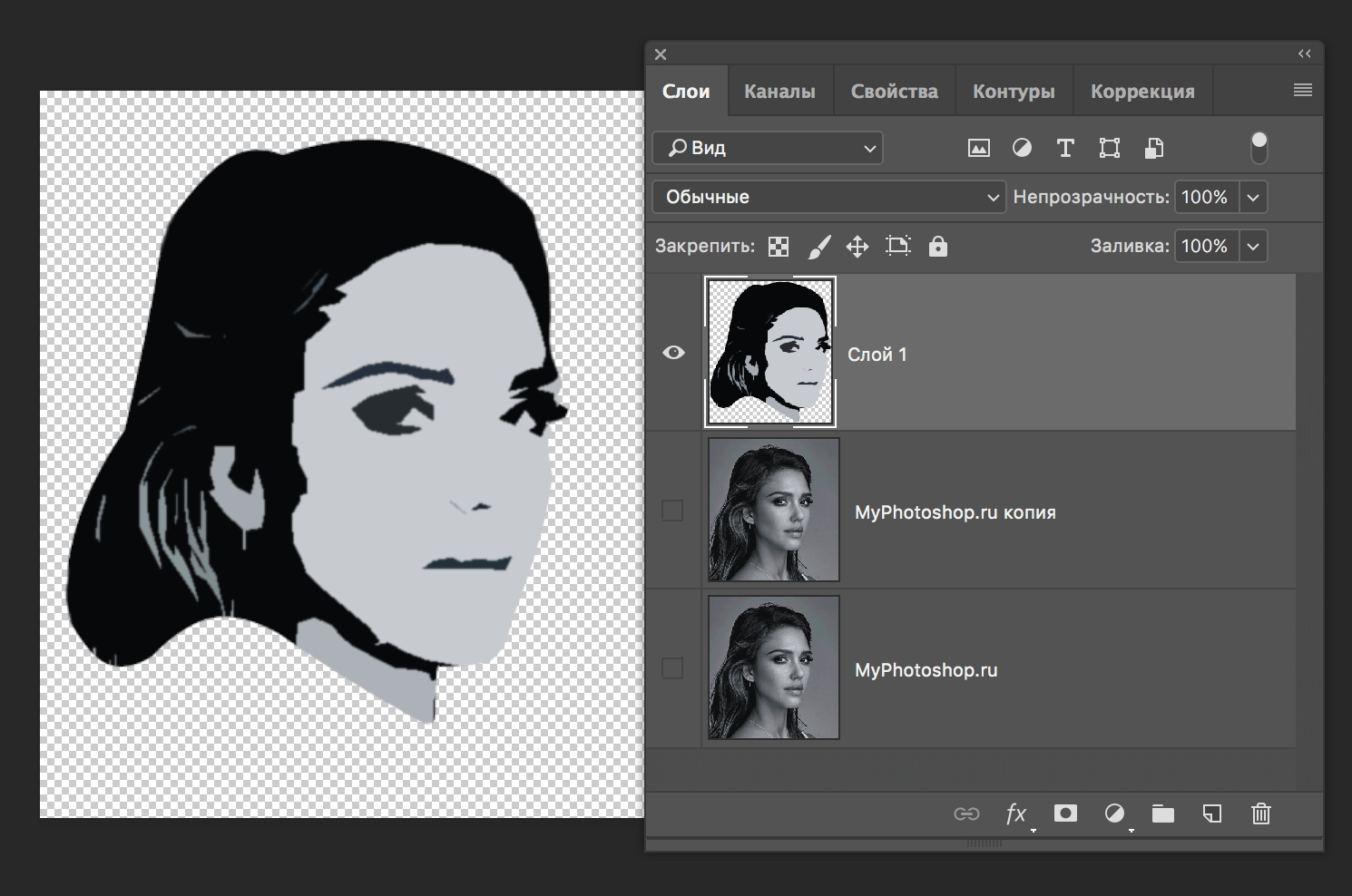
Очень важно, чтобы ваш результат был плюс-минус, как у нас. Если это не так, то вернитесь на несколько шагов назад и поиграйте еще раз с ползунками “Уровней”, до объединения слоев.
Финальная обработка
Смотрите также: “Как разделить фото на равные части в Фотошопе”
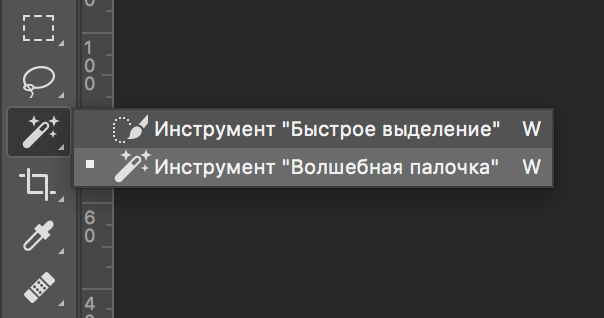
“Едем” дальше. Берем в панели инструментов “Волшебную палочку”.
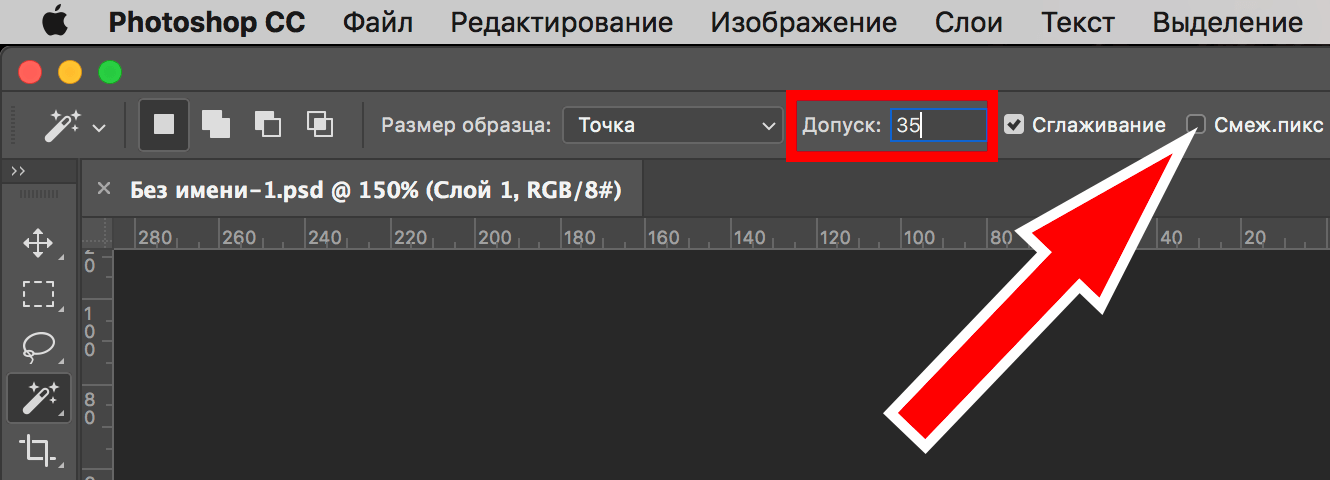
В верхней панели настроек инструмента устанавливаем значение в пункте “Допуск” примерно 35 и не забываем снять галочку возле пункта «Смежные пиксели».
Затем нужно кликнуть волшебной палочкой по светлой части лица:
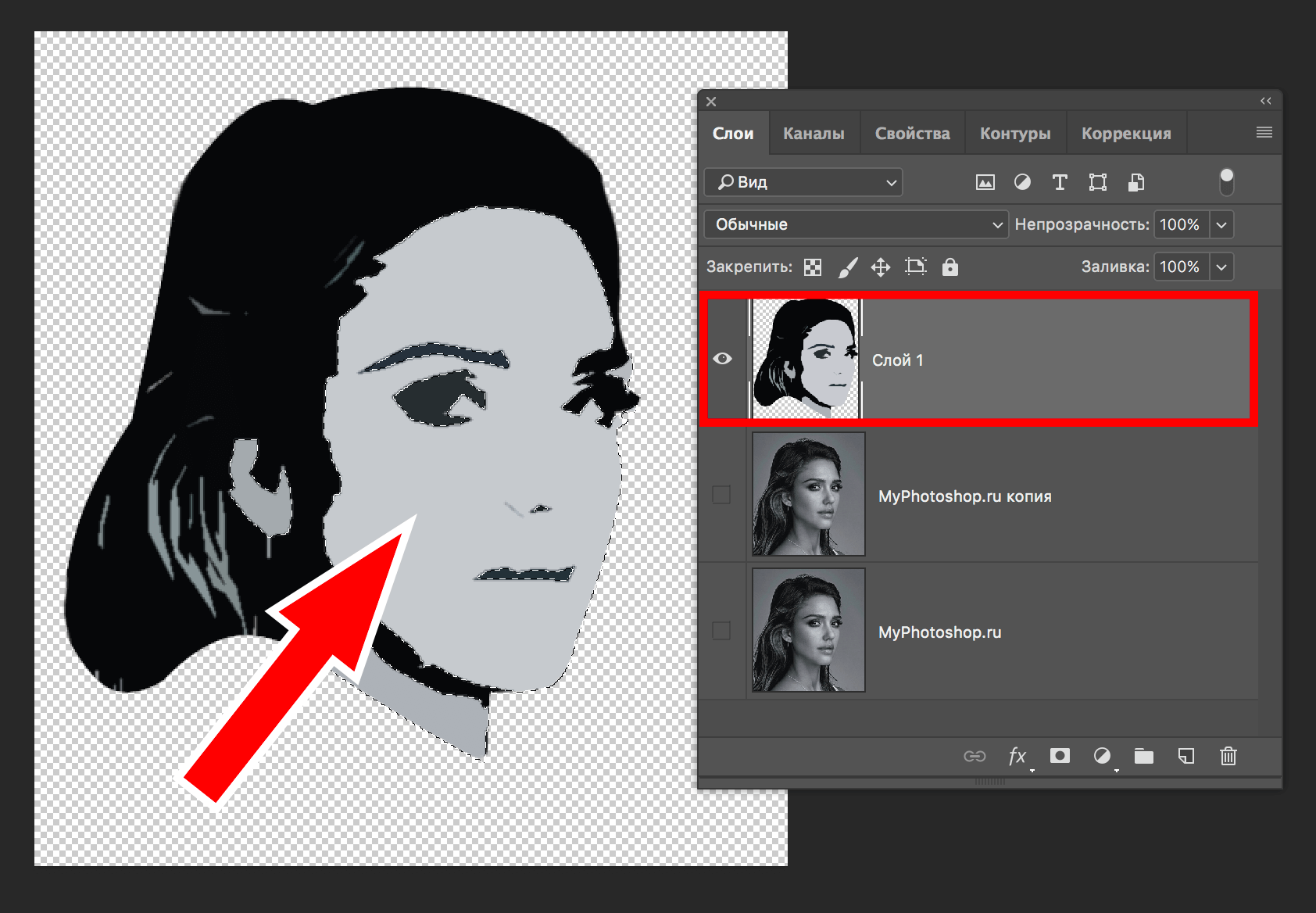
Программа автоматически создаст выделение. Остается кликнуть “DEL”. Так будет выглядет изображение после удаления выделенного участка:
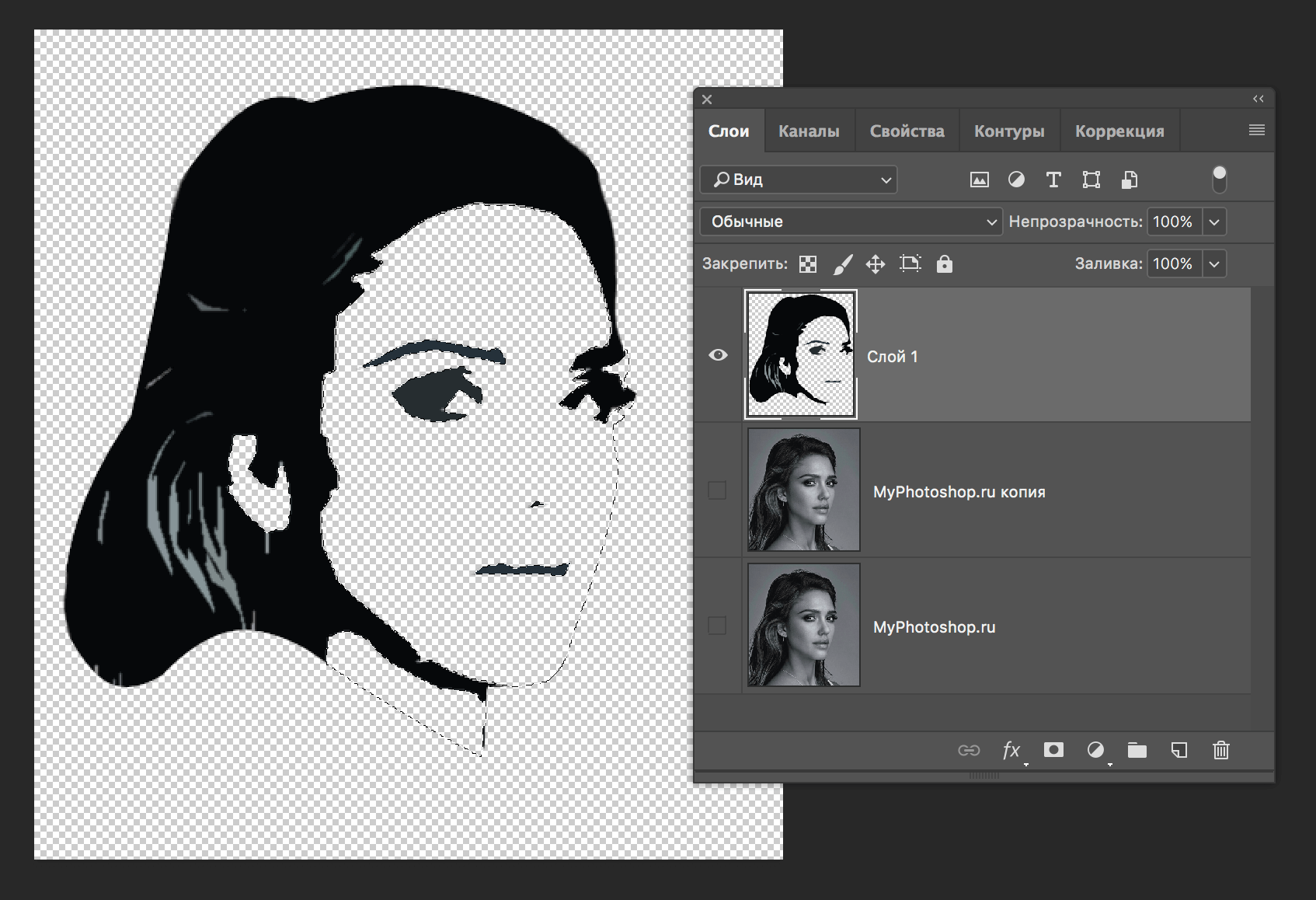
После, зажав клавишу CTRL, необходимо кликнуть по миниатюре слоя, над которым мы работаем, тем самым еще раз создав выделенную область.
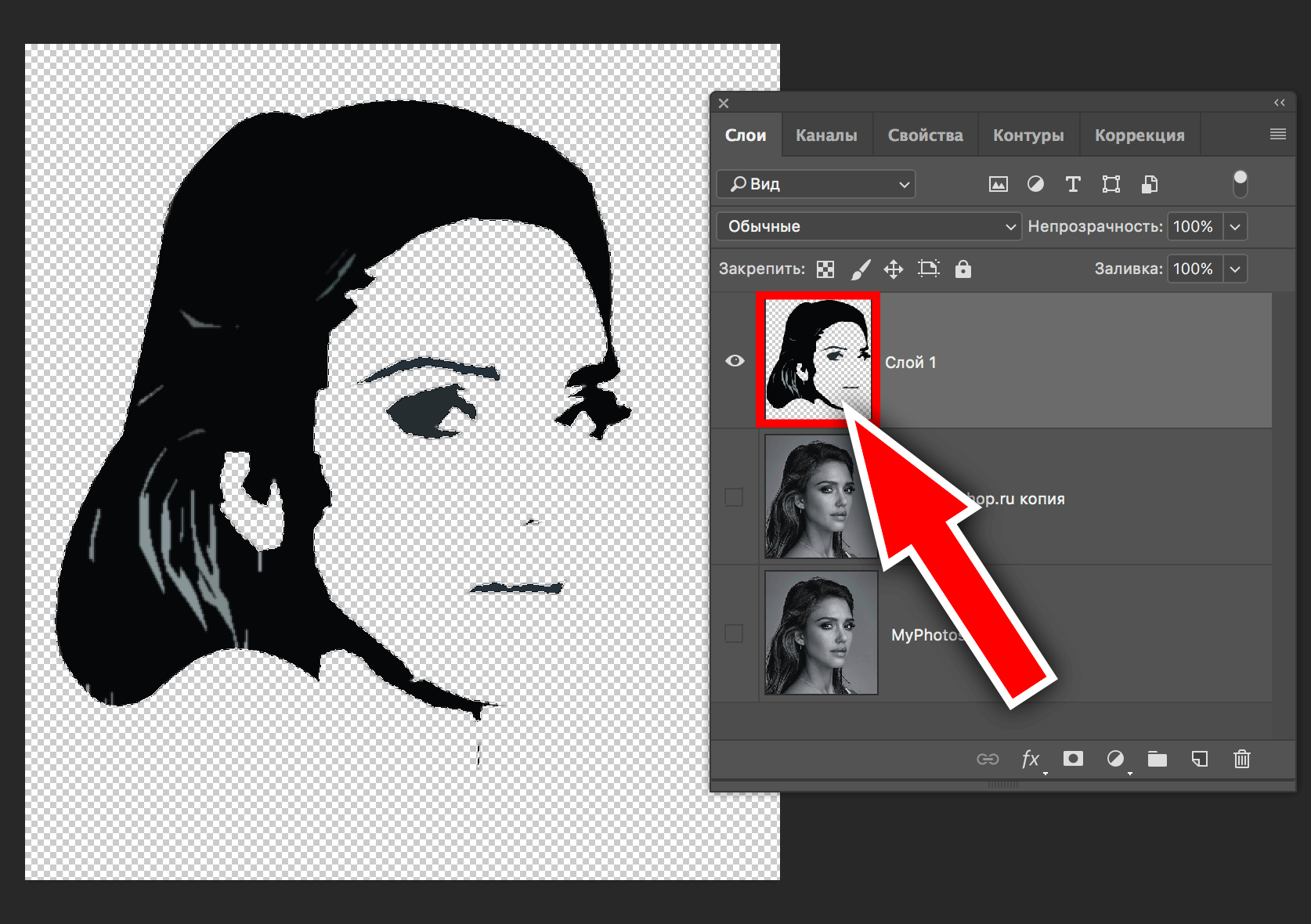
Далее берем инструмент “Прямоугольная область”:
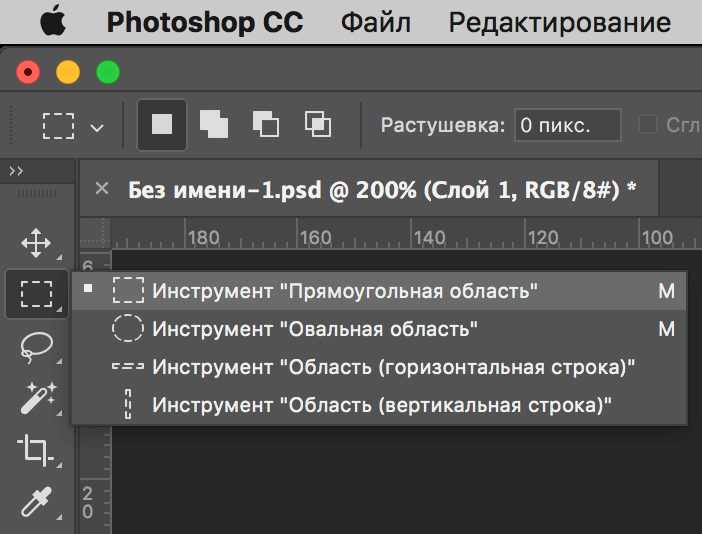
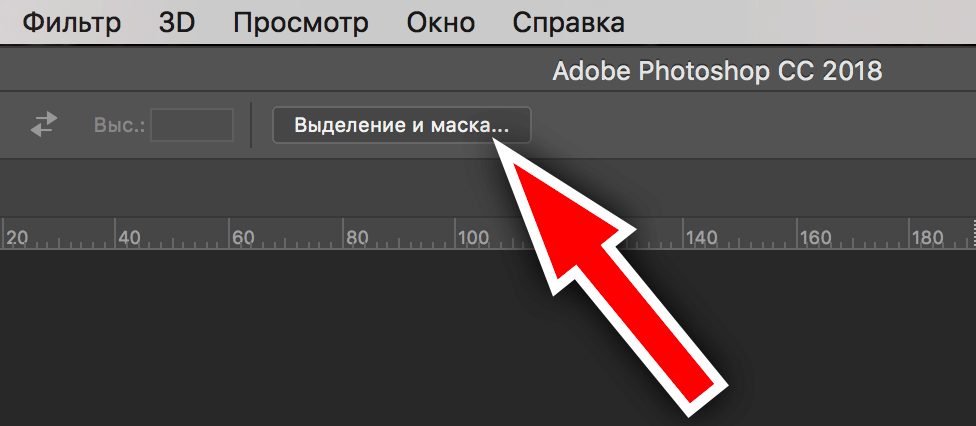
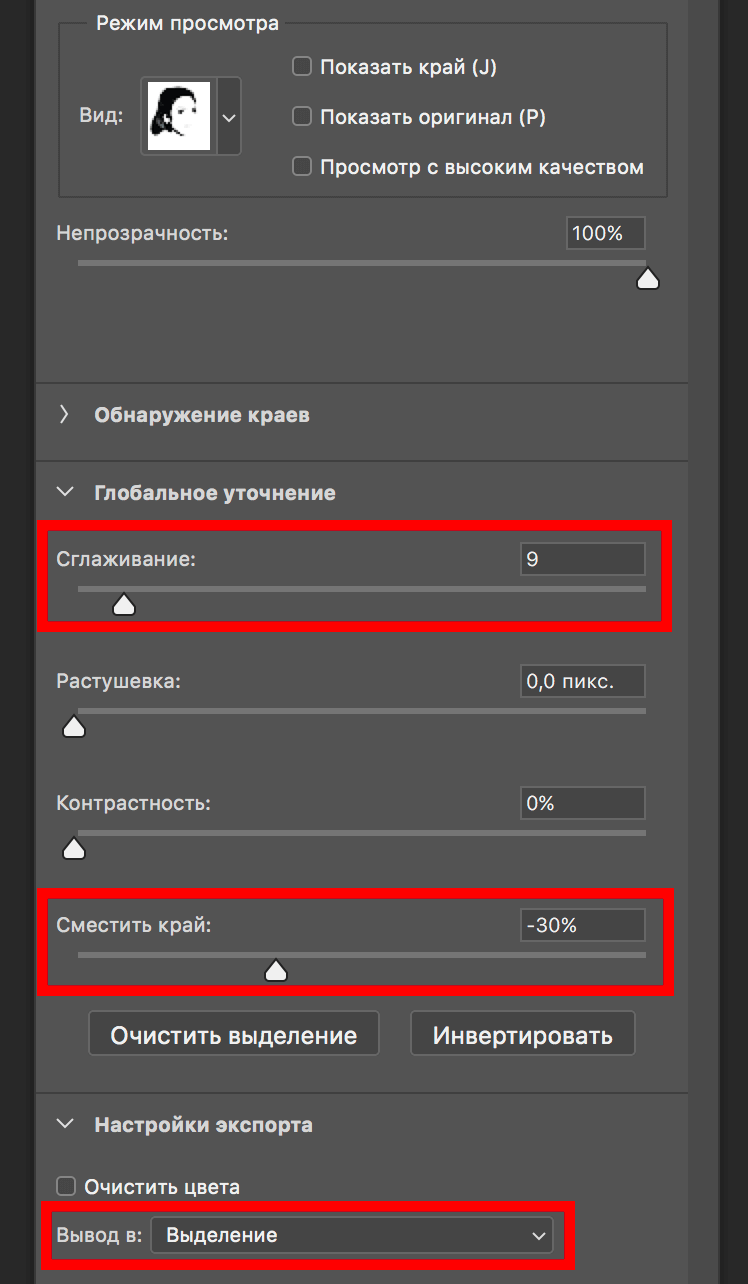
В панели настроек инструмента нажимаем “Выделение и маска” (для Photoshop CC) или “Уточнить край” (для Photoshop CS).
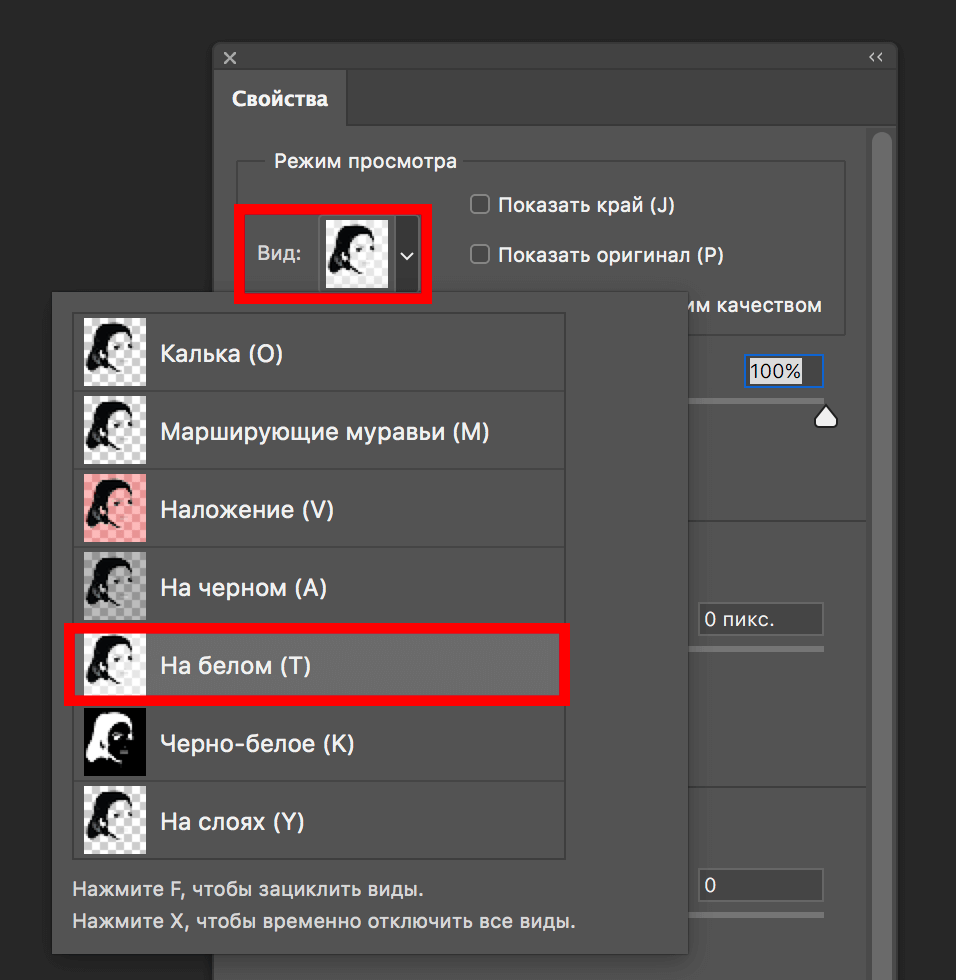
В появившемся окне свойств, нужно в пункте “Режим просмотра” кликнуть на “Вид” и выбрать “На белом”:
В пункте “Настройка края” сдвигаем ползунок “Сгладить” влево на свое усмотрение. Делаем то же самое с ползунком “Сместить край”.
В параметре “Вывод в” должно быть “Выделение”. После проделанных действий нажимаем “ОК”, чтобы применить изменения.
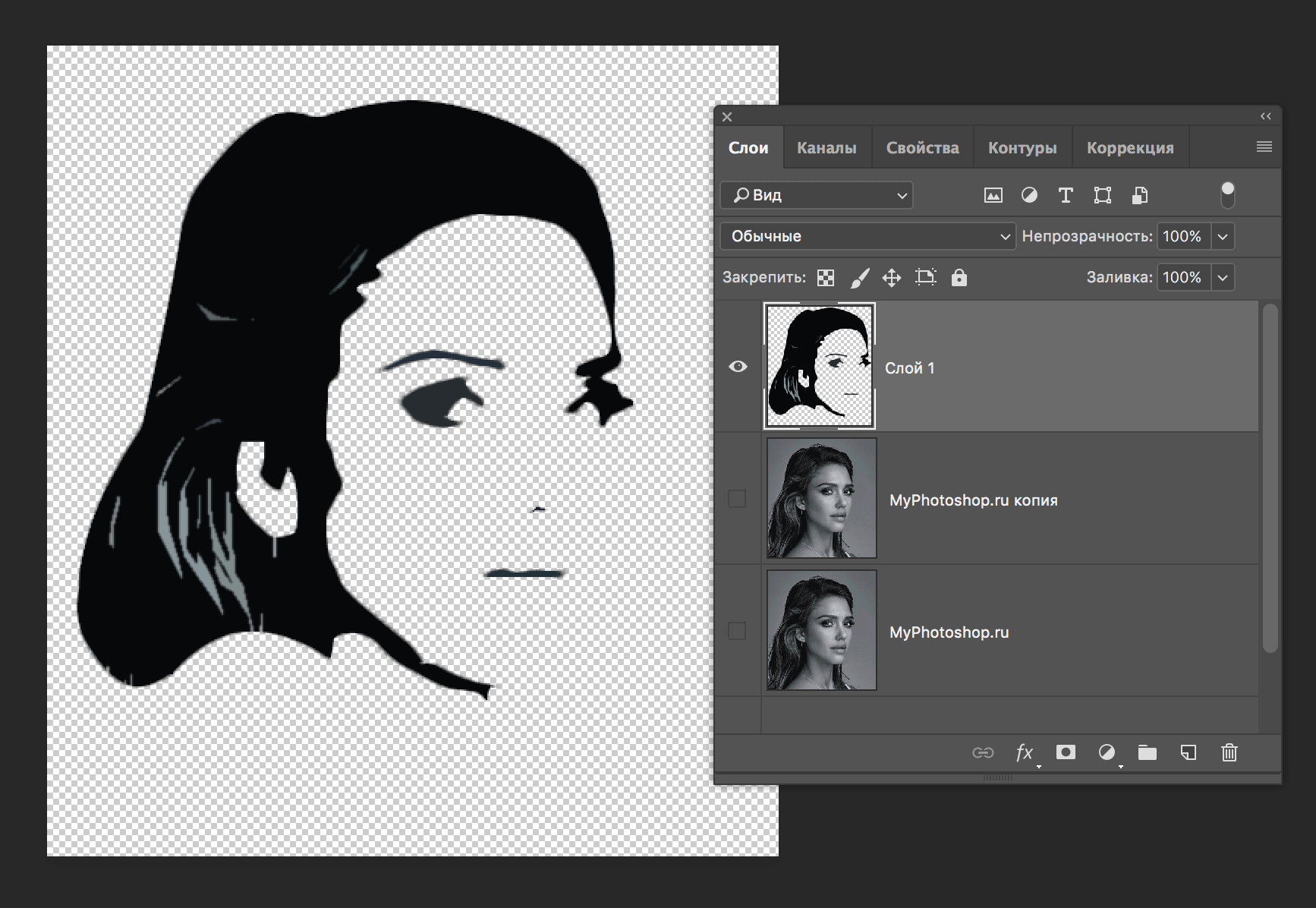
Теперь нужно инвертировать наше выделение с благодаря комбинации горячих клавиш CTRL+SHIFT+I. После, нажимаем DEL.
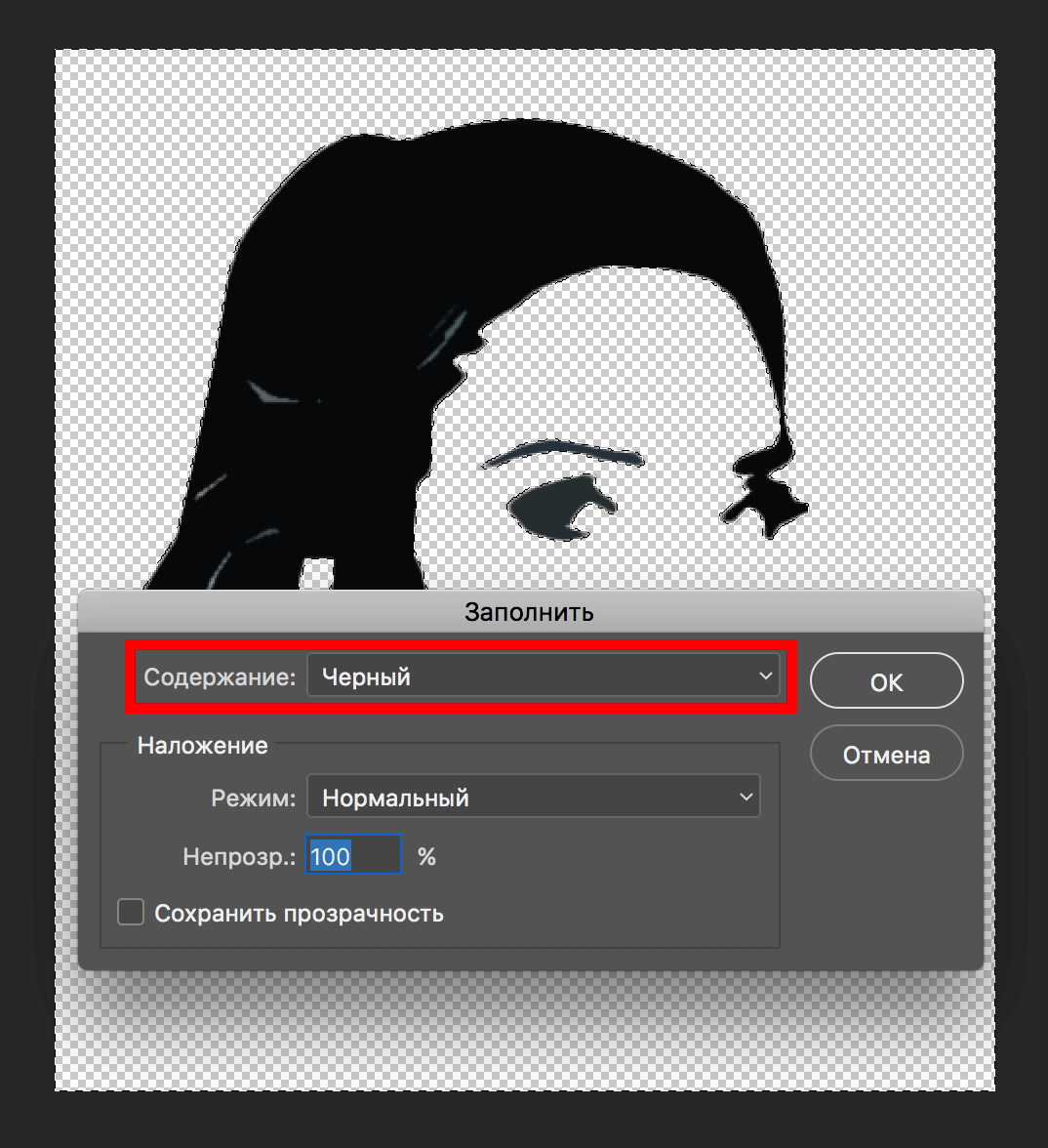
Теперь нужно опять инвертировать выделение и после нажать SHIFT+F5. Появится окно настроек, в котором необходимо выбрать в пункте “Содержание” – “Черный” и кликнуть ОК.
Остается лишь снять выделение комбинацией клавиш CTRL+D и все, наш трафарет готов:
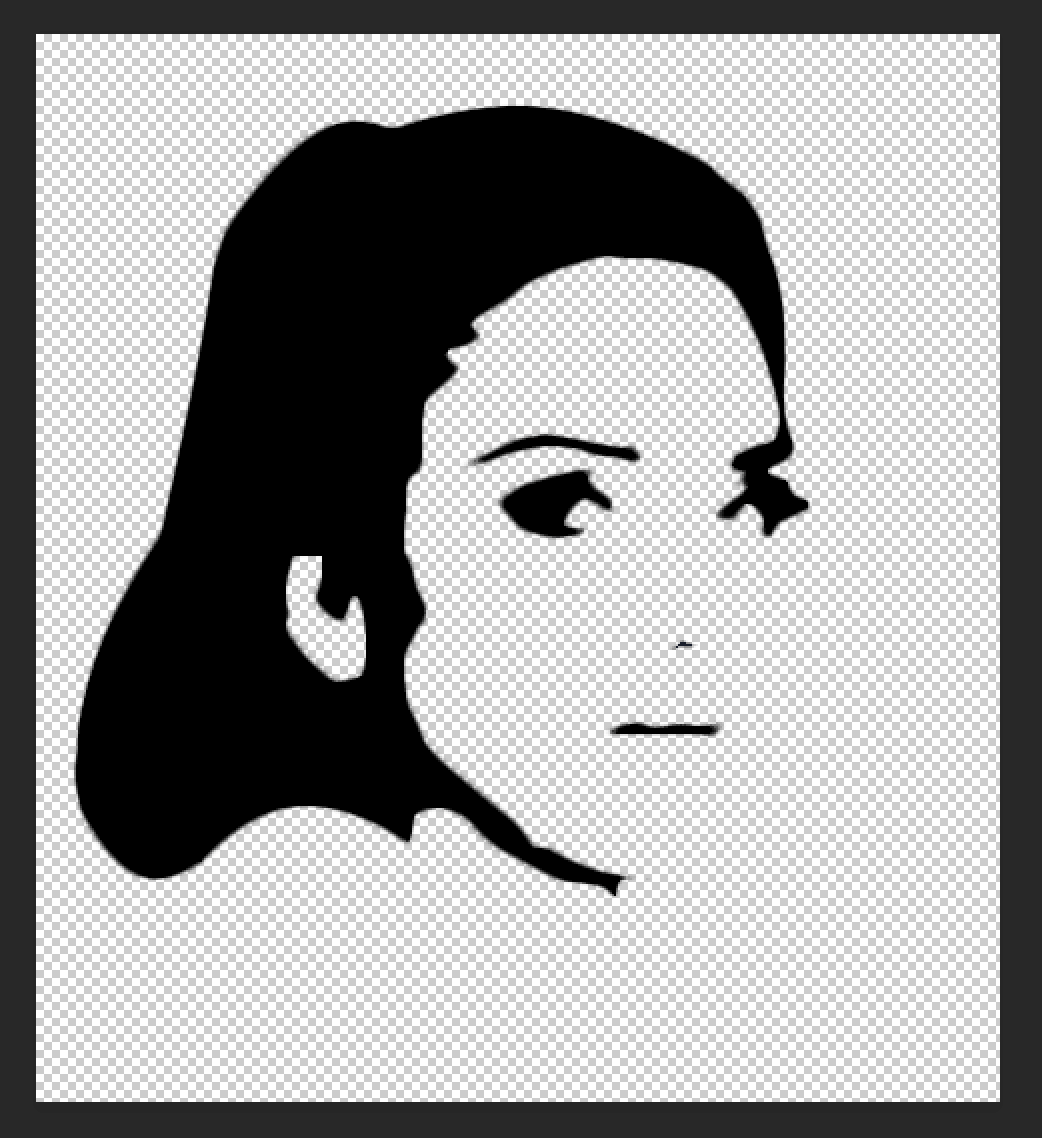
Чтобы смотрелось все это как-то законченно, можете создать слой с белым фоном и поместить его под наш трафарет.
Результат:
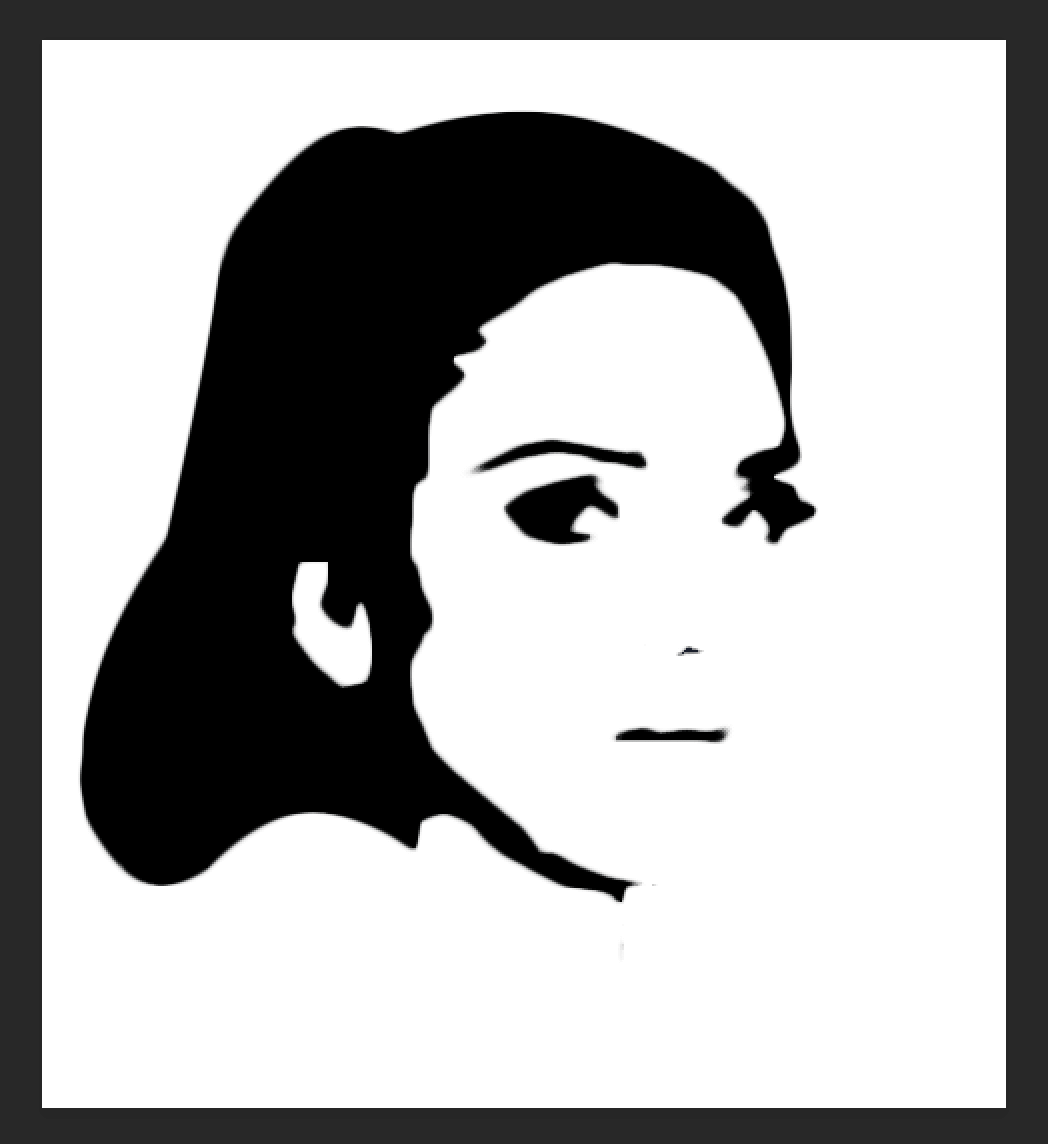
Таким образом, всего за 5-10 минут трудов в Фотошопе у нас получилось создать весьма неплохой трафарет. Тренируйтесь и с каждым разом результат будет все лучше и лучше.
До встречи в наших следующих уроках!
Делаем трафарет в Adobe Photoshop
Трафаретом, в мире цифрового искусства, принято называть чёрно белый отпечаток какого-то объекта. Не нужно путать это с обычной чёрно белой фотографией. У трафарета видны только основные черты. Потом при необходимости его можно будет перенести через печать на физический трафарет.

Как создать трафарет в Photoshop
Для создания трафарета вам потребуется качественная фотография, где чётко прослеживаются очертания нужного вам объекта. Чтобы вам было удобнее воспринимать информацию, поделим статью на отдельные этапы.
Этап 1: Удаление всего лишнего
Если у вас нет фотографии нужного объекта без лишнего фона и других элементов рядом, то этот шаг к выполнению обязателен. В противном случае при выполнении последующих этапов вы получите некорректный результат.
- Загрузите в рабочую область программы фотографию, с которой далее будете работать. Это можно сделать простым перетаскиванием изображения в интерфейсе Photoshop.
- Сделайте дубликат главного слоя. Это можно выполнить с помощью сочетания клавиш Ctrl+J или кликнув правой кнопкой мыши по иконке слоя на панели слоёв и выбрав там вариант «Дублировать слой».
- Видимость первого слоя можно отключить. Для этого кликните по иконке глаза в правой части с обозначением слоя.


Этап 2: Настройка контрастности
Полученный вырезанный предмет пока не может быть преобразован в трафарет. Ему нужно настроить контрастность таким образом, чтобы основные элементы сильно выделялись. Сделать это можно по следующей инструкции:
- Для начала обесцветьте слой с предметом, сделав его чёрно-белым. Это делается во вкладке «Редактировать» в верхнем меню. Далее переходите в «Коррекция» и выбираете «Обесцветить». В качестве альтернативы можно использовать сочетание клавиш Ctrl+Shift+U.
- Добавьте корректирующий слой «Уровни». Нажмите по отмеченной на скриншоте иконке и выберите из контекстного меню соответствующий пункт.


- «Количество уровней». Здесь поставьте отметку в 2 единицы. Можно поиграть с этим значением.
- «Простота краёв». Выставляется индивидуально. Выставьте то значение, которое вас устроит по внешнему виду.
- «Чёткость краёв». Ставьте 1.

Этап 3: Удаление лишнего
Если вы всё сделали правильно, то на выходе должны получить изображение, где чёрным выделены акцентные области, а всё остальное серое. Как раз серую часть и требуется удалить.
- Для начала её нужно выделить. В итоге у вас должен быть один оттенок серого на изображении. Проще всего его выделить с помощью инструмента «Волшебная палочка». Если получилось, что оттенков серого 2 и более, то выберите инструмент «Быстрое выделение».
- Нажмите «Волшебной палочкой» по любой серой области на картинке. Если используете «Быстрое выделение», то просто пройдитесь кисточкой по серым областям.


На этом создание трафарета можно считать завершённым. Сохраните его в любой удобный для вас формат.
Если у вас есть какие-то вопросы или предложения к статье, то напишите в комментариях ниже.