5 способов сделать фото экрана на Самсунг A32 в 2024 году
Скриншоты были, есть и остаются самым простым способом сохранить информацию. Особенно это актуально на телефонах. Фотографируя экран можно подтвердить перевод денег, переслать данные, сохранить важное сообщение или не скачивающуюся картинку и так далее. И далее мы подробно поговорим о том, как можно сделать экранный снимок телефона при помощи кнопок на примере популярного смартфона Самсунг A32.

Как на Самсунг Галакси A32 сделать скриншот с помощью кнопок и не только
Для того чтобы сделать скриншот на Самсунг Галакси A32, предусмотрено сразу несколько способов. И они доступны прямо в прошивке смартфона. Поговорим об этом подробнее.
Одной кнопкой
Самый простой способ сделать скриншот — с помощью кнопок устройства. Для этого необходимо:
- Выбирать то, что хотим снять.
- Одновременно нажимать кнопку питания и клавишу уменьшения громкости, расположенную на боковой грани смартфона.
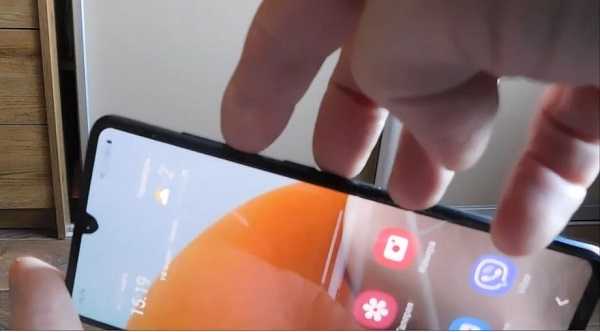
Функция экранной фото и видеосъемки есть практически на каждом смартфоне, ведь это так удобно. Модель Samsung A32 — не исключение
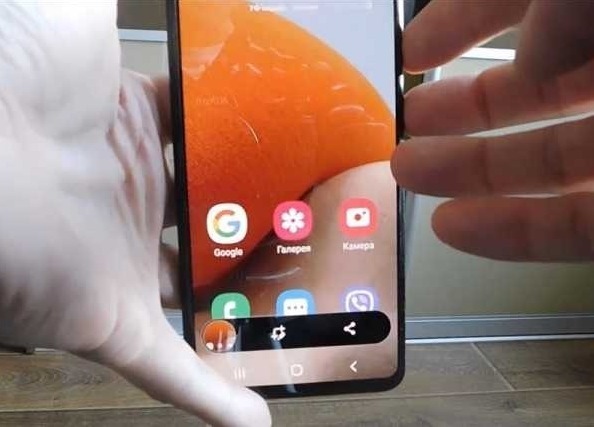
Также существуют и другие способы, которые мы рассмотрим ниже.
Ладонью
Это ещё один штатный метод создания скриншотов на смартфоне. Однако для его использования нужно включить одну функцию.
- Заходим в «Настройки» —> «Дополнительные функции» —> «Движения и жесты».
- Прокручиваем в самый низ и включаем ползунок в пункте «Снимок экрана ладонью».
- Выбираем нужный нам экран.
- Проводит краем ладони слева направо, чтобы она касалась экрана.
- Скриншот создан и находится в «Галерее».
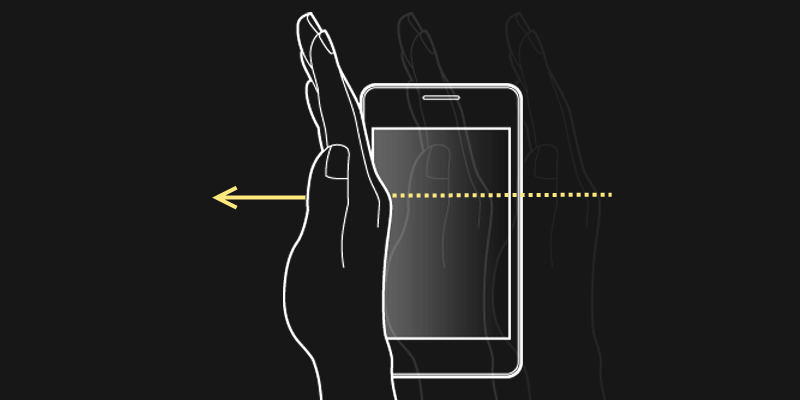
Помимо привычной комбинации клавиш питания и громкости сделать скриншот на Samsung A32 можно ребром ладони, просто ведя ей по экрану по направлению слева направо
Голосом
Довольно необычный способ создания скриншота. Вызывает вау-эффект, хотя работает только при наличии интернета.
Для его создания:
- Назначаем на кнопку питания запуск Bixby — голосового ассистента Samsung.
- Для этого идём в «Настройки» —> «Дополнительные функции» —> «Боковая клавиша» и там выбираем ассистента. Если у вас последняя версия ОС, там может уже не быть Bixby, поскольку в 2020 году компания отказалась от помощника. Но если вы не обновляли прошивку, продолжим.
- Выбираем учётную запись Samsung (или создаём её).
- Пропускаем настройку и принимаем условия.
- Теперь при нажатии кнопки питания на экран будет выводиться изображение микрофона.
- Достаточно сказать «Скриншот», чтобы система создана снимок экрана.
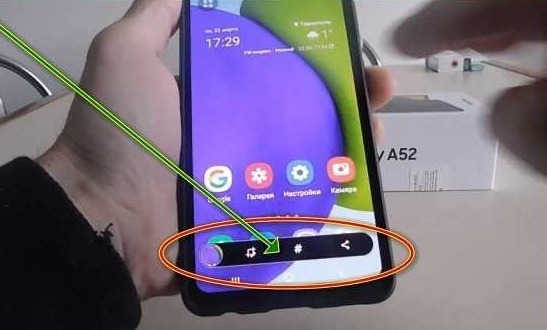
- После этого на экране появится полоска меню для подтверждения выполнения операции.
Отметим, что этот метод довольно интересен, но на деле он менее удобен, причем по ряду причин. Уж проще нажать кнопки или провести ребром ладони по экрану, чем тратить время по таким пустякам – все равно результат будет один и тот же.
Захватом прокрутки
Этот метод является своего рода производной самого первого способа снятия скриншотов. Он предназначен для фотографирования длинных веб-страниц, статей и так далее.
И хотя есть программы и расширения, позволяющие сделать то же самое, это можно выполнить и прямо на телефоне, без помощи сторонних приложений.
Нужно только придерживаться следующей инструкции:
- Выбираем нужный нам экран, например, веб-страницу в браузере.
- Нажимаем кнопки выключения и уменьшения громкости.
- После появления меню нажимаем несколько раз значок Scroll Capture.
- После того, как вы отсняли всё нужно, перестаем нажимать значок.
- Изображение будет находиться в «Галерее».
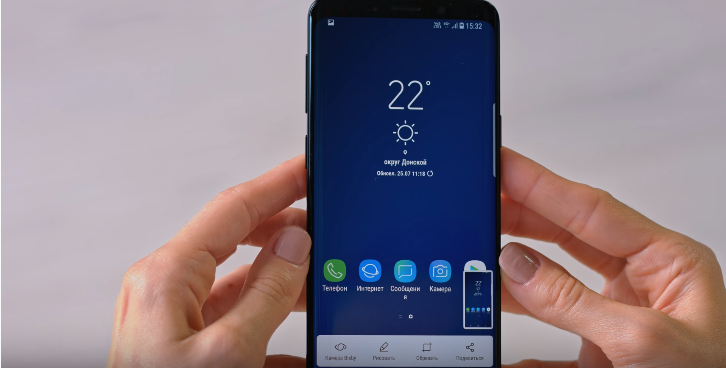
Кроме того, пользователям предоставляется возможность выполнять так называемую экранную прокрутку
Как сфотографировать экран на Самсунг А32 с 5G, и есть ли отличия
Сегодня на рынке представлено две конфигурации смартфона Самсунг А32 – обычная с 4G и с поддержкой сетей нового поколения 5G. При этом у них есть и другие аппаратные отличия.
Однако в плане функциональных возможностей они идентичны, поскольку используется одна и та же версия Android.
Так что на обычной и 5G-версии будут работать все вышеприведённые способы — и с кнопкой, и с ладонью, и уж тем более с прокручиванием страницы.
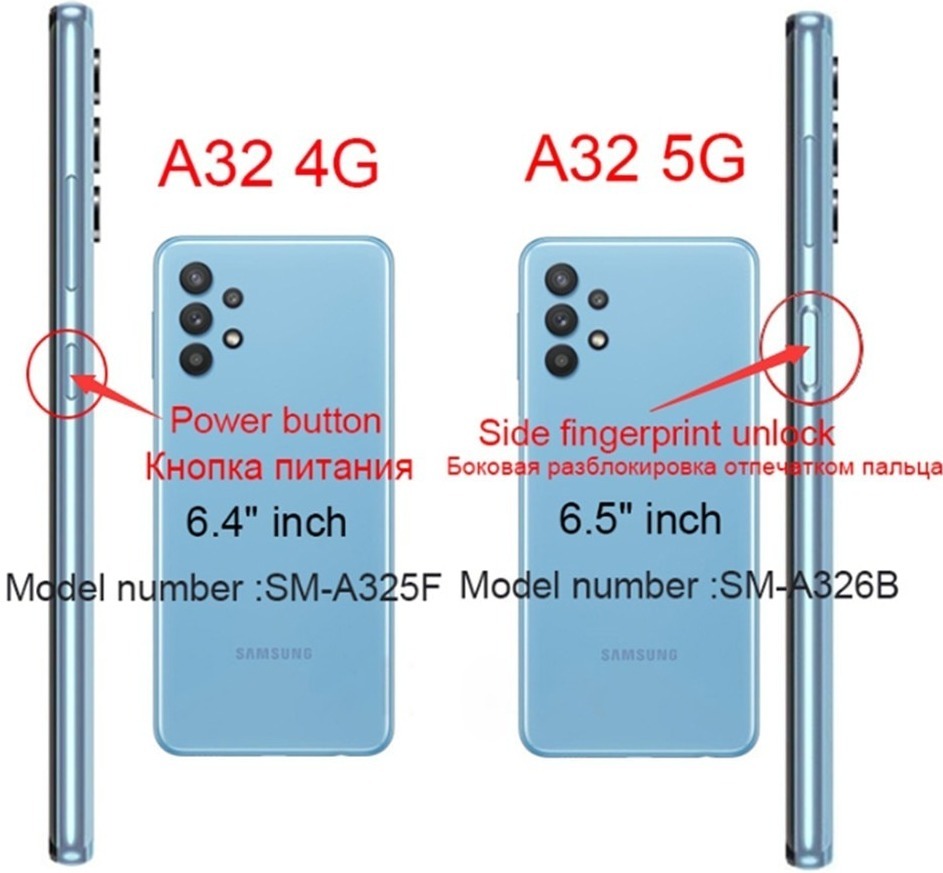
Фото-скрин на других устройствах Samsung Galaxy
На других устройствах линейки Samsung Galaxy используются те же кнопки, что и на А32. Примечательно, что в своё время можно было нажимать кнопу «Домой» и уменьшение громкости для создания скриншота. Это работает, например, на Galaxy S2.
Однако после того, как Samsung вслед за Apple отказалась от аппаратных кнопок, это вариант стал неактуальным. Сейчас он интересен только в качестве исторической справки. Ну или в том случае, если у вас всё ещё старая модель, которую вы не хотите менять
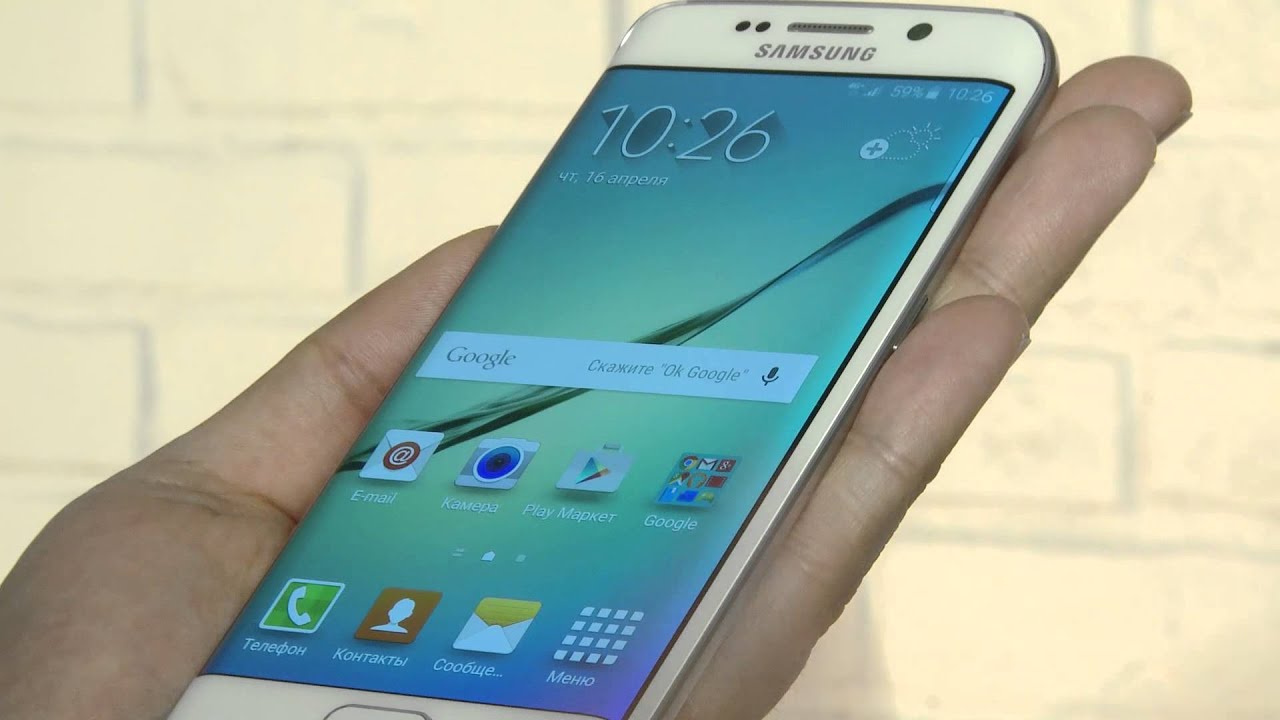
Секретные кнопки управления могут отличаться в зависимости от используемой модели Samsung, но обычно доводится применять одни и те же схемы
Выше мы обсудили все основные варианты создания скриншотов на Самсунг Галакси A32 в вариантах с модемами 4G и 5G. Несмотря на аппаратные различия, это делается одинаково на обеих версиях, так что теперь вы точно знаете, как можно сделать скриншот, сохранив нужную информацию на своем устройстве или отправив ее кому-то другому.
Способы сделать скриншот с экрана на Samsung Galaxy A32

Инструкции
Просмотров 7к. Опубликовано 2021-11-26
Смартфоны Samsung A32 — это популярные сенсорные устройства, которые позволяют делать снимки разными способами. Часто пользователи андроид не знают, как сохранить полезную информацию в телефоне, а именно: интересные посты, карту проезда, QR-код купленных электронных билетов, рецепты, сообщения из переписки и многое другое.
Скриншот — это фото (изображение, информация), фиксируемое в виде картинки, которую легко передавать другим пользователям в любое время. Есть несколько вариантов, как сделать скриншот на Самсунг А32, применимые к телефону этой марки.
Сохранять снимки можно быстро и просто, выбрав для себя один из удобных способов. Интересно, что можно использовать:
- комбинации кнопок;
- делать скрины с помощью смахивания ладонью;
- захват + прокрутка;
- сторонние приложения.
Это наиболее популярные способы сохранения важной информации в Самсунге A32 2021 года, изучив которые можно выбрать самый удобный для себя вариант.
Комбинация кнопок
Скриншот с помощью кнопок считают распространенным методом с использованием боковых клавиш.
При одновременном нажатии кнопок уменьшения громкости и питания произойдет мимолетная вспышка, после чего можно обнаружить в нижней части экрана строку меню с тремя кнопками.

- Редактирование, обрезка фотографии.
- Активация захвата прокрутки.
- Публикация в социальных сетях.
Все сохраненные изображения можно найти в галерее, также в «Мои файлы» (папка Picture/Screen Capture, Picture/Screenshots).
С помощью смахивания ладонью
Этот способ осуществляется в несколько этапов. Сначала нужно открыть «Настройки» Самсунг А32 как сделать скриншот на телефоне, далее «Дополнительные функции».


Теперь нужно перейти в раздел «Движения и жесты». Найти отключенный по умолчанию раздел «Снимок экрана ладонью» и активировать его, переместив ползунок.

Снимок экрана переместиться в галерею тогда, когда произойдет вибрация после проведения слева направо краем ладони.
Для того, что бы лучше понять как это сделать можно посмотреть видео
Если есть желание увеличить захват страницы, тогда уместно использовать Scroll Capture. Но для начала стоит выбрать:
- изображение для сохранения;
- одновременное нажатие на громкость + питание;
- многоразовое нажатие на значок Scroll Capture до тех пор, пока не произойдет захват всего нужного контента.

С помощью сторонних приложений
Нужно подключить интернет, зайти в Play Market.

Написать в строке поиска слово скриншот без кавычек и откроются приложения для установки.

Для примера установим приложение Screen Master.

После установки приложения нужно произвести определенные настройки.
Для удобства можно вывести на дисплей кнопку для создания скриншотов.

Важно! Не все приложения в Play Market работают корректно, некоторые требуют root права, перенасыщены рекламой.
При использовании разных способов сделать скриншот экрана на телефоне Самсунг Галакси могут возникать нестандартные ситуации, к примеру, откроется инженерное меню. Лучше его закрыть, без определенного опыта его не стоит изучать.
Благодаря вышеперечисленным способам, как сделать скриншот на Самсунге А32 Galaxy, можно наслаждаться полезной функцией, которая сохранит в телефоне то, чем интересно делиться с родными, коллегами, друзьями.
Быстрый скриншот экрана телефона Самсунг A52 — как сделать кнопками и не только

Инструкции
Просмотров 7.7к. Опубликовано 2022-08-01
Снимок с экрана – очень полезная опция. В современных смартфонах Самсунг она предусмотрена во всех моделях, в том числе и в Samsung Galaxy А52. Рассмотрим возможные способы, как непривыкшему к этой модели человеку просто и быстро сделать скриншот.
Как на Самсунг А52 быстро сделать скриншот экрана телефона
И если говорить конкретно о Галакси А52, то в плане скриншотов для данной модели открыты все двери. Сделать быстрый снимок с экрана можно как минимум пятью способами.
Как сфотографировать экран двумя кнопками
Самый элементарный вариант – это комбинация клавиш. Здесь точно не запутаешься, поскольку условно у Самсунга их всего две: кнопка блокировки и регулирования громкости. Правда, последняя сдвоена, но сделав скрин этим способом однажды, алгоритм запомнится механически:
- Выбираем область, которую следует захватить в скриншот.
- Зажимаем клавишу блокировки и уменьшения звука.
- Дожидаемся, пока смартфон сфотографирует экран (не заметить это невозможно – захваченная область слегка уменьшится в размерах, раздастся щелчок затвора, если звук скриншота задан в настройках, выплывет контекстное меню скриншота).

Даже если сразу не воспользоваться выплывшем контекстным меню, которое предлагает изменить или поделиться снимком, это можно сделать потом. Скрин автоматически сохранится в галерее в разделе «Альбомы» в папке «Скриншот».
Скрин одной кнопкой
Казалось бы, зачем выдумывать что-то еще, если есть такой простой способ заскринить содержимое экрана, да еще и с возможностью моментальной отправки? Но нет, разработчики Галакси А 52 заморочились созданием альтернативных вариантов. А все потому, что не всегда бывает удобно использовать обе руки, чтобы сделать снимок. Ведь согласитесь, удержать в руке смартфон с диагональю 6,5 дюймов да еще при этом умудриться зажать две кнопки одновременно как минимум требует сноровки. Впрочем, проявлять чудеса эквилибристики нет необходимости, поскольку есть и другие способы получить скрин, например, нажатием единственной специальной кнопки.
Единственный нюанс – эту самую кнопку нужно активировать, потому что в настройках по умолчанию она неактивна. Но делается это очень просто:
- Заходим в меню настроек.
- Находим там строчку «Специальные возможности».
- Переходим в раздел «Нарушение координации и взаимодействие».
- Активируем ползунком «Вспомогательное меню».

После этого на экране появится виртуальная кнопка с четырьмя квадратиками. Помимо функции моментального скриншота путем нажатия соответствующего значка она дает возможность:
- регулировать громкость;
- выключать экран;
- масштабировать;
- быстро переходить в настройки, в т. ч. и в меню отключения устройства;
- выводить панель уведомлений и пр.
В общем кнопка действительно очень полезная. Однако есть жирный минус – она всегда присутствует на экране. Выход: привыкнуть к чудо-кнопке и попросту не замечать ее.
Голосом
Для тех, кто вообще не желает морочиться с кнопками, разработчики Самсунг оснастили смартфон голосовым помощником. Для Галакси А52 не стали выдумывать велосипед.
Как и в других современных моделях функцию управления голосом здесь выполняет Биксби.
Чтобы сделать скриншот голосом, нужно:
- Выбрать область, которую следует заснять.
- Сказать смартфону: «Привет, Биксби».
- Велеть ему сделать снимок экрана.
Скриншот сохранится в галерее в соответствующем разделе.

Важно! Для управления устройством голосом следует предварительно запустить Биксби.
Рукой
Кому-то удобно давить на кнопки, кому-то – задавать команды голосом, а есть и те, кому нравится управлять смартфоном жестами. В модели А52 предусмотрена возможность делать скриншот экрана ладонью.

Чтобы активировать опцию скриншота рукой, нужно:
- Зайти в настройки.
- Перейти в раздел «дополнительные функции».
- Найти строку «Движения и жесты».
- Активировать ползунком функцию «Снимок экрана ладонью».
После этого для того, чтобы быстро сделать скрин, нужно лишь провести краем ладошки слева направо. Изображение сохранится в галерее.
С помощью ScrollCapture
Последний вариант – это создание длинного скриншота захватом прокрутки:
- Выбираем экран, который нужно сохранить.
- Зажимаем кнопки блокировки и уменьшения звука.
- Несколько раз нажимаем на Scroll Capture.
Когда все необходимое будет отснято, просто перестаем жать на кнопку Scroll Capture. По аналогии с другими снимками длинный скрин также сохранится в галерее.
Как на Galaxy А52 записать видео с экрана
Длинный скриншот – это одно, но бывает и так, что сохранить нужно объемный контент. Или записать со звуком. В таких случаях стоит воспользоваться функцией записи видео с экрана, которая в Самсунг А 52, конечно же, тоже предусмотрена.
Встроенным инструментом
В данной модели есть встроенный инструмент для записи видео с экрана. Чтобы им воспользоваться нужно:
- Перейти на скрытую панель.
- Нажать на кнопку «Запись с экрана».
- Дальше смартфон предложит варианты записи: без звука, звуки мультимедиа, звуки мультимедиа и микрофон.
- Делаем выбор и жмем на «Начать запись».
- Дальше пойдет обратный отсчет от трех до одного, после которого и начнется съемка.

О том, что процесс записи запущен, будет свидетельствовать передвижная панель в правом верхнем углу. Если она мешает, ее можно скрыть стрелочкой – на экране останется только время записи.
Разработчиками предусмотрена возможность приостановления съемки с последующим ее восстановлением по команде пользователя. Когда весь необходимый контент будет отснят, нужно просто прекратить запись. Отснятые видео окажутся все в той же галерее.
Важно. Чтобы задать разрешение, перед съемкой нажимаем не на значок камеры, а на текст «Запись с экрана». Тогда внизу откроются варианты разрешения видео: 1080р, 720р, 480р.
Дополнительными приложениями
Если по какой-то причине пользователя не устраивает встроенный инструмент по записи видео с экрана, можно воспользоваться сторонними приложениями. Это могут быть:
- AZ Screen Recorder. Простое в эксплуатации приложение с интуитивно понятным меню. Большой плюс – не требует рут-прав и имеет широкий функционал. Позволяет не только записывать все, что происходит на экране смартфона, но и делать моментальные снимки.
- Mobizen. Также не претендует на рут-права и имеет встроенный видеоредактор. Предусмотрена дополнительна опция записи с фронтальной камеры. Из минусов – есть реклама.
- DU Recorder. Еще одно элементарное приложение, с которым с записью справится даже ребенок. Отснятый контент автоматически сохраняется на хранилище устройства с возможностью редактирования.
В большинстве ситуаций широчайшие функциональные возможности Самсунг Галакси А 52 позволяют вовсе не обращаться к сторонним приложениям для снимков или записи видео с экрана. Но если такая необходимость все же возникает, то не стоит забывать о безопасности – советуем качать дополнительное ПО только с PlayMarket.
Как сделать скриншот экрана телефона Samsung
Рассказываем, как быстро сделать скриншот – снимок экрана, на телефоне Samsung? Делимся секретами о том, как делаются скрины на смартфонах «Самсунг».
9 декабря 2021
9 минут на чтение
Скриншот, или скрин – это снимок экрана. Мобильные девайсы позволяют получить такое изображение, не пользуясь другим смартфоном или цифровой камерой. Но как именно можно сделать снимок экрана на телефонах Samsung Galaxy? Ведь, в отличие от компьютера, у мобильного девайса нет кнопки Print Screen.
Спойлер: в отличие от компьютерного «принтскрина», скриншот на мобильных устройствах сохраняется не в буфер обмена, а сразу на встроенном накопителе.
Зачем нужны скриншоты
Есть немало ситуаций, в которых вам может понадобиться сделать скрин.
- Вы общаетесь с техподдержкой и хотите показать, что именно, по вашему мнению, работает не так, как должно работать.
- Вы обсуждаете со знакомыми приложения, которыми пользуетесь, или игры, в которые играете, и хотите продемонстрировать свой список.
- Вы обсуждаете настройки какой-либо программы и планируете показать другу характеристики, которые считаете оптимальными.
- Вы договорились с кем-либо о встрече, но не уверены, сможет ли знакомый найти назначенное место – можно открыть карту на смартфоне «Самсунг», поставить метку, сделать скрин и отправить его.
- Вы заметили смешную опечатку на интернет-ресурсе и готовы повеселить ею друзей в социальных сетях.
- Вам нужно объяснить другому человеку, как, например, создать аккаунт на сайте или воспользоваться системой бесконтактных платежей – в этом случае скриншоты пригодятся, чтобы наглядно проиллюстрировать пошаговую инструкцию. И это лишь некоторые примеры.
Бывают и другие ситуации, в которых может понадобиться сделать скриншот.
Как сделать скриншот на Samsung
Есть несколько способов создания статического изображения экрана. Не все они сработают на любой модели, так как есть разница между современными смартфонами и устройствами, выпущенными несколько лет назад.
Однако в большинстве своем сделать скриншот на разных устройствах Samsung можно идентичными способами.
Кнопка «Домой» + кнопка «Назад»
Данный вариант использовался на устройствах Samsung с механическими кнопками, выпущенных до 2015 года включительно. Чтобы им воспользоваться, зажмите одновременно кнопки «Домой» и «Назад» и немного подержите – как правило, достаточно 2-3 секунд.
О том, что скриншот сделан, телефон просигнализирует краткосрочным изменением интерфейса. Тут все интуитивно.
Стандартный способ: кнопка «Домой» + кнопка питания
Если на вашем смартфоне «Самсунг» есть механическая кнопка «Домой», зажмите ее вместе с клавишей питания. Подержите их зажатыми 2-3 секунды – этого достаточно, чтобы сделать скриншот. Основной недостаток этого способа заключается в том, что нужно задействовать обе руки. Возможно, телефон при этом лучше положить на стол, чтобы его случайно не выронить.
В продолжение предыдущего пункта: кнопка питания + клавиша регулировки громкости
Начиная с 2017 года кнопка «Домой» практически не встречается на смартфонах «Самсунг» — производитель попытался минимизировать количество механических кнопок.
Первой моделью, где в комбинации клавиш при создании снимка экрана кнопку «Домой» заменила кнопка питания, стал Samsung Galaxy S8. Поэтому описанный способ актуален для него и других телефонов «Самсунг», что посвежее.
- Нажмите одновременно кнопку питания и клавишу, отвечающую за регулировку громкости.
- Отпустите кнопки сразу после нажатия или подержите их нажатыми в течение 1-2 секунд – на разных моделях эта функция действует по-разному, поэтому, возможно, придется сначала поэкспериментировать с вашим смартфоном, чтобы понять, как именно на нем делаются скрины.
С помощью Google Assistant
Смартфоны Samsung работают под управлением операционной системы Android, а это значит, что их владельцам доступны все сервисы Google, в том числе виртуальный помощник Google Assistant, который поможет сделать скриншот.
- Произнесите фразу «О’кей, Гугл» или нажмите и удерживайте кнопку «Домой», чтобы обратиться к виртуальному помощнику.
- Скажите: «Сделай скриншот» или «Сделай снимок экрана». Вы тут же получите требуемое.
Возможно, Google Assistant у вас отключен. В этом случае сначала надо его включить.
Первый вариант – нажмите и удерживайте кнопку «Домой», а когда вам предложат включить Google Assistant, подтвердите согласие.
Второй вариант — откройте приложение «Настройки» и тапните в нем по пункту «Приложения». В зависимости от конкретной модели и прошивки дальше понадобится нажать «Выбор приложений по умолчанию» или «Дополнительно», а затем — «Приложения по умолчанию». После этого кликните на «Цифровой помощник» или «Помощник и голосовой ввод» и включите опцию «Использовать скриншот» либо «Анализ изображений на экране».
С помощью виртуального помощника Bixby
У компании Samsung есть собственный голосовой ассистент Bixby, который интегрирован во многие смартфоны, выпущенные сравнительно недавно. Он тоже умеет делать скриншоты.
- Запустите соответствующее приложение или нажмите кнопку – у некоторых девайсов «Самсунг» есть отдельная клавиша для вызова виртуального помощника.
- Кликните по иконке в приложении или отдайте голосовую команду «Сделать скриншот».
С помощью панели Edge
У вашего смартфона «Самсунг» может быть боковая панель инструментов Edge. Перед тем как начать ею пользоваться, ее нужно включить.
- Откройте «Настройки».
- Перейдите в пункт «Дисплей».
- На смартфонах с ОС «Андроид» 11 просто переведите ползунок рядом с пунктом панели Edge в положение «Включено». На девайсах с ОС Android 8, 9 или 10 надо предварительно перейти в пункт «Изогнутый экран».
- После этого выберите «Выделить и сохранить» – эта команда поможет вам сделать снимок экрана.
Через меню «Специальные возможности»
Специальные возможности на Samsung – набор дополнительных функций для пользователей с какими-нибудь физическими нарушениями, например, испытывающих проблемы с согласованностью движений. Но даже если у вас все в порядке со здоровьем, там найдется функция, которая вам пригодится.
Обычно это вспомогательное меню не активировано, и его надо включить:
- откройте «Настройки»;
- перейдите в «Специальные возможности»;
- нажмите на «Нарушение координации и взаимодействие»;
- поставьте ползунок рядом с пунктом «Вспомогательное меню» в положение «Включено».
После этого у вас на экране появится кнопка, вызывающая вспомогательное меню, а в нем – иконка «Скриншот».
Может возникнуть вопрос: «Зачем мне эта функция, если я не отношусь к категории людей с ограниченными возможностями?»
Она незаменима для пользователей, которые очень часто что-то скринят, но при этом приходится ограничиваться лишь пальцами одной руки. Современные смартфоны не отличаются скромными габаритами, и порой дотянуться до механических кнопок — непросто. Ещё эта функция может пригодиться, если сломалась кнопка громкости.
С помощью жестов
Эта функция работает на большинстве смартфонов Samsung Galaxy, кроме моделей бюджетного сегмента (пример — A23).
- В «Настройках» откройте пункт «Дополнительные функции».
- Перейдите в «Движения и жесты».
- Выберите «Снимок экрана ладонью» и включите функцию.
После этого достаточно сделать свайп ладонью по экрану справа налево или в обратном направлении, чтобы сделать скриншот.
Скриншоты через сторонние приложения
В официальном магазине приложений для Android-устройств — Google Play — есть немало программ, которые также позволяют сохранить изображение экрана. Это, например:
- Super Screenshot;
- Screen Master;
- Screenshot Snap;
- AZ Screen Recorder;
- TouchShot.
Большинство этих программ предлагаются в платной и бесплатной версии, причем у платной есть дополнительные возможности, например, запись видео, редактирование скринов и добавление водяных знаков.
«Длинный» снимок экрана — скриншот с прокруткой
Бывает такое, что нужно сделать скриншот целой веб-страницы или документа, состоящего из нескольких страниц. Безусловно, можно уменьшить масштаб или заскринить по частям, но зачем? Все гораздо проще и удобнее, если у вас девайс на ОС Android 12 или актуальнее.
Так, для создания «длинного» скрина:
- откройте нужную страницу или документ;
- одновременно нажмите на кнопку уменьшения громкости и клавишу выключения устройства;
- в нижней части дисплея вы заметите всплывающий блок настроек скриншота. Там выберите опцию «Увеличить площадь скриншота» и просто следуйте подсказкам.
Важно: этот способ актуален не только для «Самсунгов». Однако в зависимости от оболочки ОС может не сработать.
Где найти снимок экрана
Вы коснулись нужных кнопок и подержали их нажатыми в течение пары секунд или провели ладонью по экрану? Где теперь искать готовые скриншоты на моем Samsung?
Обычно в панели уведомлений, которая находится в верхней части экрана телефона, появляется уведомление о том, что вы сделали снимок дисплея. Само изображение можно найти в приложении «Галерея».
Также попробуйте поискать его в приложении «Файлы»: как правило, папка, в которую автоматически сохраняются такие изображения, называется Screenshots. Обычно система позволяет переименовать ее, если вы этого хотите, или настроить другую папку, в которую будут отправляться снимки экрана – в том числе на карте памяти microSD.