FLASH TOOL
Программа Flash Tool позволяет каждому владельца смартфона или планшета на базе процессора MTK перепрошить свое устройство, чтобы аппарат получил не только новое оформление, но и стал работать намного быстрее.
Для полноценной перепрошивки необходимы
- Совместимые драйвера для вашего устройства;
- Файл новой прошивки;
- Программа Flash Tool.
Установка драйвера
В программе Flash Tool прошивка аппарата без корректной установки драйвера невозможна. Операционная система Windows не всегда устанавливает драйвера на аппараты с процессором MTK, установку необходимо выполнить вручную. Необходимо скачать последнюю версию драйверов.
Драйвер можно установить, запустив пакет установки или установить его вручную, запустив установку через диспетчер устройств. С установкой через инсталлятор всё просто – необходимо его запустить и следовать инструкциям.
При установке вручную, через панель управления, необходимо выполнить следующие действия:
- Подключить аппарат к компьютеру;
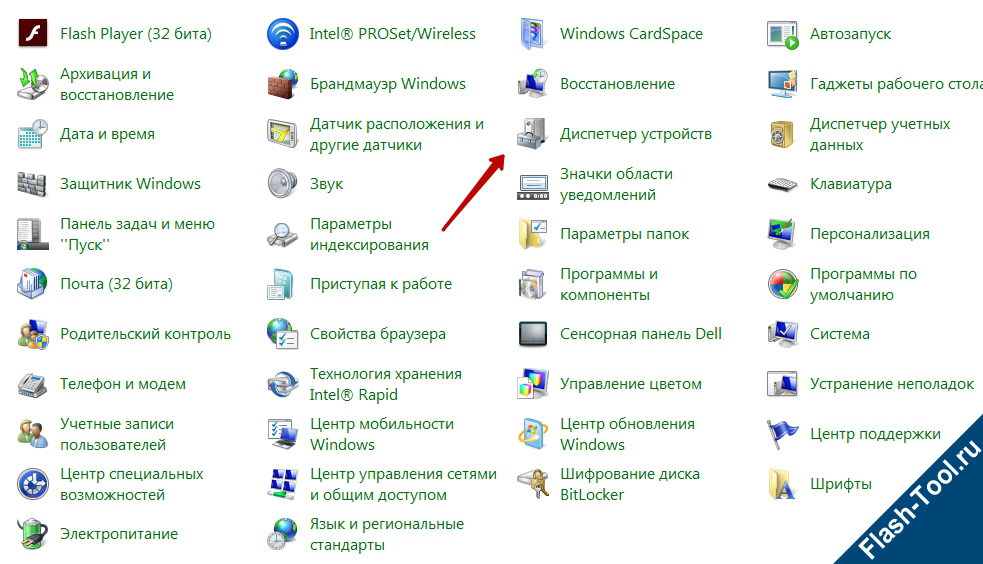
- В панели управления найти значок Диспетчер устройств;
- На неопознанном устройстве нажать Обновить драйверы.
Файл прошивки
Прошивка должна быть предназначена для загрузки через программу FlashTool.
Инструкция
- Установить драйвер для прошивки, если он еще не был установлен. Драйвер вы можете скачать на главной странице сайта; В случае корректной установки драйвера, устройство должно кратковременно появиться без предупреждающих иконок в диспетчере устройств Windows при его подключении к компьютеру;
- Выключить устройство;
- Выполнить зарядку аккумулятора на устройстве Android. Уровень заряда батареи должен быть более 50%;
- Перед дальнейшими операциями по прошивке рекомендуется сделать бэкап данных и прошивки для вашего устройства;
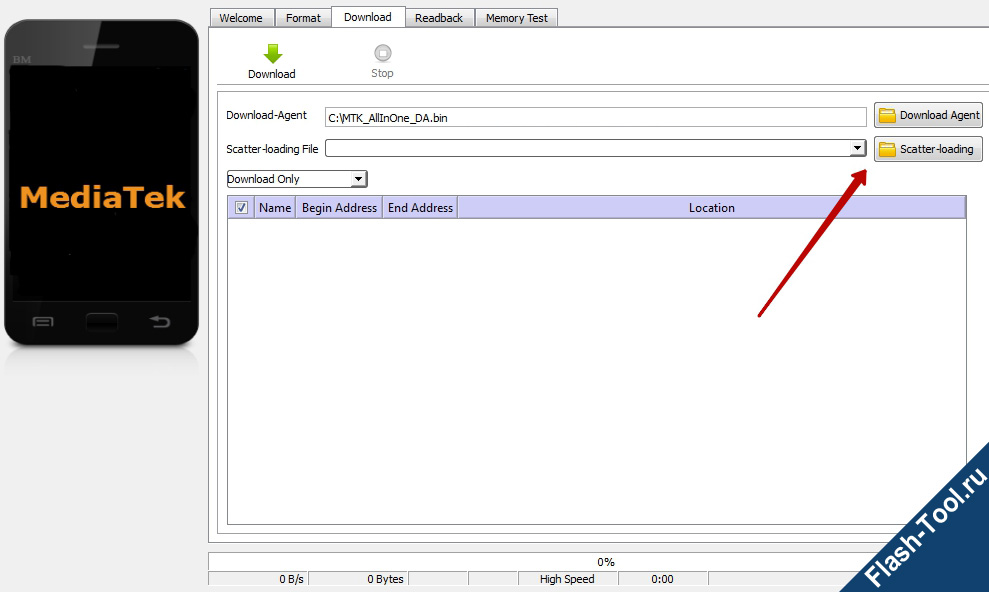
- Необходимо нажать в запущенной программе кнопку Scatter-loading; Файл, который необходимо выбрать, находится в основной папке с прошивкой и заканчивается расширением _emmc.txt;
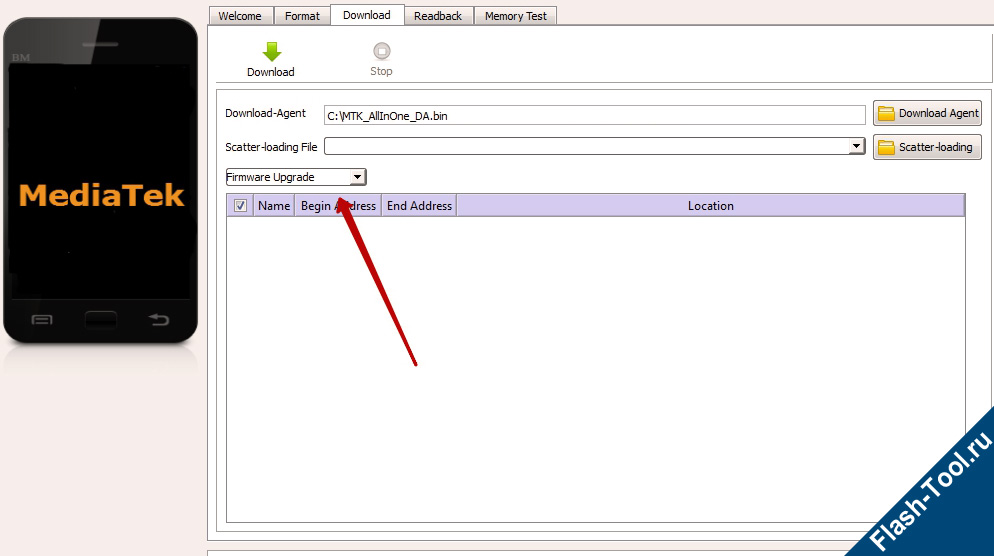
- Выбрать режим Download Only если вы хотите только прошить образы в соответствующие разделы, или режим Firmware Upgrade – полная перепрошивка с защитой от потери важных данных;
- В том, как пользоваться Flash Tool, стараются разобраться многие, и у большинства пользователей после процедуры аппарат зависает на логотипе и не включается; Чтобы этого не произошло, для режима Download Only нужно снять галочки с пунктов PRELOADER и DSP_BL – для устройств на процессорах MTK: MT6575 и MT6577. Для всех остальных устройств на базе MTK в указанном режиме рекомендуется снять галочку с пункта PRELOADER; В режиме Firmware Upgrade пункт PRELOADER должен быть активен;
- Нажать на кнопку Download;
- Подключить выключенное андроид устройство к компьютеру с помощью USB кабеля без использования переходников, удлинителей или хабов; Если устройство не обнаружено – отключите его от компьютера, выньте и снова вставьте батарею, после чего повторно подключите устройство к компьютеру; После определения устройства начнется процесс прошивки. Процесс может занять продолжительное время, до окончания прошивки нельзя отключать аппарат от компьютера;
- Необходимо ожидать появления зеленой окружности на фоне программы. При ее появлении – аппарат успешно прошит;
- Отсоедините устройство от компьютера и включите.
Инструкция для Flash Tool позволит обновить прошивку или вернуть аппарат к жизни, если до этого он даже не включался или не загружался дальше логотипа.
Все действия вы выполняете на свой страх и риск. За испорченные устройства сайт Flash-Tool.ru ответственности не несёт
© 2023 Smart Phone Flash Tool. Копирование материалов сайта разрешается только с указанием ссылки на источник email: info@flash-tool.ru
FLASH TOOL
Китайские производители электроники с каждым днём всё увереннее занимают позиции на рынке мобильных телефонов, но в большинстве случаев их прошивка оставляет желать лучшего. Иногда не работают некоторые программы, а смартфон не предоставляет пользователю максимальную производительность или быстро разряжается.
SP Flash Tool – официальная программа для прошивки телефонов и планшетов на базе MTK для ОС Windows и Linux.
Программа является одной из лучших и будет идеальным решением для прошивки устройства на Android. Главной её особенностью является работа со всем процессорами MTK, что позволяет перепрошить абсолютно любой аппарат.
Версия Flash Tool 5 поддерживает не только старые модели телефонов, но и те, которые вышли в последние месяцы.
О программе
Принцип работы Smart Phone Flash Tool для Windows достаточно простой – вам нужно всего лишь 3 составляющих:
- Android – устройство на базе процессора MTK;
- Программа – прошивальщик. Программу Flash Tools скачать бесплатно можно и на форумах. Основное требование состоит в том, чтобы её версия была самой последней и официальной как на сайте Flash-Tool.ru;
- Прошивка для флэш тулс, которую можно найти на различных форумах, где умельцы оптимизируют операционную систему смартфона.
Какие модели поддерживает SP Flash Tool
Профессиональная программа для прошивки поддерживает всевозможные китайские модели телефонов, в которых установлен процессор от MediaTek.
С помощью программы Flash Tool можно перепрошить даже кирпич – телефон, который перестал включаться или зависает на заставке.
Ещё одной особенностью Flash Tool на русском является то, что нет необходимости устанавливать её на свой мобильный телефон. Например, если вы не можете зайти в меню recovery при запуске смартфона, флэш тул поможет вам обойти эту проблему. Вы можете скачать FlashTool на компьютер, установить его и обновить программное обеспечение своего смартфона.
Для работы с программой вам понадобятся драйвера для смартфона или планшета. Прошивальщик воспринимает только предварительно установленные на компьютере устройства. Flash Tools скачать можно сразу в комплекте с прошивкой и драйверами и работа с вашим мобильным устройством станет ещё проще.
Программу SP Tool можно использовать как для того, чтобы восстановить неработающий смартфон, так и для улучшения его производительности путем оптимизации операционной системы Android на которой он работает. И только вам решать какую прошивку выбрать из многочисленных вариантов. Все в ваших руках!
- включить режим отладки на устройстве;
- запустить пакет установки;
- подсоединить включенное устройство к компьютеру, устройство должно отобразиться в списке программы;
- нажать Install.
Как прошить телефон через flashtool пошаговая инструкция

Всем привет сегодня будем разбираться как прошить телефон через SP Flash Tool. Это самая востребованная программа для прошивки телефоном на базе процессоров MediaTek. В статье также будут затронуты такие темы как установка драйверов и поиск прошивки для вашего телефона.
Откуда взять прошивку, драйвера и SP FlashTool
- Прошивки на большинство смартфонов есть на сайте 4pda. Вбиваем в поиске название вашего смартфона плюс 4pda после выбираем подходящую ссылку и переходим по ней. После скачивания прошивки кидаем его на диск С и разархивировываем.
- Скачать драйвера для SP Flash Tool с инструкцией по установке.
- Скачать SP Flash Tool v5.1944.
Способы прошивки смартфона через SP FlashTool
Всего есть три режима прошивки смартфона через SP Flash Tool они перечислены снизу:
Download Only режим хорошо подходит при прошивке или обновлении одного или нескольких разделов. Например, вам нужно прошить только рекавери, лого или обновить (boot.img и system.img), а всё остальное оставить неизменным. В процессе прошивки форматируются выбранные разделы, а после на их место заливаются новые образы. Если нужно сохранить пользовательские данные то при прошивке нужно убрать галочку с пункта USRDATA. Далее мы рассмотрим подробно процедуру прошивки смартфона именно этим методом так как он является самым распространённым и часто используемым.
Firmware Upgrade В данном режиме тоже стирается вся информация но IMEI и другие системные параметры не удаляются. . Для этого режима должны прошиваться все разделы, отмеченные в scatter-файле включая образ preloader.bin. Он обязательно должен быть от вашего смартфона, иначе получите кирпич.
Format All + Download форматирует всю память смартфона при это стерается все начиная от данных заканчивая IMEI.
Процесс прошивки телефона через SP FlashTool
- Разархивировываем SP Flash Tool в корень диска С заходив в папку и запускаем flash_tool.exe.

- При старте программы изначально выбран режим работы «Download Only». Данный режим применяется в большинстве ситуаций и является основным для практически всех прошивочных процедур. Так что оставляем его без изменений.

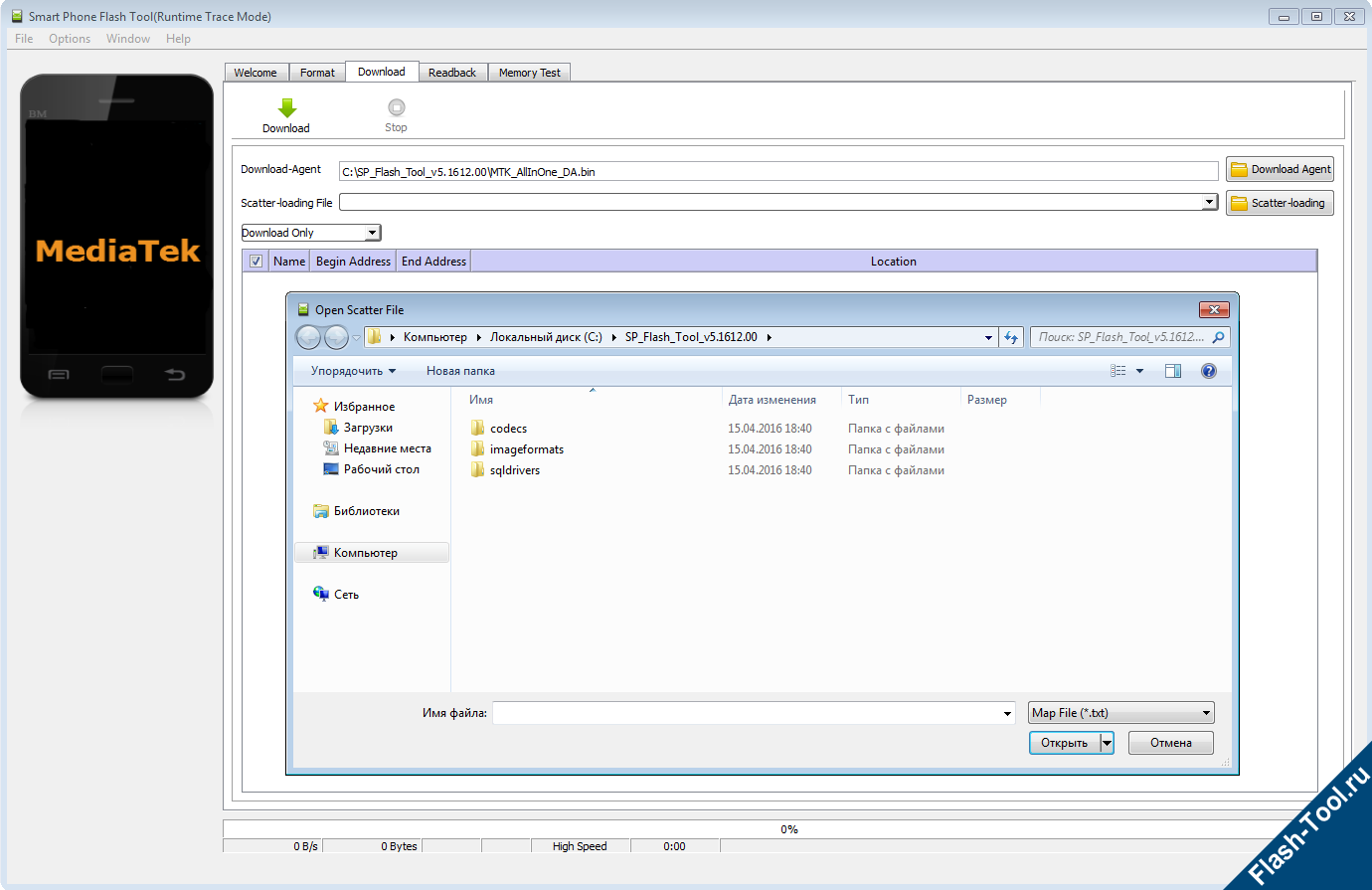
- Далее добавляем в программу scatter-файла . В этом файле есть перечень всех разделов флеш-памяти устройства, а также адресов начальных и конечных блоков памяти. Чтобы добавить scatter-файла в Flash Tool нажимаем кнопку «choose», расположенную справа от поля «Scatter-loading file».

- После чего откроется проводник где нужно выбрать scatter-файла. Он обычно располагается в папке с распакованной прошивкой и имеет название MTxxxx_Android_scatter_yyyyy.txt, (где xxxx – номер модели процессора устройства, для которого предназначены загружаемые в смартфон данные, а – yyyyy, тип памяти, используемый в смартфоне). Выбираем scatter-файла и нажимаем кнопку «Открыть».

- После загрузки scatter-файла в автоматическом режиме добавится все разделы прошивки.

- Слева от названия разделов располагаются чек-боксы, позволяющие исключить или добавить определенные файл-образы, которые будут записаны в смартфон.

- Для режима Download Only нужно снять галочки с пунктов PRELOADER и DSP_BL – для устройств на процессорах MTK: MT6575 и MT6577. Для всех остальных устройств на базе MTK в указанном режиме рекомендуется снять галочку с пункта PRELOADER;

- Проверяем настройки FlashTool. Нажимаем меню «Options» и в раскрывшемся окне переходим в раздел «Download». Отмечаем галочками пункты «USB Checksum» и «Storage Сhecksum» это позволит проверить контрольные суммы файлов перед записью в устройство, а значит позволит избежать прошивки испорченных образов.

- Начинаем процесс прошивки проверяем, чтобы устройство было отключено от компьютера, выключаем полностью телефон, вынимаем и вставляем обратно аккумулятор, если он съемный. Далее переводим FlashTool в режим ожидания для этого нажимаем кнопку «Download», обозначенную зеленой стрелкой, направленной вниз.

- В режиме ожидания, в программе невозможность осуществлять какие либо действия. Доступна только кнопка «Stop», позволяющая прервать процедуру. Подключаем выключенный телефон с зажатой кнопкой громкости вверх через USB 2.0 к компьютеру.

- После подключения смартфона к ПК начнется процесс прошивки, внизу появится полоска индикктор по которому можно понять сколько осталось до завершения прошивки.

- В процессе прошивки индикатор меняет свой цвет в зависимости от производимых программой действий. Для полного понимания процессов которые происходят во время прошивки рассмотрим расшифровку цветов индикатора:

- После того, как программа удачно закончит прошивку появится окошко с надписью «Download OK». Отключаем смартфон от ПК и запускаем. Обычно первый запуск Android после прошивки длится довольно долго.

Пожалуй, на этом все если есть вопросы или пожелания пишем в комментариях. Спасибо!
Как прошить sony xperia через Flashtool

Сегодня будем разбирать программу Sony FlashTool она нужно для прошивки смартфонов Sony Xperia. В статье затронем следующие вопросы: откуда скачать прошивку, как установить FlashTool с драйверами и как прошить смартфон. Также в конце рассмотрим ошибки, которые могут возникнуть при прошивке.
Возможности программы FlashTool не ограничиваются только прошивкой смартфонов Sony также можно получить рут, установить рековери, установить костюмное ядро и в целом можно модернизировать прошивку под себя.
Что нужно для прошивки смартфонов Sony Xperia
- Программа Flashtool п оследнюю версию которой можно скачать отсюда flashtool-0.9.26.0 ; более стабильная версия flashtool-0.9.18.6 ;
- Саму прошивку в формате TFT ищем для своего смартфона на сайте 4pda ;
- Перед началом установки рекомендуется отключить антивирусы и брандмауэры ;
- Батарея должна быть заряжена не менее чем на 50%, (производитель для прошивки компаньоном рекомендует 80%);
- Используем оригинальный USB кабель ;
- В компьютере используем порт USB 2.0 (он черного цвета).
Установка Flashtool и драйверов
1. Запустите скачанный установочный файл программы Flashtool и установите его.
2. Теперь надо установить драйвера которые распаковались при установке Flashtool и находятся по пути C:\Flashtool\drivers\ там будет файл Flashtool-drivers.exe перед его запуском кликаем по нему правой кнопкой мыши переходим в свойства далее совместимость и устанавливаем галочку напротив: «Запустить программу в режиме совместимости» и из списка выбираем «Windows Vista» дальше снизу ставим галочку напротив «Выполнять эту программу от имени администратора». Затем нажимаем применить
3. Запускаем Flashtool-drivers.exe. нажимаем Next и в открывшемся окне устанавливаем галочки напротив Flashmode Drivers и Fastboot Drivers, затем ставим галочки напротив драйверов для вашей модели смартфона (например для Sony Xperia Z1 это будут: Common drivers Rhine board, Xperia Z1 driver, Xperia Z1 L39h driver, Xperia Z1 f SO-02F driver), читая описание справа, после чего нажмите Install далее начнется процесс установки.
4. В случае возникновения ошибки с файлом Dpinst64.exe и появления окна с надписью: «Не удалось проверить издателя этих драйверов», выберите Всё равно установить этот драйвер.
5. Если вашего смартфона нет в списке, и вы не знаете какой драйвер выбрать? Выбирайте все. Нужные драйвера установятся в систему и подходящий драйвер подберется при подключении смартфона.

Прошивка sony xperia через Flashtool

1. Поместите скаченный файл прошивки ( формат « ftf ») с сайта 4pda для вашего смартфона в C:/Пользователи/username/.flashtool/firmwares/ ( где username — имя пользователя)

2. Перейдите в C:\Flashtool\, затем, в соответствии со своей операционной системой запустите FlashTool, если система x86 и FlashTool64, если система x64
3. Нажмите на иконку, молнии в появившемся окне выберите «Flashmode» и нажмите Ok


4. Откроется окошко и в строке «Source folder» должен быть указан следующий путь C:\Users\username\.flashtool\firmwares (где username — имя пользователя), затем в поле «Firmware» выберите нужную прошивку. Далее если вы не хотите ничего удалять со смартфона, то никаких галочек не ставим и нажимаем кнопку «Flash». А если хотите полностью удалить всю информацию со смартфона, то ставим галочки в поле «Wipe» напротив: APPSLOG, CACHE, DATA, после чего нажмите «Flash».
5. Далее программа начнёт подготовку, что будет обозначено надписью «Preparing files for flashing»

5. Потом появится окошко «Wail for Flashmode» в ам необходимо:
- Отсоединить телефон от компьютера;
- Выключить питание телефона;
- Зажать кнопку назад если на вашей модели телефона нет такой кнопки, то Вам необходимо зажать кнопку уменьшения громкости звука;
- Не отпуская кнопки назад/уменьшения громкости звука подсоедините телефон через USB к компьютеру. После чего начнётся процесс прошивки после начала процесса прошивки, кнопку назад/уменьшения громкости звука можно отпустить.

6. После окончания прошивки в окне программы появится надпись «Flashing finished», после этого отсоедините телефон от компьютера

7. Включите смартфон и дождитесь загрузки ОС Android при первом запуске после прошивки это может занимать 2-4 минуты.
Если у вам Windows 8 и 10 а драйвера не встают
- Нужно отключить проверку цифровой подписи для этого зайдите в меню « Пуск » Параметры => Обновление и Безопасность => Восстановление => в пункте « Особые варианты загрузки » выберите « Перезагрузить сейчас » ;
- После перезагрузки перед вами откроется меню в котором нужно выбрать « Поиск и устранение неисправностей » ;
- На следующей странице выбираем «Дополнительные параметры» ;
- Далее идём в «Параметры загрузки» (Настройка параметров загрузки Windows) ;
- Просто жмём «Перезагрузить» и ждём, когда система загрузится до следующего шага ;
- После перезапуска мы окажемся на странице выбора параметра загрузки системы. То есть система загрузиться в том режиме, который мы выберем на данной странице. В нашем случае необходима загрузка в режиме «Отключить обязательную проверку подписи драйверов», поэтому жмём клавишу F7 ;
- После нажатия клавиши F7, система загрузится в режиме, который позволит установить любой драйвер без цифровой подписи ;
- Скачать более подробную инструкцию в картинках.
Ошибка вовремя прошивки Sony Xperia FlashTool
Ошибка: Error in processHeader : 1 : Неверная функция
Решение: Проверьте USB провод попробуйте флештул версии 0.9.18. (5)6 и используйте порт USB 2.0. Также переустановите драйвера
Ошибка: Error in processHeader : 2 : Не удается найти указанный файл
Решение : Проверяем правильно ли указан путь к папке с прошивкой. Нет ли в пути кириллицы
Ошибка: ERROR — Processing of loader.sin finished with errors
Решение : . Копируем прошивку куда-нибудь, меняем разрешение с .ftf на .zip и распаковываем.
В папке C:\Users\username \.flashTool\devices\E55XX заменяем файл loader.sin на распакованный из прошивки.
Ошибка: ERROR — invalid distance code
Решение : Проверьте контрольную сумму прошивки (md5sum) возможно в ней проблема.
Ошибка: ERROR — Failed to verify sin header
Решение : Дело было в бутлоадере. Не знаю как он разлочился не официально. Я вернул бутлоадер в исходную то есть залочил заного.
Ошибка: ERROR — SIN header verification failed
Решение : У вас МТ11, а шьете прошивку от LT25 (Прошивку ставить только от своей модели аппарата)
Ошибка: RR_SEVERITY=»MINOR»;ERR_CODE=»0017″;ERR_DYNAMIC line-height: 7mm;»> Решение : Ошибка в файлах прошивки , появляется из-за сбоев при закачке файлов попробуйте скачать прошивку в другом месте.
Ошибка: ERROR — ERR_SEVERITY=»MINOR»;ERR_CODE=»0017″;ERR_DYNAMIC=»0x80080012″;
Решение : Попробуйте другую прошивку может она битая
Ошибка: ERROR — Final data verification failed
Решение : Нужно поставить галочку на «No final verification» при прошивке.
Ошибка: ERROR — Cannot sync devices : Connection reset
Решение : Отключите синхронизацию в настройках Device — Auto Sync — Off.
Ошибка: ERROR — Can’t read a byte value
Решение : Освоботите место на системном диске поменяйте используемый USB порт.
Ошибка: ERROR — Drivers need to be installed for connected device.
Решение : Требуется установить драйвера или если установленый то переустановите
Ошибка: ERROR — Error flashing. Aborted
Решение : В поле Exclude был неясный пункт UNKNOWN, который добавлял файл wfinfo.xml. Я его отключил и без него все успешно прошилось. После попробовал еще, оказалось, что драйвер fastboot криво встал, по этому и была ошибка
Ошибка: ERROR — Local file and remote file do not match
Решение : Ошибкой было в том, что перед релоком обновился на заводскую прошивку, после этого флештул lock-relock делает, а вот восстанавливать ТА из копии не может, т.к. отсутствует рут. Рутанул телефон и после этого смог номально флештулом восстановить ТА из копии.
Ошибка: java.lang.NumberFormatException: For input string
Решение : Проблему решил удалением папки .flashtool C:\Users\username\.flashtool
Ошибка: java.lang.NoClassDefFoundError: delight/rhinosandox/RhinoSandboxes
Решение : Если есть такая ошибка при запуске, то нужно отключить интернет и программа запустится.
Ошибка: INFO — Your phone bootloader cannot be officially unlocked
Решение : Скорее всего у вас не разблокируемый загрузчик (операторский телефон?). Как узнать заблокирован или разблокирован bootloader? .
- В приложении «Телефон» наберите *#*#7378423#*#*, Service info — Configuration
- Bootloader unlock allowed — Yes — Бутлоадер не разблокирован, можно разблокировать;
- Bootloader unlock allowed — No — Бутлоадер не разблокирован, нельзя разблокировать;
- Bootloader unlock — Yes — Бутлоадер разблокирован
Ошибка: INFO — FAILED (remote: Incorrect format for unlock data. Should be on the form «0x)
Решение : проблема была в драйвере, он распознавался как ADB driver, вместо Android Bootloader interface
Ошибка: INFO — Some files are missing from your boot delivery
Решение : во вкладке Max USB Buffer надо поставить 512К а не Device maxsize.
Ошибка: User Home Selector
Решение : просто очистите папку С:\Flashtool\firmwares если вам не нужны находящиеся там файлы.
Ошибка: Flashtool не видит файл прошивки (*.ftf)
Решение : В домашней папке flashtool открываем папку devices, находим папку с названием своей модели телефона, внутри файл .properties, открываем, смотрим в ключе recognition правильное значение соответствующее модели телефона.
- Например для Sony Xperia S: ~/.flashTool/devices/LT26/LT26.properties recognition=LT26i,LT26a,nozomi,LT26ii
- Запоминаем значение LT26i что соответствует моему примеру.
- Открываем прошивку (это архив), в папке META-INF открываем MANIFEST.MF
- Изменяем значение ключа device на правильное, которое мы нашли ранее.
- Например, в моём случае в нерабочем образе прошивки было прописано device: Xperia S заменяю на device: LT26i
Решение : Не подтягивалась базу устройств с GitHub скачиваем весь каталог по ссылке и кидаем в C:\Users\USERNAME\.flashTool\devices.