Добавление флажков и переключателей (элементы управления формы)
Для упрощения ввода данных вы можете вставлять такие элементы управления формы, как флажки и переключатели. Флажки хорошо подходят для форм с несколькими вариантами. Переключатели удобнее использовать, когда у пользователя только один вариант выбора.
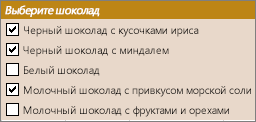
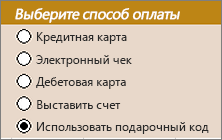
Чтобы добавить флажок или переключатель, вам понадобится вкладка Разработчик на ленте.
Примечания: Чтобы добавить вкладку «Разработчик», выполните следующие действия:
- В Excel 2010 и последующих версиях выберите Параметры >файлов >настройка ленты, выберите поле Проверка разработчика и нажмите кнопку ОК.
- В Excel 2007 нажмите кнопку Microsoft Office >Параметры Excel >Популярные >показать вкладку Разработчик на ленте.
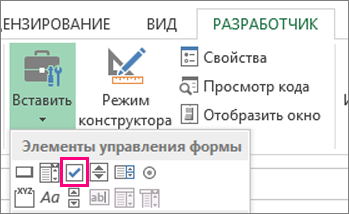
- Чтобы добавить поле проверка, перейдите на вкладку Разработчик, нажмите кнопку Вставка и в разделе Элементы управления формами выберите .
 Чтобы добавить кнопку параметра, перейдите на вкладку Разработчик, нажмите кнопку Вставка и в разделе Элементы управления формами выберите .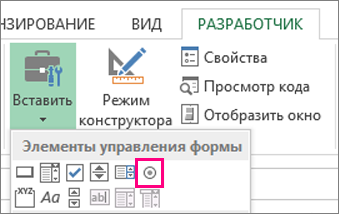
- Выберите ячейку, в которой нужно добавить флажок или переключатель.
Совет: Одновременно можно добавить только один флажок или кнопку параметра. Чтобы ускорить работу, выделите созданный элемент управления и выберите команды Копировать > Вставить.
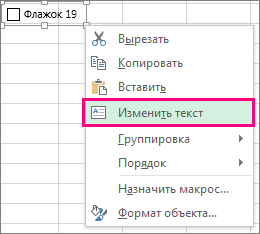
Совет: Если виден не весь текст, щелкните и перетаскивайте один из маркеров, пока не будет виден весь текст. Размер элемента управления и его расстояние от текста изменить нельзя.
Форматирование элемента управления
После вставки флажка или переключателя желательно проверить, работает ли он нужным образом. Например, может потребоваться настроить его внешний вид или свойства.
Примечание: Размер переключателя внутри элемента управления и его расстояние от текста невозможно изменить.
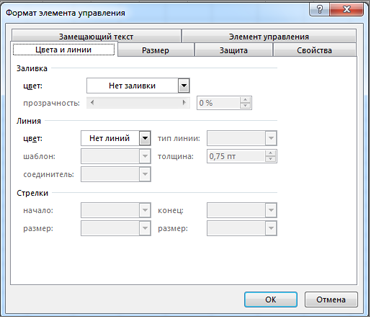
- Чтобы отформатировать элемент управления, щелкните его правой кнопкой мыши и выберите пункт Формат элемента управления.
- В диалоговом окне Формат элемента управления на вкладке Элемент управления можно изменить следующие параметры:
- установлен: отображает выбранный переключатель.
- снят: отображает невыбранный переключатель.
- В поле Связь с ячейкой введите ссылку на ячейку, в которой содержится текущее состояние переключателя. Связанная ячейка возвращает номер выбранного переключателя в группе параметров. Для всех параметров в группе нужно использовать одну связанную ячейку. Для первого переключателя возвращается 1, для второго — 2 и т. д. Если на одном листе есть несколько групп переключателей, используйте для них отдельные связанные ячейки. Возвращенное число можно использовать в формуле для реагирования на выбранный параметр. Например, на форме сотрудника в группе Тип занятости есть два переключателя (Полная и Частичная), связанные с ячейкой C1. Когда пользователь выбирает один из них, формула в ячейке D1 использует значение «Полная», если установлен первый переключатель, или «Частичная», если выбран второй переключатель. =IF(C1=1,»Full-time»,»Part-time») Если нужно оценить более двух параметров в одной группе, для этого можно использовать функции ВЫБОР или ПРОСМОТР.
- Нажмите кнопку ОК.
Удаление элемента управления
- Щелкните элемент управления правой кнопкой мыши и нажмите клавишу DELETE.
В настоящее время в Excel в Интернете нельзя использовать проверка элементы управления box. Если вы работаете в Excel в Интернете и открываете книгу с проверка полями или другими элементами управления (объектами), вы не сможете изменить книгу, не удалив эти элементы управления.
Важно: Если появится сообщение «Изменить в браузере» или «Неподдерживаемые функции» и вы решили изменить книгу в браузере, все объекты, такие как проверка поля, поля со списком, немедленно теряются. Если это происходит и вы хотите вернуть эти объекты, используйте предыдущие версии для восстановления более ранней версии.
Если у вас есть классическое приложение Excel, выберите Открыть в Excel и добавьте проверка поля или кнопки параметров.
Дополнительные сведения
Вы всегда можете задать вопрос эксперту в Excel Tech Community или получить поддержку в сообществах.
Как в экселе сделать галочку в квадрате?
Когда делаешь анкету в программе эксель, то иногда требуется сделать квадратик, в котором можно ставить галочку. Рассмотрим подробную пошаговую инструкцию, как в программе эксель сделать галочку в квадрате.
Первый шаг. Прежде, чем сделать квадрат с галочкой, необходимо вывести дополнительное меню в настройках. Для этого наводим курсор на верхнею панель настроек экселя и нажимаем правую кнопку мыши, появляется меню, в котором нужно выбрать «Настройка ленты».

Второй шаг. Появляется новое меню на экране: «Параметры Ecxel». Смотрим на правую часть меню, нас интересует блок «Основные вкладки», где необходимо поставить галочку напротив строки: «Разработчик». После чего можно закрывать данное меню, через клавишу «Ок».

Третий шаг. Выбираем на верхней панели, закладку «Разработчик». Примерно по середине меню находим блок «Элементы управления» и нажимаем на иконку «Вставить».

Четвертый шаг. Появившемся меню находим квадратик с галочкой и нажимаем на него.

Пятый шаг. Появляется крестик, которым кликаем в том месте, где хотите установить квадрат с галочкой. В результате появляется квадратик с галочкой. Необходимо отредактировать текст перед квадратом и выровнять его на экране.
Как в экселе перечеркнуть ячейку крестом?
В программе эксель можно рисовать границы не только горизонтальные и вертикальные, но и диагональные, в т.ч. делать из них крест. Давайте рассмотрим подробно, как можно в программе эксель перечеркнуть ячейку крестом.
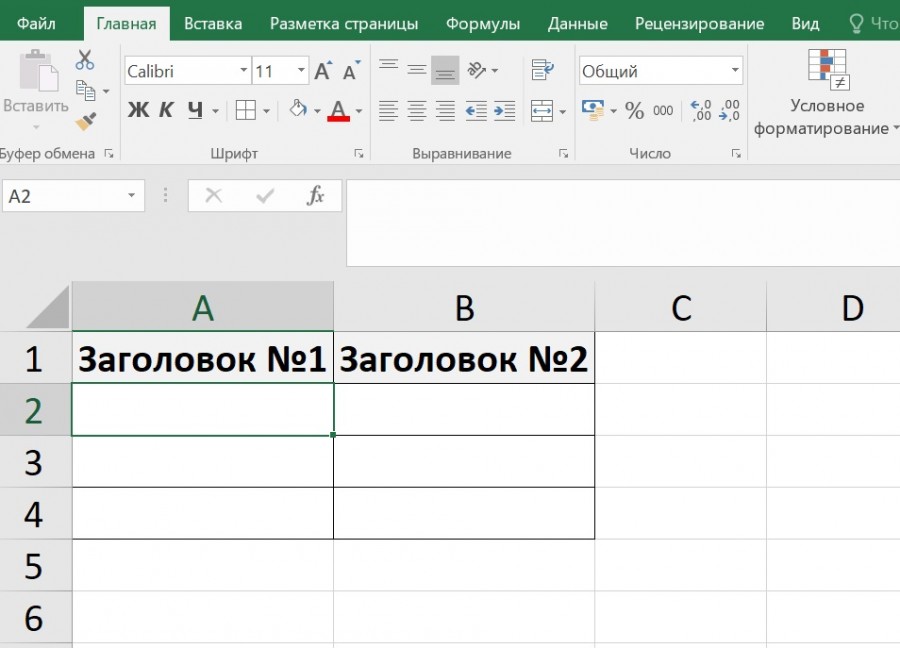
Первый шаг. Откроем обычную таблицу в данной программе, в ячейке «А2» и необходимо нарисовать крест.
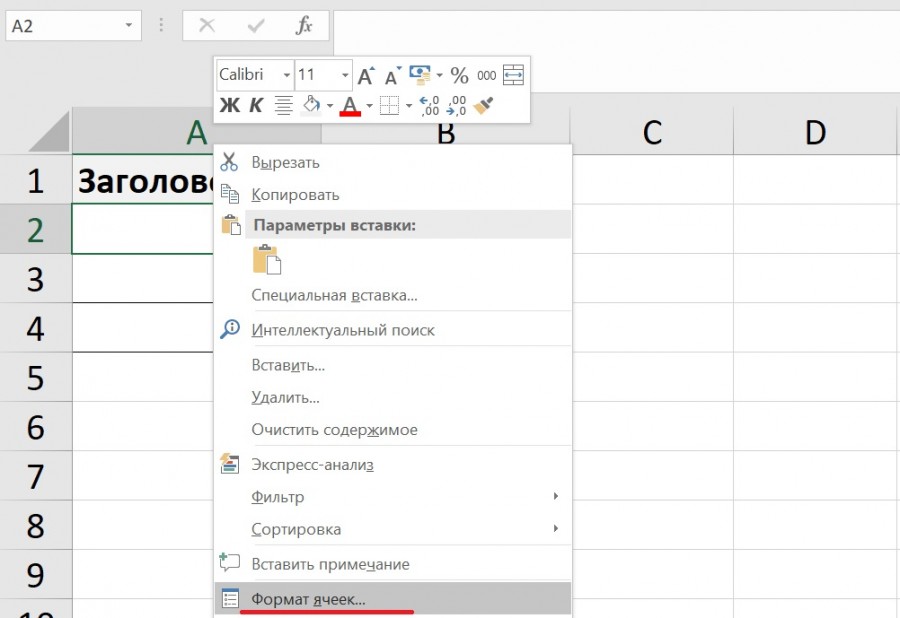
Второй шаг. Выделим ячейку «А2», дальше нажмем правую клавишу мыши, чтобы на экране появилось меню, в котором вы выбираете строку «Формат ячейки».
Третий шаг. В результате на экран программа выведет меню «Формат ячейке», в котором есть несколько вкладок, но нас интересует вкладка «Границы», в которую и заходим. В правой части примерно по середине этого меню, есть раздел «Отдельные», в котором существуют кнопки для рисования различных границ, необходимо нажать на обе диагональные границы и после закрыть данное меню через кнопку «Ок».
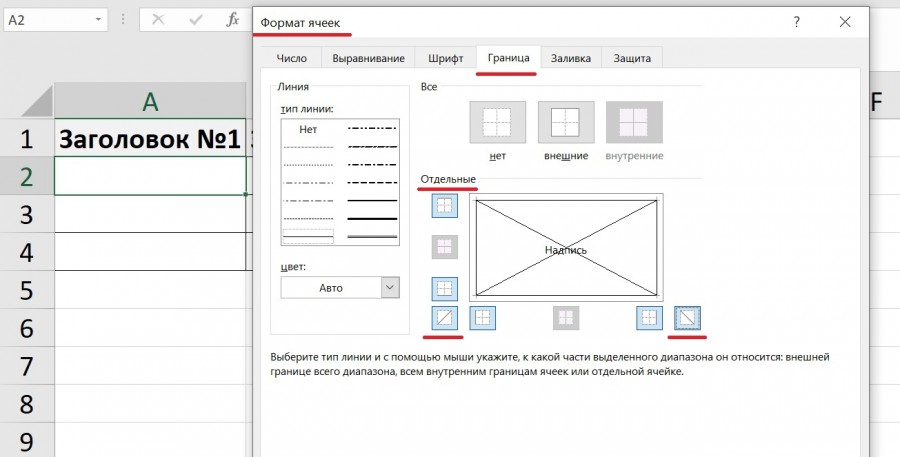
Четвертый шаг. В итоге ячейка «А2» станет перечеркнутой крестом, что и требовалось в данной конкретной задаче.
покупка
8 способов вставить галочку (символ галочки √) в Excel
Одним из многих символов, которые вы можете регулярно использовать при работе с Excel, является галочка. Галочка или символ галочки (√) — важный инструмент для визуального обозначения завершения, одобрения или положительных качеств. Однако вставка таких символов, как галочка (символ галочки √) в Excel может оказаться сложной задачей. В этой статье мы рассмотрим различные способы вставки галочки в Excel.
Флажок против флажка
Вставить галочку (символ галочки √) в Excel
- Использование команды «Символ»
- Использование копирования и вставки
- Пакетная вставка галочек быстро с помощью Kutools
- Использование кода символа
- Использование функции UNICHAR
- Использование сочетаний клавиш
- Использование автозамены
Отображение флажков на основе значений ячеек
Флажок против флажка
Прежде чем углубляться в способы вставки галочки, давайте отличим ее от родственного элемента — флажка.
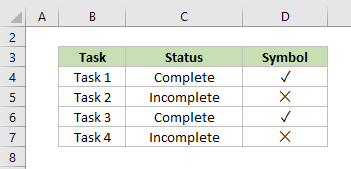
- Галочка: Галочка (√) в Excel — это статический символ. Он используется для обозначения того, что задача, элемент или условие были выполнены или проверены. Вы можете напрямую вставить его в ячейку. После вставки он становится частью данных в ячейке и остается постоянным, если только его не редактируют вручную.
Противоположностью галочке является крестик (х), указывая на то, что задача, элемент или условие не были выполнены или проверены. - Флажок: И наоборот, флажок — это динамический интерактивный инструмент. Пользователи могут взаимодействовать с флажком, устанавливая или снимая его, чтобы сделать двоичный выбор (истина/ложь, да/нет). Он не находится внутри ячейки, а вместо этого парит над ячейками вашего рабочего листа как наложенный объект. Если вы хотите узнать, как вставить флажок в Excel, см. Флажки Excel.

Вставьте галочку (символ галочки √) в Excel
Теперь давайте рассмотрим различные методы, которые вы можете использовать для вставки галочки в ячейку Excel.
Использование команды Symbol для вставки галочки
Самый простой способ вставить галочку — через Символ команда.
Шаг 1. Выберите ячейку, в которую вы хотите вставить символ галочки.

Шаг 2. Перейдите на вкладку «Вставка» и нажмите «Символ».

Шаг 3: В диалоговом окне «Символ» выполните следующие действия:
- Выберите Wingdings из шрифт выпадающее меню;
- Прокрутите вниз, чтобы найти галочку. Несколько галочек и крестиков можно найти внизу списка;

Функции: В качестве альтернативы вы можете ввести «252«в Код символа коробка в нижней части Символ диалоговое окно, чтобы найти галочку, или введите «251«, чтобы найти крестик.

Функции: Помимо нажатия кнопки Вставить кнопку для вставки символа, вы также можете Дважды щелкните на самом символе, чтобы добавить его в выбранную ячейку.
Результат

�� Повторно используйте галочки с легкостью! ��
Экономьте время и усилия с Kutools for Excel‘s Библиотека ресурсов полезность! ��
Забудьте о хлопотах поиска символов галочки в диалоговом окне «Символ». С нашим Библиотека ресурсов Вы можете сохранять символы галочек и крестиков в качестве записей, что позволяет без труда повторно использовать их одним щелчком мыши в любой книге. Упростите работу с Excel! ��
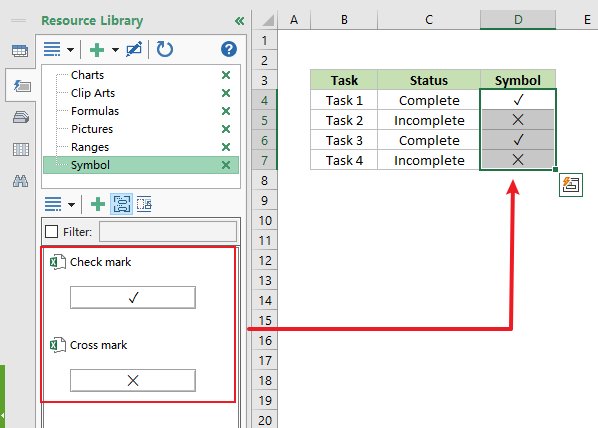
�� Kutools for Excel: ваш помощник в Excel, экономящий время ��
Использование копирования и вставки для вставки галочки
Если символ галочки уже доступен в другой ячейке, документе или веб-странице, вы можете просто скопировать и вставить его в Excel. Поскольку в настоящее время вы заняты этой статьей, вы можете легко скопировать галочку или крестик, указанные ниже, и использовать их в своей электронной таблице Excel.
Выполните следующие действия, чтобы добавить галочку на лист Excel.
-
Выберите один из символов ниже. Здесь я выбираю галочку. И нажмите Ctrl + C ключи для его копирования.
| Символ |
|---|
| ☑ |
| ☒ |
| ☓ |
| ✅ |
| ✓ |
| ✔ |
| ✕ |
| ✖ |
| ✗ |
| ✘ |
| ❌ |
| ❎ |

Пакетная вставка галочек быстро с помощью Kutools
Kutools for Excel предлагает Вставить пулю особенность, которая позволяет вам пакетная вставка галочек в несколько ячеек в несколько кликов, тем самым экономя время, особенно при работе с большими наборами данных. В отличие от встроенной функции символов Excel, эта функция избавляет от необходимости менять шрифты, Он также поддерживает пакетная вставка других символов, предлагая расширенные возможности настройки ваших данных.
После выбора ячеек, в которые вы хотите вставить галочки, нажмите Кутулс > Вставить > Вставить пулю. Появится список символов. Нажмите на символ галочки, и он будет вставлен во все выбранные ячейки.
Функции: Чтобы использовать эту функцию, вы должны установить Kutools for Excel во-первых, пожалуйста нажмите, чтобы загрузить и получить 30-дневную бесплатную пробную версию сейчас.
Использование кода символа для вставки галочки
Excel позволяет вставлять символы, используя их определенные коды символов. Чтобы вставить символ галочки, просто удерживайте другой ключ и введите соответствующий код символа. Подробные шаги для этого метода следующие.
Шаг 1: Выберите ячейку, в которую вы хотите вставить галочку
Шаг 2: Измените шрифт
Перейдите в Главная вкладка, затем в шрифт группа, измените шрифт на Wingdings.

Шаг 3: Используйте код символа, чтобы установить галочку
Нажмите и удерживайте другой ключ при использовании цифровая клавиатура для ввода одного из следующих кодов символов. В этом случае, чтобы вставить символ галочки (√), введите 0252 удерживая другой .
| Название символа | Символ | Код символа |
|---|---|---|
| Крест символ |  |
Alt + 0251 |
| Отметьте символ |  |
Alt + 0252 |
| Крест в коробке |  |
Alt + 0253 |
| Отметьте в поле |  |
Alt + 0254 |
Результат
Отпустите кнопку другой , и теперь в выбранной ячейке появится галочка.

Функции: чтобы успешно использовать коды символов, обязательно включите NUM LOCK и используйте цифровая клавиатура на клавиатуре вместо цифр QWERTY над буквами.
Использование функции UNICHAR для вставки галочки
Хотя оба CHAR и ЮНИЧАР функции могут использоваться для вставки галочек в Excel, есть два существенных ограничения CHAR функция:
- Пользователи должны изменить шрифт на «Wingdings«, чтобы получить желаемый символ.
- И, что еще хуже, CHAR функции в Excel 365 может не всегда отображать символ галочки (√), как ожидалось, даже при использовании «Wingdings» или других символьных шрифтов.
Чтобы обеспечить надежные и согласованные результаты при вставке таких символов, как галочка (√) в Excel, рекомендуется использовать ЮНИЧАР Функция, которая возвращает символ или символ Unicode на основе предоставленного номера Unicode.
Чтобы вставить галочку с помощью ЮНИЧАР в Excel выполните следующие действия:
Шаг 1: Выберите ячейку, в которую вы хотите вставить галочку
Шаг 2: Введите формулу UNICHAR
Выберите одну из следующих формул, чтобы вставить соответствующий символ.
| Название символа | Символ | Unicode | Формула |
|---|---|---|---|
| Урна для голосования с проверкой | ☑ | 9745 | =ЮНИСИМВ(9745) |
| Урна для голосования с X | ☒ | 9746 | =ЮНИСИМВ(9746) |
| Андреевский Крест | ☓ | 9747 | =ЮНИСИМВ(9747) |
| Белая жирная галочка |  |
9989 | =ЮНИСИМВ(9989) |
| Галочка | ✓ | 10003 | =ЮНИСИМВ(10003) |
| Тяжелая галочка | ✔ | 10004 | =ЮНИСИМВ(10004) |
| Умножение X | ✕ | 10005 | =ЮНИСИМВ(10005) |
| Тяжелое умножение X | ✖ | 10006 | =ЮНИСИМВ(10006) |
| Бюллетень X | ✗ | 10007 | =ЮНИСИМВ(10007) |
| Тяжелый бюллетень X | ✘ | 10008 | =ЮНИСИМВ(10008) |
| Крестик |  |
10060 | =ЮНИСИМВ(10060) |
| Отрицательный крестик в квадрате |  |
10062 | =ЮНИСИМВ(10062) |
| Диагональ X | ⨯ | 10799 | =ЮНИСИМВ(10799) |
| Х в кружке | ⮾ | 11198 | =ЮНИСИМВ(11198) |
| Тяжелый кружок X | ⮿ | 11199 | =ЮНИСИМВ(11199) |
В этом случае, чтобы поставить галочку (√), введите приведенную ниже формулу и нажмите Enter чтобы получить результат.
=UNICHAR(10003)Результат

Использование сочетаний клавиш для вставки галочки
Другой способ вставить галочку в Excel — использовать сочетание клавиш. Применяя либо Wingdings 2 or Webdings шрифты в выбранные ячейки, вы можете использовать соответствующие сочетания клавиш, чтобы вставлять различные стили галочек или крестиков.
Чтобы вставить галочку с помощью этого метода, выполните следующие подробные действия.
Шаг 1: Выберите ячейку, в которую вы хотите вставить галочку
Шаг 2: Измените шрифт
Перейдите в Главная вкладка, затем в шрифт группа, измените шрифт на Wingdings 2 or Webdings. В этом случае я выбираю шрифт Webdings.

Шаг 3: Нажмите соответствующую комбинацию клавиш, чтобы поставить галочку
| Wingdings 2 | Webdings | ||
|---|---|---|---|
| Символ | кратчайший путь | Символ | кратчайший путь |
 |
Shift + P |  |
a |
 |
Шифт + Р |  |
r |
 |
Шифт + О | ||
 |
Шифт + Q | ||
 |
Shift + S | ||
 |
Шифт + Т | ||
 |
Шифт + В | ||
 |
Шифт + У | ||
В этом случае, чтобы поставить галочку, нажмите кнопку a .
Результат

Использование автозамены для вставки галочки
Вы можете настроить Автозамена функция автоматической замены определенной текстовой строки символом галочки. После того, как это настроено, каждый раз, когда вы вводите этот конкретный текст, Excel автоматически заменяет его символом галочки. Давайте изучим этот метод прямо сейчас!
Шаг 1. Настройте автозамену в Excel
- Выберите один из символов ниже. Здесь я выбираю галочку. И нажмите Ctrl + C ключи для его копирования.
| Символ |
|---|
| ☑ |
| ☒ |
| ✓ |
| ✔ |
| ✕ |
| ✖ |

- В Замените введите слово или фразу, которую вы хотите связать с символом галочки, например «клещ«.
- В На примере поле, нажмите Ctrl + V чтобы вставить ранее скопированный символ галочки.
- Нажмите Добавить чтобы установить новое правило автозамены.
- Нажмите OK чтобы закрыть диалоговое окно автозамены.

Шаг 2. Используйте автозамену, чтобы вставить галочку
Теперь, когда правило автозамены установлено, вам просто нужно ввести «клещ» в ячейке и нажмите Enter . Затем текст автоматически заменится галочкой.
Отображение флажков на основе значений ячеек с использованием условного форматирования
Условное форматирование в Excel — это универсальная функция, которая указывает ячейкам вести себя определенным образом в зависимости от конкретных условий. Применяя условное форматирование, вы можете динамически вставлять значки, например галочки, на основе значений в ячейках. Таким образом, это эффективный инструмент для автоматического отображения флажков на основе значения ячейки, улучшающий визуальное представление ваших данных.
В представленных ниже данных мы стремимся отобразить Галочка когда значение достигает или превышает 3000И крестик когда он падает ниже 3000 в диапазоне ячеек D4:D15. Для этого выполните следующие действия.

Шаг 1: Скопируйте и вставьте ячейки со значениями, которые вы хотите представить с помощью символов.
Здесь я скопировал значения в ячейках C4:C15 и вставил их в ячейки D4:D15.

Шаг 2: Выберите только что вставленные ячейки, в которые вы собираетесь отображать символы.
Шаг 3. Перейдите на вкладку «Главная» и нажмите «Условное форматирование» > «Наборы значков» > «Дополнительные правила».

Шаг 4. В диалоговом окне «Новое правило форматирования» выполните следующие действия:
- В Отформатируйте все ячейки на основе их значений раздел, проверьте Показать только значок коробка. Это гарантирует, что в выбранных ячейках будут видны только значки, а числа внутри них останутся скрытыми.

- Для того, чтобы получить первая иконкаизмените его на Галочка, выберите Номер регистрации из Тип выпадающий список и введите 3000 в Значение коробка;
- Для того, чтобы получить вторая иконкаизмените его на крестик, выберите Номер регистрации из Тип выпадающий список и введите 0 в поле Значение;
- Для того, чтобы получить третья иконкаизмените его на Нет значка ячейки.

Результат
Ячейки со значениями 3000 и выше будут отмечены галочкой, а ячейки со значениями менее 3000 будут отмечены крестиком.

В заключение, есть много способов вставить галочку в Excel. Вы сами выбираете метод, который лучше всего соответствует вашим потребностям. Если вы хотите узнать больше советов и рекомендаций по Excel, Пожалуйста, нажмите здесь чтобы получить доступ к нашей обширной коллекции из более чем тысячи учебных пособий.
Статьи по теме
Как вставить маркеры в текстовое поле или указать ячейки в Excel?
В этом руководстве рассказывается, как вставлять маркеры в текстовое поле или несколько ячеек в Excel.
Как вставить / применить маркеры и нумерацию в несколько ячеек в Excel?
Помимо копирования маркеров и нумерации из документов Word в книгу, следующие хитрые способы помогут вам быстро применить маркеры и нумерацию в ячейках Excel.
Как быстро вставить несколько флажков в Excel?
Как быстро установить несколько флажков в Excel? Пожалуйста, следуйте этим хитрым методам в Excel:
Как добавить галочку в ячейку двойным щелчком в Excel?
В этой статье будет показан метод VBA, позволяющий легко добавить галочку в ячейку с помощью двойного щелчка.