Как посмотреть свой пароль от аккаунта в гугл? Хотел посмотреть пароль от аккаунта в гугл
Узнать сохранённый в нём пароль очень просто. Нужно нажать на кнопку настроек (Кнопка настроек Chrome), далее «Параметры» «Показать дополнительные настройки», в открывшейся вкладке найти заголовок «Пароли и формы» и нажать на ссылку рядом со второй галочкой под этим заголовком — Управление сохранёнными паролями.


Источник: [ссылка заблокирована по решению администрации проекта]
Похожие вопросы
Как узнать пароль от почты Gmail, если он утерян и забыт
Как узнать пароль от почты Gmail, если забыл его? Откройте почтовый ящик, в окне авторизации введите электронный адрес, затем нажмите на кнопку «Забыли…» и следуйте инструкциям на экране. Можно воспользоваться привязанным номером телефона или специальным приложением Google Authenticator.
Инструкция по восстановлению
Давайте начнём с того, что не существует ответа на вопрос, как посмотреть пароль от Gmail – потому что вы должны знать и помнить комбинацию букв и цифр. Данные для входа не хранятся отдельно, да еще и в таком виде, чтобы их можно было получить в любой момент. Согласитесь, это небезопасно – ведь так доступ к вашему аккаунту может получить кто угодно.
Но как тогда узнать пароль от Gmail, если забыл его – и теперь не можешь войти в почту? Воспользоваться алгоритмами восстановления, созданными разработчиками специально для таких ситуаций!
- Откройте свой почтовый ящик;
- На странице авторизации нажмите на кнопку «Вход» ;
- Введите электронный адрес, затем кликните «Далее» ;

- В следующем окне нужно ввести комбинацию для входа;
- Так как вы ее не помните, жмите «Забыл…» .

У вас есть два варианта, как посмотреть пароль от почты Gmail – а точнее, его восстановить:
- С помощью привязанного номера телефона;
- Через приложение-аутентификатор.
Только вам решать, где вы хотите посмотреть пароль от почты Gmail. Кратко расскажем о каждом доступным способе.
— Если вы хотите воспользоваться мобильным, убедитесь, что у вас есть доступ к привязанному номеру телефона. Вам нужно будет выбрать страну (для России это код +7), затем ввести цифры.

Важно, указывайте только тот номер, который привязан к этому почтовому ящику! Если вы напишите другой мобильный, ничего не выйдет.
После ввода номера нужно нажать «Далее» . Затем на ваше мобильное устройство поступит SMS-сообщение с кодом подтверждения, впишите его в открывшееся окно.

— Если этот вариант не подходит, можно воспользоваться Google Authenticator. Но только при условии, что это приложение уже установлено на вашем смартфоне.
Здесь все довольно просто: заходите в программу, нажимаете на кнопку создания нового кода – система генерирует его за пару секунд. После этого возвращаетесь в браузер, вводите этот код в открывшееся окно – всё, вы смогли восстановить доступ.

Мы не будем отдельно рассказывать о том, как узнать пароль от Gmail на телефоне, если вы его забыли. Как при входе через мобильное приложение, так и при авторизации через мобильный браузер, появится кнопка восстановления доступа. Просто нажмите на нее, а что делать дальше – вы уже знаете.
Сохраненные данные
Впрочем, один способ посмотреть пароль Gmail (как на Андроиде, так и на Айфоне) все-таки существует, это относится и к десктопной версии. Некоторые люди пользуются специальными менеджерами паролей. Работают они так: вам нужно создать и придумать только одну сложную комбинацию – как раз для входа в менеджер. Все, прочие данные для входа в разные сервисы и аккаунты запоминать не надо, они хранятся в приложении.
Если вы пользуетесь такими программами, у вас не возникнет никаких проблем с тем, как посмотреть пароль от Gmail на телефоне. Подобных приложений очень много, есть как платные, так и бесплатные версии для разных операционных систем. На iOS-устройствах вообще есть встроенная опция «Связка ключей» , вам даже не придется ничего устанавливать дополнительно.
Чтобы узнать пароль Gmail на Андроиде или Айфоне, вам нужно просто заглянуть в приложение-менеджер и найти название программы в списке. Разумеется, при этом необходимо ввести мастер-пароль для подтверждения вашей личности.
Отдельно скажем несколько слов о том, как узнать пароль от электронной почты Gmail, если аккаунт принадлежит корпоративной структуре или учебному заведению. В данном случае бесполезно пытаться самостоятельно восстановить доступ, потому что описанные выше способы, скорее всего, не работают. Что же делать? Обратитесь к администратору – человек, ответственному за подключение.
Вот как посмотреть пароль от электронной почты Gmail – нашелся ли среди нащих советов тот, который помог вам? Поделитесь в комментариях, как вы разобрались с ситуацией – может быть, ваш опыт будет полезен кому-то другому.
Как узнать пароль от электронной почты
В статье мы расскажем, как узнать пароль от электронной почты.
При входе в почту форма авторизации запрашивает email и пароль.
Email — это адрес вашего почтового ящика, например, example@sweb.ru. На него будут приходить письма, а также с этого адреса вы сможете отправлять сообщения. Пароль не дает прочитать ваши письма посторонним людям. Без него невозможно войти в электронный ящик.
Если вы забыли пароль электронной почты, можно поступить двумя способами:
- Посмотреть пароль в менеджере паролей.
- Сбросить пароль от почтового ящика.
Ниже мы расскажем, что делать, если забыл пароль от почты.
- Как узнать пароль от почты SpaceWeb
- Как посмотреть пароль от почты в менеджере паролей
- Google Chrome
- Firefox
- Opera
- Яндекс.Браузер
- Как найти пароль от почты на телефоне
- Как посмотреть пароль от почты на iOS
- Где посмотреть пароль от электронной почты на Android
- Как восстановить пароль электронной почты
- Как поменять пароль на почте Gmail
- Как сменить пароль на почте Яндекс
- Как изменить пароль на почте Mail.ru
Как узнать пароль от почты SpaceWeb
Ниже мы расскажем, как войти на почту SpaceWeb, если забыл пароль.
Если пароль для почтового ящика утерян, то вместо его восстановления необходимо задать новый пароль через раздел «Почта» в панели управления. Для этого:
- Войдите в панель управления.
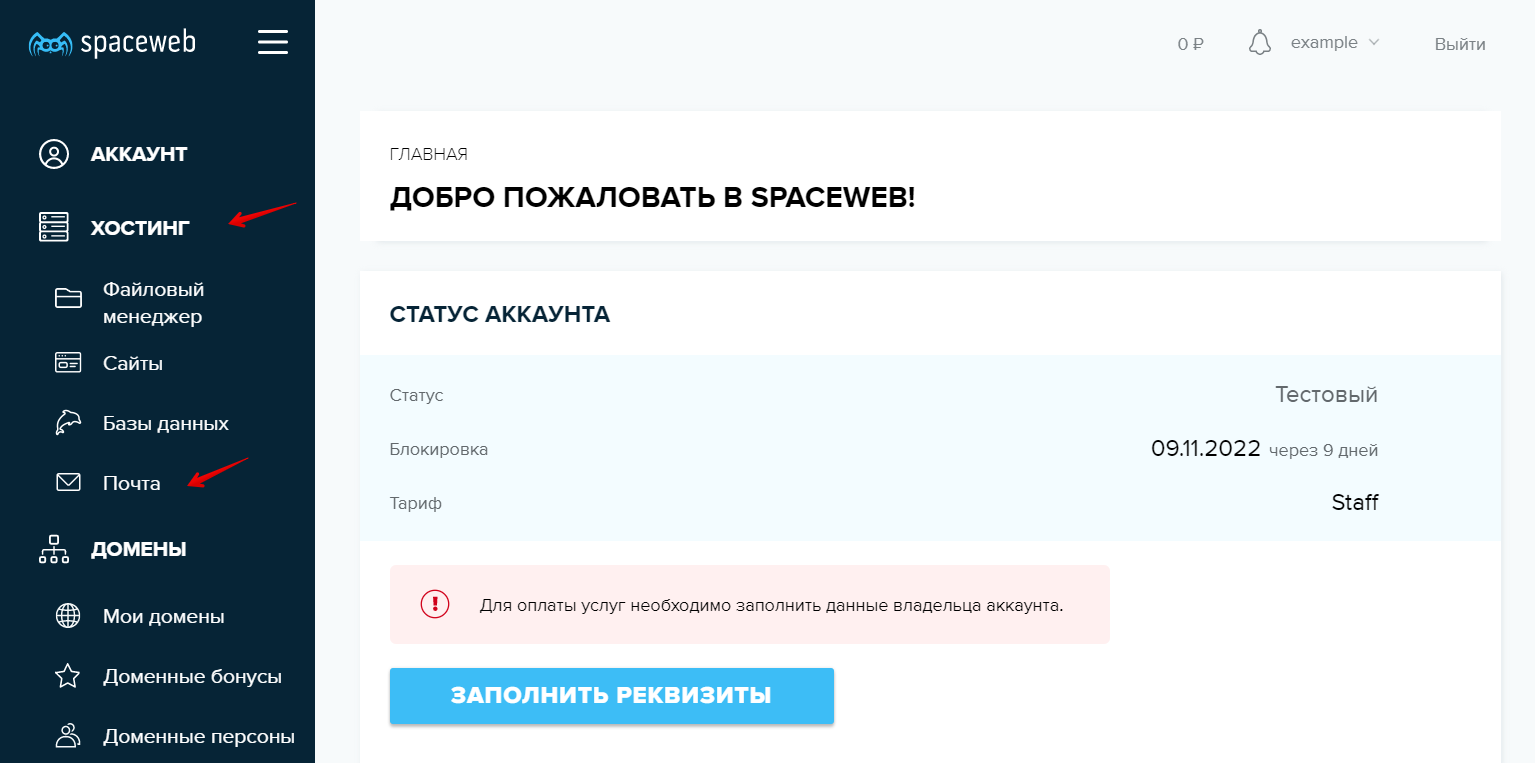
- Нажмите «Хостинг», затем перейдите в раздел »Почта»:
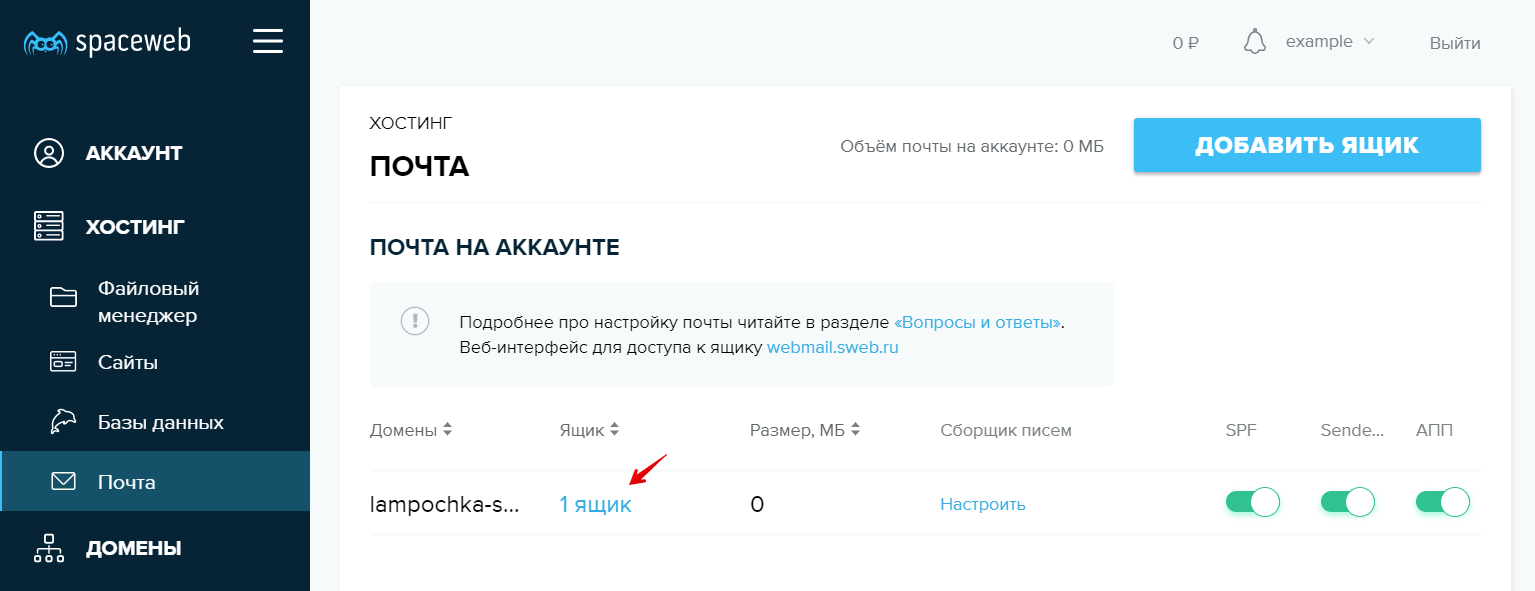
- Нажмите на «Ящик» около нужного домена:
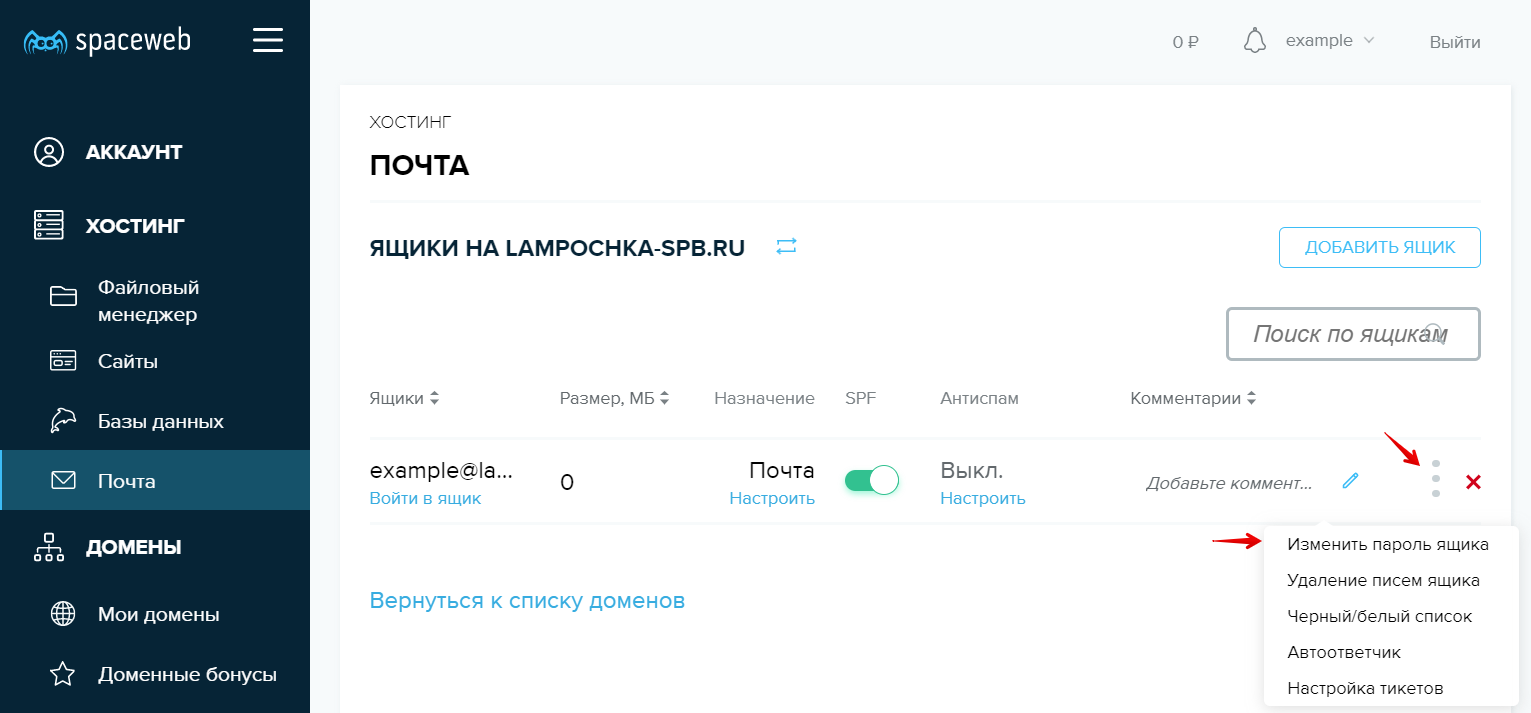
- Нажмите на кнопку «Операции» около нужного ящика и выберите «Изменить пароль ящика»:
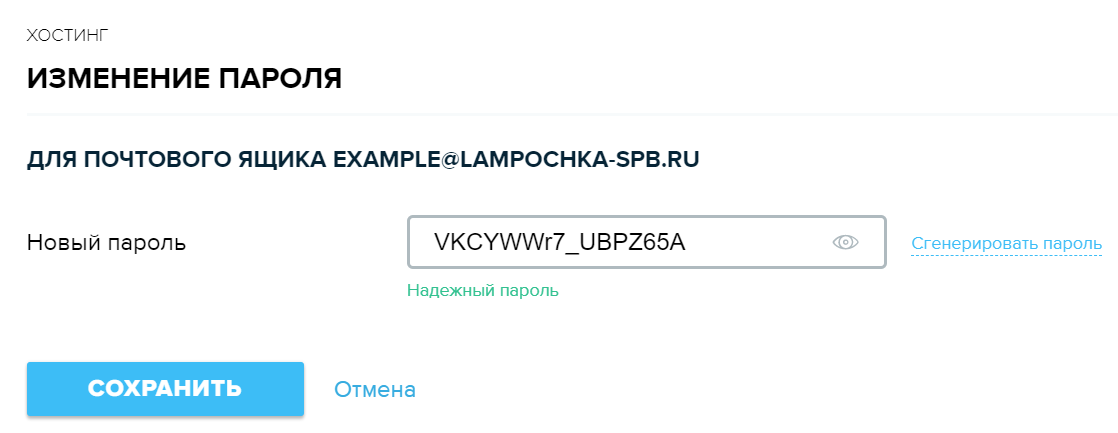
- Введите новый пароль и нажмите «Сохранить»:
Готово, мой пароль от электронной почты изменен.
Теперь вы знаете, как вспомнить пароль от почты, если вы потеряли или забыли его.
Как посмотреть пароль от почты в менеджере паролей
Менеджер паролей — это специальная программа, в которой хранятся данные для авторизации на сайтах. В большинстве современных браузеров есть встроенные менеджеры паролей. При входе в свою учетную запись на сайте менеджер паролей предлагает сохранить данные. Если нажать «Да», то данные сохранятся и в будущем вы сможете посмотреть их в менеджере. Если пользователь забыл пароль от почты, то в первую очередь стоит проверить менеджер — есть вероятность, что в нём есть нужная вам информация. Чтобы узнать, как посмотреть пароль от электронной почты в вашем браузере, используйте подходящую инструкцию.
Где хранятся пароли в Google Chrome
- Откройте браузер.
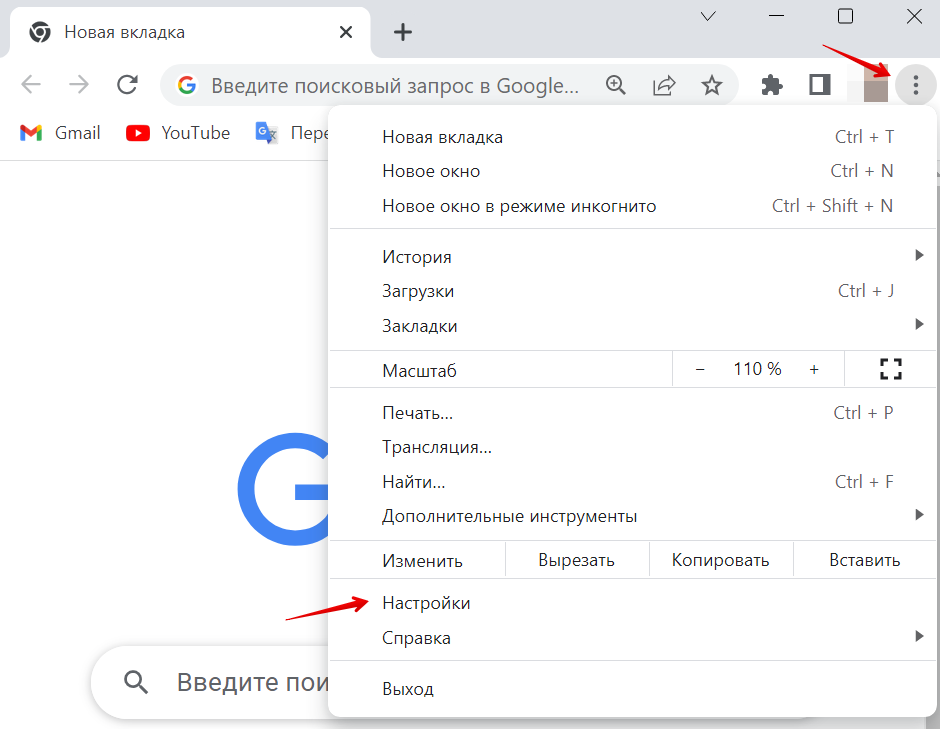
- Нажмите на 3 точки в правом верхнем углу и перейдите в раздел «Настройки»:
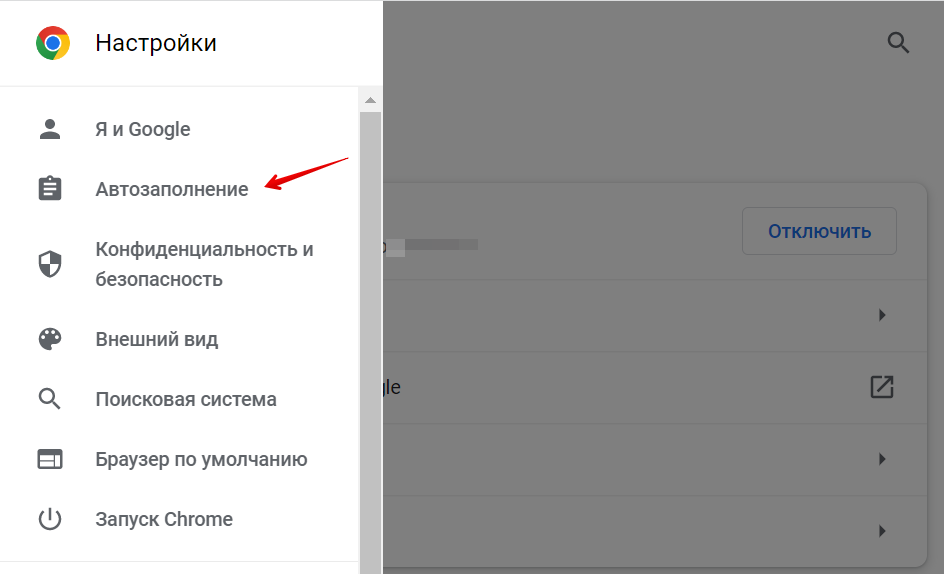
- Перейдите в раздел «Автозаполнение»:
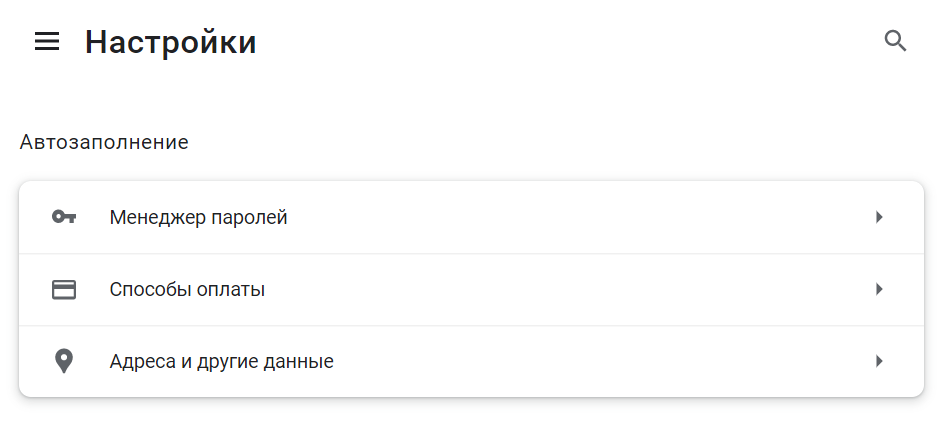
- Выберите пункт «Менеджер паролей»:
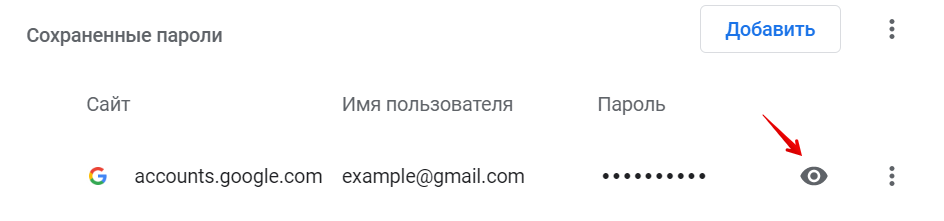
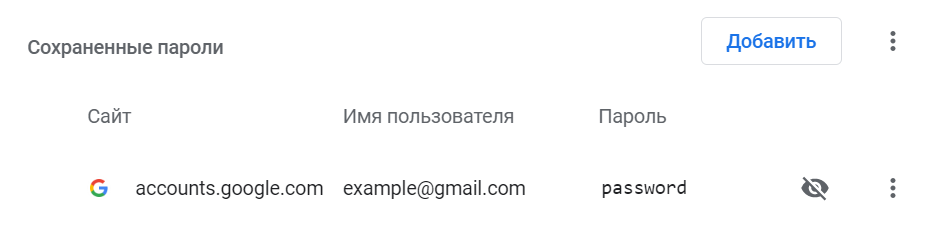
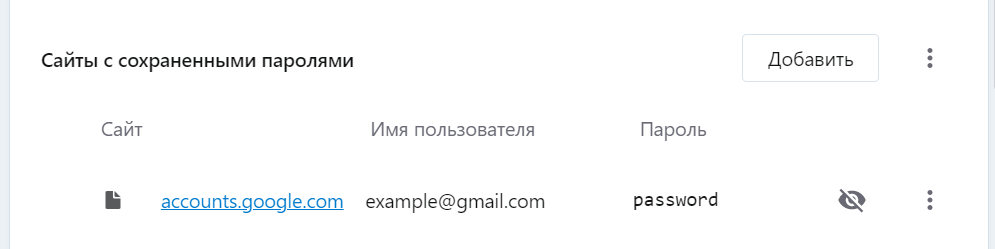
- В разделе «Сохраненные пароли» найдите ваш почтовый ящик и нажмите на значок «Глаз»:
- Скопируйте пароль:
Где хранятся пароли в Firefox
- Откройте браузер.
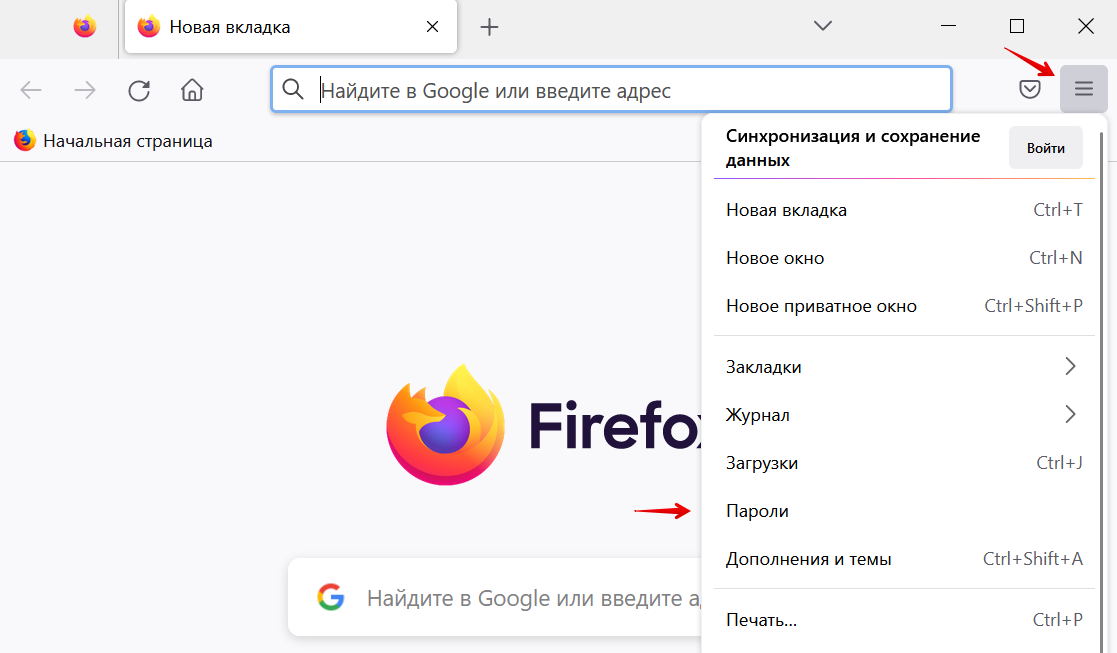
- Нажмите на 3 полоски в правом верхнем углу и перейдите в раздел «Пароли»:
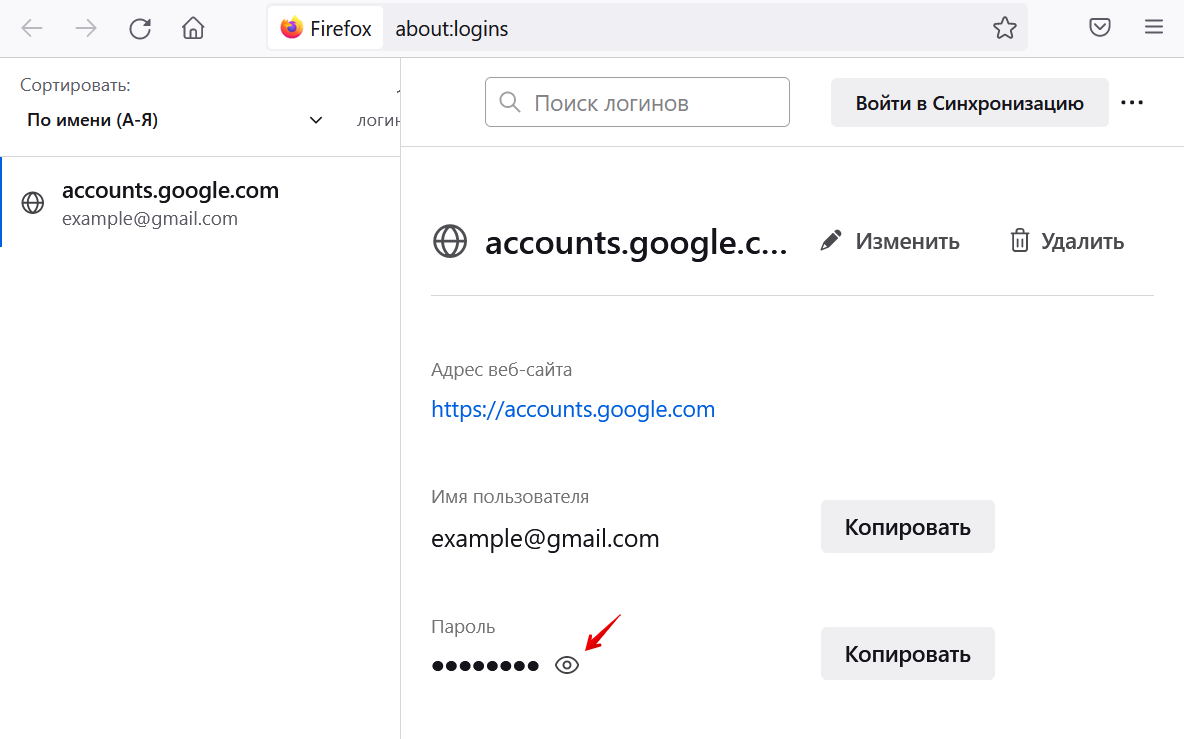
- Найдите нужный почтовый ящик и нажмите на значок «Глаз» около пароля:
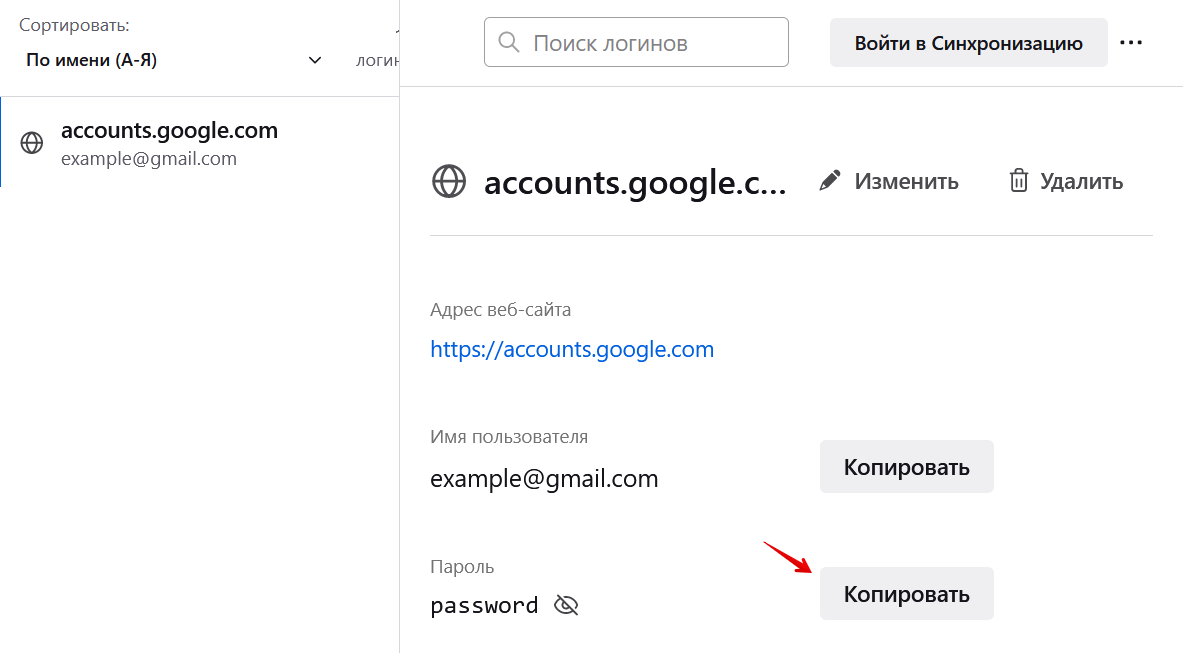
- Чтобы скопировать пароль, нажмите на кнопку «Копировать»:
Где хранятся пароли в Opera
- Откройте браузер.
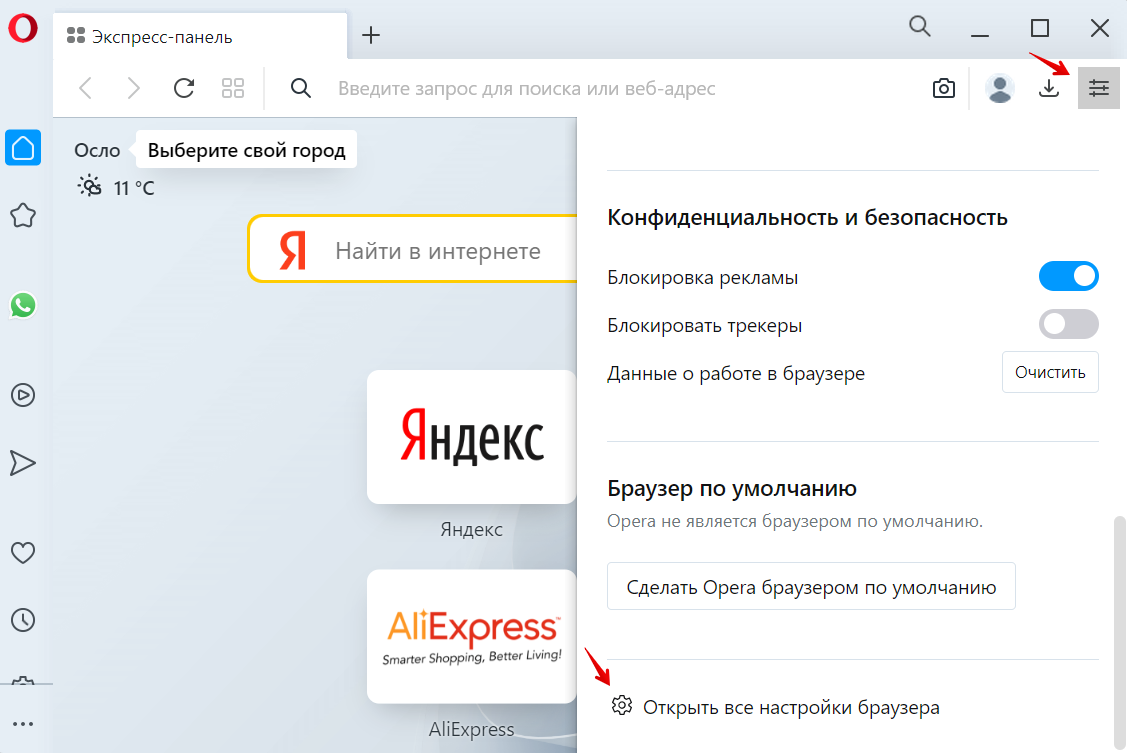
- В правом верхнем углу нажмите на кнопку «Простая настройка», пролистайте вниз страницы и выберите «Открыть все настройки браузера»:
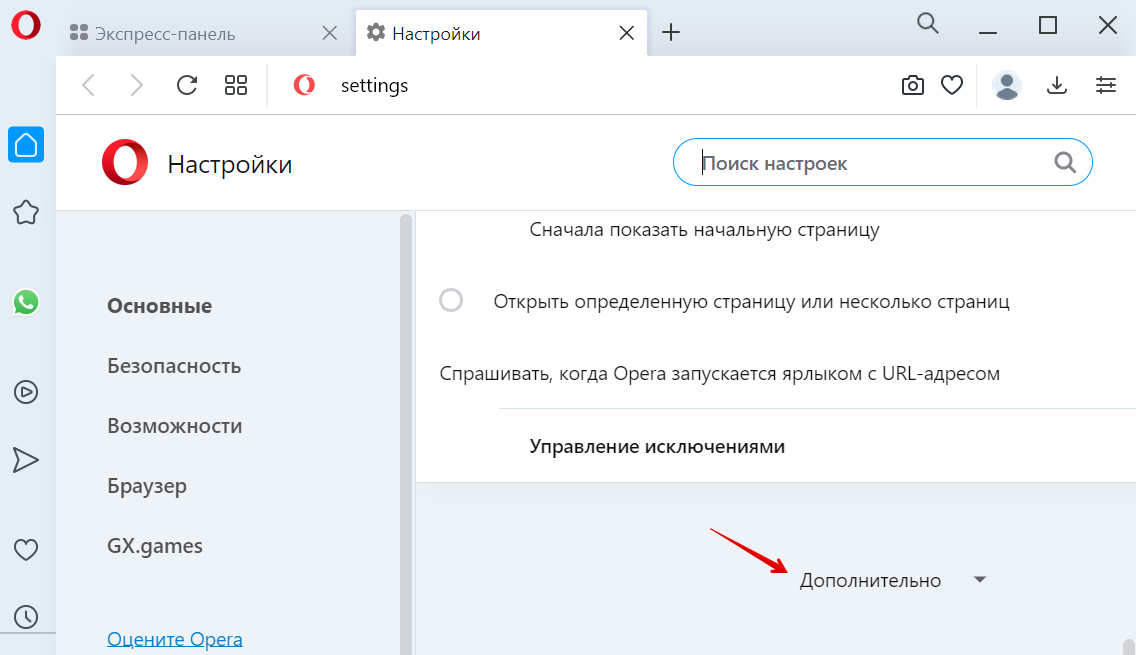
- Пролистайте вниз и нажмите «Дополнительно»:
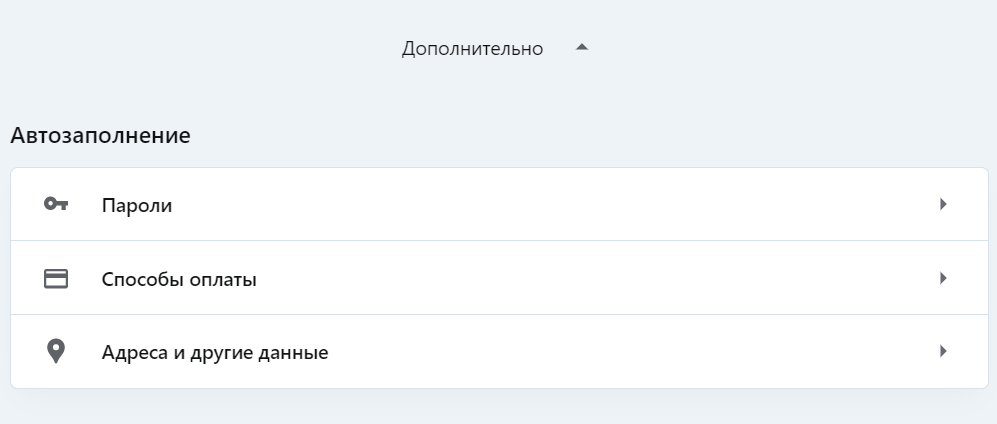
- В разделе «Автозаполнение» выберите пункт «Пароли»:
- Найдите нужный почтовый ящик и нажмите на значок «Глаз» около пароля:
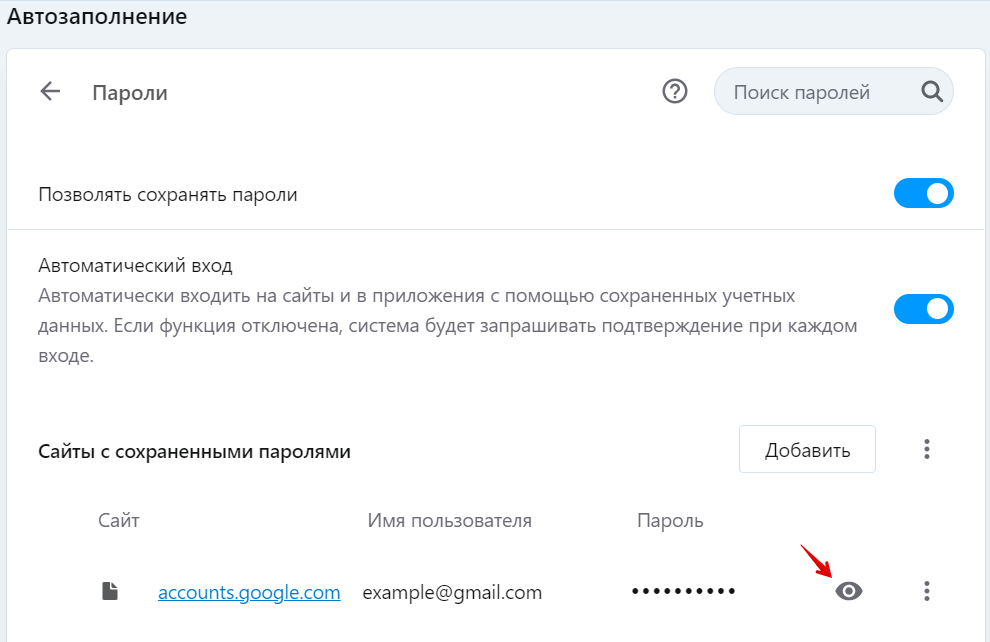
- Скопируйте пароль:
Где хранятся пароли в Яндекс.Браузере
- Откройте браузер.
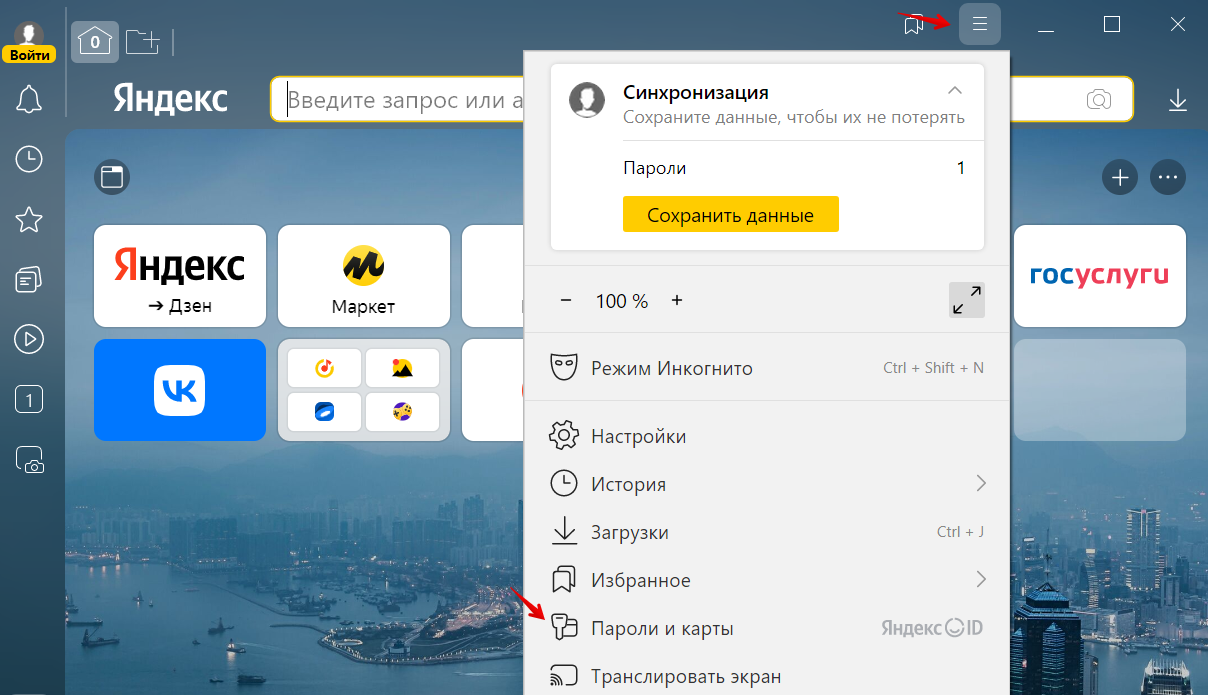
- Нажмите на кнопку с тремя полосками и выберите «Пароли и карты»:
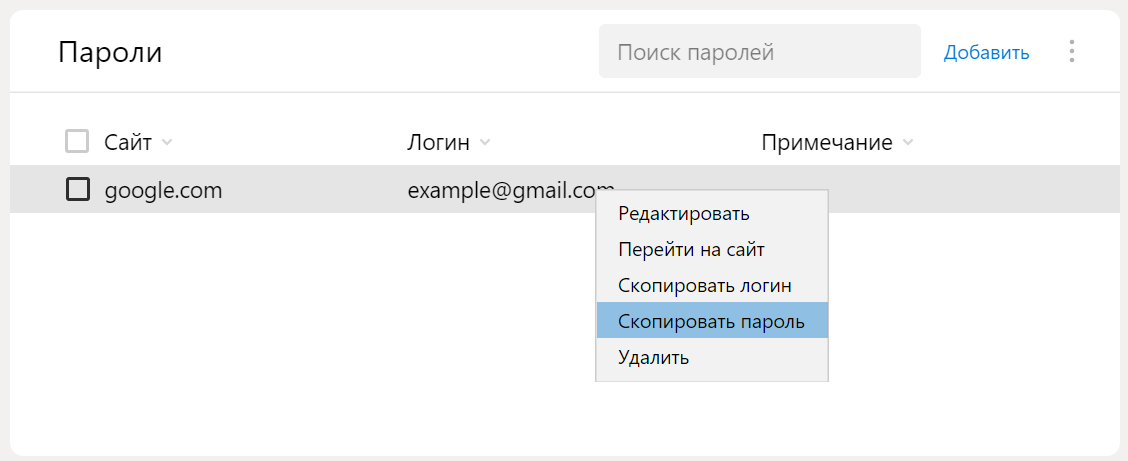
- Найдите нужный почтовый ящик. Кликните по нему правой кнопкой мыши и нажмите «Скопировать пароль»:
Как найти пароль от почты на телефоне
Как узнать сохраненный на телефоне пароль электронной почты, если забыл его? Помимо браузеров, встроенные менеджеры паролей есть и на телефонах. Если вы когда-то авторизовывались в почте со смартфона, то проверьте, возможно, пароль сохранен в менеджере.
Как узнать сохраненный на телефоне пароль электронной почты, если забыл его?
Как посмотреть пароль от почты на iOS
- Откройте приложение «Настройки».
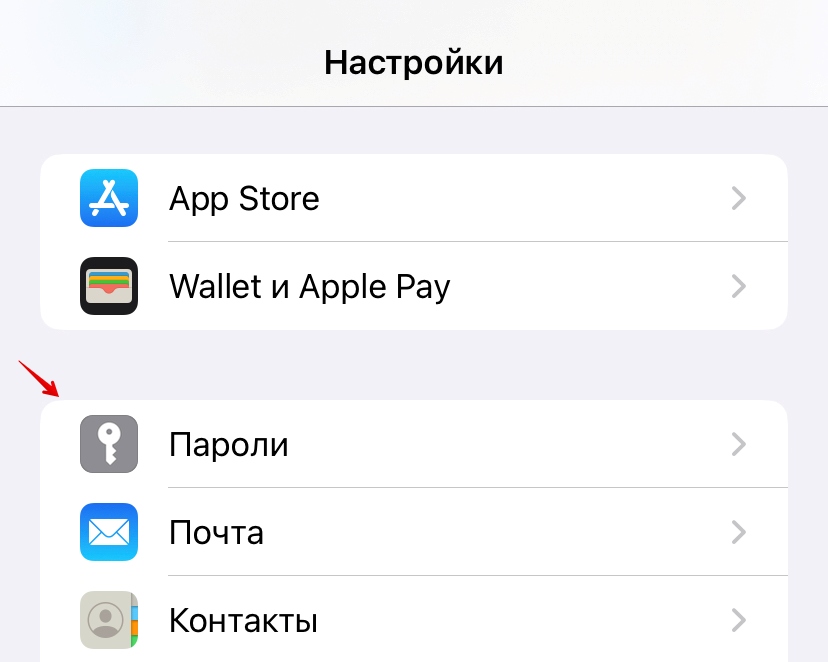
- Перейдите в раздел «Пароли»:
- В списке паролей найдите необходимый аккаунт и нажмите на него:
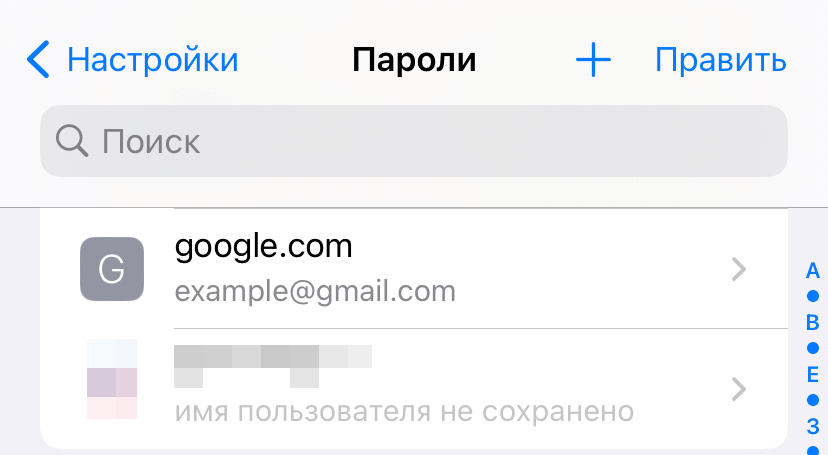
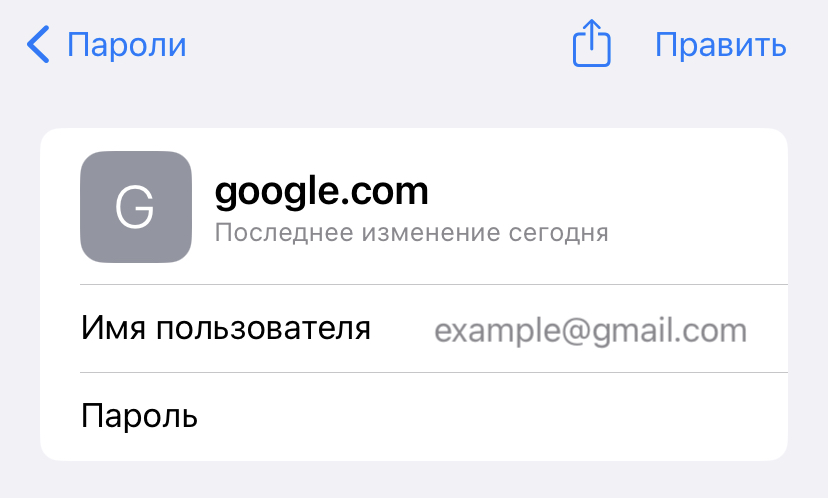
- Вы увидите данные для авторизации. Для отображения пароля, нажмите на него:
Где посмотреть пароль от электронной почты на Android
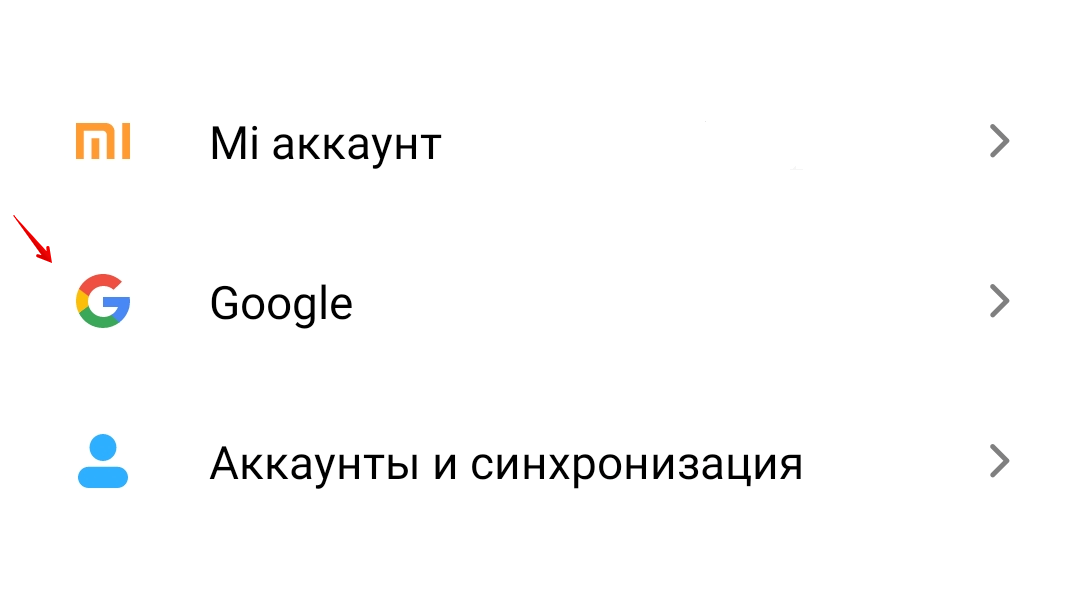
- Откройте приложение «Настройки».
- Перейдите в раздел «Google»:
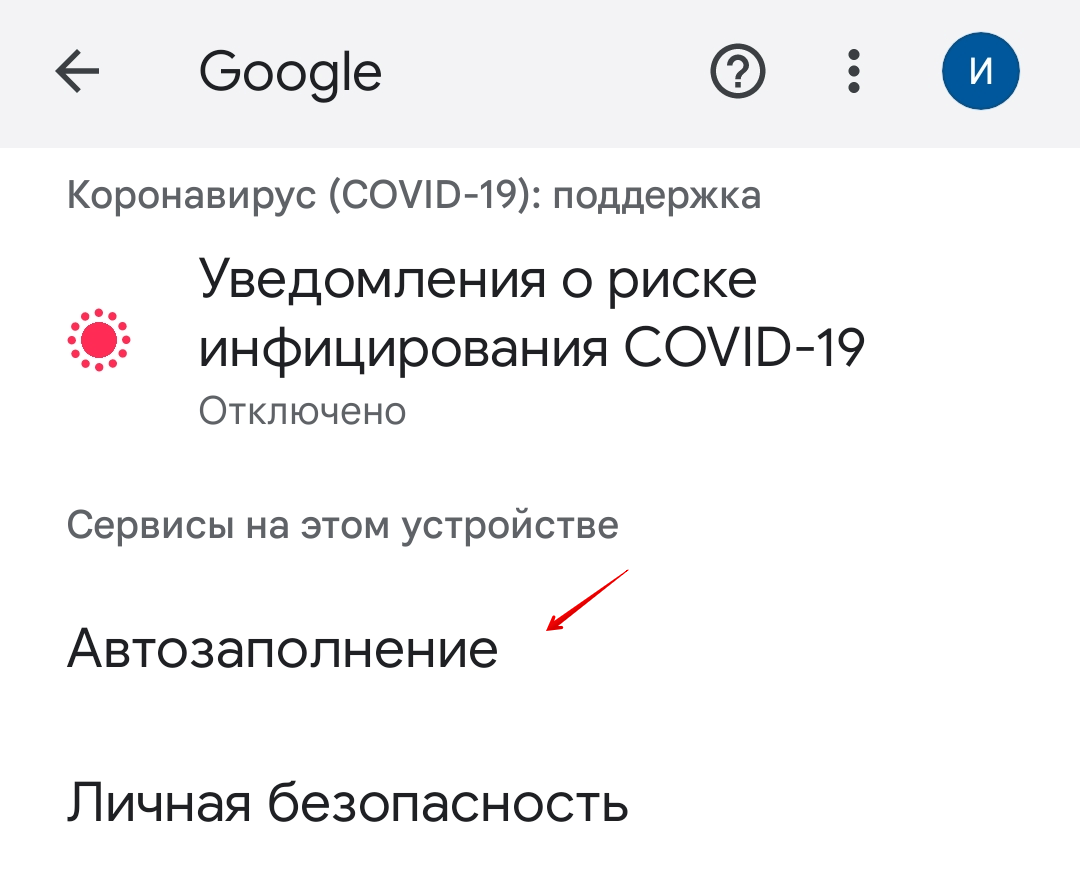
- Нажмите «Автозаполнение»:
- Выберите раздел «Автозаполнение от Google»:
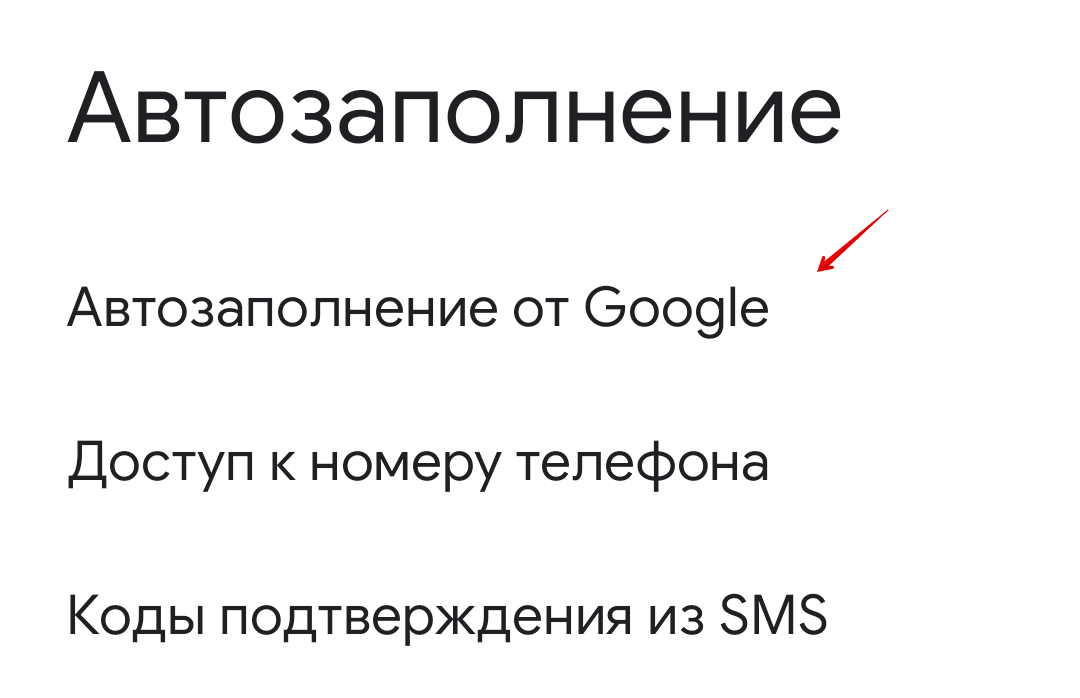
- Нажмите «Пароли»:
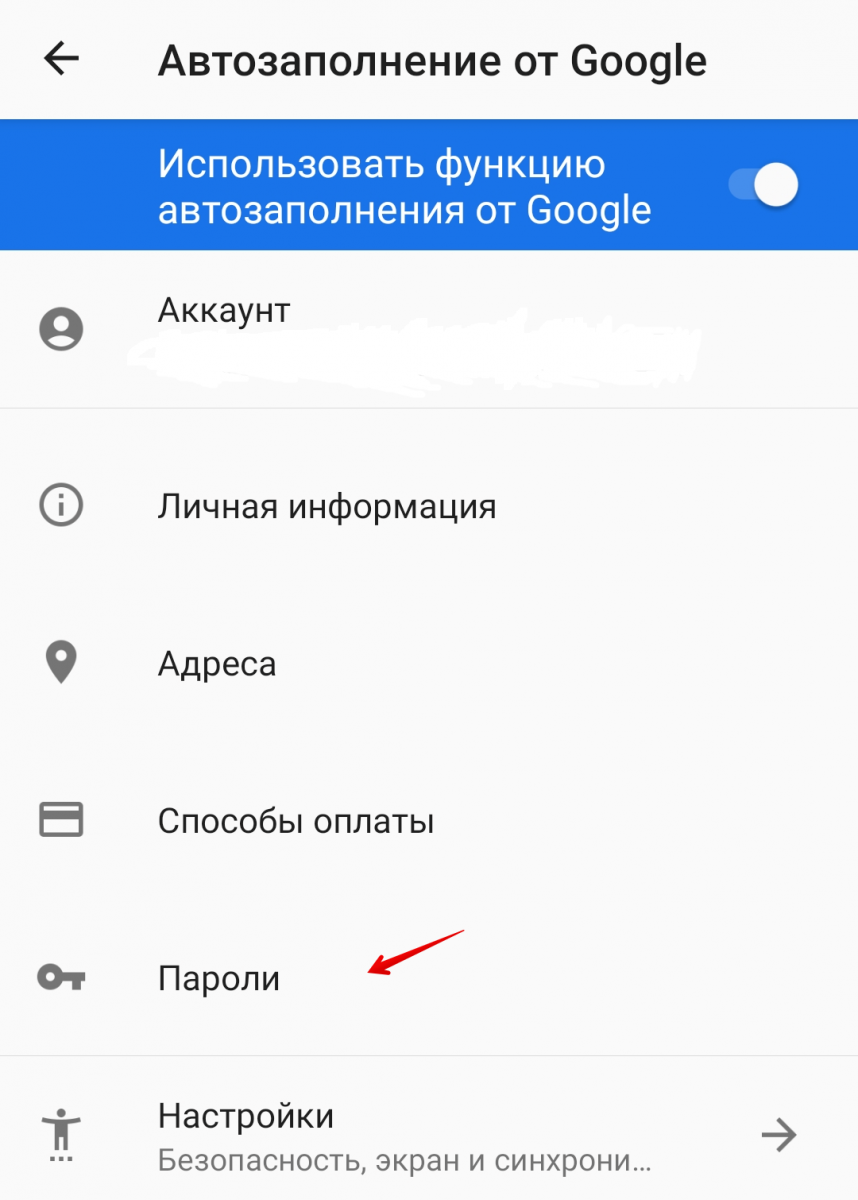
- В списке найдите необходимый аккаунт и нажмите на него. Вы увидите данные для авторизации. Для отображения пароля нажмите на значок «Глаз».
Как восстановить пароль электронной почты
Если вы не сохранили данные для авторизации в менеджере паролей, то можно сделать смену пароля почты через почтовый сервис. Обычно доступ восстанавливается:
- по коду подтверждения из SMS,
- по коду подтверждения на резервный email,
- при помощи ответа на секретный вопрос.
Ниже мы расскажем, как восстановить пароль от почты в популярных почтовых сервисах.
Как поменять пароль на почте Gmail
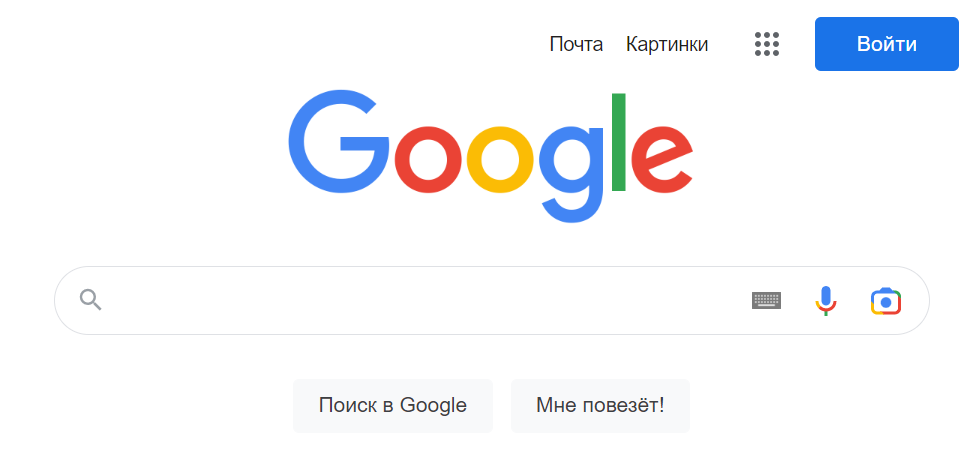
- В браузере перейдите на сайт google.com.
- В правом верхнем углу нажмите «Войти»:
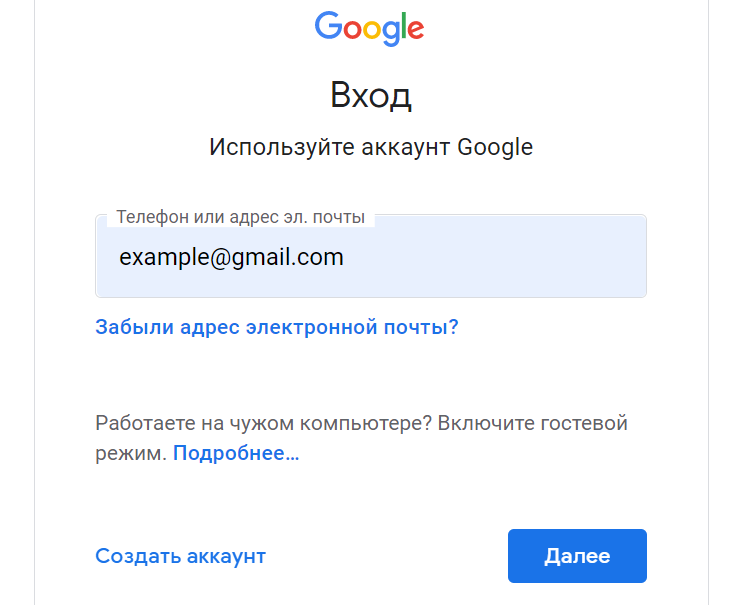
- Введите адрес электронной почты или номер телефона и нажмите «Далее»:
- Далее нажмите «Забыли пароль?»:
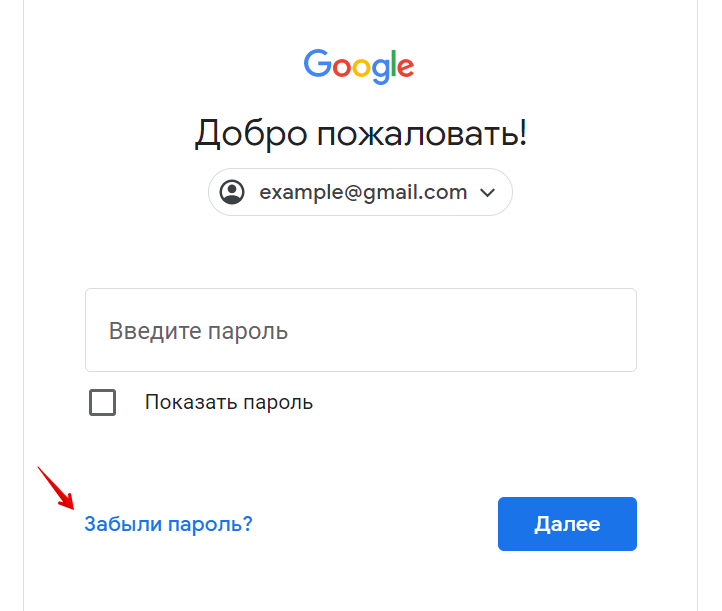
- Для восстановления доступа по номеру телефона введите номер в графе «Номер телефона» и нажмите «Отправить». Если вы хотите восстановить доступ по резервному email, нажмите «У меня нет доступа к телефону» и перейдите к следующему шагу:
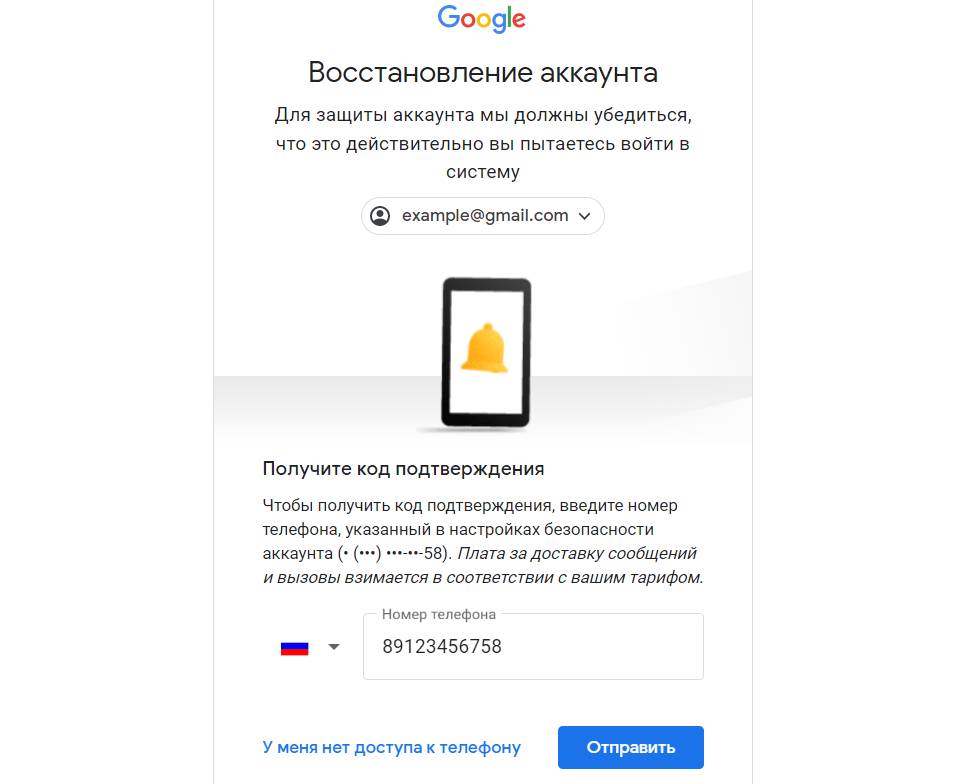
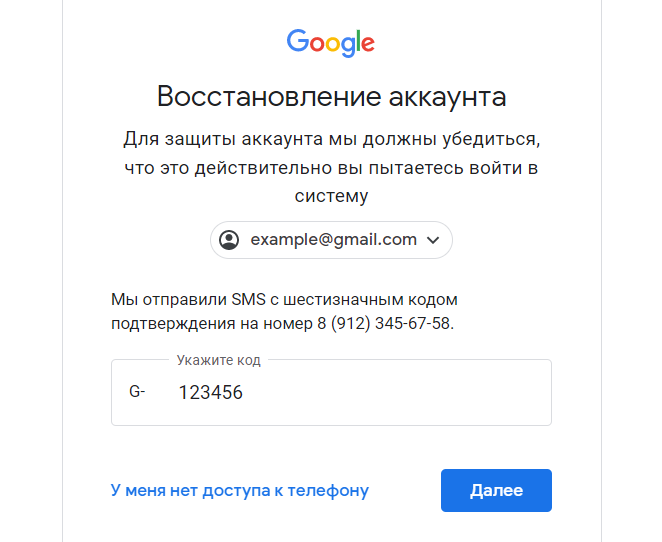
Введите код доступа из SMS и нажмите «Далее»:
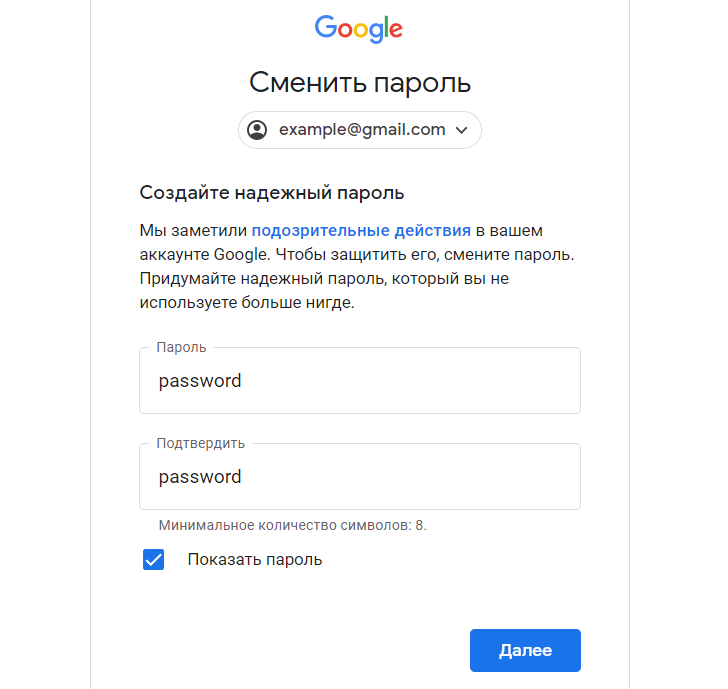
Заполните поля «Пароль» и «Подтвердить пароль». Чтобы увидеть введенный вами пароль, поставьте галочку в графе «Показать пароль». Нажмите «Далее»:
- Для восстановления доступа по резервному email введите резервный адрес электронной почты и нажмите «Далее»:
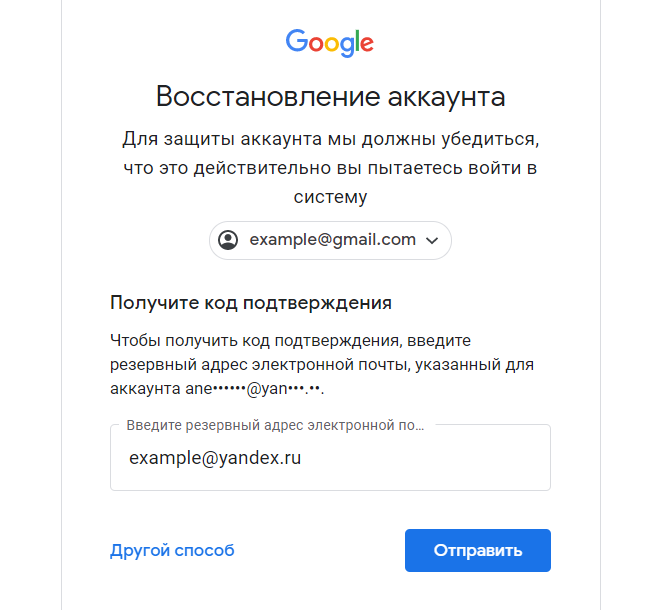
Введите код подтверждения и нажмите «Далее»:
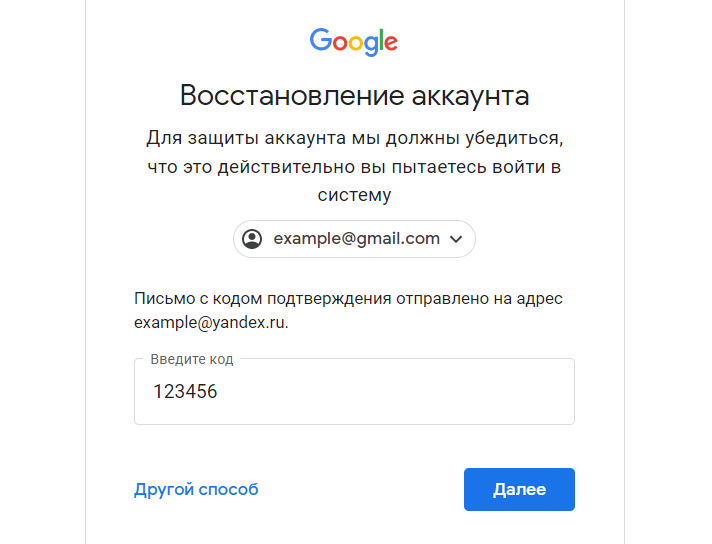
Заполните поля «Пароль» и «Подтвердить пароль». Чтобы увидеть введенный вами пароль, поставьте галочку в графе «Показать пароль». Нажмите «Далее»:
Готово, доступ восстановлен.
Как сменить пароль на почте Яндекс
- В браузере перейдите на сайт mail.yandex.ru.
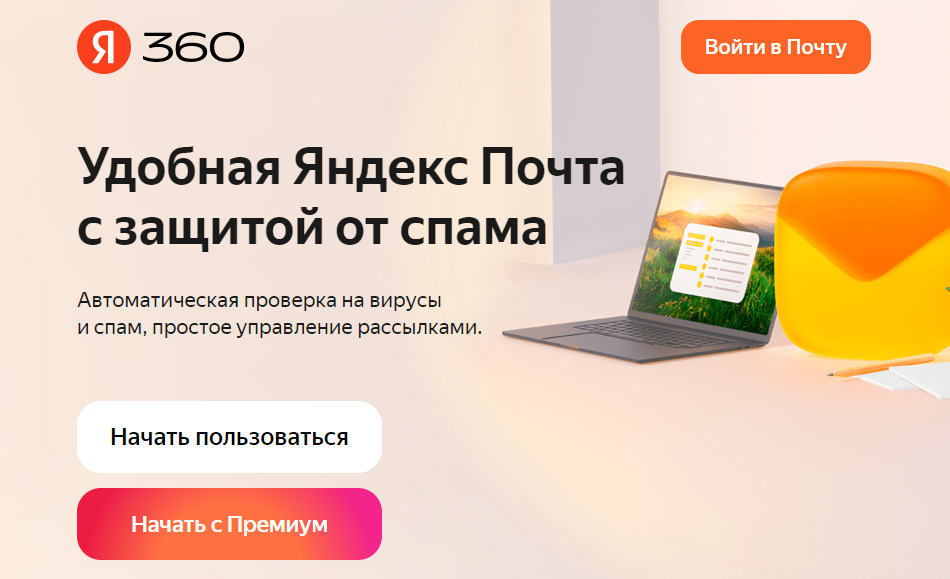
- В правом верхнем углу нажмите «Войти в почту»:
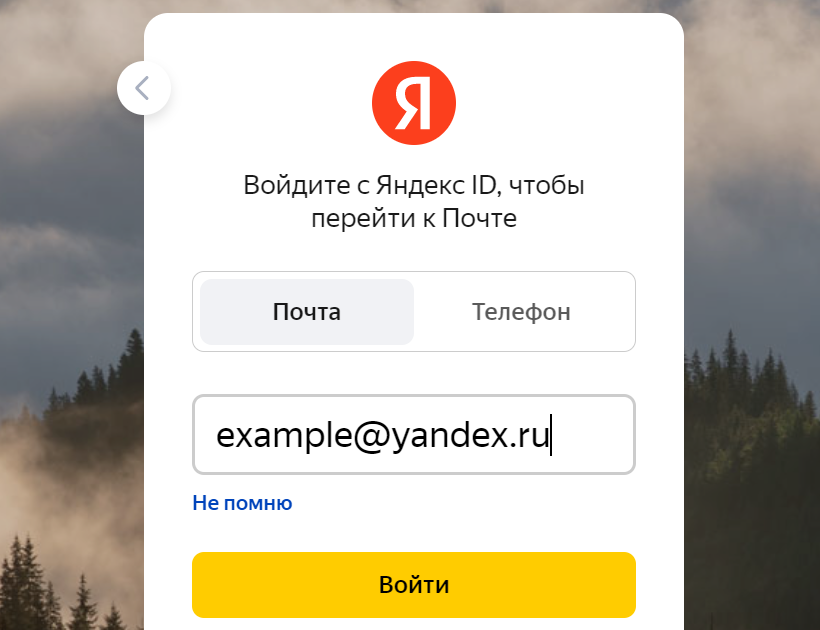
- Введите ваш email и нажмите «Войти»:
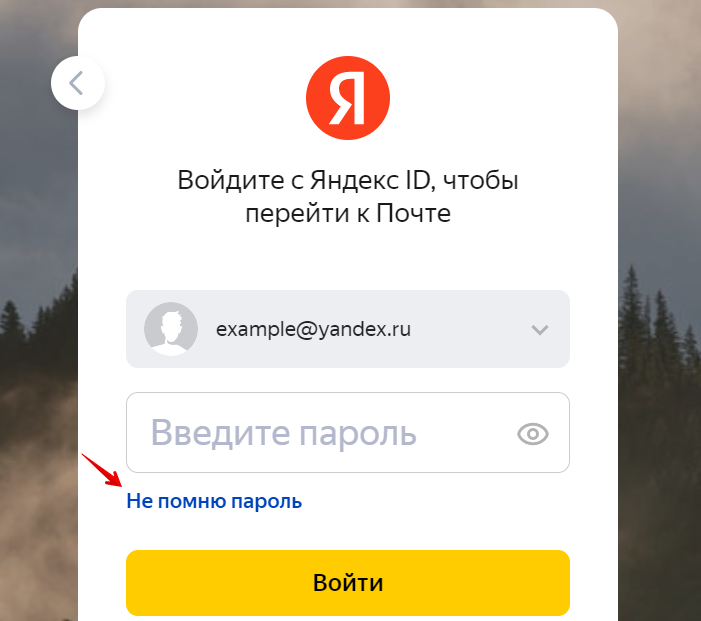
- Нажмите «Не помню пароль»:
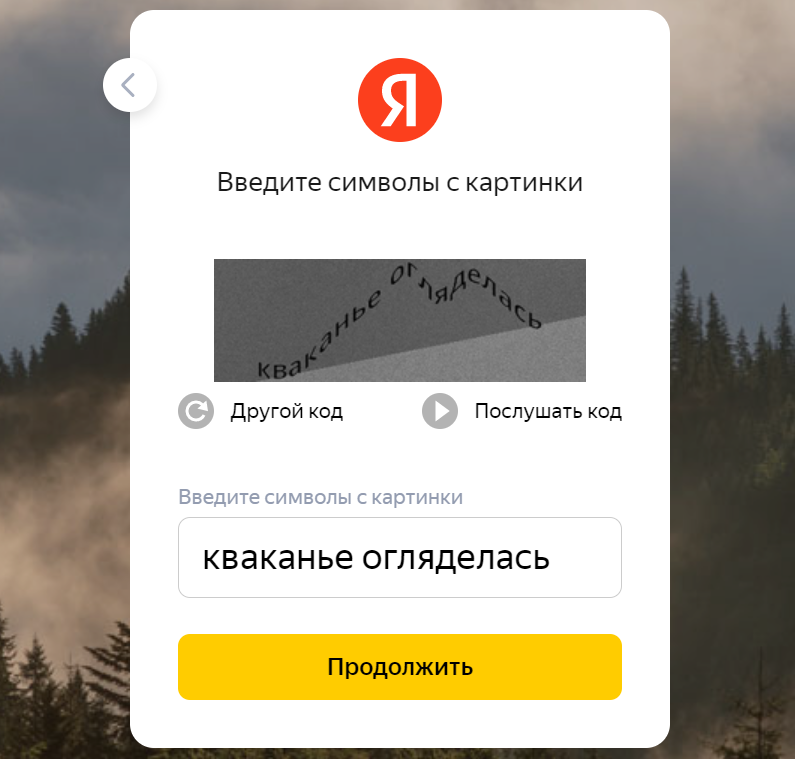
- Введите символы с картинки и нажмите «Продолжить»:
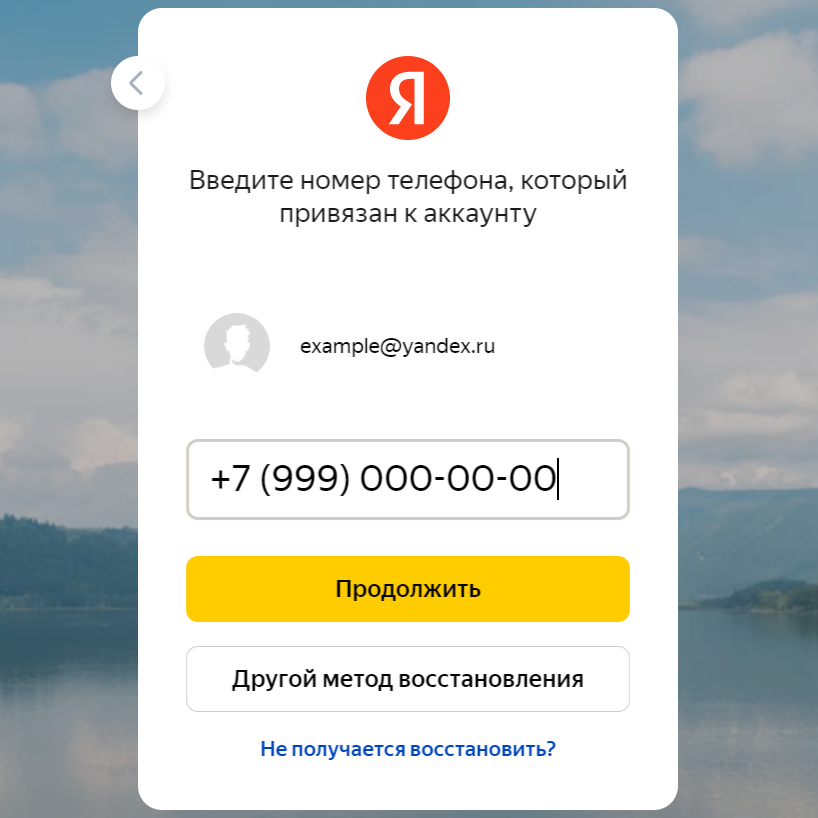
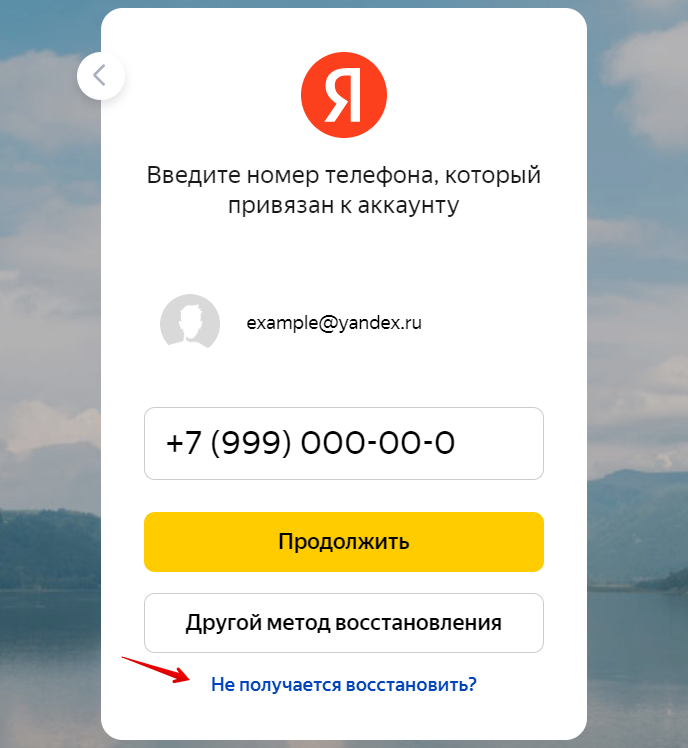
- Чтобы восстановить доступ по номеру телефона, введите номер и нажмите «Продолжить». Если вы хотите восстановить доступ другим способом, нажмите «Другой метод восстановления» и перейдите к следующему шагу:
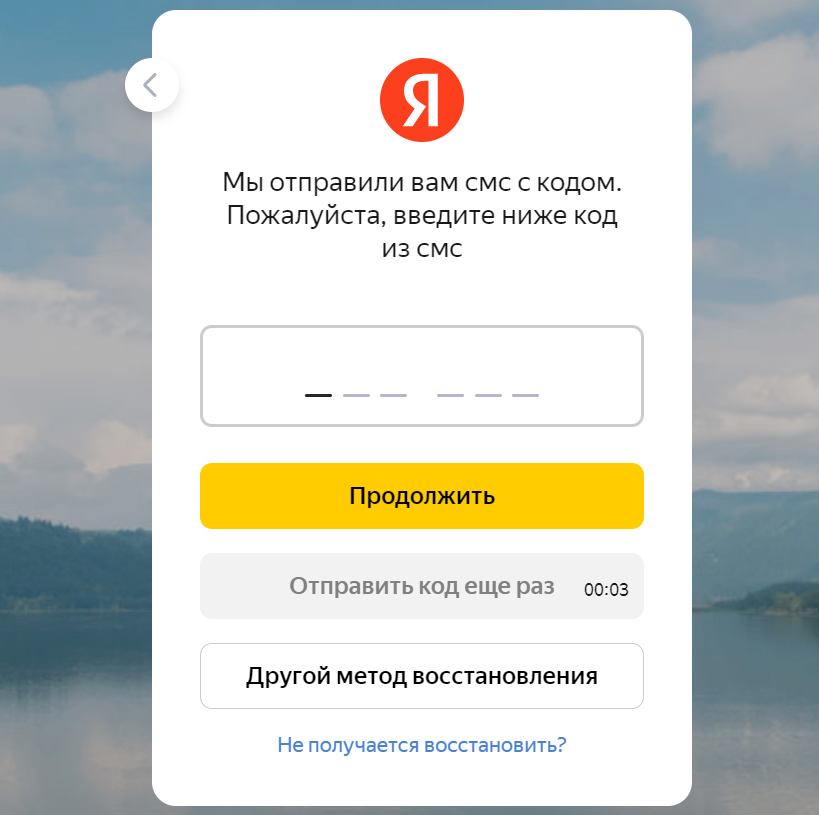
Введите секретный код из SMS и нажмите «Продолжить». Если код не пришел, нажмите «Отправить код еще раз»:
Укажите новый пароль и нажмите «Продолжить». Если вы хотите выйти со всех устройств при смене пароля, поставьте галочку «Выйти со всех устройств и браузеров после смены пароля»:
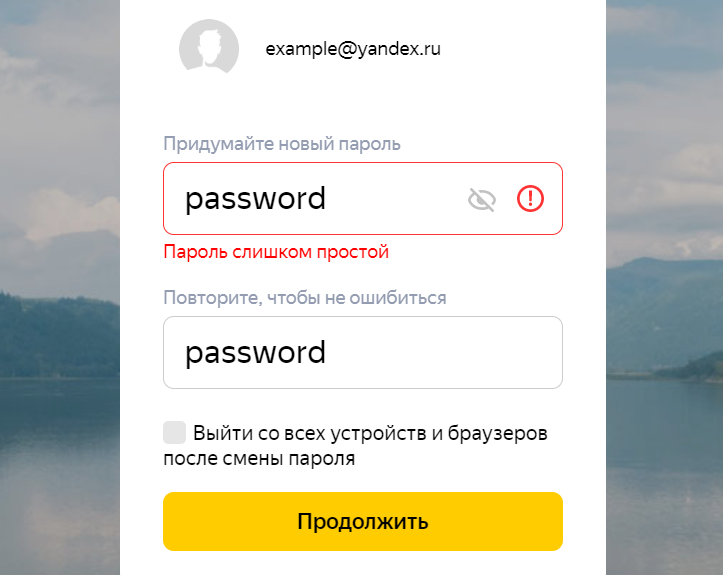
- Чтобы восстановить пароль через дополнительную почту, введите резервный email и нажмите «Продолжить»:
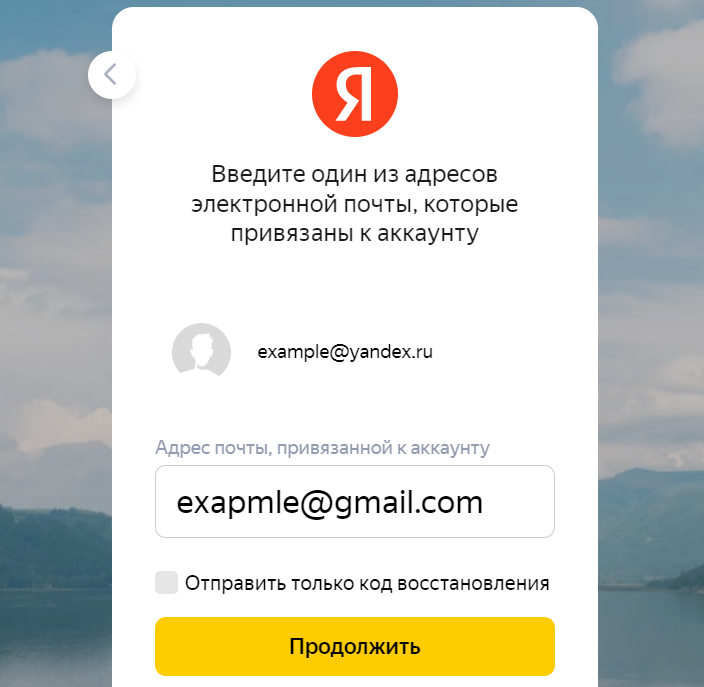
Введите код из письма и нажмите «Продолжить», либо перейдите по ссылке из письма:
Укажите новый пароль и нажмите «Продолжить». Если вы хотите выйти со всех устройств при смене пароля, поставьте галочку «Выйти со всех устройств и браузеров после смены пароля»:
Если у вас нет доступа к номеру телефона или резервной почте, нажмите «Не получается восстановить», затем заполните и отправьте открывшуюся форму восстановления:
Как изменить пароль на почте Mail.ru
- В браузере перейдите на сайт mail.ru.
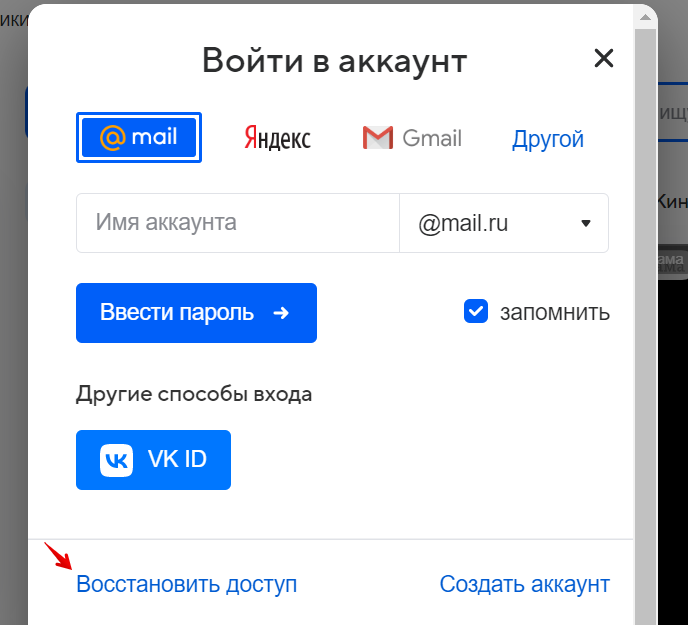
- Нажмите на кнопку «Войти»:
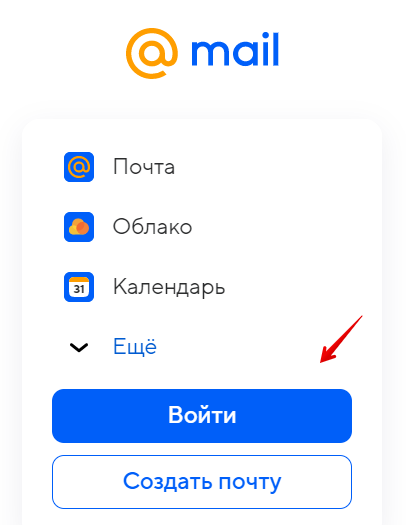
- Нажмите «Восстановить доступ»:
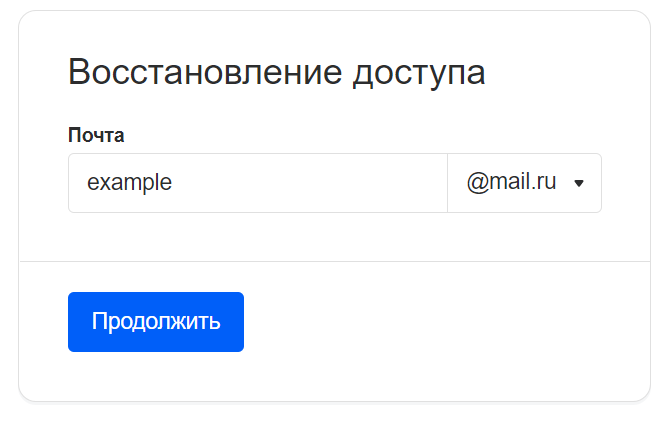
- Введите имя ящика и нажмите «Продолжить»:
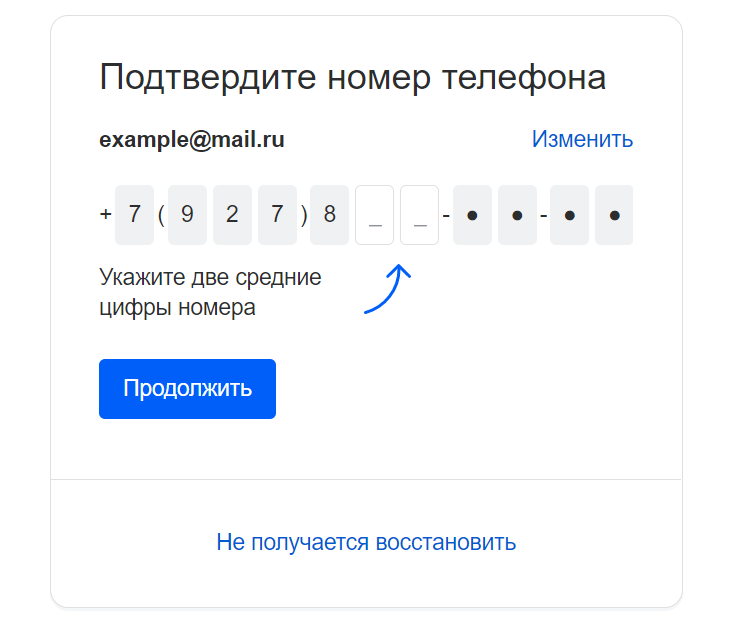
- Если к почте был привязан номер телефона, то доступ восстанавливается через код из SMS. Укажите номер телефона и нажмите «Продолжить»:
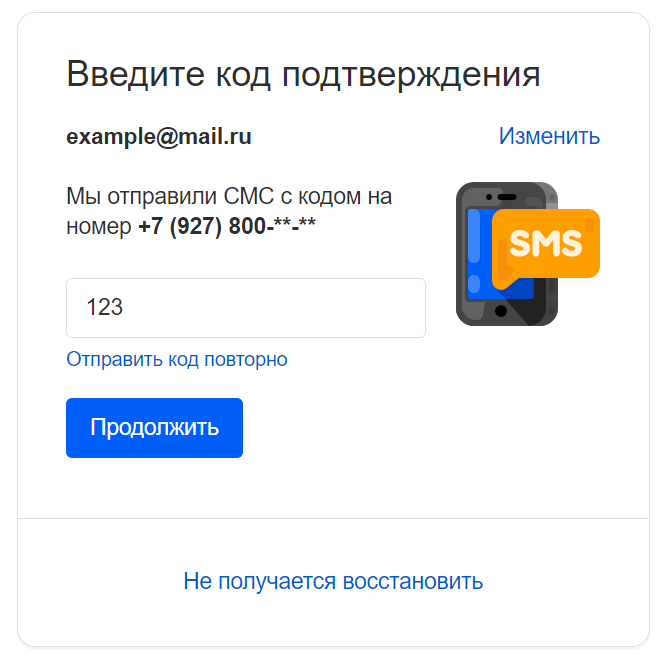
Введите код из SMS и нажмите «Продолжить». Если код не пришел, нажмите «Отправить код повторно»:
Укажите новый пароль и нажмите «Изменить пароль»:
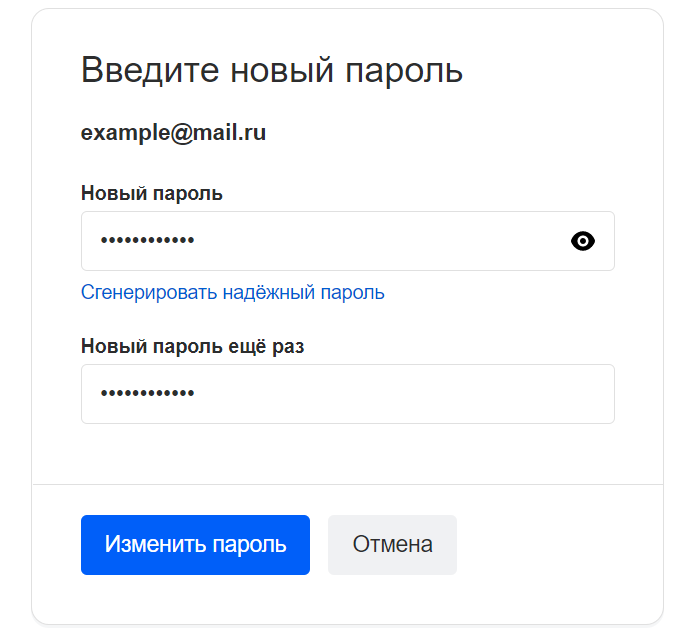
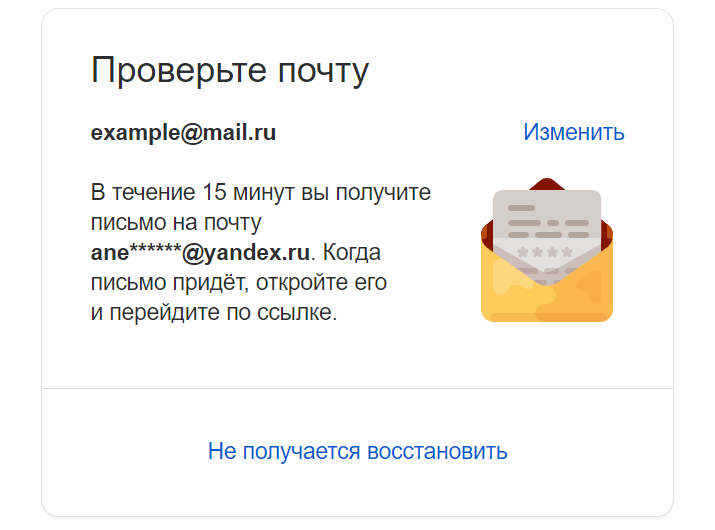
- Если к почте был привязан резервный email, то на него придет ссылка для восстановления доступа:
Письмо восстановления приходит с адреса support@corp.mail.ru и выглядит следующим образом:
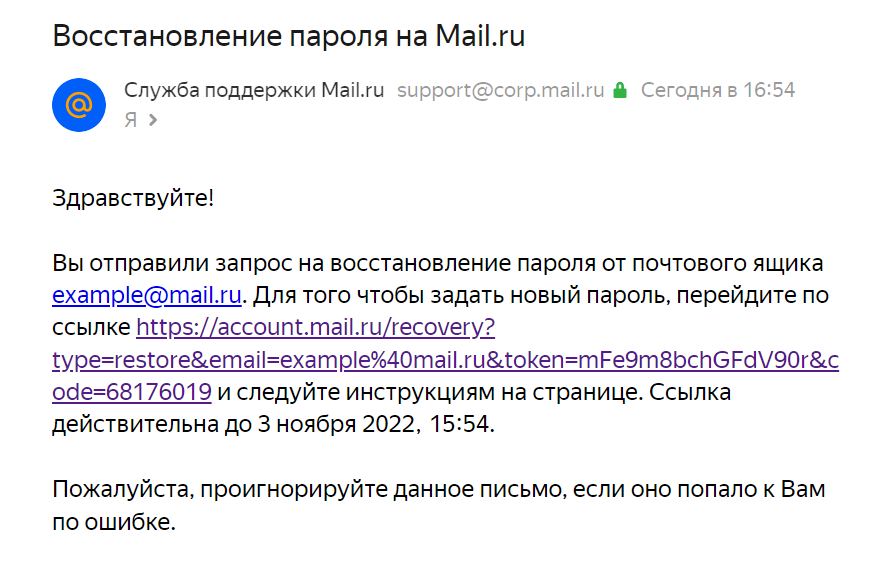
Перейдите по ссылке из письма. Укажите новый пароль и нажмите «Изменить пароль»:
Если доступ к номеру и резервному email утерян, обратитесь в техническую поддержку mail.ru.
Как узнать пароль от электронной почты Gmail
Пользователи почтового клиента Google в любой момент могут столкнуться с ситуацией, когда им нужно будет повторно вводить пароль для входа в свою учетную запись. Например, такая необходимость возникает при авторизации на других устройствах, либо после изменения определенных настроек аккаунта. Если кодовая комбинация для входа в почтовый ящик забыта, у них возникает резонный вопрос — как можно узнать пароль от почты Gmail. В данном материале мы рассмотрим, как посмотреть или изменить данные для авторизации в аккаунте Google.
Просмотр в браузере
Сразу же следует сказать о том, что узнать свой пароль от почтового аккаунта можно только в том случае, если он был сохранен в браузере. Иных способов, которые помогут определить текущий код от почтового ящика, на данный момент просто не существует.
В Google Chrome, так же как и в большинстве других популярных программ для выхода в интернет, предусмотрена возможность хранения авторизационных данных для определенных сайтов. При повторном посещении веб-страницы, пользователям не нужно вводить эти данные повторно. Соответствующие поля заполняются автоматически веб-обозревателем и учётная запись открывается автоматически.
Такое решение довольно удобное, особенно для тех, у кого есть почтовые ящики в разных службах. В любой момент можно открыть браузер и посмотреть пароль от нужного аккаунта, если вы его не знаете или забыли. Сделать это можно следующим образом:
-
Открываем браузер Google Chrome на ПК, затем нажимаем кнопку в виде троеточия вверху справа. После этого в выпадающем окне выбираем раздел «Настройки».
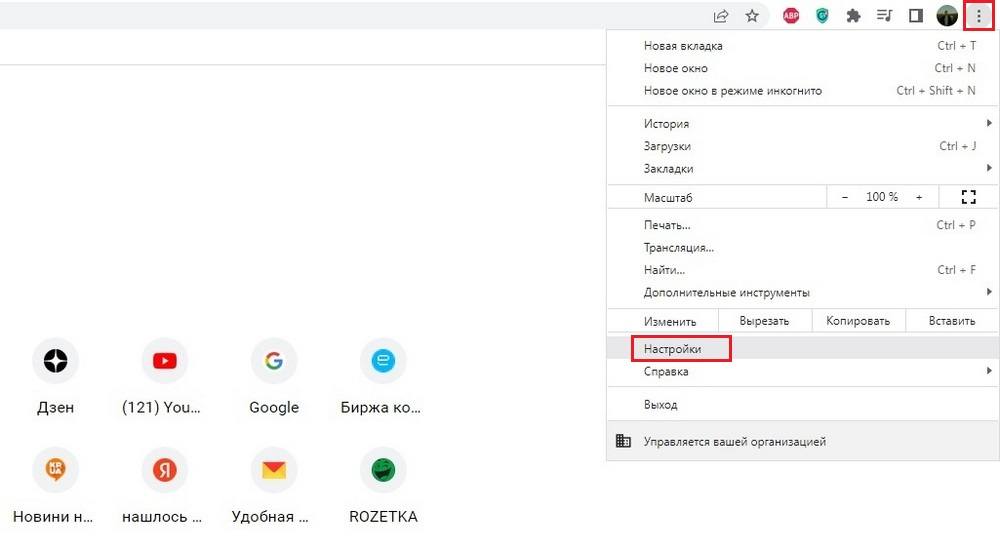
Настройки гугл хром
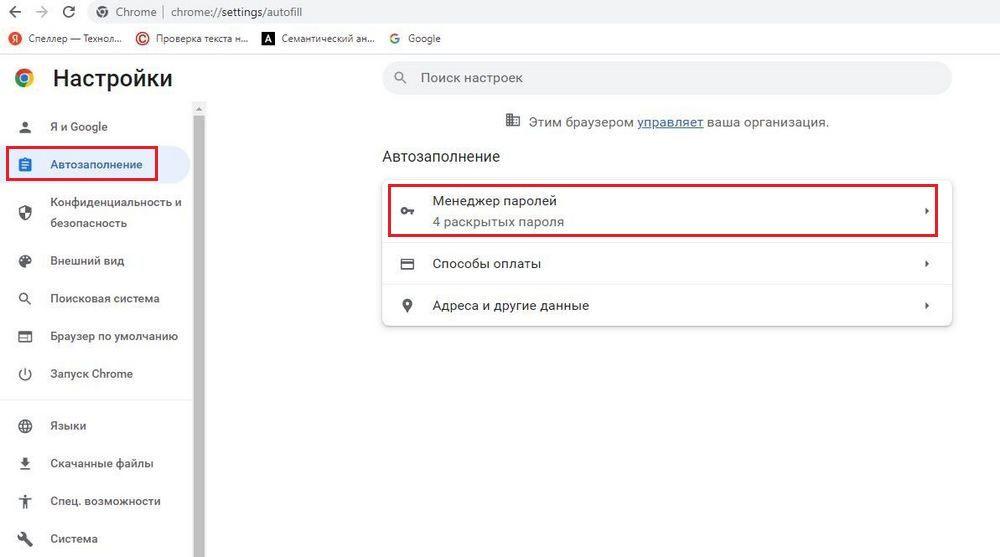
Менеджер паролей гугл хром

Показать пароль гугл хром
Если не можете вспомнить пароль от почты Гугл, данный вариант можно использовать также и на телефоне. Порядок действий в мобильной версии Chrome идентичный. Помните о том, что для использования этого метода на Андроиде, нужно предварительно включить его синхронизацию с аккаунтом Google. В ином случае посмотреть забытый код можно только в том случае, если регистрация аккаунта осуществлялась именно с данного телефона.
Используем консоль для разработчиков
Мы выяснили ранее, как посмотреть пароль от почты Gmail в браузере. Однако существует еще один вариант, которым можно также воспользоваться на ПК. Суть этого метода заключается в следующем. Сохраненный пароль скрыт за специальными символами, которые позволяет защитить его от просмотра посторонними лицами. Но просмотрев код элемента с помощью встроенной в браузер консоли разработчика можно определить, какие символы скрыты за этими звездочками. О том, как посмотреть код доступа в консоли разработчика, расскажет следующая инструкция:
-
Открываем страницу почтового сервиса Гугл в браузере. После этого откроется страница, где надо пройти авторизацию — указать свою учетную запись и пароль к ней. Если в браузере включена функция автоматического заполнения, почтовый ящик и пароль к нему будут уже заполнены. При этом пароль от ящика будет отображаться в виде звездочек.

Страница авторизации для входа в гугл почту

Посмотреть код гугл хром
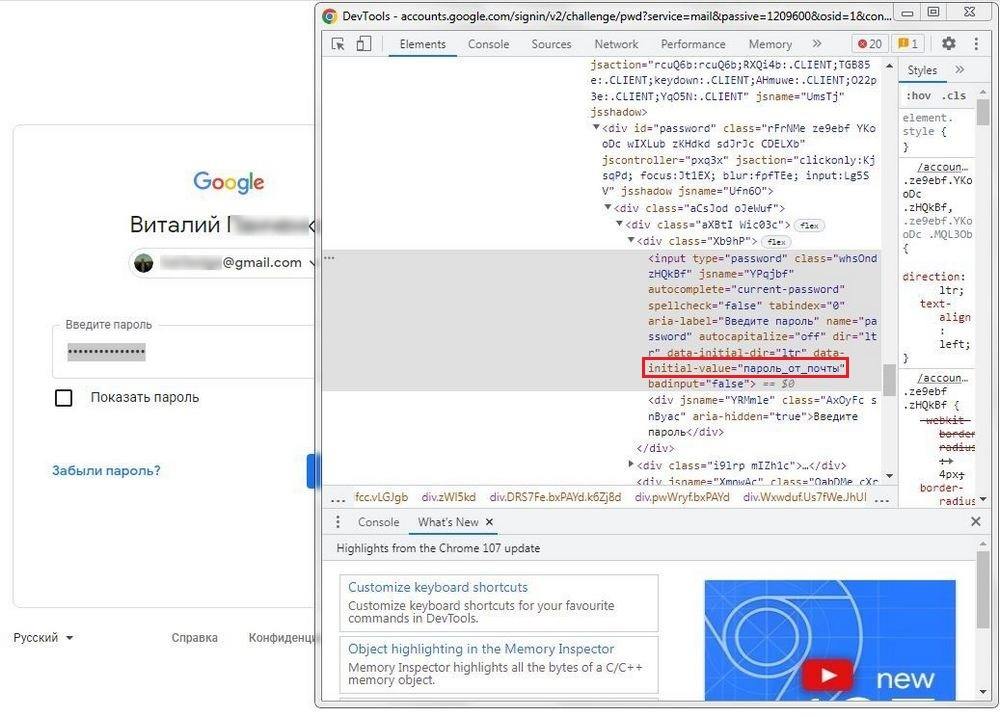
Смотрим пароль от гугл почты
Мы выяснили ранее, как можно узнать пароль от своей электронной почты Gmail, используя консоль разработчика. При этом нужно отметить, что описанный способ работает только при условии, что данные для авторизации были сохранены в браузере.
В том случае, если встроенный менеджер или инструмент для просмотра кода не помог решить данную проблему, можно сбросить текущие параметры для входа в Google-аккаунт. Для этого пользователю нужно подтвердить, что он является владельцем учетной записи. Сделать это проще всего с помощью привязанного номера телефона. Также для этого используется резервная электронная почта, адрес которой должен быть указан в параметрах безопасности почты Gmail. После сброса пароля, пользователь сможет установить новый код доступа и сохранить его в браузере.