Как подключиться к SFTP на сервере Майнкрафт?
Сразу хочу сказать, что Вы также можете загружать свои файлы прямиком через панель управления нашего хостинга. Однако помните, что действует ограничение в размере 100 Мб. Поэтому для передачи большого кол-ва файлов (будь это установка плагинов, карты, ядра и прочего) мы используем SFTP.
Для подключения к SFTP (улучшенный FTP) — рекомендуем использовать FileZilla, данная статья написана на примере этой программы.
ПОШАГОВАЯ ИНСТРУКЦИЯ:
1. В панели управления Hosting-Minecraft.PRO перейдите во вкладку «настройки«.
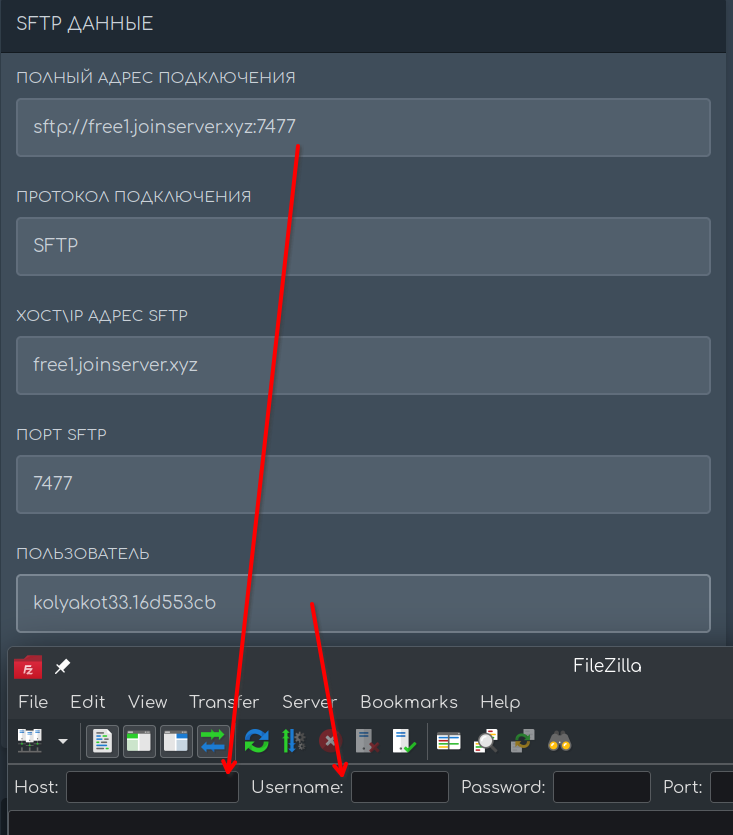
Здесь мы Видим наши данные необходимые для подключения.
2. Скопируйте данные из панели и вставьте их в FileZilla, так как это показано на скрине ниже.
3. В поле «Password» введите Ваш пароль от панели управления.
4. Нажмите кнопку справа для подключения.
Совет: Если у вас быстрое интернет соединение, то ускорить передачу маленьких файлов может помочь увеличение количество соединений. В Редактирование → Настройки → Передачи → Максимум одновременных передач выставьте 10.
ЧТО ДЕЛАТЬ, ЕСЛИ FILEZILLA НЕ ПОДКЛЮЧАЕТСЯ И ПОКАЗЫВАЕТ ОШИБКУ?
- Обратите внимание, что для правильного подключения Вам необходимо использовать протокол SFTP, не FTP ( подробнее об этом говорится в видео ролике ниже ).
- В биллинге (это там где Вы покупали сервер) перейдите в раздел «услуги«, а затем на страницу непосредственно самой купленной услуги (Вашего сервера). Нажмите кнопку «сменить логин SFTP» и «изменить пароль» и придумайте новый пароль для панели управления. Не забывайте сохранить все изменения.
Данные для подключения в настройках обновятся. Заново введите их в FileZilla.
Как видите, зайти на сервер по SFTP совсем не трудно 🙂 Успехов в развитии проектов!
✅ ПОДПИШИТЕСЬ НА НАШ YOUTUBE КАНАЛ ✅
❗️ ❗️ КАК ЗАКАЗАТЬ СЕРВЕР МАЙНКРАФТ СМОТРИТЕ — ЗДЕСЬ ❗️ ❗️
ПРОМО-КОД НА СКИДКУ 15%: ready-steady-go
Как подключиться к FTP на сервере Майнкрафт? FileZilla

�� HTTPS://HOSTING-MINECRAFT.RU ��- хостинг серверов Майнкрафт №1 в России. Узнайте как подключиться к серверу Майнкрафт с помощью программы ФайлЗилла. �� Наши Преимущества: ✔️ Огромный выбор тарифов: слоты, ресурсы, вечный сервер, конструктор (соберите свой сервер сами, указывая нужное кол-во ОЗУ, процессора и памяти). А также первый в СНГ — «облачный тариф», позволяющий распределять купленные параметры и создавать сразу несколько серверов. ✔️ Полный FTP доступ к серверу и всевозможные настройки: (подключение доната, буквенный IP адрес, RCON, веб-хостинг PHP+MySQL, BungeeCord, планировщик заданий, бэкапы, личный firewall, заливка своего ядра, все версии игры, плагины, моды, карты, выдача прав совладельца и прочие дополнения). ✔️ Бесплатная защита от DDoS атак. Профессиональное оборудование для фильтрации пакетов игрового сервера. Мощные процессоры нового поколения, ультраскоростные SSD диски, низкий пинг, качественная связь по всему миру. ✔️ Многолетний опыт работы. Высококвалифицированная тех. поддержка. Огромная база знаний сайта и большое кол-во обучающих видео. ✔️ Сотни новых установок ежедневно. Тысячи активных клиентов. �� Присоединяйтесь к нам и становитесь частью игрового мира вместе с лучшим хостингом Майнкрафт! �� HTTPS://HOSTING-MINECRAFT.RU �� — наш сайт. ➖➖➖➖➖➖➖➖➖➖➖➖➖➖➖➖➖➖ ❤️ Понравилось видео? Ставьте Like и подписывайтесь на канал! Теги видео: ftp,filezilla,ftp майнкрафт,майнкрафт,хостинг,хостинг майнкрафт,майнкрафт хостинг,как подключиться к фтп,фтп,сервер,как подключиться к фтп майнкрафт,как подключиться к filezilla,ftp клиент,как подключиться к ftp серверу через filezilla,как подключиться по ftp,filezilla как пользоваться,как подключиться к ftp серверу,как подключиться к серверу по ftp,файлзилла,filezilla невозможно подключиться к серверу,не подключается фтп майнкрафт, hosting-minecraft.ru
Показать больше
Войдите , чтобы оставлять комментарии
How to use FTP with your minecraft server! [FileZilla]

Please Comment, Like and Subscribe for more Content! Thankyou to https://optnode.com for helping me record this video by providing me with the servers to produce this. Check out their Website here: https://optnode.com/ Check out their Discord here: https://discord.gg/rE3sDhk FileZilla : https://www.namecheap.com
Показать больше
Войдите , чтобы оставлять комментарии
Хостинг Minecraft : Подключаемся по FTP
В следующем цикле статей я постараюсь подробно осветить наиболее популярные вопросы, из тех с которыми сталкиваются наши клиенты заказывая хостинг Minecraft серверов на flynet.pro.
- через панель управления — меню Файлы.
- через FTP протокол — рассмотрим в этой статье.
- нет необходимости устанавливать на компьютер дополнительный клиент
- одновременно с закачиванием/скачиванием файлов с сервера доступны функции архивации/разархивации.
- более стабильное подключение, скорость передачи значительно выше в обоих направлениях.
- необходимо устанавливать FTP-клиент на компьютер.
- из письма о заказе сервера, которое было отправлено Вам на e-mail
- в личном кабинете ( bill.flynet.pro ) — Товары/Услуги — Игровые сервера — Письмо в верхнем правом углу.
Параметры доступа через FTP-протокол
Сервер: 91.221.36.167
Логин: login
Пароль: password
Отлично. Все необходимое для подключения у нас есть, дело осталось за малым.
- Если у Вас на компьютере уже есть FTP клиент, значит, Вы умеете им пользоваться. Используйте Ваши логин и пароль и подключайтесь.
- Если у Вас на компьютере нет FTP-клиента или Вы не знаете, что это такое, качаем это FileZilla.exe
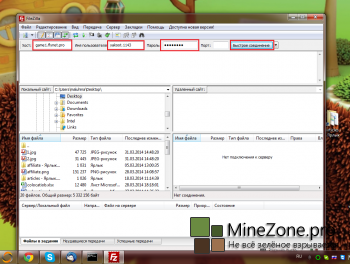
4. Вводим данные для подключения из письма. Жмем кнопку Быстрое соединение.
5. Копирование файлов осуществляется перетаскиванием между окнами или двойным щелчком мыши. На скриншоте копируется новый craftbukkit.jar в наш сервер. Внизу отображается статус операции: скорость и процент выполнения.
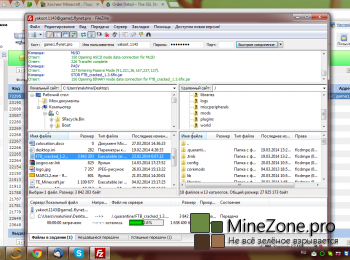
Можно копировать как на сервер, так и с него.
Пожалуй все, ничего сложного.
В следующих статьях рассмотрим, как установить свою сборку или карту на сервер так, чтобы он стабильно работал.