How To Restart The Audio Driver In Windows 10/11
There is a built-in sound troubleshooter in Windows 10/11, which is pretty good at diagnosing and fixing common sound issues. When you are experiencing sound issues, you should run the sound troubleshooter (called Audio troubleshooter in Windows 11) before doing anything else.
If the troubleshooter fails to diagnose the issue, you can then try manually checking sound settings and restore sound settings to their defaults.
Reinstalling the audio driver is the last resort while troubleshooting sound issues. Before reinstalling the audio driver, you can try restarting the audio driver.
While restarting the audio driver might not fix the issue all the time, it might help at times. Besides, you can restart the audio driver with a few mouse clicks.
Restart the audio driver in Windows 10/11
Complete the directions given below to restart the audio driver in Windows 10/11 via Device Manager.
Step 1: Open the Device Manager by right-clicking on the Start button on the taskbar and then clicking the Device Manager option. Alternatively, you can quickly launch the Device Manager by pressing the Windows logo + X keys and then pressing the M key.

Step 2: In the Device Manager, expand Sound, video and game controllers to see your audio driver entry.
Step 3: Right-click on your audio driver entry and then click Disable device option. Click the Yes button to disable the device driver. If you are asked to reboot your PC, save your work, close all programs, and reboot your PC once.


Step 4: Finally, right-click on the audio driver entry and click Enable device option. This will start the device driver again.

Check if the sound issue has been resolved. If not, try to uninstall the audio driver, reboot your PC once, and then install a fresh copy of the same.
You can also contact Microsoft support for assistance.
Filed Under: Windows 10 Tagged: Tips
Звук не работает в Windows 10: 12 способов исправить проблемы со звуком в Windows 10
узнайте, как решить проблему, не работающую со звуком в Windows 10, прямо здесь. В руководстве перечислены 12 различных решений для устранения проблем со звуком в Windows 10.
100% безопасность | Без вредоносных программ | Без рекламы

Дмитрий Соловьев
2022-06-02 17:28:31 • Обновлено: Компьютерные решения Windows • Проверенные решения
«Кто-нибудь, пожалуйста, помогите мне, так как звук моего компьютера не работает! Я попытался переСкачать его, но звук не работает в Windows 10 даже после нескольких неудачных попыток».
Прочитав этот вопрос, опубликованный другом на ведущем форуме Windows, я понял, что многие люди сталкиваются с проблемами со звуком в Windows 10. Хотя Windows 10 является одной из лучших версий встроенного ПО, иногда она может работать со сбоями. . Если звук вашего ноутбука не работает, это может произойти из-за аппаратной или программной проблемы. В этом руководстве мы собираемся диагностировать проблемы со звуком в Windows 10 и дополнительно обсудим 12 способов их устранения.
- Часть 1. Почему мой звук не работает в Windows 10?
- Часть 2. Как решить проблему с неработающим звуком?
- Часть 3. Дополнительный совет: восстановление потерянных/удаленных аудиофайлов с компьютера с помощью Recoverit

Часть 1. Почему мой звук не работает в Windows 10?
Ниже приведены некоторые из основных причин, по которым звук не работает в Windows 10.
- Возможно, аудиоразъем ослаблен или сломан.
- Возможно, ваша система не обновлена
- Возможно, на вашем компьютере установлены устаревшие аудиодрайверы.
- Любые недавние изменения в настройках вашей системы.
- Аудиосервисы могли перестать работать
- Возможна проблема с микрофоном или динамиком.
- Вредоносное ПО могло атаковать аудиокомпоненты вашей системы.
- Любая другая проблема с оборудованием или конфигурацией системы также может вызвать эту проблему.
Кроме того, Общие проблемы, обнаруженные драйвером аудио, также могут привести к тому, что звук не будет работать.
Часть 2. Как решить проблему с неработающим звуком?
Чтобы устранить проблемы со звуком в Windows, не работающие, вы можете попробовать следующие предложения. Поскольку могут быть разные причины проблем со звуком в Windows 10, я бы рекомендовал попробовать несколько решений.
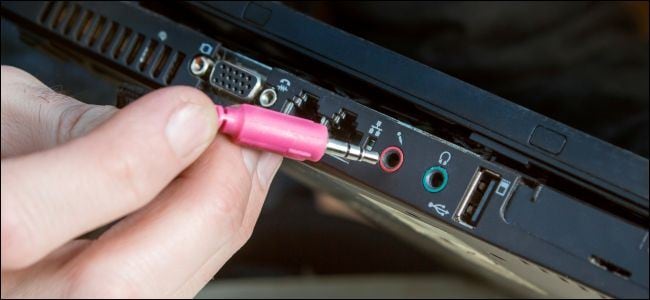
1. Проверьте все аудиосоединения
Прежде чем предпринимать какие-либо радикальные меры, убедитесь, что ваша система подключена к работающему аудиоустройству. Сначала проверьте аудиоразъем и подключение наушников. Убедитесь, что кабель наушников исправен, а разъем не поврежден. Вы также можете проверить динамик или просто подключить свою систему к любому другому аудиоустройству, чтобы дополнительно проверить его.
2. Проверить наличие обновлений
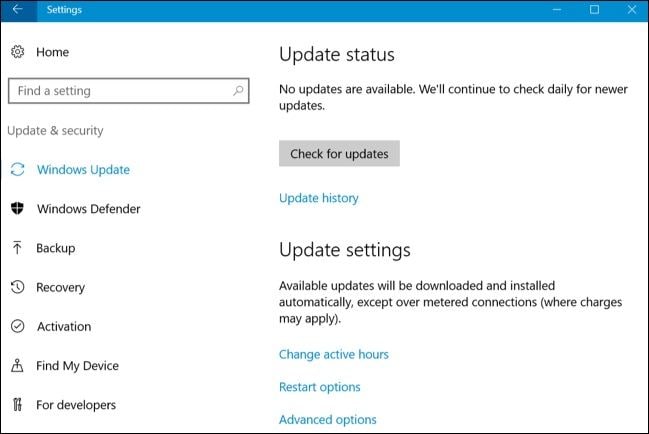
Если ваша система Windows работает на старой или устаревшей прошивке, это также может привести к тому, что звук вашего ПК не будет работать. В этом случае вы можете перейти в Настройки вашей системы > Обновить и усилить Безопасность > Центр обновления Windows. Отсюда вы можете проверить наличие обновлений и установить новое обновление на свой ПК с Windows 10.
3. Перезагрузите систему
Иногда даже самые простые методы могут решить различные проблемы со звуком в Windows 10. Например, если ваша система не была запущена должным образом, вы можете просто перезапустить ее. Также, если вы только что обновили свою систему, то рекомендуется один раз ее переСкачать. Просто зайдите в меню «Пуск» и нажмите кнопку питания, чтобы получить доступ к различным параметрам, таким как «ПереСкачать» или «Обновить и перезапустить».

4. Перезапустите службы Windows Audio
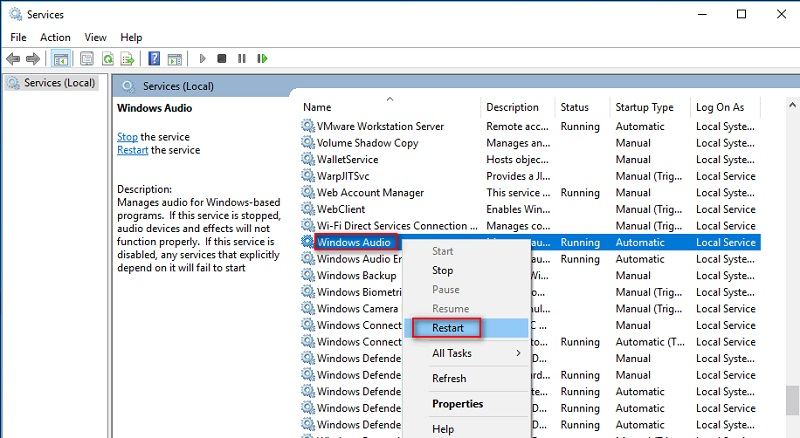
В Windows есть специальный компонент звуковых служб, отвечающий за воспроизведение всех видов звуков в системе. Поэтому вы можете просто перезапустить звуковые службы в вашей системе, чтобы устранить неполадки, связанные с неработающим звуком компьютера. Просто зайдите в меню «Пуск», запустите строку «Выполнить» и введите команду «msc».
При этом на экране откроется окно «Службы» со списком всех служб, работающих в Windows. Просто найдите и выберите функцию Windows Audio Services, щелкните ее правой кнопкой мыши и выберите перезапуск.
5. Запустите автоматическое устранение неполадок со звуком
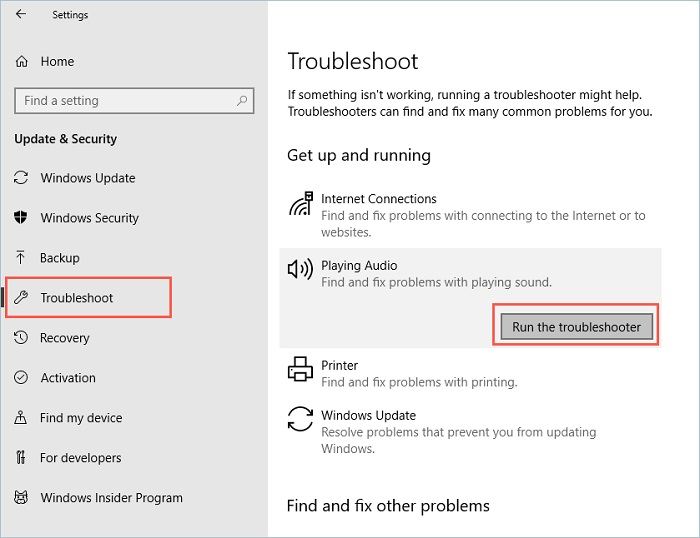
Чтобы нам было проще устранять такие проблемы, как звук, не работающий в Windows 10, Microsoft предлагает простое решение для устранения неполадок. Вы можете просто перейти к его настройке, чтобы запустить средство устранения неполадок. Это автоматически проверит все основные настройки звука и драйверы, установленные в вашей системе. В конце концов, это либо решит проблему, либо сообщит вам точную проблему. Просто зайдите в Настройки вашей системы > Устраните неполадки и запустите средство устранения неполадок со звуком здесь.
6. Проверьте настройки звука
Если вы недавно изменили некоторые настройки в своей системе, это также может вызвать проблемы со звуком в Windows 10. Прежде чем принимать какие-либо решительные меры, я бы рекомендовал проверить настройки звука на вашем компьютере. Просто перейдите в его настройки > Звуки и проверьте, все ли функции верны или нет. Отсюда вы также можете перейти к панели управления звуком для дальнейшей проверки аудиокомпонентов.
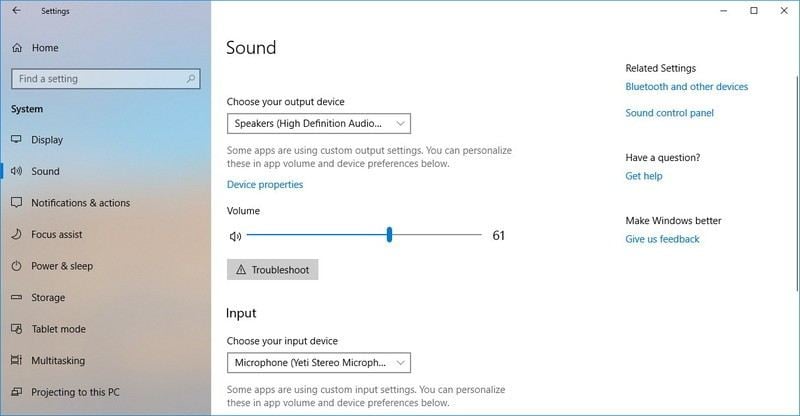
7. Проверьте ввод и вывод по умолчанию для аудио
В идеале Windows 10 позволяет нам выбирать различные параметры аудиовхода и вывода. Поэтому есть вероятность, что вы могли выбрать любой другой вариант по умолчанию, который в настоящее время может не работать. Если звук не работает в Windows 10, перейдите в его настройки > Звук и щелкните раскрывающееся меню, чтобы выбрать устройство вывода по умолчанию. Убедитесь, что устройство по умолчанию подключено и правильно работает на вашем компьютере.
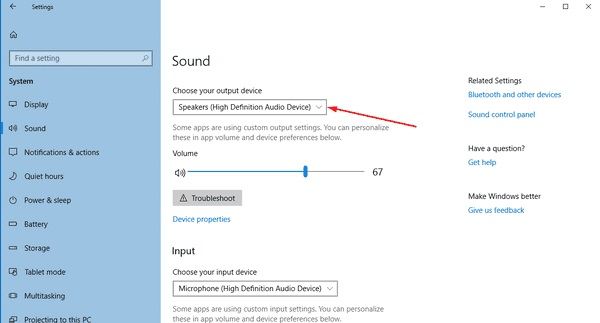
8. Отключите улучшения звука
Чтобы улучшить качество звука для пользователей, в Windows 10 есть встроенная функция улучшения звука. Хотя эта функция предназначена для улучшения качества звука устройства, она может вызвать некоторые осложнения, такие как проблема с неработающим звуком Windows. Чтобы избежать этого, вы можете отключить функцию улучшения звука. Просто зайдите в Настройки вашего устройства > Звуки > Свойства устройства. Нажмите здесь на «Дополнительные свойства устройства» ваших динамиков.
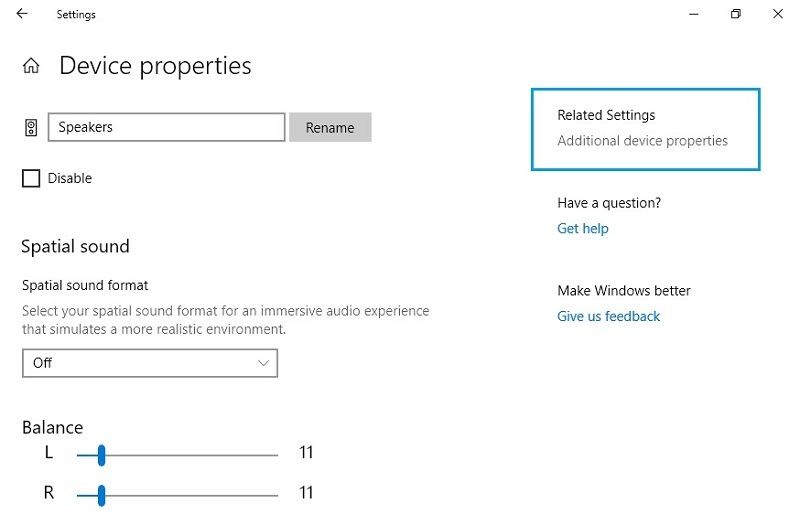
Появится всплывающее окно с различными расширенными свойствами динамиков. Перейдите на вкладку «Улучшения» отсюда и просто отключите все улучшения звука.
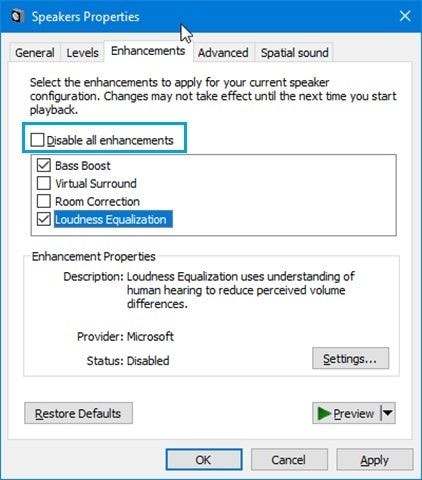
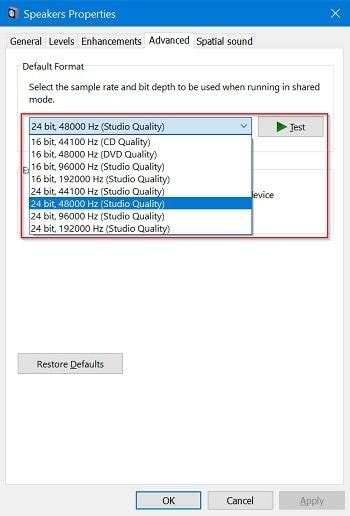
9. Просмотрите текущий аудиоформат
Если звук на вашем ПК не работает, проблема может быть и в его аудиоформате. К счастью, Windows 10 позволяет нам изменить аудиоформаты для нашей системы на совместимые. Просто перейдите в «Настройки» > Звук > Свойства устройства > Дополнительные свойства устройства, чтобы открыть следующее всплывающее окно. Перейдите на вкладку «Дополнительно» и выберите здесь другой аудиоформат. В большинстве случаев 16- или 24-битный аудиоформат считается совместимым с разными динамиками.
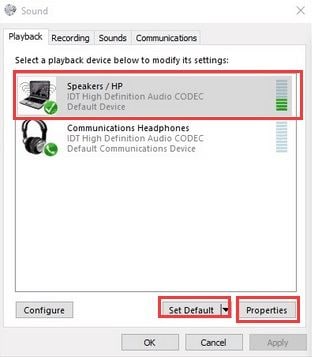
10. Проверьте аудиокодек IDT High Definition Audio
Аудиокодек высокого разрешения IDT — это жизненно важный компонент Windows, отвечающий за кодирование-декодирование звука. Если аудиокодек HD был поврежден или устарел, это может привести к тому, что звук компьютера не будет работать. Вы можете исправить это, посетив опцию «Диспетчер устройств» в Windows и выбрав «Аудиокомпоненты». В окне «Звук» перейдите на вкладку «Воспроизведение» и выберите аудиокодек IDT High Definition Audio. Вы можете установить его по умолчанию, а затем посетить его свойства, чтобы проверить или обновить его.
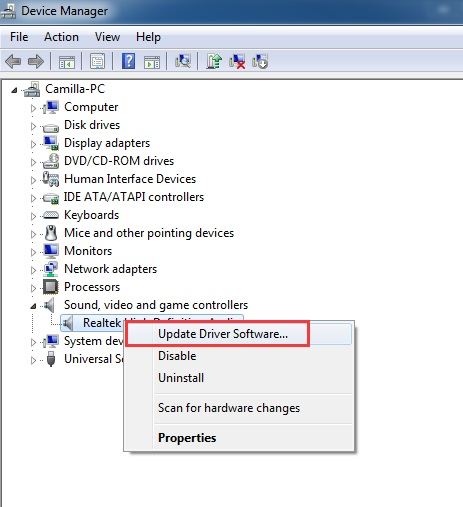
11. Обновите установленные аудиодрайверы
Если вы не хотите сталкиваться с нежелательными проблемами со звуком в Windows 10, убедитесь, что установленные драйверы обновлены. Для этого вы можете зайти в Диспетчер устройств из меню «Пуск» и развернуть раздел «Звук/Видео». Это предоставит список установленных аудиодрайверов на вашем компьютере. Просто выберите драйвер, щелкните его правой кнопкой мыши и выберите обновление его программного обеспечения. Вы также можете сначала отключить его, подождать некоторое время, а затем включить, чтобы сбросить его.
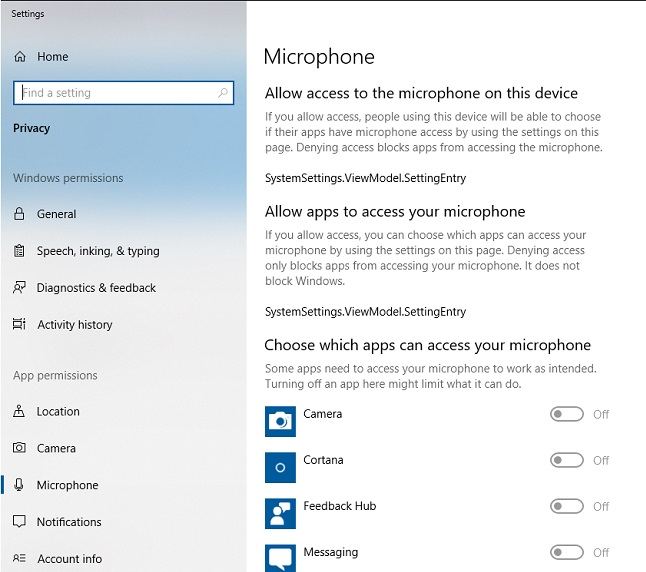
12. Проверьте разрешения приложения для микрофона
Помимо динамиков, некоторые пользователи также жалуются, что микрофон не работает с некоторыми приложениями. Причина этих проблем со звуком в Windows 10 может быть связана с разрешениями приложения для микрофона. Чтобы решить эту проблему, я бы порекомендовал посетить Настройки вашей системы > Разрешения приложения > Микрофон. Здесь вы можете увидеть список всех приложений, которым требуется доступ к микрофону. Здесь вы можете включить или отключить разрешение приложения и убедиться, что вы разрешили соответствующему приложению доступ к микрофону.
Часть 3. Дополнительный совет: восстановите утерянные/удаленные аудиофайлы с компьютера с помощью Recoverit
Несмотря на исправление проблемы с неработающим звуком в Windows 10, многие люди в конечном итоге теряют свои важные файлы. В этом случае вы можете воспользоваться помощью Recoverit Data Recovery, чтобы вернуть потерянные или удаленные аудиофайлы. назад. Это настоятельно рекомендуемый инструмент для восстановления данных, который поддерживает все ведущие медиафайлы, включая основные аудиоформаты. Вы можете просто запустить приложение, выбрать место для сканирования и просмотреть результаты. Да — даже перед сохранением данных вы можете просмотреть свои фотографии, видео, аудио и документы в его интерфейсе. Приложение имеет высокую скорость восстановления данных и, безусловно, поможет вам в различных сценариях потери данных.

Recoverit Data Recovery — лучшая программа для восстановления файлов
- Эффективно, безопасно и полностью восстановить поврежденные файлы с компьютера, жесткого диска USB, карты памяти.
- Поддерживает восстановление поврежденных файлов и потери из-за вирусной атаки, сбоя программы или отключения питания компьютера.
- Восстанавливайте любые данные и типы файлов с высокой вероятностью успеха и без потери качества.
- Поддерживаемые ОС: Windows 10/8/7/XP/Vista, Mac OS 10.13, macOS 10.12, OS X 10.11, 10.10, 10.9, 10.8, 10.7, 10.6.
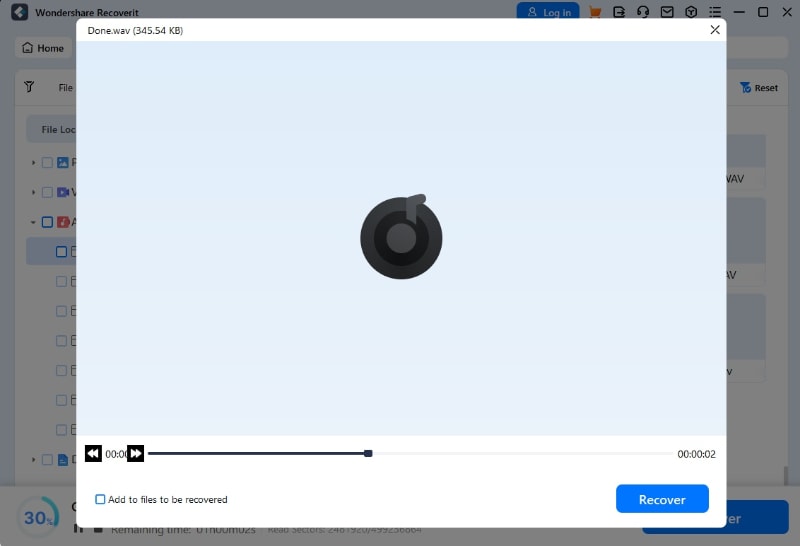
Я уверен, что после прочтения этого руководства о том, как решить проблему с неработающим звуком на ноутбуке, вы сможете удовлетворить свои требования. Как видите, я перечислил различные способы решения проблемы с неработающим звуком в Windows, которые вы можете реализовать в соответствии со своими предпочтениями. Кроме того, если вы потеряли некоторые из ваших важных аудиофайлов, вы можете попробовать Recoverit, чтобы вернуть их. Попробуйте эти предложения и не стесняйтесь поделиться этим руководством с другими, чтобы помочь им решить проблемы со звуком, не работающим в Windows 10.
Люди также спрашивают
Как исправить отсутствие звука после обновления Windows 10 2019
Ваш аудиодрайвер может стать несовместимым с вашей системой после обновления ОС Windows, поэтому необходимо обновить аудиодрайвер. Вы также можете откатить его до предыдущей версии.
Как исправить Windows 10, не установлены аудиоустройства
Если вы столкнулись с этой ошибкой, просто выполните автоматическое обновление драйверов аудиоустройства. Вы также можете удалить драйвер устройства вручную и установить его снова с помощью окна «Диспетчер устройств».
Где находится средство устранения неполадок со звуком в Windows?
Просто перейдите на начальный экран Windows и введите «устранение неполадок» в поле поиска. В разделе «Настройки» выберите вкладку «Найти и устранить проблемы». Теперь вы можете щелкнуть «Оборудование и звук» и выбрать параметр «Устранение неполадок при воспроизведении звука», а затем руководствоваться экранной подсказкой.
Как исправить аудиосервисы Windows 10, которые не отвечают
Первое, что вам может помочь, — это перезапустить аудиослужбы вашей системы. Затем убедитесь, что все звуковые компоненты вашей Windows работают правильно. Перейдите к установке звуковых драйверов вашей системы по умолчанию. Любой из них должен решить проблему.
Переустановите драйвер устройства вывода звука в Windows 10
Если у вас нет проблем со звуком в Windows 10, вы можете переустановить аудиодрайвер, чтобы устранить проблему. Ниже я покажу вам, как переустановить звуковой драйвер в Windows 10. Вы можете легко переустановить аудиодрайвер, даже если у вас нет навыков работы с компьютером.
Сначала вам нужно удалить аудиодрайвер из диспетчера устройств. После удаления драйвера вы можете просто перезагрузить компьютер, чтобы Windows могла переустановить аудиодрайвер.
Чтобы переустановить аудиодрайвер в Windows 10:
- На клавиатуре одновременно нажмите Win + R (клавишу с логотипом Windows и клавишу R), чтобы вызвать окно «Выполнить».
- Введите devmgmt.msc i в поле «Выполнить» и нажмите «ОК», чтобы открыть диспетчер устройств.

- Разверните category Звуковые, видео и игровые устройства .

- Щелкните правой кнопкой мыши звук устройство и нажмите Удалить устройство (в некоторых случаях это может быть просто «Удалить»). В приведенном ниже примере звуковым устройством является Realtek High Definition Audio.

- В диалоговом окне подтверждения удаления выберите Удалить программный драйвер для этого устройства , затем нажмите Удалить .

Параметр Удалить программное обеспечение драйвера для этого устройства позволяет удалить пакет драйвера из хранилища драйверов (для получения дополнительных сведений посетите Магазин драйверов в Microsoft. Если вы не видите этот параметр в диалоговом окне подтверждения удаления , пакет драйвера мог быть удален. В этом случае просто нажмите Удалить , чтобы удалить драйвер.
Как автоматически переустановить аудиодрайвер
Приведенные выше шаги могут помочь решить вашу проблему. проблем со звуком нет, но если они не возникнут, вы можете автоматически установить новый аудиодрайвер с помощью Driver Easy .
Driver Easy автоматически распознает вашу систему и найдет правильные драйверы для него. Вам не нужно точно знать, в какой системе работает ваш компьютер, вам не нужно рискуете загрузить и установить неправильный драйвер, и вам не нужно беспокоиться об ошибке при установке.
Вы можете обновить драйверы автоматически с помощью БЕСПЛАТНОЙ или Pro версии Driver Easy. Но с версией Pro требуется всего 2 клика (и вы получаете полную поддержку и 30-дневную гарантию возврата денег ):
- Загрузите и установите Driver Easy.
- Запустите Driver Easy и нажмите Сканировать сейчас . Затем Driver Easy просканирует ваш компьютер и обнаружит все проблемные драйверы.

- Щелкните значок Кнопка Обновить рядом с отмеченным аудиодрайвером для автоматической загрузки правильной версии этого драйвера, после чего вы можете установить ее вручную (вы можете сделать это с помощью БЕСПЛАТНОЙ версии).
Или нажмите Обновить все , чтобы автоматически загрузить и установить правильную версию всех драйверов, которые отсутствуют или отсутствуют. дату в вашей системе (для этого требуется версия Pro – вам будет предложено выполнить обновление, когда вы нажмете “Обновить все”).
Pro-версия Driver Easy поставляется с полной технической поддержкой.
Если вам нужна помощь, обратитесь в службу поддержки Driver Easy по адресу support@drivereasy.com.
Надеюсь, вы сможете переустановить аудиодрайвер в Windows 10, выполнив указанные выше действия. Если у вас есть вопросы, не стесняйтесь оставлять свои комментарии ниже. Я хотел бы услышать любые идеи или предложения.
Как перезапустить драйвер звука
Если Вы стали обладателем Windows 10, то наверняка нашли не только много интересного, но и столкнулись с проблемами звука. Ряд аудио проблем в последней ОС Windows – это одна из самых распространенных жалоб – в результате чего люди не могут посмотреть видео, использовать определенные приложения, или услышать что-либо вообще.
И Вам становится очень грустно, когда не работает звук на Windows 10. Так что давайте не будем слушать странный звук тишины, а делать некоторые поиск и устранение неисправностей. Вот способы, которые помогут Вам восстановить звук на Windows 10.
Если нет звука на компьютере Windows 10
Проверить настройки звука на компьютере
Прежде чем сказать: «Я уже сделал это!», сделайте это! Проверьте, может по Вашей вине пропал звук в Windows 10, а именно всего-навсего Вы случайно отключили звук. Для этого нужно открыть Микшер громкости и посмотреть: звук включен или отключен.


Также проверьте кабели, разъемы, подключение акустических систем, подключения наушников и любые другие соединения. Если у Вас все ещё нет звука на компьютере Windows 10, читайте дальше.
Откатить или переустановить аудио драйвер
Драйвера всегда создавали проблемы. С появлением Windows 10 эти проблемы никаким образом не устранились. Windows Update в Windows 10 также охватывает обновление драйверов оборудования, причем принудительное.
Windows 10 нам дает несколько вариантов, чтобы бороться с надоедливым драйвером. Во-первых, можно попытаться просто откатить его назад к последней удачной конфигурации. Для этого нужно зайти в Диспетчер устройств.

Щелкнуть правой кнопкой мыши драйвер звука, выбрать Свойства и перейти к вкладке Драйвер.
Если кнопка Откатить драйвер… активна, то нажмите на ее и Windows 10 начнет процесс.

Если у Вас кнопка Откатить драйвер… не активна как на изображении выше, тогда необходимо либо обновить или повторно установить драйвер.
Поскольку мы имеем дело с проблемами аудио драйвера, я советую пойти на переустановку. Это позволит удалить нерабочий драйвер во время процесса, и дать Вашей системе хороший чистый вместо этого.
Перед тем, как приступить к деинсталляции, убедитесь в наличии новой версии драйвера. Вы сможете загружать его непосредственно с сайта производителя драйвера, или в некоторых случаях, с помощью сторонних производителей.
В той же вкладке Свойства следует выбрать окончательный вариант: Удалить.

Нажмите эту кнопку, и вы увидите окно Подтверждение удаления устройства. В зависимости от производителя драйвера, это окно может также содержать параметр для удаления программного обеспечения драйвера данного устройства. Если это так, то убедитесь, что он установлен и нажмите кнопку ОК.

После того, как драйверы были удалены, перезагрузите систему и установите новый драйвер.
Отключить аудио улучшения
Аудио улучшения являются встроенными пакетами Microsoft и сторонних производителей. Они разработанные для того, чтобы производители были уверенны в том, что Ваши системы конкретных аудио оборудований будут работать отлично. Именно эти «усовершенствования» могут быть причиной вашей аудио проблемы. К счастью, их можно просто выключить.
Читайте также: Вентилятор noctua nf a14 pwm
В поле поиска на панели задач введите: Звук.
Выберите Звук. В новом окне, которое откроется, щелкните правой кнопкой мыши на устройство которые выбранное по умолчанию, и выберите Свойства.

Нажмите на вкладку Enhancements, и поставьте галочку напротив Disable all enhancements, и нажмите кнопку ОК.

Если проблема с несколькими устройствами, то повторите этот процесс для каждого из перечисленного.
Перезапустить аудио службу
В поле поиска на панели задач введите Службы и нажмите Enter. Выберете Windows Audio. Если служба остановлена по какой-либо причине, Ваша звуковая система не будет работать правильно. Перезапустите службу нажав на Перезапустить службу.
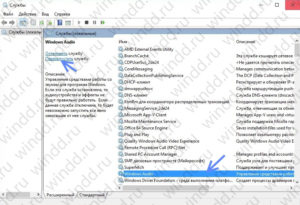
Пока Вы здесь, перепроверьте тип запуска службы. Он должен быть установлен на автоматический по умолчанию. Если там что-то другое – измените тип запуска на Автоматически.

Установить Realtek High Definition Audio
Если нет звука на компьютере Windows 10 после обновления системы до Windows 10, эта проблема, скорее всего, из-за выпуска драйверов. Например, звуковой драйвер может отсутствовать. Старая версия драйвера может быть несовместима с Windows 10.
Если у вас возникли проблемы с драйверами аудио после обновления до Windows 10, Вы можете решить проблему путем обновления аудио драйвера Realtek High Definition Audio. Realtek выпустила последнюю High Definition Audio для Windows 10. Так что, Вы можете обновить драйвер High Definition Audio Realtek для Windows 10.
Таким образом, Вы можете перейти на сайт Realtek и скачать драйвер вручную. На сайте Realtek, загрузите нужный драйвер для системы, на которой Ваш компьютер работает. Убедитесь, что Вы скачали нужный драйвер, так как неправильный драйвер может вызвать серьезные проблемы.
Если Вам трудно самому найти и скачать нужный драйвер на сайте Realtek, то проделайте следующие шаги.
Шаг 1. Перейдите по этой ссылке.
Шаг 2. Поставьте галочку I accept to the above. и нажмите Next.
Шаг 3. Выберите нужный драйвер (32bits или 64bits) и нажмите кнопку Global, чтобы загрузить драйвер.
Шаг 4. После загрузки драйвера, просто дважды щелкните на загруженный файл и следуйте инструкциям на экране, чтобы установить драйвер.
Если нет звука в браузере Microsoft Edge
Если у Вас возникли проблемы со звучанием звука онлайн в браузере Microsoft Edge, но аудио с других источников в Windows 10, кажется, работает нормально, то проблема, вероятно, с Adobe Flash Player. При открытии браузера Вы увидите в правом верхнем углу «…» для большего количества опций. Нажмите на эту кнопку и выберите Параметры. Далее нажмите на Посмотреть доп. параметры. Вы увидите тумблер под названием Использовать проигрыватель Adobe Flash Player. Убедитесь, что переключатель находится в положении Вкл.
Пишите комментарии, и если вдруг все еще нет звука на компьютере Windows 10, тогда задавайте вопросы и делитесь статей «Пропал звук на Windows 10» в социальных сетях.
Читайте также: Как открыть файл msi на windows 7
Отсутствие звука на компьютере наверно самая распространенная проблема которая только может быть. Каждый пользователь хоть раз сталкивался с ней. Причин по которым может отсутствовать звук достаточно много но часе всего это проблемы связанные со службой Windows Audio. Если у вас после запуска компьютера появляется значок в виде красного крестика на динамике значить пора действовать.
Этот значок показывает что есть какие то проблемы со звуком, служба аудио не запущена, звук динамиков выключен или неисправна звуковая карта, проблема с драйверами и т.д. Первое что нужно проверить, не выключен ли просто звук, нажать на значок звука и увеличить громкость или просто включить звук. Если это не помогло, переход ко второй наиболее частой проблеме сбой службы Windows Audio. Её достаточно перезапустить, сделать это можно несколькими способами.

Если у вас нет звука только в браузере то о том как решить эту проблему можете почитать здесь.
Три самых простых способа перезапустить службу Windows Audio
Существует несколько способов с помощью которых можно перезапустить службу давайте рассмотрим каждый:
— Перезапуск через окно службы Windows (помогает быстро перезапустить службу Windows Audio, а также отключить ее полностью или запускать в автоматическом режиме)
— Перезапуск через командную строку (достаточно быстрый способ решить проблему с помощью нескольких записей в командной строке)
— Перезапуск через диспетчер задач (удобный способ решить проблему для новичков и других пользователей пк)
Чтобы решить проблему через окно службы Windows, необходимо последовательно выполнить указания.
Перезапуск через окно службы Windows
Нажать правой кнопкой мыши по меню пуск и выбрать из доступного списка «Управление компьютером».

В представленном списке выбрать «Службы и приложения» и «Службы».

Далее найти службу «Windows Audio» и нажать на нее. Эту службу можно запустить, перезапустить или остановить. После чего нажать правой кнопкой и зайти в свойства службы.

В конце выбираем тип запуска и нажимаем «Автоматический» и запускаем.

Этот способ должен помочь решить проблему со звуком. Служба «Windows Audio» должна работать стабильно и без перебоев.
Перезапуск службы через командную строку
Для перезапуска Audio в Windows 10 через командную строку, необходимо совершить такие действия. Зайти в поисковике и прописать там «Выполнить»

Запустить приложение (от имени администратора) и в появившемся окне прописать команду для входа в командную строку – cmd

После чего прописываем команду в появившемся окне — net start audiosrv запускаем службу «Windows Audio», нажав enter на клавиатуре.

Это команда поможет запустить Windows Audio, если служба по какой-то причине была отключена.
Перезапуск через диспетчер задач
Этот способ помогает быстро решить проблему и моментально восстановить службу Windows Audio.
И последний способ решения проблемы со звуком – это запуск службы через диспетчер задач. Сделать это можно благодаря таким действиям.
Читайте также: Dsn архитектура драйвера и архитектура приложения
Вызвать Диспетчер Задач при помощи комбинаций Ctrl-Shift-Esc или нажать правой кнопкой мыши по меню пуск и выбрать команду «Диспетчер Задач».

В появившемся окне – нажать кнопку подробнее, чтобы открыть полный список выполняемых программ.
Далее выбрать вкладку «Службы».

Находим имя ««Audiosrv» — нажимаем правой кнопкой мыши и запускаем службу.

После этого действия служба должна будет работать и звук можно будет услышать на своем устройстве.
Служба Windows Audio достаточно необходима для любого пользователя, ведь она отвечает за весь звук на персональном компьютере. Поэтому необходимо знать, как можно запустить данную службу или вовремя ее перегрузить, чтобы она работала корректно. Перечисленные выше способы помогают не только решить проблему со службой «Windows Audio», но и вовремя избежать дальнейших проблем с операционной системой Windows 10.
У меня есть внешняя звуковая карта USB (Line6 UX1, более старая), ОС Windows 7 x64.
В случайный момент (когда я играю в фильм или игру) он полностью останавливается.
Вариант один: при воспроизведении чего-либо абсолютно нет звука, но я могу без проблем редактировать /воспроизводить музыку с помощью драйверов ASIO (т. е. из Sound Forge).
Вариант два: абсолютно не воспроизводит звук при воспроизведении чего-либо, и приложения, использующие драйвер ASIO, не находят внешнюю звуковую карту. Флэш-плеер блокирует все браузеры (большинство объявлений теперь во флэш-памяти), а также iexplore.exe воспроизводит звук выхода из системы.
Я перепробовал почти все: получение новых драйверов, отключение /включение звуковой карты через меню «Звук» (когда я пытаюсь отключить ее, она зависает навсегда или я вообще не могу получить доступ к меню «Звук»!), я пытался даже отключить управление USB в меню параметров питания.
Моя последняя надежда была net stop audiosrv , но она также пошла в бесконечный цикл (с меня хватит после записи точек на экране в течение 5 минут).
Эта вещь сводит меня с ума. Моя гипотеза состоит в том, что исключение происходит в одном из драйверов, который разрушает эту часть системы. Если бы я мог найти этот конкретный процесс, принудительно убить его и перезапустить, это было бы здорово.
Edit:
Я постараюсь проверить этот метод в следующий раз, когда возникнет проблема ( http://community.spiceworks.com/how_to/show/312-stop-a-hung-service ):
- запросить идентификатор процесса аудиосервиса: sc queryex audiosrv
- выстрелил в голову чувак процесса: taskkill /f /pid [process ID]
Я обновлю этот вопрос, если он будет работать, и предоставлю вам командный файл.
Изменить 2:
С помощью этого решения я мог перезапустить службу Windows Audio. Это выглядело хорошо, , пока я не захотел воспроизвести что-нибудь со звуком . Воспроизведение длится секунду и останавливается (либо mp3 в плеере, либо на YouTube). Так что проблема неприятнее, я думал. Я проверю основную проблему в следующем. Примечание. Звуковая карта по-прежнему работает с драйверами ASIO.