Как пройти по ссылке в Телеграмме на компьютере?
Как можно открыть ссылку в Телеграмме на компьютере? Какие существуют доступные способы? Как это сделать с помощью прокси, анонимайзеров, замены домена в ссылке?
Все активные URL в чатах мессенджера обозначены синим цветом. Если навести на них курсор, дополнительно под адресом появляется нижнее подчёркивание (дополнительный формат начертания для символов). Если хотите задействовать ссылку, просто кликните по ней левой кнопкой мышки. Затем подтвердите переход: нажмите «OK».
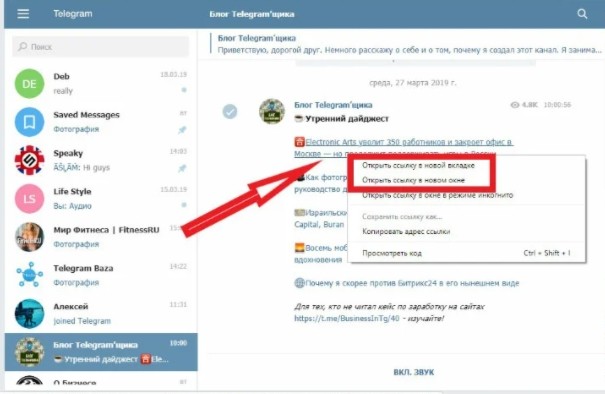
Также открыть ссылку в Телеграмме на компьютере можно так: клик правой кнопкой мышки по адресу → выбор в меню опции «Открыть … в новой вкладке» или «… в новом окне». Таким образом, у вас будет на виду в браузере и чат, и страничка (по URL из чата).
Если же URL в Telegram не открывается, заблокирована, то можно задействовать один из следующих способов.
1. Прокси, анонимайзеры . При помощи них можно скрыть настоящий IP-адрес компьютера (выдать его за другой) и обойти заблокированную сеть. Запрет на ссылку не возымеет действия, и вы без каких-либо проблем сможете перейти по ней.
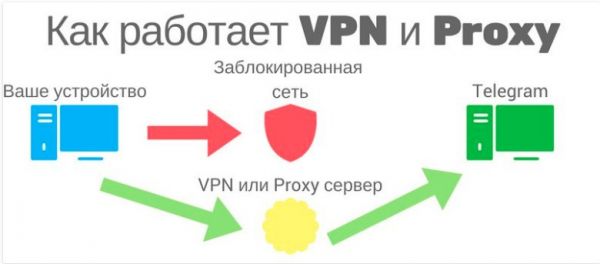
Для снятия блокировки подойдут следующие варианты:
cпециализированные прокси MTProxy для мессенджера (например, tginfo-proxy.duckdns.org, tginfo.likesky.blue), актуальные данные для подключения (хост, порт, ключ) можно найти на тематических ресурсах.
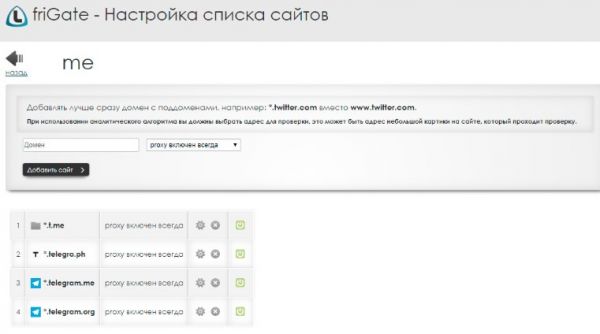
браузерный аддон friGate: установите в браузер, в настройках создайте список доменов и поддоменов мессенджера, которые необходимо открывать через прокси:
- .telegra.ph
- .telegram.me
- .t.me
- .telegram.org
программы, создающие VPN-подключения (защищённые соединения через промежуточные сервера), в Сети можно найти бесплатные VPN для Windows (скачайте с сайта, проинсталлируйте и запустите):
- tunnelbear.com
- freeopenvpn.org
- cyberghostvpn.com и др.
2. Замена домена в ссылке . Принцип разблокировки довольно простой: копируется адрес из мессенджера → его первая часть (домен) заменяется на адрес специального сервиса, выполняющего переадресацию → затем отредактированный URL можно использовать.
Например: есть нерабочая ссылка https://t.me/durov → заменяем ресурс (до уникальной части) – t-do.ru/durov → ссылка рабочая, можно открывать.
Список сервисов, которые можно использовать для замены стандартного URL:
- t-do.ru\
- t.elegram.ru\
- teleg.run\
- tele.click\
- tg.telepult.pro/
Если вы не хотите редактировать URL вручную, можно выполнить его преобразование в полуавтоматическом режиме. Но для этого придётся открыть сервис замены ссылки в новой вкладке (только адрес, допустим – t-do.ru). Затем вставить нерабочий URL и сервис сгенерирует рабочую ссылку (с другим доменом).
Почему в Телеграме на компьютере не работают ссылки и как их можно открыть
Телеграм – это намного больше, чем еще один мессенджер. Облачное приложение выводит обмен мгновенными сообщениями и частное общение на новый уровень. Телеграм популярен благодаря простоте настройки, интуитивному интерфейсу, набору функций и безопасности. Но иногда пользователи не понимают, как открыть нерабочую ссылку в Телеграме на компьютере. К счастью, эту проблему легко решить.
Как открыть ссылку в Телеграме
Легкость отправки текстовых сообщений, возможности электронной почты, доступ к платформе в любом месте – все безопасно и бесплатно. Как кроссплатформенный мессенджер, Telegram сочетает функции WhatsApp и Snapchat, сохраняя при этом маркетинговый потенциал Facebook. Можно отправлять текстовые сообщения, фотографии, аудио, видео и другие файлы. Как и в остальных социальных сетях, люди часто публикуют линки или посылают их в личку. Они могут быть в виде предложения, одного слова или URL-адреса.
На компьютере
Сначала необходимо кликнуть по чату или каналу. Ссылку легко опознать — она выделяется и при наведении курсора подчеркивается. Чтобы открыть ее, необходимо кликнуть левой кнопкой мыши. Затем система спрашивает пользователя, хочет ли он перейти. Нужно нажать «Перейти».

На телефоне
Онлайн-версию считают не такой удобной. Иногда пользователи не получают уведомления о публикациях, не могут войти в аккаунт. Поэтому желательно скачать мессенджер на смартфон.
Чтобы сделать переход, необходимо найти нужный канал или группу и коснуться пальцем ссылки. Система перенаправит пользователя. Приложение может спросить разрешение на открытие новой страницы.
Почему не переходит по ссылке?
Линки вида «t.me» не работают по одной причине. Подобные проблемы стали появляться тогда, когда блокировка затонула платформу. Люди столкнулись с тем, что после перехода нужная страница не открывается. В браузере вкладка не может загрузиться, а в приложении контент не отображается. При этом интернет-соединение работает. Пользователи из других стран с такими проблемами не сталкиваются.
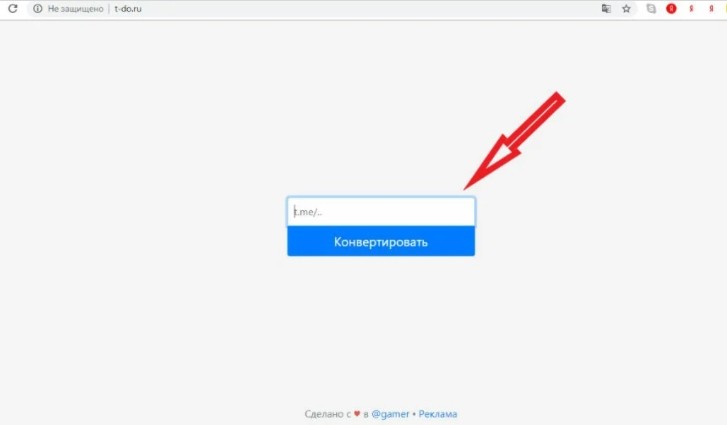
Решить это затруднение можно с помощью анонимайзера или настройки прокси. Также можно изменить нерабочий адрес и сделать переадресацию с помощью специальных сервисов. Пользоваться ими просто: нужно зайти на сайт, вставить адрес профиля или канала, нажать кнопку и получить URL. Одними из самых популярных сервисов являются Tele.click, Telete.in и Tmtr.me.
Использование ссылок в Телеграме

Навигация в интернет осуществляется посредством адресации. Каждый ресурс, внутренние страницы и элементы имеют свой линк, благодаря чему осуществляются всевозможные переходы. Ссылки Телеграм являются базовой основой общения в сервисе. Секреты использования этого инструмента в популярном мессенджере раскрываются читателям далее.
Зачем нужны ссылки в Телеграм. Типы ссылок
При помощи копирования разных типов линков пользователи Телеграм могут:
- продвигать свой проект;
- скачивать интересный материал;
- делиться информацией, фото, видео;
- приглашать новых пользователей в группу, на канал;
- многое другое.
| Типы ссылок | Кликабельный логин, начинающийся с символа «@» (@login и т.п). Ссылка такого вида используется внутри мессенджера для поиска профилей пользователей, чатов, групп, ботов и каналов. |
| Гиперссылка — универсальная конструкция вида https://t.me/username. Используется для внутреннего и внешнего распространения. |
Важно!
Чтобы скопировать ссылку в Телеграме, нужно знать правильный порядок выполняемых манипуляций в разрезе целевого назначения создаваемого линка.
Копирование ссылки на профиль
На гаджетах с разными ОС имеются свои особенности реализации функций копирования ссылок в Телеграм.
На мобильном телефоне
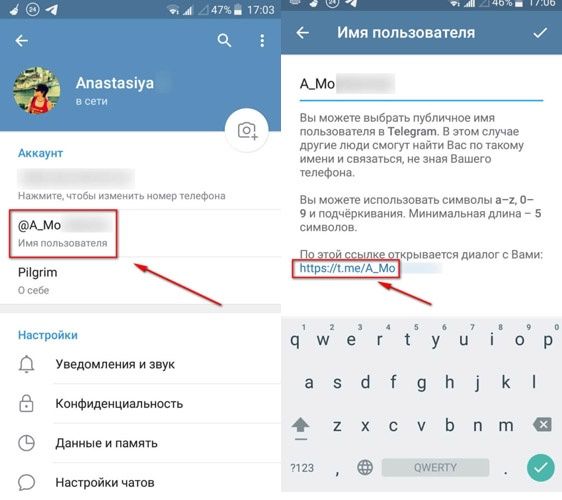
Владельцам мобильных девайсов, чтобы сделать линк на свою телеграм-страницу, следует выполнить следующие шаги:
- Откройте функциональное меню, нажав на соответствующий ярлык (три полоски на Андроиде и шестеренка на Айфоне). Перейдите на пункт «Настройки».
- Здесь находим имя пользователя, которое можно скопировать, чтобы поделиться им в мессенджере.
- Для получения линка нажмите на «Имя пользователя», и скопируйте конструкцию, начинающуюся с https://t.me.
На компьютере
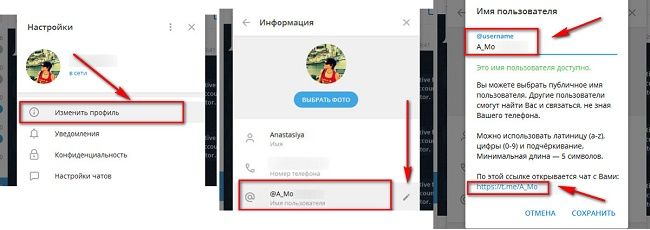
- Откройте функциональное меню, кликнув по ярлычку в виде трех горизонтальных полос.
- Перейдите по пунктам «Настройки»→»Изменить профиль».
- Здесь откройте раздел «Имя пользователя» и нажмите на ярлычок в виде карандаша.
- Скопируйте нужную ссылочную конструкцию: логин с собачкой или URL-адрес.
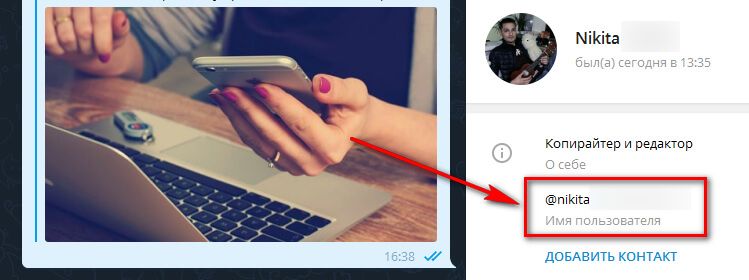
Если требуется ссылка на чужой профиль, нужно открыть чат с человеком, страницей которого хотите поделиться. Если им был заполнен пункт «Имя пользователя», то на экране отразится конструкция логин с собачкой. Кликабельную ссылку нетрудно составить вручную, дописав в конец конструкции https://t.me юзернейм со страницы человека (https://t.me/blablabla и т.п.)
Важно!
Не все пользователи мессенджера указывают при настройке аккаунта юзернейм. Альтернативный вариант в этом случае поделиться его страницей — воспользоваться функцией «Поделиться контактом».
Копирование ссылки на чат/группу/канал
Чтобы получить линк на чат, группу или канал, используйте приведенные далее инструкции.
На мобильном телефоне
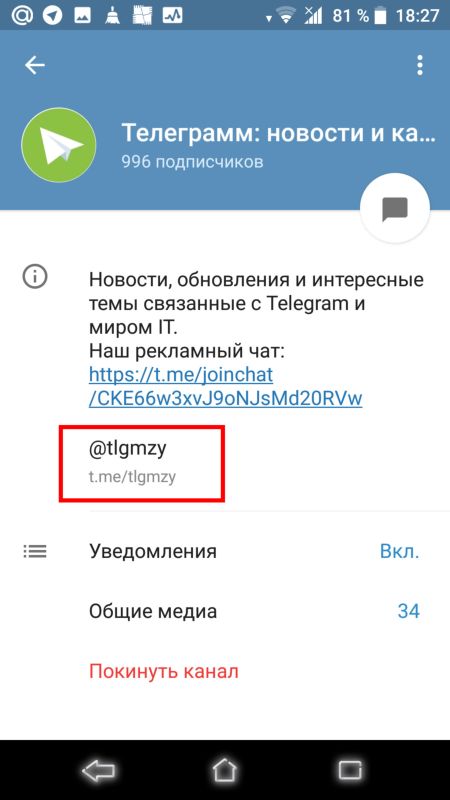
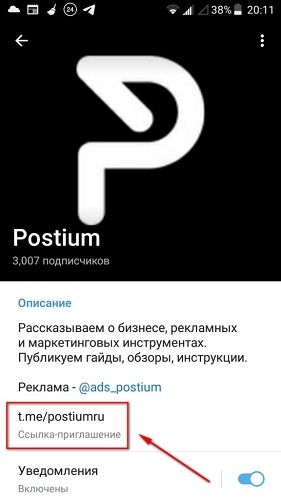
Зайдите на страницу нужной группы, в чат или на канал. Тапом по аватарке открывается окно с информацией, где под описанием найдите и скопируйте искомое имя. Для дальнейших действий используйте конструкцию со значком @ или https://t.me/.
На компьютере
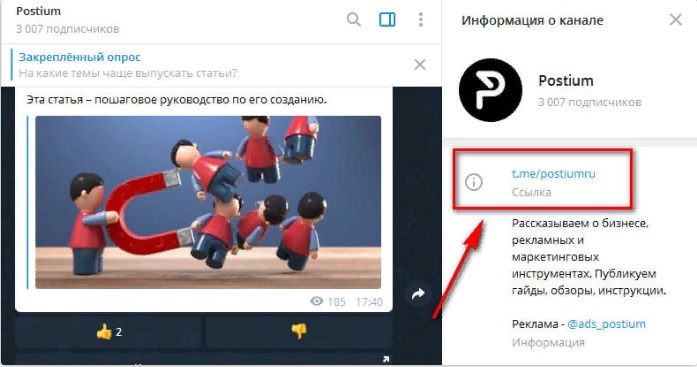
Достаточно перейти на телеграм-страницу, которой хотите поделиться. На экране справа отразится информация, включая нужные ссылочные конструкции.
Важно!
Если телеграм-ресурс закрытый, то приглашать новых пользователей в него может только администратор, используя специальную ссылку-приглашение.
Чтобы получить гиперссылку, администратору нужно открыть функциональное меню. В нем перейти на пункт «Управление. «→»Тип. «. Ссылка-приглашение, которую нужно скопировать, отразится в открывшемся окне.
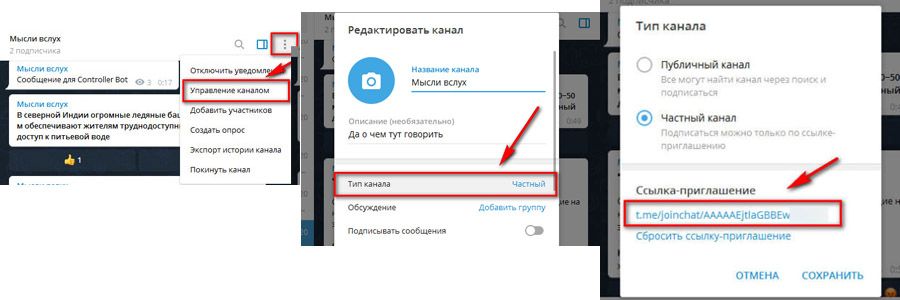
Ссылка-приглашение на компьютере
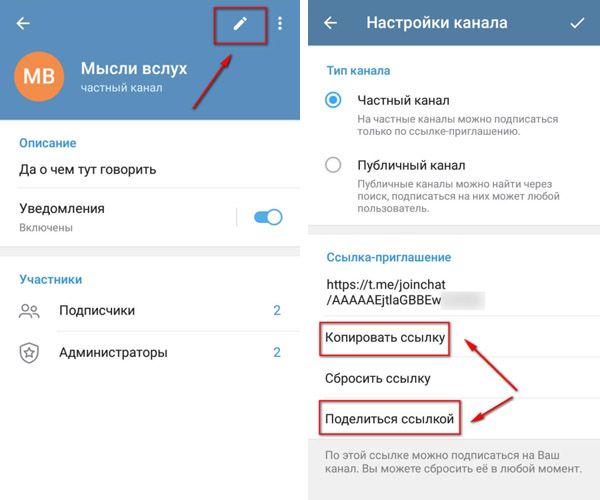
Ссылка-приглашение на телефоне

Читайте также:
Как искать в Телеграме каналы
Ссылка на сообщение
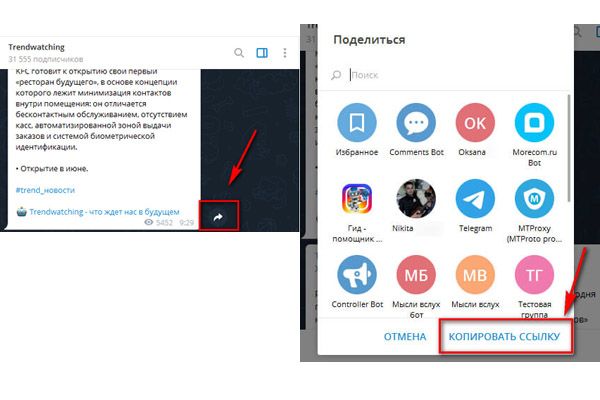
Любым постом в группе, чате или на телеграм-канале пользователь также может поделиться. Рядом с каждым сообщением слева или справа (в зависимости от статуса исходящий это пост или входящий) производитель предусмотрел значок в виде изогнутой стрелки в кружке. Чтобы получить ссылку на это сообщение, нужно нажать на кнопку, и в открывшемся окне действий выбрать пункт «Копировать ссылку».
Полезные советы
Совет №1
Администратору частного ресурса рекомендуется после распространения ссылочного приглашения сбрасывать его, чтобы к аудитории не присоединись сторонние люди. Инициируется функция нажатием на соответствующую кнопку. Генерируется новое приглашение, а старое становится неактивным.
Совет №2
Администрирование публичного канала обязывает администратора создавать уникальную ссылку, по которой любой посетитель мессенджера сможет найти ресурс. Для этого в специальное поле настройки нужно после t.me/ вписать придуманное уникальное имя канала. В противном случае ресурс автоматически получит статус приватный.
Совет №3
Придать сообщению с URL-адресом эстетический вид можно при помощи превращения адресной конструкции в гиперссылку, представляющую собой кликабельное слово/фразу. Для этого нужно:
- скопировать адресную конструкцию в буфер;
- выделить курсором слово или фразу;
- открыть функциональное меню и выполнить пункт «Ссылка»/»Добавить ссылку» (название пункта в зависимости от ОС гаджета);
- откроется интерактивное окно, в которое нужно вставить URL из буфера и сохранить изменения.
Частые вопросы
Почему не открываются ссылки в Телеграм?
Причин такой ситуации может быть несколько:
- блокировка страниц Роскомнадзором;
- ссылочное приглашение в частную группу/канал, которым располагает пользователь, устарело;
- у ссылки может быть ошибка в адресе.
Иногда проблему можно решить при помощи сервиса переадресации https://teleg.run/ .
Как узнать и скопировать ссылку на телеграм-бот?
Как открыть ссылку в Телеграм на телефоне, ПК без засад
В статье мы расскажем, как открыть ссылку в Телеграмм на компьютере и мобильном телефоне и избежать возможных проблем. Вы получите инструкции как для веб-версии, так и для приложений.
Недорогое продвижение Телеграм:
Подписчики — живые на канал, в группу
Просмотры — на посты и видео
Как открыть ссылку в Телеграм на телефоне в приложении
Telegram активно используется людьми для дружеского и коммерческого общения. Как и на любых других площадках пользователи постоянно публикуют ссылки или отправляют их в личных сообщениях.
Именно им и посвящена данная статья. В первом разделе Вы узнаете, как открыть ссылку в Телеграмм на телефоне всеми возможными способами.
Внушительное число подписчиков на Вашем канале в Телеграм — это прекрасный старт для развития и продвижения Ваших проектов или идей.
Некоторые предпочитают использовать мессенджер в онлайн-версии. Если Вы относитесь к числу таких пользователей, тогда первая инструкция для Вас.
- Набрать в браузере «Телеграм веб»;
- Открыть страницу сайта https://www.web-telegram.ru ;
- Ввести свой номер для авторизации;
- Открыть канал или чат с пользователем, где находится ссылка;
- Нажать на неё пальцем, чтобы она открылась.
Онлайн-версия не так удобна в использовании, как приложение. Время от времени по неизвестным причинам пользователи не могут войти в аккаунт через вебку. К тому же Вы не сможете получать уведомления о новых сообщениях и публикациях. Поэтому рекомендуем Вам установить Telegram на телефон. Для этого войдите в Google Play Market на андроид или в App Store на айфон и скачайте оттуда мессенджер.
Простой способ, как открыть ссылку в Телеграмм через приложение на мобильном:
- Перейдите в группу или на канал, в котором находится URL-адрес;
- Коснитесь пальцем нужной ссылки. Система автоматически перенаправит Вас по ней в браузере. Возможно приложение сделает запрос на разрешение открыть данную страницу. Нажмите «Да», и переход по указанному адресу будет выполнен;
- Чтобы завершить просмотр, нажмите «Готово».
Ссылки помечаются в мессенджере синим цветом, и их сразу видно. Они могут быть как в виде URL-адреса, так и в виде слова или целого предложения.
Вы также можете нажать на ссылку с удержанием в 1-2 сек. Откроется новое окно, в котором необходимо выбрать дальнейшие действия с ней: открыть, скопировать или добавить в список для чтения.
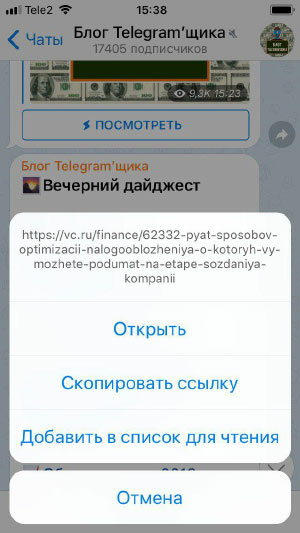
Как Вы заметили, нет ничего сложного в работе с линками на мобильном устройстве. Это очень удобно, и любой пользователь быстро разберётся что к чему.
Чтобы получить ещё больше инструкций по использованию Telegram и других популярных социальных сетей, переходите на сайт Avi1.ru. Там Вы сможете найти ответ на любой Ваш вопрос.
Заказать услуги раскрутки недорого можно ниже
100 Подписчиков для канала
открытого (Офферный микс)
Случайные мин.от 100 ед./ макс. до 10000 ед. Запуск от 12 до 24 час.. Средняя скорость Гарантии нет Быстрая техподдержка!
500 Подписчиков для канала
открытого (Офферный микс)
Случайные мин.от 100 ед./ макс. до 10000 ед. Запуск от 12 до 24 час.. Средняя скорость Гарантии нет Быстрая техподдержка!
1000 Подписчиков для канала
открытого (Офферный микс)
Случайные мин.от 100 ед./ макс. до 10000 ед. Запуск от 12 до 24 час.. Средняя скорость Гарантии нет Быстрая техподдержка!
10000 Подписчиков для канала
открытого (Офферный микс)
Случайные мин.от 100 ед./ макс. до 10000 ед. Запуск от 12 до 24 час.. Средняя скорость Гарантии нет Быстрая техподдержка!
-
emptylines
100 Подписчиков Живых
(Для открытых/закрытых групп)
Россия мин.от 100 ед./ макс.до 8000 ед. Запуск 10-120 мин. Высокая скорость Гарантия 30 дней Активность в виде просмотров постов
500 Подписчиков Живых
(Для открытых/закрытых групп)
Россия мин.от 100 ед./ макс.до 8000 ед. Запуск 10-120 мин. Высокая скорость Гарантия 30 дней Активность в виде просмотров постов
1000 Подписчиков Живых
(Для открытых/закрытых групп)
Россия мин.от 100 ед./ макс.до 8000 ед. Запуск 10-120 мин. Высокая скорость Гарантия 30 дней Активность в виде просмотров постов
5000 Подписчиков Живых
(Для открытых/закрытых групп)
Россия мин.от 100 ед./ макс.до 8000 ед. Запуск 10-120 мин. Высокая скорость Гарантия 30 дней Активность в виде просмотров постов
100 Подписчиков Живых
(Для открытого/закрытого канала/группы)
Американские мин. от 100 ед./ макс. до 3000 ед. Запуск 20-180 мин. Высокая скорость Гарантия 30 дней Активность в виде просмотров постов
500 Подписчиков Живых
(Для открытого/закрытого канала/группы)
Американские мин. от 100 ед./ макс. до 3000 ед. Запуск 20-180 мин. Высокая скорость Гарантия 30 дней Активность в виде просмотров постов
1000 Подписчиков Живых
(Для открытого/закрытого канала/группы)
Американские мин. от 100 ед./ макс. до 3000 ед. Запуск 20-180 мин. Высокая скорость Гарантия 30 дней Активность в виде просмотров постов
5000 Подписчиков Живых
(Для открытого/закрытого канала/группы)
Американские мин. от 100 ед./ макс. до 3000 ед. Запуск 20-180 мин. Высокая скорость Гарантия 30 дней Активность в виде просмотров постов
100 Подписчиков для канала
публичного/закрытого (Живые!)
РФ мин. от 100 ед./ макс. до 8000 ед. Запуск от 15 до 120 мин. Высокая скорость Гарантия 30 дней Активность в виде просмотров постов
500 Подписчиков для канала
публичного/закрытого (Живые!)
РФ мин. от 100 ед./ макс. до 8000 ед. Запуск от 15 до 120 мин. Высокая скорость Гарантия 30 дней Активность в виде просмотров постов
1000 Подписчиков для канала
публичного/закрытого (Живые!)
РФ мин. от 100 ед./ макс. до 8000 ед. Запуск от 15 до 120 мин. Высокая скорость Гарантия 30 дней Активность в виде просмотров постов
5000 Подписчиков для канала
публичного/закрытого (Живые!)
РФ мин. от 100 ед./ макс. до 8000 ед. Запуск от 15 до 120 мин. Высокая скорость Гарантия 30 дней Активность в виде просмотров постов
-
emptylines
-
emptylines
-
emptylines
-
emptylines
-
emptylines
1000 Просмотров 1 на пост
(Временная Акция!)
Низкое качество мин.1000 ед./ макс.1000 ед. Запуск 1-3 час. Низкая скорость Гарантии нет Оплата в пару кликов!
3000 Просмотров 1 на пост
(Временная Акция!)
Низкое качество мин.3000 ед./ макс.3000 ед. Запуск 1-3 час. Низкая скорость Гарантии нет Оплата в пару кликов!
5000 Просмотров 1 на пост
(Временная Акция!)
Низкое качество мин.5000 ед./ макс.5000 ед. Запуск 1-3 час. Низкая скорость Гарантии нет Оплата в пару кликов!
10000 Просмотров 1 на пост
(Временная Акция!)
Низкое качество мин.10000 ед./ макс.10000 ед. Запуск 1-3 час. Низкая скорость Гарантии нет Оплата в пару кликов!
-
emptylines
100 Просмотров
на пост (Боты)
Микс мин.100 ед./ макс.3000 ед. Запуск 3-6 час. Низкая скорость Гарантии нет Оплата в пару кликов!
500 Просмотров
на пост (Боты)
Микс мин.100 ед./ макс.3000 ед. Запуск 3-6 час. Низкая скорость Гарантии нет Оплата в пару кликов!
1000 Просмотров
на пост (Боты)
Микс мин.100 ед./ макс.3000 ед. Запуск 3-6 час. Низкая скорость Гарантии нет Оплата в пару кликов!
3000 Просмотров
на пост (Боты)
Микс мин.100 ед./ макс.3000 ед. Запуск 3-6 час. Низкая скорость Гарантии нет Оплата в пару кликов!
100 Просмотров
(на 1 пост, Стандарт)
Рандомные мин.100 ед./ макс.50000 ед. Запуск 0-1.5 час. Высокая скорость Стабильные Оплата в пару кликов!
300 Просмотров
(на 1 пост, Стандарт)
Рандомные мин.100 ед./ макс.50000 ед. Запуск 0-1.5 час. Высокая скорость Стабильные Оплата в пару кликов!
500 Просмотров
(на 1 пост, Стандарт)
Рандомные мин.100 ед./ макс.50000 ед. Запуск 0-1.5 час. Высокая скорость Стабильные Оплата в пару кликов!
1000 Просмотров
(на 1 пост, Стандарт)
Рандомные мин.100 ед./ макс.50000 ед. Запуск 0-1.5 час. Высокая скорость Стабильные Оплата в пару кликов!
-
emptylines
-
emptylines
-
emptylines
-
emptylines
-
emptylines
-
emptylines
Как открыть ссылку в Телеграм через браузер и desktop
Использовать мессенджер в онлайн-версии на компьютере гораздо удобнее, чем в мобильном телефоне. Поэтому, если Вы хотите узнать, как открывать ссылки Телеграмм в браузере, тогда читайте статью дальше.
Для начала Вам нужно набрать в поисковой строке «Телеграм веб» и перейти на сайт https://www.web-telegram.ru . Затем введите Ваш номер телефона, чтобы попасть в аккаунт. Теперь можно начинать работу с мессенджером:
- В левой колонке будут отображаться все группы и каналы, на которые Вы подписаны, а также все Ваши чаты с пользователями;
- Чтобы открыть любой из их, нужно нажать левой кнопкой мыши по соответствующей строке;
- Справа Вы увидите окно с перепиской. Ссылки в публикациях (сообщениях) выделены синим цветом и при наведении курсора мыши выделяются подчёркиванием;
- Чтобы перейти по ссылке, щёлкните по ней левой кнопкой мыши и подтвердите переход, выбрав «Ок». Или нажмите на неё правой кнопкой мыши и выберите любой способ: «Открыть ссылку в новой вкладке» или «Открыть ссылку в новом окне»;
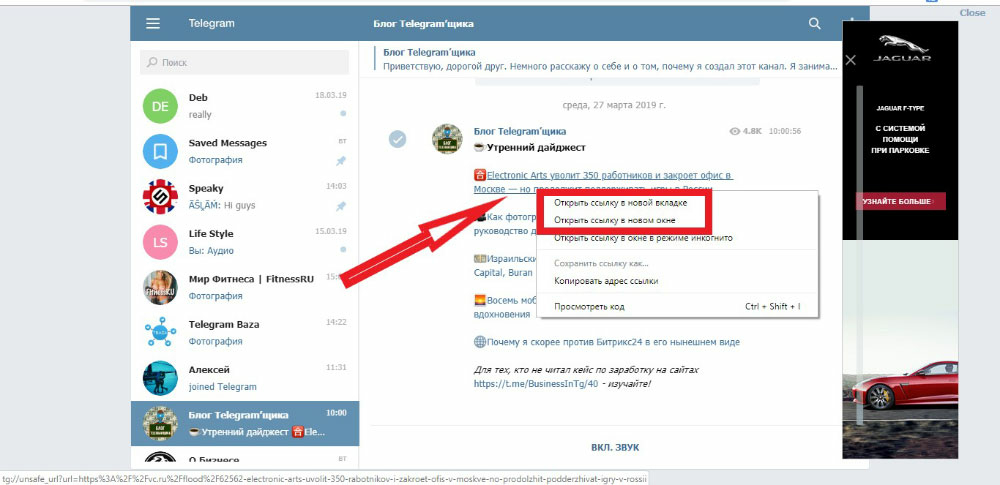
- Страница в любом из вариантов откроется в новом окне, и Вы не будете выброшены из мессенджера.
Если Вы всё-таки установили Telegram на ПК, тогда Вам будет интересно знать, как открыть ссылку в Телеграмм на компьютере в десктопной версии. Делается это так же легко и быстро, как в 1 случае. У вебки и приложения интерфейсы идентичные. Диалоги находятся в левой части экрана, а окно с перепиской — в правой.
- Кликните по нужному каналу или чату, чтобы в него войти;
- Ссылки в публикациях выделены синим цветом и подчёркиваются при наведении курсора;
- Чтобы перейти по ссылке, нажмите на неё левой кнопкой мыши или тача;
- Система спросит, действительно ли Вы хотите выполнить переход по данному адресу. Нажмите «Перейти»;
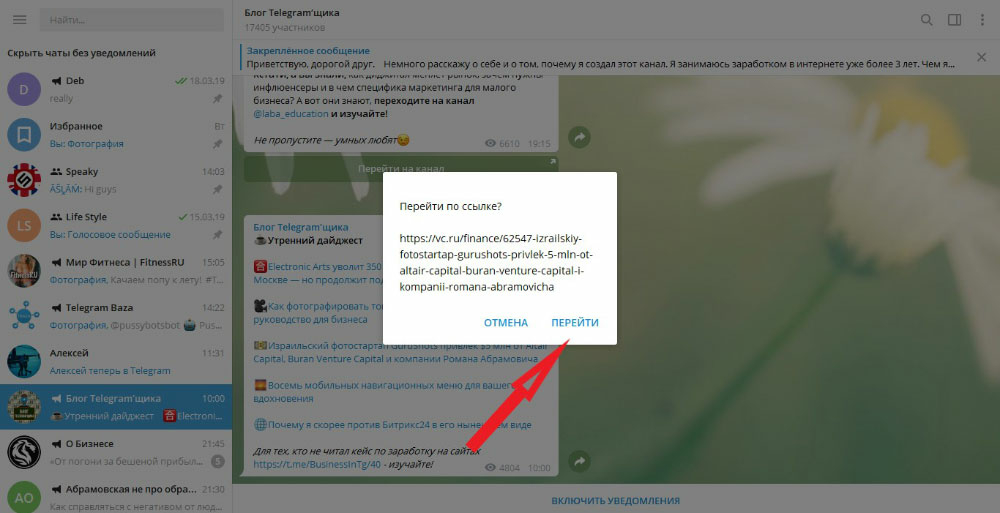
- Страница откроется в браузере Вашего компьютера. Мессенджер при этом останется открытым.
Вы видите, что все действия очень простые и доступные для любого пользователя. Разработчики постоянно стремятся сделать использование мессенджера максимально удобным для каждого.
Мы рассказали, как открыть ссылку в Телеграмм на мобильном телефоне и компьютере через браузер или приложение. Следуйте нашим пошаговым рекомендациям, и у Вас обязательно всё получится.
Telegram не открывает ссылки: почему и что можно сделать
Ранее мы разобрали, как быстро переходить по ссылкам в мессенджере на телефоне и компьютере. Инструкции довольны простые, как и сам алгоритм действий. Но что делать, если Телеграм не открывает ссылки. О возможных причинах этой проблемы и путях её решения Вы узнаете далее в статье.
Подобные затруднения появились тогда, когда мессенджер начал подвергаться первым блокировкам. После этого многие пользователи обнаружили, что ссылки перестали работать. При переходе по URL-адресу в браузере, страница не загружалась.
Причина в том, что блокируют ссылки вида «t.me». Вы наверняка заметили, что адрес на страницу группы, канала или профиля в Telegram строится по формуле: «t.me» плюс уникальная часть ссылки, которая была сгенерирована автоматически или составлена пользователем вручную.
Когда определена проблема, то и её решение можно найти. Всё, что Вам следует сделать — это поменять нерабочий адрес на другой и выполнить переадресацию. Для этих целей существует специальные сервисы, например «t-do.ru». Чтобы изменить ссылку, Вам нужно:
- Зайти на сайт t-do.ru ;
- Скопировать ссылку и вставить её в строку для конвертации;
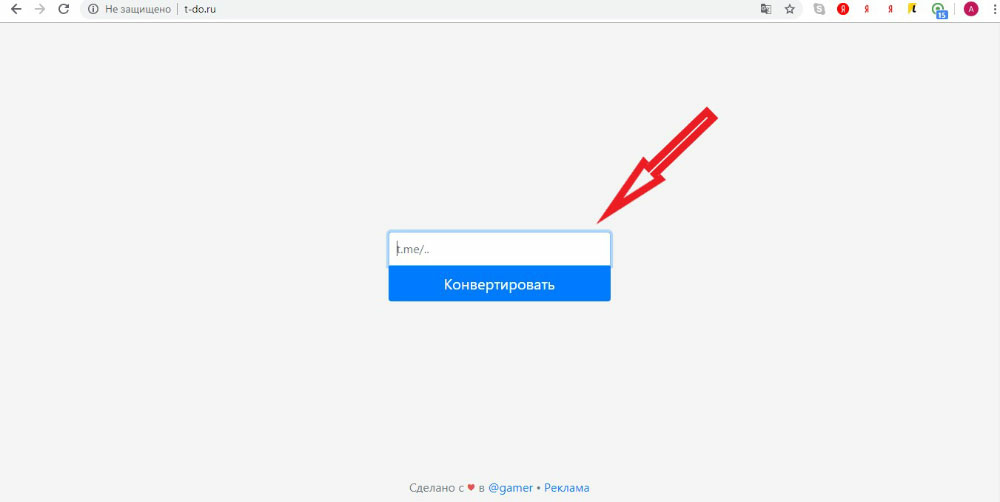
- Нажать «Конвертировать» и адрес будет изменён.
Кстати, это можно сделать вручную. Просто замените начало ссылки «t.me» на «t-do.ru».
Есть и второй способ решения проблемы. Вы можете настроить прокси или установить на Ваше устройство анонимайзер. Тогда любые блокировки Вам будут ни по чём.
Возможность пользоваться ссылками в мессенджере имеет большое значение. Ведь с их помощью люди могут увеличивать число подписчиков на своём канале и добавлять новые контакты в профиль.
После прочтения этой статьи Вы будете знать, что делать, когда Telegram не открывает ссылки в браузере, и сможете самостоятельно устранить подобные неполадки.