У вас большие запросы!
Точнее, от вашего браузера их поступает слишком много, и сервер VK забил тревогу.
Эта страница была загружена по HTTP, вместо безопасного HTTPS, а значит телепортации обратно не будет.
Обратитесь в поддержку сервиса.
Вы отключили сохранение Cookies, а они нужны, чтобы решить проблему.
Почему-то страница не получила всех данных, а без них она не работает.
Обратитесь в поддержку сервиса.
Вы вернётесь на предыдущую страницу через 5 секунд.
Вернуться назад
Использование функции «Лупа» на iPhone или iPad
С помощью функции «Лупа» можно превратить iPhone или iPad в увеличительное стекло, чтобы увеличивать и обнаруживать расположенные рядом объекты.
- Поиск и открытие приложения «Лупа»
- Улучшение обзора
- Стоп-кадр
- Обнаружение людей поблизости
- Обнаружение дверей поблизости
- Описание окружающей обстановки
- Быстрый доступ к функции «Лупа»

Поиск и открытие приложения «Лупа»
На iPhone или iPad откройте приложение «Лупа». Если приложение «Лупа» не отображается на экране «Домой», смахните вниз и выполните поиск по слову «лупа».
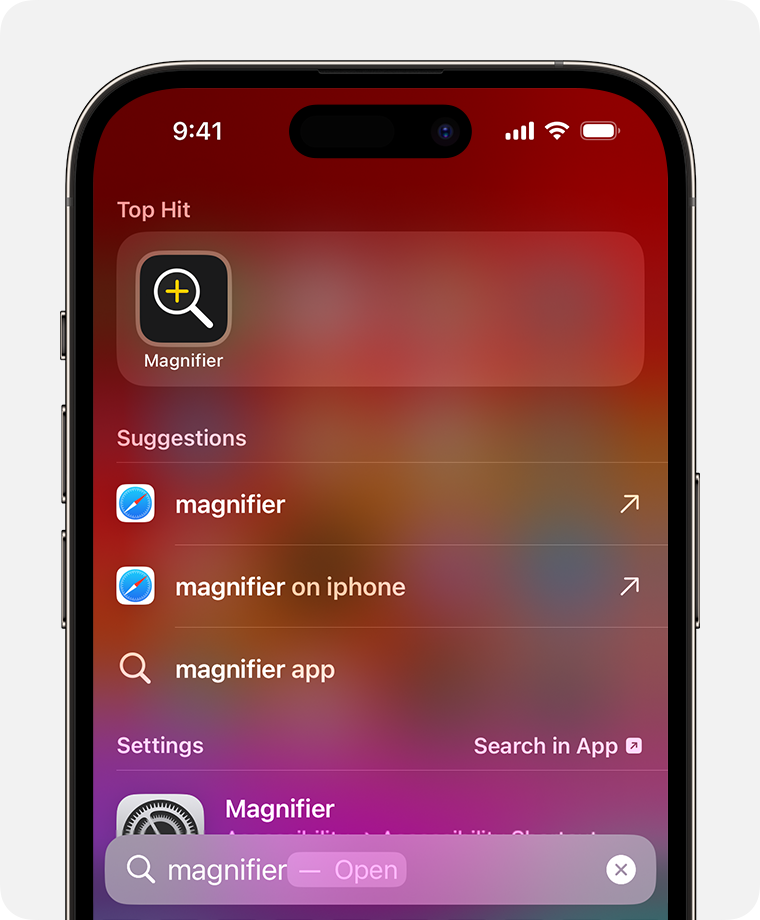
Не следует полагаться на функцию «Лупа» в ситуациях, когда вы можете получить травму, в чрезвычайных ситуациях и для навигации.
Улучшение обзора
С помощью функции «Лупа» рассматривать объекты становится удобнее за счет увеличения масштаба, применения светофильтров, добавления света с использованием фонарика и регулировки яркости или контрастности изображения.
Регулировка яркости или контрастности
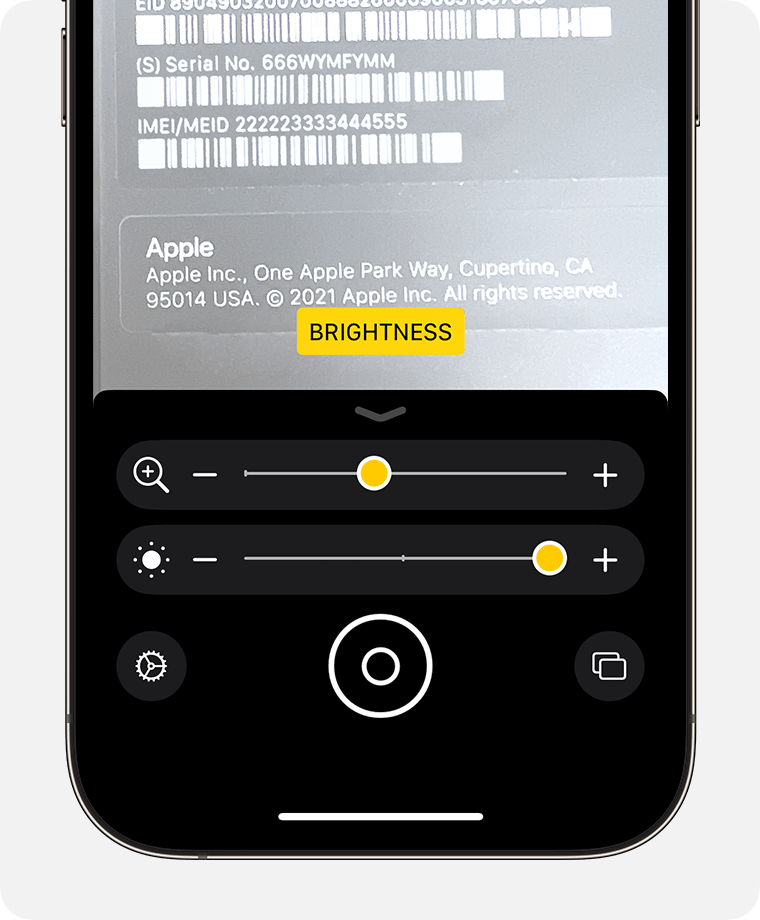
Нажмите кнопку «Яркость»  или «Контрастность»
  и перетащите ползунок.
Применение светофильтров
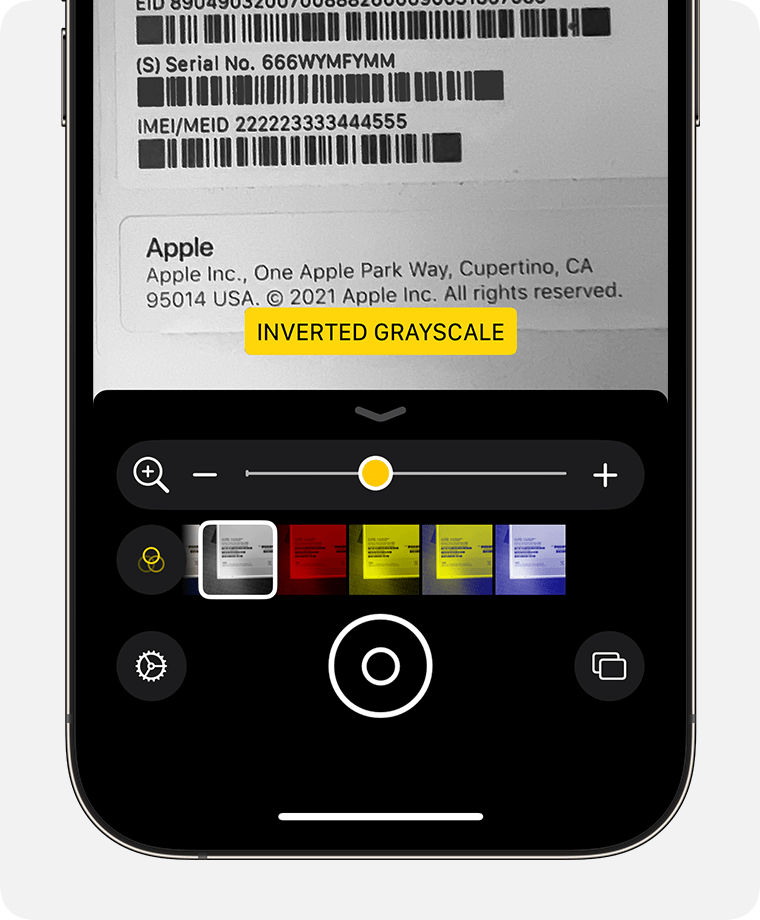

Нажмите кнопку «Фильтры» и смахивайте, чтобы просмотреть эффекты различных светофильтров.
Стоп-кадр
- Нажмите кнопку «Стоп-кадр»
 .
. - Используйте элементы управления для масштабирования и настройки изображения.
- По завершении настройки выполните следующие действия.
- Чтобы сохранить изображение в медиатеке приложения «Фото», нажмите кнопку «Поделиться»
 и выберите «Сохранить изображение».
 - Чтобы снять другой стоп-кадр, нажмите кнопку «Режим нескольких фото»
 .
. - Чтобы вернуться к обычной съемке, нажмите кнопку «Завершить»
 .
.
- Чтобы сохранить изображение в медиатеке приложения «Фото», нажмите кнопку «Поделиться»
Обнаружение людей поблизости
Требуется iPhone 12 Pro, iPhone 12 Pro Max или более поздняя модель Pro с ОС iOS 14.2 или более поздней версии
Функцию «Лупа» можно использовать для обнаружения людей и поддержания физической или социальной дистанции с окружающими. При обнаружении людей поблизости iPhone отправляет уведомления со звуками, речью или тактильным откликом. Чем ближе к вам находится человек, тем чаще приходят уведомления.
Обнаружение дверей поблизости
Требуется iPhone 12 Pro, iPhone 12 Pro Max или более поздняя модель Pro с ОС iOS 16 или более поздней версии
С помощью функции «Лупа» можно найти дверь или вход, понять, насколько далеко вы находитесь от двери, выяснить, как ее открыть, и предположить, в какую сторону она может открыться, а также прочесть вывески или надписи на двери либо поблизости от нее.
Описание окружающей обстановки
Функция «Лупа» может распознавать и читать текст на физических объектах, на которые вы наводите объектив, например табличках с номером квартиры на дверях или кнопках электроприборов, что значительно упрощает взаимодействие с этими объектами.
Быстрый доступ к функции «Лупа»
Если вы часто используете функцию «Лупа», можно настроить быструю команду универсального доступа, чтобы открывать ее тройным нажатием кнопки. Для облегчения доступа можно также добавить функцию «Лупа» в Пункт управления.
Если вы используете iPhone 15 Pro или iPhone 15 Pro Max, вы можете настроить кнопку действия таким образом, чтобы она открывала функцию «Лупа».
Как убрать лупу и отключить увеличение экрана на Айфоне
Режим лупы на iPhone позволяет рассмотреть мелкие детали в документах, приложениях и изображениях. Функция лупы доступна в более новых версиях операционной системы. Он также помогает людям со слабым зрением, которые по физическим причинам не могут видеть мелкие детали. Понятно, что этот режим актуален для многих пользователей. Но что делать, если увеличение экрана на iPhone было случайно установлено кем-то другим и больше не нужно? Пользователи хотят знать, как убрать увеличение на iPhone. На самом деле, если вы знаете точный алгоритм действий, процесс занимает всего несколько минут.
Деактивация лупы
Пользователь может отключить экранную лупу через «настройки» телефона. Объектив на дисплее не исчезнет полностью с устройства, но будет скрыт. Значки будут корректно отображаться в нормальном размере, и если пользователь случайно нажмет на значок, он не сможет случайно переключиться на увеличенный вид. Чтобы убрать увеличительное стекло с экрана телефона
- Откройте «Настройки» (на рабочем столе это серая шестеренка).
- Перейдите в раздел «Общие».
- Перейдите в категорию «Общий доступ».
- Нажмите на значок «Увеличительное стекло».
- Выключите его, переместив ползунок в положение, при котором основная панель будет серой (ярко-желтой: активен режим лупы).


Управление
Используйте опцию снова: откройте ее по тому же алгоритму, т.е. найдите «Настройки» и выберите «Увеличительное стекло». Затем перетащите ползунок на другую сторону, в активное положение.
Эта опция управляется переключателем. Нажмите кнопку «Домой» посередине три раза. Переместите ползунок вправо (для увеличения размера изображения) или влево (для уменьшения размера изображения).
Как отключить и включить лупу на iPhone
Функция увеличения изображения на экране iPhone разработана для помощи людям с проблемами зрения – называют ее «лупой». В таком режиме дисплей устройства воспринимает иные команды, например, удвоенное нажатие на него с помощью трех пальцев активирует режим уменьшения или увеличения размера. Функция полезна для определенного круга людей. Рассмотрим подробно, как включить или убрать лупу на Айфоне.

Функция увеличения на iPhone
Эта функция предназначена для людей с плохим зрением, которые не могут читать мелкий текст, даже рассмотреть значки приложений на гаджете. Она позволяет:

- увеличить размер экрана в рабочей области в диапазоне от 1.2х до 15.0х;
- включать ее в отдельном окне или использовать постоянно;
- инвертировать область экрана, менять цвета (например, активировать оттенки серого). Будет полезна и для тех, кто не различает, путает цвета.
Также пригодится для рассмотрения мелких деталей на изображении.
Как включить лупу
Главным вопросом становится, как включить лупу на Айфоне. Для этого следуйте инструкции:

- Открываем меню «Настройки»;
- Переходим в раздел «Основные»;
- Далее «Универсальный доступ»;
- Находим функцию «Увеличение»;
- Активируем.
Здесь же можно выполнить настройки (инверсия, оттенки, масштаб увеличения). Если вам нужна лупа в Айфоне, и как сделать ее вы не знаете, то выполняйте этот алгоритм действий, поскольку для всех моделей этот экранный помощник активируется одинаково.

Как пользоваться
После включения область на треть экрана будет служить лупой. Ее можно передвигать, изменять параметры в зависимости от необходимости.
интересное
Для включения увеличения области экрана после активации нужно дважды прикоснуться к экрану тремя пальцами. Таким же образом можно убрать увеличение лупой с экрана.
Для перемещения по экрану необходимо при помощи трех пальцев нажать на экран и только тогда исполнять передвижение в необходимом направлении.
Иногда эта функция включается сама по себе, случайно. Тогда возникает резонный вопрос о том, как убрать лупу на Айфоне.

Как убрать лупу
Старые модели смартфонов могут не совсем корректно работать с таким режимом, и управлять с помощью трех пальцев не всегда получается. Разберемся, как найти лупу на Айфоне и отключить её.
Алгоритм, как убрать увеличение экрана на Айфоне:

- Зайти в меню настроек, в раздел «Основные»;
- Перейти в пункт «Универсальный доступ»;
- отыскать раздел «Зрение», Найти пункт «Увеличение»;
- Нужно деактивировать данную функцию переключением ползунка в соответствующую сторону.
После таких манипуляций масштаб изображения на мобильном устройстве пользователя обретет прежний вид и нормальные размеры.
Функции и возможности iPhone 10 широки, теперь вы знаете, как найти и как использовать режим экранной лупы на Айфоне.