Восстановление заводских настроек iPhone, iPad или iPod touch
Узнайте, как безопасно стереть информацию с iPhone, iPad или iPod touch и восстановить заводские настройки устройства.
Если вам также необходимо безопасно стереть данные с часов Apple Watch, можно разорвать пару между устройствами, следуя инструкциям в этой статье.
Резервное копирование устройства
Обязательно создайте резервную копию устройства, чтобы вы могли восстановить данные позднее.
Выберите «Настройки» > «Основные» > «Перенос» или «Сбросить [устройство]».
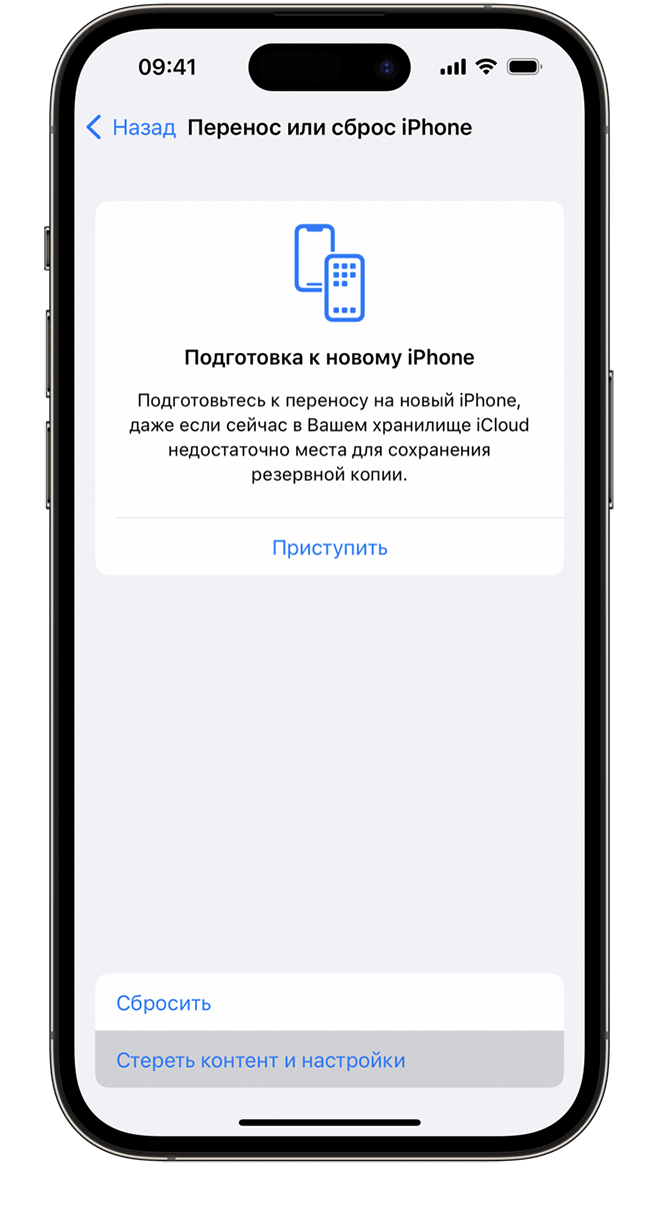
Выберите «Стереть контент и настройки».
При появлении запроса введите пароль устройства или пароль Apple ID
Забыли свой код-пароль или пароль идентификатора Apple ID?
Подтвердите, что вы хотите стереть устройство
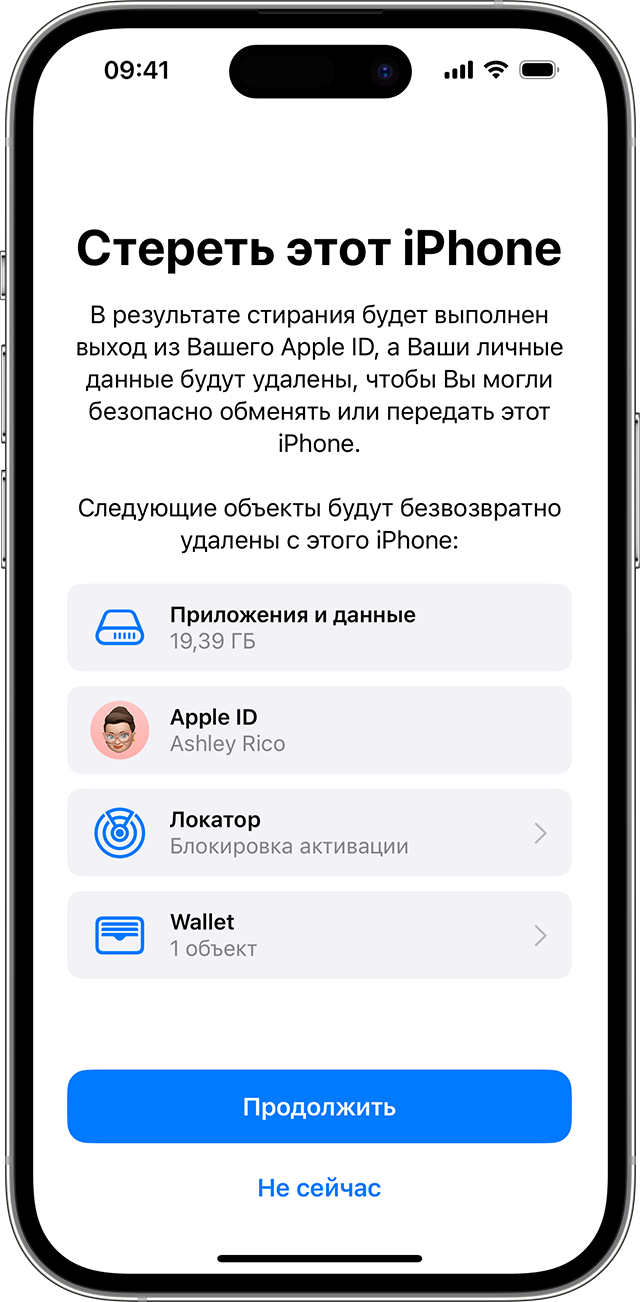
Если у вас есть eSIM, вы можете стереть данные с карты eSIM или сохранить эти данные. Если вы стираете eSIM, вам необходимо связаться со своим оператором, чтобы повторно активировать свой тарифный план сотовой связи.
Дождитесь стирания данных
Полное стирание данных может занять несколько минут.
Если не удается стереть данные с iPhone, iPad или iPod touch
- Узнайте, что делать, если вы не помните код-пароль iPhone, iPad или iPod touch либо устройство отключено.
- Если вы забыли код-пароль для функции «Экранное время», вы можете сбросить его. При восстановлении данных устройства из резервной копии пароль к функции «Экранное время» не удаляется.
Как сбросить айфон 13/12 до заводских настроек?
Необходимость в сбросе заводских настроек на iPhone 13 или iPhone 12, как, впрочем, и на любой другой модели iPhone, может возникнуть в случае, если Вы купили айфон 13 или 12 с рук и хотите очистить его от всех данных предыдущего владельца или Вы сами готовите его к подобной продаже, а также в ситуациях, когда Вы подозреваете неполадки в работе системы и хотите избавиться от них. В данной статье мы поделимся с Вами простыми и рабочими способами, как выполнить процедуру восстановления заводских настроек на iPhone 13/12.
- Способ 1. Как сбросить настройки iPhone 13/12 на самом устройстве
- Способ 2. Как вернуть iPhone 13/12 к заводским настройкам с помощью iTunes
- Способ 3. Как сбросить айфон 13/12 до заводских настроек с помощью Tenorshare ReiBoot
- Способ 4. Как выполнить заводской сброс настроек на iPhone 13/12 в режиме восстановления
Обратите внимание: 1. Перед тем, как переходить непосредственно к сбросу настроек телефона до заводских, не забудьте создать резервную копию Ваших данных в iCloud или iTunes, а также выйти на телефоне из всех учетный записей в различных сервисах и приложениях. 2. Кроме того, убедитесь, что аккумулятор устройства имеет достаточный заряд; в противном случае отключение телефона во время восстановления настроек или перезагрузки может привести к серьезным последствиям, вплоть до «закирпичивания» айфона.
Способ 1. Как сбросить настройки iPhone 12 на самом устройстве
Самый простой способ восстановить заводские настройки на своем телефоне – это использовать имеющуюся в настройках самого телефона функцию сброса настроек. Для этого выполните следующие простые действия.
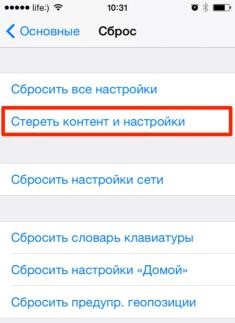
- На Вашем iPhone 12 откройте приложение «Настройки».
- Далее перейдите в раздел «Основные» и выберите меню «Сброс».
- В данном меню Вы можете выбрать одну из двух подходящих в данный момент функций. Если Вы хотите сбросить настройки, но при этом сохранить личные файлы, выберите опцию «Сбросить все настройки». Если Вы хотите полностью очистить телефон от всех данных, выберите опцию «Стереть контент и настройки».
Способ 2. Как вернуть iPhone 12 к заводским настройкам с помощью iTunes
Так как на компьютерах у большинства пользователей продукции Apple имеется официальна утилита iTunes, то Вы можете воспользоваться ею для того, чтобы сбросить настройки своего телефона. Для этого Вам понадобится оригинальный кабель USB и компьютер с обновленной до последней версии программой iTunes. Итак, далее мы прилагаем пошаговое руководство по сбросу настроек iPhone 12 через iTunes.
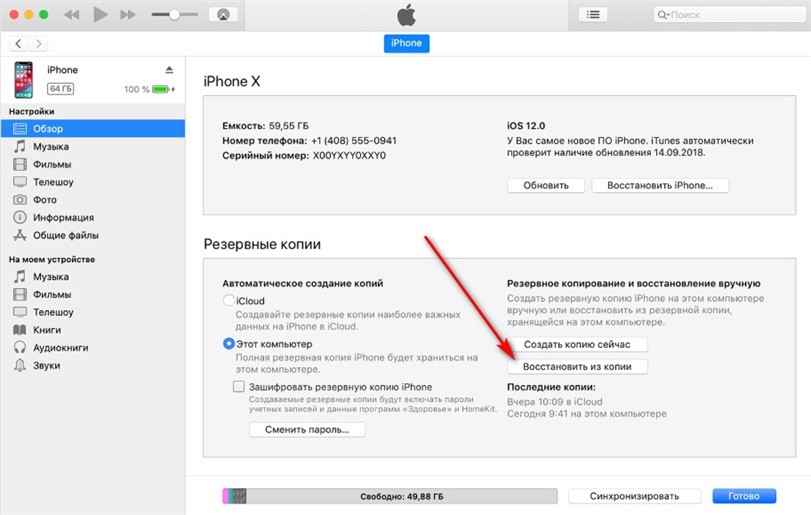
- Запустите на Вашем компьютере программу iTunes. Если Вы работаете на Mac с macOS Catalina 10.15, используйте вместо iTunes приложение Finder.
- Подключите Ваш iPhone 12 к компьютеру с помощью оригинального кабеля USB и разблокируйте его экран.
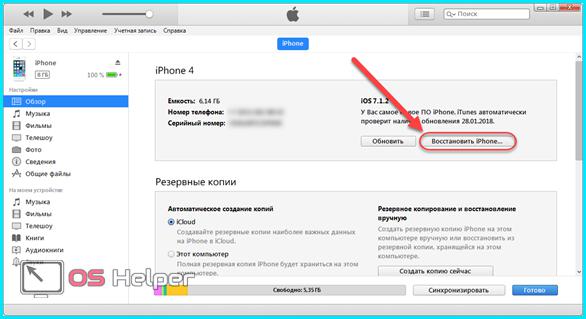
- После распознавания программой Вашего устройства нажмите на его значок в окне программы и перейдите на вкладку «Обзор».
- В правой верхней части окна данного меню выберите опцию «Восстановить iPhone».
Способ 3. Как сбросить айфон 12 до заводских настроек с помощью Tenorshare ReiBoot
Еще один крайне эффективный способ восстановления заводских настроек на iPhone 12 – это обращение к профессиональному ПО. Специализированные программы могут помочь Вам выполнить данную процедуру быстро и максимально легко. Среди программ подобного типа выделяется утилита Tenorshare ReiBoot, которая позволит Вам сбросить настройки устройства iOS до заводских всего за несколько простых шагов, обновит версию iOS до последней, а также предложит дополнительные, не менее важные опции для работы с iPhone.
- Возможность перевода iPhone в режим восстановления, а также вывода из него всего за один клик мыши и абсолютно бесплатно
- Устранение более 150 различных типов ошибок iOS, iPadOS и tvOS, включая такие распространенные проблемы, как зависание на логотипе Apple, появление черного экрана, зависание в режиме восстановление и др.
- Возможность понижения версии iOS или iPadOS с сохранением всех данных на устройстве
- Совместимость с новейшими моделями устройств iOS, поддержка последних версий iOS и iPadOS, наличие версий программы для Windows и Mac
- Простота использования программы, дружественный интерфейс, подсказки и ссылки на все необходимые файлы внутри самой программы
Итак, чтобы использовать профессиональную программу Tenorshare ReiBoot для сброса заводских настроек iPhone 12, следуйте приведенной ниже инструкции.
- На официальном сайте разработчика Tenorshare скачайте и установите программу ReiBoot на Ваш ПК.
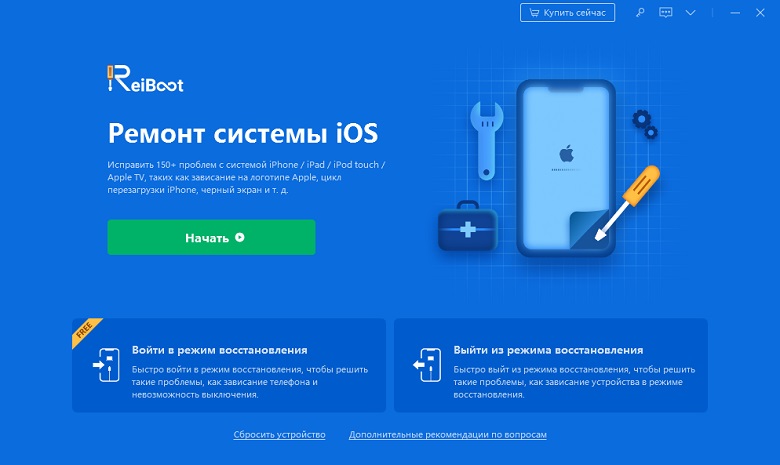
- После завершения установки откройте программу и подключите iPhone 12 к компьютеру с помощью кабеля USB. Разблокируйте телефон.Когда программа обнаружит это, нажмите «Начать».
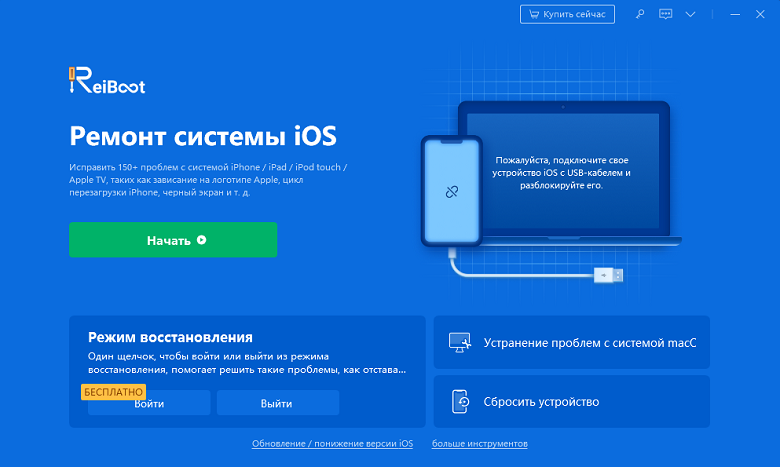
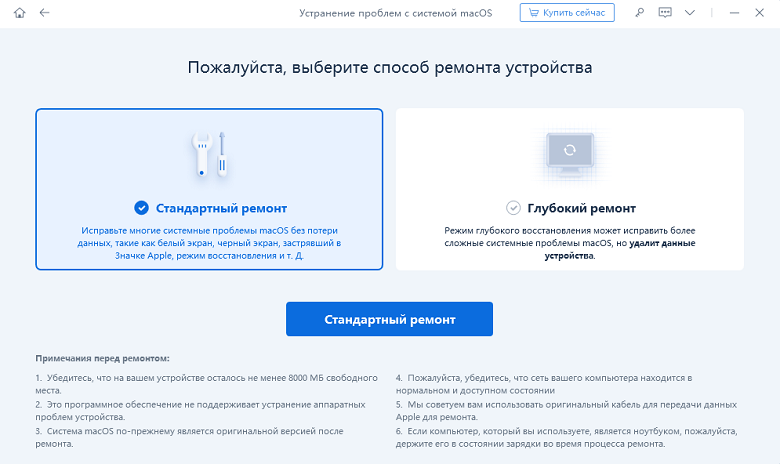
В следующем окне нажмите кнопку «Стандартный ремонт».
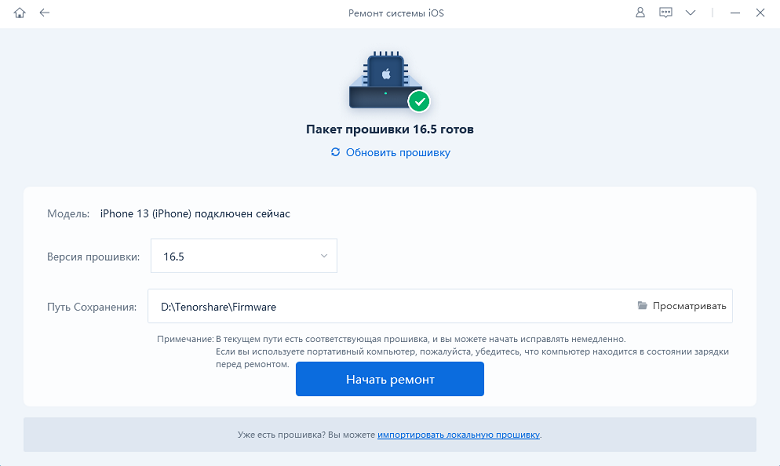
В новом окне запустите загрузку пакета прошивки для Вашего iPhone 12. С помощью кнопки «Просмотр» укажите место для сохранения файла, а затем нажмите кнопку «Скачать».
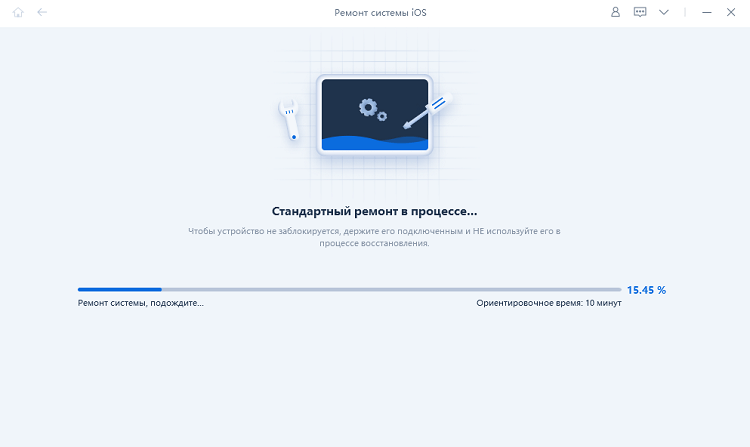
После завершения загрузки необходимых файлов нажмите кнопку «Исправить сейчас», чтобы запустить процесс восстановления заводских настроек на айфоне.
Способ 4. Как выполнить заводской сброс настроек на iPhone 12 в режиме восстановления
Еще один способ восстановить заводские настройки телефона с помощью iTunes применяется, в основном, в случаях, если по каким-либо причинам устройство не включается. Для этого необходимо будет перевести телефон в режим восстановления, а затем также восстановить его. Для этого следуйте прилагаемой далее инструкции.
- Подключите Ваш iPhone 12 к компьютеру с помощью кабеля USB. Запустите программу iTunes, обновленную до последней версии.
- На телефоне нажмите и быстро отпустите кнопку увеличения громкости. Затем так же нажмите и быстро отпустите кнопку уменьшения громкости. После этого зажмите кнопку питания и удерживайте ее, пока не появится экран режима восстановления.
- В окне программы iTunes появится оповещение об обнаружении iPhone в режиме восстановления. Выберите в запросе опцию «Восстановить».
- Дождитесь завершения сброса настроек телефона до заводских и последующей перезагрузки телефона.
Заключение
Итак, в нашей статье мы подробно разобрали 4 возможных способа сброса настроек iPhone 12 до заводских. Данная процедура может понадобиться Вам в различных ситуациях: при продаже или дарении телефона, для устранения накопленных в системе ошибок и т.д. Подробные инструкции, представленные в данной статье, помогут Вам легко и просто восстановить заводские настройки на Вашем устройстве, чтобы затем настроить его как новое.
Обновление 2021-09-29 / Обновление для iPhone 12
Как сбросить айфон 13/12/11 до заводских настроек?
Развитие в области технологий шагает большими шагами, что позволяет почти каждому человеку иметь свой собственный смартфон. В мире насчитывается огромное множество фанатов производства фирмы Apple, а среди них внушительное число обладателей смартфонов iPhone. Сброс до заводских настроек может быть необходимым по разным причинам, начиная от зависания устройства и заканчивая утерей пароля от гаджета. Если вы владелец iPhone 11 и вам пришлось столкнуться с таким вопросом, как сбросить айфон до заводских настроек, то наша статья будет вам полезна.Сброс до заводских настроек устройства — это удаление с гаджета или планшета всех данных, хранящиеся на нем. Это могут быть контакты, сообщения, загруженные приложения, фотографии, музыка и т.д. После такой процедуры ваше устройство возвращается к заводским настройкам.
- Самый простой способ для сброса настроек до заводских на iphone 11
- Способ 1. Сброс до заводских настроек на самом устройстве iPhone 11
- Способ 2. Как сбросить настройки iPhone с помощью iTunes
Самый простой способ для сброса настроек до заводских на iphone 11
Хотим представить вашему вниманию наиболее лучший способ сброса настроек до заводских при помощи программы. Поддержка всех версий и устройств iOS, включая новейшие модели iOS 15 и всеми iPhone 13
Как сбросить настройки iPhone 11 с помощью программы ReiBoot
Главные преимущества этой программы заключаются в том, что он помогает избавиться с легкостью от многих проблем, связанных с iPhone. Если ваше устройство зависло, то всего за пару кликов вы можете войти и выйти из режима восстановления. Так, например, если ваш смартфон завис на логотипе Apple,то вам всего лишь необходимо загрузить и установить последнюю версию программы для исправления проблемы зависания. А если вы забыли свой пароль, то вы можете удалить блокировку экрана iPhone, даже если устройство отключено. Еще одним достоинством этой программы является то, что с ее помощью вы можете сбросить до заводских настроек, если у вас не удалось это сделать с iTunes. ReiBoot является сильным инструментов в исправлении багов iOS, такие как ошибка обновления iPhone, сбой приложения iPhone и т. д.
Итак, чтобы начать работу с этой программой, для начала зайдите на сайт Tenorshare, скачайте и установите на свой ПК – программа и следуйте нижеследующим указаниям:
Шаг 1 Шаг 1. После того, как вы скачали и установили программу на свой ПК, подключите ваш смартфон к ПК. Далее в появившемся окошке нажмите внизу на «Исправить Операционную систему». Выберите функцию «Глубокое восстановление».
Шаг 2 Далее перед восстановлением подтвердите информацию о модели и загрузите соответствующий пакет прошивки. В «Сохранить путь» вам необходимо указать путь для загрузки пакета прошивки из локальной папки компьютера или, если у Вас отсутствует пакет прошивки, то нажмите «Скачать».
Шаг 3 На завершающем этапе нажмите на «Начать восстановление» и дождитесь полного окончания действия.

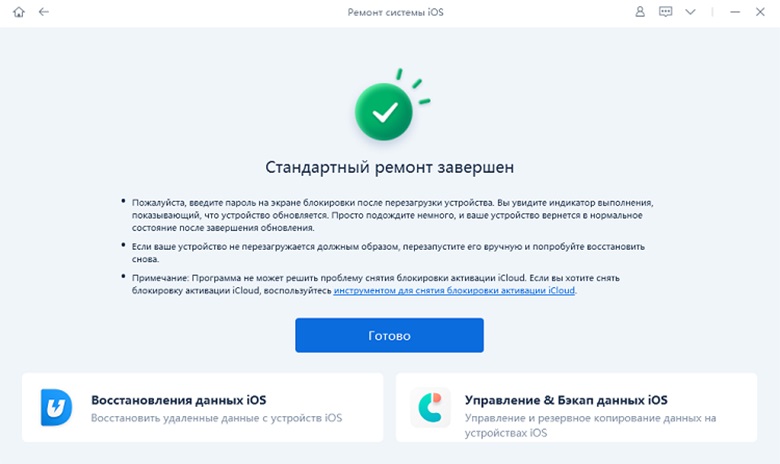
Ваша система была успешно отремонтирована
Как вернуть iPhone 11 к заводским настройкам? (общий способ)
Если вам предстоит продать телефон и или передарить кому-то, или ваше устройство «зависло» и перестало работать, или же вам предстоит покупка нового iPhone, то в первую очередь вам необходимо сбросить телефон до заводских настроек.Если вам никогда не приходилось выполнять такое действие с вашим гаджетом, то не нужно сильно беспокоиться. Предлагаем вам разобрать способы сброса до заводских настроек.
Способ 1. Сброс до заводских настроек на самом устройстве iPhone 11
Этот способ является легким и простым, поскольку от вас не потребуется устанавливать специальных программ для сброса устройства до заводских настроек. Вам всего лишь необходимо будет зайти в настройки самого устройства. Единственное, что от вас потребуется – это пароль от Apple ID.
Примечание: Обращаем ваше внимание на то, что перед тем, как обнулить ваш телефон до заводских настроек, не забудьте сделать предварительно резервную копию.
Шаг 1. Войдите в настройки вашего устройства, следуя следующему алгоритму действий: Настройки > Основные > Сброс.
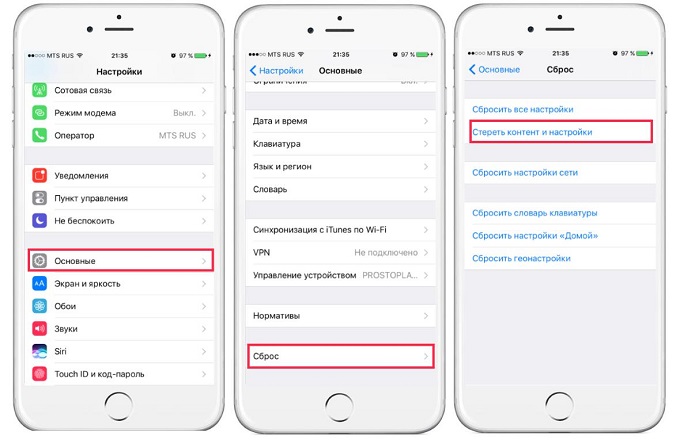
Шаг 2. Далее выберите пункт : «Стереть контент и настройки».
Шаг 3. Затем вам необходимо будет ввести пароль вашего гаджета, а затем пароль от учетной записи Apple ID.
Шаг 4. В заключительном шаге вам нужно будет подтвердить сброс данных, кликнув на «Стереть iPhone», а затем дождитесь окончания действия.
Способ 2. Как сбросить настройки iPhone с помощью iTunes
Сбросить iPhone до заводских настроек вам также поможет программа от компании Apple –iTunes. В этом способе вам потребуется ваш ПК и наличие программы iTunes. Чтобы начать процесс сброса, то прежде всего вам нужно выполнить поэтапные шаги :

Шаг 1. Скачайте и установите на ПК программу iTunes и запустите. Подключите iPhone к компьютеру с помощью USB- кабеля и включите программу iTunes.
Шаг 2. В появившемся окне выберите значок вашего телефона, кликнув по нему. Далее в разделе «Настройки», выберите «Обзор», а затем выберите пункт «Восстановить iPhone».
Шаг 3. Отключите функцию «Найти iPhone». Для этого войдите в раздел «Настройки», затем в iCloud, а потом в «Найти iPhone». Перед вами появится уведомление о начале запуска действия. Вам необходимо будет нажать на «Восстановить». Выбрав этот пункт, все данные хранящиеся на вашем смартфоне будут удалены, а также будет установлена последняя версия системы.
Шаг 4. Зайдите на сайт icloud.com, которое является облачным хранилищем. Далее укажите пароль от учетной записи Apple ID. Для того,чтобы ваше устройство больше не было привязано к Apple ID, перейдите в раздел «Найти iPhone» и удалите ваше устройство.
Итак, мы разобрали несколько способов, позволяющие сбросить ваш смартфон до заводских настроек. Перед началом этого действия мы рекомендуем сделать резервную копию, чтобы не утерять ваш фотографии, контакты, сообщения, видеозаписи, музыку и т.д. Также обязательно проверьте достаточно ли зарядки на телефоне перед тем, как сделать сброс. Если у вас возникла необходимость по каким-либо причинам выполнить сброс iPhone до заводских настроек, то мы настоятельно рекомендуем использовать программу ReiBoot. Даже если вы забыли пароль от вашего устройства, вы все равно сможете выполнить сброс гаджета до заводских настроек. Данная программа поможет избавиться от любого вида зависания всего за пару кликов. Кроме того, оно полностью совместим со всеми моделями iPhone/iPad/iPod (iPhone 11/11pro/XS/XR/iPad Pro). Если возникла ошибка 4013/4005 при восстановлении iPhone в iTunes, то программа может легко обойти ошибки восстановления или резервного копирования iTunes.
Обновление 2021-09-30 / Обновление для iPhone 11
Как сбросить Айфон до заводских настроек без пароля (С Видео)
Есть много причин, по которым вы можете сбросить свой iPhone до заводских настроек. Я собираюсь перечислить здесь некоторые из сценариев:
- Вы хотите стереть все данные iPhone, прежде чем отдавать его или продавать.
- Вы забыли пароль iPhone.
- iPhone недоступен, отключен или заблокирован.
- Получить подержанный iPhone с паролем.
Какой бы ни была причина, теперь мы можем перейти к тому, как сбросить Айфон до заводских настроек без пароля. Способы, описанные ниже, применимы ко всем моделям iPhone.
- Способ 1. Сброс iPhone до заводских настроек без пароля 1-кликом
- Способ 2. Как сбросить iPhone до заводских настроек без пароля через iTunes
- Способ 3. Как сбросить iPhone до заводских настроек без пароля через iCloud
- Совет. Как сбросить iPhone до заводских настроек с паролем
Видео-руководство о том, как скинуть Айфон до заводских настроек без пароля
Способ 1. Сброс iPhone до заводских настроек без пароля 1-кликом
Как сбросить Айфон до заводских настроек без пароля при блокировке? Если вы забыли свой пароль для iPhone или iPhone недоступен/отключен после слишком многократного ввода неправильных кодов доступа, вы можете использовать Инструмент разблокировки пароля iPhone – Tenorshare 4uKey для обхода пароля iPhone и сброс iPhone до заводских настроек без iTunes.

- Подключите заблокированный/ отключенный iPhone к компьютеру и откройте 4uKey. Нажмите кнопку «Начать» в главном интерфейсе.
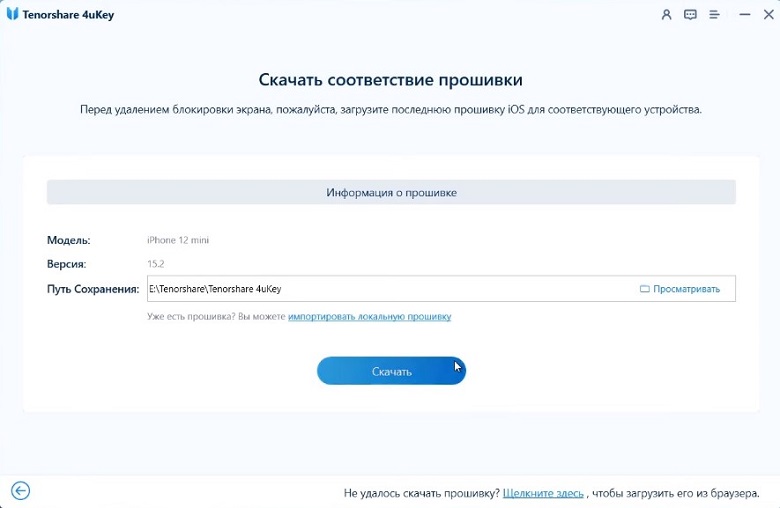
Нажмите кнопку Далее, чтобы продолжить. 4uKey проинструктирует вас загрузить последний пакет прошивки.
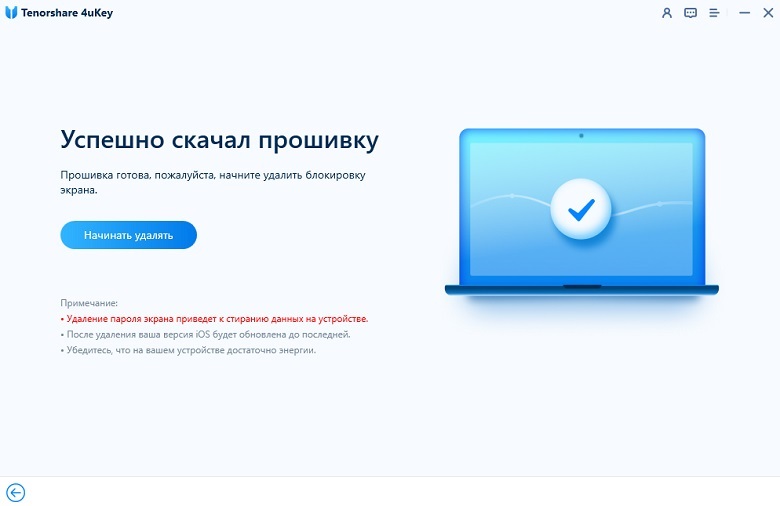
С помощью загруженного пакета прошивки нажмите кнопку Начать и программа начнет удаление пароля с вашего iPhone.
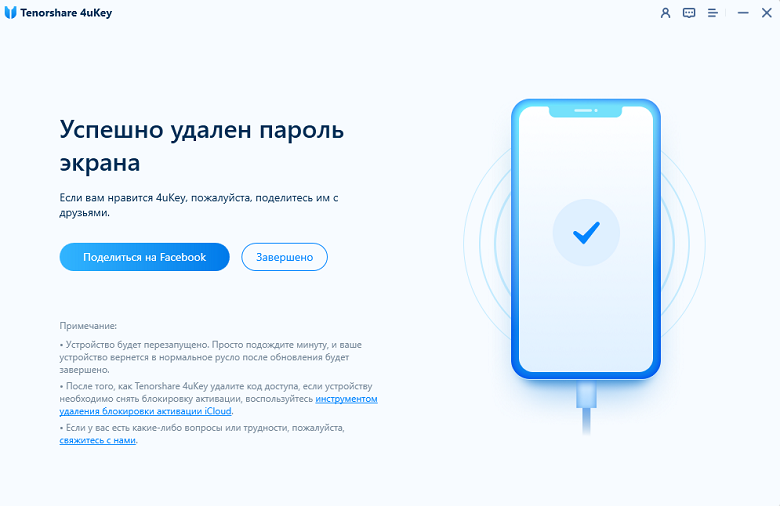
После этого ваш iPhone будет перезагружен, и вас встретит классический экран «Привет».
Вам также может быть интересно:
- iPhone отключен Как разблокировать без iTunes
- Что делать если нашел Айфон? Как разблокировать найденный Айфон?
- Как разблокировать iPad Pro/Air/Mini без пароля
Способ 2. Как сбросить iPhone до заводских настроек без пароля через iTunes
Как сбросить настройки аАйфона без пароля? Для всех iPhone вы также можете сбросить настройки через iTunes. Но для этого требуется, чтобы вы раньше синхронизировали свой iPhone с iTunes . И вы можете заранее сделать резервную копию своего iPhone.
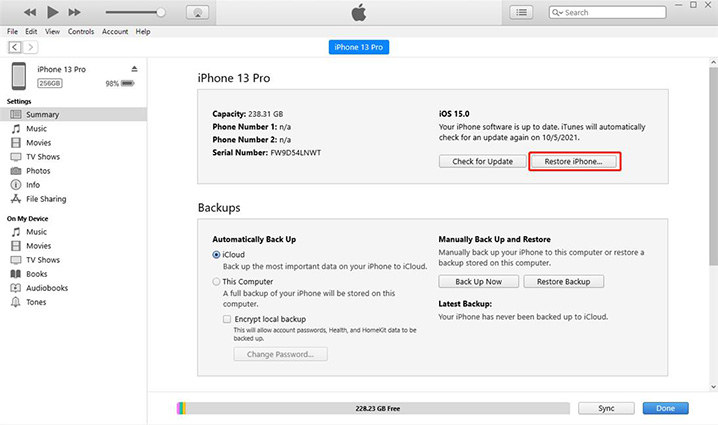
- Подключите iPhone к компьютеру и откройте iTunes.
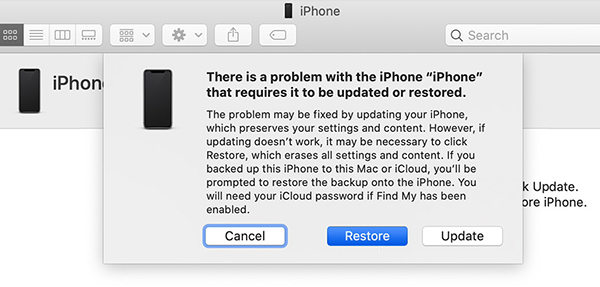
- На вкладке Обзор нажмите «Восстановить iPhone», а затем «Восстановить» во всплывающем окне подтверждения.
Если iTunes не распознает ваш заблокированный iPhone, сначала переведите iPhone в режим восстановления, затем нажмите «Восстановить», чтобы завершить. Вот как сбросить настройки на Айфоне без пароля.
Способ 3. Как сбросить iPhone до заводских настроек без пароля через iCloud
Вы также можете сбросить Айфон до заводских настроек без пароля, стерев iPhone. Пожалуйста, обратите внимание, что пароль здесь означает пароль для блокировки экрана iPhone, а не пароль iCloud. И для этого требуется, чтобы вы включили функцию Найти iPhone на своем заблокированном устройстве, а также запомнили пароль Apple ID.
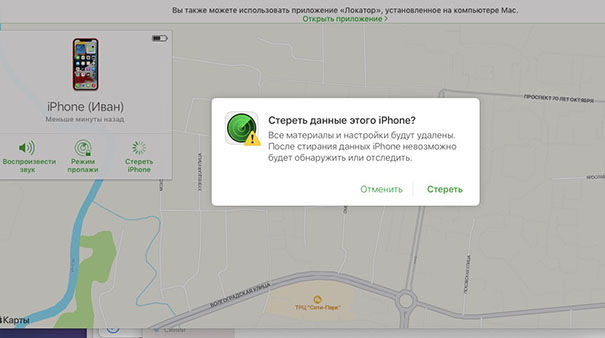
- Перейти к icloud.com в браузере на вашем компьютере или других устройствах и войдите в систему, используя свой Apple ID и пароль.
- Нажмите «Найти iPhone» и нажмите «Все устройства» в верхней строке меню. В списке должен быть указан iPhone, который вам нужно сбросить.
- Нажмите на него и нажмите на опцию «Стереть iPhone». Это приведет к удалению пароля iPhone и всех данных.
Новое: С помощью Apple ID и пароля вы можете напрямую стереть iPhone с iOS 15.2 и более поздними версиями, если Устройство iPhone недоступно/Защитная блокировка?.
iPhone заблокирован, и вы забыли свой пароль Apple ID? Что ж, Tenorshare 4MeKey может вам помочь.
Совет. Как сбросить iPhone до заводских настроек с паролем
Три метода, которые мы упомянули выше, помогут вам сбросить Айфон до заводских настроек без пароля. Что делать, если вы помните и пароль блокировки экрана, и как сбросить iPhone до заводских настроек? Следуйте следующим шагам:
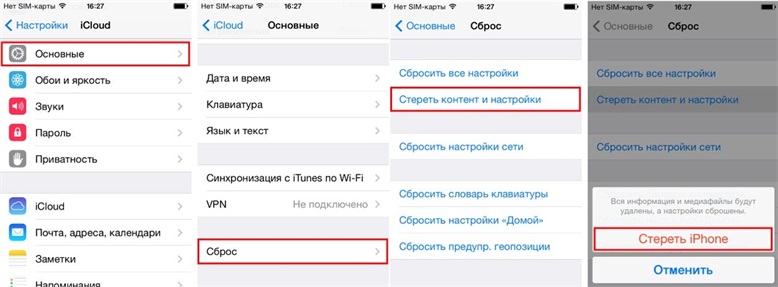
- Перейдите в Настройки iPhone > Основные > Сброс, нажмите на Стереть контент и настройки.
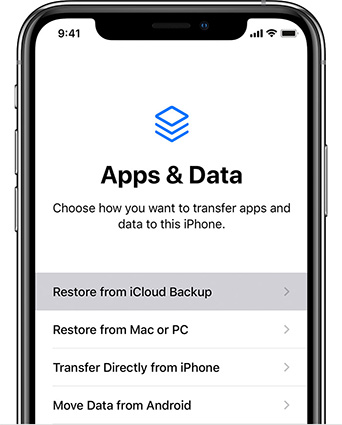
- После сброса настроек вашего iPhone вы можете восстановить данные из резервной копии, если у вас есть резервная копия iCloud или iTunes.
Резюме
В этой статье мы ответим, как обнулить Айфон без пароля. Tenorshare 4uKey рекомендуется для сброс iPhone до заводских настроек без пароля, а также мы расскажем, как сбросить iPhone до заводских настроек с помощью iTunes или iCloud. Выберите наилучший способ решения вашей проблемы.
Обновление 2023-02-01 / Обновление для Советы для iOS-устройств