Просмотр истории покупок в App Store, iTunes Store и других службах медиаматериалов Apple
Список недавно приобретенных приложений, подписок, музыки и других товаров можно найти в разделе истории покупок в Интернете.
Порядок просмотра истории покупок
- Перейдите на веб-сайт reportaproblem.apple.com.
- Войдите в систему, используя свой идентификатор Apple ID и пароль.
- Появится список ваших последних покупок. Если вы не уверены, за что были сняты средства, но знаете сумму, выполните поиск по сумме. Информацию о более ранних покупках можно найти в меню «Настройки» или «Настройки учетной записи» на вашем устройстве.
Если вы приобрели подписку, которая вам больше не нужна, вы можете отменить подписку.

Поиск информации о более ранних покупках
Если вам не удается найти товар в истории покупок на сайте reportaproblem.apple.com, проверьте историю покупок в меню «Настройки» на iPhone или iPad. Вы также можете посмотреть историю покупок в настройках учетной записи на своем компьютере.
На устройстве iPhone или iPad
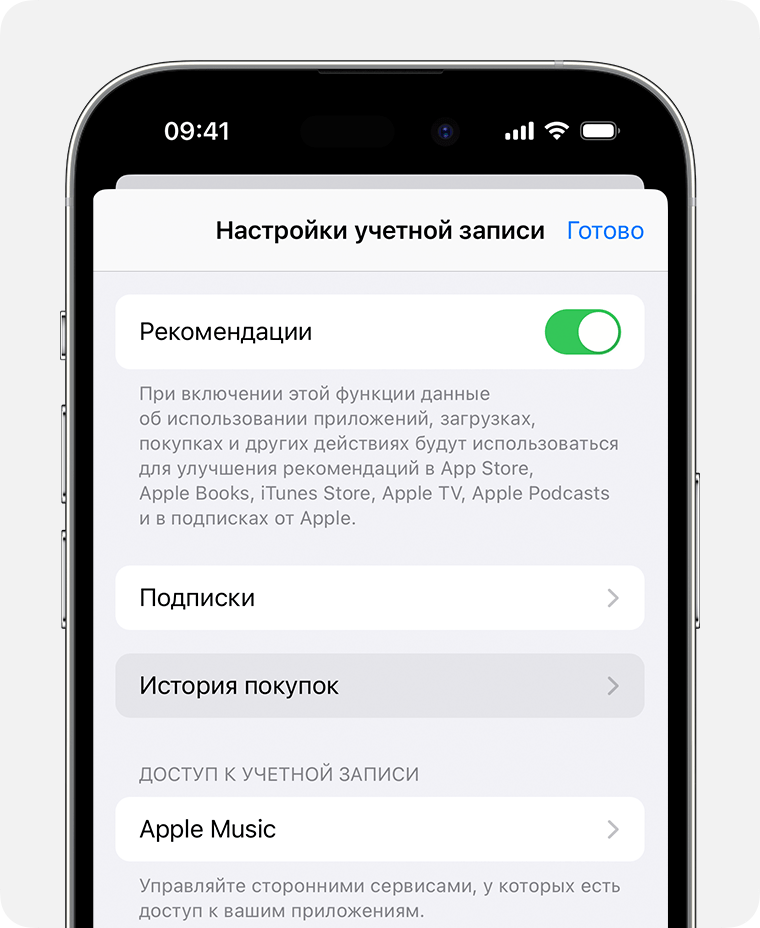
- Откройте приложение «Настройки».
- Нажмите на свое имя, затем нажмите «Медиаматериалы и покупки».
- Нажмите «Просмотреть». Может потребоваться выполнить вход.
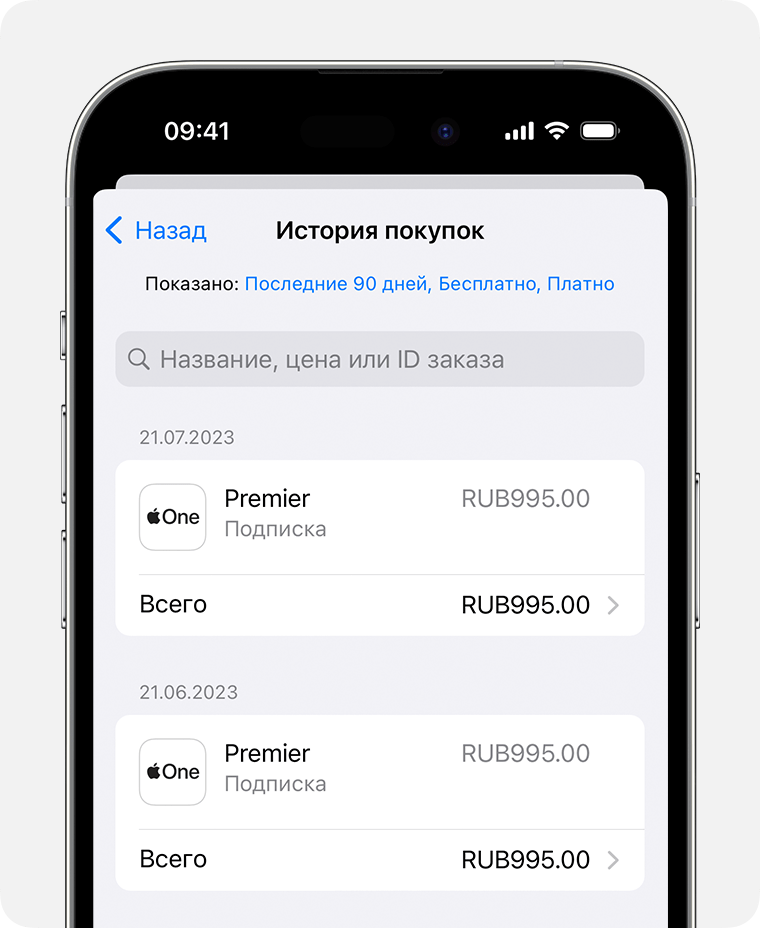
- Нажмите «История покупок».
- Отобразится история ваших покупок. Если вы не уверены, за что были сняты средства, но знаете сумму, выполните поиск по сумме.
- Если вы хотите просмотреть большее количество покупок, нажмите «Последние 90 дней» в верхней части экрана «История покупок» и выберите другой способ фильтрации покупок.
На компьютере Mac

- Откройте приложение «Музыка».
- В меню «Учетная запись» в верхней части экрана выберите «Настройки учетной записи». Может потребоваться выполнить вход.
- На странице «Информация об учетной записи» прокрутите вниз до раздела «История покупок». Нажмите «См. все» рядом с пунктом «Самые последние покупки».
- Открытие окна «История покупок» может занять некоторое время. Нажмите «Выберите период». Вы также можете нажать «Последние 90 дней», а затем выбрать диапазон дат.
На PC с Windows
- Откройте приложение iTunes.
- В меню «Учетная запись» выберите «Просмотреть мою учетную запись». Может потребоваться выполнить вход.
- На странице «Информация об учетной записи» прокрутите вниз до раздела «История покупок». Нажмите «См. все» рядом с пунктом «Самые последние покупки».
- Открытие окна «История покупок» может занять некоторое время. Нажмите «Последние 90 дней» и выберите другой диапазон дат.
Если не удается найти товар в истории покупок
Не можете найти нужный товар? Если у вас несколько идентификаторов Apple ID, возможно, вы приобретали товар с другого Apple ID. Выполните вход с помощью другого идентификатора Apple ID и снова проверьте историю покупок.
Если вы получили подозрительное уведомление о покупке по электронной почте, отправителем может быть не компания Apple, а в самом уведомлении может указываться сумма списания, отличная от реальной. Узнайте, как определить подлинность сообщений электронной почты от магазинов App Store и iTunes Store.
Если отображаются покупки, о которых вы не помните, или неизвестные платежи
- Узнайте, как запросить возврат денежных средств.
- Если в истории покупок вы обнаружите товары, о покупке которых не помните, спросите членов семьи, покупали ли они этот товар. Если у членов семьи есть доступ к вашему устройству, вы можете включить запрос пароля для каждой покупки. Если кто-то другой использует ваш Apple ID и пароль, измените пароль учетной записи Apple ID.
- Несколько покупок и подписок могут быть объединены в один счет. Узнайте об оплате счетов за покупки в App Store и iTunes Store.
- Узнайте, что делать, если в банковской выписке есть незнакомый платеж.
Информация о продуктах, произведенных не компанией Apple, или о независимых веб-сайтах, неподконтрольных и не тестируемых компанией Apple, не носит рекомендательного или одобрительного характера. Компания Apple не несет никакой ответственности за выбор, функциональность и использование веб-сайтов или продукции сторонних производителей. Компания Apple также не несет ответственности за точность или достоверность данных, размещенных на веб-сайтах сторонних производителей. Обратитесь к поставщику за дополнительной информацией.
Скрытие и отображение музыки, фильмов, телешоу, аудиокниг и книг
Если вы не хотите, чтобы ваши покупки отображались на любом из ваших устройств, приобретенные объекты можно скрыть. Чтобы увидеть скрытые объекты, включите их отображение.
- Что происходит при скрытии объекта?
- Скрытие музыки, фильмов и телешоу на компьютере Mac
- Скрытие музыки, фильмов и телешоу на компьютере с Windows
- Скрытие книг и аудиокниг на iPhone или iPad
- Отображение музыки, фильмов и телешоу на компьютере Mac
- Отображение музыки, фильмов и телешоу на компьютере с Windows
- Отображение скрытых книг и аудиокниг на iPhone или iPad
Что происходит при скрытии объекта?
- Скрытые объекты не отображаются в медиатеке на устройствах, на которых выполнен вход с использованием вашего идентификатора Apple ID, если только вы не загрузили их на устройство.
- При использовании функции «Семейный доступ» члены семьи не видят скрытый вами объект, если только не загрузили этот объект до того, как вы его скрыли.
- Если вы или член семьи загрузили объект на другое устройство до того, как объект был скрыт, вы можете удалить его с этого устройства. Узнайте, как удалить музыку, удалить фильмы и телешоу или удалить книги и аудиокниги.
- Запись о покупке не исчезнет. Объект по-прежнему отображается в истории покупок.
Скрытие музыки, фильмов и телешоу на компьютере Mac
Узнайте, как скрыть музыку, фильмы и телешоу на компьютере Mac.
Скрытие музыки
- Откройте приложение Apple Music.
- В строке меню выберите команды «Учетная запись» > «Покупки». Если используется функция «Семейный доступ», вместо пункта «Покупки» может отображаться пункт «Семейные покупки».
- Наведите указатель на элемент, который требуется скрыть, затем нажмите кнопку «Скрыть покупку»
 .
. 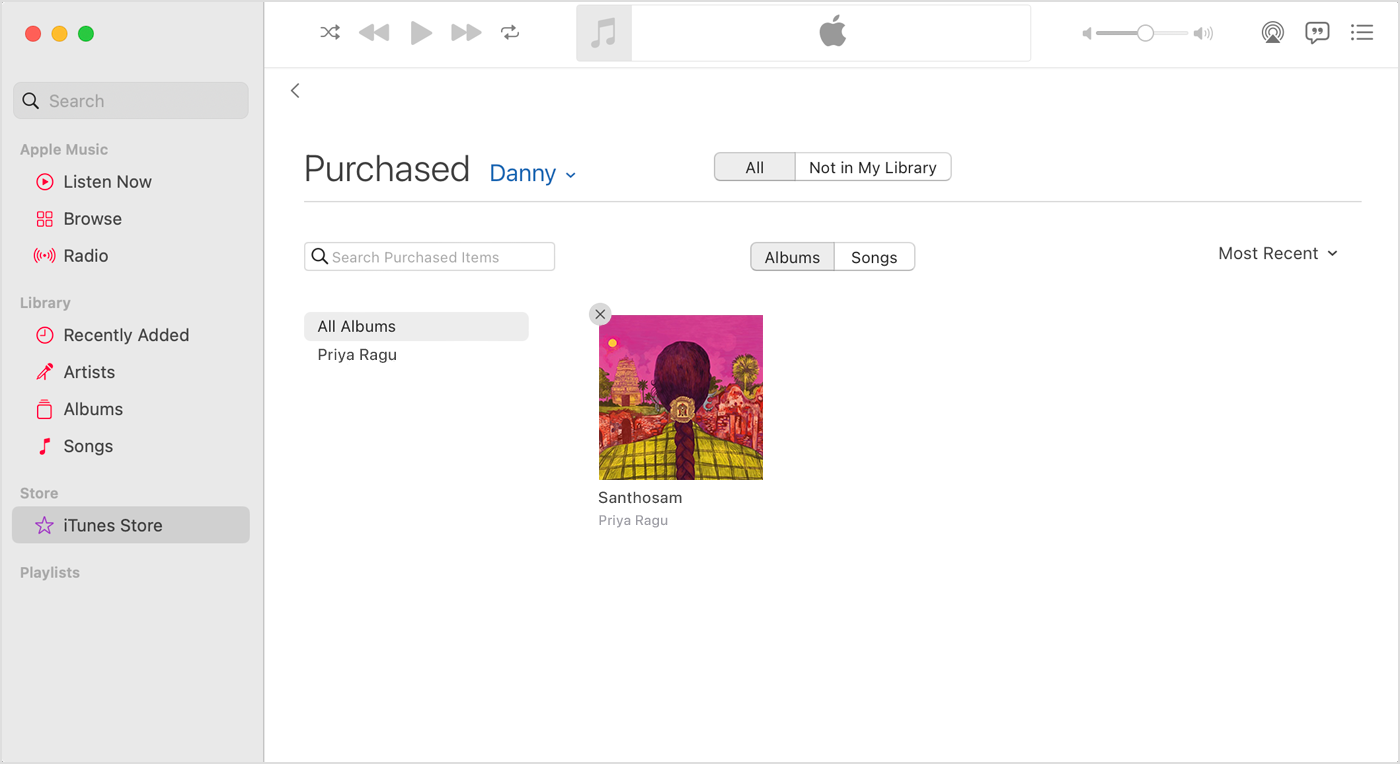
- Нажмите «Скрыть» для подтверждения.
Скрытие фильмов и телешоу
- Откройте приложение Apple TV.
- Перейдите в раздел «Медиатека» и найдите объект, который требуется скрыть.
- Наведите указатель на объект и нажмите кнопку «Еще»
 .
. 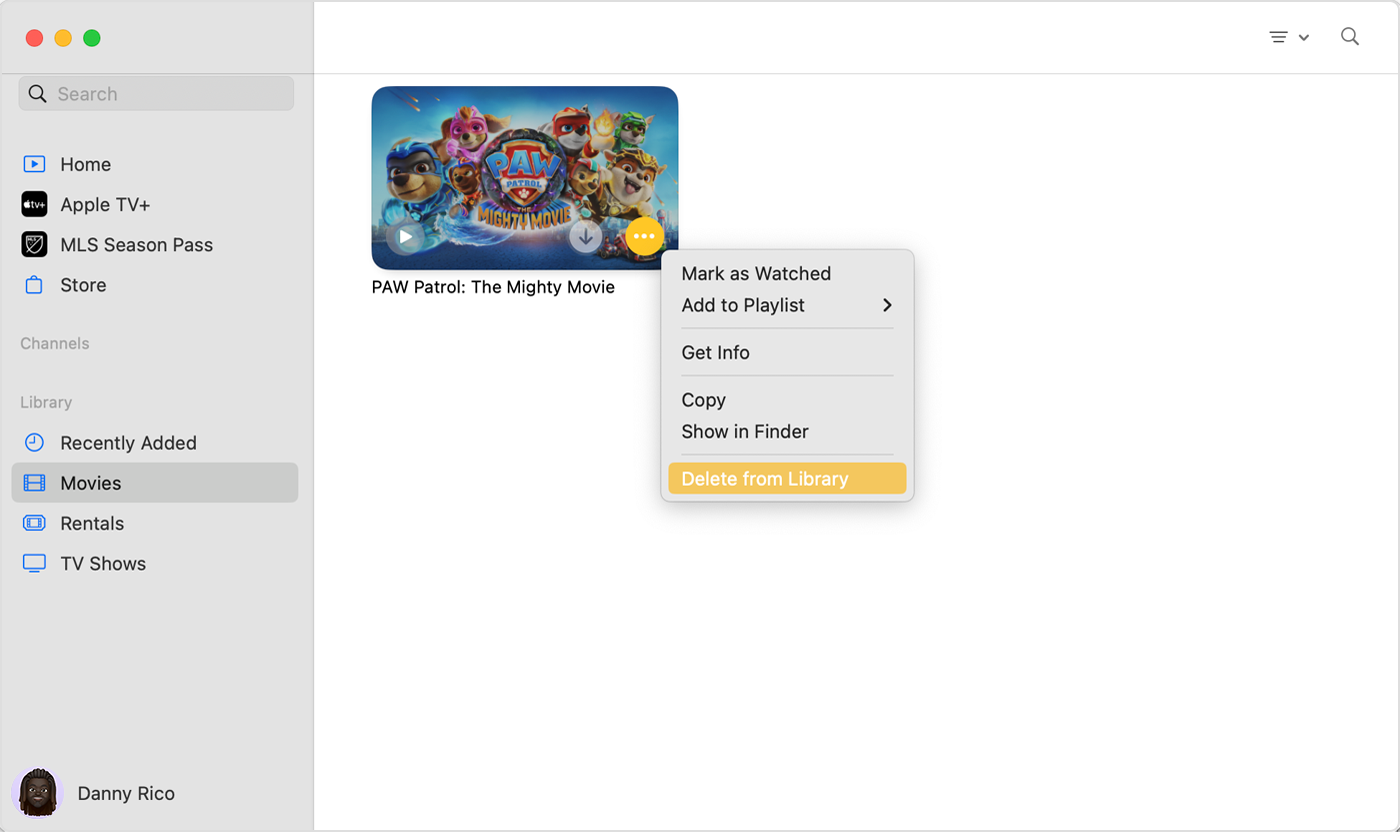
- Нажмите «Удалить из медиатеки», затем следуйте инструкциям, чтобы скрыть объект.
Скрытие музыку, фильмов и телешоу на компьютере с Windows
- Откройте приложение iTunes.
- В строке меню в верхней части окна iTunes выберите «Учетная запись» > «Покупки». Если используется функция «Семейный доступ», вместо пункта «Покупки» может отображаться пункт «Семейные покупки».
- В верхней части окна нажмите «Музыка», «Фильмы» или «Телешоу» (в зависимости от типа содержимого, которое необходимо скрыть), затем нажмите «Все». Отобразятся все приобретенные вами товары.
- Наведите указатель на элемент, который требуется скрыть, затем нажмите кнопку «Скрыть покупку» .
Скрытие книг и аудиокниг на iPhone или iPad
- На iPhone откройте приложение «Книги», затем нажмите «Библиотека». На iPad перейдите в раздел «Библиотека» на боковой панели. Затем нажмите «Книги» или «Аудиокниги».
- Нажмите кнопку «Еще» под книгой или аудиокнигой, которую требуется скрыть. Если объект является частью серии, нажмите серию, выберите нужную книгу, затем нажмите кнопку «Еще» .
- Нажмите «Удалить».
- Нажмите «Скрыть книгу» или «Скрыть аудиокнигу». Если пункты «Скрыть книгу» или «Скрыть аудиокнигу» не отображаются, найдите пункт «Удалить загрузку», при выборе которого книга будет удалена с устройства. Также можно нажать «Удалить везде», чтобы удалить книгу из iCloud и со всех ваших устройств.
Отображение музыки, фильмов и телешоу на компьютере Mac
- Откройте приложение Apple Music или Apple TV.
- В строке меню, расположенной в верхней части окна, выберите «Учетная запись» > «Настройки учетной записи».
- Если появится соответствующий запрос, выполните вход с использованием вашего идентификатора Apple ID.
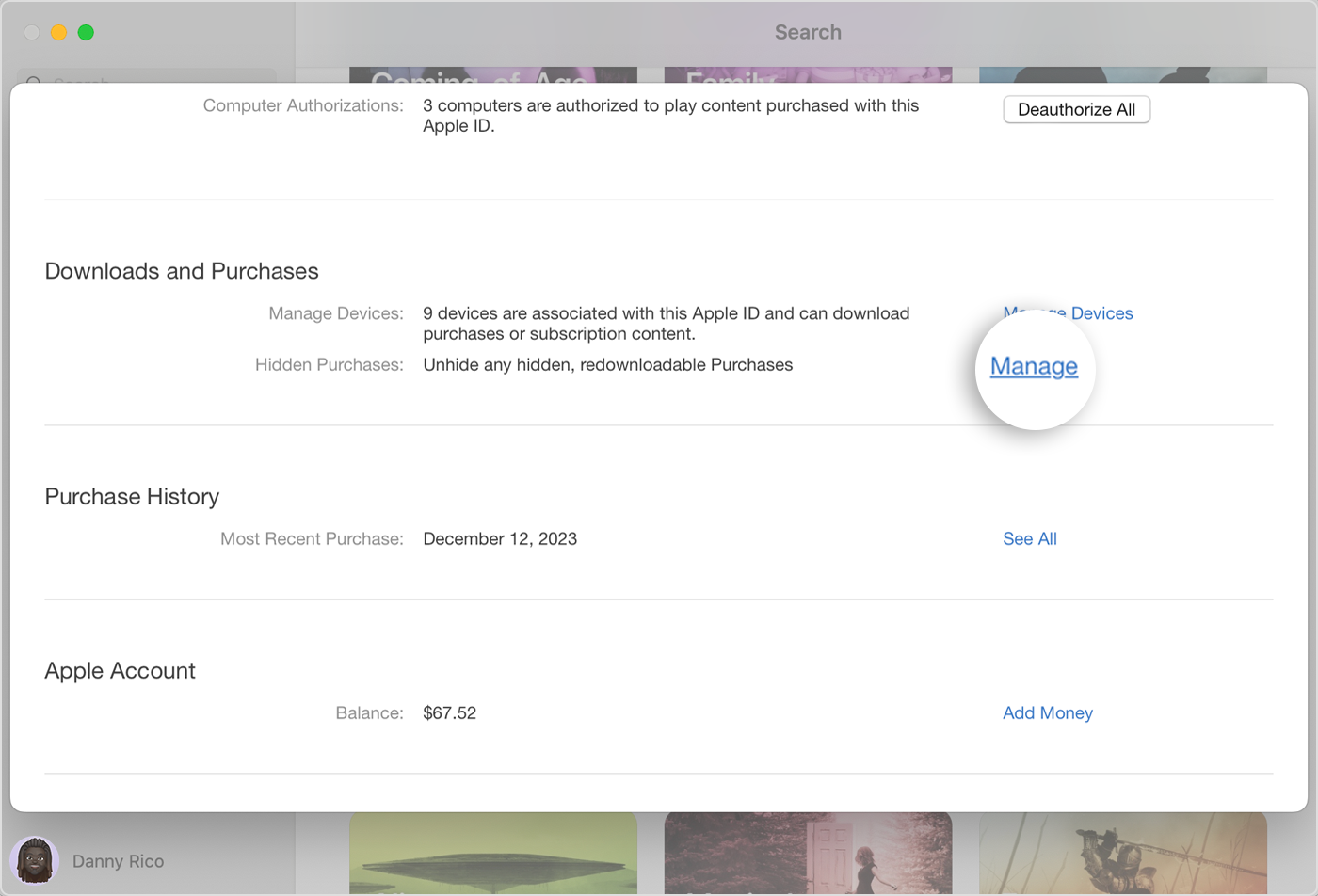
- Прокрутите открывшуюся страницу до раздела «Загрузки и покупки». Нажмите «Управлять» рядом с пунктом «Скрытые покупки».
- Под элементом нажмите «Показать».
Отображение музыки, фильмов и телешоу на компьютере с Windows
- Откройте приложение iTunes.
- В строке меню, расположенной в верхней части окна iTunes, выберите «Учетная запись» > «Просмотреть. ».
- Прокрутите открывшуюся страницу до раздела «Загрузки и покупки». Нажмите «Управлять» рядом с пунктом «Скрытые покупки».
- В верхней части окна нажмите «Музыка», «Фильмы» или «Телешоу» (в зависимости от типа содержимого, которое нужно отобразить).
- Под элементом нажмите «Показать».
Отображение книг и аудиокниг на iPhone или iPad

- На iPhone откройте приложение «Книги» и нажмите «Читаю сейчас». На iPad нажмите «Читаю сейчас» на боковой панели.
- Нажмите кнопку «Войти» или свою фотографию, затем нажмите «Управление скрытыми покупками».
- Если появится соответствующий запрос, выполните вход с использованием вашего идентификатора Apple ID.
- Рядом с объектом нажмите «Показать».
Информация о продуктах, произведенных не компанией Apple, или о независимых веб-сайтах, неподконтрольных и не тестируемых компанией Apple, не носит рекомендательного или одобрительного характера. Компания Apple не несет никакой ответственности за выбор, функциональность и использование веб-сайтов или продукции сторонних производителей. Компания Apple также не несет ответственности за точность или достоверность данных, размещенных на веб-сайтах сторонних производителей. Обратитесь к поставщику за дополнительной информацией.
Как скрыть свои покупки в App Store на iPhone и iPad
Как известно, все приложения, которые вы когда-либо скачивали или покупали – навсегда привязываются к вашей учетной записи Apple ID. Если программ слишком много, становится все сложнее отыскать нужный элемент, не прибегая к поиску. Чтобы привести в порядок список покупок, достаточно скрыть все неактуальные приложения. Сегодня мы расскажем, как это сделать.
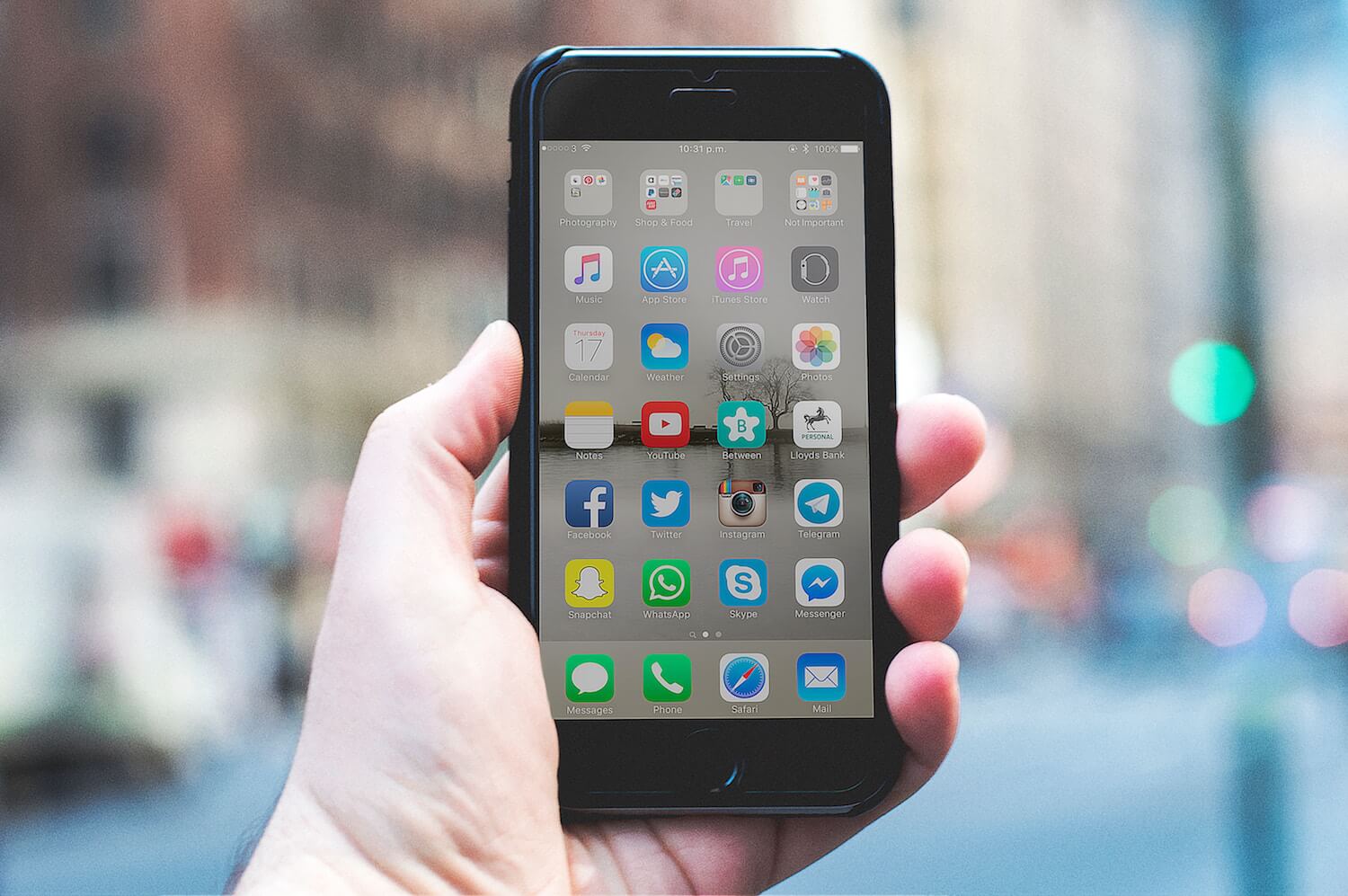
Как скрывать покупки?
- Запускаем магазин приложений App Store на iOS-устройстве.
- Переходим во вкладку «Обновления». Далее необходимо войти в раздел Apple ID, выбрав иконку учетной записи, которая расположена в правом верхнем углу.
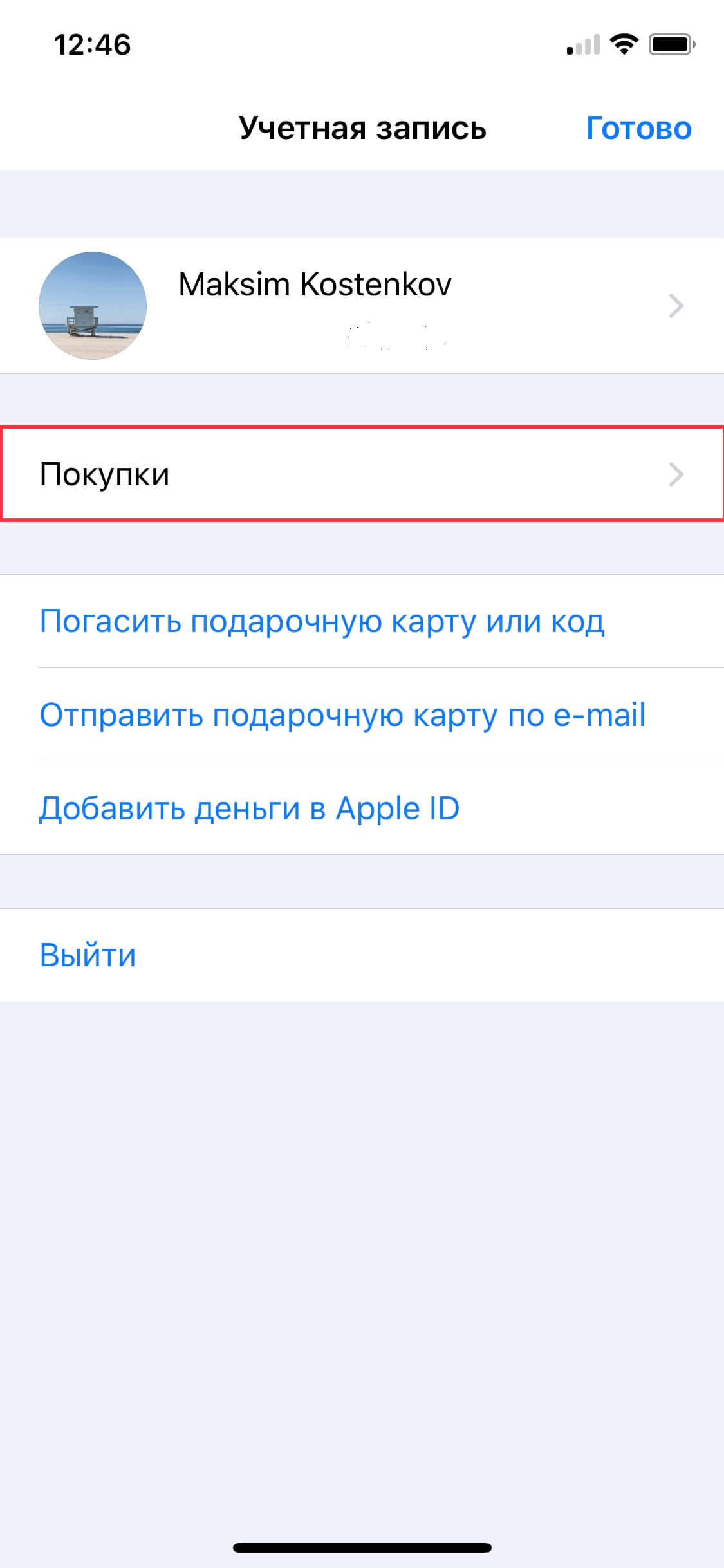
- Осталось выбрать пункт «Покупки», а затем «Мои покупки».
- Мы получили доступ ко всем нашим приложениям.
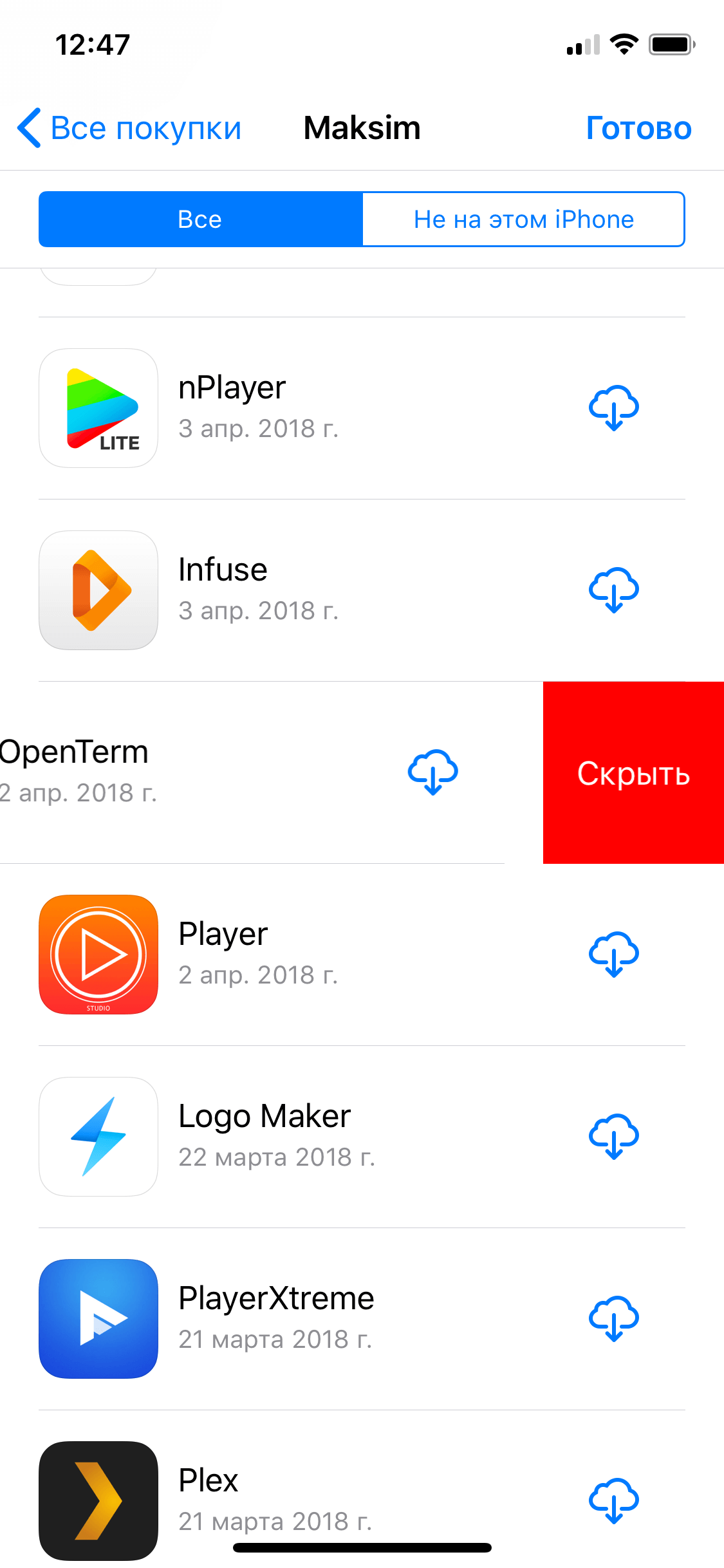
- Для того, чтобы скрыть определенную программу, достаточно провести пальцем по ней справа налево. Сразу после станет доступна соответствующая опция.
Заметим, что данная инструкция также позволит скрыть покупки от других, если вы пользуетесь «Семейным доступом».
Как узнать, какие приложения скрыты?
- Вновь запускаем магазин приложений App Store.
- Далее выбираем значок идентификатора Apple ID во вкладке «Обновления».
- Переходим в раздел учетной записи. Для этого потребуется ввести пароль или же авторизоваться с помощью Touch ID/Face ID.
- В этом меню можно будет найти пункт «Скрытые покупки». Именно здесь будут видны все скрытые ранее элементы.
Как вернуть скрытые покупки в общий список?
К сожалению, перевести скрытые приложения в раздел видимых можно только с помощью компьютера.
- Запускаем iTunes. Убедитесь, что вы авторизованы под своей учетной записью Apple ID.
- Выбираем пункт меню «Учетная запись» -> «Просмотреть».
- В разделе «iTunes в облаке» будет опция «Управлять». Далее выбираем «Приложения» в правом верхнем углу.
Скрытие покупок в App Store
Скройте приложение, если хотите убрать его из списка ваших покупок в App Store. Если вы хотите повторно загрузить приложение, сначала отобразите его.
Что происходит, когда вы скрываете приложение в списке покупок
Если приложение скрыто в списке покупок, оно больше не отображается среди покупок в App Store. Однако приложение будет по-прежнему отображаться в вашей истории покупок в Настройках. А если вы используете функцию «Семейный доступ», члены семьи не смогут повторно загрузить приложение из вашего списка общих покупок. Скрытие приложения не приведет к его удалению с вашего устройства, устройства кого-либо из членов вашей семьи и других устройств, где выполнен вход с использованием вашего идентификатора Apple ID. Если вы хотите удалить приложение с главного экрана, выполните персонализацию главного экрана на iPhone.
Скрытие приложений на iPhone или iPad
- Откройте приложение App Store.
- Нажмите кнопка учетной записи , или свою фотографию или инициалы в верхней части экрана.
- Нажмите «Покупки». Если у вас настроена функция «Семейный доступ», нажмите «Мои покупки».
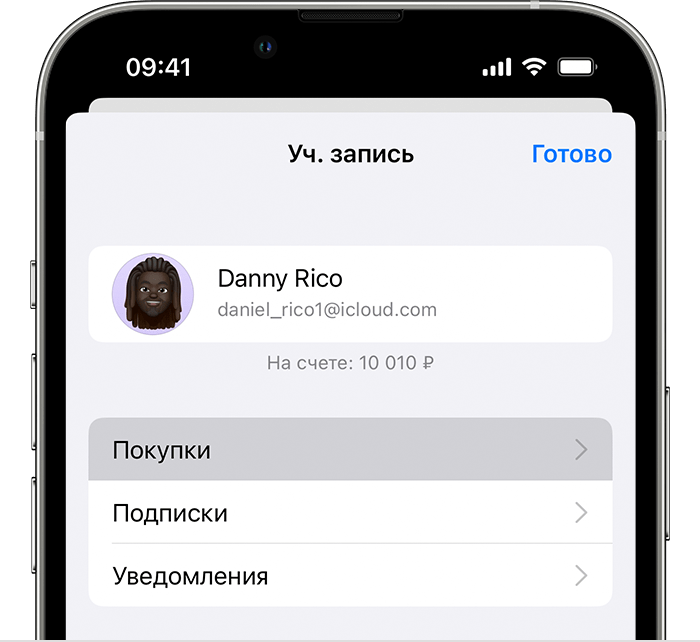
- Найдите нужное приложение, затем смахните его влево и нажмите «Скрыть».
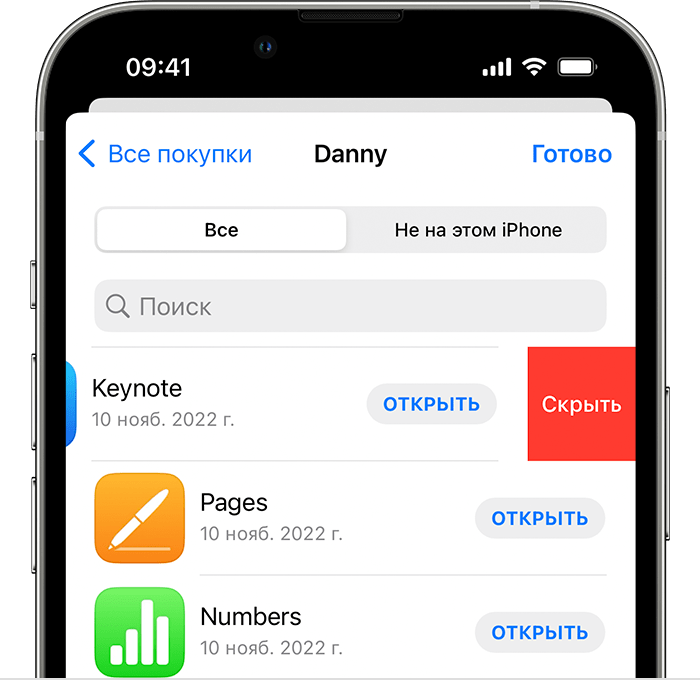
- Нажмите «Готово».
Отображение скрытых приложений на iPhone или iPad
Если вы удалили приложение с iPhone или iPad, это приложение не появится на экране «Домой» автоматически, когда вы включите его отображение. Вместо этого вам потребуется повторно загрузить приложение из App Store. Вам не придется снова покупать это приложение.
- Откройте приложение App Store.
- Нажмите кнопка учетной записи , или свою фотографию или инициалы в верхней части экрана.
- Коснитесь своего имени или идентификатора Apple ID. Возможно, потребуется выполнить вход с помощью идентификатора Apple ID.
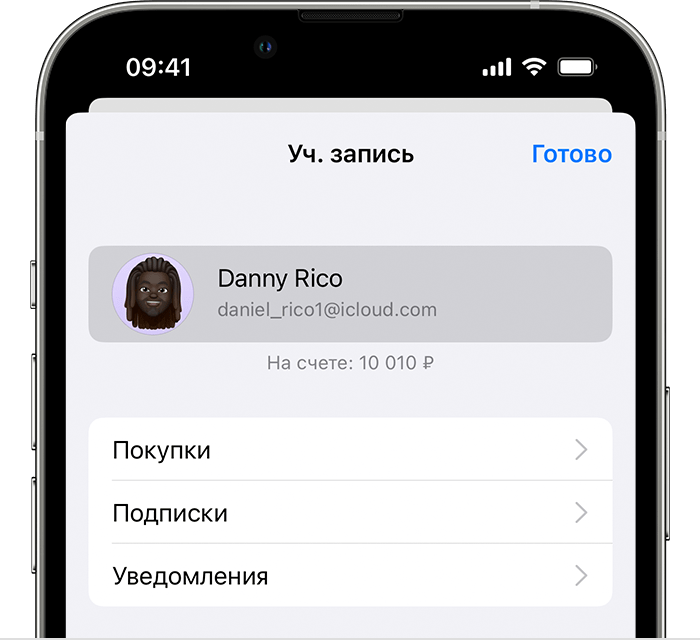
- Прокрутите вниз и нажмите «Скрытые покупки».
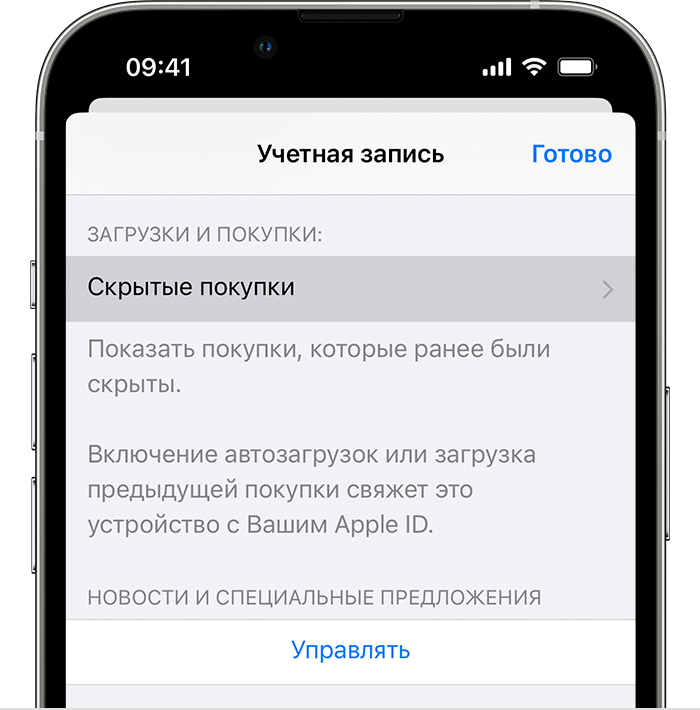
- Найдите нужное приложение и нажмите «Показать».
- Чтобы вернуться в App Store, нажмите «Настройки учетной записи», а затем — «Готово».
- Найдите приложение и нажмите кнопку загрузки.
Скрытие приложений на компьютере Mac
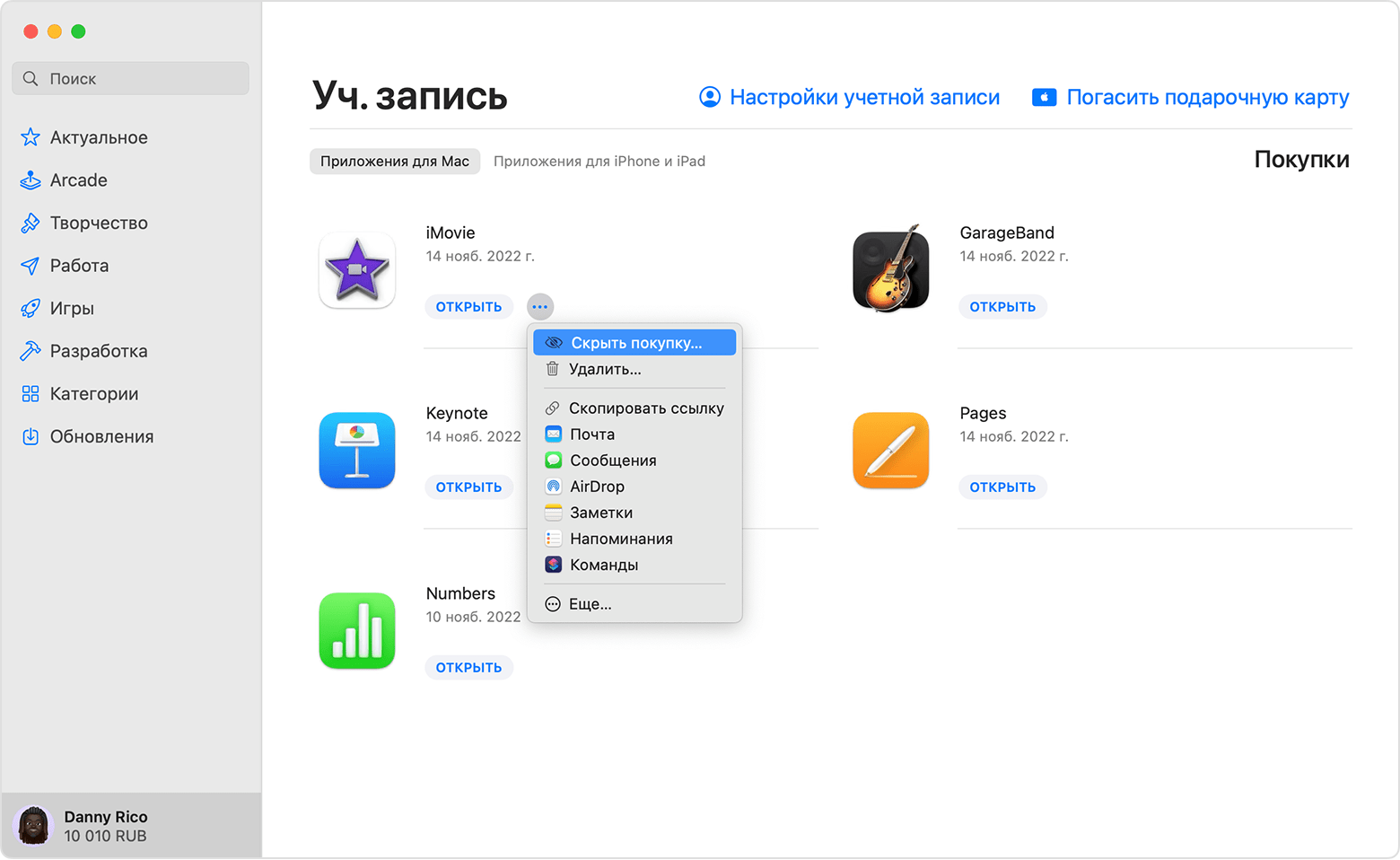
- Откройте App Store на компьютере Mac. Если вы еще не вошли в систему, щелкните «Войти» в нижней части боковой панели и введите свой идентификатор Apple ID и пароль.
- Щелкните свое имя в нижней части боковой панели. Появится список приобретенных вами приложений.
- Наведите курсор на нужное приложение и поищите кнопка «Другие параметры» . Нажмите кнопку кнопка «Другие параметры» , а затем выберите Скрыть покупку .
- Когда появится вопрос, действительно ли вы хотите скрыть приложение, нажмите «Скрыть покупку».
Отображение приложений на компьютере Mac
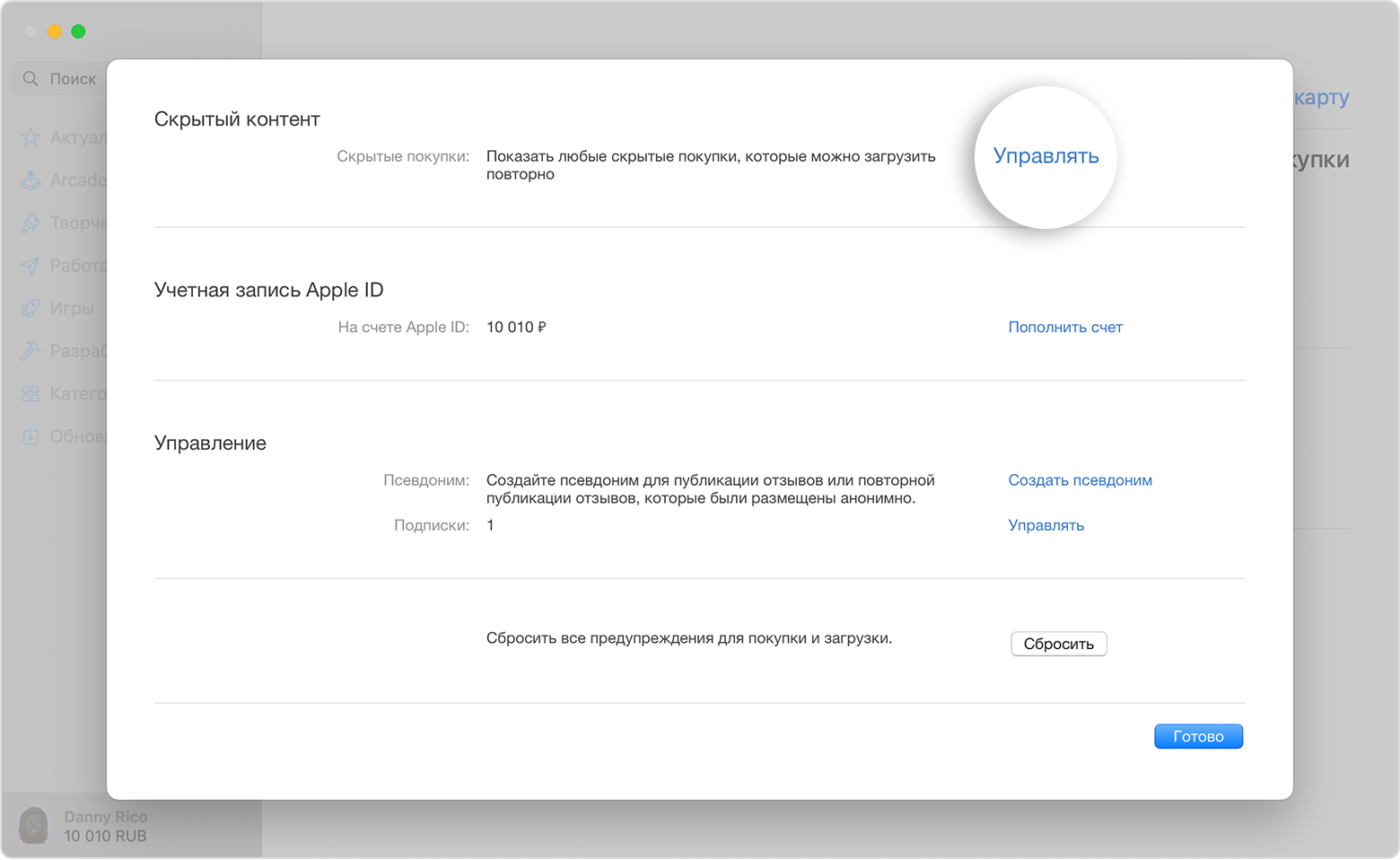
- Откройте App Store на компьютере Mac.
- Выберите свое имя в нижней части боковой панели, затем нажмите «Настройки учетной записи» или «Информация» в верхней части экрана. Если появится соответствующий запрос, выполните вход с использованием вашего идентификатора Apple ID.
- Прокрутите до раздела «Скрытые объекты» или «Скрытые покупки» и нажмите «Управлять».
- Найдите приложение, которое хотите показать.
- Щелкните «Показать», затем нажмите кнопку «Готово». Приложение вновь появится в списке «Покупки». Вы можете нажать кнопку загрузки, чтобы повторно загрузить приложение на компьютер Mac.
Информация о продуктах, произведенных не компанией Apple, или о независимых веб-сайтах, неподконтрольных и не тестируемых компанией Apple, не носит рекомендательного или одобрительного характера. Компания Apple не несет никакой ответственности за выбор, функциональность и использование веб-сайтов или продукции сторонних производителей. Компания Apple также не несет ответственности за точность или достоверность данных, размещенных на веб-сайтах сторонних производителей. Обратитесь к поставщику за дополнительной информацией.