У вас большие запросы!
Точнее, от вашего браузера их поступает слишком много, и сервер VK забил тревогу.
Эта страница была загружена по HTTP, вместо безопасного HTTPS, а значит телепортации обратно не будет.
Обратитесь в поддержку сервиса.
Вы отключили сохранение Cookies, а они нужны, чтобы решить проблему.
Почему-то страница не получила всех данных, а без них она не работает.
Обратитесь в поддержку сервиса.
Вы вернётесь на предыдущую страницу через 5 секунд.
Вернуться назад
Как найти и общаться с другом в TeamSpeak 3
Перед нами стоит задача добавления товарища через приложение ТимСпик 3. Вашему вниманию предоставлена базовое решение вопроса и установление причины в ином случае.
Как добавить друга в Тим Спик 3? Углубимся в вопрос детальнее, чтобы разобраться наиболее эффективно без потери лишнего времени.
Способ 1: Приглашение участника в TeamSpeak 3
Для подключения собеседника Вам понадобятся довольно простые манипуляции, описанные ниже:
- Скачайте ТС 3 с проверенного источника.
- Выберите Tools (или найдя Инструменты).
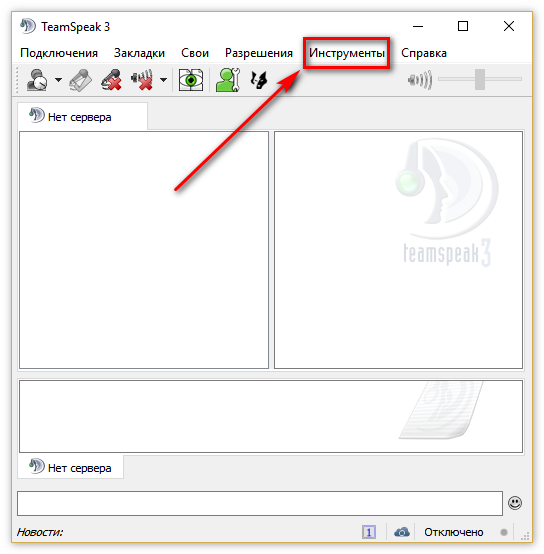
- Среди списка нажмите Пригласить товарища. Английская версия — Invite Buddy.

- Вашему взору откроется окно, где потребуется избрать «тип приглашения» (Invation Type): http ссылка/redirection.
- Последние манипуляции — найти и копировать выданную ссылку, после чего отправить товарищу. Её нужно вставить в адресную строку либо кликнуть для перехода.

- Получите права администратора — всплывет возможность назначить заранее знакомого в группу канала. Для этого нажимаем Пригласить товарища => добавить ключи привилегий.

- Скопируйте полученную ссылку своему стороннику для подключения.
Программа для изменения голоса в Тим Спик 3
Способ 2: Команда пуска
Попробуйте отключить брандмауэры, антивирусник и пробуйте подключение. При стабильной работе сохраните порт 9987 TCP. Если проблема еще актуальна, проведите следующие действия:
- Жмите Пуск
- Введите cmd. Ищите пинг и ip сервера.

- Набираем там ts.9m-team.ru в ping и tracept.

- При блокировке подключения пробуйте подключаться к другим серверам.
Что означает «Введите ключ восстановления» в TeamSpeak
Заключение
Если выберите Channel, то сможете автоматически переместиться в чат, в котором находитесь. Поле Контакты позволит создавать листы контактов и управлять ими.
Теперь Вы разобрались, как общаться с другом в TeamSpeak 3.
Как разговаривать с пользователями в TeamSpeak 3
Как говорить в Тим Спик 3 во всех каналах либо в одном? Рассмотрим подробнее способы разрешения вопроса.
Настройка микрофона TeamSpeak 3 при установке. Как разговаривать в TeamSpeak 3. Способы разрешения вопроса. Как общаться в TeamSpeak 3 на все каналы одновременно.
Способ 1: Настройка микрофона TeamSpeak 3 при установке
Возможна настройка при первой установке приложения. Соглашаемся со всем для инсталляции, после чего переходим к следующим шагам:
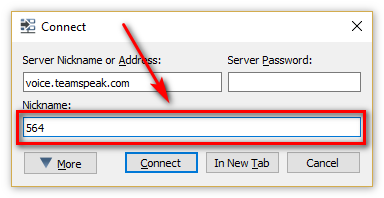
- Введем Никнейм. Система автоматически запомнит это действие.
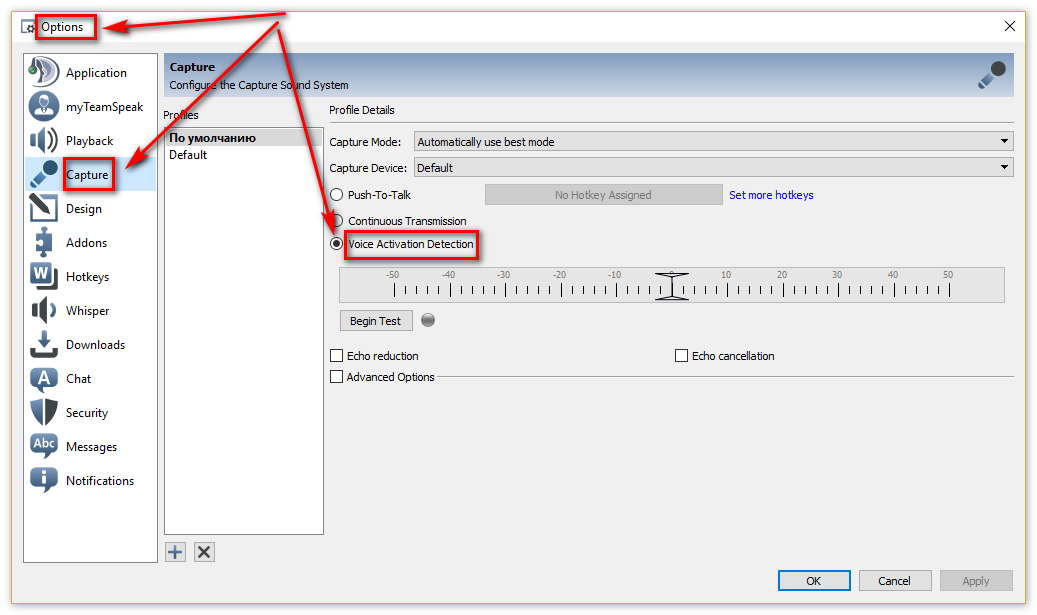
- Далее стоит выбрать нужную активацию микрофона. Опция Voice activation detection активирует микро голосом.
- Push to talk подразумевает нажатие клавиши. (выбираем 1 вариант).
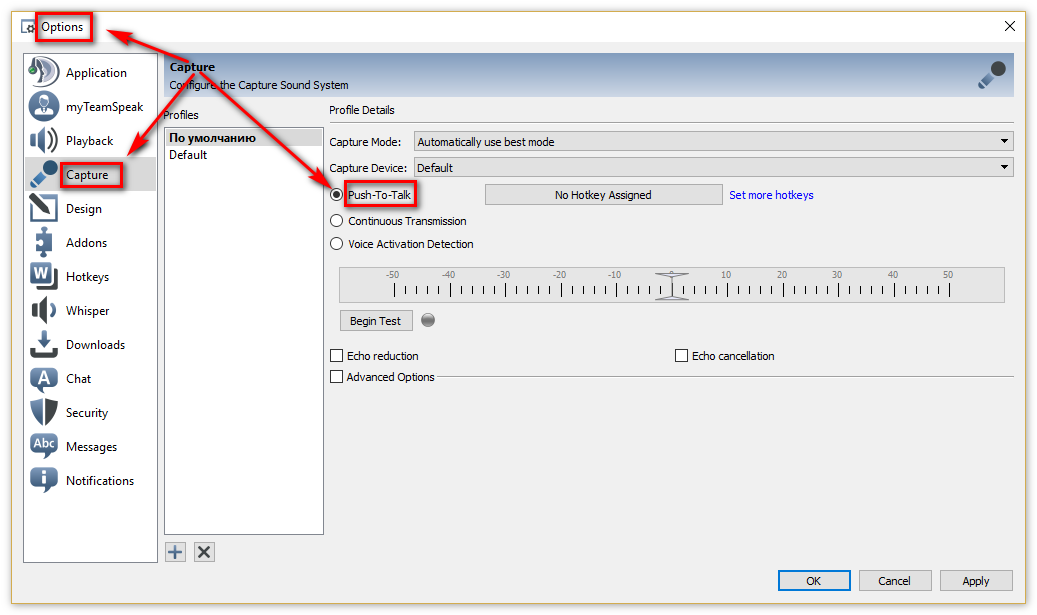
- Проверьте уровень чувствительности микро, меняя табло расположения уровня звука мышкой.

- Система предложит регулировать включение микрофона и наушников. Вы можете настроить либо пропустить функцию.
- Нажав Finish, Вы успешно завершите надстройку с установкой.
Способ 2: Как разговаривать в TeamSpeak 3
Перво-наперво стоит настроить микрофон, поскольку именно в нем чаще всего кроется проблема. Стоит следовать ниже описанным шагам для разрешения проблемы:
- Загрузите приложение.
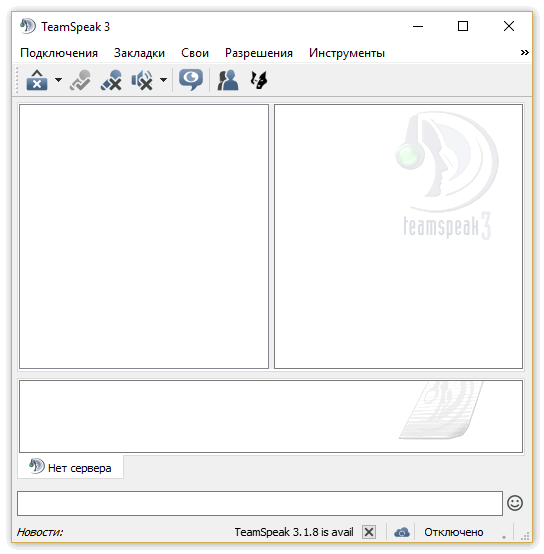
- Нажмите «Настройки», после чего кликайте по «Опциям».

- Вашему вниманию предстанет окошко, где необходимо выбрать «Интерфейс» и поставить галочки у опций «Показывать иконку флага страны у пользователей», «Сворачивать в трей», «При закрытии сворачивать».

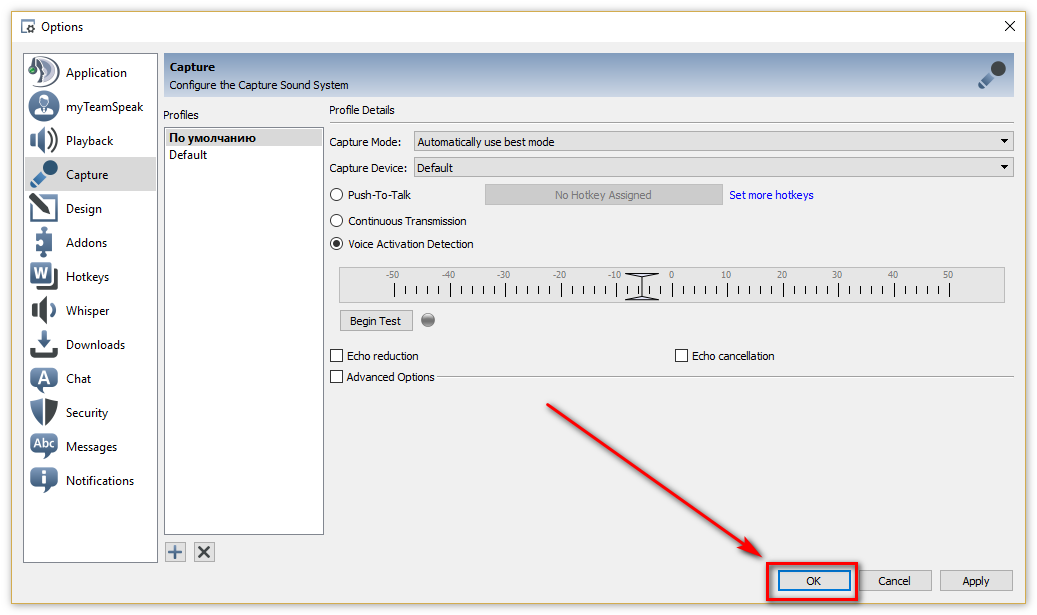
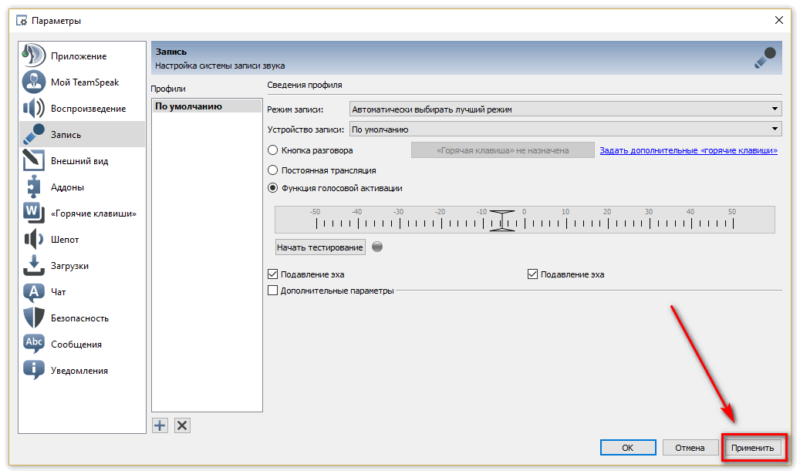
- Регулируйте микро нажав вкладку «Запись» в программе. Стоит внимательно изучить порядок звукового звучания. Замените слово «по умолчанию» на Ваш подключенный микро.

- Возможно увеличить продуктивность голосового общения. Для этой цели отметьте галочками функции: подавление фонового режима и отмена, подавление эха. Жмем Применить для сохранения надстроек раздела.
- Отрегулируйте включение микро нажатием горячей клавиши кнопки. Можно установить включение микрофона голосом. Учтите, что участники игры смогут Вас слышать только после зажатия клавиши.
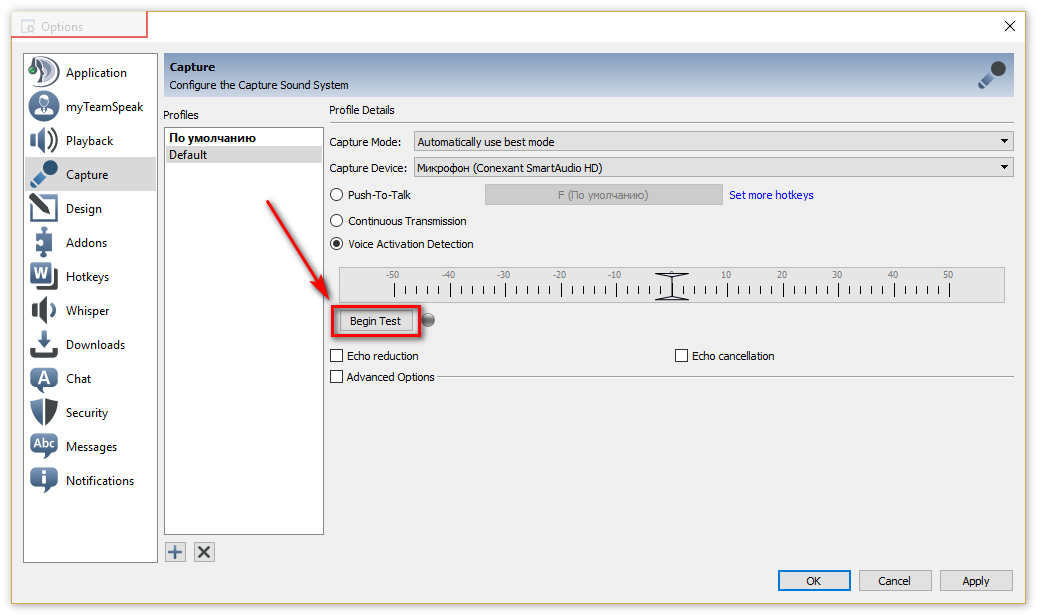
- При выборе активации микро голосом стоит позаботиться о правильной работе микрофона. Это возможно при помощи шкалы, которая должна корректно срабатывать при разговоре.
- Начните тестировать оборудование для проверки правильности настройки микрофона.
Как сделать музыкального бота в TeamSpeak 3
Способ 3: Как общаться в TeamSpeak 3 на все каналы одновременно?
Для разговора на всех каналах используем функцию Whisper Lists. Рассмотрим детальнее:
Ошибка «критическая ошибка платежа» в TeamSpeak 3 на Android
- Грузим Тим Спик 3.
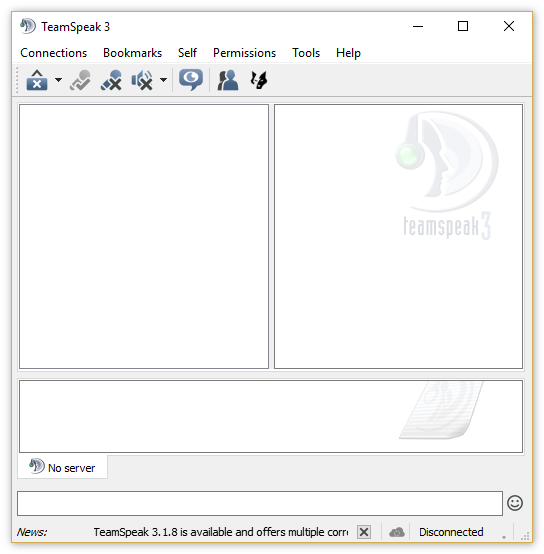
- Свехру выбираем раздел Tools. Откроется список, где жмем Whisper Lists.

- Появится окошко, нажимаем New.

- Система предложит выбрать горячую клавишу, по нажатии которой Вы присоединитесь к коммуникации с людьми, указанными в ВисперЛисте.
- Теперь необходимо выбрать View All (контакты собеседников). Перетаскиваем список посредине окна. Кроме людей сюда можно внести каналы. Добавляем.

- Жмите ОК. Напротив тех, кто должен слышать Ваш голос будут высвечиваться красные точки.
Заключение
Внимание! Ваши статус права общения будут временно ограничены, пока администрация не проверит Вас и не изменит вручную!
Стоит понять, что программа рассчитана прежде всего на геймеров, однако можно использовать TS3 везде, где необходима голосовая связь большой группы людей.