Добавление контакта

Создавайте и добавляйте контакты, чтобы всегда поддерживать порядок в списке людей, с которыми вы переписываетесь в Outlook. Если вы сохраните чей-либо контакт и введете в сообщении несколько первых букв имени этого человека, Outlook вставит его адрес электронной почты.
Добавление контакта из сообщения
- Щелкните правой кнопкой мыши имя в строке Кому, Копия, СК или От.
- Выберите пункт Добавить в контакты Outlook.
- Добавьте любые дополнительные сведения.
- Нажмите кнопку Сохранить и закрыть.
Добавление контакта с нуля

- В разделе Людинажмите Создать контакт.
- Добавьте любые дополнительные сведения.
- Нажмите кнопку Сохранить и закрыть.
Создание, просмотр и изменение контактов и списков контактов в Outlook.com
На странице Люди в Outlook.com можно просматривать, создавать и изменять контакты и списки контактов. Создайте новые контакты с нуля или добавьте пользователя в качестве контакта из сообщения электронной почты. Вы также можете создать список контактов для отправки электронной почты группе людей.

Чтобы перейти в раздел Люди, войдите в Outlook.com и щелкните значок в нижнем левом углу страницы.
Создание контактов
Новые контакты сохраняются в папке «Контакты» по умолчанию, и вы также увидите их в разделе «Все контакты». Если вы хотите сохранить контакт в другой папке, выберите папку перед созданием контакта.
Добавление контакта с нуля
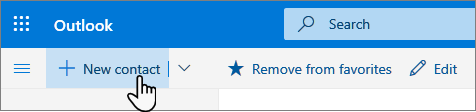
- На панели инструментов выберите » Новый контакт».
- Введите сведения о контакте. Щелкните Добавить, чтобы ввести дополнительные сведения, такие как адрес и день рождения.
- Нажмите кнопку Создать.
Создание контакта из сообщения
- В Outlook.com откройте представление Почта.
- Откройте сообщение электронной почты в области чтения и выберите имя отправителя или получателя, которого вы хотите добавить к своим контактам.
- На карточке профиля выберите
 >Добавить в контакты.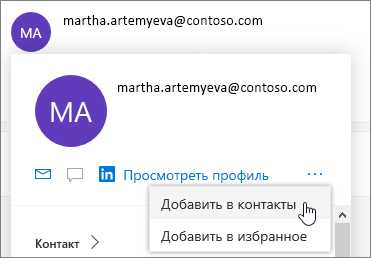
Примечание: Контакт автоматически сохраняется в папке «Контакты» по умолчанию на Люди странице.
Добавление контакта в избранное
Чтобы добавить контакт в избранное, выберите его и нажмите кнопку Добавить в избранное на панели инструментов.
Совет: Избранные контакты с адресами электронной почты также будут отображаться в левой области представления Почта, чтобы позволяет быстро просматривать все их сообщения.
Поиск контакта
Найти нужный контакт на странице Люди можно несколькими способами:
- Используйте поиск. Начните ввод в поле поиска, чтобы найти контакт или список контактов.
- Выберите Избранное в левом верхнем углу экрана, чтобы увидеть контакты, которые вы добавили в избранное.
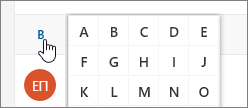
- Выберите букву в списке для быстрого перехода к нужному разделу.
Просмотр и изменение контактных данных
На странице Люди выберите контакт в центральной области, чтобы просмотреть или изменить его сведения.
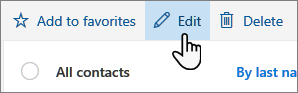
- Чтобы изменить контакт, щелкните Изменить контакт в правой части страницы или Изменить на панели инструментов.
Если у контакта есть адрес электронной почты, будут доступны дополнительные сведения на следующих вкладках:
- Файлы: последние файлы, которыми контакт поделился с вами.
- Электронная почта: последние сообщения и вложения, отправленные вами контакту или полученные от него.
- LinkedIn: если у контакта есть общедоступный профиль LinkedIn с тем же адресом электронной почты, который вы сохранили, здесь будут показаны сведения из LinkedIn.
Примечание: Вкладка LinkedIn может отсутствовать.
Добавление фотографии контакта
- На странице Люди выберите контакт.
- Выберите Изменить контакт, а затем щелкните значок камеры.

- Щелкните Добавить фотографию, выберите нужный файл, а затем нажмите кнопку Открыть.
- Если вы хотите центрировать изображение иначе, просто щелкните круг и переместите указатель. Чтобы изменить масштаб, воспользуйтесь ползунком под фотографией.
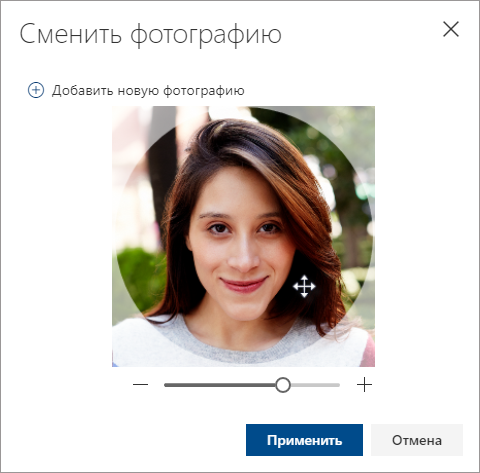
- Нажмите кнопку Применить, а затем — Сохранить.
Изменение способа отображения и сортировки контактов
- Чтобы изменить способ отображения имен контактов, выберите «Параметры», а затем >имя илифамилию.
- Чтобы выбрать сортировку, используйте меню сортировки в верхней части списка. Например, выберите » Сортировка по >фамилии».
Создание списков контактов
Список контактов представляет собой коллекцию адресов электронной почты и полезен для отправки электронной почты группе людей. Списки рассылки также называются списками рассылки.
Например, вы можете создать список контактов с названием Клуб любителей чтения и добавить в него всех участников этого клуба. Если вы хотите отправить сообщение электронной почты всем участникам клубов, просто добавьте «Мой клуб книг» в строку «К» сообщения электронной почты.
Создание списка контактов
Примечание: По умолчанию списки контактов создаются в папке «Контакты» по умолчанию, и их также можно просмотреть в списке «Все контакты». Если вы хотите сохранить список контактов в другой папке, выберите папку перед тем, как выбрать «Создать список контактов».
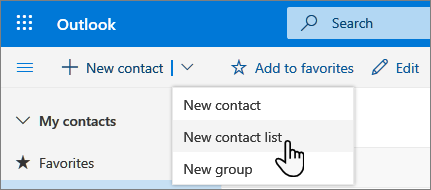
- На Люди панели инструментов щелкните стрелку рядом с элементом «Создать контакт», а затем выберите «Создать список контактов».
- Введите имя списка, а затем добавьте имена или адреса электронной почты.
- Нажмите кнопку Создать.
Совет: Если вы хотите сгруппировать контакты по другим причинам, кроме отправки электронной почты, можно создать папку . Затем добавьте контакты в папку.
Добавление пользователей в список контактов
Вы можете добавлять людей (адреса электронной почты) в список контактов двумя способами: путем изменения списка контактов и добавления людей в него из списка или путем выбора одного или нескольких контактов и добавления их в список из параметра «Добавить в список» на панели инструментов.
Примечание: Так как список контактов — это просто коллекция адресов электронной почты, можно добавлять только контакты с адресом электронной почты.
Добавьте людей в список контактов, отредактировать список контактов:
- На Люди выберите «Все списки контактов» в области навигации или найдите имя списка контактов.
- Выберите список контактов, а затем щелкните Изменить.
- Введите имена или адреса электронной почты.
- Нажмите Сохранить.
Добавьте один или несколько контактов в список контактов с помощью параметра «Добавить в список «:
- На Люди выберите контакты, которые нужно добавить в список.
- На панели инструментов в верхней части экрана выберите » Добавить в список».
- Щелкните знак «плюс» рядом со списком контактов, в который вы хотите добавить контакты. или
- Выберите «Создать список контактов «, чтобы добавить выбранные контакты в новый список, а затем введите имя нового списка контактов.
- Щелкните за пределами области, чтобы закрыть ее по завершении.
Удаление адресов электронной почты из списка контактов
Вы можете удалить людей (адреса электронной почты) из списка контактов двумя способами: путем изменения списка контактов или путем выбора контакта и удаления их из списка с помощью параметра «Добавить в список» на панели инструментов.
Удалите людей из списка контактов, отредактировать список:
- На Люди выберите «Все списки контактов» в области навигации или найдите имя списка контактов.
- Выберите список контактов, а затем щелкните Изменить. Выберите x для имени или адреса электронной почты, которые вы хотите удалить.
- Нажмите Сохранить.
Удалите выбранных людей из одного или нескольких списков контактов с помощью параметра «Добавить в список «:
- На Люди выберите контакт, которого нужно удалить из списка контактов.
- На панели инструментов выберите » Добавить в список». Вы увидите, к каким спискам контактов уже добавлен этот контакт.
- Щелкните значок X рядом со списком контактов, из которого вы хотите удалить выбранный контакт.
- Щелкните за пределами области, чтобы закрыть ее по завершении.
Поиск списков контактов
- На Люди выберите «Все списки контактов» в левой области или найдите имя списка контактов.
Есть дополнительные вопросы?
Чтобы получить поддержку в Outlook.com, щелкните здесь или выберите Справка в строке меню, затем введите запрос. Если вам не удастся решить проблему самостоятельно, прокрутите страницу вниз до надписи Все еще нужна помощь? и выберите Да.
Чтобы связаться с нами в Outlook.com, необходимо войти в систему. Если не удается войти, щелкните здесь.
Дополнительные сведения об учетной записи Майкрософт и подписках см. в разделе Справка по учетной записи и выставлению счетов.

Чтобы получить справку и устранить неполадки с другими продуктами и службами Майкрософт, укажите свою проблему здесь.
Публикуйте вопросы, следите за обсуждениями и делитесь знаниями в сообществе Outlook.com.
Добавление контакта в Outlook для Windows
Вы можете собирать и упорядочивать сведения о людях, сохраняя новые контакты в адресной книге. Контакты похожи на электронные карточки, которые сохраняют контактные данные человека. Контакт может быть таким же базовым, как имя и адрес электронной почты, или включать дополнительные сведения, такие как адрес улицы, несколько номеров телефонов и изображение профиля.
После того как вы сохраните кого-то в качестве контакта, вы можете ввести первые несколько букв его имени в сообщение электронной почты, и Outlook заполнит его адрес электронной почты. Или с помощью нескольких щелчков мыши вы можете позвонить тому человеку, не искать его номер телефона.
Важно: Действия в новой и классической версии Outlook для Windows могут отличаться. Чтобы определить, какую версию Outlook вы используете, найдите раздел Файл на ленте. Если пункта Файл нет, следуйте инструкциям на вкладке Новый Outlook. Если в меню отображается параметр Файл, выберите вкладку Классический Outlook.

- Выберите Люди в левой части окна.
- На вкладке Главная выберите Новый контакт.
- Введите имя и другие сведения, а затем нажмите кнопку Сохранить.
Совет. Вы можете ввести дополнительные контактные данные в любое время. Выберите контакт из списка, выберите Изменить и начните добавлять дополнительные сведения.
Добавление контакта из сообщения электронной почты
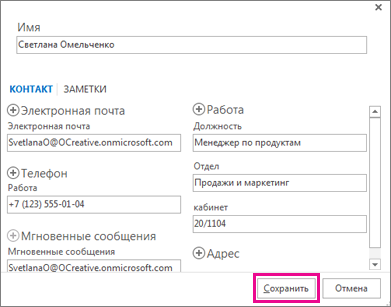
- Откройте сообщение, чтобы имя пользователя отображалось в одной из следующих строк: From:, To:, Cc:или СК:.
- Щелкните правой кнопкой мыши соответствующее имя и выберите Добавить в контакты Outlook.
- В открывавшемся окне введите сведения, которые нужно сохранить.
Примечание: Outlook вставляет адрес электронной почты контакта в поле Email и все другие сведения о контакте, доступные в сообщении в соответствующих полях. Если контакт находится в вашей организации, это, вероятно, включает его название, отдел, номер телефона и офис.
Добавление контакта с нуля
- Щелкните Люди в нижней или левой части экрана или нажмите клавиши CTRL+3.

- В меню Файл выберите Создать контакт или нажмите клавиши CTRL+N.
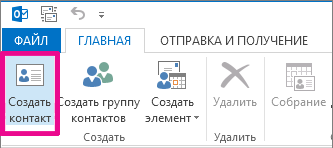
Совет: Чтобы создать контакт из другой папки Outlook, нажмите клавиши CTRL+SHIFT+C.
Советы:
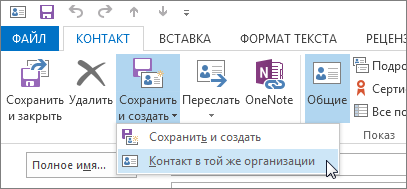
- Чтобы добавить еще одного контакта из той же компании, щелкните стрелку вниз рядом с элементом Сохранить & Создать, а затем выберите Контакт из той же компании.
Добавление второго адреса электронной почты, номера телефона или физического адреса контакта
Вы можете сохранить несколько номеров телефона, адресов электронной почты или почтовых адресов для кого-либо.
- Если вы еще не добавили контакт, создайте новый контакт. В противном случае откройте существующий контакт.
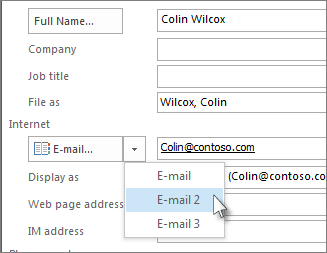
- Щелкните стрелку вниз рядом с пунктом Электронная почта, любое из полей Номер телефона или Бизнес-адрес, а затем выберите один из других параметров в раскрывающемся списке. Например, чтобы добавить второе сообщение, выберите Электронная почта 2. Чтобы добавить номер телефона TTY/TDD , щелкните стрелку рядом с любым из полей телефона и выберите TTY/TDD.
Добавление фотографии контакта
Если у вас есть изображение человека, сохраненное на вашем компьютере (или в каком-либо другом расположении), вы можете использовать его в его контактных данных.
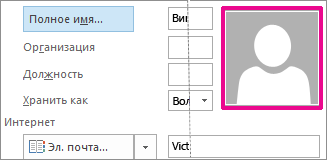
- Щелкните значок изображения в поле нового контакта.
- Найдите рисунок, который вы хотите использовать, в поле Добавить рисунок контакта и нажмите кнопку ОК.
Другие способы добавления контактов
- Импорт контактов из .csv или PST-файла Файл .csv содержит контакты, экспортированные в текстовый файл, где каждая часть сведений о контакте разделена запятой (.csv означает «значение, разделенное запятыми»).
PST-файл — это файл, экспортируемый из Outlook в формат, который может читать другой компьютер с Outlook.
- Получение контактов из Excel С помощью мастера импорта и экспорта можно перенести контактные данные, сохраненные в файле Excel, например .xlsx или .xls.
Другие действия, которые можно выполнить с помощью карта контактов
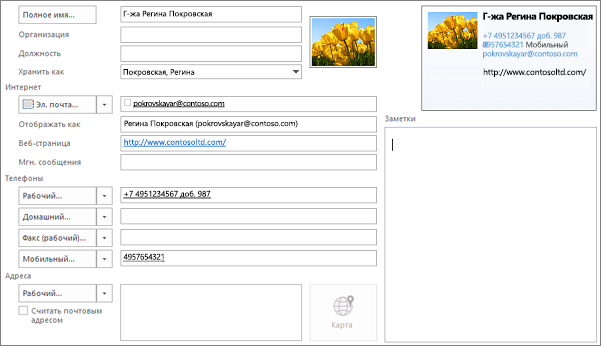
Вы контролируете, какие сведения добавляются в контактную карта. Вы можете обновлять и удалять информацию по выбору.
Изменение способа представления имен в карта контакта
- На вкладке Файл выберите Параметры >Люди .
- В разделе Имена и регистрация выполните следующие действия.
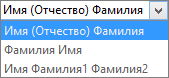
- В списке Заказ по умолчанию «Полное имя» выберите параметр.
| Параметр | Пример |
| Первый (средний) Последний | Молли Н Демпси |
| Последняя первая | Демпси Молли |
| First Last1 Last2 | Молли Джонс Демпси |
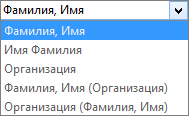
В списке заказов по умолчанию «Файл как» выберите параметр.
| Параметр | Пример |
| Последнее, первое | Демпси, Молли N |
| Первый список | Молли Н Демпси |
| Компания | Contoso Ltd. |
| Last, First (Company) | Демпси, Молли (Contoso Ltd.) |
| Компания (первый последний) | Contoso Ltd. (Демпси, Молли N) |
Обновление сведений о существующем карта контактов
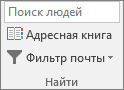
- На вкладке Главная в группе Найти нажмите кнопку Адресная книга.
- В диалоговом окне Адресная книга: контакты в списке Адресная книга выберите адресную книгу, в которой хранятся сведения о контакте.
- Выберите контакт, который вы хотите изменить, щелкните правой кнопкой мыши и в контакте карта, измените или обновите сведения по мере необходимости.
- Выберите Сохранить & Закрыть >Файл >Закрыть.
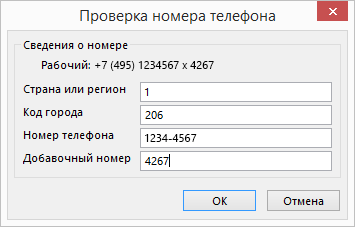
Добавление добавимого номера
-
На карточке контакта в разделе Номера телефонов выберите Бизнес.
Примечание: Не выбирайте стрелку раскрывающегося списка рядом с полем «Бизнес», «Бизнес-факс» или «Мобильный «. Выберите фактическое поле.
Пересылка карта контакта коллеге или деловому партнеру
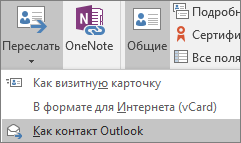
- Откройте карта контакта.
- На вкладке Контакт в группе Действия в списке Пересылка выберите Как контакт Outlook.
Раздел Люди в Outlook

Для начала работы с календарем в Outlook необходимо в области навигации кликнуть на Люди.
Данные раздел представляет собой адресную книгу.
Управление списком контактов осуществляется на следующи вкладках:
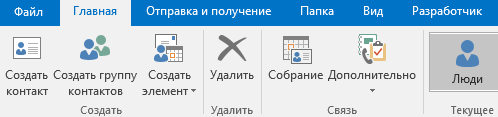
Вкладка Главная содержит основные команды, необходимые для работы с разделом Люди.
Вкладка Отправка и получение – неизменно во всех разделах Outlook.
Вкладка Папка – расширенные функции для работы с адресной книгой.
Вкладка Вид – способ отображения ваших контактов.
Создание контакта в Outlook
Для того, чтобы добавить новый контакт в адресную книгу Outlook необходимо на вкладке Главная выбрать Создать контакт.
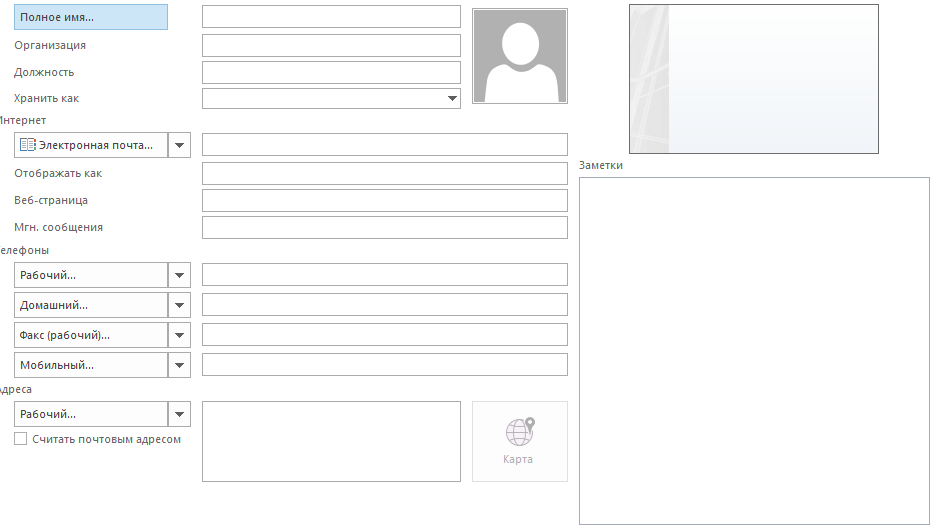
В появившемся окне необходимо заполнить поля.
Outlook позволяет для одного контакта указать несколько адресов электронной почты, номеров телефонов, а также добавить фотографию.
Для заполнения дополнительных сведений необходимо нажать кнопку Подробности в группе Показать.
После заполнения полей необходимо нажать кнопку Сохранить и закрыть в левом верхнем углу.
Редактирование контактов в Outlook
Созданный ранее контакт можно при необходимости изменить.
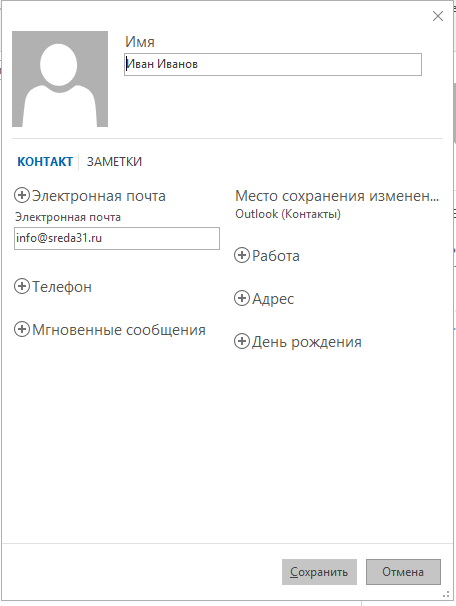
Для этого кликните по контакту правой кнопкой мыши и нажмите Изменить контакт.
В открывшемся окне внесите недостающие сведения и сохраните изменения:
Способы отображения контактов в Outlook
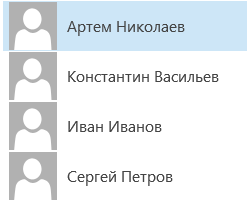
Выбрать необходимый способ отображения контактов можно в разделе Люди на вкладке Главная – Текущее представление:

В представлении Люди отображается только имя и изображение контакта:
В представлении Визитная карточка отображается более подробная информация о контактах:
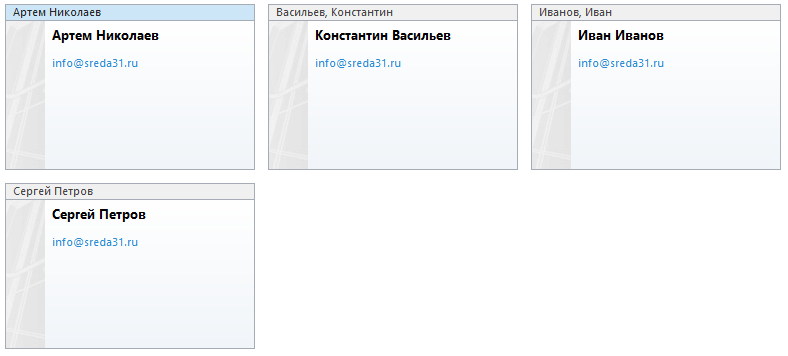
В представлении Карточка отображаются карточки в более компактном виде:
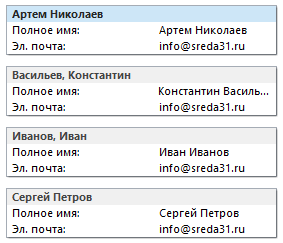
Представление Телефон показывает подробную информация о номерах телефонов контактов:

В представлении Телефон контакты выводятся в виде списка:

Адресные книги в Outlook
Помимо создания контактов в Outlook можно создавать различные адресные книги, что позволяет отделить одни контакты от других (например, разделить клиентов и поставщиков).
Для создания новой адресной книги выберите Создание папки и в качестве содержимого папки укажите Элементы типа Контакт.
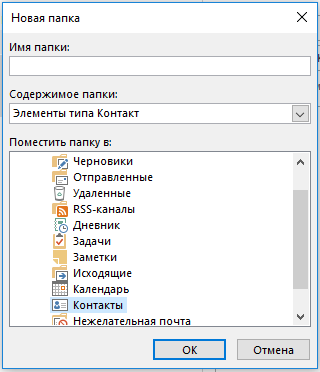
Созданная адресная книга появится в разделе Люди.
Перемещение контактов между адресными книгами можно осуществить путем перетаскивания.
Импорт контактов в Outlook
Не обязательно создавать контакты в Outlook вручную. Если ранее вы использовали другую программу, данные из нее можно импортировать в Outlook.
Для этого необходимо выбрать: Файл – Открыть и экспортировать – Импорт и экспорт
В открывшемся окне вы сможете выбрать, какого рода данные вы хотите импортировать:
- из другой программы или файла;
- из VCARD (.vcf).
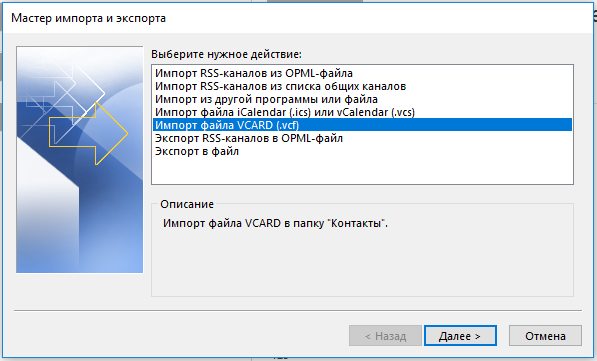
Далее необходимо выбрать файл (файлы) с контактом и следовать подсказкам помощника по импорту.
Экспорт контактов из Outlook
Если вы хотите архивировать или перенести контакты Outlook в другую программу, воспользуйтесь Мастером импорта и экспорта.
Для этого необходимо выбрать: Файл – Открыть и экспортировать – Импорт и экспорт – Экспорт в файл
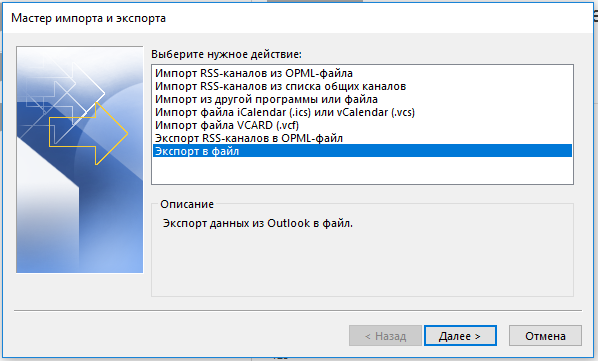
Далее необходимо следовать подсказкам помощника по экспорту.
Расписание ближайших групп: