Как добавить автобус в яндекс картах
Рекомендации по использованию сервиса Яндекс.Карты и Транспорт
Компания Яндекс вносит значительный вклад в развитие IT-индустрии и, кроме популярной поисковой системы, предлагает пользователям массу полезных функций и сервисов, позволяющих решать множество задач. Одним из таковых является Яндекс.Транспорт, не так давно объединившийся с Яндекс.Картами.

Больше не нужно переключаться между двумя приложениями, чтобы решать такие задачи, как поиск мест, построение к ним маршрута и т. д. Яндекс.Карты и Транспорт подскажут подробную информацию об организациях, помогут проложить путь и добраться до нужного места пешком или на транспорте, включая городской, а также покажут, где ходит требуемый маршрут.
Что такое Яндекс.Транспорт
В официальном магазине Google Play программа теперь зовётся «Яндекс.Карты и Транспорт — поиск мест и навигатор», хотя по-прежнему можно установить и старые версии APK файлом.
Переезд Яндекс.Транспорта в Карты вовсе не означает, что ранее доступные в отдельном приложении возможности теперь утеряны – сервис полноценно работает в симбиозе с Картами, и здесь можно найти те же данные, а построение маршрутов ничем не отличается.
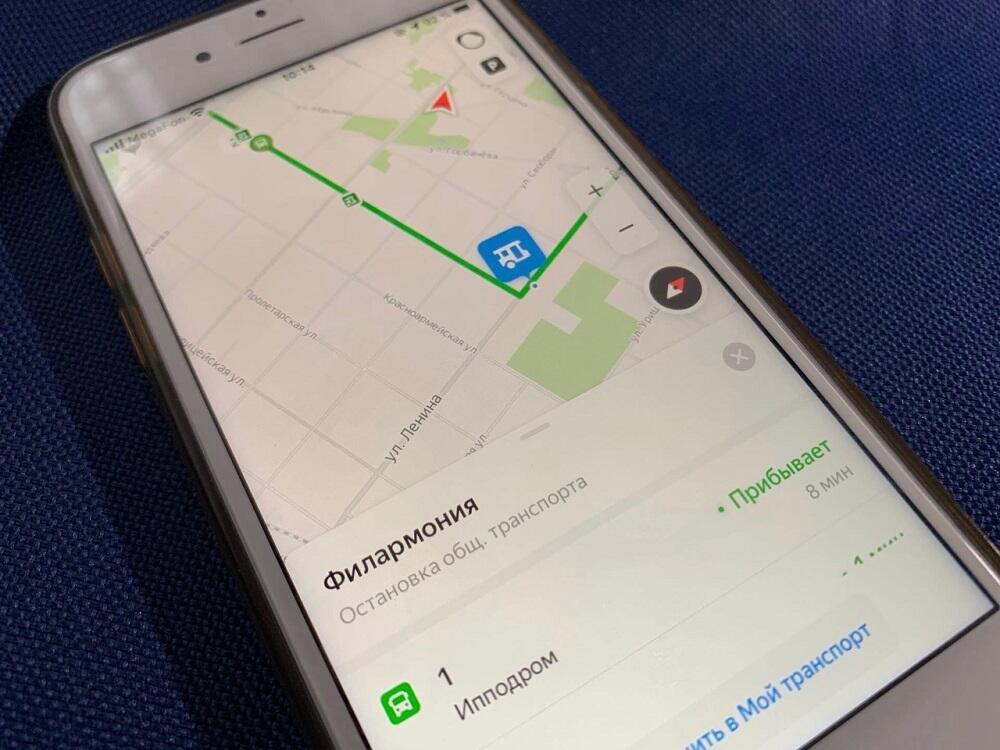
Так, все возможности, которые были доступны в отдельном приложении, теперь перекочевали в «Карты», например, наблюдать движение общественного транспорта в своём городе здесь можно с помощью кнопки «Транспорт» в виде автобуса на главном экране, а избранные маршруты и остановки сохранять в разделе «Мой транспорт». Избранное из старой версии софта при этом сохраняется при переходе на Яндекс.Карты и Транспорт.
Транспортный режим в программе меняет вид карты – значки мест и автодороги уменьшатся, а остановки станут крупнее. Движение городского транспорта будет показано в реальном времени (опция доступна более чем для 70 городов России).
Приложение предлагает широкие возможности:
- поиск и выбор мест, в том числе без подключения к интернету;
- построение маршрутов (пеших, на городском транспорте, велосипеде, машине);
- использование функций Транспорта;
- автомобильная навигация (уведомления о пробках, ДТП, камерах, скоростных радарах, ограничениях и превышениях скорости, навигатор с голосовыми подсказками);
- скачивание офлайн-карт.
Транспортный режим в приложении позволяет:
- просматривать на карте в реальном времени метки общественного транспорта (путь автобуса, трамвая или маршрутки и прибытие на остановку);
- увидеть остановки и станции метро;
- поиск по номеру автобуса и просмотр его маршрута;
- сохранение автобусов и остановок в избранное;
- оставлять на карте только избранные маршруты.
Движущиеся метки транспортных средств видно на карте многих крупных городов, таких как Москва, Санкт-Петербург, Новосибирск, Нижний Новгород, Краснодар и других.
Инструкция по установке приложения
Установить Яндекс.Карты и Транспорт можно как на смартфон или другой девайс на Android, так и на iPhone (из магазинов Google Play и App Store). Можно также получить ссылку на приложение по СМС, нажатием кнопки «Получить» на этой странице.
Процедура установки из магазина проходит стандартно (рассмотрим на примере Андроид):
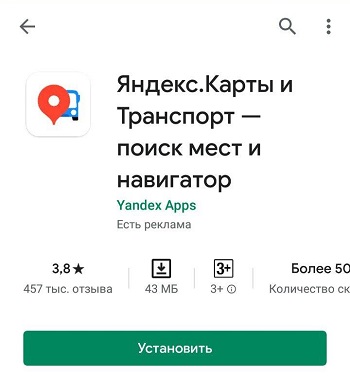
- переходим в Google Play на страницу сервиса (ищем по названию, введя его в строке поиска, или сразу переходим по ссылке);
- на странице приложения жмём кнопку «Установить», как и в случае с установкой любого софта, загрузка выполняется в автоматическом режиме;
- открываем приложение после инсталляции, при первом запуске сервис попросит разрешить доступ к местоположению для корректного определения на карте, так что разрешаем.
Андроид-устройства позволяют также устанавливать софт посредством файлов APK – этот способ особенно подойдёт, если нужно скачать старую версию. Для скачивания инсталлятора потребуется включить в настройках смартфона возможность установки файлов за пределами Гугл Плей (Идём в раздел «Настройки» – «Безопасность» и активируем опцию «Неизвестные источники»). Установив приложение, нужно отключить обновления в Play Market, если вы хотите использовать старую версию ПО.
Настройка
Для комфортной работы с приложением его необходимо предварительно настроить под себя, при включении геолокации местоположение определится автоматически (софт оснащён надёжной системой определения местоположения посредством спутников ГЛОНАСС и GPS, что позволяет сообщать обо всех изменениях в режиме реального времени).
Рассмотрим, как пользоваться сервисом Яндекс.Карты и Транспорт:
- Нажатием на кнопку в виде трёх полосок в верхней части интерфейса вызывается меню. Здесь можно выбрать вариант отображения карты (в виде схемы, изображения со спутника или смешанного варианта).
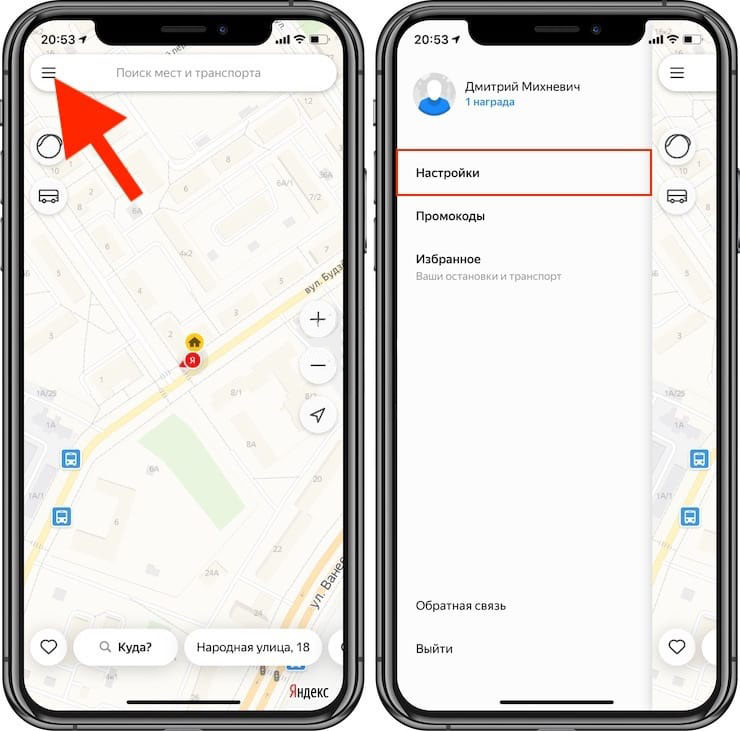
- В разделе меню «Настройки», подразделе «Основные» можно активировать для приложения ночной режим, выбрать единицы измерения (по умолчанию выставлены километры), изменить язык, включить определитель входящего вызова (карты покажут организацию, откуда осуществляется вызов) и пр.
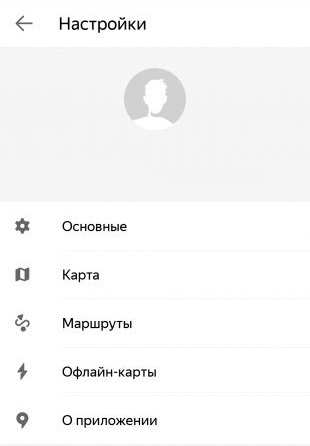
- В подразделе «Карта» настроек также можно выбрать тип отображения карты. Кроме того, здесь активируются дорожные события, кнопки масштаба, показ или скрытие масштабной линейки, вращение карты пальцами и другие возможности.
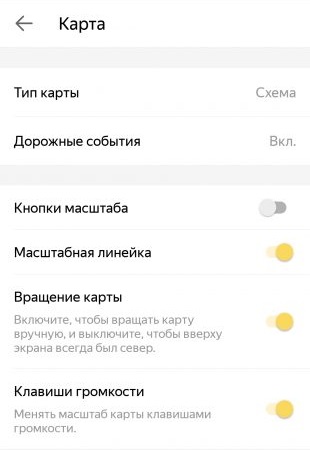
- В подразделе настроек «Маршруты» выполняются настройки уведомлений о камерах на дорогах с выбором их типов, звук оповещений, дорожных событий и т. д.
- В разделе «Офлайн-карты» можно сохранить в памяти смартфона карты своего города и пользоваться ими в отсутствие интернета.
- Перейдя из меню в раздел «Личный кабинет», нужно авторизоваться, используя данные учётной записи Яндекс. После этого можно оставлять отзывы о местах, ставить оценки, загружать фото на Карты, вносить исправления.
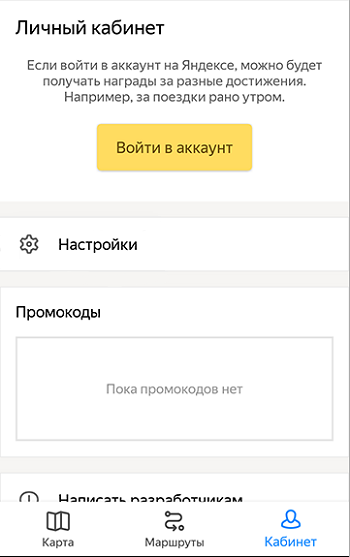
- В разделе меню «Закладки» можно добавить дом и работу, здесь же будут отображаться избранные места.
- Чтобы добавить место в избранное, выбираем его на карте (появится карточка организации со всей доступной о ней информацией) и жмём на кнопку-флажок, можно создать список и назвать его на своё усмотрение или выбрать «Избранное». Флажок подсветится жёлтым цветом, и теперь в закладках вы всегда сможете найти любое из отмеченных вами мест.
Как посмотреть, где едет автобус
Режим «Транспорт» в приложении включается нажатием кнопки в виде автобуса в нижней области интерфейса. В сервисе Яндекс.Карты и Транспорт можно как посмотреть, где едет автобус, по какому маршруту, так и узнать время его прибытия и другую информацию.
Обозначения транспорта на карте:
- на карте отображаются метки разных цветов с номерами городского транспорта (автобуса, трамвая, троллейбуса, маршрутки);
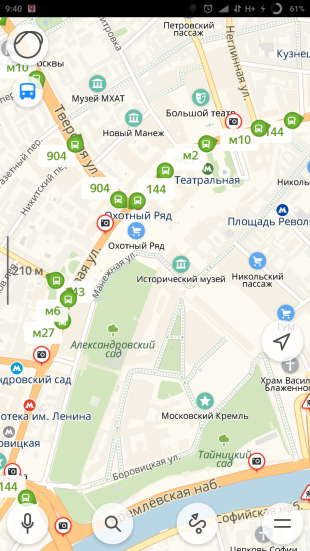
- если нажать на кнопку «Мой транспорт» в нижней части, отобразятся только избранные маршруты, добавленные вами ранее;
- при приближении любой области на карте можно видеть движущийся по дорогам транспорт, при необходимости получить о нём информацию, на него нужно нажать, после чего появится карточка с данными (отсюда можно узнавать, каким маршрутом следует ТС, следить, наблюдая, где едет в данный момент автобус или маршрутка, когда примерно прибудет на место, развернуть список остановок);
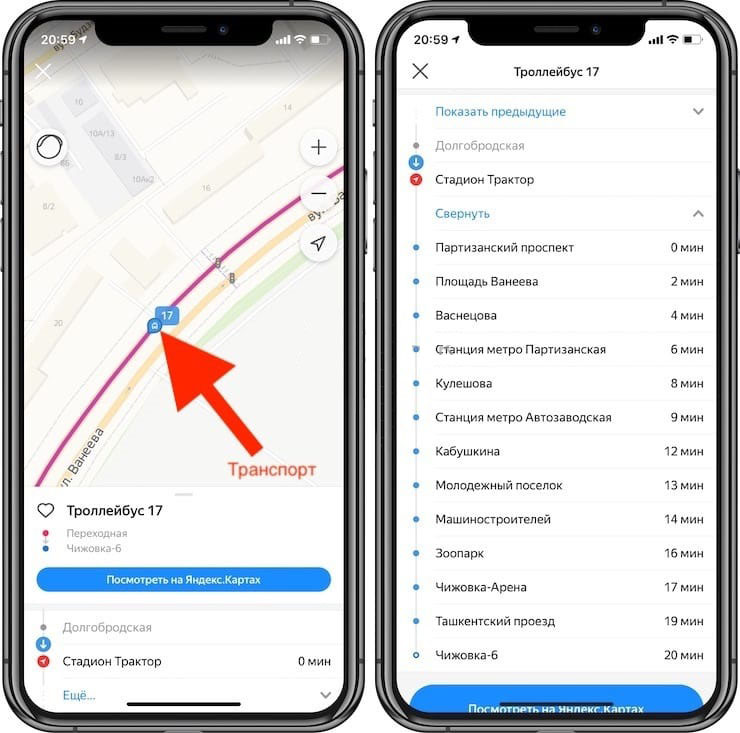
- информацию о загруженности дорог можно увидеть, если нажать на соответствующую кнопку справа в верхней части интерфейса, эта опция позволяет оценить обстановку на дорогах благодаря выделению их цветом (зелёный, жёлтый, красный) – свободный участок дороги, загруженный, заторы;
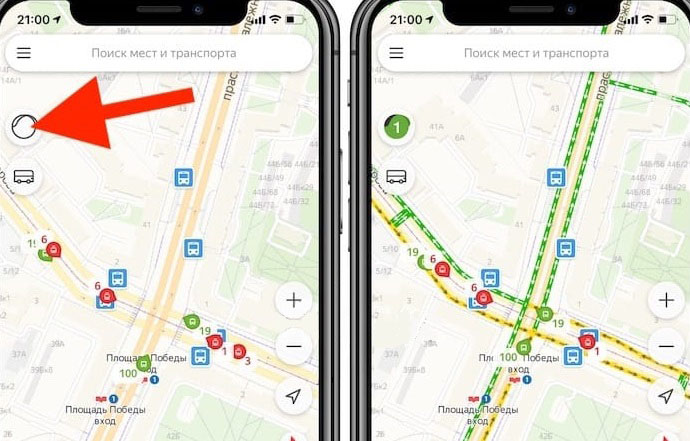
- нажатием на любую из обозначенных на карте остановок можно увидеть все рейсы, проходящие через неё;
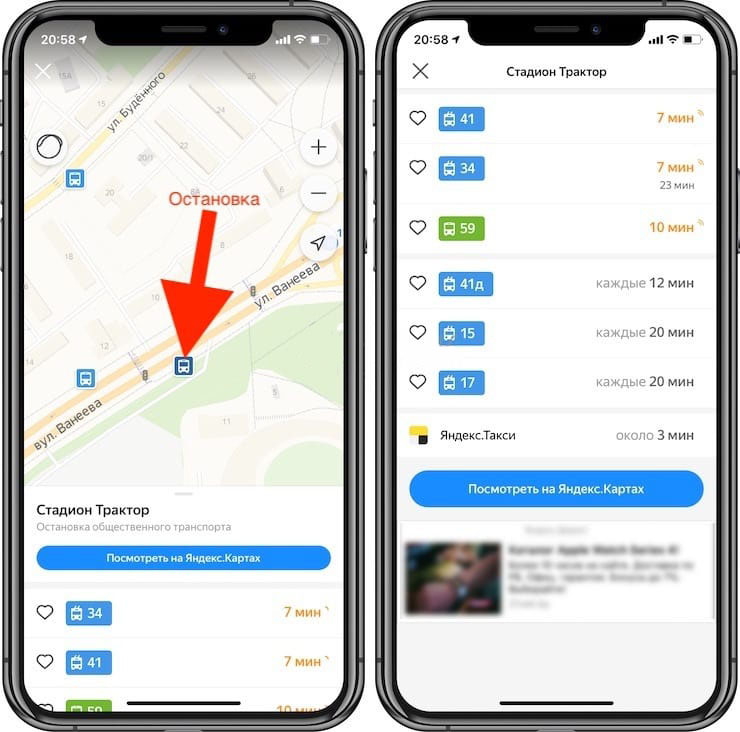
- для добавления остановки в закладки нажимаем на неё (карточка остановки позволяет увидеть номера автобусов и маршруток, которые здесь останавливаются, а также их расписание), после чего жмём на кнопку с флажком «Сохранить в Мой транспорт»;
- для добавления маршрута находим нужный и жмём «Сохранить в Мой транспорт», теперь в карточках остановок он будет выше других.
Как проложить оптимальный маршрут
В приложении можно также построить путь движения из одного пункта на карте в другой, для чего выполняются следующие действия:
- жмём кнопку «Маршруты» в нижней части интерфейса или в карточке объекта;
- выбираем начальную точку, откуда нужно проложить маршрут (оставляем «Моё местоположение», указываем на карте или используем опцию голосового ввода);
- указываем конечную точку, куда требуется добраться, после чего Яндекс построит несколько вариаций маршрутов;
- выбираем оптимальный маршрут из предложенных вариантов, ориентируясь на расстояние и время пути, в верхней части экрана можно выбрать, на каком транспорте (или пешком) будем добираться;
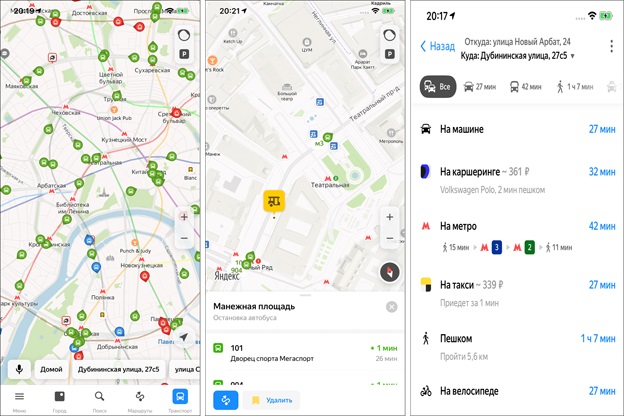
- нажатием на три точки вверху справа открывается ряд действий (можно изменить маршрут, добавить точку, изменить параметры, поделиться);
- в параметрах маршрута можно выбрать предпочитаемые виды транспорта;
- при построении маршрутов более 300 км к типам транспорта добавится самолёт, нажатием на который открываются варианты авиабилетов в данном направлении;
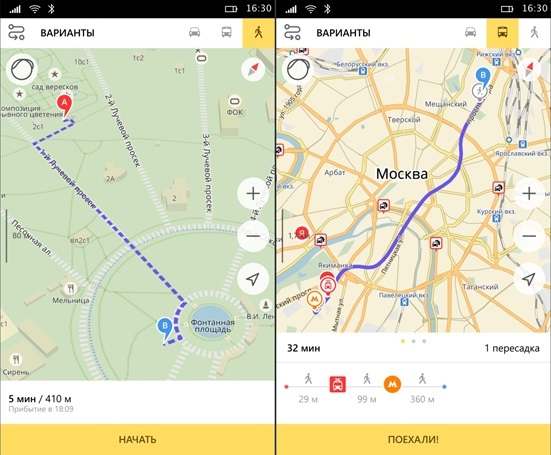
- жмём кнопку «Поехали» для начала движения по заданному маршруту.
Очистка истории
Теперь разберёмся, как очистить историю поиска, если надобности в ней больше нет. Чтобы удалить эти данные, выполняем следующее:
- жмём кнопку меню в виде трёх полосок;
- выбираем «Настройки» – «Очистить историю поиска» внизу списка опций;
- подтверждаем действие.
Очистить историю можно и альтернативным способом (действия за пределами приложения):
- идём в настройки смартфона, раздел «Приложения»;
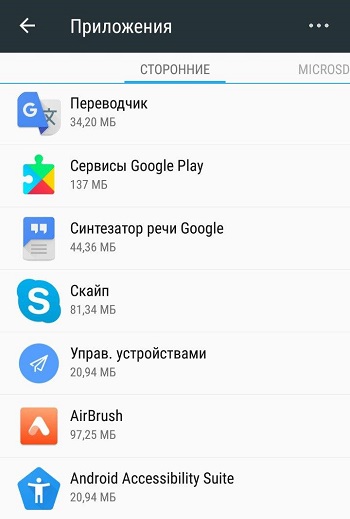
- на вкладке «Все» находим нужный нам софт, выбираем его;
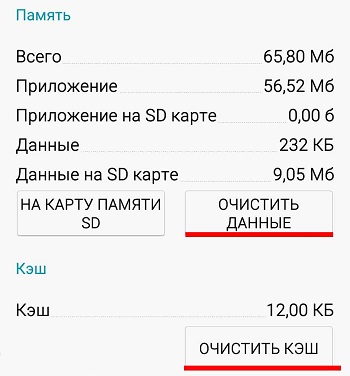
- на странице приложения в блоке «Кэш» жмём «Очистить кэш», затем в блоке «Память выбираем «Стереть данные», чтобы удалить все данные и выполненные пользователем действия, включая историю поиска.
Работать с сервисом просто. Теперь, узнав основные правила настройки и использования, вы сможете без труда строить маршруты по городу и узнавать необходимую информацию о движении ТС.
Как следить за автобусом через Яндекс Транспорт
Яндекс предлагает удобный сервис, который позволяет следить за общественными маршрутами и не только в реальном времени. Из прочитанной статьи вы научитесь следить за автобусами и маршрутными такси через мобильное приложение Яндекс Транспорт. А также узнаете обо всех интересных функциях этого онлайн-сервиса.
Что такое Яндекс Транспорт?
Несколько лет назад существовало мобильное приложение для Android и IOS под названием Яндекс.Транспорт . С его помощью пешие пользователи могли отслеживать, где в данный момент находится тот или иной автобус. 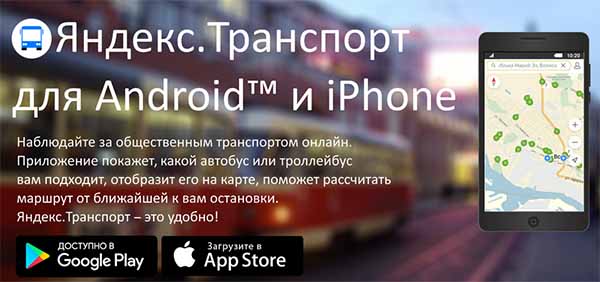 Программа работала не по всей России. Приложение доступно было в нескольких крупных городах: Москва и область, Казань, Нижний Новгород, Новосибирск, Пермь и Омск. Программа успешно стартовала и в других странах, таких как Польша, Украина, Беларусь.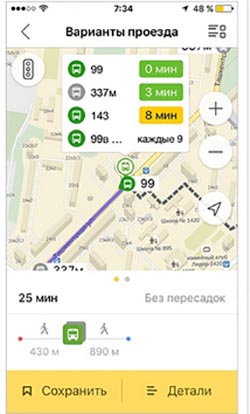
Однако разработчиками было принято решения реализовать сервис Яндекс Транспорта в своих онлайн-картах. По всей видимости приложение оказалось не настолько популярным, как на то рассчитывала компания. И в 2020 сервис полностью «переехал» на Яндекс.Карты. 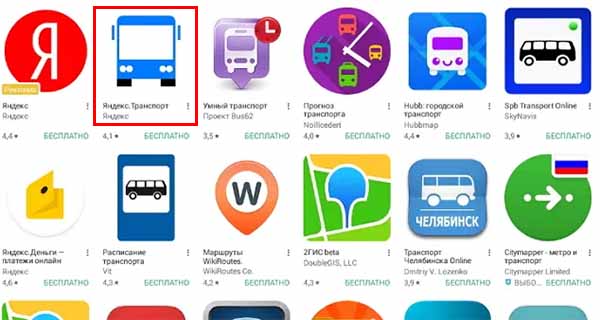 Приложение сейчас отображает пробки в выбранном городе, движение трамваев, автобусов, маршрутных такси. Это всё происходит в реальном времени и все данные отображают актуальную информацию.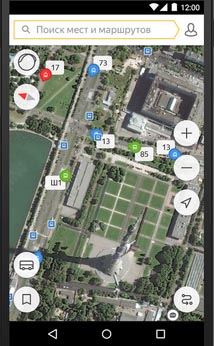
Используя карты, теперь пользователям не нужно ожидать на остановках долгое время и приблизительно рассчитывать время пребывания маршрутки. Ранее в приложении была реализована функция « Будильник ». С её помощью пассажир мог вовремя среагировать на свою приближающуюся остановку. Таким образом люди могли вздремнуть в автобусе, если расстояние до остановки позволяло это сделать.
Читайте также: Карты Гугл в реальном времени и отличного качества.
Каким образом следить за автобусом на компьютере
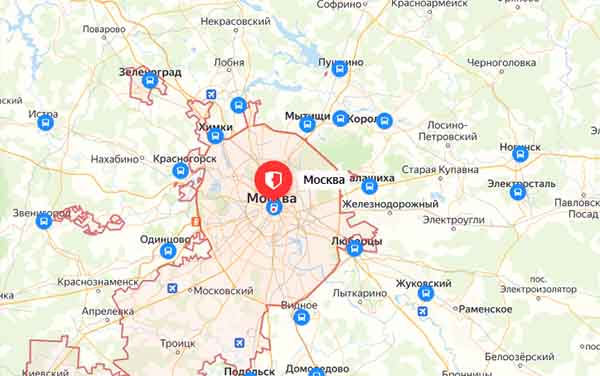
Сервис Яндекс.Транспорт уже встроен в карты. Поэтому для его использования нам нужно открыть Яндекс.Карты на компьютере. По умолчанию сервис открывает расположение вашего устройства, то есть ваше место пребывания. Если вы находитесь в городе Москва, то сервис откроет полотно карты, сосредоточенное на столице. Также перед нами расположен интерфейс карт с кнопками управления и навигации.
Чтобы начать следить через десктопную версию Яндекс Транспорта:
- Вверху найдите кнопку в виде автобуса. Нажав на неё, на карте появляются синие значки. Это транспорт дальних маршрутов. Они перемещаются между крупными городами;
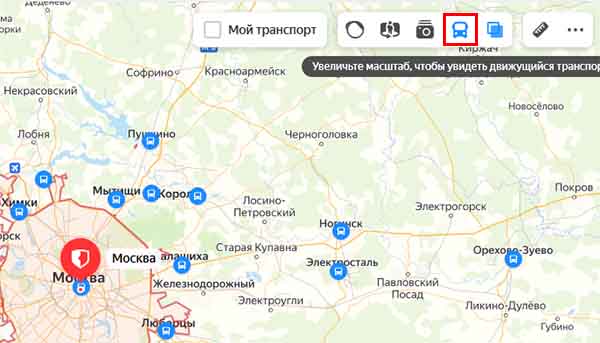
- Чтобы увидеть маршрутные такси и автобусы, пользователю необходимо приблизить карту к той местности или району, в котором он сейчас находится;
- Допустим, сейчас вы ожидаете автобус на проспекте Мира, в таком случае приближаем карту к этому участку и видим зеленые иконки с маршрутным такси, которые медленно двигаются вдоль улиц;
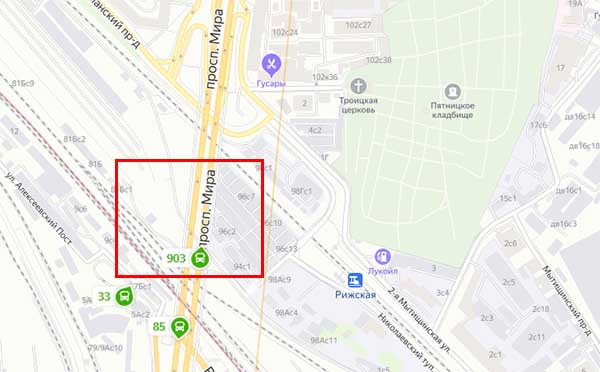
- Возле каждой иконки с маршруткой расположен её номер. Найдите номер маршрута и выберите иконку. На карте отобразится весь маршрут автомобиля, его остановки и прочее.
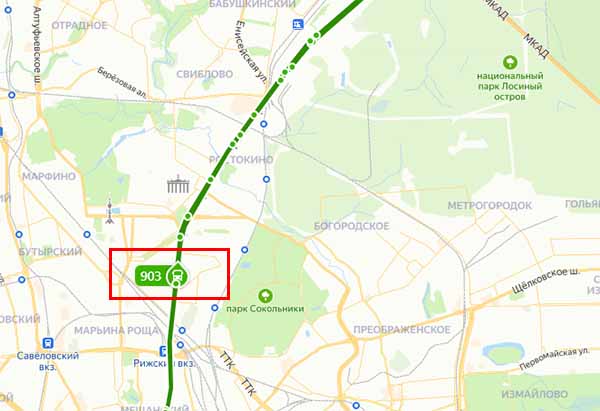
После нажатия пользователем на иконку маршрута открывается информационный блок в левой части экрана.
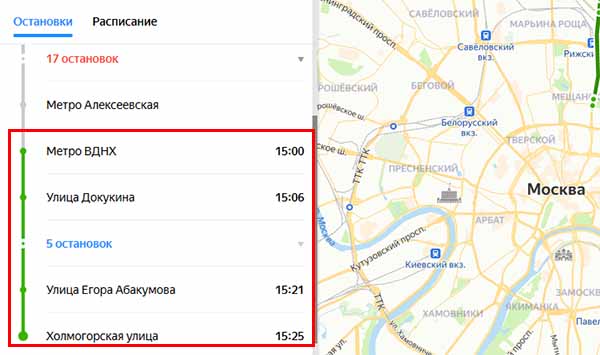
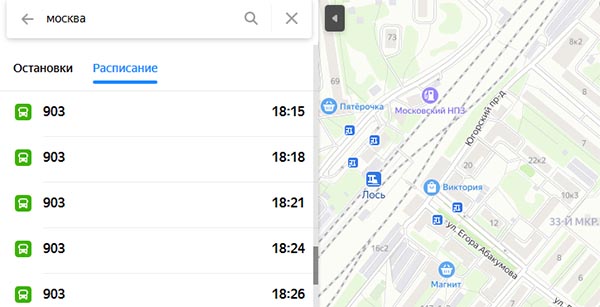
Здесь список маршрутов автобуса и приблизительное время пребывания автобуса к каждой остановке. Это подробные данные о том, откуда сейчас вышел автобус, когда он будет на вашей остановке. А чтобы узнать его расписание по графику, откройте эту вкладку в блоке. Маршруты можно искать при помощи строки для поиска. Введите соответствующую маршруту цифру и узнайте все подробности по автомобилю и его пребыванию.
Использование Яндекс Транспорта в мобильном телефоне
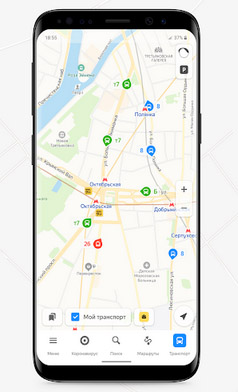
Для использования сервиса Транспорт от компании Яндекс на своём телефоне, пользователь должен установить приложение Яндекс.Карты из App Store или Google Play. Мобильное приложение более информативное и удобное. Так как именно с ним можно отправляться пешком по городу и быть в курсе всех событий на дороге, а также о данных, связанными с общественным транспортом. Приложение отображает не только иконки автобусов и предлагает проследить за ними через Яндекс Транспорт, но и показывает аварии на дорогах в реальном времени.
Принцип работы с приложением практически тот же, что и в компьютере. Но некоторые функции и кнопки на телефоне размещены иначе. И картинка принимает вертикальное положение, в связи с чем меняется ориентация блоков управления.
Чтобы начать следить за вашим автобусом через приложение:
- В поиске найдите на карте свой город, точку пребывания, где вы сейчас находитесь;
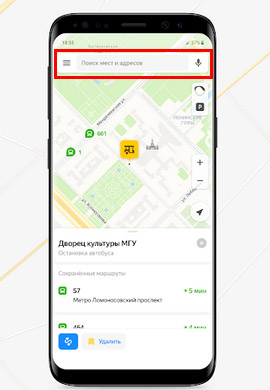
- В нижней части есть вкладки: « Еда », « Гостиницы », « Кинотеатры » и прочее. Нам нужно нажать на кнопку « Найти места »;
- Откроется более обширный список того, что нам доступно для поиска по карте. Если на первой вкладке нет автобусов, разверните список, нажав на кнопку « Ещё »;
- Маршрут автобуса можно указать в поиске. Тогда не нужно будет искать его иконку на площади карты. Введите в поиске, например, «автобус 107» (107 маршрут). И карта перенесёт вас на текущее положение автобуса;
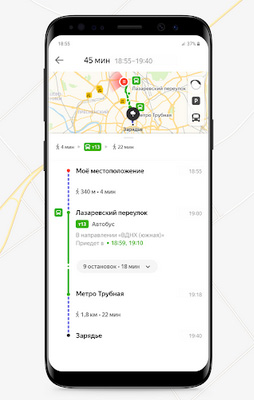
- Внизу выберите иконку « Маршрут » или « Транспорт », чтобы сфокусировать внимание приложения на нужном объекте.
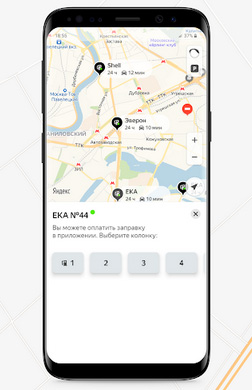
На карте красными значками отображаются ДТП. Зеленые значки с автомобилем — это маршрутные такси и автобусы. Чтобы приблизить карту и нажать на один из интересующих значков, нажмите в правой части экрана кнопку с плюсом. И карта увеличит масштаб, приближая улицы и объекты на дорогах.
Другие возможности приложений от Yandex
Ранее никто не придавал значение приложению Яндекс.Карты. Им пользовались лишь по прямому назначению — просмотр онлайн-карт и местности стран. Но сейчас программа даёт возможность не только просматривать скучные линии улиц на экране, но и помогает выбрать лучшее кафе практически в любом уголке страны. А также следить за автобусами в реальном времени. Улучшается сервис не только разработчиками из компании Яндекс, но и самими пользователями. Каждая компания стремится добавить в базу данных приложения своё расположение.
А это значит, что сегодня на карте можно найти любое предприятие даже малого бизнеса. Всего то от пользователя требуется ввести его название в поисковой строке приложения Яндекс.Карты. А на экране будет отображён маршрут подъезда к нему и список услуг, которые пользователь может получить при посещении компании.
Часто картами пользуются, чтобы узнать время работы и выходные дни парикмахерских, кафе, государственных учреждений. Яндекс.Карты помогут:
- Получить фотографии компаний, узнать контакты для связи, посмотреть отзывы реальных клиентов;
- Отследить схемы (включая этажи здания) расположения торговых центров, узнать новости с ними связанные;
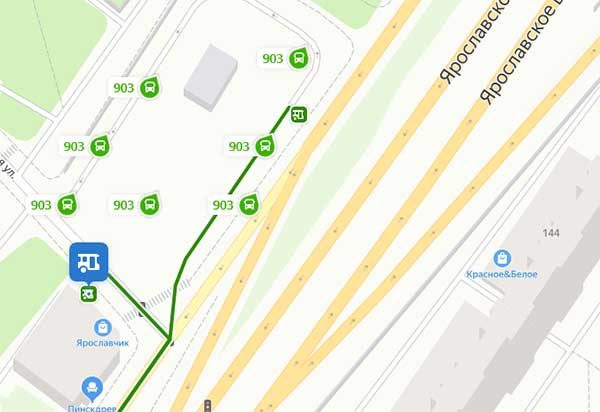
- Узнать время похода к определённой точке на карте пешком;
- Посмотреть время, за которое можно одолеть маршрут на велосипеде;
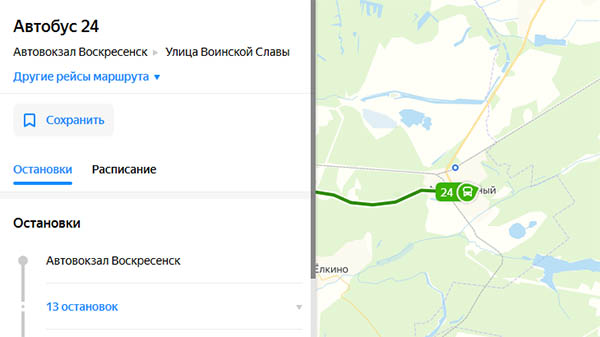
- Отобразить полную информацию об общественном транспорте: автобусах, троллейбусах, трамваях, городских маршрутках;
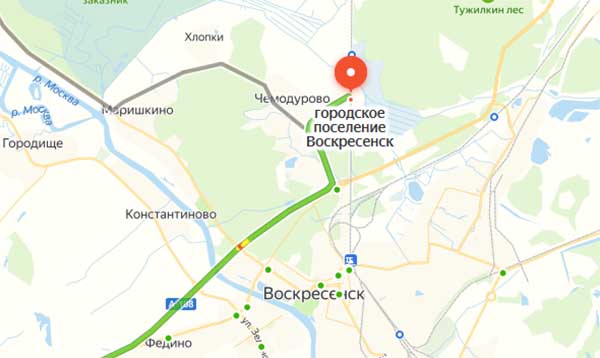
- Составлять собственные маршруты и сохранять их избранное, откуда просматривать в любое время и многое другое.
Можно предположить, что вскоре Яндекс.Карты смогут показывать также количество людей в маршрутках и другую интересную и полезную информацию.
Принцип работы Яндекс Транспорта при отслеживании автобуса
Сервис Транспорт основан на тех же технологиях, что и Яндекс.Карты. Управления Москвы обязало водителей транспорта встраивать в автомобили датчики GPS/ГЛОНАСС , которые в реальном времени передают информацию по сети. Она обрабатывается и отображается для пользователей в картах. Благодаря грамотной разработке эти датчики отправляют данные безошибочно. Сигнал о расположении датчик исходит один раз в 30-60 секунд.
Видео-инструкция
Посмотрите подробное руководство о том, каким образом следить, где сейчас находится автобус в сервисе Яндекс Транспорт.
Как я сделал свой «Яндекс.Транспорт» с расписанием и автобусами

Осенью 2014 года появилась радостная новость о том, что в Воронеже заработал Яндекс.Транспорт, который показывает движение автобусов и троллейбусов. Было очень круто прямо на остановке открыть расписание и узнать, что ваш автобус подойдет через 5 минут.
Но уже через пару месяцев все пошло по вполне предсказуемому сценарию. Поскольку весь транспорт в Воронеже от троллейбуса до маршрутки работает «на наличке», каждый водитель заинтересован в том, чтобы перевезти как можно больше пассажиров. В результате они устраивают гонки между собой.
Новый сервис водители использовали, чтобы следить друг за другом по карте, обгоняя и подрезая конкурентов на дороге. У некоторых начала падать выручка, они стали жаловаться владельцам маршрутов, а те пошли к людям, продающим оборудование с ГЛОНАСС и GPS и отправляющим данные о перемещениях машин в Яндекс. По просьбам хозяев автопарков они информацию отправлять перестали, и автобусы сразу начали исчезать с карты. Сейчас их стало чуть побольше, но это все равно гораздо меньше, чем на самом деле.

Для тех, кому лень читать дальше, предлагаю видео доклада на эту тему:
Для остальных — опишу проект в виде текста.
Где взять данные?
При этом в в Воронеже есть место, где собираются все данные — Центр Организации Дорожного Движения (ЦОДД). У них на сайте есть большое и тяжелое веб-приложение с неотлаженным JavaScript и прочими артефактами, при этом все в нем идет POST-запросами и ничего не кешируется. С помощью самого этого сайта можно запросто положить сервис, который собирает данные о передвижении автобусов.
Там имелась опция, позволяющая ткнуть на карту и узнать, когда придет автобус и каким он будет. При условии, что вы приблизительно попадаете в остановку (± 50 метров). В меню можно было открыть список маршрутов и посмотреть, где именно ездят автобусы, но там была проблема — ездили они странно. Например, по Кольцовской, улице в центре, где особенно не разгонишься, автобус перемещался вперёд и назад со скоростью примерно 200 км/ч.
Почему Python?
Я выбрал Python потому что он классный, батарейки в комплекте, и т. д. А 3.6 потому, что здесь есть форматирование строковых литералов, typing, вот это всё. Давайте посмотрим на то, что я в принципе использовал:
- Многие жаловались, что вбить точное название остановки со всякими знаками препинания очень тяжело. Тогда я реализовал возможность нечеткого поиска и создал для него первый юнит-тест.
- Вся система хостится на Heroku. Бесплатно, поскольку у меня нет базы данных — я надеюсь обойтись базой ЦОДДа. О ее использовании я договорился с Центром, когда понял, что данных, которые я забираю через веб-интерфейс, недостаточно.
- Собственно, хостинг идет через веб-сервер Tornado. Думаю, он знаком каждому, кто сталкивался с веб-запросами в Python.
- Пакет Pytz понадобился мне, потому что сервер Heroku находится в другом часовом поясе, а данные ко мне поступают без указания временной зоны. Поэтому я сам позаботился о локализации.
- Для создания бота я использовал рекомендованную библиотеку Python-telegram-bot. Документация здесь вполне адекватная, и вообще библиотека соответствует требованиям minimum viable product. Изначально весь проект представлял собой Telegram-бота, который в ответ на отправку вашего местоположения присылал расписание автобусов.
- Firebird, бывший Interbase — Open source база данных, с которой, полагаю, многие из вас работали. Конечно, она не такая крутая, как тот же самый PostgreSQL, но для очень большого количества запросов ее достаточно. В нашем случае большего не нужно.
- Caсhetools — очень простой модуль, который позволяет кешировать вычисления. Речь тут, конечно, не о memecached или кешировании веб-страниц, а о тех случаях, когда вам нужна мемоизация на долгие запросы. Просто берете, добавляете соответствующий декоратор — и всё работает. Кеш имеет разные варианты, я использую TTL-версию, который сохраняет данные на указанное время, потому что я знаю, что данные не будут обновляться чаще, чем через определённые промежутки времени (в моём случае — 30 секунд).
Функционал бота
- /nextbus имя остановки — ожидаемое время прибытия;
- /last номера маршрутов через пробел — последние остановки;
- Отправка местоположения — ожидаемое время прибытия для ближайших трех остановок;
- Свободный ввод — номера маршрутов и расстояние до автобусов (при отправке местоположения).
Команды я постарался описать достаточно полно, чтобы люди не спрашивали, как ими пользоваться. Базовых команд по сути две: nextbus, когда вы пишете название остановки, и отправка местоположения.
Функционал сайта
Bеб-сайт я сделал настолько минималистичным, насколько это в принципе возможно. Из сторонних библиотек использовал всего две, для поддержки fetch и promise, потому что старые версии предустановленных браузеров в телефонах не умеют обходиться без них. Если не поддержать эти методы, получится достаточно тяжелая лапша из коллбеков для самих запросов. С fetch все выглядит изящнее.

Собственно, функционал здесь состоит из 4 пунктов:
- Прибытие. Можно просто посмотреть остановку. Нажав на кнопку (ее, кстати, может быть, стоит сделать побольше — я подумаю!), вы отправляете свое местоположение, система ищет три ближайшие к вам остановки и показывает информацию по ним. Можно ввести название остановки и получить информацию по ней. Поскольку вам вряд ли нужны все 20–30 автобусов, которые могут приехать к остановке, вы можете отфильтровать их по маршрутам.
- Автобусы. На второй странице собрана информация по автобусам. Это связано еще с одной историей, подтолкнувшей меня к этому проекту. В один прекрасный день я забыл в автобусе шапку, позвонил в диспетчерскую, объяснил, где это случилось. Диспетчер предложил мне ловить свой автобус в центре, куда он вернется, развернувшись на конечной. Я вспомнил, что у меня есть логин и пароль от системы Центра организации дорожного движения, но оказалось, что отследить местоположение нужной мне машины я через веб-интерфейс все равно не могу. Шапку я вернул, но с большим трудом.
Я подумал, что поиск автобуса мог бы быть гораздо проще. Написал номер маршрута, а система показывает тебе машины на линии, их текущее местоположение и время, когда они проходили остановки по пути. И даже если вы знаете номер маршрута, но вы знаете номер автобуса (такое тоже бывает), вы все равно сможете его найти. - Карта. Карта на сайте без анимации. Здесь можно выбирать автобусы из списка или вводить номера вручную, можно их отфильтровать. На карте могут быть показаны до 600 автобусов, хотя уже после 20 найти что-то в центре становится сложно, просто потому, что маршруты все сконцентрированы здесь. Поэтому лучше ограничивать поиск параметрами более жестко.
- О проекте. Сейчас у проекта есть сайт, есть Telegram-бот, группы в соцсетях.
***
К счастью, Python — это язык с батарейками из коробки. Для несложных вещей, вам даже ничего скачивать не нужно, достаточно внимательно прочитать документацию.
Разумеется, такие сервисы можно делать и для других городов, более того, в некоторых они уже работают. Многое зависит от местного ЦОДД, кое-где, например, в Санкт-Петербурге есть даже API для разработчиков. Но самое главное — горожане, которые хотят менять свой город к лучшему.
Похожие публикации:
- Dll suite проблема с загрузкой повтор что делать
- Eset nod32 как добавить в исключения
- Как настроить время перехода в спящий режим windows 10
- Как настроить звук на компе
Как добавить свой транспорт на карту Яндекс и стать видимым миллионам пользователей
Яндекс.Карты — это популярное приложение, которое предоставляет информацию о местоположении объектов на карте. Если вы хотите добавить свой транспорт на карту, чтобы другие пользователи могли видеть его местоположение, это можно сделать очень просто.
Для начала вам понадобится аккаунт Яндекс. Если у вас его нет, зарегистрируйтесь на сайте Яндекса. После регистрации вы сможете войти в аккаунт и получить доступ ко всем сервисам Яндекса, включая Яндекс.Карты.
Чтобы добавить свой транспорт на карту, перейдите на сайт Яндекс.Карты и войдите в свой аккаунт. Затем выберите раздел «Мои объекты». В этом разделе вы найдете все свои сохраненные места и объекты на карте. Нажмите на кнопку «Добавить объект» и выберите опцию «Мой транспорт».
Как добавить транспорт в Яндекс.Карты?
Яндекс.Карты позволяют пользователям добавлять информацию о транспорте на карту, что очень удобно для всей аудитории приложения. Если вы являетесь владельцем транспорта и хотите добавить его на Яндекс.Карты, следуйте инструкции ниже.
1. Зарегистрируйтесь учетную запись Яндекс.Карты, если вы еще не зарегистрированы. Для этого перейдите на сайт Яндекс.Карты и нажмите «Зарегистрироваться».
2. Подтвердите свою учетную запись Яндекс.Карты, следуя инструкциям, отправленным на вашу электронную почту. После подтверждения учетной записи вы сможете войти в систему Яндекс.Карты.
3. Перейдите на страницу «Мои объекты» в своем профиле Яндекс.Карты.
4. Нажмите кнопку «Добавить объект» в верхнем правом углу страницы.
5. Введите информацию о своем транспорте в соответствующие поля формы. Убедитесь, что указали все необходимые данные, такие как марка, модель, год выпуска и номер транспортного средства.
6. Прикрепите фотографию своего транспорта, чтобы сделать его более узнаваемым на карте.
7. После заполнения всех полей нажмите кнопку «Добавить объект». Ваш транспорт будет добавлен на Яндекс.Карты и станет доступным для просмотра всем пользователям приложения.
Теперь ваш транспорт можно будет найти на Яндекс.Картах и использовать для планирования маршрутов или поиска ближайших точек интереса. Удачи!
Шаг 1: Создайте аккаунт в Яндекс
Чтобы создать аккаунт, перейдите на официальный веб-сайт Яндекса и нажмите на кнопку «Создать аккаунт». Затем введите свои данные, такие как имя, фамилию, номер телефона и электронную почту. Убедитесь, что вы вводите корректные данные, поскольку они будут использоваться для авторизации и управления вашим аккаунтом.
После заполнения всех необходимых полей, нажмите на кнопку «Зарегистрироваться» и ваш аккаунт будет создан. Не забудьте подтвердить свою регистрацию, перейдя по ссылке, которая будет отправлена на вашу электронную почту.
Теперь у вас есть аккаунт в Яндексе, и вы готовы перейти ко второму шагу по добавлению вашего транспорта в Яндекс.Карты.
Шаг 2: Зайдите в «Мои организации»
1. Откройте приложение «Яндекс.Карты» на своем устройстве.
2. В правом нижнем углу экрана найдите иконку «Профиль».
3. Нажмите на иконку «Профиль» и выберите пункт «Мои организации» из списка.
4. Если вы еще не авторизованы в своем аккаунте Яндекс, введите свои учетные данные (логин и пароль).
5. После авторизации вы увидите список всех ваших организаций.
6. Найдите организацию, к которой хотите добавить свой транспорт, и нажмите на ее название.
7. В открывшемся окне выберите вкладку «Транспорт» или «Автомобили».
8. После этого вам потребуется указать необходимые данные о вашем транспортном средстве, такие как марка, модель, государственный номер и другие.
9. После заполнения всех необходимых полей сохраните изменения и закройте окно.
10. Теперь ваш транспорт будет добавлен к вашей организации в «Яндекс.Карты».
Шаг 3: Добавьте новую организацию
Чтобы добавить ваш транспорт в яндекс карты, вам необходимо создать новую организацию на платформе Яндекс.Карты. Следуйте инструкциям ниже, чтобы выполнить этот шаг:
1. Зайдите на сайт Яндекс.Карты
Откройте ваш веб-браузер и перейдите на сайт Яндекс.Карты по адресу: https://maps.yandex.ru.
2. Перейдите в раздел «Мой бизнес»
На главной странице Яндекс.Карты найдите раздел «Мой бизнес» в верхнем меню и нажмите на него. Если вы еще не авторизованы, вам может потребоваться войти в свою учетную запись Яндекс.
3. Добавьте новую организацию
В разделе «Мой бизнес» найдите кнопку «Добавить организацию» и нажмите на нее. Заполните все необходимые данные, такие как название организации, адрес и контактную информацию.
Убедитесь, что указали правильные координаты месторасположения вашей организации, чтобы она отображалась на карте точно. Вы также можете добавить фотографии и описание вашей организации, чтобы привлечь больше внимания пользователей.
После заполнения всех полей нажмите кнопку «Сохранить» и ваша новая организация будет добавлена на Яндекс.Карты.
Важно: Перед тем как добавить организацию, убедитесь, что вы имеете все необходимые лицензии и разрешения для предоставления услуг транспортного сектора.
Теперь, когда вы создали новую организацию на Яндекс.Картах, вы готовы перейти к следующему шагу и добавить ваш транспорт в вашу организацию на картах Яндекс.
Шаг 4: Укажите данные о вашем транспорте
Чтобы ваш транспорт был корректно отображен на Яндекс.Картах, необходимо предоставить данные о нем.
1. Введите название вашего транспорта. Оно должно быть кратким и информативным.
2. Укажите тип транспорта. Выберите одну из предложенных категорий, которая оптимально описывает ваш транспорт.
3. Заполните поля «Год выпуска», «Марка» и «Модель» транспорта. Укажите точные данные, чтобы пользователи могли более подробно ознакомиться с вашим транспортом.
4. Если ваш транспорт имеет особые характеристики или дополнительные возможности, укажите их в поле «Описание». Это поможет пользователям сделать более обоснованный выбор.
5. При необходимости вы можете добавить фотографии вашего транспорта. Они позволят пользователям получить визуальное представление о нем.
6. Не забудьте сохранить все изменения после ввода данных о вашем транспорте.
После завершения этого шага вы сможете увидеть ваш транспорт на Яндекс.Картах и пользователи смогут с легкостью находить его при поиске подходящего транспорта.
Шаг 5: Добавьте фотографии и описание
Шаг 5: Добавьте фотографии и описание
После того, как вы добавили свой транспорт на Яндекс Карты, вам следует добавить фотографии и описание, чтобы сделать ваше предложение более привлекательным для потенциальных клиентов.
1. Начните с выбора наиболее привлекательной фотографии вашего транспорта. Это может быть фотография снаружи, салона или отдельных особенностей.
2. Затем перейдите к созданию описания своего транспорта. Укажите его основные характеристики, какой вид транспорта представляет, его технические параметры и возможные условия использования. Также укажите информацию о вашем опыте работы в данной сфере, если таковой имеется.
Пример фотографий и описания:
Автомобиль Volkswagen Passat 2018 года выпуска. Имеет 5 сидячих мест и вместительный багажник. Удобный и комфортабельный салон.
- Двигатель: бензиновый, 1.8 литра
- Мощность: 170 л.с.
- Коробка передач: автоматическая
- Расход топлива: 7 литров на 100 км
- Стоимость аренды: 1500 рублей в день
- Минимальный срок аренды: 3 дня
- Возможна аренда с водителем
Мотоцикл Yamaha YZF-R6 2020 года выпуска. Идеальное состояние и высокая скорость.
- Двигатель: бензиновый, 600 куб. см
- Мощность: 120 л.с.
- Коробка передач: механическая
- Расход топлива: 6 литров на 100 км
- Стоимость аренды: 2000 рублей в день
- Минимальный срок аренды: 2 дня
- Требуется наличие водительского удостоверения категории A
Как настроить Яндекс Транспорт чтобы показывались автобусы
Не каждый знает, что в сервисе Яндекс.Транспорт можно отслеживать передвижение ТС того маршрута, который нужен. Стоит подробно рассмотреть, как настроить Яндекс Транспорт, чтобы видеть автобусы в онлайн режиме.

Если необходимо включить отображение движения общественного транспорта, нужно в настройках приложения выбрать «Метки транспорта» и нажать на кнопку. Для отключения этого режима необходимо нажать ее повторно.

Далее обратите внимание на настройку «Виды транспорта».

Каждое ТС отображено в виде значка. В режиме реального времени по карте можно увидеть перемещение:
- автобусов;
- троллейбусов;
- трамваев;
- маршрутного такси.
Как настроить и включить
Если требуется настроить отображение транспортных средств, то для этого необходимо сделать следующее:
- Зайти в меню и выбрать «Настройки» и среди открывшихся пунктов найти «Метки транспорта». Чтобы выбрать определенный его вид, понадобится нажать на его значок.

- Затем перейти к карте и на ней выбрать нужное вам ТС, кликнув мышью по его значку.
- Перед вами откроется линия маршрута того ТС, который вы выбрали. На этой линии будут указаны конечные и промежуточные остановки на пути его следования.

- Нажмите на значок той остановки, которая вам нужна.
 Моментально перед вами откроется информационная карточка, где будет указано:
- как называется эта остановка;
- значки подскажут, какие виды общественных ТС проходят здесь. Также будут обозначены их номера.
- сколько времени (в минутах) осталось до прибытия на данную остановку всех видов общественных ТС, которые следуют по этому маршруту.
Выходит, чтобы увидеть движущиеся автобусы вашего города сначала войдите в настройки приложения Яндекс.Транспорт и активируйте кнопку «Метки транспорта», сделайте выбор в пользу одного из представленных значков (автобуса, троллейбуса и пр.) и ознакомьтесь с линией его маршрута.
Вы сможете отслеживать перемещение и точно знать, где в данный момент находится ваш автобус/либо другое ТС в online-режиме.
Сервис поможет вам с прокладкой маршрута, с помощью будильника напомнит о том, что вы приехали на нужную остановку, рассчитает время пути, проинформирует о городской дорожной обстановке и прочее.
Как настроить свой транспорт в Яндекс.Картах

Яндекс Карты — это удобный сервис, который позволяет нам быстро и легко планировать маршруты и находить нужные нам места. Одной из возможностей этого сервиса является настройка моего собственного транспорта. Подобная функция пригодится всем, кто хочет быть в курсе пробок, оптимизировать свою поездку и получить актуальные данные о состоянии дорог.
Для настройки моего транспорта в Яндекс Картах следуйте этому пошаговому руководству:
- Перейдите на сайт Яндекс Карты или откройте мобильное приложение.
- На главной странице найдите и нажмите на раздел «Мой транспорт».
- Здесь вы увидите список доступных вариантов транспорта. Выберите тот, который соответствует вашим предпочтениям и потребностям.
- Заполните необходимую информацию о вашем транспорте. Укажите марку, модель, грузоподъемность и другие характеристики, если это применимо.
- Выберите способ отображения вашего транспорта на карте. Вы можете выбрать, чтобы ваше транспортное средство отображалось только для вас, или делиться информацией с другими пользователями, чтобы они могли видеть ваше местоположение при необходимости.
- Щелкните кнопку «Сохранить», чтобы завершить настройку вашего транспорта. Теперь вы можете видеть свое транспортное средство на карте и получать актуальные данные о пробках и состоянии дорог в режиме реального времени.
Таким образом, настройка моего транспорта в Яндекс Картах позволяет мне быть в курсе текущей ситуации на дорогах, оптимизировать мои маршруты и сделать поездки более комфортными и безопасными.
Важно помнить: перед использованием этой функции убедитесь, что вы предоставляете только необходимую информацию о своем транспорте и сохраняете ее конфиденциальность, если не хотите делиться этими данными с другими пользователями.
Выбор транспорта
При настройке транспорта в Яндекс Картах доступны различные виды транспорта, которые можно использовать для построения маршрутов и получения информации о пробках. В приложении предоставляется возможность выбора между следующими видами транспорта:
- Автомобиль: выбор этого вида транспорта позволяет передвигаться на собственном автомобиле или арендованном автомобиле. Благодаря актуальным данным о пробках, приложение поможет выбрать оптимальный маршрут и предупредит о возможных заторах на дороге.
- Общественный транспорт: данный вид транспорта позволяет учитывать в расчете маршрутов расписание городского общественного транспорта. Пользователь может указать тип общественного транспорта, например, автобус или трамвай, а также уточнить номер маршрута.
- Пешком: этот вид транспорта подходит для пеших прогулок и показывает оптимальный маршрут, исключая проезд на транспорте.
- Велосипед: выбор этого вида транспорта актуализирует маршруты с учетом велосипедных дорожек и запрещенных участков для движения на велосипеде.
Также стоит отметить, что в Яндекс Картах предусмотрена возможность комбинирования разных видов транспорта в одном маршруте. Например, можно выбрать комбинацию автомобиля и общественного транспорта для более удобного перемещения по городу.
Добавление маршрута
Шаг 1. Откройте Яндекс Карты на своем устройстве.
Шаг 2. Найдите и выберите раздел «Маршруты» в главном меню приложения.
Шаг 3. Нажмите на кнопку «Добавить маршрут».
Шаг 4. Введите адрес пункта отправления в поле «Откуда» и адрес пункта назначения в поле «Куда».
Шаг 5. Опционально, если вы хотите добавить промежуточные точки, нажмите на кнопку «Добавить промежуточную точку» и введите адрес в соответствующее поле.
Шаг 6. Нажмите на кнопку «Построить маршрут».
Шаг 7. При необходимости вы можете выбрать другой тип транспорта, такой как автомобиль, пешеход или общественный транспорт, используя соответствующую вкладку в верхней части экрана.
Шаг 8. Просмотрите подробности маршрута, включая прогноз времени в пути и предполагаемое время прибытия.
Шаг 9. При желании, вы можете сохранить маршрут, добавить его в избранные или поделиться им с другими пользователями.
Шаг 10. Готово! Теперь у вас есть маршрут, который вы можете использовать для навигации или планирования поездки.
Редактирование настроек
При использовании Яндекс Карт для настройки транспорта важно уметь редактировать настройки в соответствии с вашими потребностями.
Чтобы отредактировать настройки транспорта, вам нужно перейти в раздел «Мои транспорты», находящийся в главном меню Яндекс Карт. Здесь вы увидите список всех транспортных средств, которые вы добавили.
Для редактирования настроек конкретного транспортного средства выберите его из списка. Затем нажмите на кнопку «Редактировать настройки». Откроется страница с настройками транспорта.
На странице с настройками вы сможете изменить различные параметры транспортного средства. Например, вы можете указать информацию о модели и годе выпуска, выбрать тип топлива, задать способ расчета расхода топлива и другие параметры.
После внесения необходимых изменений нажмите кнопку «Сохранить». Ваши настройки транспорта будут обновлены и отображены на карте.
Сохранение и синхронизация
Сохранение брошенных маршрутов:
В Яндекс Картах вы можете сохранить все ваши предыдущие маршруты для простого доступа в будущем. Чтобы сохранить маршрут, вам нужно найти его в вашей истории поиска и нажать на кнопку «Сохранить». Затем вы сможете найти сохраненные маршруты в разделе «Сохраненные» на вашем аккаунте Яндекс.
Синхронизация данных на устройствах:
Если у вас есть аккаунт Яндекс, вы можете легко синхронизировать ваши сохраненные маршруты и другие данные на разных устройствах. Чтобы включить синхронизацию, вам нужно зайти в настройки Яндекс Карт на каждом устройстве и включить опцию «Синхронизация данных». Таким образом, вы сможете получить доступ к вашим сохраненным маршрутам в любое время и с любого устройства.
Деление и экспорт маршрутов:
Не только вы можете сохранить ваши маршруты в Яндекс Картах, но также можете делиться ими с другими людьми. Вы можете отправить ссылку на маршрут, скопировать его или экспортировать в файл для отправки по электронной почте или использования в других приложениях. Чтобы поделиться маршрутом, вам достаточно нажать на кнопку «Поделиться» и выбрать удобный для вас способ отправки маршрута.