ImageUSB — создаём и записываем образы USB-носителей
Если вы часто пользуетесь мультизагрузочными флешками или наборами портативных программ на USB-накопителе, вам наверняка хотелось бы иметь резервную копию такого носителя на всякий случай. Утилита ImageUSB служит как раз для создания и записи образов на такие носители.
Приложения и программы
| 22 апреля 2015 в 14:24
С её помощью можно легко создать полную копию диска в файле, а затем когда нужно записать обратно. Если на диске хранилась какая-то важная или конфиденциальная информация, утилита поможет избежать её восстановления злоумышленниками при помощи функции обнуления диска (полного заполнения «пустой» информацией).
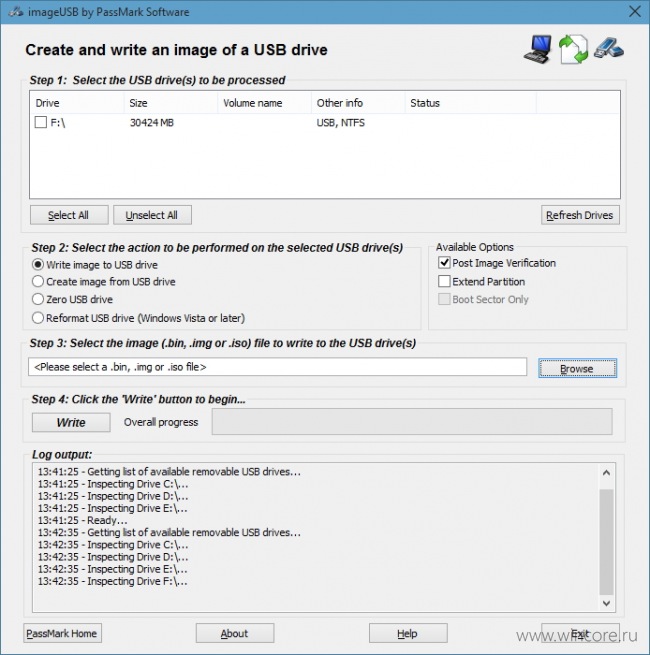
Поможет ImageUSB при сбросе загрузочной записи на флешке, переформатировании носителя. К слову, при записи образа программа может автоматически изменить размер NTFS-раздела, если данные в него не помещаются. Распространяется утилита на бесплатной основе, установки не требует.
Freevi
USB Image Tool – бесплатная утилита для быстрого создания и восстановления образов USB флешек
11 мая 2018 Serg Написать комментарий К комментариям
Иногда нужно сделать копию содержимого USB флешки, чтоб потом можно было восстановить, все как было, после содержимое будет очищено. Обычно люди просто копируют себе все файлы на компьютер, а когда нужно все вернуть к первоначальному состоянию, удаляют все что было записано на флешке, копируют файлы с компьютера обратно. Правда здесь есть один нюанс, если флешка была загрузочной, если вы вместо удаления файлов отформатировали её, то восстанавливать загрузочные сектора продеться из оригинальных образов с помощью специальных программ. Но можно всю эту процедуру намного упростить, используя бесплатную утилиту USB Image Tool, которая позволяет в пару кликов создавать / восстанавливать образы USB флешек.
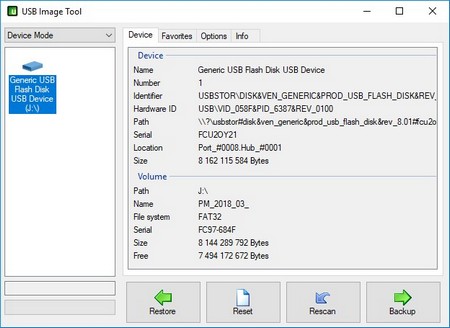
Программу не нужно устанавливать, а достаточно будет распаковать файлы их скачанного архива в отдельную папку, из которой запускаем исполнимый файл USB Image Tool.exe. Для удаления утилиты достаточно будет удалить эту папку с файлами. Правда здесь есть один нюанс, в настройках можно включить сохранение настроек в реестре Windows, чтоб там не остался мусор перед удалением программы, из того же самого раздела настроек, нужно удалить всю информацию хранимую приложением в реестре.
USB Image Tool заточен для быстрого создания и восстановления всего что подключается к USB портам компьютера и определяется как внешний накопитель. То тесть помимо флешек, так же можно использовать для внешних жестких дисков, MP3 плееров и смартфонов. Так же стоит отметить утилита позволяет создавать образы сжатые архиватором, которые занимают меньше места на диске по сравнению с исходными данными.
Основное окно USB Image Tool разделено на три части. С левой стороны находиться список устройств хранения данных, подключенных к USB портам компьютера, с которыми может работать программа. Снизу расположен набор кнопок, которые позволяют сохранить данных записанных флешек (стрелка влево), восстановления данных из сохраненных образов (стрелка вправо), обновление списка подключенных устройств (стрелка, закрученная по кругу) и сброса (белый листок). Учтите, после нажатия на последнюю кнопку, затирается служебный раздел, где храниться информация о файлах, после чего, флешку можно будет использовать, только после форматирования. Поэтому десять раз подумайте, прежде чем кликать на неё.
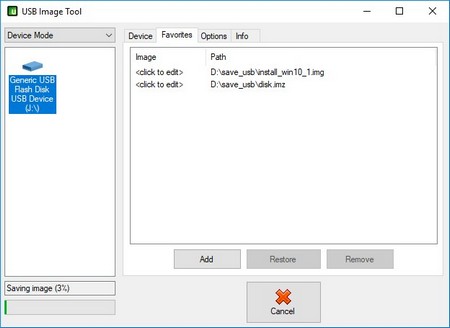
Центральное место занимает панель четырьмя вкладками:
- В разделе «Device» здесь отображается детальная информация о выбранной флешке, по большому счету, не нужен большинству обычных пользователей компьютера.
- «Favorites», в эту вкладку можно добавлять образы, которые храниться на дисках компьютере, которые можно разворачивать на флешеках, в один клик мыши.
- «Options», в этом разделе собраны немногочисленные настройки USB Image Tool. Самое полезное это разрешить создавать контрольные суммы образов (правда, только для не сжатых образов), игнорировать проверку размера сжатых gzip образов перед записью на флешку, и обрезать образы дисков, если их размер превышает объем флешки. Плюс есть кнопки, которые позволяют сохранять и удалять настройки USB Image Tool в реестр Windows.
- Из раздела «Info», узнать о версии программы и при необходимости перейти на официальный сайт.
Учтите процесс создание и восстановление довольно длительная процедура, особенно когда диск большой и используется протокол передачи данных USB 2.0. После запуска процесса копирования или записи, можно спокойно заниматься своими делами.
USB Image Tool отлично справляется со свой работой позволяя в пару кликов создавать и восстанавливать образы USB флешек и любых других устройств подключенных к USB которые определяются как съемные накопители. По большому счету большинству пользователей это не нужно, за исключением тех, кому несколько раз месяц нужно восстанавливать данные на флешках из образов.
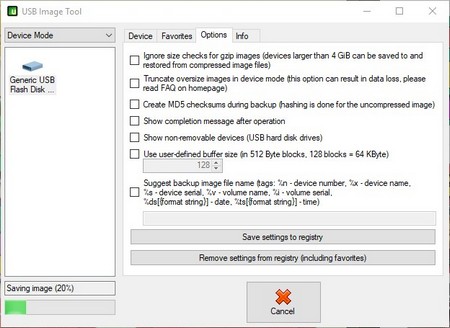
Программа прекрасно работает в 32-х и 64-х операционных системах. Интерфейс USB Image Tool переведен только на английский язык. Если вы не дружите с иностранными языками, то достаточно будет перевести пару всплывающих подсказок к кнопкам с помощью словаря, чтоб пользоваться приложением.
Страница для бесплатного скачивания USB Image Tool — http://www.alexpage.de/usb-image-tool/download/
Размер программы: архив 373Кбайт
Совместимость: Windows Vista, Windows 7, 8, 10 и 11
Если вам необходимо клонировать загрузочную флешку или сделать много копий флешек с одинаковым содержимым, стоит ознакомиться со статьей «Как клонировать флешку в Windows».
Freevi
Если вам приходиться периодически делать образы флешек, а потом восстанавливать их или клонировать на другие USB накопителей, то у вас точно возникал вопрос, как клонировать флешки быстро и с минимальными усилиями. В зависимости от того насколько часто это делаете можно все это делать вручную или использовать специальные утилиты.
Способ №1 с помощью Проводника Windows
Самый простой и доступный способ для клонирования флешек. Для этого нужно вставить два накопителя в компьютер и скопировать файлы с одного на другой. Правда здесь есть нюансы, вам все приодеться делать вручную и если не включено отображение скрытых файлов они не будут скопированы. В том числе форматировать накопителя, создавать несколько разделов, если логических дисков несколько, после файлы каждого раздела придется копировать вручную по отдельности. Плюс для клонирования загрузоных флешек Проводник не подходит, все из-за того что вы скопируете только файлы, а не разделы целиком с флагами
Способ №2, клонирование флешек с помощью бесплотной программы USB Image Tool
Если вам не нужно массовое клонирование флешке, то отлично подойдет бесплатная программа USB Image Tool, чтоб сделать несколько копий USB флешек с одинаковым содержимым. Главный плюс программы максимальная простота и лаконичный интерфейс.
1. Загружаем программу с официального сайта ссылку на икоторую вы сможете найти в конце этой статьи и распаковываем архив. Желательно в отдельную парку, на случай если вы захотите удалить приложение.
2. Вставляем флешку которую хотите клонировать. Заходим в папку с распакованными файлами запускаем USB Image Tool.exe.
3. В случае если хотим клонировать накопитель целиков со всеми разделами, то из выпадающего верхнего левого меню выбираем «Device mode», а если отдельные разделы то «Volume mode».
4. В правой колонке выбираем флешку которую хотим клонировать. Если её не видно жмем «Rescan», после чего должны отобразиться все USB подключенные к компьютеру. Жмем кнопку «Backup». В открывшемся окне выбираем папку и название файла куда будет сохранен образ флешки.
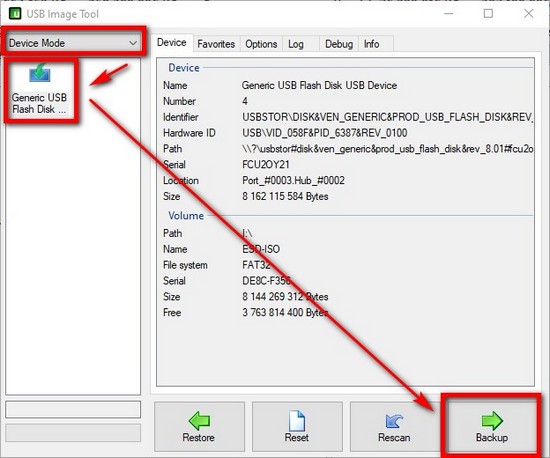
5. Ждем, пока копия флешки будет сделана. О чем нам радостно сообщат бросающееся в глаза окно на пол экрана.
6. Вытаскиваем флешку из компьютера с которой делали образ и вставляем новую, на которую хотим записать информацию. Нажимаем кнопку «Rescan»
7. Выбираем флешку на которую хотим скопировать образ.
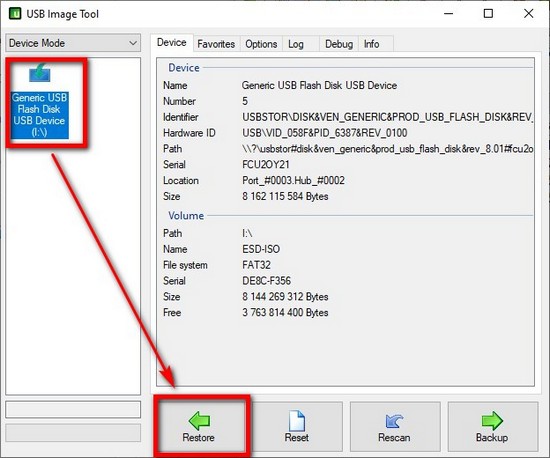
8. Жмем кнопку «Restore», в открывшемся окне выбираем сделанный образ флешки, которую мы хотим записать. Набравшись терпения, ждем пока вся информация не будет записана.
Более подробно прочитать об сосбенностияхъ работы USB Image Tool вы сможеет здесь.
Способ № 3, клонирование флешек с помощью бесплотной программы ImageUSB
ImageUSB будет отличным вариантом для массового клонирования флешк. Она позволяет вставить во все свободные USB порты компьютера флешки и одновременно копировать на них образ дисков. Основной недостаток программы, перегруженный интерфейс.
1. Скачиваем ImageUSB с официального сайта, ссылку на который вы сможе найти на этой странице в самом конце. Распаковывает полученный архив в отдельную папку. Чтоб удалить программу достаточно будет удалить эту самую папку.
2. Заходим в папку с программой и запускаем исполнимый файл imageUSB.exe.
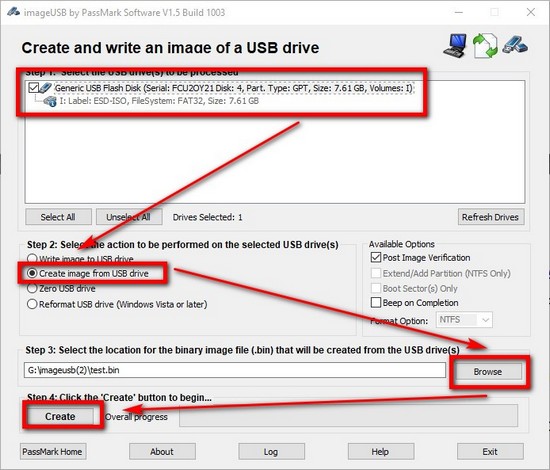
3. В верхней таблице ставим галочку на накопителе, который хотите клонировать. Если нужной флешки не видите, нажмите «Refresh Drivers», для обновления списка подключенных внешних накопителей.
4. В разделе «Step 2: Select the action to be performed on the selected USB driver(s)» выбираем пункт «Create image from USB drive». Нажав кнопку «Browse» даем имя файлу с образом диска и указываем директорию, в которой он должен быть сохранен.
5. Жмем кнопку «Create» и ждем, пока файл с образом диска будет создан и сохранен на компьютере.
6.Вытаскиваем флешку оригинал, с которой делали образ диска для клонирования. Вставляем флешки или несколько флешек на которые будет записывать образ.
7. В левой колонке отмечаем галочками флешки на которые хотим записать образ диска.
8. В разделе «Step 2: Select the action to be performed on the selected USB driver(s)» выбираем пункт «Write image to USB drive». Жмем «Browse» и выбираем файл с образом диска.
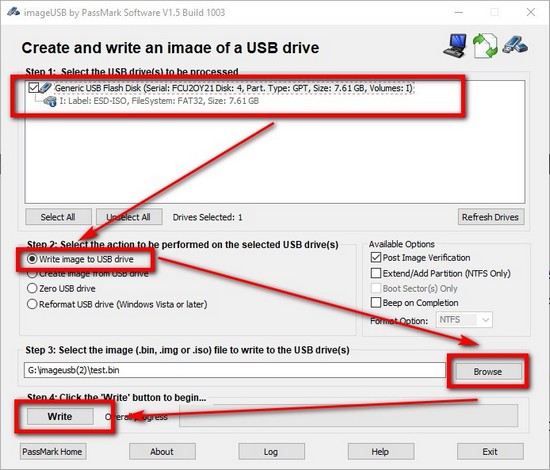
9. Жмем мышкой кнопку «Write» и ждем пока на флешку(и) будет записан образ.
Об особенностях работы программы ImageUSB вы сможете прочитать в статье «ImageUSB – лучшая бесплатная утилита для массового клонирования USB флешек»
How do I use ImageUSB?
I nsert your USB drive (or SD card) into your computer, open ImageUSB, and select the drive you want to create an image of. Select the Create image from USB drive option to create an image from a USB flash drive. Select a location for the resulting file—the file will have the .
Can you put Excel on a flash drive?
Yes, you can. If you want to copy Microsoft Office to USB and run Office applications from the USB, you can. As you know, a manual copy doesn’t work. Only the professional PC transfer software can make it.
How do I open a USB image?
Insert the flash drive into a USB port on your computer. You should find a USB port on the front, back, or side of your computer (the location may vary depending on whether you have a desktop or a laptop). Depending on how your computer is set up, a dialog box may appear. If it does, select Open folder to view files.
How do I create a Windows 7 image?
Creating a system image in Windows 7
- Click Start , and then click Control Panel.
- Under System and Security, click Back up your computer.
- Click Create a system image.
- Choose the location to save your system image, and then click Next.
- Confirm the settings, and then click Start backup.
How do I format a 256gb flash drive?
Formatting drives in Windows
- Insert a USB drive into a USB port.
- Open File Explorer.
- Click on This PC from the left pane.
- Under the “Devices and drives” section, right-click the flash drive and select the Format option.
- Use the “File system” drop-down menu and select the preferred option.
Can you install software on a flash drive?
Actually, some software can indeed run from a USB drive (a.k.a. flash drive). Heavy-duty apps like Office and Photoshop, for instance, are inextricably tied to the operating system; you could theoretically install them on your flash drive, but they wouldn’t run on any other PC.
Can I save Microsoft Office to a flash drive?
Yes, you can save it to a USB or backup drive. You should have an option to download a copy for offline install – that would be the full file downloaded, rather the the streaming install.
How do I download and use imageusb?
How do you put a picture as a background in Excel?
How do I insert a picture in a Microsoft Excel spreadsheet?