Черный экран в OBS Studio: что делать если программа не захватывает игру?

Всем привет! И у нас рубрика решения очередной проблемы. Сегодня мы поговорим про достаточно частую ситуацию – когда OBS Studio по каким-то причинам не захватывает игру и выводит черный экран при записи программы. Мы рассмотрим самые популярные способы решить этот небольшой казус. Если в конце статьи у вас возникнут какие-то вопросы, или вы найдете свое собственное решение – обязательно пишите в комментариях в самом низу статьи.
Вариант 1: Источник записи
Как вы знаете, по умолчанию программа захватывает и записывает полный экран рабочего стола. Иногда могут возникать проблемы, при переходе в полноэкранный режим какой-то из программ. Такое часто происходит именно с играми. Но мы можем вручную назначить запись экрана именно конкретной игры или программы:
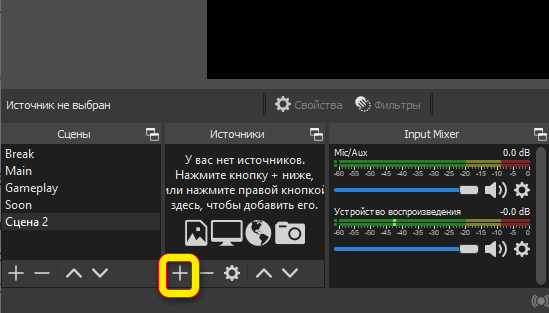
- На вкладке «Сцены» создайте новую и назовите как вам угодно. Далее в «Источнике» вам нужно кликнуть по кнопке добавления (+).
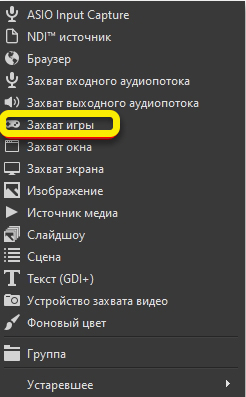
- Смотрите, у нас есть несколько режимов захвата – выбираем именно «Захват игры».
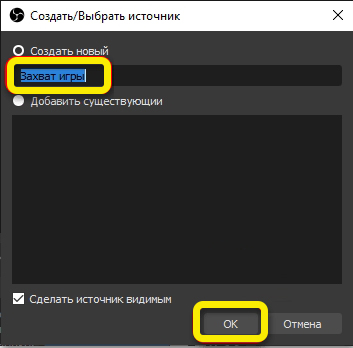
- Вам останется просто ввести наименование и кликнуть по кнопке «ОК».
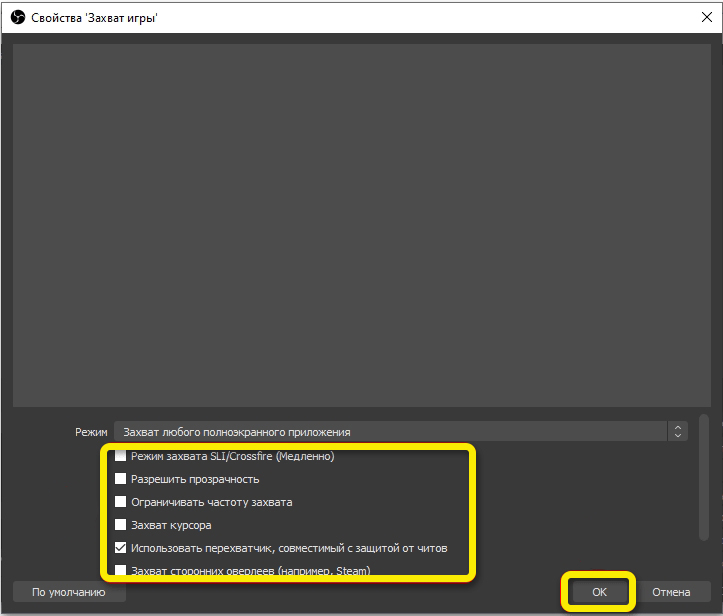
- Теперь укажите те конфигурации, которые вы хотите оставить при записи. Например, вы можете убрать захват курсора. Внимательно пробежитесь по всем настройкам и включите-выключите нужные конфиги. Подтверждаем настройки и выбираем ту игру, которая у вас уже должна быть запущена.
Вариант 2: Оконный режим
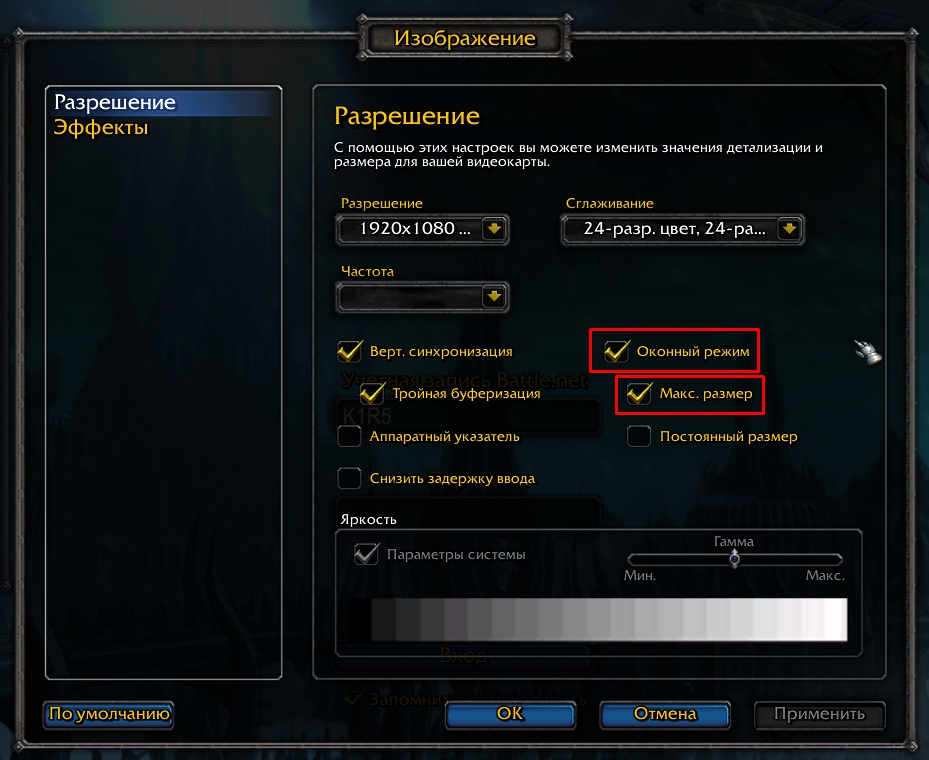
Если ОБС не захватывает игру и все равно выводит черный экран, пробуем немного другие настройки. Попробуйте установить режим «Захвата окна». Перед этим зайдите в игру и в настройках установите настройку графики – «Окно на весь экран без рамок». Можно попробовать убрать все галочки в свойствах в конце создания захвата, как мы это делали в прошлом способе на 4-ом шаге.
Вариант 3: Права доступа
Иногда в OBS не работает захват экрана, потому что программа не может получить нужные права доступа у операционной системы. В таком случае может быть как черный экран при записи, так и вывод ошибки. Наша задача просто запустить утилиту с полными правами администратора.
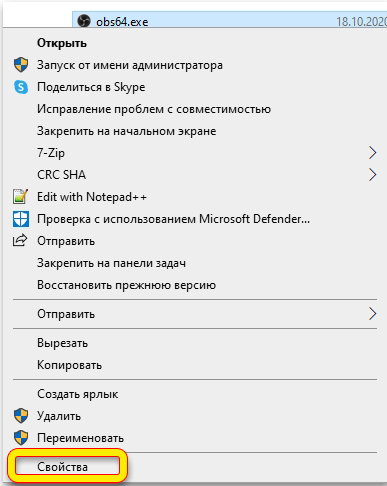
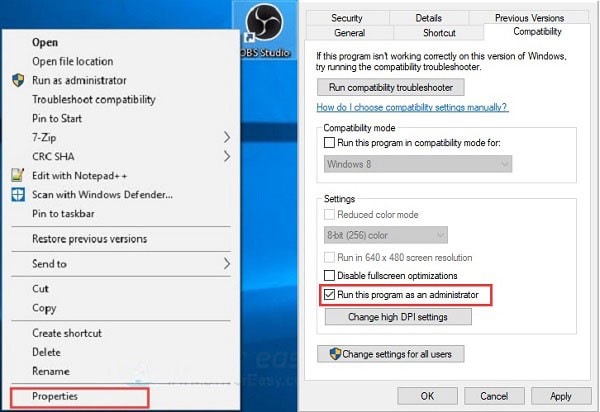
- Найдите exe-файл в папке с программой или используйте ярлык на рабочем столе. Кликаем правой кнопкой и заходим в «Свойства».
- На второй вкладке установите галочку, чтобы программа запускалась с правами администратора.
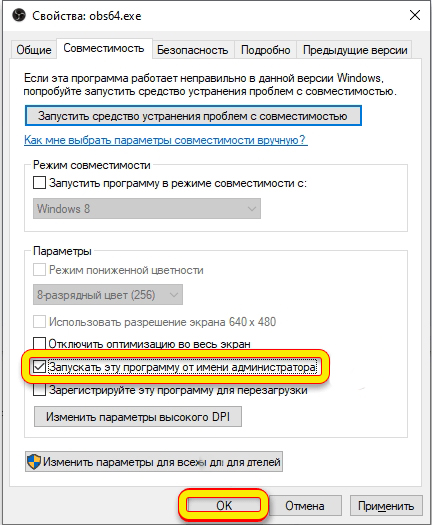
- Жмем «Применить» или «ОК». После этого повторно запускаем программу и пробуем выполнить запись.
Вариант 4: Настройки графики Windows
- Полностью закройте OBS и саму игру.
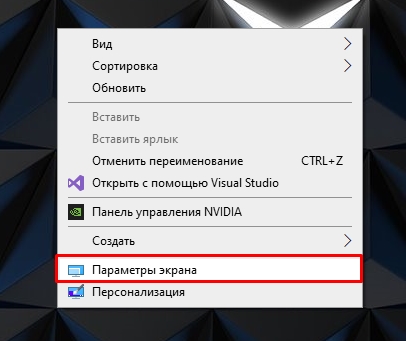
- Кликаем правой кнопкой по рабочем столу и заходим в «Параметры экрана».
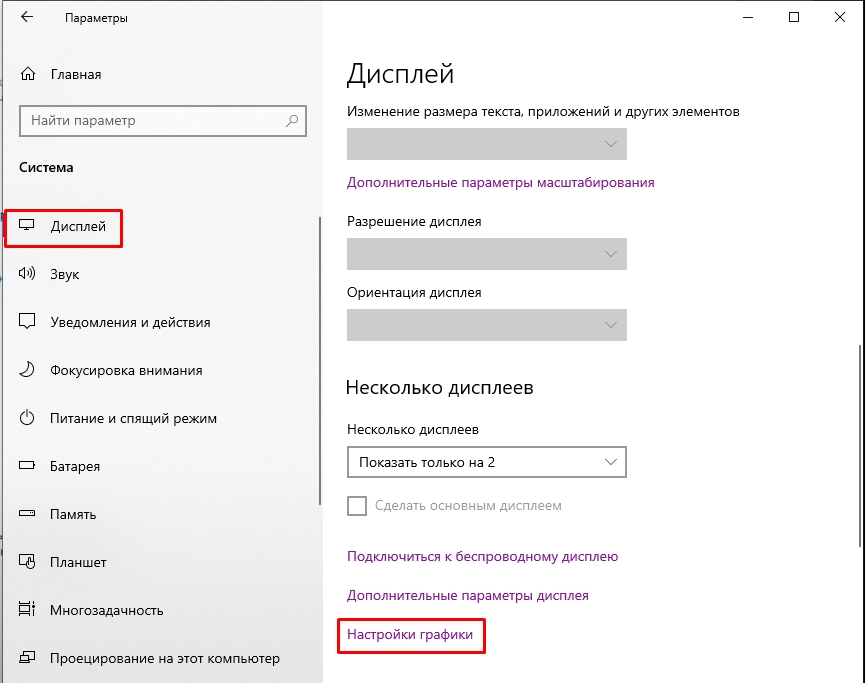
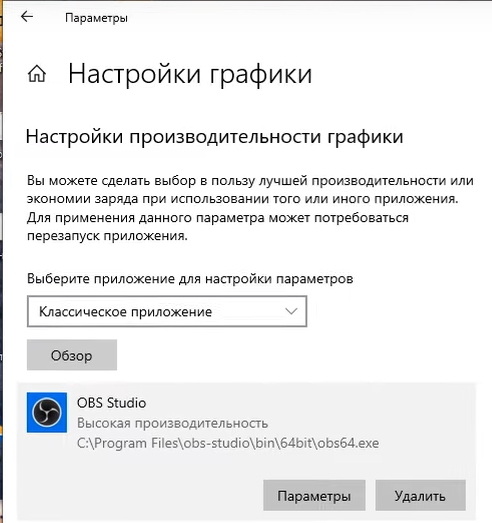
- Заходим в раздел «Дисплей», листаем вниз и находим ссылку «Настройки графики».
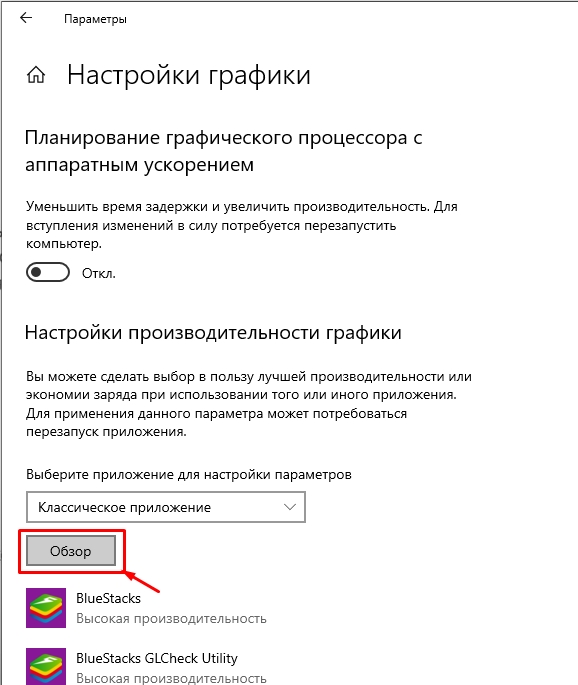
- Жмем по кнопке «Обзор».
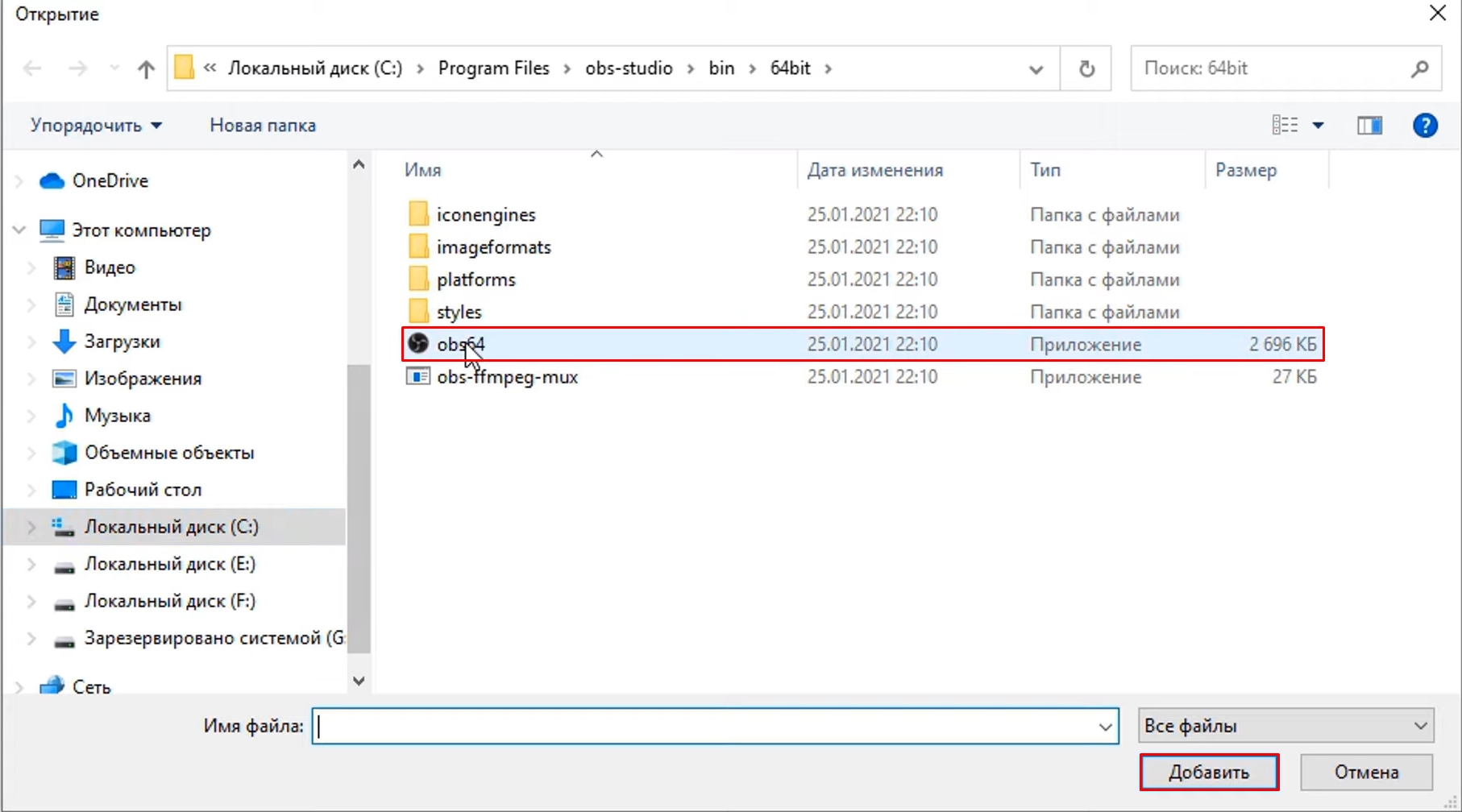
- В «Program Files» находим папку с OBS и далее заходим в «bin». Нам нужно открыть тот раздел, где находится у вас exe-файл. Потом выбираем его с помощью левой кнопки мыши и жмем «Добавить».
- После этого вы увидите две настройки – вам нужно выбрать «Высокую производительность».
- Теперь конфигурация добавилась в «Настройки графики». После этого запускаем игру, OBS и пробуем выполнить захват.
Вариант 5: Совместимость
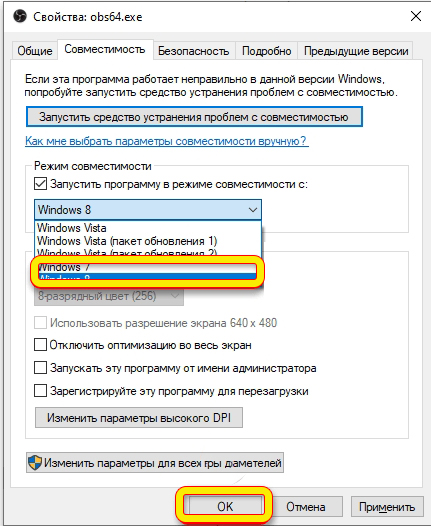
Не всегда помогает данный способ, но иногда выручает – смысл в том, чтобы запустить программу в режиме совместимости с прошлыми версиями Windows. В таком случае будут подгружены дополнительные модули и службы. Делается это там же в «Свойствах» на вкладке «Совместимость». На Windows 10 выбираем 8 или 7 винду. На 11 можно попробовать десятку. Не забываем после этого применить настройки.
Вариант 6: Проверка и установка обновления
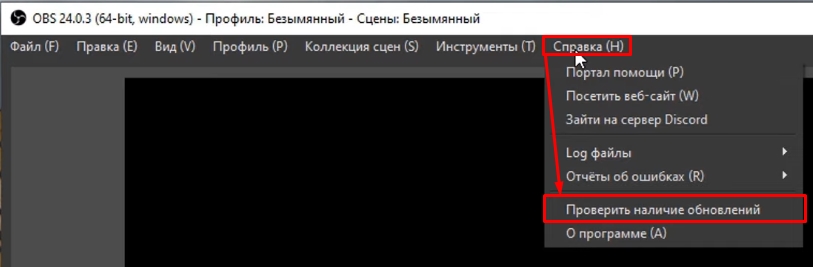
Возможно, проблема не на вашем компьютере, а с самой программой. Как правило, разработчики быстро выпускают фиксы. В программе нажмите по разделу «Справка» – «Проверить наличие обновлений». Если обновления будут найдены – скачайте и установите их.
Вариант 7: Удаление и переустановка
Нам нужно не просто удалить программу OBS, но и снести остаточные файлы, которые могут мешать при повторной установке.
- Удаляем OBS с компьютера.
- Перезагрузите компьютер.
- После перезагрузки ничего не запускаем и выполняем шаги, описанные ниже.
- Если вы использовали стандартный метод с панелью управления, а не сторонний софт, то нам нужно дополнительно проверить, чтобы с компьютера были удалены и временные файлы. Зажимаем клавиши:
+ R
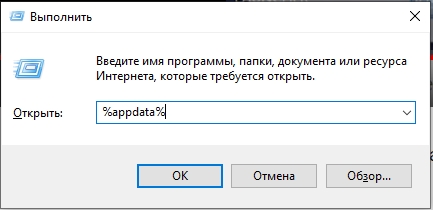
- Мы попадем в папку с временными данными. Удалите папку «OBS Studio» (если она есть).
- Теперь переходим на родительскую папку «AppData».
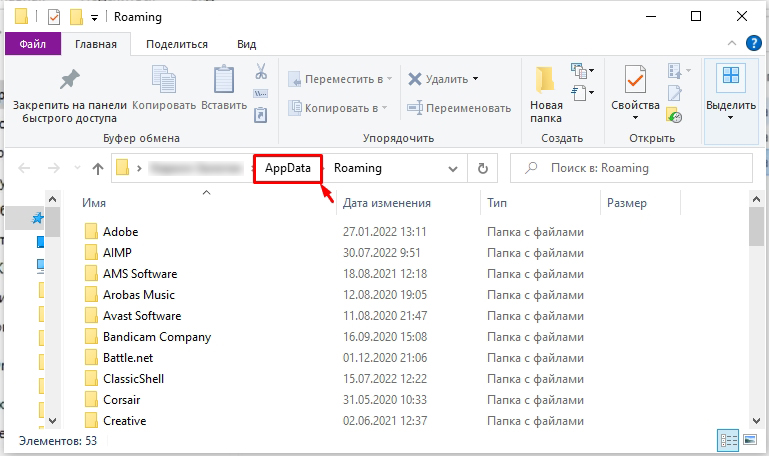
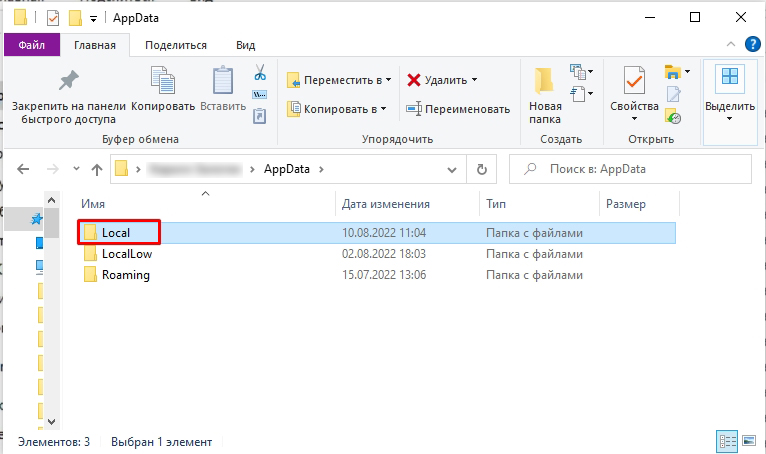
- Переходим в «Local», аналогично находим там папку с OBS и удаляем её.
- После этого в «Local» нужно найти и перейти в папочку «Temp».
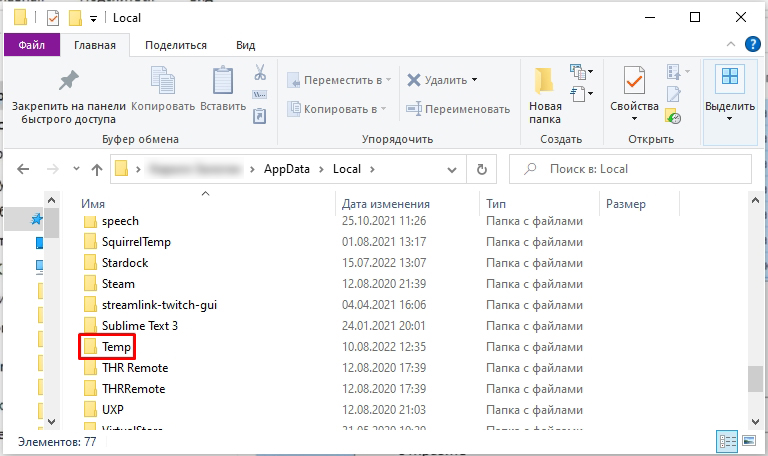
- В ней нужно все выделить ( Ctrl + A ) и удалить ( Shift + Delete ). Если какие-то элементы не будут удалены – пропустите их.
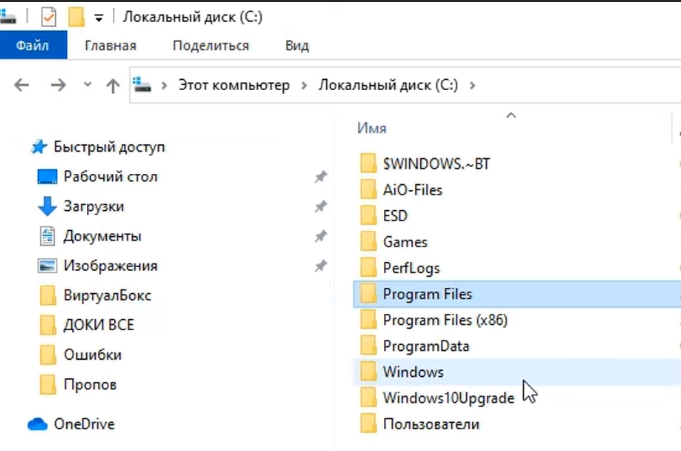
- Зайдите в диск «C:\», в «Program Files» и «Program Files (x86)» также удалите папки «OBS», если они есть.
Далее вам нужно повторно установить OBS. Зайдите на официальный сайт и скачайте свежую версию. Если она аналогично будет также троить и выводить черный экран – удаляем её таким же образом, а уже потом пробуем использовать вот эту старую версию (она работает стабильно).
Вариант 8: Добавление программы в панель NVIDIA
- Закройте программу и игру.
- Кликаем ПКМ по пустому месту рабочего стола и заходим в «Панель управления NVIDIA».
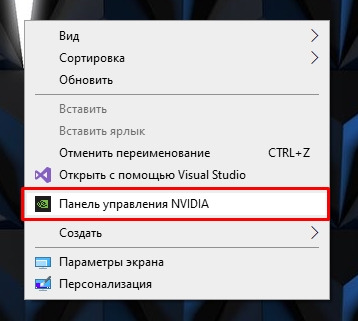
- Слева переходим в «Управление параметрами 3D». Далее кликаем по вкладке «Программные настройки». Жмем «Добавить» и выбираем OBS Stuidio.
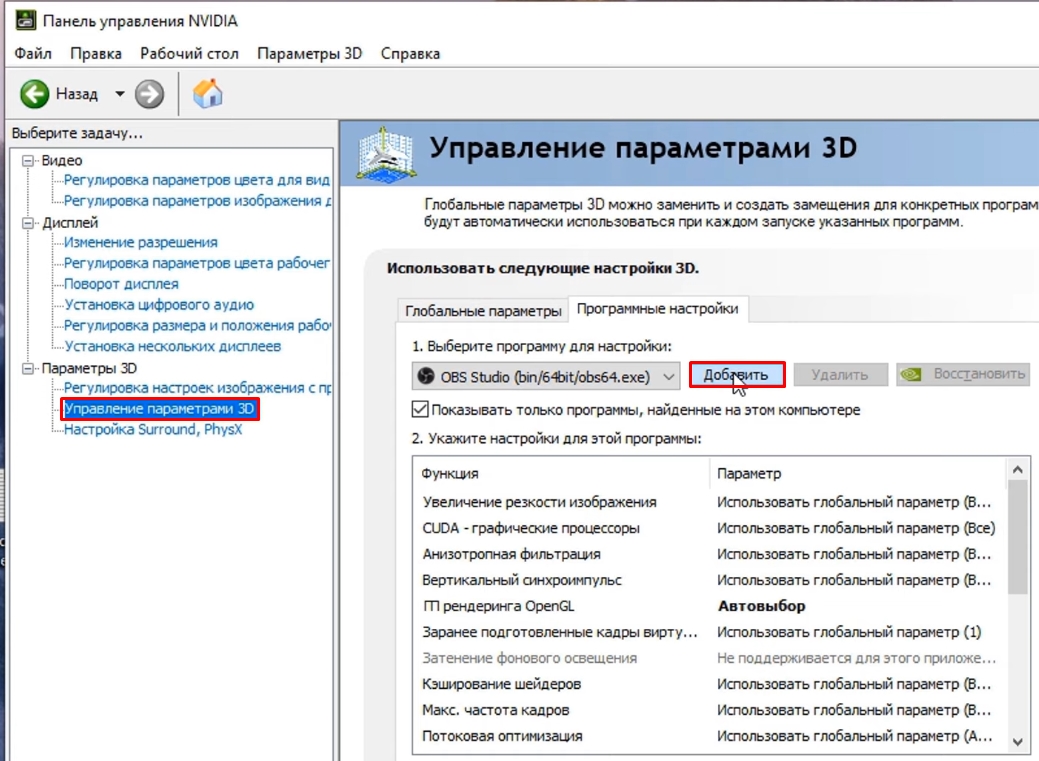
- После этого проверяем работу проги.
Вариант 9: Для игр Steam
Если вы пытаетесь записать игру из Steam библиотеки, то можно для неё дописать специальный параметр запуска. Перейдите в библиотеку, нажмите ПКМ по игре и зайдите в «Свойства».
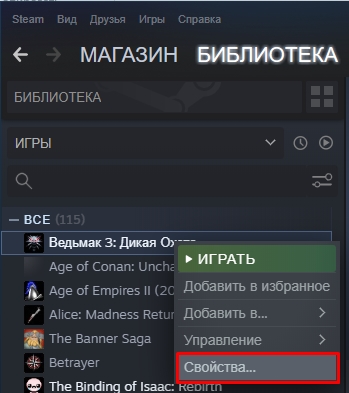
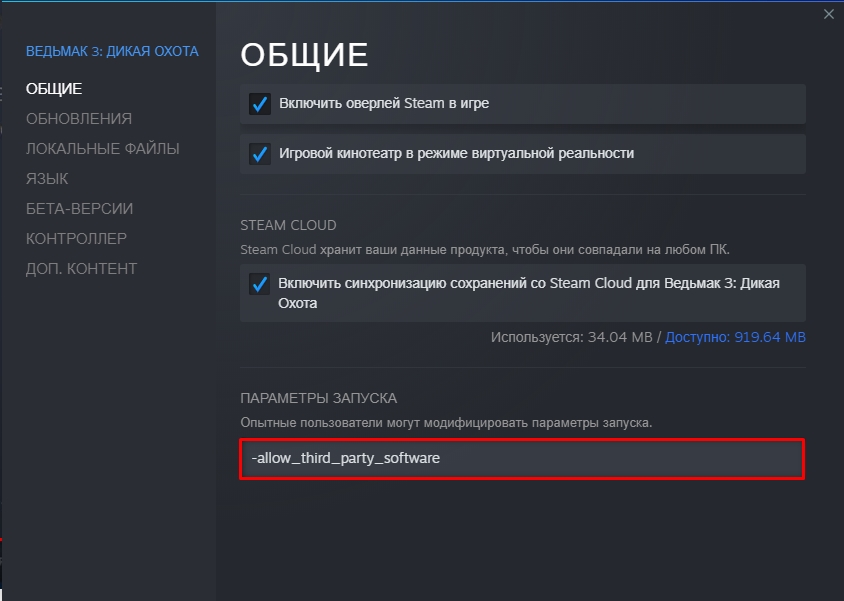
На вкладке «Общие» добавьте параметр запуска:
-allow_third_party_software
Ничего не помогло, что делать?
Если из вышеперечисленного ничего не помогло, значит есть проблема с драйверами. Скорее всего система не может правильно работать с видеокартой, программой и игрой. В итоге вы видите черный экран. Особенно подобное часто наблюдается у ноутбуков, у которых на борту сразу две видеокарты – дискретная и интегрированная. Вам обязательно нужно сделать полное обновление драйверов – упор делаем на дрова для видеокарты и материнской платы.
Если это не поможет, вот еще пару советов:
- Делаем полную чистку компьютера от различного рода мусора и временных файлов.
- Проверяем систему антивирусной программой.
На этом все, дорогие друзья. Напомню, чтобы получить помощь от портала WiFiGiD.RU – напишите свой вопрос в комментариях в самом низу. Всем добра.
Топ 5 способов исправить черный экран OBS при съемке игры

Если вы записываете свой игровой процесс с помощью OBS Studio, но у вас появляется черный экран, это может быть связано с неправильной настройкой OBS. Другим объяснением такой проблемы может быть то, что программа не может распознать необходимое программное обеспечение. Черный экран может появиться в случаях, когда вы, к примеру, хотите записать какую-нибудь видеоигру через OBS. На самом деле, многие пользователи жаловались на трудности при съемке игр в Streamlabs OBS. Чтобы OBS Studio могла определить игру, мы должны соответствующим образом установить множество параметров, таких как источник графики, выбор подходящего приложения и т.д. Поэтому, давайте разберемся в основных причинах и методах исправления, чтобы попытаться устранить проблему черного экрана при съемке игры.
OBS (Open Broadcaster Software) — это популярный среди пользователей инструмент для записи видео и обмена скриншотами с другими пользователями. Но многие геймеры заявили, что в OBS появляется темный экран и игра не записывается. Это одна из распространенных проблем. Теперь мы вернемся к основному вопросу: как устранить проблему записи игры OBS с черным экраном? После того, как вы запустили студию OBS и собрались записать игру, появился черный экран. Например, когда вы включаете Game Mode во время игры, при съемке игры в OBS может появиться такая проблема. В любом случае, попробуйте использовать следующие методы для устранения черного экрана записи игры в OBS studio.
Часть 1: Шаги по решению проблемы записи игры с черным экраном OBS
1. Запустите OBS от имени администратора.
Без доступа администратора есть вероятность, что некоторые функции OBS Studio будут запрещены системами Windows, причем для возможностей записи игр исключений нет. Таким образом, вы можете попытаться открыть OBS Studio от имени администратора, чтобы проверить, разрешит ли Windows 10, 8, 7 записывать игровой материал. Вполне возможно, что OBS Game Capture не будет записывать, когда игра на полном экране. Следовательно, вам стоит попробовать перейти в оконный режим, чтобы оценить, будет ли устранена проблема черного экрана OBS.
Шаг 1. На рабочем столе Windows найдите и щелкните правой кнопкой мыши OBS Studio, чтобы запустить его от имени администратора.
Шаг 2.. Попробуйте записать экран в играх с помощью программы OBS Studio.
2. Переключить графический процессор OBS.
В случае, если при записи игры в OBS возникает черный экран, и программа не может получить GPU, необходимый для съемки игры, вы можете попытаться изменить параметры GPU для OBS Studio, чтобы она могла нормально работать в играх для записи экрана.
Особенно, когда вы пытаетесь использовать OBS для записи игрового процесса во время игры, ресурсы GPU должны быть предоставлены для OBS Studio и игры одновременно, поэтому есть вероятность, что GPU не сможет позволить вам использовать съемку в играх.
При таком подходе, вам также необходимо конвертировать в OBS GPU для решения проблемы, так как OBS Game Capture не записывает на Windows 10, 8, 7. Теперь попробуйте изменить настройки OBS GPU, чтобы OBS записал вашу видеоигру.
Шаг 1. Щелкните правой кнопкой мыши на рабочем столе, чтобы перейти к настройкам дисплея.
Шаг 2. Затем перейдите в папку This PC > C: > Program Files > OBS-studio > bin > 64bit и выберите OBS Studio из этой папки, чтобы добавить его. Затем выберите «Параметры» и установите «Высокую производительность».
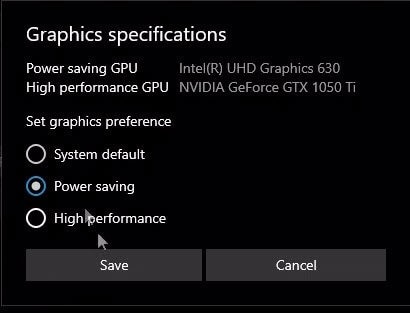
Шаг 3. Нажмите кнопку «Сохранить», чтобы сохранить изменения. Несомненно, OBS требуется небольшое количество GPU для обработки видеозаписи. Поэтому, при высокой производительности GPU для OBS, проблема захвата дисплея, не работающая в OBS, будет решена мгновенно.
3. Включите режим совместимости.
Некоторые пользователи также жаловались, что после обновления Windows 10 появились проблемы с записью игр, а именно — черный экран. Поэтому, чтобы предотвратить проблемы совместимости между системой и приложениями, вы можете запустить OBS Studio в режиме совместимости, чтобы убедиться, что этот инструмент для записи игр разрешен для Windows 10.
Щаг 1. Щелкните правой кнопкой мыши OBS Studio на рабочем столе, чтобы просмотреть свойства.
Шаг 2.. В «Свойствах», в разделе «Совместимость», установите флажок «Запустить эту программу в режиме совместимости». Затем вы можете выбрать подходящую систему Windows, например, Windows 10.
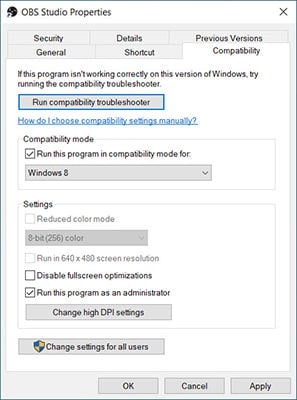
Шаг 3. Нажмите «Применить» и «OK». В режиме совместимости, запись игры OBS не будет отображаться на пустом экране.
4. Отключить игровой режим.
Режим Window Game Mode предназначен для того, чтобы геймеры могли получить максимально комфортный игровой процесс, выделив для игры большую часть GPU, RAM и любых других ресурсов. Аналогично, Game Bar в Windows предназначен для того, чтобы игроки могли снимать видео, транслировать игры в интернете, делать фотографии и легко использовать программное обеспечение Xbox. Также геймеры обычно активируют эти две игровые опции для повышения производительности в играх. Однако и Game Mode, и Game Bar могут иногда создавать проблемы для вашей системы или приложений, таких как OBS.
Поэтому, если вы включили Game Mode и Game Bar в Windows 10, попробуйте отключить их на время, чтобы посмотреть, появится ли черный экран в OBS Game Capture.
Шаг 1. Перейдите в меню Пуск > Настройки > Игры.
Шаг 2. В разделе «Режим игры» отключите опцию «Использовать режим игры». В разделе «Игровая панель» отключите опции записи игровых клипов, скриншотов и трансляции с помощью игровой панели.
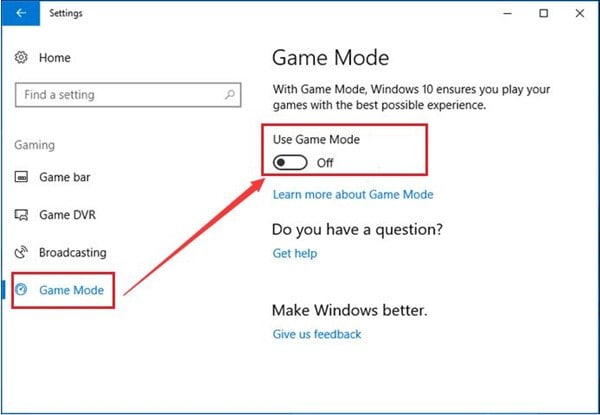
Шаг 3. Запустите свою игру и попробуйте записать ее. К счастью, с таким методом, для многих клиентов проблема темного экрана при съемке игры в OBS была решена.
Часть 2: Использование альтернативы OBS для записи экрана
Если вышеупомянутые варианты не дали нужного результата, возможно, вам нужно попробовать переустановить программу OBS Studio. Вполне возможно, что приложение OBS повреждено и во время записи игр появляется черный экран. Поэтому не спешите удалять предыдущую программу и перейдите на официальный сайт OBS, чтобы скачать новую. Если вы заметили, что свежеустановленная программа OBS все еще отображается на черном экране при попытке записи игр, вам, вероятно, необходимо использовать другую программу, например, Filmora Screen Recorder. Или же вы можете включить встроенный Game Bar для записи игры.
Еще одно замечательное свойство этой программы — она может работать, как аудиорекордер. Вы также можете делать скриншоты во время записи экрана. Вы можете следовать шагам или решениям для устранения проблемы черного экрана при записи игры в OBS. С помощью многочисленных способов, описанных в этой статье, вы сможете записывать игру без черного экрана. Если представленные методы не помогут, вы можете использовать его лучшую альтернативу — Filmora. Эта программа является хорошей альтернативной заменой OBS Studio, так как она может записывать в полноэкранном режиме и режиме веб-камеры. Кроме того, оно может записывать только звук, исходящий из системного звука, микрофона и обоих источников одновременно. Чтобы узнать, как использовать эту программу, вы можете ознакомиться с инструкциями ниже.
Wondershare Filmora Лучший видеоредактор, который делает процесс монтажа эффективным и приятным.
Шаг 1. Загрузить и установить Filmora.
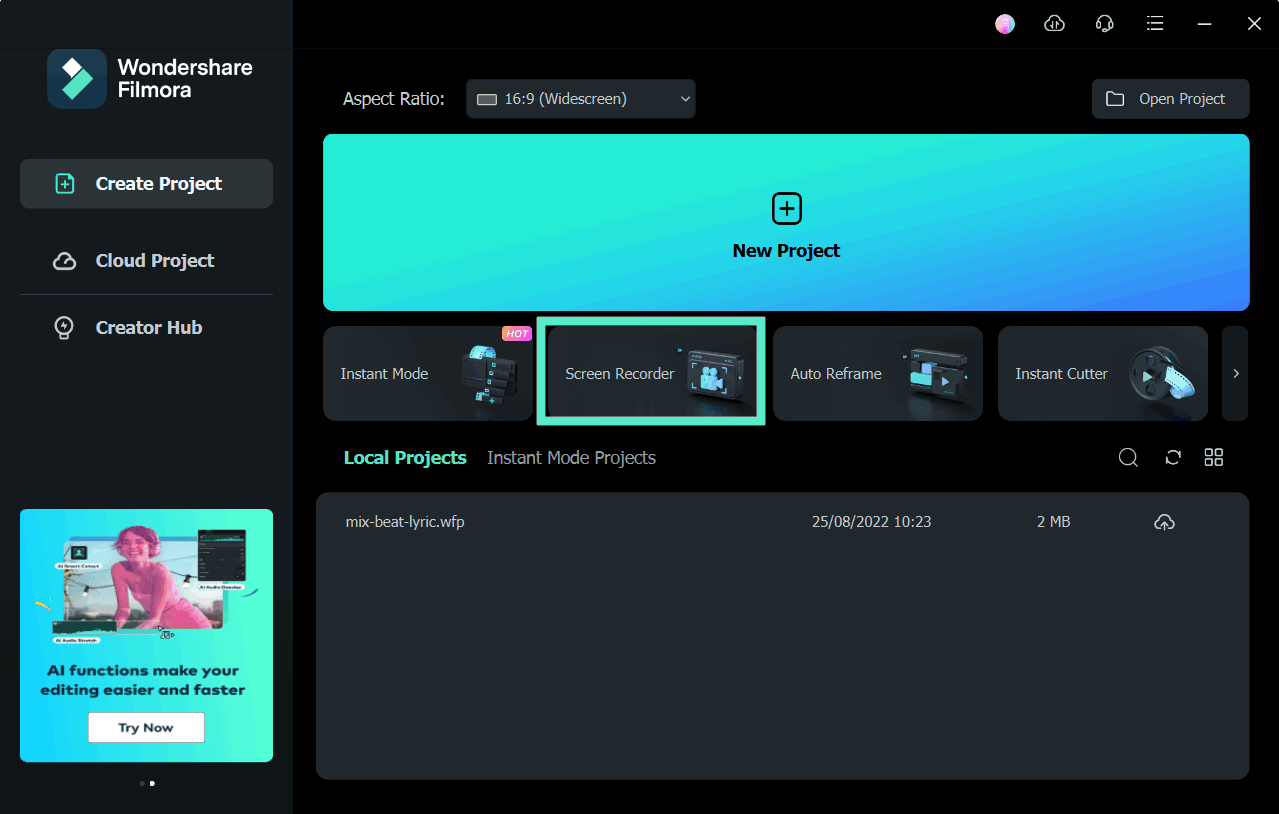
Вы можете нажать на одну из кнопок «Загрузить» выше, чтобы скачать программу в соответствии с вашей ОС. Затем откройте программу установки и следуйте инструкциям по установке утилиты на ваш компьютер. После этого запустите программу, выберите «Видеорекордер» и режим записи: полноэкранный или региональный, находящийся в левой части панели инструментов записи.
Шаг 2. Начать запись игрового процесса.
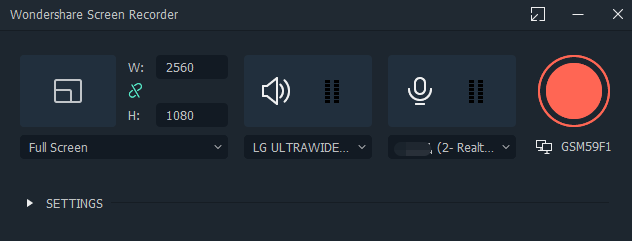
Далее можно выбрать способ записи звука: системный звук, микрофон или оба варианта. Затем нажмите кнопку записи в правой части, чтобы начать запись экрана. Появится панель инструментов, на которой будут отображаться такие функции как пауза, возобновление, стоп и другие.
Шаг 3. Завершение процесса записи.
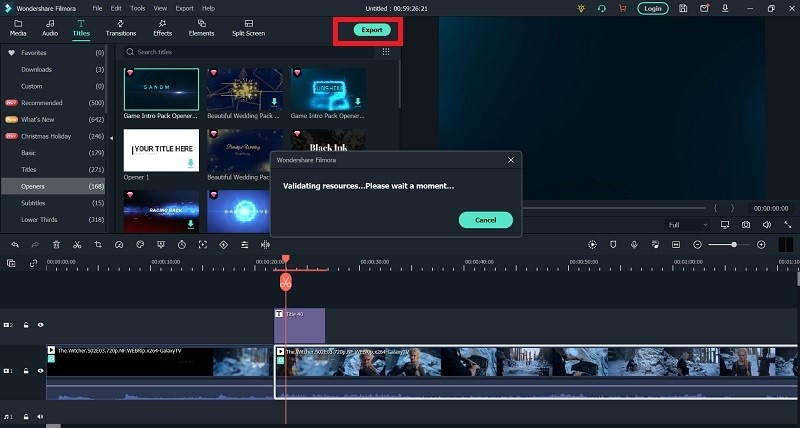
После этого нажмите кнопку «Стоп» в крайней левой части панели инструментов, чтобы завершить процесс записи. Появится окно воспроизведения видео, в котором будет показано отснятое видео. После этого вы можете просмотреть его и сохранить на компьютере.
Заключение
Это руководство сможет помочь вам справиться с проблемой черного экрана в игре OBS. Мы показали вам эффективные подходы к устранению этой проблемы. Установив эту программу на свой компьютер, вы можете записать любые моменты из игры и поделиться ими со своими друзьями, но поскольку OBS Studio подходит не всем, вы можете перейти на Filmora, чтобы без проблем записывать и редактировать ролики.
Скачать Бесплатно Windows 11 и ниже Скачать Бесплатно
Скачать Бесплатно macOS 10.15 — macOS 14 Скачать Бесплатно
Что делать если в обс черный экран
Rus:
Здравствуйте!!
Как вы знаете,в одном из обновлении cs:go связанное с анти читом начались проблемы с работой некоторых программ. Многие из них уже исправили,однако OBS до сих пор не хочет захватывать игру нормально,и при захвате мы видим лишь черный экран. В данном руководстве я поделюсь с вами 3 способами как можно это исправить!!
Eng:
Hello!!
As you know, in one of the cs:go update related to the anti-cheat,problems with the operation of some programs began.Many of them have already been fixed,however OBS still does not want to capture the game normally,and when capturing,we only see a black screen. In this guide,I will share with you 3 ways to fix this!!

1

3

1

1

1
В избранное
В избранном
Поделиться
Этот предмет добавлен в избранное.

JM_ReDkIO
Не в сети
28 фев. 2021 в 11:36
28 фев. 2021 в 12:41
| 10,838 | уникальных посетителей |
| 67 | добавили в избранное |
Оглавление руководства

1 способ(Снимать игру в режиме полноэкранный в окне) | 1 way(Full screen in a window)
2 способ(Добавление команды в параметры запуска | 2 way(Add command)
3 способ(Изменение файлов OBS | 3 way(Changing files OBS)
Заключение | Conclusion
Комментарии
1 способ(Снимать игру в режиме полноэкранный в окне) | 1 way(Full screen in a window)
Rus:
Как ни странно,но в данном режиме OBS спокойно захватывает игру без черного экрана.
Но сработать это может не всегда +могут быть побочные эффекты в виде дерганного изображения во время записи
Eng:
Oddly enough,but in this mode,OBS calmly captures the game without a black screen.
But this may not always work +there may be side effects in the form of a jerky image during recording
2 способ(Добавление команды в параметры запуска | 2 way(Add command)
Rus:
Довольно простой способ исправления черного экрана в OBS это добавление специальной команды в параметры запуска игры.
Для этого открываем свойства игры,и видим ниже «параметры запуска». Туда мы добавляем вот такую команду: -allow_third_party_software
После чего запускаете игру,и OBS спокойно видит игру
Однако есть одно НО: Данная команда может плохо повлиять на ваш фактор доверия,потому что таким образом вы запускаете игру в недоверенном режиме.
Eng:
A fairly simple way to fix the black screen in OBS is to add a custom command to the game’s launch options.
To do this,open the properties of the game,and see below the «launch parameters».There we add the following command: -allow_third_party_software
Then you start the game, and OBS calmly sees the game
However,there is one BUT:This command can badly affect your trust factor,because in this way you launch the game in an untrusted mode.
3 способ(Изменение файлов OBS | 3 way(Changing files OBS)
Rus:
Пожалуй самый эффективный способ исправления данной проблемы,благодаря которому вы сможете снимать игру без черного экрана,и при этом не использовать команду которая понижает фактор доверия!!
ВНИМАНИЯ. Все действия совершались на версии OBS 26.1.1 Гарантии что это работает на других версиях я не даю.
Для начала скачиваете данный архив по ссылке: https://clck. ru/TV9ov (никаких вирусов там нету. ) (Не забудьте убрать пробел. )
После чего открываете папку вашего OBS(по умолчанию это путь C:\Program Files\obs-studio но у вас он может отличатся)
Потом открываем архив который вы скачали,и в папке мы видим 2 файла: win-capture.dll и graphics-hook32.dll
Файл win-capture.dll должен находится по этому пути: C:\Program Files\obs-studio\obs-plugins\64bit
Файл graphics-hook32.dll должен находится по этому пути: C:\Program Files\obs-studio\data\obs-plugins\win-capture
Скидываете данные файлы и подтверждаете замену.
Если вы не поняли куда именно нужно скидывать,то посмотрите данный ролик:
https://clck. ru/TV9wa (Не забудьте убрать пробел. )
За данные действия вы не получите никаких блокировок,ибо это изменение файлов OBS, а не игры или стима.
Eng:
Perhaps the most effective way to fix this problem,thanks to which you can shoot the game without a black screen,and at the same time do not use a command that lowers the trust factor!!
ATTENTION. All actions were performed on version OBS 26.1.1 I do not give a guarantee that it works on other versions.
First, download this archive from the link: https://clck. ru/TV9ov (there are no viruses there . ) (Remove the space. )
Then open the folder of your OBS (by default,this is the path C:\Program Files\obs-studio but it may differ for you)
Then we open the archive that you downloaded, and in the folder we see 2 files: win-capture.dll and graphics-hook32.dll
The win-capture.dll file should be located in this path: C:\Program Files\obs-studio\obs-plugins\64bit
The graphics-hook32.dll file should be located in this path: C:\Program Files\obs-studio\data\obs-plugins\win-capture
Throw off these files and confirm the replacement.
If you do not understand where exactly you need to fold, then watch this video:
https://clck. ru/TV9wa (Remove the space. )
For these actions,you will not receive any locks,because this is a change in OBS files,not a game or Steam.
Заключение | Conclusion
Rus:
Очень жаль что разработчики так и не исправили проблему с OBS,но очень надеюсь что в будущем всё таки это произойдёт. Ну а пока можно пользоваться этими 3 способами,что бы записывать свой геймплей или вести трансляции.
Буду рад если ты оценишь данное руководство,ведь я очень старался помочь!!
Всем спасибо за внимание и удачи!!
Eng:
It’s a pity that the developers have not fixed the problem with OBS,but I really hope that this will happen in the future. In the meantime,you can use these 3 methods to record your gameplay or broadcast.
I will be glad if you appreciate this guide,because I tried very hard to help!!
Thank you all for your attention and good luck!!
OBS не захватывает игру: причины и решение проблемы в 2022 году!
OBS не захватывает игру и демонстрирует черный экран? Не переживайте – у любой проблемы есть решение, которое мы уже подготовили. Ищите причины в нашем обзоре и выбирайте подходящий вариант избавления от трудностей! Готовы?
Выбор нужного источника
Столкнулись с тем, что не работает захват игры в OBS? Ситуация неприятная – но решаемая, мы готовы помочь! Собрали самые действенные способы, о которых расскажем. Начнем с самого элементарного – внимательно изучите описанные ниже действия, они не раз пригодятся вам при возникновении трудностей.
Опытные пользователи понимают – для работы программному обеспечению нужно захватить трансляцию. Только тогда можно передавать видео для стриминга на ваши любимые платформы. Именно поэтому начинаем с элементарной настройки захвата игры в ОБС.
- Откройте приложение и найдите поле «Источники» снизу слева;
- Кликайте по значку «Добавить» и выбирайте пункт «Захват игры» ;

- Переходите к настройкам кликнув по кнопке ОК ;

- Выставляйте следующий режим – «Захват отдельного окна» ;
- В строке «Окно» выбирайте нужный процесс (он должен быть запущен на компьютере);
- Найдите поле «Приоритет согласования окна» . Здесь нужно выбрать правильный заголовок;
- Поставьте отметку в строке «Режим захвата SLI/Crossfire» (но учтите, что это действие максимально негативно влияет на производительность, она резко упадет);
- Отметьте галочкой строку «Использовать перехватчик, совместный с защитой от читов» .

Первая часть настроек завершена, если при захвате игры в OBS черный экран повторяется, нужно попробовать другой способ! Возвращаемся к источникам, жмем на кнопку добавления и делаем следующее:
- Выбираем значение «Захват окна» ;
- В параметре «Окно» выбираем процесс из выпадающего списка – это игровой контент, который на данный момент запущен на компьютере в оконном или полноэкранном оконном режиме;
- Отметьте галочкой поле «Совместимость с мультиадаптером» ;
- Ищите вкладку «Приоритет согласования окна» и сравнивайте заголовок – вам нужно подобрать аналогичное название.

Черный экран в OBS при захвате игры должен исчезнуть – проверять правильные настройки ОБС для стрима необходимо в самом начале! Именно с этих действий мы начинаем решать проблемы. Только потом переходим к следующим шагам – о них поговорим ниже.
Права администратора
Один из ответов на вопрос, почему OBS не захватывает игру – отсутствие прав администратора при запуске программы. Это легко исправить – давайте поработаем над проблемой прямо сейчас.
- Найдите иконку программы на рабочем столе/ в нужной папке и кликните по ней правой кнопкой мыши;
- Из выпадающего меню выберите пункт «Свойства» ;

- Найдите на экране вкладку «Совместимость» ;
- Отыщите в открывшемся окне иконку «Запуск программы от имени администратора» и поставьте галочку напротив;

- Сохраните внесенные изменения нажатием соответствующей иконки.
Готово! Теперь рекомендуем перезапустить приложение (можно даже перезагрузить компьютер). Работайте от имени администратора с расширенными правами и не думайте о том, почему не захватывается игра в OBS.
Режим совместимости
Вы опробовали способы выше, но они не помогли? OBS Studio не захватывает игру, черный экран по-прежнему мешает? Попробуем запустить программу в режиме совместимости с другой операционной системой – если у вас Windows 10, поэкспериментируйте и выберите значение Windows 8.
- Щелкните правой кнопкой мыши по ярлычку приложения;
- Найдите раздел «Свойства» и перейдите на вкладку «Совместимость» ;
- Отметьте строку «Запускать программу в режиме совместимости с…» ;

- Выберите другую версию операционной системы и кликните по иконке «ОК».
Больше черный экран при захвате игры в ОБС вас не побеспокоить. По крайней мере, будем на это надеяться! Переходим к следующей причине возникновения проблемы (и способу решения), которой стоит уделить особое внимание.
Смена настроек графики
Иногда черный экран в OBS при захвате игры появляется из-за неправильных настроек графики. Хорошо, что их можно поменять в любой момент! Учтите, что способ подходит только для компьютеров, работающих под управлением Windows 10 и новее.
- Нажмите на кнопку меню «Пуск» и перейдите к параметрам;
- Найдите на экране иконку «Игры» ;

- В открывшемся окне слева ищите вкладку «Сопутствующие параметры» и жмите по кнопке «Настройки графики» ;

- В разделе «Выберите приложение для настройки параметров» найдите иконку «Классическое приложение» ;
- Нажмите на кнопку «Обзор» ниже;

- Переходим по пути установки программы (как правило, по умолчанию она лежит на диске С, в директории Programm Files) и кликаем на иконку ОБС;
- Теперь иконка ПО появится под кнопкой «Обзор»;
- Выделите ее щелчком левой кнопки мыши и кликните по значку «Параметры» ;

- Если нужно захватить источник «Экран» для показа рабочего стола, выберите «Энергосбережение» и отметьте параметр;
- Если нужно захватить источник игрового контента (или использовать кодер NVENC), нужно выбрать параметр «Высокая производительность» ;

- Теперь нажмите на кнопку «Сохранить». Готово!
Понимаете, что делать, если Streamlabs не захватывает игру? Обязательно сохраните памятку – пригодится не раз!
Конфликт графических процессоров
Самый масштабный вопрос, который мы должны осветить, решая проблему черного экрана, когда OBS не захватывает игру – конфликт двух графических процессоров. Речь идет о программном обеспечении, которое по умолчанию есть на каждом компьютере. Это графический процессор Intel и дискретный графический чип (NVIDIA или AMD).
Проблема «ОБС не захватывает игру/ черный экран» появляется при следующих условиях: ПО для трансляции использует один графический чип, а запущенная игрушка работает на другом. Налицо конфликт, провоцирующий трудности. Что можно сделать?
- Закройте ОБС и запустите Панель управления NVIDIA;
- Перейдите к разделу «Управление параметрами 3D» , найдите подраздел «Программные настройки» ;
- Щелкните по значку «Добавить» напротив строки «Выбрать программу для настройки» ;
- Найдите файл программы для трансляций и добавьте его. Убедитесь, что название появилось в списке;
- Перейдите к подразделу «Выберите предпочтительный графический процессор…» ;
- Откройте выпадающее меню и поставьте значение «Высокопроизводительный процессор NVIDIA» ;
- Перезапустите Стрим Лабс ОБС – черный экран при захвате игры должен исчезнуть.
Теперь вы понимаете, почему ОБС не захватывает игру и черный экран вылезает вместо нужного содержимого. Наши советы помогут разобраться с трудностями – уверены, все получится! Быстро и эффективно вы решите проблему и вернетесь к полноценному использованию программного обеспечения.