Создание и печать этикеток в BarTender

Пошаговая инструкция от «Интер АйДи» по использованию популярного редактора этикеток BarTender Designer. На видео объясняется: — как создать макет этикетки, — как добавить на этикетку и отредактировать текст, штрих-код, изображение, — как распечатать этикетку. Видео содержит субтитры на русском языке. С результатами печати можно ознакомить в обзоре термотрансферного принтера этикеток Атол ТТ41 на сайте «Интер АйДи» — https://interid.ru/obzor-byudzhetnogo-printera-etiketok-atol-tt41 Современные версии BarTender в нашем интернет-магазин — https://interid.ru/bartender
Показать больше
Войдите , чтобы оставлять комментарии
Как создать этикетку в BarTender
В личных кабинетах основных маркетплейсов этикетки формируются автоматически, а для всех остальных задач вам понадобится сначала сделать дизайн.
Установка BarTender и драйверов
BarTender – популярное решение для создания и автоматизации печати этикеток, штрихкодов, RFID-меток и пластиковых карточек.
– автоматизация печати этикеток на основе списков из Excel;
– отслеживать статус заданий печати;
Скачать BarTender можно на нашем сайте в разделе «Программное обеспечение».
Подключите принтер по USB, скачайте и установите драйверы для BarTender, выбрав нужную модель.
Настраиваем параметры этикетки
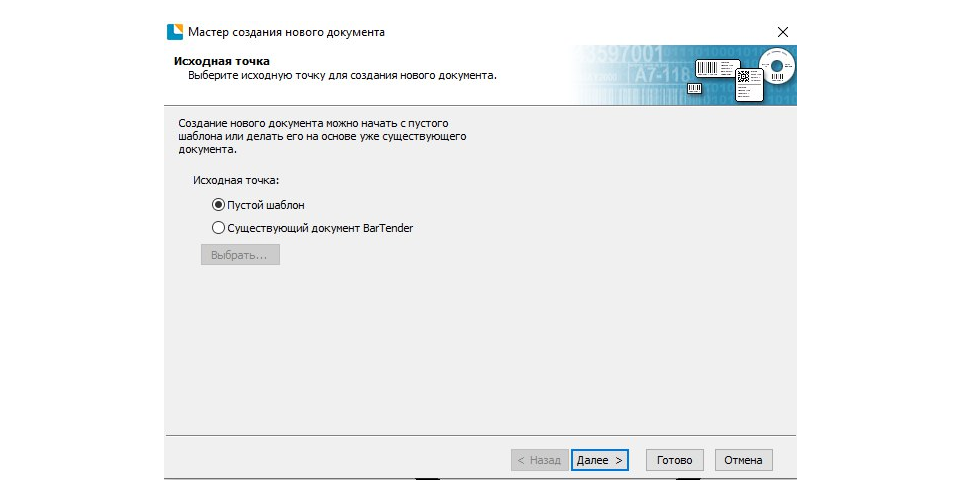
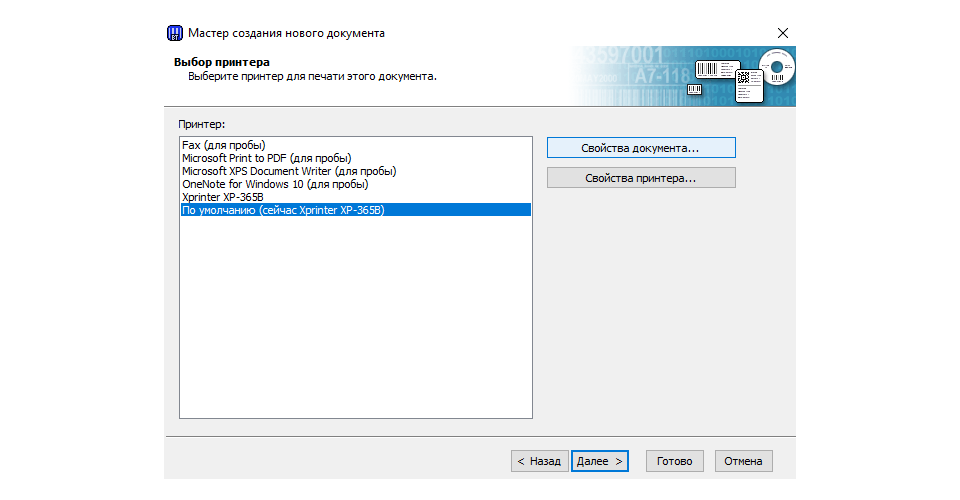
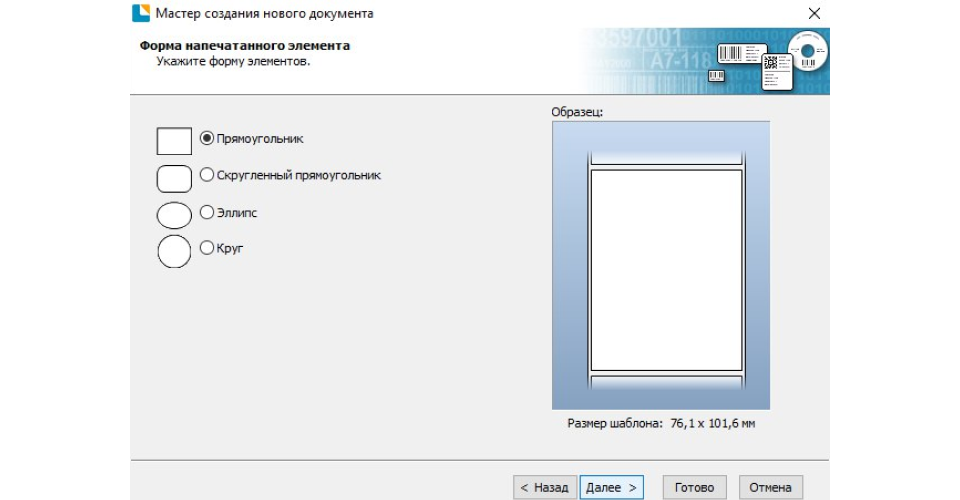
Создайте пустой шаблон и зайдите в «Свойства документа».
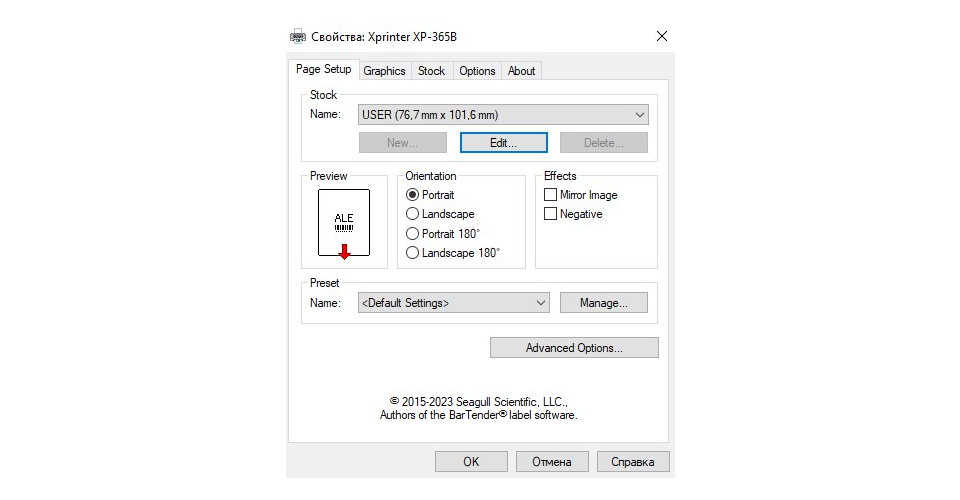
Задайте нужные параметры этикетки, включая форму (для стандартной ленты с наклейками это прямоугольник).
Делаем этикетку
Создавайте этикетку, используя шаблоны, текст и готовые векторные изображения (SVG).
Чтобы масштабировать без деформации, зажимайте CTRL+SHIFT на клавиатуре.
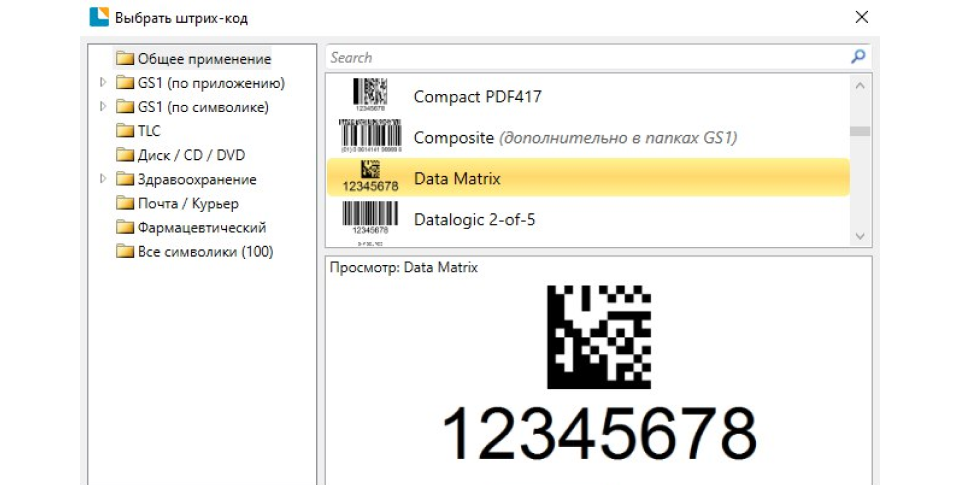
В BarTender можно создавать как стандартные штрих-коды, так и коды датаматрикс (как для системы «Честный знак»).
Обратите внимание, что полная версия BarTender платная с пробным периодом 30 дней, после этого программу можно запускать в режиме BarTender UltraLight.
Bartender: инструкции по работе
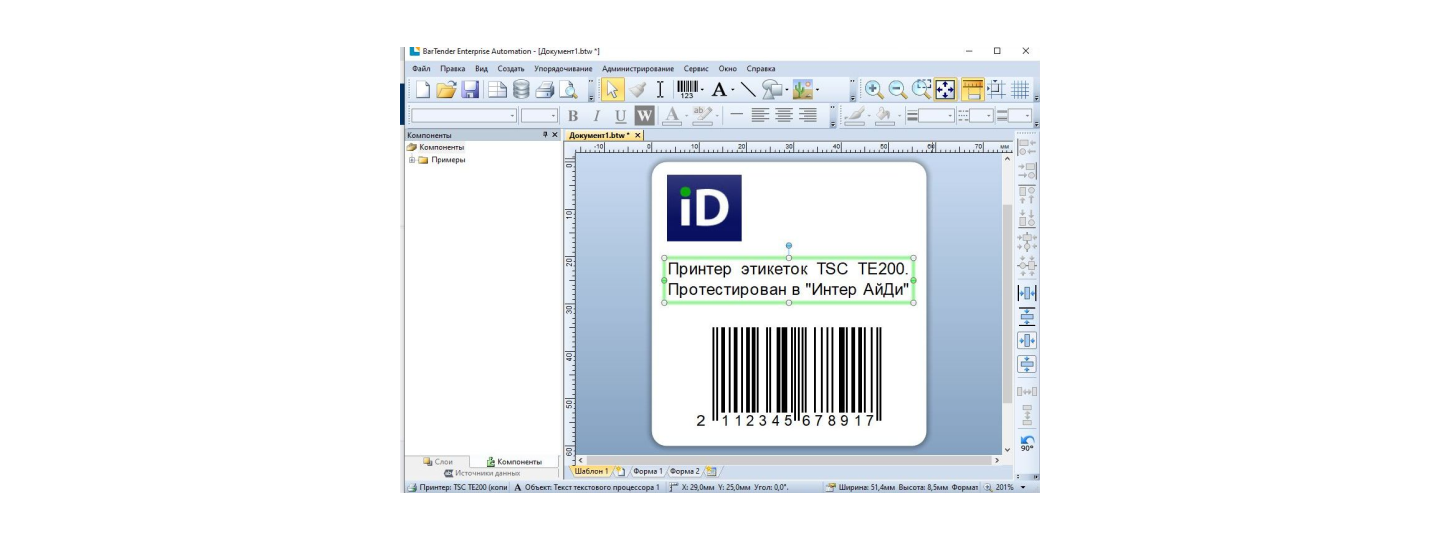
Программа BarTender Designer (или просто Bartender) — мощный и популярный редактор этикеток. Доступный интерфейс на русском языке, продуманная логика работы позволяют быстро освоить это ПО и с легкостью:
- создавать этикетки различного размера и формы,
- регулировать настройки принтера и печати,
- добавлять на этикетки текст, графику, рисунки и штрихкоды,
- импортировать данных из других программ и баз данных (печать с переменными данными),
- записывать RFID-метки.
Упростить работу в Bartender и разобраться в некоторых нюансах помогут пошаговые инструкции от «Интер АйДи». Инструкции представлены на видео с субтитрами на русском языке.
BarTender 2022 Quick Print Guide
Congratulations on getting started with increasing your labeling efficiencies with BarTender. This guide will walk you through how to print your first label in only a few minutes. Let’s get started with an easy pallet label!
1. Install BarTender 2022
Locate the BarTender.exe installation file and double click the BarTender installation package to start the installation wizard. On the welcome page of the BarTender Setup wizard, read and accept the license agreement, and then click Install.
Click Finish to complete the installation.
2. Activate your BarTender Trial License
Activation is an easy process. To authenticate your software license, enter your trial Product Key Code (PKC) which is located in the Trial Downloads section of the Portal. Click Next to confirm your licensing server and successfully activate your license.
3. Select Your Label
Open BarTender Designer. The application will immediately ask «what would you like to do» in which you will choose start a new BarTender document. On the next page of the New Document Wizard, choose the template library option to access our extensive collection of pre-defined label templates.
4. Locate the template file
Locate the pallet portrait template file by navigating through the «Logistics» folder, click the «GS1» sub-folder, and then click the «GS1 — 128 Shipping» sub-folder. Click Select or double click on the Pallet_Portrait to move on to the next step.
5. set up your document
After selecting your label template, you will immediately be brought back to the New Document Wizard where you can set up and review your document settings. Click Next to select your printer and review your document specs.
Click Finish when you’re ready to customize and print your label.
6. Print your label
Once you’re in the Designer tool, select «Print» under File or choose the Print tool in the main toolbar. Verify that your printer and settings are correct and click Print.
You did it!
Congratulations on printing your first label with BarTender!
Ready to advance your labeling skills? Let’s connect your label to a database. Watch a short tutorial or visit our Getting Started with BarTender Support Center .
Software
Solutions
- Industries
- Regulations & Standards
- Integrations
Downloads
- BarTender
- 30-Day Trial
- Printer Drivers
- Seagull License Server
Support
- Maintenance & Support
- Training Videos
- Contact Support
- Barcode Generator
About
- © 2024 Seagull Scientific, LLC. All Rights Reserved.
- Legal
- Privacy Policy
- Trademarks
- Site Map
- Contact Us