У вас большие запросы!
Точнее, от вашего браузера их поступает слишком много, и сервер VK забил тревогу.
Эта страница была загружена по HTTP, вместо безопасного HTTPS, а значит телепортации обратно не будет.
Обратитесь в поддержку сервиса.
Вы отключили сохранение Cookies, а они нужны, чтобы решить проблему.
Почему-то страница не получила всех данных, а без них она не работает.
Обратитесь в поддержку сервиса.
Вы вернётесь на предыдущую страницу через 5 секунд.
Вернуться назад
Браузер Opera закрывается сам по себе — решение

Если вы столкнулись с тем, что браузер Opera стал периодически закрываться или перезагружаться сам по себе, не стоит волноваться, все проблемы решаемы. Аварийное закрытие страниц может происходить по нескольким причинам: заражение вирусами, перегруженность кэша, конфликт между установленными расширениями и ряду других. Дочитав эту статью до конца, вы узнаете, как вернуть браузеру Opera стабильность.
Проверяем компьютер на вирусы
Браузер может закрываться без вашего участия в самый неподходящий момент из-за повреждений, вызванных вредоносным ПО. Советуем скачать бесплатную утилиту «Kaspersky Virus Removal Tool» и просканировать компьютер на наличие угроз. Загрузить программу вы можете по этой ссылке https://www.kaspersky.ru/downloads/thank-you/free-virus-removal-tool с официального сайта Лаборатории Касперского.
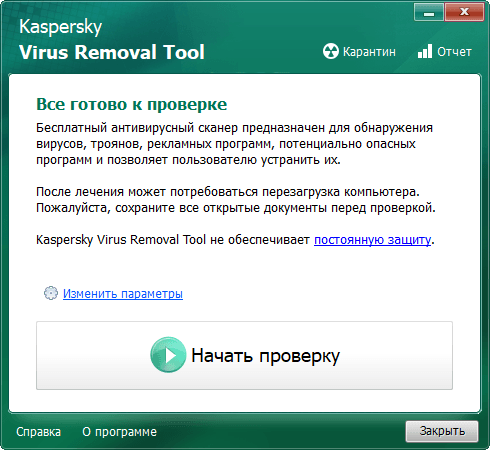
Жмем на кнопку «Начать проверку»
Если во время проверки будут обнаружены вредоносные объекты, утилита предложит нейтрализовать их или отправить зараженные файлы в карантин.
Обновляем или восстанавливаем Opera
Если после проверки на вирусы аварийные вылеты браузера продолжаются, может помочь обновление Opera до последней версии.
-
В меню Opera, которое открывается щелчком по значку с логотипом программы в верхнем левом углу окна, выберем команду «Обновление & восстановление».
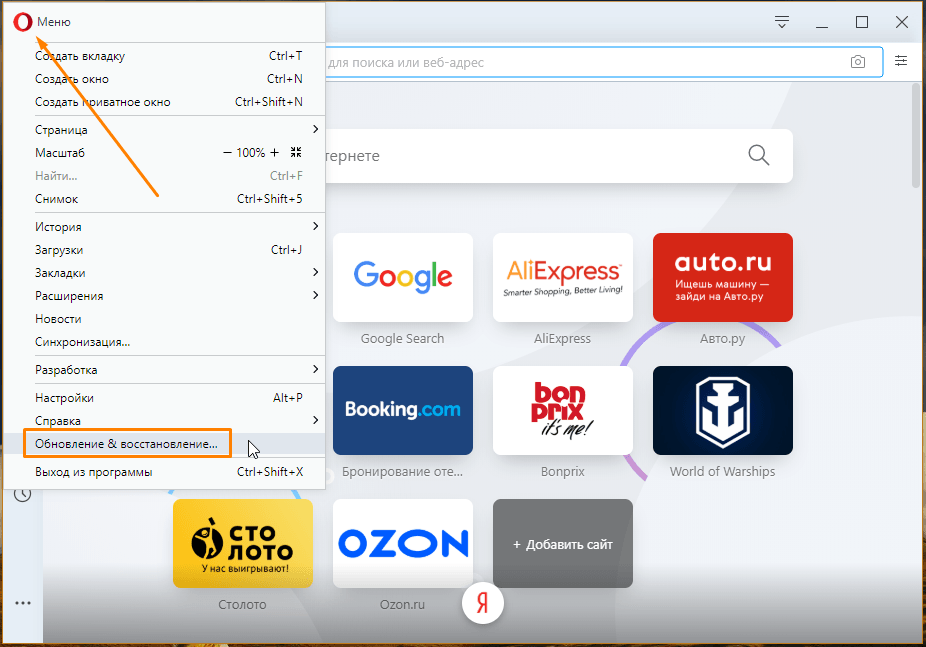
Выбираем команду «Обновление & восстановление»
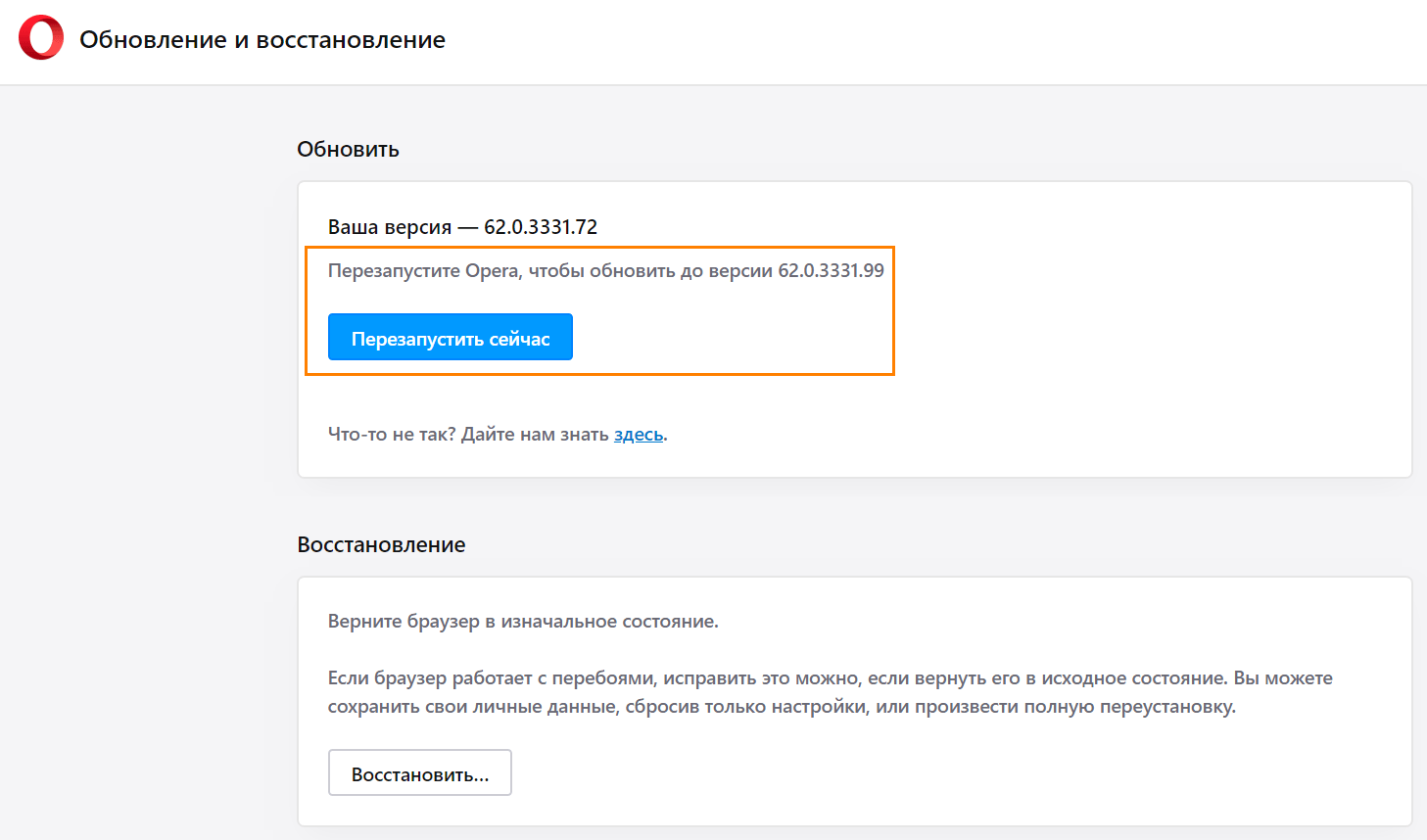
Жмем на кнопку «Перезапустить сейчас» для установки обновления
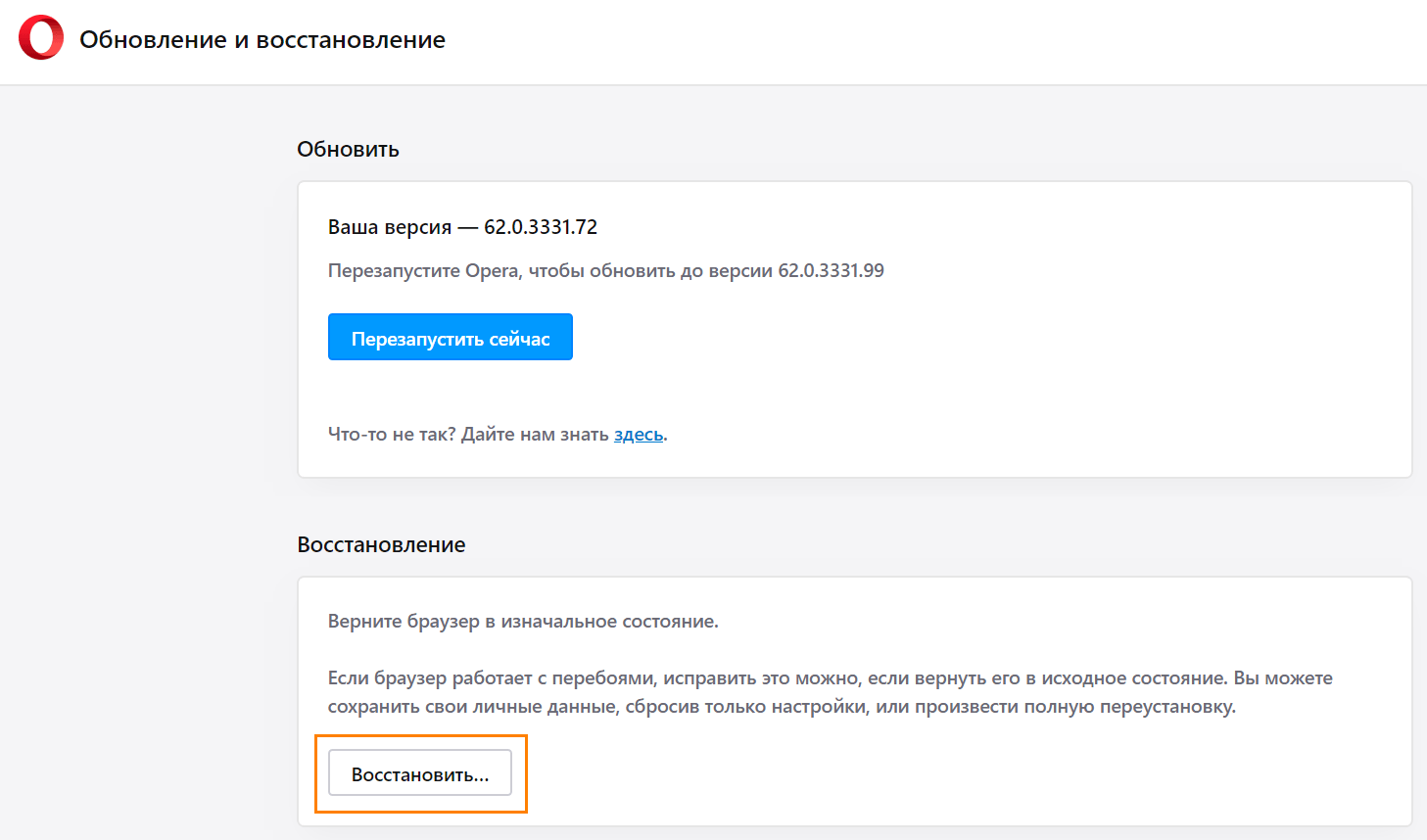
Возвращаем браузер в изначальное состояние
Отключаем некорректно работающие расширения
Если вы пользуетесь расширениями браузера, они могут конфликтовать между собой и вызывать самопроизвольное закрытие программы. Чтобы отключить ненужные или некорректно работающие расширения, проделаем следующее:
-
Кликнем по логотипу программы в левом верхнем углу окна, чтобы открыть меню Opera, и выберем команду «Расширения», а затем в подменю — пункт «Расширения» или нажмем горячие клавиши Ctrl + Shift + E.
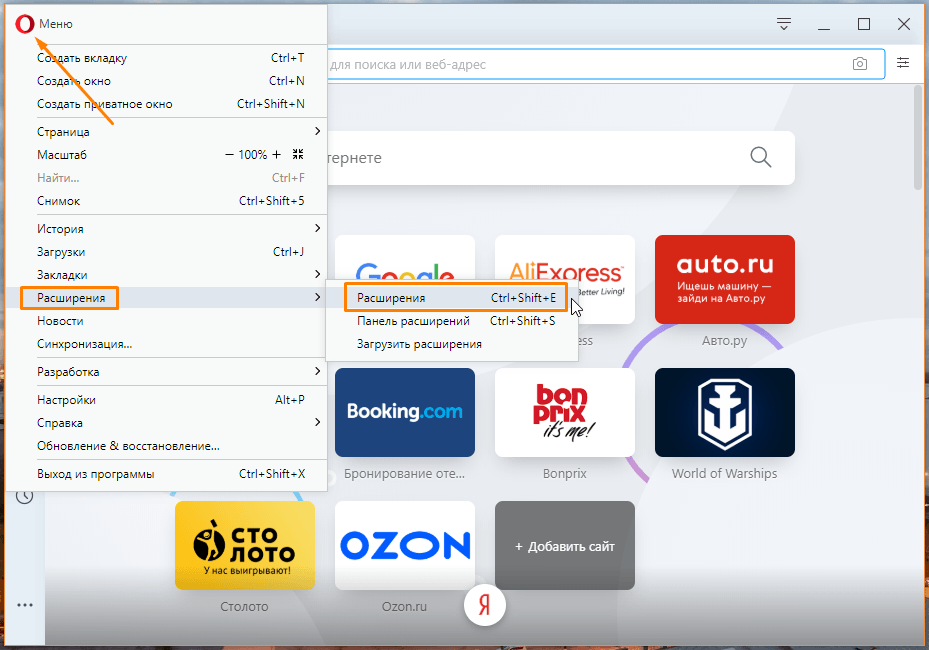
Выбираем команду «Расширения»
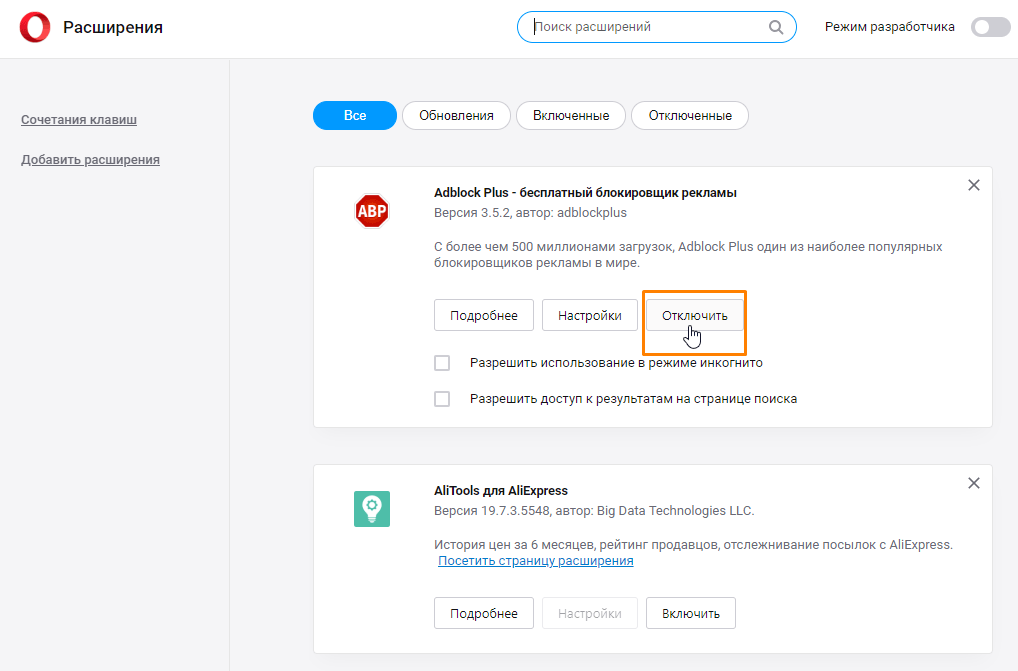
Отключаем расширения
Чистим кэш в Opera
В процессе работы браузер Opera сохраняет (кэширует) данные сайтов и, если временных файлов накопилось слишком много, это может привести к вылетам браузера. Для очистки кэша проделаем следующие шаги:
-
В меню Opera выберем команду «История», затем в подменю команду «Очистить историю посещений» либо нажмем клавиши Ctrl + Shift + Del.
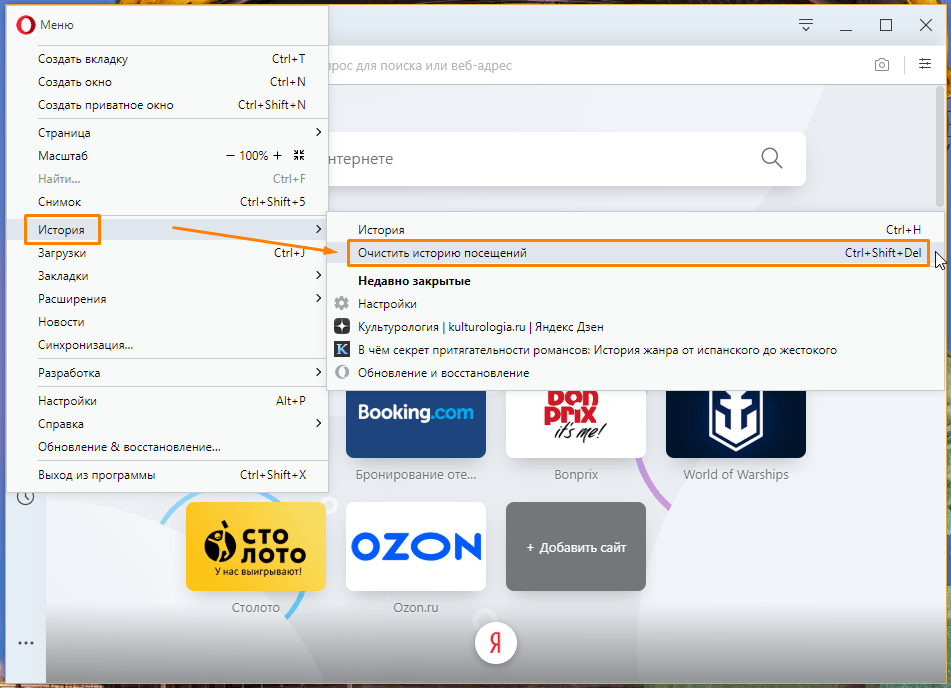
Выбираем команду «Очистить историю посещений» в меню браузера Opera
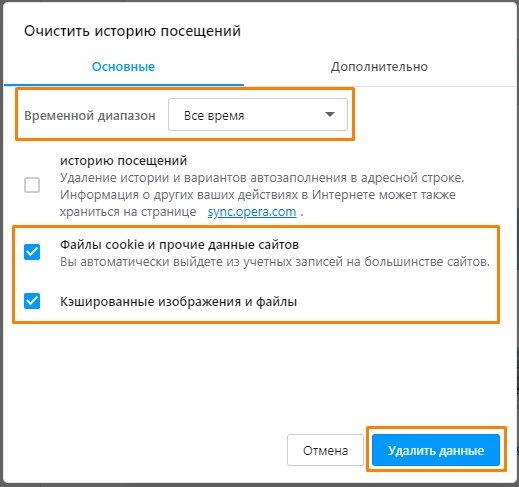
Очищаем кэш
Тормозит браузер Opera — решение

Причины, почему браузер Opera медленно загружается или тормозит при загрузке страниц, могут быть как внутренними — связанными с работой самого браузера, так и внешними, такими как недостаточно высокая скорость интернета или небольшой объем оперативной памяти компьютера. В этой статье мы не будет затрагивать темы апгрейда вашего ПК или выбора другого тарифного плана провайдера, а поговорим о том, как повысить скорость работы браузера с помощью программных средств.
Закрывайте лишние вкладки
Если объем оперативной памяти вашего компьютера невелик, при открытии большого количества вкладок браузер, естественно, начнет притормаживать. Не стоит открывать по нескольку десятков вкладок одновременно. Если вы не работаете с какой-то вкладкой в данной момент, закройте ее, тем самым снизив нагрузку на оперативную память. Не нужно бояться, что для повторного обращения к этой странице вам придется ее искать. Кроме доступа к ранее просмотренным страницам через историю посещений, посмотреть которую можно нажав клавиши Ctrl + H, Opera позволяет быстро открыть недавно закрытые вкладки с помощью специального меню вкладок. Открывается оно кнопкой в правом верхнем углу окна программы.
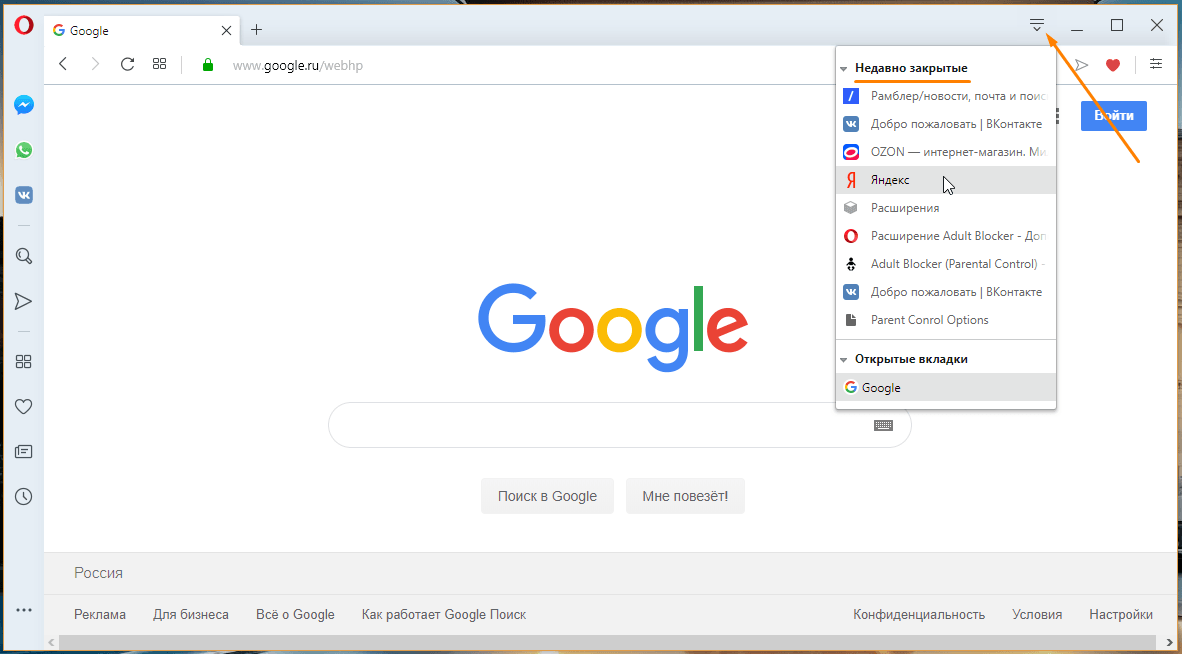
Открываем недавно закрытую вкладку
Включите аппаратное ускорение
Повысить скорость работы браузера может помочь включение аппаратного ускорения в настройках Opera.
-
Нажимаем на логотип браузера в левом верхнем углу окна.
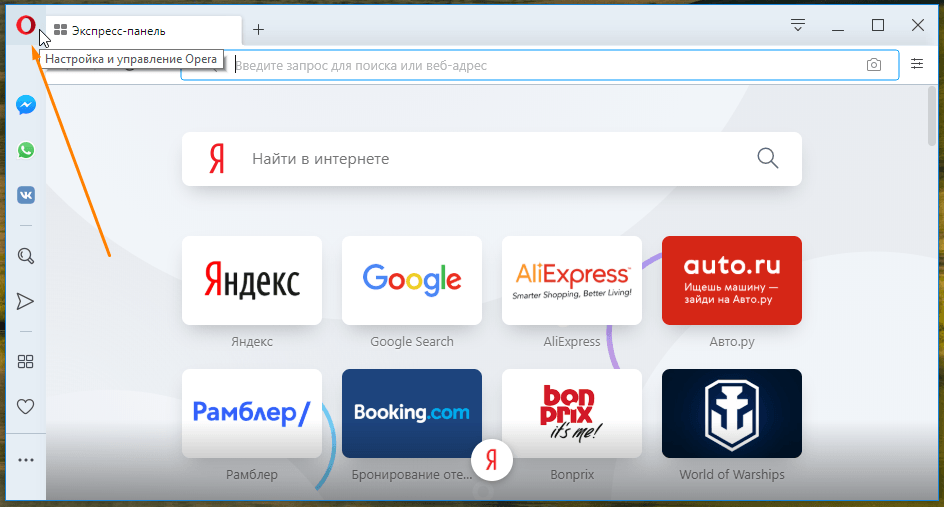
Открываем меню «Настройка и управление Opera»
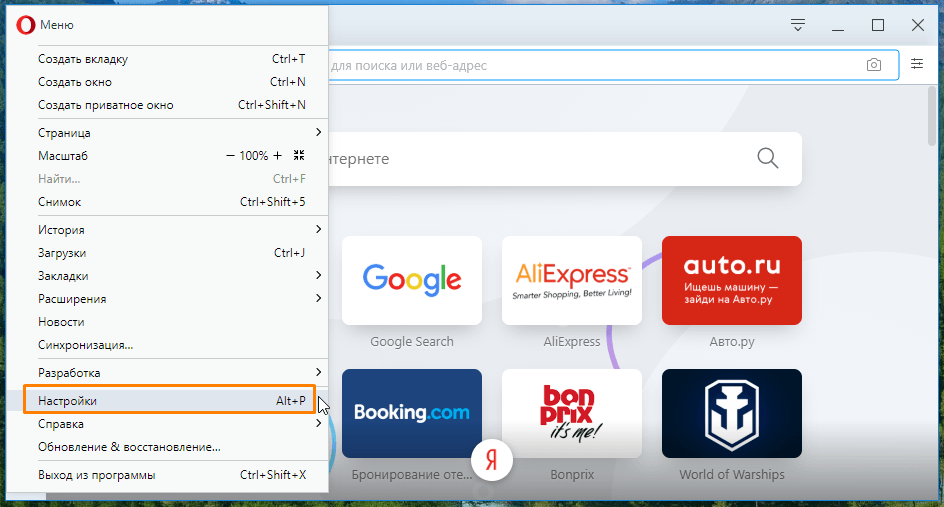
Открываем настройки браузера Opera
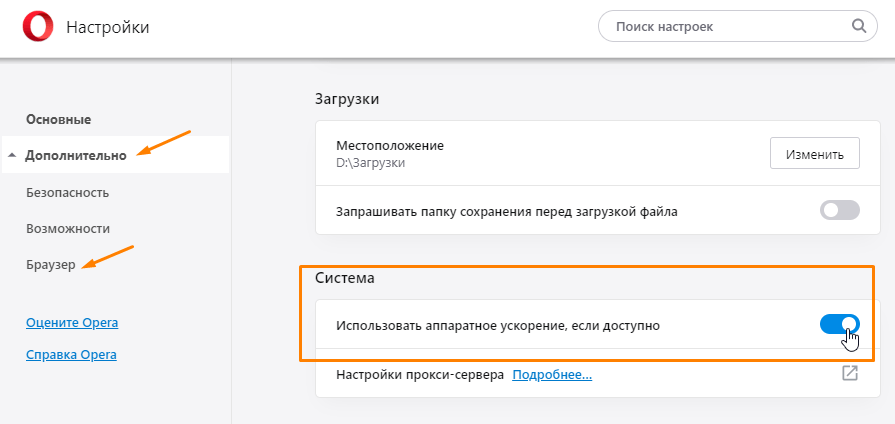
Включаем аппаратное ускорение
Отключите ненужные расширения
Некоторые пользователи устанавливают множество расширений ради увеличения функциональности браузера, однако большое количество одновременно работающих расширений способно сильно замедлять работу Opera. Рекомендуем оставить только самые нужные расширения, а остальные удалить или, если расширение используется редко, временно отключить. Для этого:
-
Нажатием на логотип программы в левом верхнем углу окна откроем меню Opera и выберем команду «Расширения», далее в подменю — пункт «Расширения». Можете также воспользоваться горячими клавишами Ctrl + Shift + E.
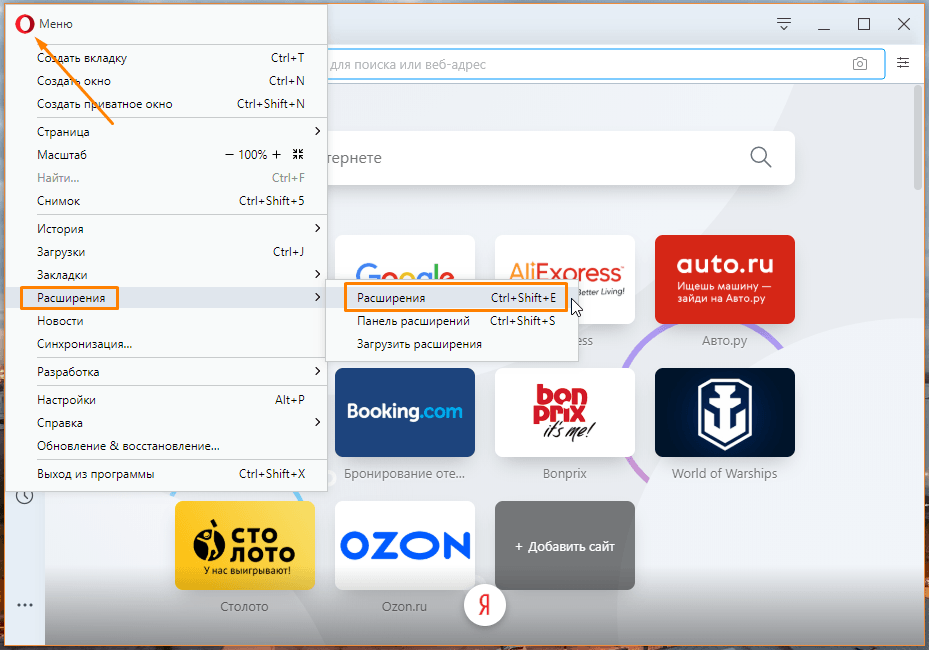
Выбираем команду «Расширения»
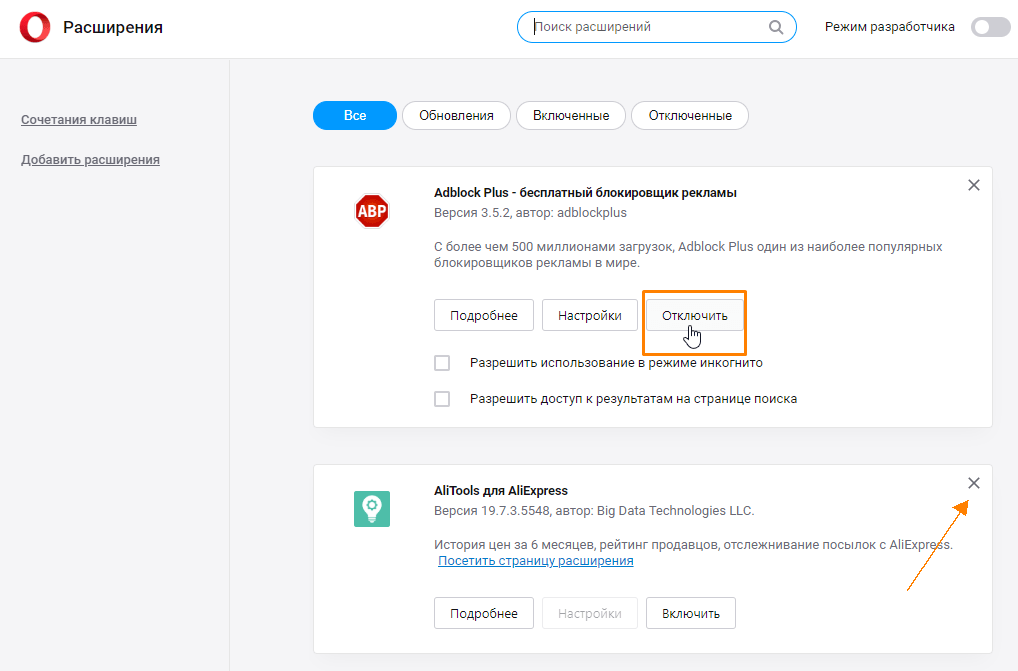
Отключаем или удаляем расширения
Избавьтесь от мусора в Opera
Во время работы Opera сохраняет (кэширует) данные сайтов на жестком диске и, если таких элементов накопилось слишком много, браузер начинает притормаживать. Для очистки кэша проделаем следующее:
-
В меню Opera выбираем команду «История», затем в подменю команду «Очистить историю посещений» либо нажимаем клавиши Ctrl + Shift + Del.
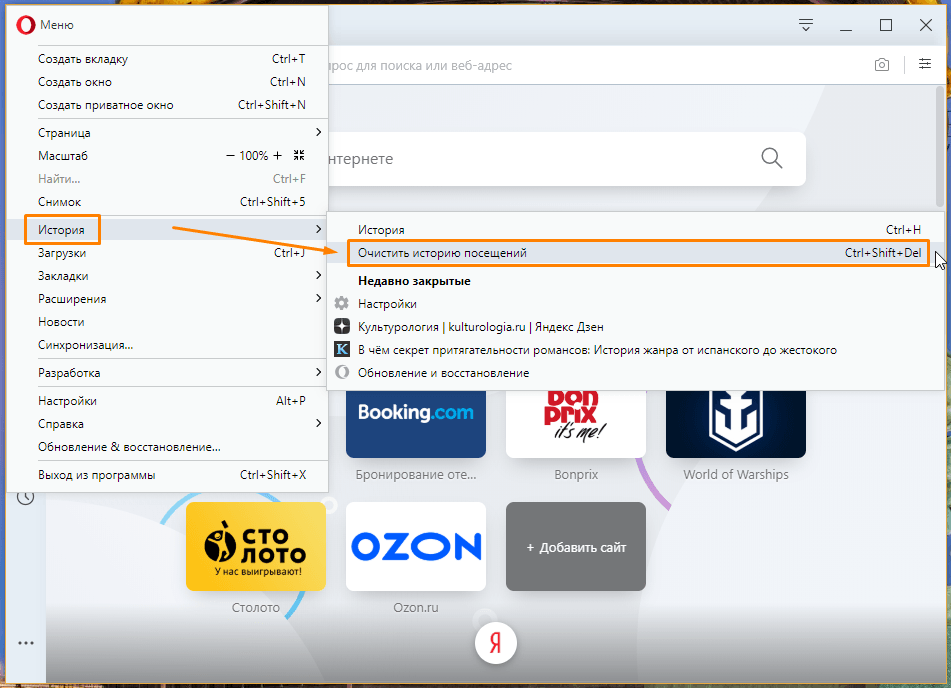
Выбираем команду «Очистить историю посещений» в меню Opera
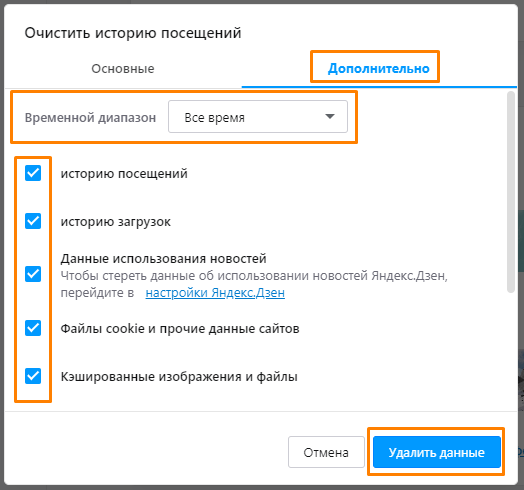
Очищаем браузер
Обновите браузер Opera
Ускорить работу браузера может помочь обновление Opera до последней версии.
-
Откроем меню Opera щелчком по значку с логотипом программы в верхнем левом углу окна и выберем пункт «Обновление & восстановление».
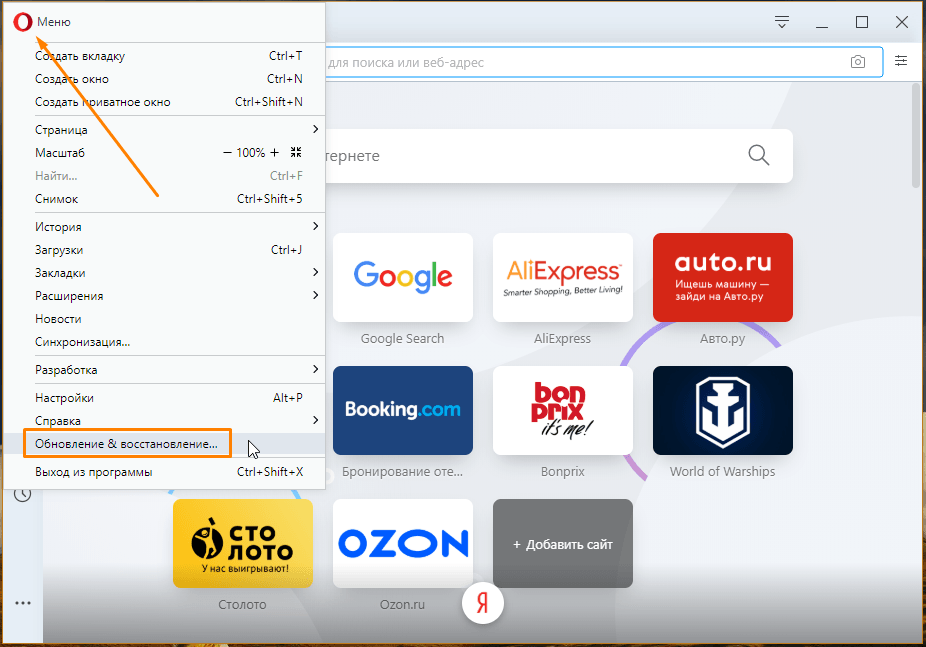
Выбираем команду «Обновление & восстановление»
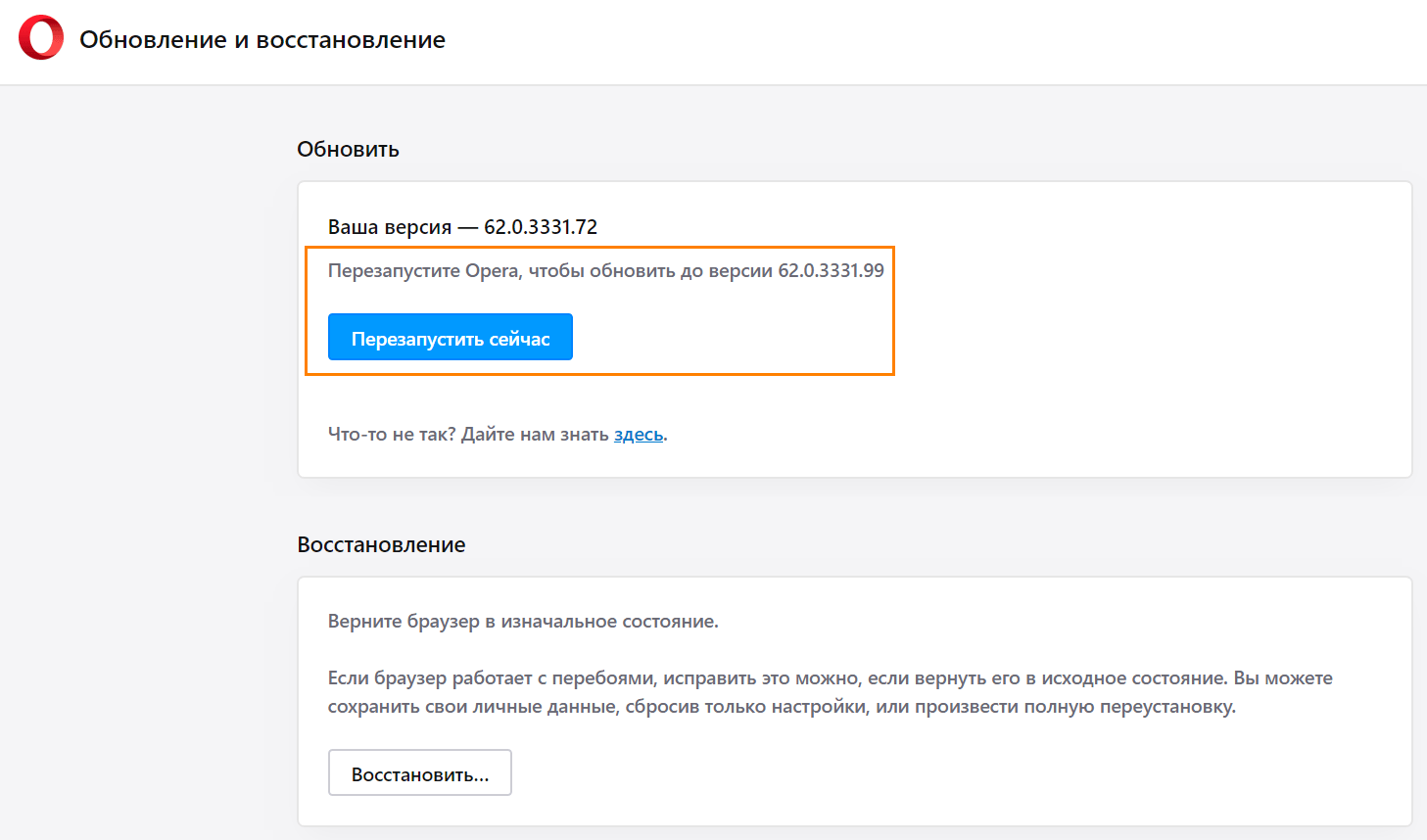
Жмем на кнопку «Перезапустить сейчас» для установки обновления
Проверьте компьютер на вирусы
Причиной того, что браузер Opera тормозит или зависает, может стать наличие вируса в системе. Необходимо просканировать компьютер на наличие угроз. Для проверки на вирусы можно воспользоваться установленным на вашем компьютере антивирусом или перейти по ссылке https://www.kaspersky.ru/downloads/thank-you/free-virus-removal-tool для скачивания бесплатной утилиты «Kaspersky Virus Removal Tool» с официального сайта Лаборатории Касперского.
-
После запуска программы до начала проверки кликните ссылку «Изменить параметры» и к уже установленным галочкам добавьте пункт «Системный раздел».
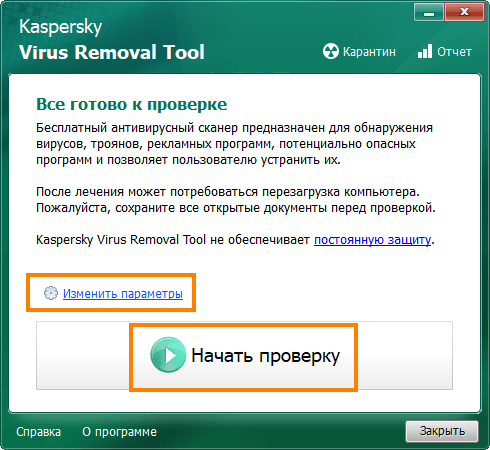
Окно утилиты «Kaspersky Virus Removal Tool»
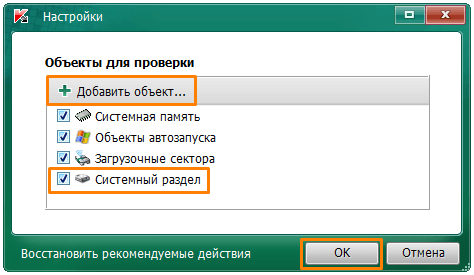
Ставим все галочки
Браузер Opera не грузит страницы — решение
Рассказываем, что делать, если браузер перестал загружать сайты. Самые распространенные проблемы и методы их исправления.
Проблемы с подключением
Если Opera не открывает какой-то конкретный сайт, то для начала стоит проверить, работает ли этот сайт. Для этого:
Открываем сайт Is it Down Right Now? и вводим туда адрес веб-страницы, на которую нас не пускают. Затем кликаем по кнопке Check. Если в ответ нам светит зеленый огонек с позитивным ответом (то есть — UP), значит, проблема на нашей стороне. Идем к следующему пункту и выясняем, в чем дело. Если получаем негативный ответ (то есть красную кнопку DOWN), значит, сайт временно не работает, и надо подождать пока разработчики его «разбудят».
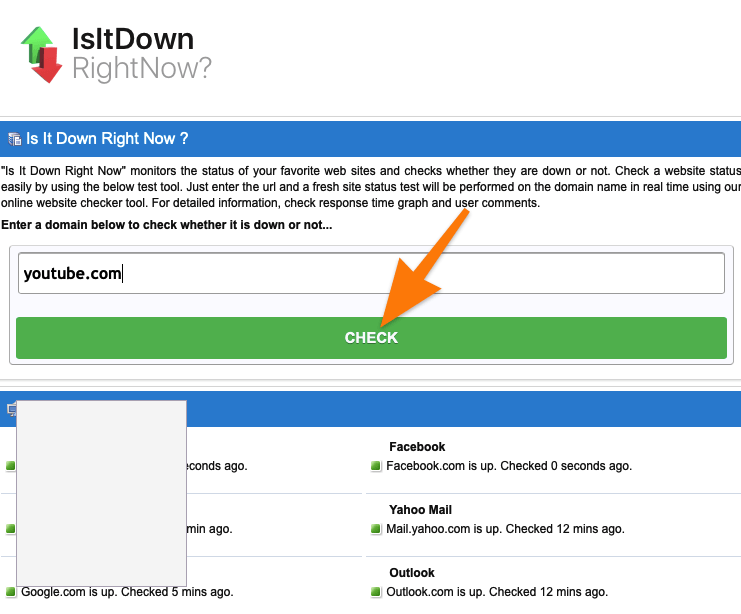
Так выглядит сайт для проверки состояния сайтов
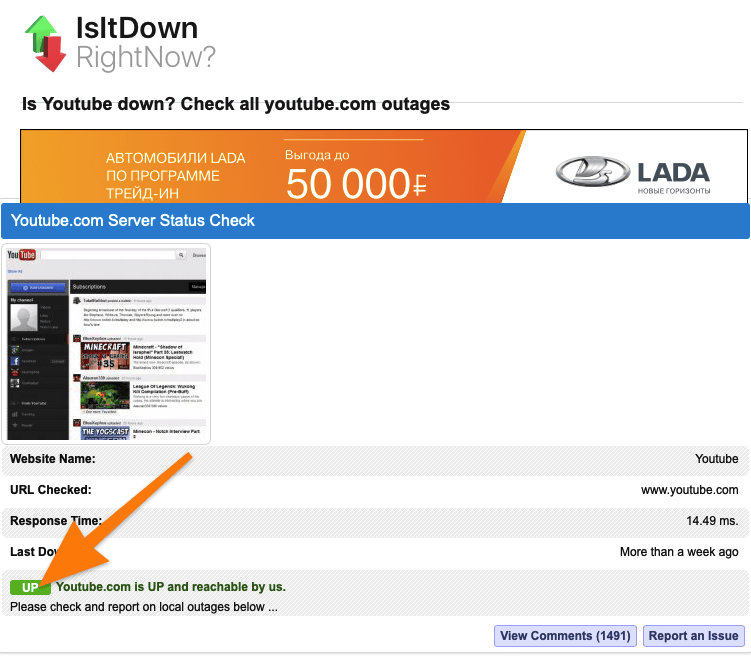
Так выглядит положительный результат проверки, означающий, что сайт работает
Если браузер не открывает вообще никакие сайты, то стоит проверить настройки подключения к сети. Возможно, была допущена ошибка при настройке параметров еще на стадии создания соединения в Windows. Проконсультируйтесь со своим провайдером связи и уточните, какие настройки должны быть указаны в системе.
Также проверьте время и дату, установленные в Windows. Иногда эти параметры сбиваются, браузер не может проверить срок сертификатов безопасности веб-сайтов и они попросту не открываются. Чтобы поменять время:
-
Нажимаем правой кнопкой мыши по часам в панели инструментов Windows 10.
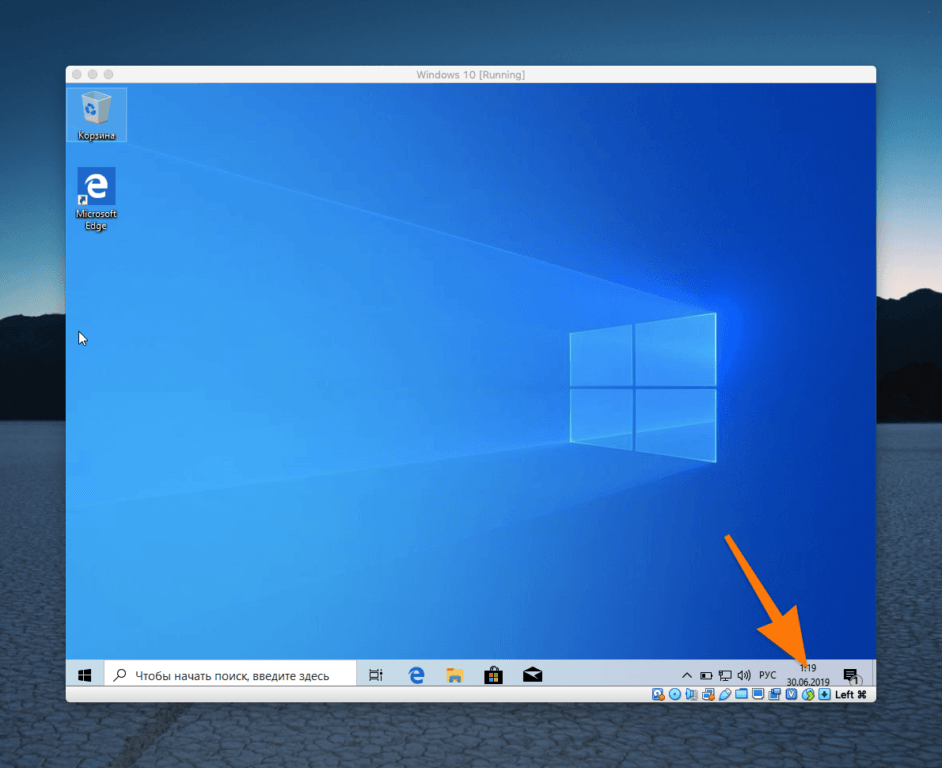
Нам нужны те часы, что расположены в правом нижнем углу
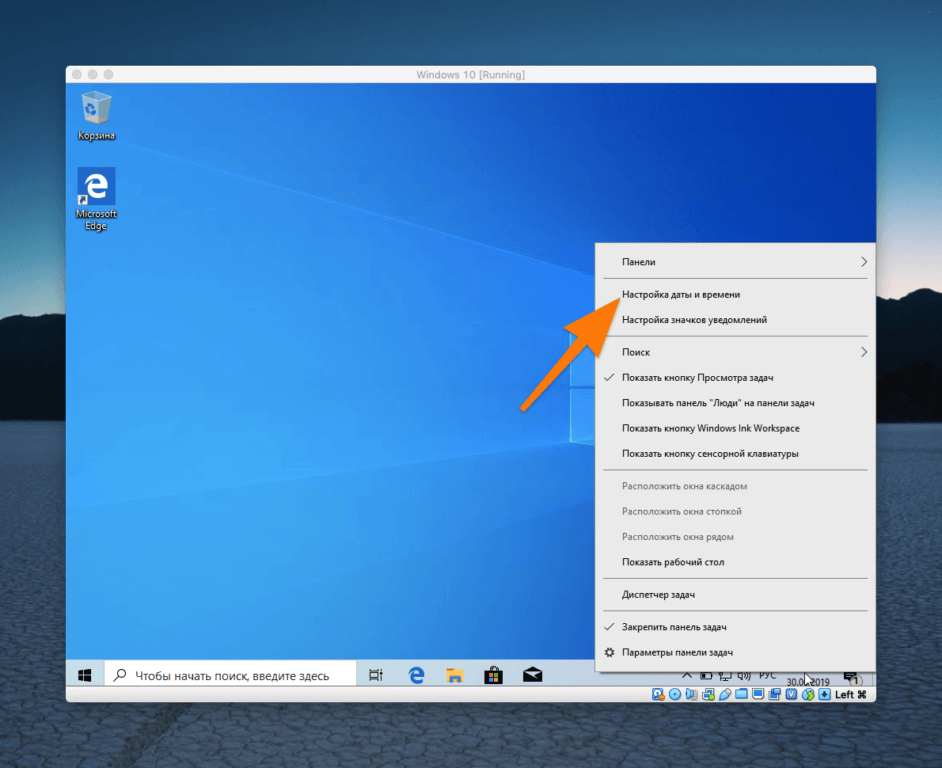
Это же меню можно найти через встроенный системный поиск
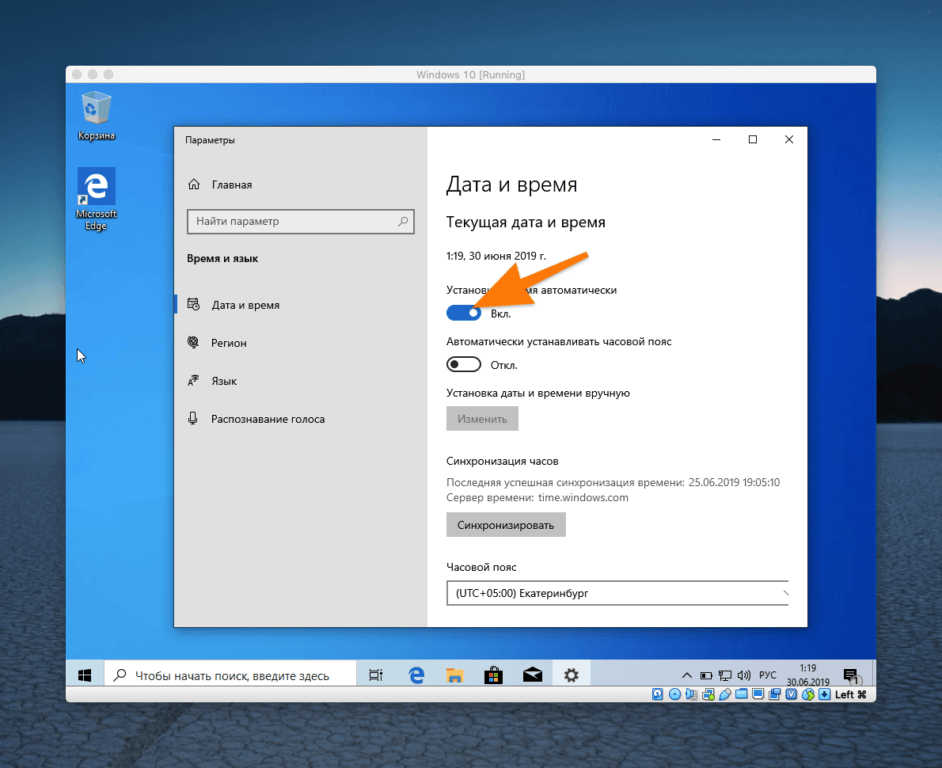
Эта опция должна быть включена по умолчанию
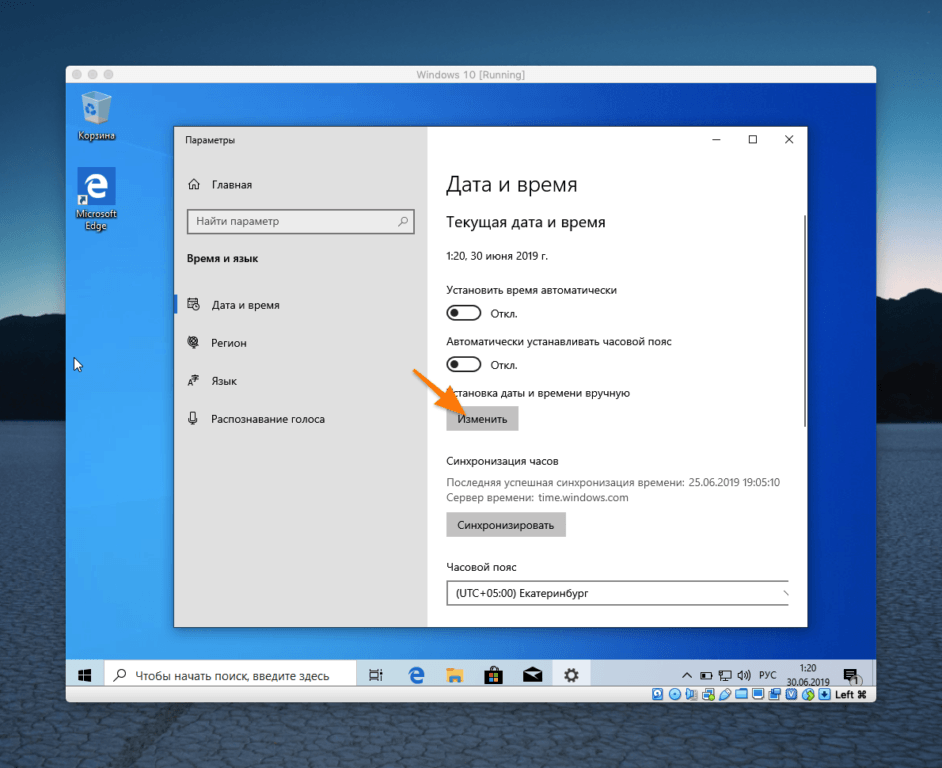
Кнопка «Изменить» недоступна, пока не выключишь автоматическую настройку времени
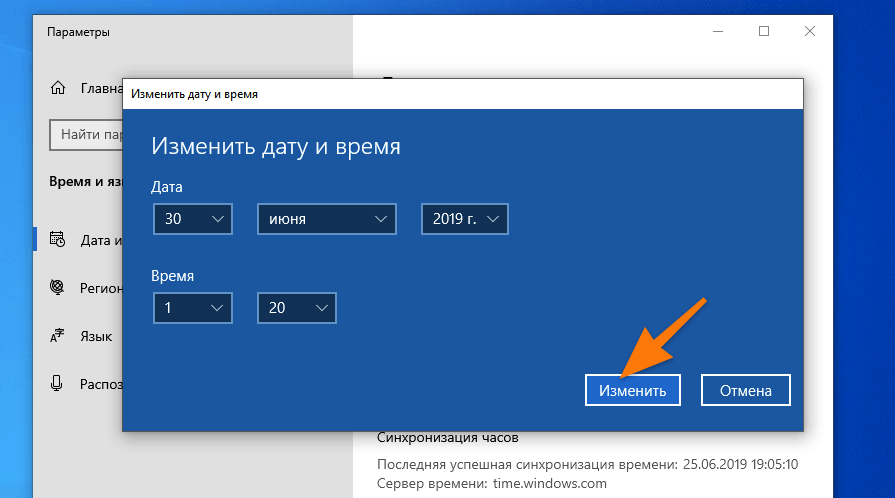
Здесь все понятно
Поврежденные компоненты браузера
Еще одна причина зависаний и замедления браузеров — избыток поврежденных кэшированных данных. В общем, Opera может вообще ничего не открывать, даже настройки. Особо вникать в технические подробности не стоит. Просто время от времени зачищайте кэш и cookie. См. также: Что делать, если тормозит браузер Opera
Чтобы удалить кэш, историю и файлы cookie:
- Открываем Opera.
- Кликаем по меню, где хранится история посещений сайтов.
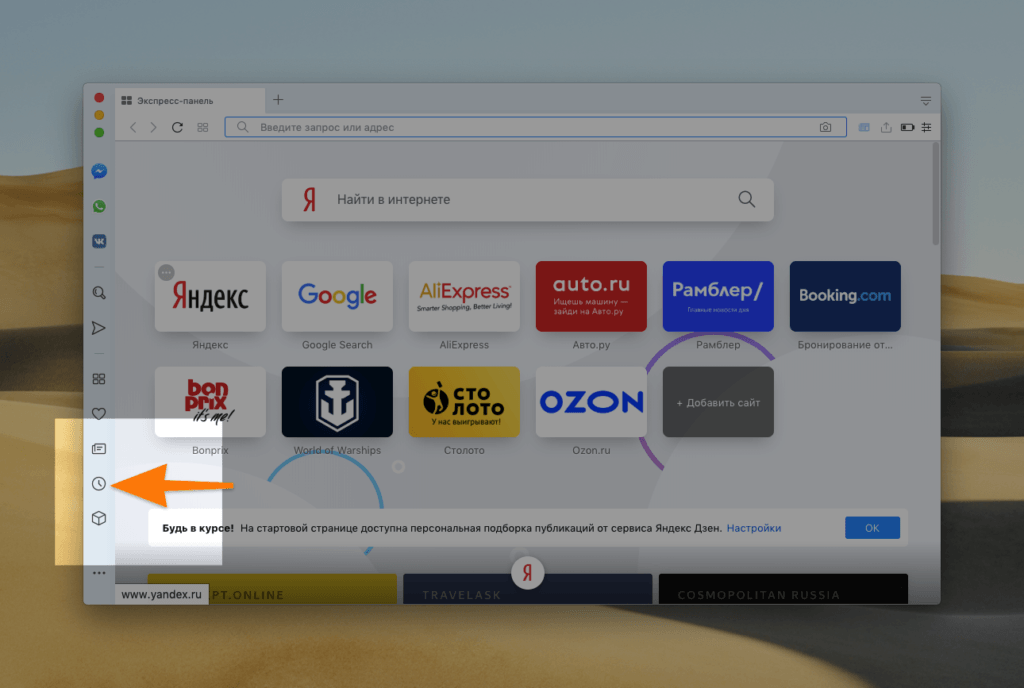
Нам нужна иконка в виде часов в боковой панели Opera
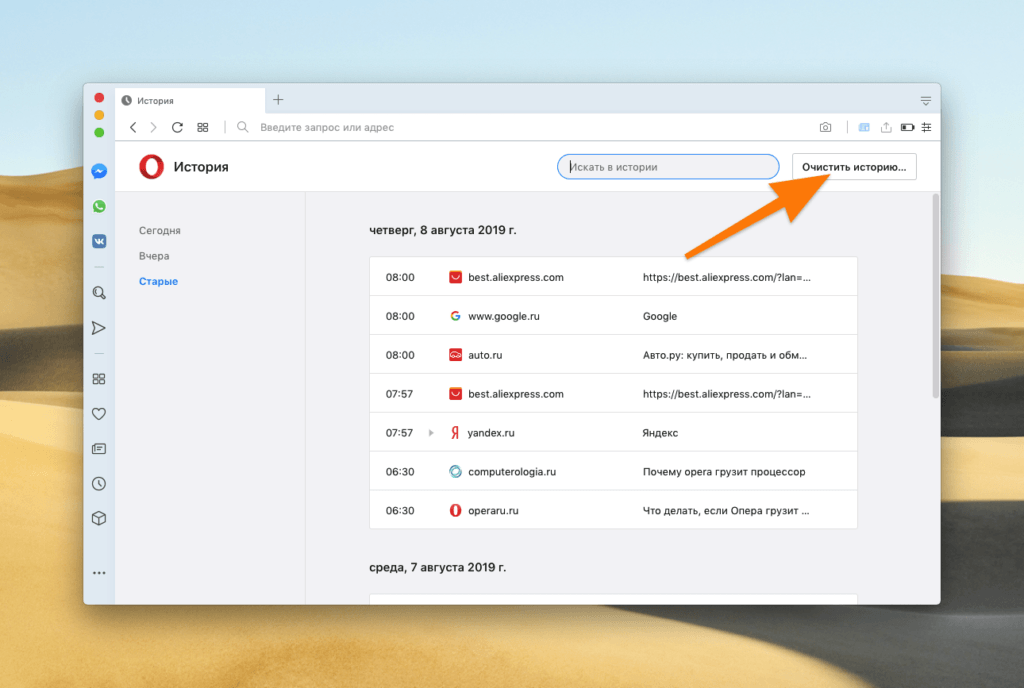
Нужная нам кнопка расположена в правом верхнем углу. В это же меню можно попасть, одновременно нажав клавиши Ctrl + Shift + H
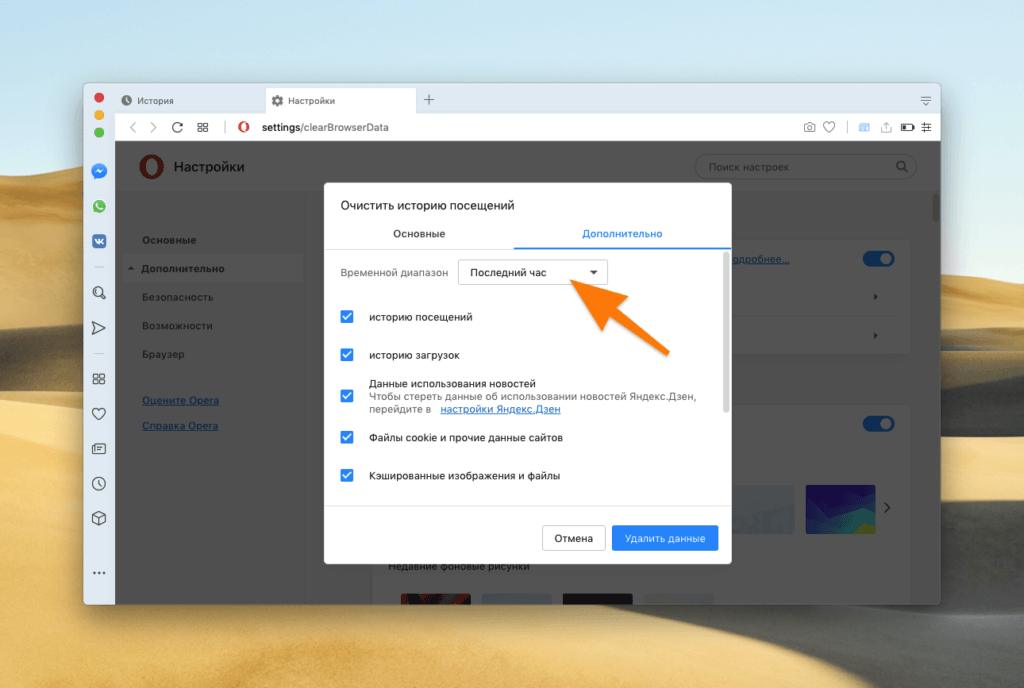
Нам надо удалить сразу все данные
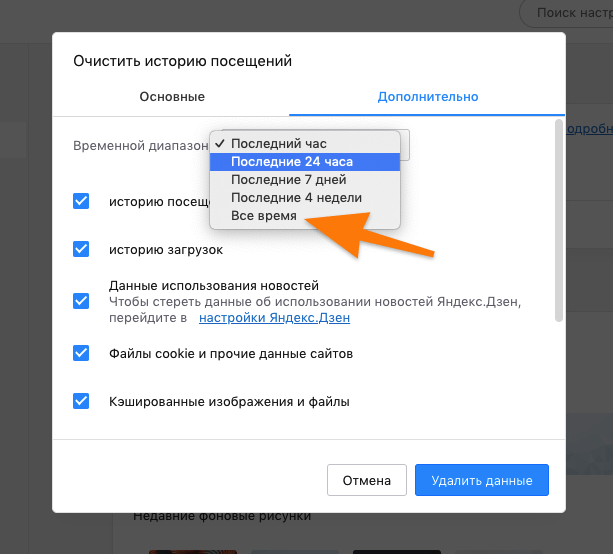
Удалять кэш и cookie только за определенный период времени особо не имеет смысла
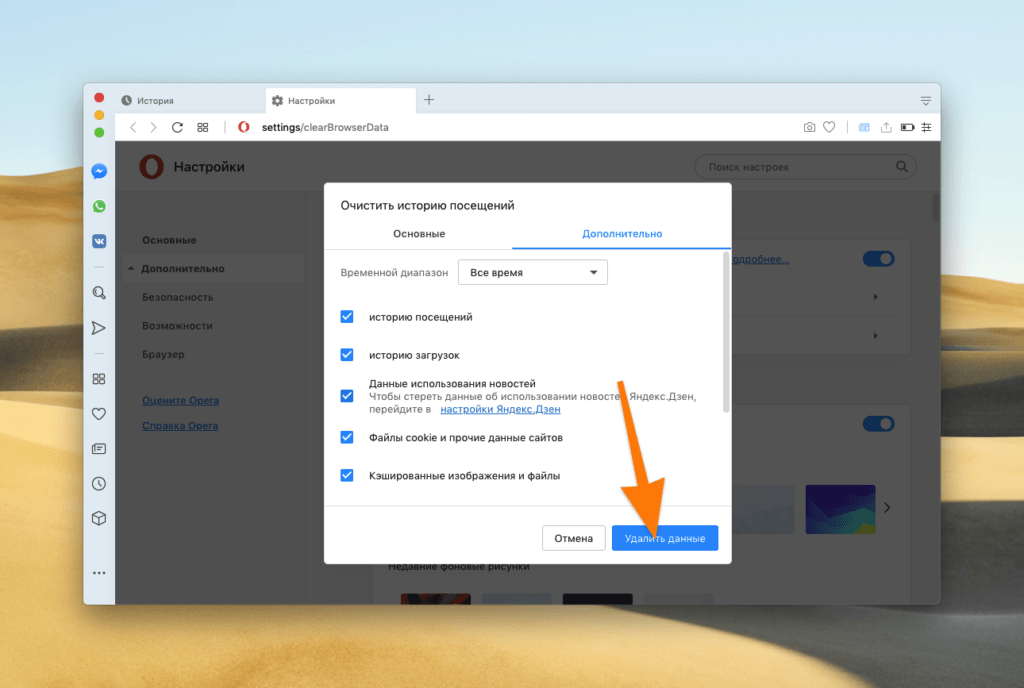
Еще раз проверяем все пункты и стираем
Также не забываем стереть настройки.
- Открываем Opera.
- Переходим в основное меню браузера, нажав на иконку в правом верхнем углу.
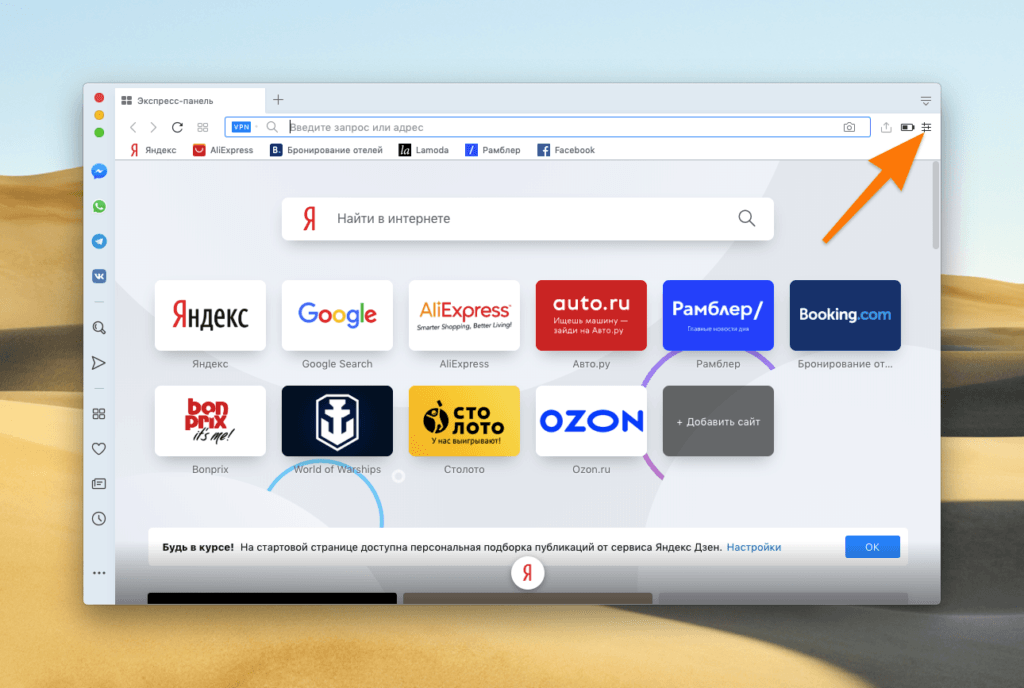
Нам нужна иконка в виде трех полос справа от поисковой строки
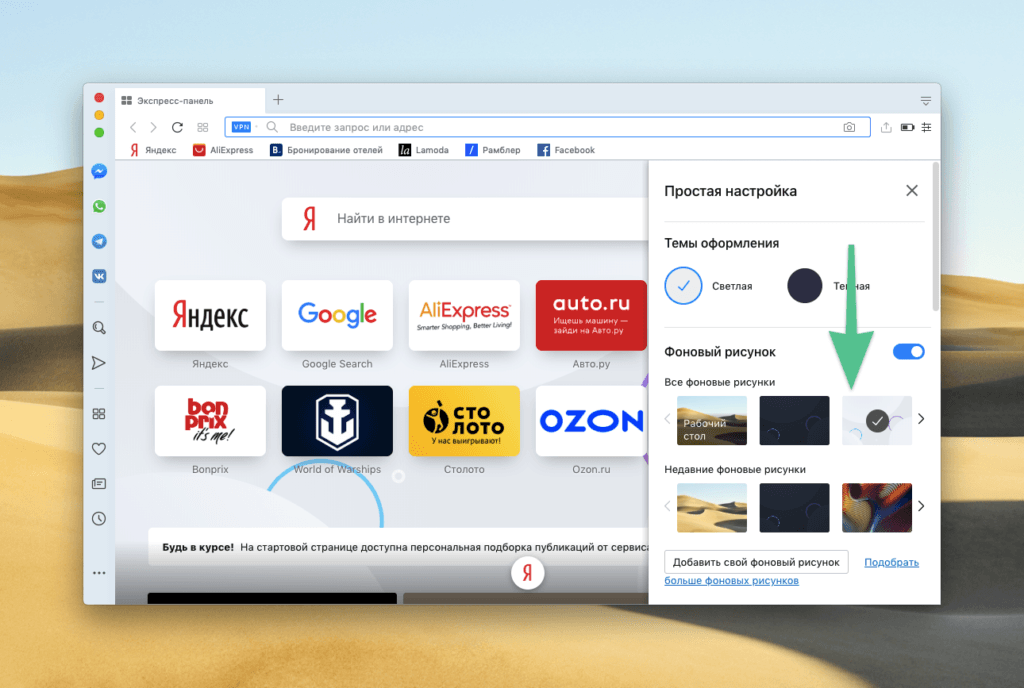
Нам нужны основные настройки браузера
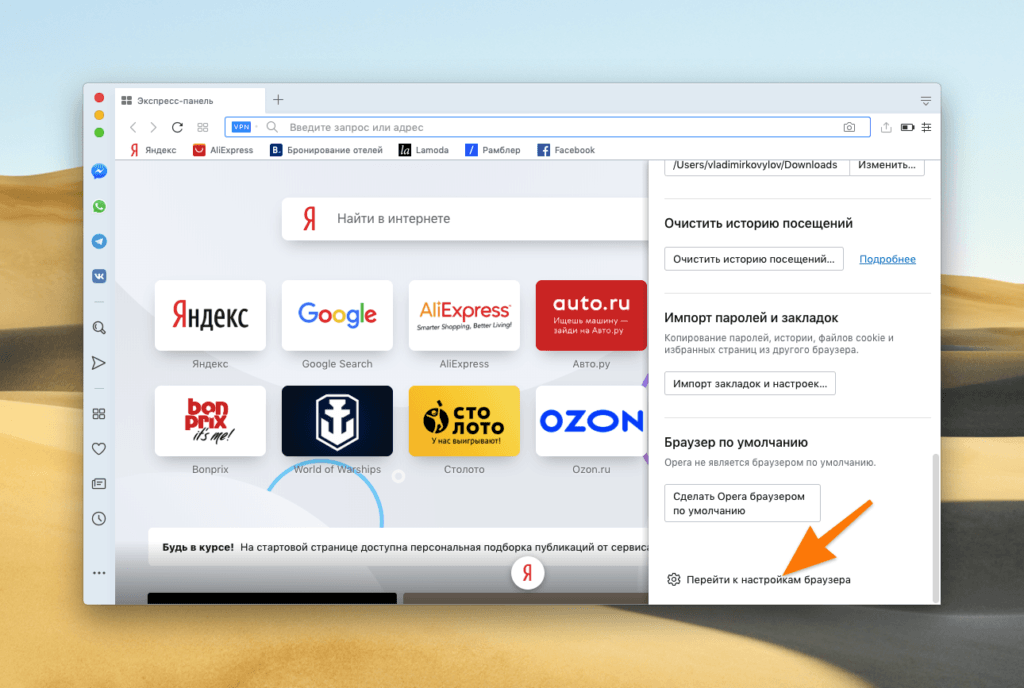
Ищем иконку в виде шестеренки
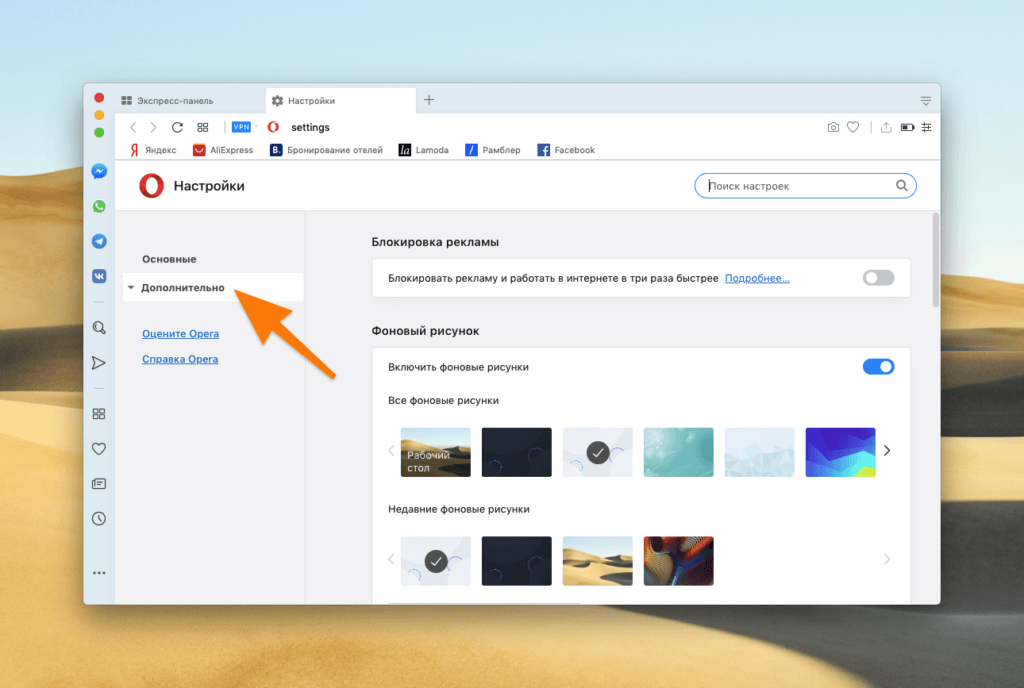
Нужное нам меню расположено в боковой панели
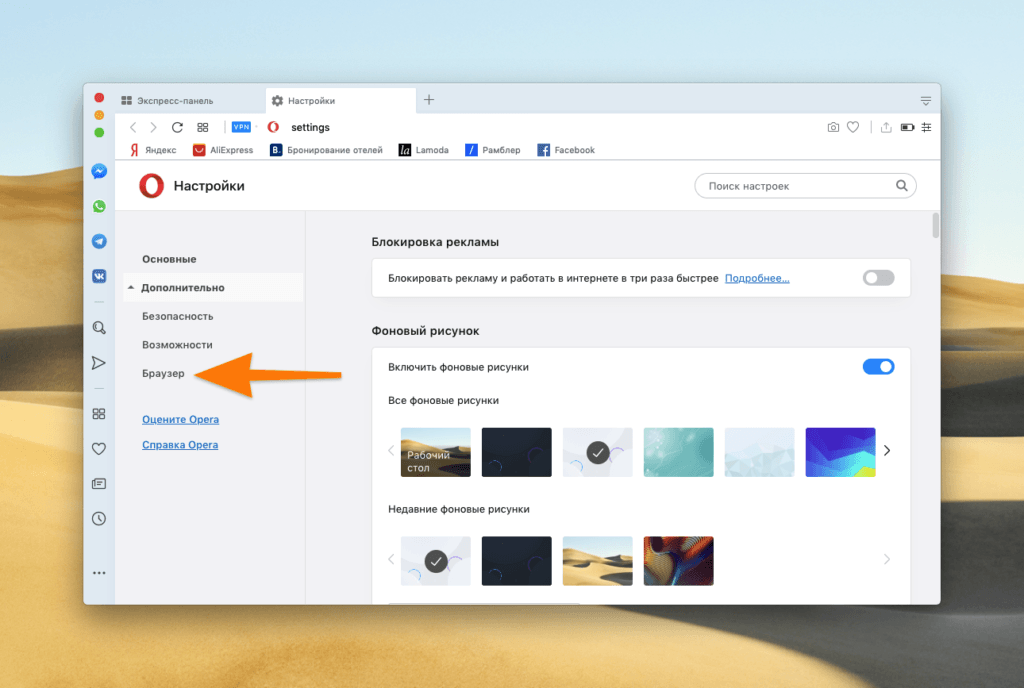
Нас тут же перебросит к блоку с нужными настройками
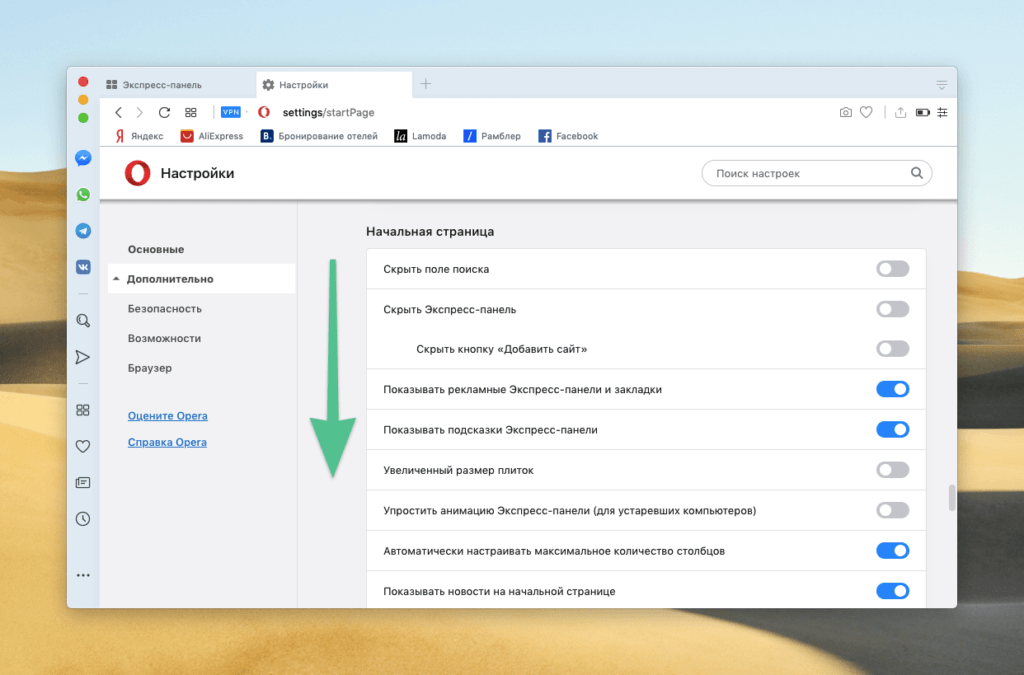
Ищем дно
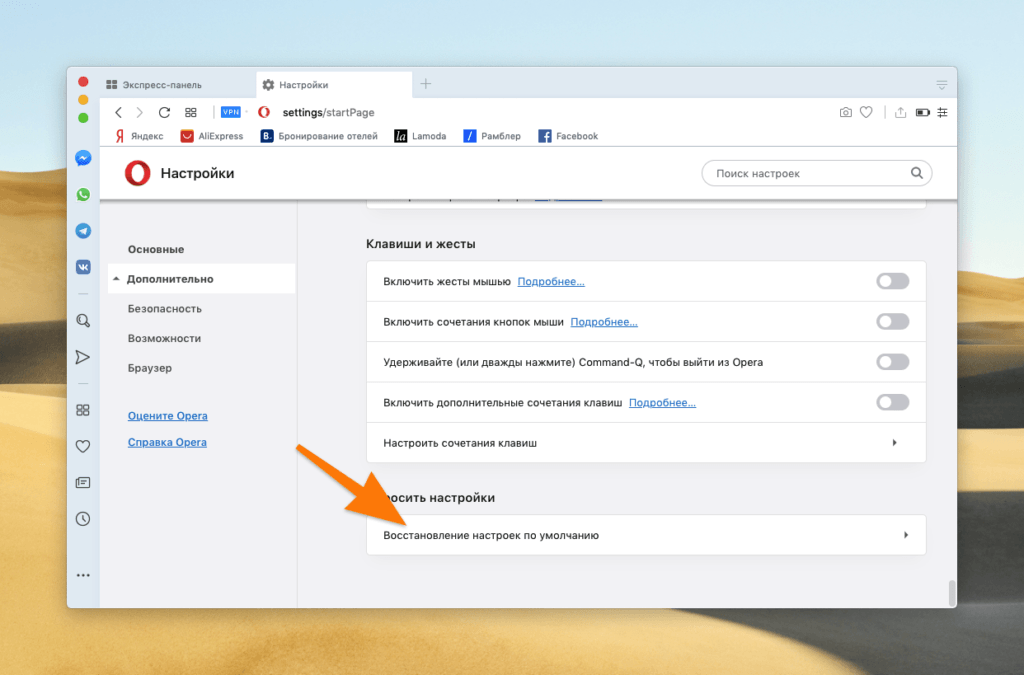
Вот, собственно, и нужная опция
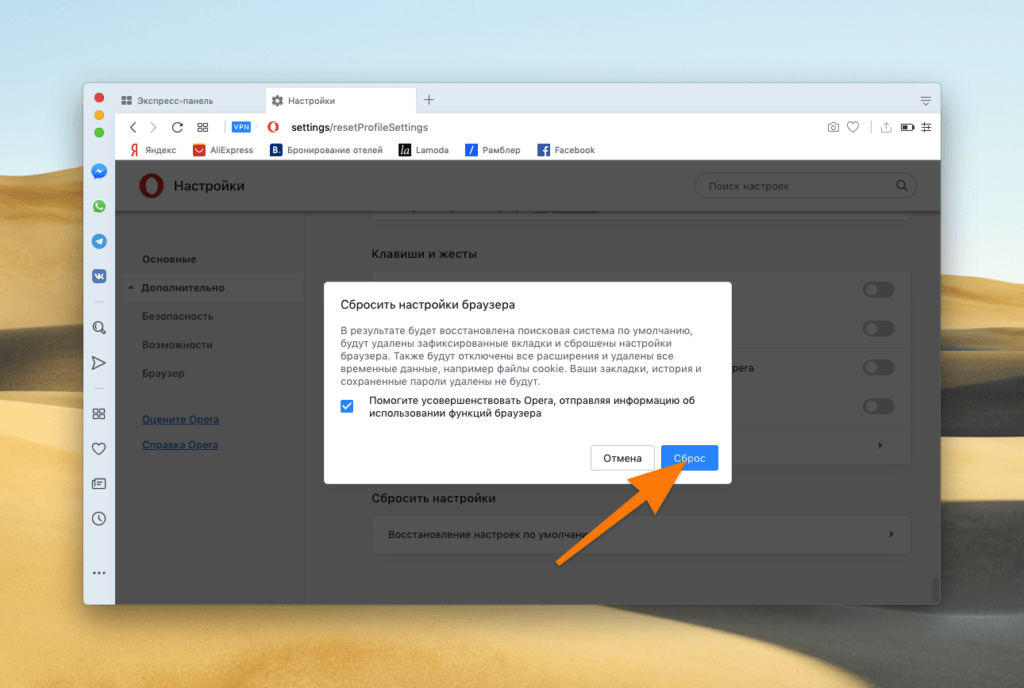
При желании можно поставить галочку, чтобы разработчики Opera получили анонимные технические сведения, которые помогут им усовершенствовать браузер (наверное)
Некачественные расширения
Расширения — это мини-программы, добавляющие дополнительные функции в браузер. И будучи почти полноценными приложениями, они потребляют много ресурсов. Чем больше их становится, тем «прожорливее» становится Opera, а это, в свою очередь, приводит к замедлению браузера.
Исправить ситуацию можно удалив лишние расширения. В частности, те, которые вы давно не используете. Чтобы это сделать:
-
- Открываем Opera.
- Кликаем по кнопке, открывающей настройки боковой панели.
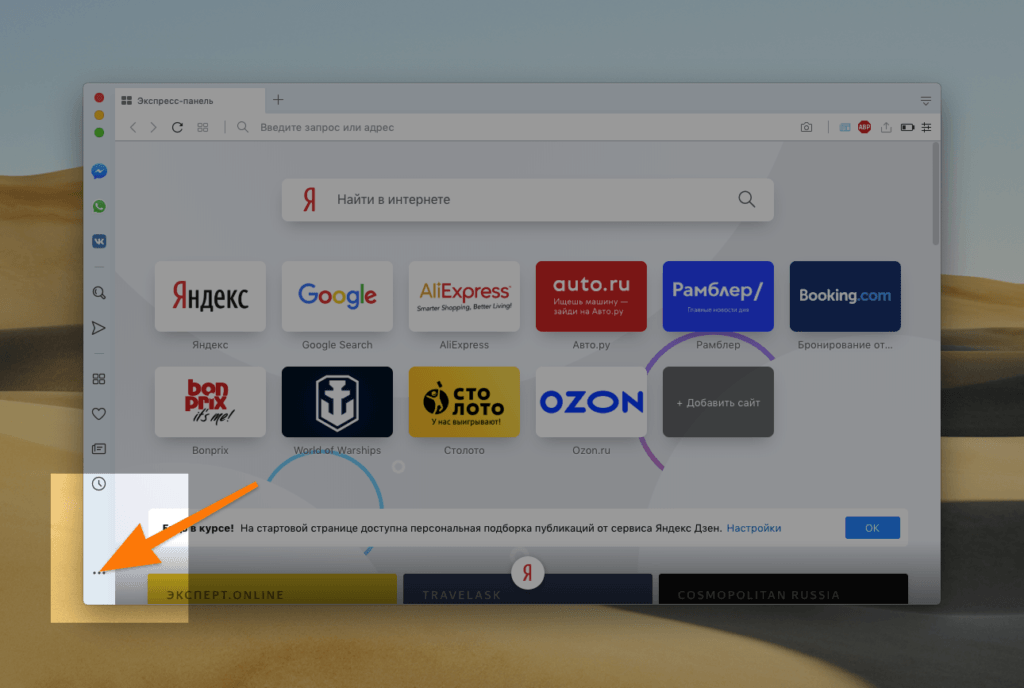
Ищем иконку в виде трех точек в нижнем левом углу окна
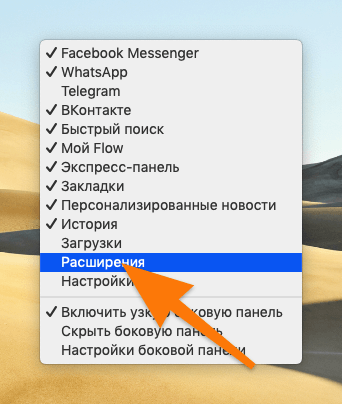
Если галочка напротив пункта «Расширения» уже стоит, то ничего делать не нужно, переходим к следующему пункту
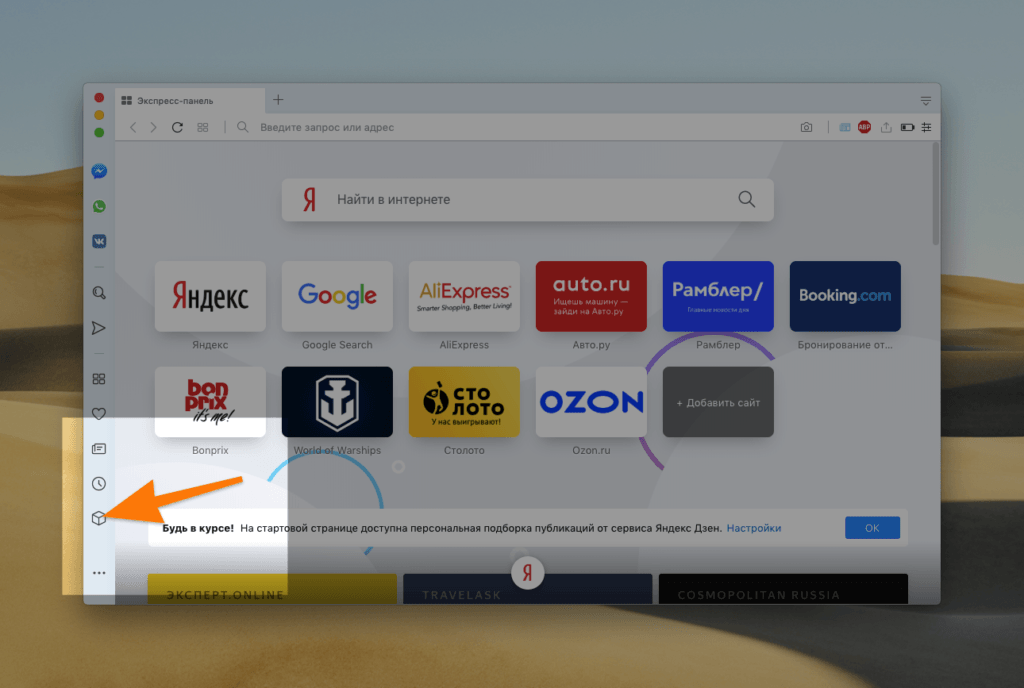
Открываем добавленный модуль с расширениями
-
Либо нажимаем на кнопку «Отключить».
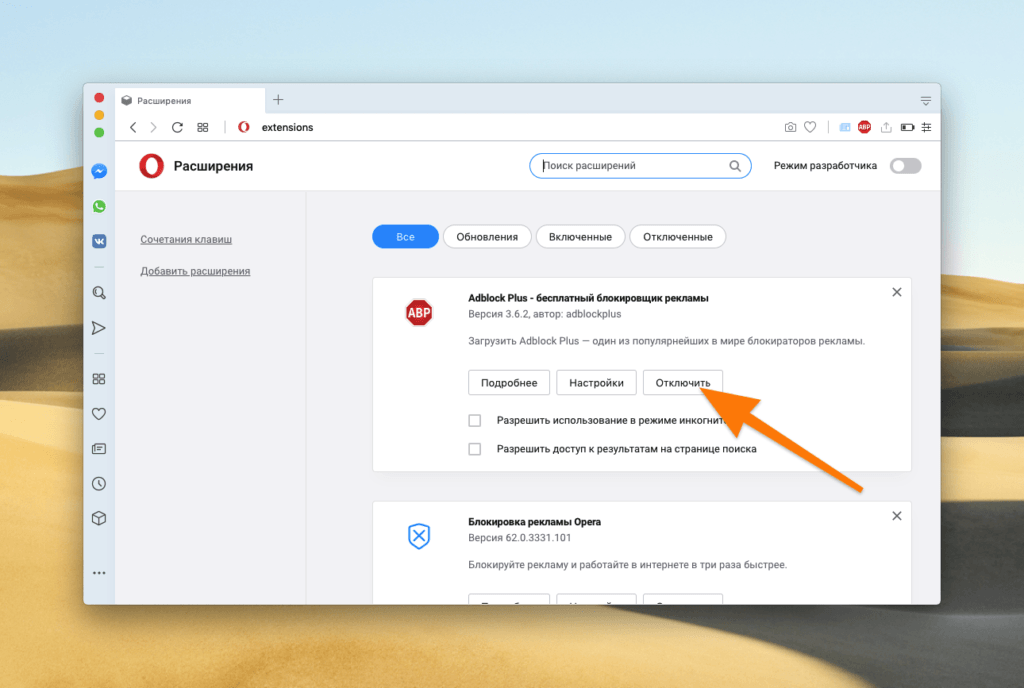
Расширение перестанет работать, но останется в памяти устройства
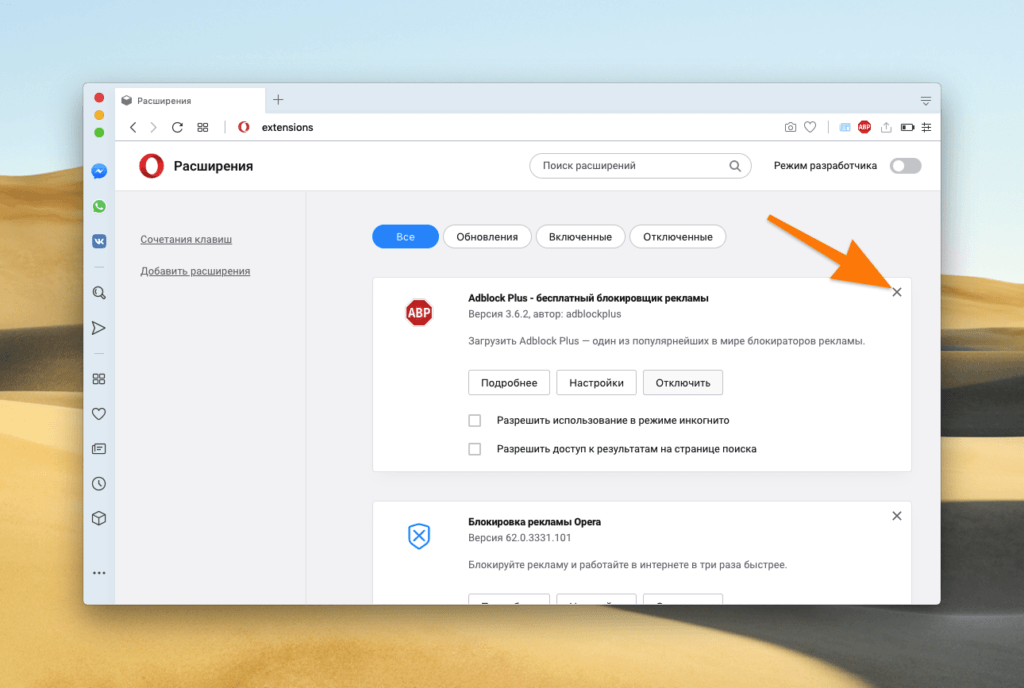
Крестик есть в блоке с каждым расширением, но встроенные расширения удалить нельзя
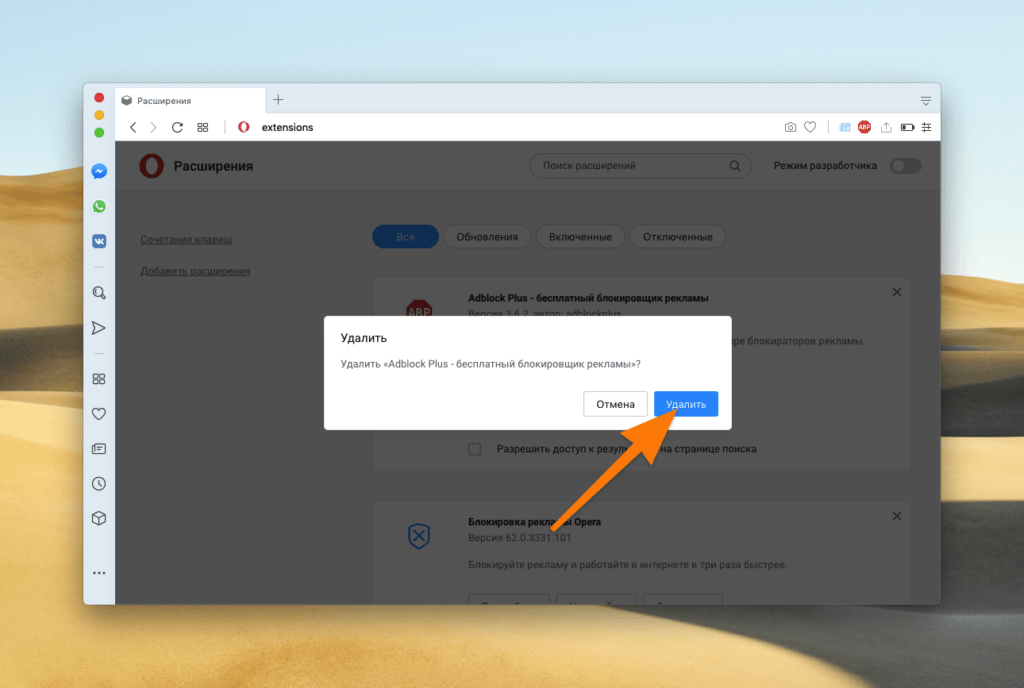
Нужно ваше подтверждение, чтобы закончить удаление