Долго включается ноутбук
В среднем компьютер или ноутбук под управлением Windows должен запускаться в течение 40–120 секунд. Время запуска зависит от типа носителя, на котором установлена операционная система, количества установленных приложений, каждое из которых хоть немного грузит ОС, степени износа накопителя. Но понять, что система должна запускаться быстрее, чем это происходит сейчас, вы вполне можете — хотя бы сравнив текущие показатели с прошлыми загрузками. В статье от «Службы добрых дел» вы узнаете, по каким причинам ноутбук долго загружается при включении — и найдёте способы устранения проблемы медленной работы.
Причина первая. «Забитая автозагрузка»
Добавление программ в меню автоматической загрузки, выполненное самим пользователем или системой, заставляет ОС тормозить. Если таких приложений немного, задержка почти не влияет на то, сколько времени продолжается запуск. С увеличением автоматически запускаемых процессов ноутбук не перестанет загружаться — но ждать вам придётся долго.
Долгая загрузка ноутбука в этом случае может быть исправлена так:
- Кликнув правой клавишей мыши по строке уведомлений, вызовите системный инструмент «Диспетчер задач».
- Перейдите на вкладку «Автозагрузка».
- Для каждого пункта, представленного в таблице и кажущегося вам ненужным, отключите автоматический запуск — снова при помощи правой клавиши мыши.
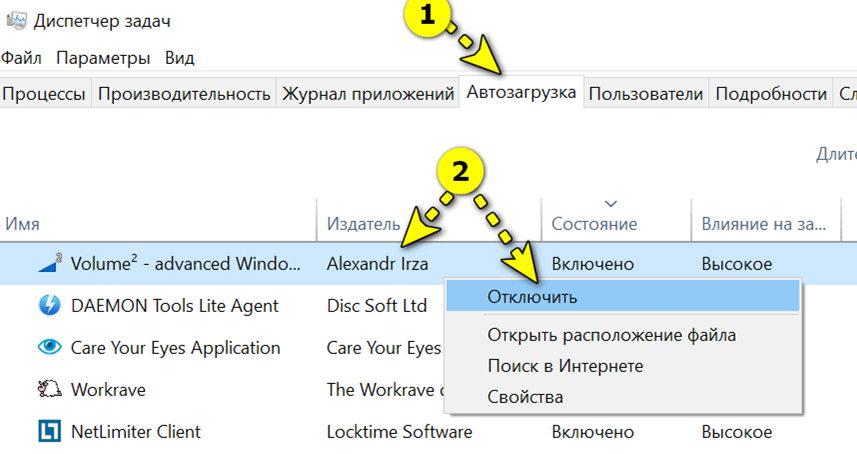
К программам, которые можно безболезненно отключить, относятся торрент-клиенты, мессенджеры, гаджеты рабочего стола, клиенты игр. После отключения выполните перезагрузку — и проверьте, что первая проблема, из-за которой ноутбук медленно загружается, ликвидирована.
Причина вторая. Громоздкие средства защиты
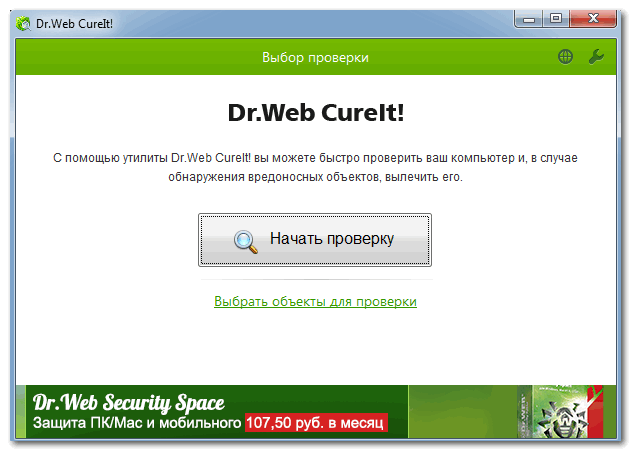
Старый ноут может просто не справляться с запуском «тяжёлого» антивирусного ПО или брандмауэра. Быстрый запуск ОС становится невозможен — чтобы ускорить процесс, замените текущий антивирус или файрволл на более «лёгкий». Выбрать подходящий продукт можно методом перебора, устанавливая каждое приложение и сравнивая время запуска. Существенно снять нагрузку с компьютера поможет использование антивирусов, не требующих инсталляции — например, Dr.Web CureIt. Программа доступна бесплатно — а после сканирования может быть просто закрыта.
Причина третья. Фрагментация HDD
Ответ, почему ноутбук долго включается после нескольких месяцев (или лет) работы, — фрагментация системного жёсткого диска. Файлы, в том числе системные, «разбрасываются» по разным секторам, и для обращения к ним требуется значительно больше времени, что и сказывается на скорости запуска. Что делать? — Выполните дефрагментацию:
- Откройте меню «Компьютер/Мой компьютер/Этот компьютер».
- Выделите щелчком правой кнопкой мыши системный накопитель (обычно под литерой C).
- Выберите пункт «Свойства».
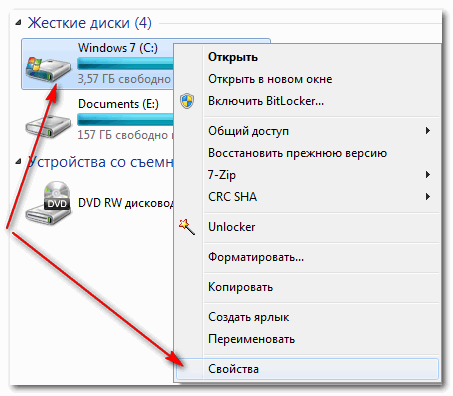
- Перейдите на вкладку «Сервис» и откройте окно дефрагментации.
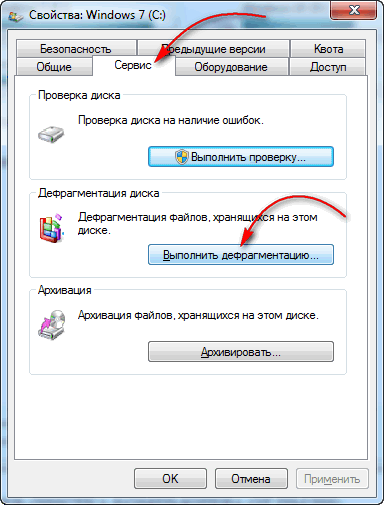
- Проанализируйте состояние носителя или сразу кликните по кнопке «Дефрагментация диска».
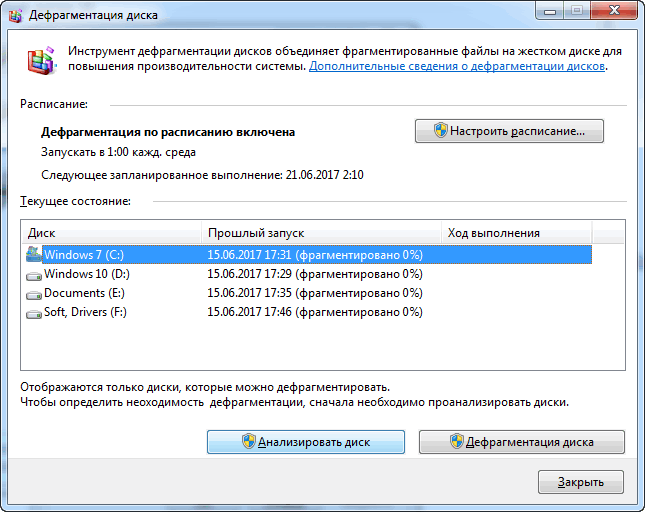
- Запустите процесс — и дождитесь его завершения.
- Перезагрузите ноут и убедитесь, что время запуска сократилось.
Кроме того, если долго включается ноутбук, дело может быть в неисправности накопителя: жёсткий диск со временем выходит из строя, и при накоплении определённого количества ошибок файловой системы загрузки ОС вы просто не дождётесь. Устраните один из факторов, влияющих на «здоровье» носителя: почистите ноут от пыли и обеспечьте ему хорошую вентиляцию — например, за счёт подставки с охлаждением.
Нуждаетесь в компьютерной помощи? Позвоните или напишите в «Службу добрых дел» — мы расскажем, что сделать, чтобы ваш компьютер или ноутбук начал работать быстрее!
Почему долго загружается ноутбук

Ноутбуки
Автор Кравцов Даниил На чтение 14 мин Просмотров 6.9к. Опубликовано 30.01.2021 Обновлено 01.12.2023
Сравнение ноутбуков по скорости загрузки включает в себя несколько аспектов, которые влияют на общее время, необходимое для запуска операционной системы и приложений.
- Тип и объем хранения (SSD vs HDD): Ноутбуки с SSD (твердотельным накопителем) обычно загружаются значительно быстрее, чем те, у которых установлены HDD (жёсткий диск). SSD обеспечивают высокую скорость передачи данных и быстрый доступ к хранилищу.
- Процессор (CPU): Процессор также влияет на скорость загрузки. Мощные процессоры способны обрабатывать операции быстрее, что в конечном итоге сказывается на времени загрузки.
- Объем оперативной памяти (RAM): Больший объем оперативной памяти позволяет операционной системе более эффективно управлять запущенными процессами, что может ускорить загрузку.
- Операционная система: Различные операционные системы могут иметь разные времена загрузки. Например, большинство ноутбуков с предустановленной Windows 10 обычно загружаются быстрее благодаря оптимизации и улучшениям в процессе загрузки.
- Уровень фрагментации диска: Фрагментация диска может замедлить процесс загрузки. Регулярное обслуживание диска, такое как дефрагментация (для HDD) или тщательное управление файловой системой (для SSD), может помочь поддерживать оптимальную производительность.
- Загрузка фоновых процессов: Некоторые приложения и службы могут начинать свою работу автоматически при загрузке системы, что может увеличивать время загрузки. Оптимизация автозагрузки может помочь в ускорении этого процесса.
При сравнении ноутбуков по скорости загрузки, важно учитывать все эти факторы и выбирать тот, который наилучшим образом соответствует вашим потребностям и предпочтениям.
| Причины загрузки | Возможные решения | Эффективность |
| Низкая производительность HDD | Обновление на SSD | Значительное улучшение |
| Вирусы и малваре | Сканирование антивирусом | Положительный эффект |
| Лишние приложения в автозагрузке | Отключение ненужных приложений | Улучшение загрузки |
| Много файлов на рабочем столе | Очистка рабочего стола | Уменьшение времени загрузки |
| Недостаток оперативной памяти | Добавление оперативной памяти | Значительное ускорение |
| Проблемы с зарядкой батареи | Подключение к зарядному устройству | Улучшение производительности |
| Перегрев | Очистка вентиляционных отверстий | Положительное воздействие |
| Устаревший или поврежденный BIOS | Обновление BIOS | Повышение эффективности |
| Много расширений в браузере | Отключение или удаление расширений | Улучшение производительности |
| Проблемы с драйверами | Регулярное обновление драйверов | Положительное воздействие |
| Много фоновых процессов | Управление фоновыми процессами | Улучшение времени загрузки |
| Фрагментация диска | Дефрагментация (для HDD) или управление файловой системой (для SSD) | Уменьшение фрагментации, улучшение загрузки |
| Запущенные процессы после перезагрузки | Полное выключение и включение | Улучшение времени загрузки |
| Проблемы с сетью | Проверка настроек сети | Решение проблем с подключением |
| Загрузка слишком большого количества файлов | Регулярная очистка и архивирование файлов | Улучшение времени загрузки |
| Неправильные настройки в BIOS | Проверка и коррекция настроек | Положительное воздействие |
| Много пользователей на компьютере | Оптимизация автозагрузки для каждого пользователя | Улучшение времени загрузки |
Интересно: Почему у меня ноутбук сам перезагружается и как это исправить
Чрезмерное замедление процедуры возможно вследствие наличия сложных и разветвленных цепей запуска программ, осложнённых ограничениями по вычислительным ресурсам. Дополнительный вес этой задаче придаёт ряд факторов, таких как загруженность оперативной памяти и скорость вращения жёсткого диска, который хранит и подгружает критически важные файлы. Степень загруженности системы, дефрагментация файлов и актуализация драйверов также принимают активное участие в этой игре долгого ожидания. В симбиозе этих факторов находится истина, которая генерирует индивидуальные эпизоды медленного взлёта ноутбуков в мир операционных систем и виртуальных интерфейсов.
При работе с любой компьютерной техникой, то ли это стационарный ПК, то ли ноутбук, можно столкнуться с такой неприятностью, как долгий запуск операционной системы. Медленная загрузка объясняется как программными сбоями, так и повреждениями аппаратной части устройства. Попытаемся определить, что привело к долгому включению гаджета и есть ли способы избавиться от проблемы.
Вы довольны скоростью запуска вашего ноутбука?
Нет, очень медленно
Средняя скорость загрузки
Поиск причин медленной загрузки
Процедура запуска портативного компьютера от нажатия клавиши включения до полноценной загрузки ОС, условно разделена на такие этапы:
- Стартовый запуск, когда материнка оценивает исправность всех комплектующих, а после этого производит их поочередное включение. В конце этой стадии на дисплее появляется логотип компании-производителя и некоторые технические параметры.
- Загрузка ОС в интегрированную память устройства. На данном этапе дисплей отображает статус запуска.
- Включение операционной системы. Завершающий этап, при котором происходит запуск всех программных компонентов. Если он успешен, пользователь может начать работу с лэптопом.
Интересно: Как правильно выбрать ноутбук: пошаговое руководство
В случае, если одна из стадий осуществляется некорректно, например, возникли программные сбои, это приводит к медленному запуску ноутбука и ряду ошибок при выполнении тех или иных операций. Общая продолжительность загрузки возрастает, а быстродействие системы снижается.
Перед тем как избавиться от неполадок, необходимо уточнить, на какой стадии случается зависание компьютерной техники.
Как утверждает статистика, большинство случаев медленного запуска связано с некорректным функционированием операционной платформы. Это сопровождается длительным отображением заставки приветствия, нарушениями в работе ПО и драйверов, а также прочими неприятными явлениями.
Проблемы с ОС
Медленная загрузка ОС может свидетельствовать о разных неполадках. Среди них:
- Нарушение работы системных файлов, из-за чего ОС пытается восстановиться при повторном запуске. Это сопровождается значительными затратами времени.
- Проблемы в программном обеспечении и драйверах, которые необходимы для корректного включения и загрузки операционной системы.
- Ошибки между приложениями и драйверами от сторонних поставщиков, которые отвечают за управление разными параметрами системы и настройками компонентов.
- Наличие в разделе автозагрузки множества программ с автоматическим запусков во время включения ноутбука.
- Активность вирусных файлов и вредоносного ПО, которое нарушает цикл запуска системы.
Важно учитывать, что медленный запуск ноутбука провоцируется не одним, а несколькими соответствующими факторами. Чтобы быстрее определить причину подобного явления, нужно пройтись по каждому пункту по отдельности.
Неправильная настройка автозагрузки
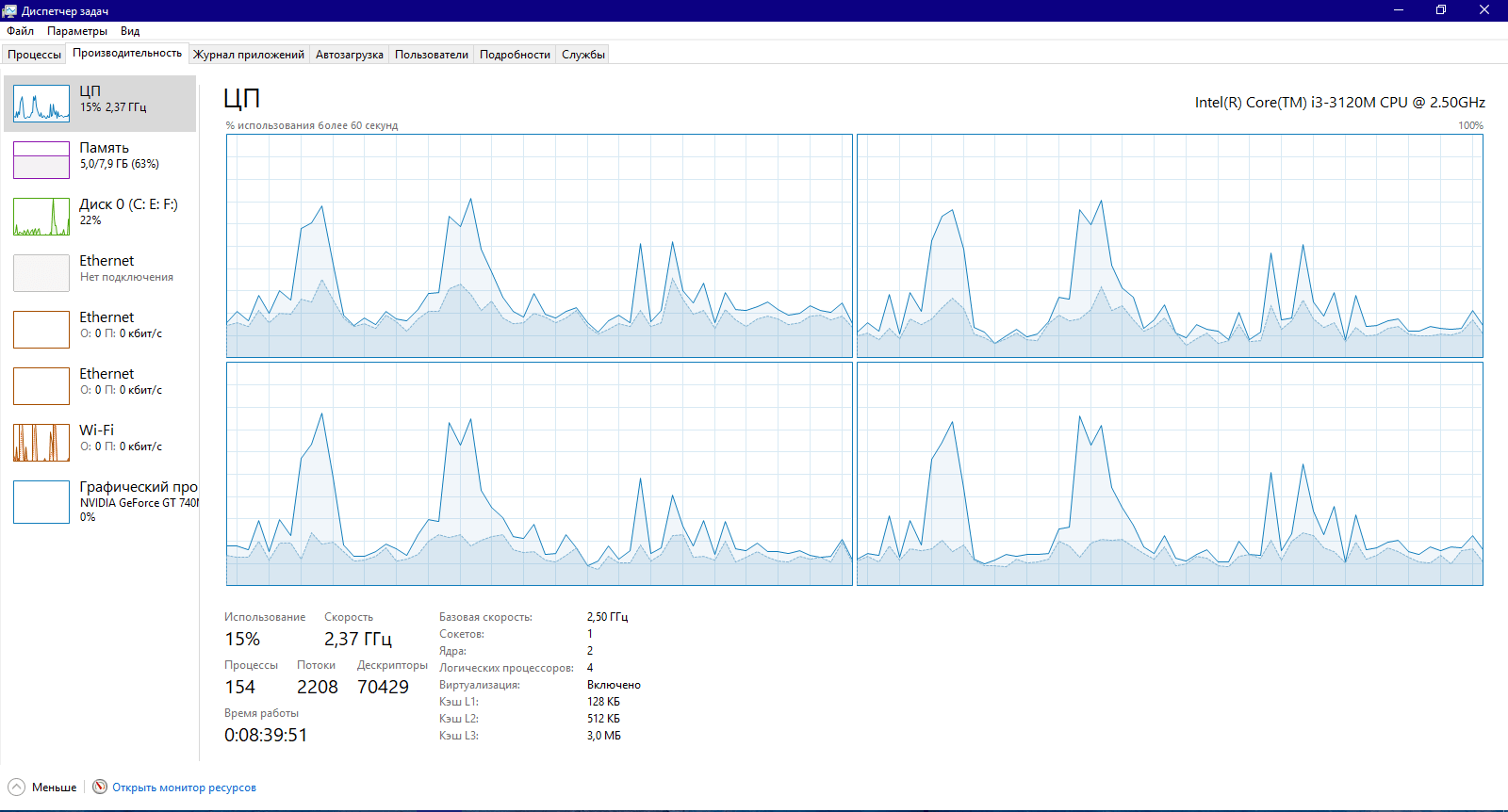
У всех компьютерных ОС, в том числе и у Windows, предусмотрена встроенная опция автоматической загрузки отдельных программ совместно с включением системы. Нередко список задач меняется без вмешательства пользователя. Существуют десятки приложений, которые сами вносят себя в раздел автоматической загрузки без соответствующей команды владельца гаджета. Чтобы посмотреть или отредактировать данный раздел, необходимо выполнить такие действия:
- Кликнуть на «Win + R».
- Указать в открывшемся меню слово «msconfig».
- В разделе «Конфигурация системы» найти пункт «Автозагрузка. Если вы пользуетесь ОС Windows 10, на экране будет отображен диспетчер задач – нажмите на него.
- В меню «Конфигурация системы» или «Диспетчер задач» будут отображены все приложения, которые добавлены в раздел. Остается удалить ненужные позиции и перезагрузить устройство.
Важно учитывать, что не все утилиты и программные пакеты поддерживают исключение из раздела автозагрузки стандартным путем. В ОС Windows предусмотрено еще не меньше 2 методов изменения списка. Среди них: «Планировщик задач» и встроенный редактор реестр.
Если используется второй вариант, достаточно действовать по такому алгоритму:
- Делаем нажатие на комбинацию «Win+R» и вводим команду «regedit». Она нужна для запуска реестра системы.
- В открывшемся меню «Редактор реестра» нужно найти адресную строку (она находится сверху) и вставить в нее следующий набор команд: HKEY_CURRENT_USER\Software\Microsoft\Windows\CurrentVersion\Run.
- Подтвердив свои действия клавишей Enter, можно увидеть настройки автозагрузки. В центре окна отображены все программы, которые загружаются вместе с операционной системой. Нужно кликнуть на название интересующего ПО правой клавишей мышей и удалить его из списка.
Затем нужно скопировать такой адрес в строку: HKEY_LOCAL_MACHINE\SOFTWARE\Microsoft\Windows\CurrentVersion\Run.
Также необходимо проверить команды в «Планировщике задач». Следует придерживаться такого алгоритма действий:
- Кликните на «Win + R» и введите команду «taskschd.msc».
- Слева в открывшемся окне будет доступна вкладка «Библиотека планировщика задач».
- В центральной части находятся задания для разных программ.
- Определите пункты, возле которых есть обозначение «При запуске Windows».
- Чтобы исключить приложение из списка, нужно нажать правой клавишей мыши и найти пункт «Удалить».
Сбои в программном обеспечении и драйверах

Чтобы избавиться от программных сбоев или нарушений в драйверах, достаточно переустановить их или удалить (если ПО не используется). Основные сложности возникают при поиске конкретного приложения, которое тормозит систему. Для отображения списка программного обеспечения, необходимо сделать следующее:
- Перейти в меню «Программы и компоненты» из «Панели управления».
- В открывшемся окне с инсталлированным софтом нужно отсортировать приложения по дате установки.
- Чтобы удалить приложение, нужно кликнуть по его названию 2 раза, а затем придерживаться руководства на дисплее.
- Перед тем как удалить ПО, нужно уточнить, какие функции оно выполняет.
Чтобы просмотреть инсталлированные драйвера, нужно нажать на кнопку «Win + R» и ввести команду «devmgmt.msc». В разделе появится список оборудования, для которого установлены драйвера.
Если загрузка лэптопа производится непривычно долго после установки каких-либо программных обновлений или новых драйверов, можно отключить их и попробовать запустить ноутбук повторно.
Неизвестные системные сбои

Если нет возможности найти причину системных сбоев, можно применить опцию восстановления (отката) системы к предыдущим настройкам. В зависимости от версии ОС процедура может производиться по разному алгоритму.
Чтобы откатить Windows, нужно открыть меню команд и ввести фразу «sysdm.cpl». Система отобразит раздел «Свойства системы», после чего нужно перейти на вкладку «Защита». В меню появится пункт «Восстановить». Нажмите на него и укажите точку отката, руководствуясь приблизительной датой, когда ноутбук запускался корректно.
Серьезные проблемы с ОС
При серьезных сбоях в работе операционной системы, нужно проверить ее с помощью антивирусного пакета с актуальной версией баз. При отсутствии на диске вредоносного ПО и прочих программных сбоев, лучше переустановить ОС. Последние версии платформы Windows поддерживают полный сброс к заводским настройкам. Чтобы сделать его, нужно:
- Зайти в параметры системы через «Пуск».
- Найти вкладку «Обновление и безопасность».
- Слева будет расположен пункт «Восстановление».
- Кликните на него и подтвердите свои действие кнопкой «Начать».
Остается следовать инструкциям стандартного интерфейса и ожидать завершения восстановления.
Аппаратные поломки
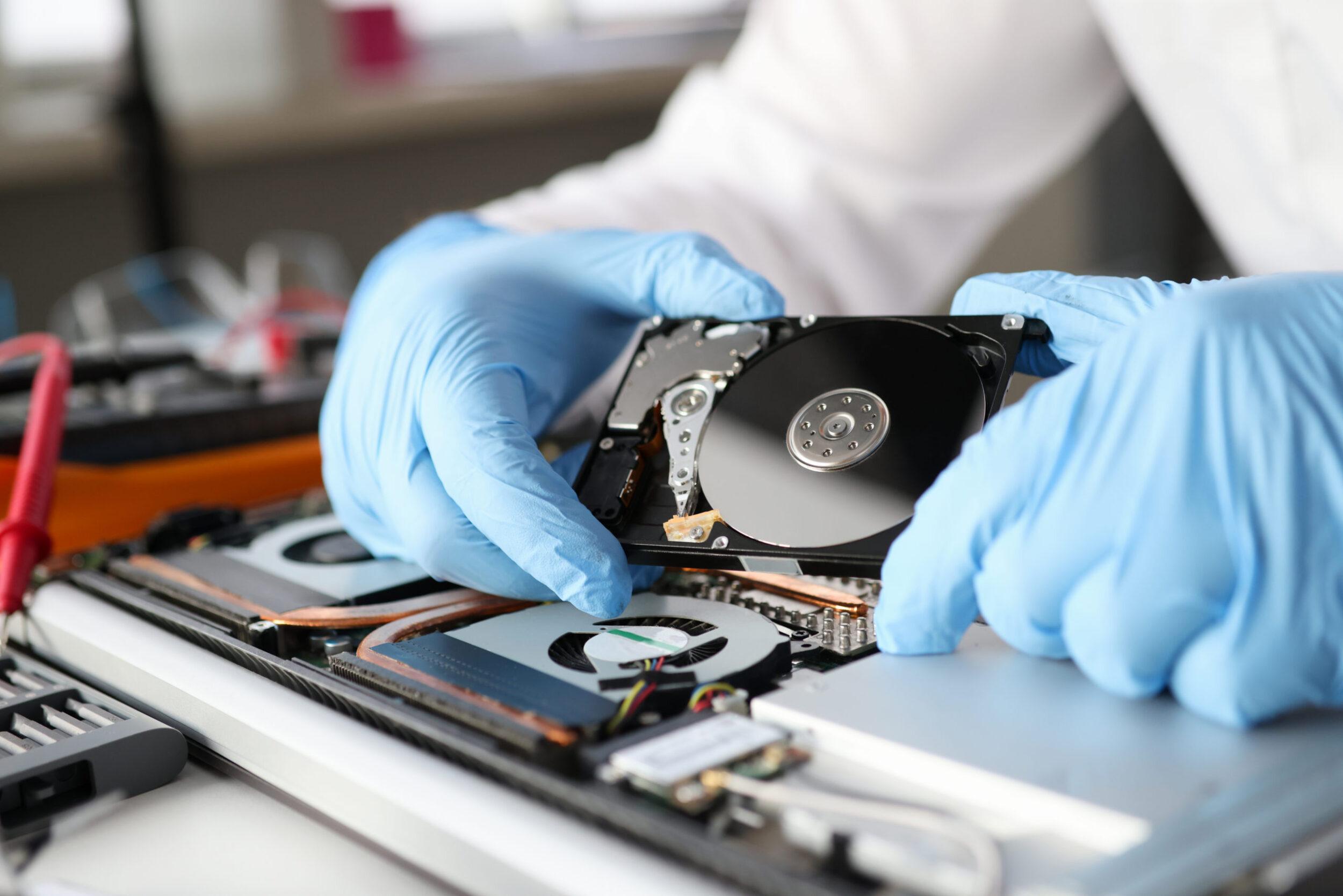
Медленный запуск лэптопа часто связан не с программными нарушениями, а с повреждением аппаратной части отдельных комплектующих. Среди них – накопитель, модули памяти, чипсет и др.
С мелкими проблемами можно бороться через BIOS, который потребуется сбросить.
Делается это при очередном запуске ноутбука, когда нужно зайти в БИОС посредством нажатий на клавиши «F2, F12, Delete» в зависимости от модели и версии прошивки.
На главном окне необходимо найти пункт сброса настроек. Его называют «Set Detault Setting, Reset» и т.д. Подтвердите свой выбор и нажмите на «F10», чтобы сохранить изменения.
Устранение серьезных поломок лучше доверить специалисту. Возможно потребуется разобрать устройство и восстанавливать модули в лабораторных условиях.
Часто задаваемые вопросы
Почему мой ноутбук загружается так медленно?
Возможно, причина в низкой производительности жёсткого диска или отсутствии SSD. Обновление на SSD может значительно ускорить загрузку.
Как определить, что мой ноутбук загружается медленно из-за вирусов?
Сканирование системы антивирусом может выявить наличие вредоносных программ, которые могут замедлять работу системы.
Какие приложения могут замедлять загрузку ноутбука?
Некоторые приложения автоматически запускаются при старте системы. Идентификация и отключение лишних автозагрузок может ускорить загрузку.
Влияет ли количество программ на рабочем столе на время загрузки?
Да, большое количество ярлыков или файлов на рабочем столе может замедлить процесс загрузки. Очистка рабочего стола может помочь.
Могут ли проблемы с оперативной памятью замедлить загрузку?
Недостаток оперативной памяти может привести к замедлению работы системы. Добавление дополнительной памяти может помочь.
Как влияет обновление операционной системы на время загрузки?
Обновления могут улучшить производительность, но иногда могут внести изменения, которые замедляют старые устройства. Регулярное обновление полезно, но следите за общей совместимостью.
Почему ноутбук начал загружаться медленнее после установки нового программного обеспечения?
Некоторые приложения могут использовать много ресурсов или автоматически добавляться в список автозагрузки. Попробуйте отключить или удалить новое программное обеспечение.
Может ли низкий заряд батареи замедлить загрузку?
Да, если батарея ноутбука слаба, это может повлиять на производительность. Подключение к зарядному устройству может ускорить процесс загрузки.
Какой эффект оказывает перегрев на время загрузки ноутбука?
Перегрев может привести к замедлению работы процессора. Очистка вентиляционных отверстий и использование подставки для охлаждения могут помочь.
Могут ли проблемы с BIOS влиять на время загрузки ноутбука?
Да, устаревший или поврежденный BIOS может вызывать проблемы с загрузкой. Обновление BIOS может улучшить ситуацию.
Как влияет наличие слишком большого количества файлов в системе на время загрузки?
Большое количество файлов, особенно на заполненном диске, может замедлить поиск и загрузку системных файлов. Регулярная очистка и архивирование файлов могут помочь.
Может ли использование старых драйверов влиять на скорость загрузки?
Да, устаревшие или несовместимые драйверы могут вызывать проблемы с загрузкой. Регулярно обновляйте драйверы.
Как влияет наличие множества расширений в браузере на время загрузки?
Множество расширений в браузере может замедлить его загрузку. Отключение или удаление ненужных расширений может ускорить работу.
Почему после перезагрузки ноутбука время загрузки может быть дольше, чем после выключения и включения?
При перезагрузке некоторые процессы не завершаются полностью, что может повлиять на время загрузки. Попробуйте провести полное выключение и включение.
Могут ли проблемы с сетью влиять на время загрузки?
Да, если ноутбук пытается подключиться к сети и не может, это может замедлить загрузку. Проверьте настройки сети и подключение.
Влияет ли наличие множества запущенных фоновых процессов на время загрузки?
Да, множество запущенных процессов может использовать ресурсы и замедлить загрузку. Управление фоновыми процессами может помочь.
Как влияет фрагментация диска на время загрузки?
Фрагментированный диск может замедлить процесс поиска и чтения файлов. Регулярная дефрагментация (для HDD) или управление файловой системой (для SSD) может помочь.
Почему у меня долгая загрузка после обновления операционной системы?
Обновления могут изменить настройки или внести изменения, которые замедляют загрузку. Проверьте наличие обновлений драйверов и настроек.
Может ли неправильная конфигурация BIOS влиять на время загрузки?
Да, неправильные настройки в BIOS могут вызвать проблемы с загрузкой. Проверьте и при необходимости скорректируйте настройки BIOS.
Как влияет наличие множества пользователей на компьютере на время загрузки?
Каждый пользователь может иметь свои автозагрузки и настройки, что может влиять на время загрузки. Оптимизация автозагрузки для каждого пользователя может помочь ускорить процесс.
Почему Windows долго загружается: причины и пути решения

Долгая загрузка Windows — довольно распространенная проблема, с которой сталкиваются пользователи ПК и ноутбуков. Особенно она заметна при использовании жесткого диска в качестве системного накопителя. Затянувшаяся загрузка может сигнализировать о серьезных неполадках: заражении вирусами, программных и аппаратных сбоях, перегреве комплектующих и общем устаревании устройства.

Среднее время загрузки Windows без использования функции «Быстрый запуск» составляет около 15-25 секунд при использовании SSD. Если выбрать HDD в качестве системного накопителя, время увеличится до полутора минут. Функция «Быстрый запуск» заметно ускоряет загрузку Windows 10 на HDD, за счет «сбрасывания» ядра системы в специальный файл, но может вызывать проблемы при использовании двойной загрузки ОС, технологии Wake-on-LAN и обновлений Windows, поэтому опытные пользователи часто ее отключают.

Загрузка Windows — довольно простая задача, во время которой в ОЗУ загружается и запускается ядро ОС, драйвера оборудования и программы пользователя. И если время загрузки заметно увеличивается — это становится «лакмусовой бумажкой», сигнализирующей, что у вашего ПК или ноутбука есть проблемы на аппаратном уровне, на уровне ОС или дополнительного софта. Эти проблемы вполне решаемы даже для начинающего пользователя, и сейчас мы разберем самые основные из них.
Лишние программы при запуске

Лишние программы в автозапуске могут серьезно замедлить скорость загрузки Windows. Это самая часто встречающаяся причина. Особенно плохо дело обстоит у начинающих пользователей ПК, которые активно пользуются интернетом и устанавливают игры и программы. Чего только нет в автозагрузке на подобных ПК: разнообразные бесплатные антивирусы и средства удаления вредоносных программ, ненужные браузеры, игровые лаунчеры и голосовые помощники.
Очистить автозагрузку от ненужных программ довольно просто. На Windows 7 попасть в меню настройки автозагрузки можно, нажав сочетания клавиш «Win + R» и введя в окно запуска команду msconfig. Далее следует перейти на вкладку «Автозагрузка».

На Windows 8.1 и 10 удобно зайти в настройки автозагрузки через «Диспетчер задач».

После этого надо проанализировать каждый пункт автозагрузки, решить, нужна вам эта программа или нет, и отключить лишнее.
Вредоносные программы

Серьезно замедлить загрузку системы могут вредоносные и потенциально опасные программы. Список их огромен и почти все они «прописываются» в автозагрузку Windows или в задачи «Планировщика заданий». Антивирус может пропускать некоторые вредоносные программы, поэтому не помешает проверить систему специальными бесплатными утилитами. Неплохо зарекомендовали себя такие утилиты, как Dr.Web CureIt!, Kaspersky Virus Removal Tool и Malwarebytes.
Проверка жесткого диска на битые сектора

Аппаратные проблемы с жестким диском, вызванные физическим износом и появлением битых секторов, способны очень сильно замедлить его работу, что сказывается и на скорости загрузки Windows. При таких проблемах ОС не всегда выдает сообщение «Windows обнаружила неполадки жесткого диска», поэтому стоит проверить здоровье жесткого диска специальными утилитами. Самые безопасные утилиты для начинающего пользователя — HD Tune и CrystalDiskInfo.


Нехватка места на системном разделе

В теории нехватка места на системном разделе Windows не должна влиять на скорость загрузки, но на практике такая зависимость есть. Забитый под завязку диск C может вызвать и другие проблемы с Windows, поэтому надо следить, чтобы на нем всегда было хотя бы 3-5 Гб свободного места.
Обновление драйверов

Драйвера устройств напрямую не влияют на скорость загрузки Windows, но проблемы с ними могут вызывать целый спектр других проблем, поэтому обновить их не помешает. Для обновления драйверов, например материнской платы, вам следует найти вашу модель на сайте производителя платы и скачать самую свежую версию драйверов.

Не помешает заодно обновить драйвера видеокарты: скачать последнюю версию с сайта AMD, Intel или Nvidia, а затем сделать чистую установку драйвера.
Перегрев комплектующих
Сильный нагрев процессора при нарушении работы системы охлаждения в ПК или ноутбуке приводит к троттлингу — сбросу частот. Результатом станет сильное падение производительности устройства. При полностью забитом пылью радиаторе, окаменевшей термопасте или остановившемся вентиляторе системы охлаждения троттлинг может начаться довольно быстро, что отразится и на скорости загрузки Windows.
А перегрев HDD и SSD очень негативно отражается на их ресурсе и может спровоцировать быстрый выход из строя. Узнать температуру комплектующих очень просто: достаточно установить утилиту мониторинга, например HWiNFO или AIDA64, и проконтролировать температуру процессора и накопителей. Для SSD приемлемая температура не превышает 70-75 С, для HDD она должна быть не более 45-50 С, а для процессора — до 80-90 С под нагрузкой.

Если вы обнаружили большое скопление пыли в ПК или ноутбуке, то стоит принять меры по чистке и охлаждению вашего устройства.
Отключение ненужных служб Windows

Если у вас устаревший ПК или ноутбук с жестким диском в качестве системного накопителя, да еще и с недостатком ОЗУ, немного ускорить его поможет отключение неиспользуемых служб Windows. Но вы должны понимать, нужна вам эта служба или нет, и уметь вернуть службы в исходное состояние. На обычном домашнем ПК, не подключенном к локальной сети и не использующем принтер, удается отключить вот такие службы:
- Факс
- NVIDIA Stereoscopic 3D Driver Service
- Служба общего доступа к портам Net.Tcp
- Служба маршрутизатора AllJoyn
- Служба шифрования дисков BitLocker
- Служба поддержки Bluetooth
- Браузер компьютеров
- Dmwappushservice
- Служба географического положения
- Служба наблюдения за датчиками
- Служба данных датчиков
- Служба датчиков
- Функциональные возможности для подключенных пользователей и телеметрия
- Сетевая служба Xbox Live
- Диспетчер печати
- Биометрическая служба Windows
- Удаленный реестр
- Вторичный вход в систему
Переустановка или восстановление Windows

Если ничего из вышеописанного не помогло, стоит восстановить Windows через точку восстановления. Для этого в «Панели управления» надо перейти на вкладку «Система», далее — «Защита системы» — «Восстановить». В открывшемся списке надо выбрать точку восстановления, созданную до появления проблем с загрузкой.

Можно попробовать вернуть Windows 10 в исходное состояние. Для этого надо перейти в «Параметры» — «Обновление и безопасность» — «Восстановление» — «Вернуть компьютер в исходное состояние». Выберите режим «Сохранить мои файлы».

Но, по отзывам пользователей, эти меры помогают редко. Самым действенным решением является полная переустановка Windows с предварительным сохранением данных пользователя. Windows 10 требует минимального опыта для переустановки: достаточно приготовить флешку (от 8 Гб), скачать и запустить средство создания носителя с сайта Microsoft, а затем следовать указаниям установщика.
Установка более мощных компонентов

Если вы используете ПК или ноутбук с жестким диском, то самым действенным способом ускорить загрузку Windows, а также увеличить отзывчивость системы и скорость запуска программ, будет установка SSD-накопителя. SSD-накопители начального уровня с интерфейсом SATA III стоят сегодня очень демократично, и подойдут в любую систему, даже очень старую.
Например Apacer AS350 PANTHER объемом 128 Гб, которого вполне хватит для Windows и нескольких небольших игр.
Или более емкий и производительный WD Blue [WDS250G2B0A], объем которого равен 250 Гб.
Еще один проверенный способ ускорить работу старых ПК и ноутбуков — это увеличение объема ОЗУ. Браузеры и игры потребляют все больше памяти, минимально комфортным ее объемом становится 8 Гб, желательно в двухканальном режиме.
Популярный и недорогой комплект ОЗУ Goodram Iridium отлично ускорит старые системы с памятью DDR3.
Но апгрейд системы — дело серьезное, оно требует взвешенного подхода. Не помешает прочитать несколько гайдов, чтобы понять, что стоит заменить в вашем компьютере и какой это даст прирост производительности. Также нелишними будут гайды по самостоятельной сборке компьютера, ведь даже установка SSD-накопителя в первый раз — непростое дело для неопытного пользователя.
Выводы
Надеемся, вам помогут способы, описанные в этой статье. А время, ушедшее на решение проблемы медленной загрузки Windows, в любом случае будет потрачено не зря. Ведь из таких мелочей и состоит комфорт при работе за ПК и ноутбуком. Решение подобных проблем начинающим пользователем — отличная возможность стать более опытным и уверенным в обращении с компьютерной техникой.
Почему ноутбук долго включается?
Одна из самых распространенных персональных компьютеров (как настольных ПК, так и ноутбуков) — долгое включение. Увеличение времени загрузки может быть связано и с программными, и с аппаратными неполадками. Разберемся, что может стать причиной долгого включения ноутбука, и как с этим бороться.
Диагностика проблемы
Процесс включения компьютера (вплоть до этапа полной загрузки операционной системы) можно условно разбить на ключевые 3 стадии:
- Первоначальная загрузка, в процессе которой материнская плата проверяет работоспособность всех составляющих компонентов компьютера, а затем поочередно включает их. По завершению этой стадии на экране ноутбука обычно отображается логотип производителя, приводится некоторая техническая информация.
- Загрузка операционной системы в память компьютера. На данной стадии на экране отображается загрузочная заставка ОС.
- Запуск операционной системы. Финальная стадия загрузки ОС, после окончания которой пользователь может приступить к использованию компьютера.

Если на какой-либо из этих стадий включения происходят ошибки, сбои и т.д., это может вызвать увеличение времени выполнения ноутбуком той или иной операции. В результате увеличивается и общее время включения компьютера.
Прежде чем приступать к устранению неполадок, следует определить, на какой именно стадии включения компьютер подвисает. В подавляющем большинстве случаев увеличение времени загрузки связано с неполадками в работе операционной системы. Основные признаки — длительное отображение загрузочной заставки или заставки приветствия пользователя, зависание компьютера (вплоть до невозможности управления курсором мыши) в первые несколько секунд/минут после загрузки ОС.
Неполадки в работе операционной системы
Долгая загрузка операционной системы на любом из этапов может быть вызвана по разным причинам, включая:
- Повреждение системных файлов, вследствие чего операционная система пытается восстановиться при загрузке, на что может уходить много времени.
- Сбои в работе системных приложений, отвечающих за загрузку ОС.
- Неполадки в работе тех или иных драйверов устройств.
- Конфликт системных приложений или драйверов со сторонними программами, способными управлять теми или иными параметрами ОС, настройками устройств компьютера.
- Большое количество автоматически запускаемых программ.
- Действия вредоносных программ, заразивших системные файлы, в частности те, которые отвечают за загрузку ОС.
Следует отметить, что увеличение времени загрузки ноутбука может быть вызвано не одной, а сразу несколькими причинами одновременно. Для точной установки диагноза, возможно, потребуется пройтись по всем вышеперечисленным пунктам. Начнем с простого.

Большое количество программ в автозагрузке
У любых операционных систем (включая все поколения Windows) есть функция, в задачу которой входит запуск пользовательских приложений сразу после загрузки ОС. В большинстве случаев список приложений в автозагрузке изменяется без участия пользователя. Многие программы самостоятельно добавляют себя в автозагрузку еще на стадии установки.
Для просмотра и редактирования списка автоматически загружаемых приложений в Windows достаточно проделать следующее:
- Нажмите клавиши «Win + R».
- Впишите в окошко команду «msconfig», нажмите «ОК».
- Откроется утилита «Конфигурация системы».
- Перейдите во вкладку «Автозагрузка». Если операция выполняется в Windows 10, то во вкладке отобразится элемент «Открыть диспетчер задач» — кликните по нему.
- В приложении «Конфигурация системы» или «Диспетчер задач» отобразится список программ, загружающихся при старте системы.
- Теперь останется выключить функцию автозагрузки у всех или некоторых программ.

Стоит отметить, что не все программы можно включать и исключать из списка автозагрузки данным способом. В Windows предусмотрено еще, как минимум, два способа добавления приложений в автозагрузку — через реестр и утилиту «Планировщик заданий». Начнем с «чистки» реестра:
- Нажмите «Win+R», затем выполните команду «regedit».
- Откроется окно «Редактор реестра».
- В верхней части сразу под основным меню присутствует адресная строка. Скопируйте в нее следующее:
- Нажмите клавишу «Enter». Откроется раздел реестра, где прописаны команды для автозапуска приложений текущего пользователя системы.

В центральной части окна будет приведен список приложений, запускающихся при старте системы. Кликните по названию программы правой кнопкой мыши, затем выберите «Удалить». Приложение будет удалено из автозагрузки.

Далее вновь скопируйте нижеследующий адрес в адресную строку регистра:
Удалите программы из автозагрузки.
Далее нужно убедиться в отсутствии команд автозагрузки в системном приложении «Планировщик заданий»:
- Нажмите «Win+R», затем выполните команду «taskschd.msc».
- В левой части окна откройте вкладку «Библиотека планировщика заданий».
- В центре отобразятся задания для различных приложений.
- Найдите программы, напротив названия которых (колонка «Триггеры») фигурирует «При входе любого пользователя», «При запуске Windows» или «При запуске компьютера».
- Для удаления заданий кликните по нему правой кнопкой мыши, затем выберите «Удалить»:

Ошибки в работе приложений и драйверов
Устранять ошибки в программах или драйверах проще всего путем их переустановки или удаления (если программное обеспечение никак не используется). Сложнее всего — точно определить, какое из приложения или драйверов дает сбой.
Чтобы посмотреть список всех установленных на ПК программ:
- Откройте раздел «Программы и компоненты» из «Панели управления».
- Откроется окно со всеми установленными программами. Отсортируйте список по дате установки.
- Для удаления программы кликните по ее названию два раза, затем следуйте инструкциям на экране.

- Перед удалением того или иного приложения рекомендуется ознакомиться с его описанием в интернете. Возможно, его не стоит удалять.
- Для просмотра установленных драйверов:
- Нажмите «Win+R», выполните команду «devmgmt.msc».
- Откроется список устройств ПК, на которые установлены драйверы.
- Если ноутбук стал долго грузиться после установки/обновления какого-либо драйвера, его нужно найти в представленном списке, а затем на время отключить (кликните по названию устройства правой кнопкой мыши, затем выберите «Отключить устройство»).

Если точное название установленного/обновленного драйвера неизвестно, можно пробовать отключать их по очереди до тех пор, пока не будет обнаружено проблемное устройство. Отключенное устройство всегда можно включить обратно.
Упростить решение проблем с драйверами можно при помощи специальных программ, например — Driver Sweeper или Driver Genius. Подобные приложения имеют широкий функционал по работе с драйверами любых устройств ПК.
Системные неполадки неизвестного характера
Если точно установить причину системных неполадок не удается, всегда можно попробовать воспользоваться функцией отката (восстановления) системы. Эта процедура также может помочь в решении проблем с приложениями и драйверами.
Для отката Windows:
- Нажмите «Win + R», затем выполните команду «sysdm.cpl».
- Откроется окно «Свойство системы», перейдите во вкладку «Защита системы».
- Нажмите на кнопку «Восстановить».
- В следующем окне нажмите «Далее», затем выберите точку восстановления (ориентируйтесь по дате), вновь кликните «Далее».

- Нажмите «Готово». Компьютер перезагрузится.
Серьезные неисправности системы
Первое, что тут нужно сделать — просканировать систему антивирусом с последней версией баз. Если проблема заключалась не в вирусах, а в каких-то других программных неполадках системы, лучший вариант — переустановка ОС. В Windows версии 8 и выше предусмотрена удобная функция полного сброса системы, что, по сути, ничем не отличается от переустановки, но выполняется немного проще и быстрей. Запустить процедуру сброса системы можно следующим образом:
- Откройте «Параметры» из меню «Пуск».
- Перейдите в раздел «Обновление и безопасность».
- В левой части окна откройте вкладку «Восстановление», затем нажмите на кнопку «Начать».

- Выберите один из предложенных вариантов, кликнув по нему, затем следуйте инструкциям на экране.
Аппаратные неисправности ноутбука
Долгое включение ноутбука нередко оказывается связанным с неполадками работы отдельно взятых электронных модулей — жесткие диски, оперативная память, процессор и т.д. Некоторые мелкие неисправности в работе оборудования успешно устраняются путем сброса настроек BIOS:
- Выключите ноутбук, затем вновь включите его.
- Сразу после включения нажимайте клавишу «F2», «F12» или «Delete».
- Запустится пользовательский интерфейс BIOS.
- Найдите на главной странице или в одном из разделов настроек BIOS функцию сброса параметров. Она может именоваться как «Set Default Setting», «Reset BIOS Settings» и т.п. (зависит от версии BIOS).
- Выделите функцию, нажмите «Enter» и согласитесь с сохранением изменений.
- Нажмите «F10» для сохранения настроек и перезагрузки компьютера.
Более серьезные аппаратные неисправности могут потребовать разборки ноутбука и персональный ремонт. Нередко помогает и обычная профилактика компьютера — чистка от пыли, замена термопасты, смазка вентиляторов маслом и т.д.
Разъемы для подключения жесткого диска на ноутбуке — какие бывают и чем отличаются?

Разъемы подключения оперативной памяти на ноутбуке — какие бывают, чем отличаются, важны ли при покупке?