M flash что это в биосе


Ваша оценка отправлена, спасибо. Сообщите нам, пожалуйста, как можно сделать ответ вам еще более полезным.
Я не смог найти информацию для решения моей проблемы
Я нашел информацию, но так и не смог решить свою проблему
Контент предоставляет неверную информацию
Контент устарел
Изображения не четкие
Шаги не ясны
Были технические трудности с сайтом, например битые ссылки
Ответ слишком длинный, чтобы читать
Другие предложения: :
Пожалуйста, не указывайте личную информацию в своем комментарии.
Если вам нужна дополнительная поддержка, обратитесь в MSI с.
Hot_Line Задайте вопрос None
Спасибо за то, что дали нам знать.
Пожалуйста, не указывайте личную информацию в своем комментарии.

Благодарим за ваше мнение.
Руководство по BIOS
October 12,2021
В меню BIOS есть два типа интерфейса: простой режим (EZ MODE) и продвинутый режим. В продвинутом режиме имеется четыре модуля: SETTINGS (настройки), M-FLASH (обновление BIOS), HARDWARE MONITOR (мониторинг оборудования), BOARD EXPLORER (просмотр материнской платы). Модуль SETTINGS состоит из пяти частей: system overview («Обзор системы»), advanced («Продвинутые настройки»), boot («Настройки загрузки»), security («Настройки безопасности»), storage and departure («Сохранить и выйти»).
- Простой режим(EZ MODE)
- Продвинутый режим
Простой режим(EZ MODE)
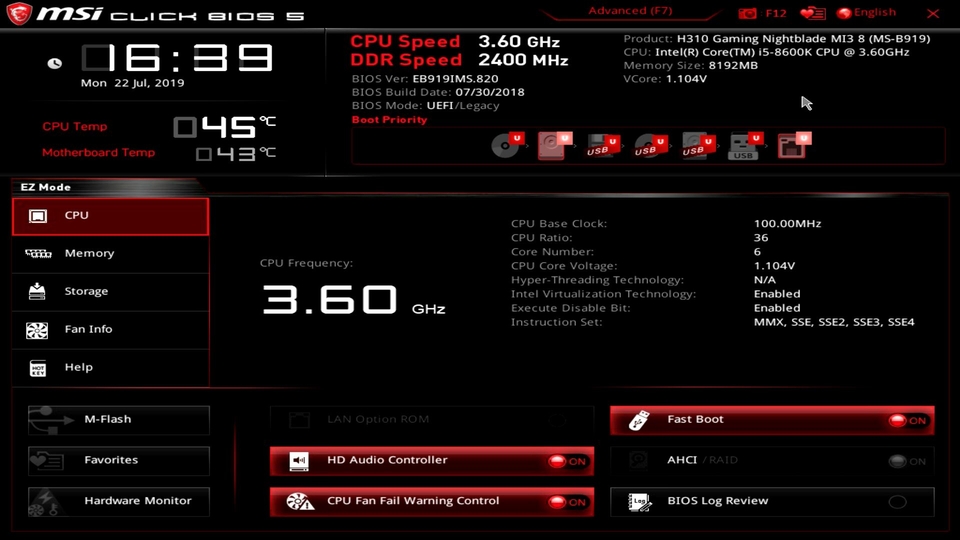
Продвинутый режим
Продвинутый режим включает четыре модуля: SETTINGS, M-FLASH, HARDWARE MONITOR, BOARD EXPLORER.

- SETTINGS (Настройка)
- M-FLASH(Обновление BIOS)
- HARDWARE MONITOR (Мониторинг оборудования)
- BOARD EXPLORER (Просмотр материнской платы)
SETTINGS («Настройки»)

- System status: обзор системы
- Advanced: продвинутые настройки
- Boot: настройки загрузки системы
- Security: настройки безопасности
- Store and leave: сохранить и выйти из меню
System Status («Обзор системы»)
● Настройка даты и времени
● Информация о жестком диске
● Информация о системе
● Информация об интерфейсе управления данными

Advanced («Продвинутые настройки»)

- Integrated peripherals («Встроенные периферийные устройства»): настройка параметров сети, звуковых эффектов, жесткого диска и других параметров
- Power management settings («Настройки управления питанием»): управление электропитанием EuP2013
- Windows OS Configuration («Конфигурация ОС Windows»): Продвинутые настройки ОС Windows
- Wake up event setup («Настройка выхода из спящего режима»): настройка выхода системы из спящего режима
- Настройка конфигурации сетевой карты
Встроенные периферийные устройства
● Продвинутые настройки встроенных сетевых устройств, звуковых эффектов, жесткого диска.

Настройка управления электропитанием
●Настройка оптимизации эффективности потребления энергии EuP
●Режим работы системы, если прекращается, а затем восстанавливается подача питания от источника переменного тока.

Конфигурация операционной системы Windows
● Настройки сертификации Win10 WHQL(CSM/UEFI)
● Быстрый запуск: функция быстрой загрузки Windows8
● Настройка безопасного запуска: настройка безопасного запуска Windows, чтобы предотвратить доступ неавторизованных пользователей

Настройка выхода из спящего режима
● Настройка выхода устройства из спящего режима по сигналу от часов реального времени

Настройка конфигурации сетевой карты
● Настройка разъемов сетевых устройств
● Просмотр статуса подключения к сети

Boot («Загрузка»)
● Задание настроек порядка загрузки
● Установка приоритета загрузочного устройства
● Задание приоритета жесткого диска

Security («Безопасность»)
● Настройка пароля BIOS.
● Настройка модуля TPM

Save & Exit («Сохранить и выйти»)
● Сохранение или отмена изменений в BIOS
● Выход из настроек BIOS

M-FLASH

HARDWARE MONITOR (Мониторинг оборудования)

● Настройки теплоотведения CPU/SYS

BOARD EXPLORER (Просмотр материнской платы)

● Нажмите на восклицательный знак, чтобы просмотреть информацию о подключенных периферийных устройствах.
Как восстановить настройки BIOS на примере платы MSI – все возможные способы
BIOS вашего ПК содержит множество различных настроек, каждая из которых предназначена для того, чтобы помочь вам максимально использовать возможности системы и точно настроить её производительность по своему вкусу.
Однако, если что-то пойдёт не так, вы обязательно должны знать, как восстановить указанные настройки до значений по умолчанию.
Это то, что мы рассмотрим ниже: способы сброса BIOS, а также несколько очень конкретных деталей, которые вы должны иметь в виду, прежде чем приступать к этому процессу.
В частности, мы сосредоточимся на материнских платах MSI , но эти советы и методы носят универсальный характер и, следовательно, по-прежнему актуальны, даже если у вас есть материнская плата другого производителя.
Как сбросить настройки BIOS
Использование кнопки очистки CMOS
Большинство материнских плат высокого класса имеют специальную кнопку, которая упрощает сброс настроек BIOS.
Эта кнопка расположена либо вдоль нижнего края материнской платы, рядом с батареей CMOS, либо около задних портов ввода-вывода (рядом с разъёмами USB), как показано на рисунке ниже.
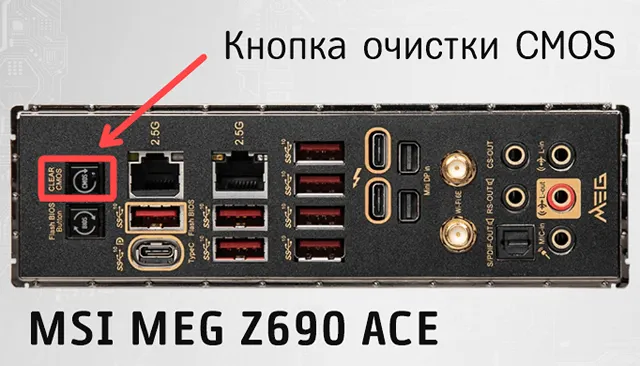
Просто нажмите кнопку, чтобы сбросить настройки BIOS до заводских значений.
Примечание. Многие материнские платы MSI имеют две кнопки на задней панели ввода-вывода: кнопку восстановления BIOS и кнопку очистки CMOS. Убедитесь, что вы случайно не нажали кнопку BIOS flashback.
Сброс настроек из самого BIOS
Если ваша система успешно выполняет POST, вы можете просто войти в BIOS и вернуть все настройки к их значениям по умолчанию.
Для этого выполните следующие действия:
- Войдите в BIOS, нажав DEL или F2 , в зависимости от производителя материнской платы.
- Параметры BIOS должны отображаться в режимах UEFI или Legacy. Будьте спокойны, потому что процесс одинаков для обоих.
- Перейдите в раздел «Сохранить и выйти» с помощью клавиш со стрелками или мыши.
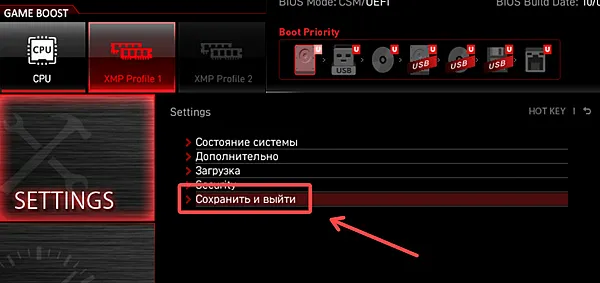
- Затем выберите параметр «Восстановить по умолчанию».
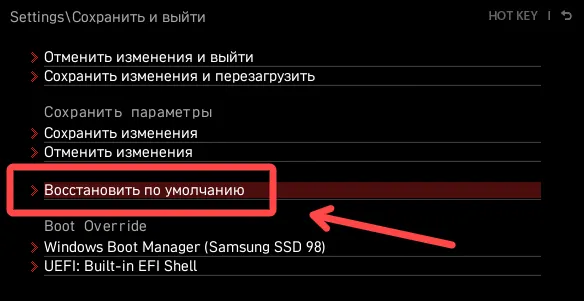
- Нажмите «Да», когда появится диалоговое окно.
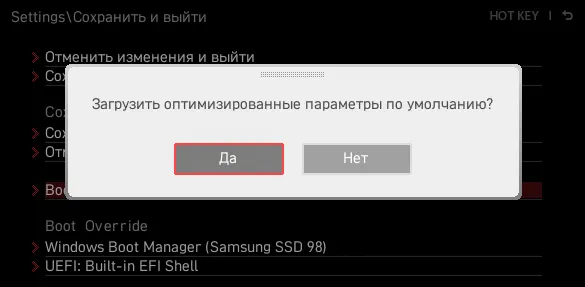
Если на вашей материнской плате нет кнопки Clear CMOS или вы не можете войти в BIOS по какой-либо причине, вам придётся открыть систему и выполнить очень простую (хотя и несколько пугающую) процедуру.
Прежде чем идти дальше, убедитесь, что ваша система отключена от сети, а блок питания выключен.
Переустановка батареи CMOS
Один из самых простых способов сбросить настройки BIOS (несмотря на то, что он требует немного «ручного труда») – просто переустановить батарею CMOS. Чаще всего она расположен у нижнего края материнской платы – обычно под слотами PCIe.
Нажмите на замок (красная стрелка на изображении ниже), чтобы освободить батарею CMOS, подождите около 30 секунд, а затем вставьте её снова, пока не услышите слабый щелчок, указывающий, что батарея снова зафиксировалась на месте.
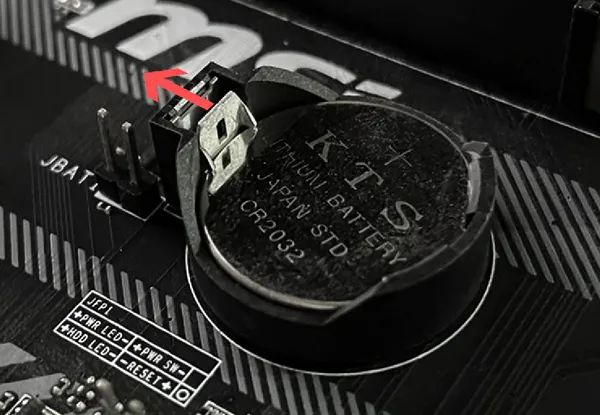
Поскольку BIOS постоянно требуется питание для сохранения пользовательских настроек, после извлечения батареи он больше не сможет этого делать. Таким образом, BIOS будет сброшен до значений по умолчанию после того, как батарея вернётся на место и вы включите компьютер.
Очистка CMOS с помощью перемычки
Как закоротить 3-контактную перемычку
Перемычка CMOS на вашей материнской плате обычно расположена внизу, рядом с батареей CMOS.
Она должна выглядеть как трёхконтактный разъём с меткой JBAT1 , JP1 , CLEAR_CMOS или CLR_CMOS .
По умолчанию перемычка должна быть на контактах 1-2. Чтобы выполнить процедуру сброса настроек, просто переместите перемычку на контакты 2-3, подождите несколько секунд, а затем верните её в исходное состояние.
Как закоротить 2-контактную перемычку
Материнская плата с двухконтактной перемычкой не имеет колпачков; всё, что вам нужно, это электропроводная отвертка.
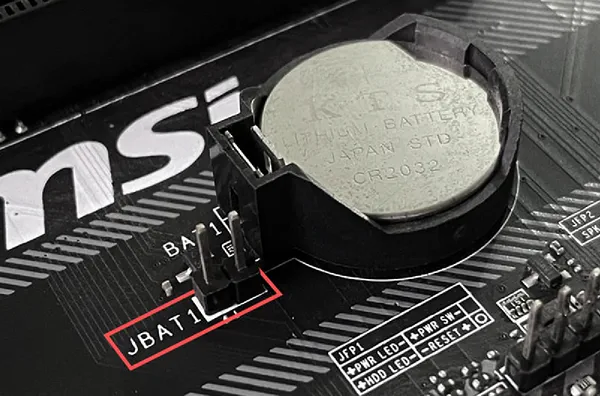
Просто коснитесь пером металлической отвертки обоих контактов на секунду или две. Это приведёт к замыканию контактов перемычки и очистке вашей CMOS, тем самым вернув настройки BIOS к значениям по умолчанию.
Как замкнуть перемычку RTCRST
Если вы используете более старую материнскую плату, она может иметь перемычку сброса часов реального времени (RTCRST). Эту перемычку также можно использовать для сброса BIOS.
Для этого найдите разъём PSWD и контакты RTCRST на материнской плате. Часто они располагаются ниже всех слотов PCIe или вокруг разъёмов питания.
Затем снимите перемычку PSWD и наденьте её на контакты RTCRST на 5-10 секунд. Затем верните перемычку PSWD на прежнее место и нажмите кнопку питания. Это вернёт ваш BIOS в исходное состояние.
Как замкнуть перемычки на материнской плате MSI nForce2
Старые материнские платы MSI с чипсетом nForce2 (выпущенные в начале 2000-х) имеют перемычку Front Side Bus (FSB) в дополнение к обычной; если вы разогнали частоты FSB, замыкание штатной перемычки не сбросит ваш BIOS.
Поэтому вам нужно будет замкнуть накоротко и перемычку «безопасного режима», и стандартную перемычку CMOS, чтобы полностью сбросить BIOS.
Как упоминалось выше, вы можете использовать отвертку (для двухконтактной перемычки) или переключать колпачки (для трёхконтактной перемычки), чтобы восстановить настройки BIOS и частоты FSB до значений по умолчанию.
Что такое BIOS и почему он так важен
Базовая система ввода-вывода (или сокращенно BIOS) – это первая часть программного обеспечения, которое загружается при включении компьютера. Он отвечает за бесперебойную работу всех частей вашего ПК, выясняя, совместимы ли они и не нуждаются ли в определенных настройках.
Вы также можете использовать его для изменения определенных настроек, связанных с вашим оборудованием, таких как тактовая частота процессора, напряжение, скорость вентиляторов корпуса и множество других вещей.
Когда имеет смысл сброс настроек BIOS
Сброс настроек BIOS – отличное решение «все-в-одном», когда компьютер не проходит POST.
Допустим, вы недавно разогнали частоту процессора и/или оперативной памяти, и система даёт сбой или становится нестабильной. В этом случае всегда полезно вернуть BIOS к заводским настройкам.
Затем, как только вы загрузитесь в ОС, вы сможете увеличивать напряжение/частоту на небольшие значения, выполняя стресс-тесты, чтобы оценить общую стабильность вашей системы.
Перед сбросом BIOS материнской платы
Сброс BIOS также сбросит его пароль. Более того, если ваша работа требует от вас использования гипервизора или любой другой виртуальной машины, вам придётся снова включить параметр виртуализации ЦП после сброса BIOS.
И последнее, но не менее важное: прежде чем открывать компьютер, чтобы возиться с батареей CMOS или перемычкой, вы должны отключить систему от сетевой розетки, выключить источник питания, а затем нажать и удерживать кнопку питания не менее 30 секунд.
Это разрядит всю оставшуюся мощность конденсаторов блока питания.
Часто задаваемые вопросы
BIOS Flashback и сброс BIOS: в чем разница?
В отличие от сброса BIOS, BIOS Flashback (или «кнопка Flash BIOS», как ее называет MSI) используется для установки, обновления или «прошивки» файла BIOS. Эта функция используется для обновления прошивки BIOS, если ваша материнская плата не поддерживает новый процессор.
Преимущество использования BIOS Flashback по сравнению с M-Flash заключается в том, что он не требует подключения процессора или даже видеокарты к материнской плате, когда вы обновляете BIOS.
Хотя этот метод, как правило, более безопасен, поскольку позволяет переустановить прошивку (отсюда и название «флешбек»), вам все равно следует проявлять осторожность, поскольку неправильная перепрошивка BIOS может привести к поломке вашей материнской платы – то наихудший сценарий.
Можно ли понизить версию прошивки BIOS?
Да! Большинство материнских плат MSI позволят вам вернуться к предыдущей версии прошивки BIOS, если вы столкнётесь с какой-либо проблемой стабильности.
Просто создайте загрузочный диск, отформатировав его в FAT32, и поместите соответствующий файл BIOS на USB-накопитель.
Затем вы можете использовать M-Flash или выполнить обычную флэшбэк-прошивку для завершения процедуры (т.е. прошить более старую версию BIOS).
Установка BIOS материнской платы MSI – прошивка новых версий
BIOS или базовая система ввода-вывода является неотъемлемой частью вашего компьютера, которая обеспечивает его эффективную работу; он гарантирует, что ваш компьютер загружается без проблем, обеспечивает правильную совместную работу различных компонентов, а также управляет настройками CPU, дискового хранилища, вентиляторов и всего остального.
Проще говоря: без BIOS ваш компьютер будет функционировать как дорогой (хотя и эстетичный) кирпич.
В отличие от большинства других программ, BIOS не обновляется автоматически.
Поэтому, если вы сталкиваетесь с нестабильностью системы или ошибками загрузки, обновление BIOS может решить многие проблемы, если ничего не помогло. Этот процесс может показаться невероятно пугающим и сложным. Но не переживайте – следуйте нашим инструкциям ниже, и вы сделаете это в кратчайшие сроки.
Сначала мы объясним, что такое BIOS и как решить, стоит ли его обновлять.
Что такое BIOS
Говоря просто, BIOS – это прошивка, встроенная в небольшую микросхему памяти на материнской плате вашего компьютера.
Он отвечает за инициализацию и тестирование всех компонентов, подключенных к вашему ПК, загрузку системы, а также помогает управлять потоком данных между операционной системой компьютера (ОС) и любыми подключенными устройствами, такими как жесткий диск, клавиатура и принтер.
Большинство параметров BIOS настраиваются и могут быть адаптированы к вашим потребностям. Например, вы можете изменить настройки BIOS для таких параметров, как тактовая частота процессора и напряжение, чтобы максимизировать производительность вашего ПК, или уменьшить скорость вращения вентилятора, чтобы снизить уровень шума.
Нужно ли обновлять MSI BIOS
Обычно вам не нужно регулярно обновлять BIOS, если вообще нужно. Большинство обновлений BIOS, хотя и предлагают некоторые улучшения, не настолько значительны, чтобы окупить затраты времени и риски.
Однако, это не всегда так. Иногда эти обновления могут поставляться с критическими исправлениями безопасности и исправлениями ошибок, которые могут решить целый ряд раздражающих проблем, от системных ошибок, замедлений и сбоев до неисправных аппаратных компонентов.
Обновления BIOS также могут включать поддержку нового оборудования.
Следовательно, если вы столкнулись с какой-либо из вышеперечисленных проблем или намереваетесь обновить характеристики своего ПК в ближайшем будущем, вы, вероятно, захотите обновить MSI BIOS до последней версии, прежде чем добавлять какие-либо новые компоненты на свой ПК.
Не обновляйте MSI BIOS, если ваш компьютер работает нормально (или вам не нужно обновление оборудования). Как говорится: от добра добра не ищут!
Как обновить BIOS MSI с помощью M-Flash
Когда мы говорим MSI BIOS, мы имеем в виду BIOS материнской платы MSI. Неважно, находится ли эта материнская плата внутри вашего ПК (что встречается чаще) или внутри ноутбука производства MSI. Процесс почти такой же.
Обновление BIOS может быть изматывающим, и неудивительно, почему: одна критическая ошибка, и ваш компьютер может превратиться из надёжной рабочей станции в кирпич с завышенной ценой.
Но, как правило, это безопасный процесс, если вы внимательно следуете инструкциям производителя и принимаете необходимые меры предосторожности.
Подготовка к обновлению BIOS MSI
Вот меры предосторожности и предварительные действия, которые мы рекомендуем вам провести перед началом процесса обновления BIOS:
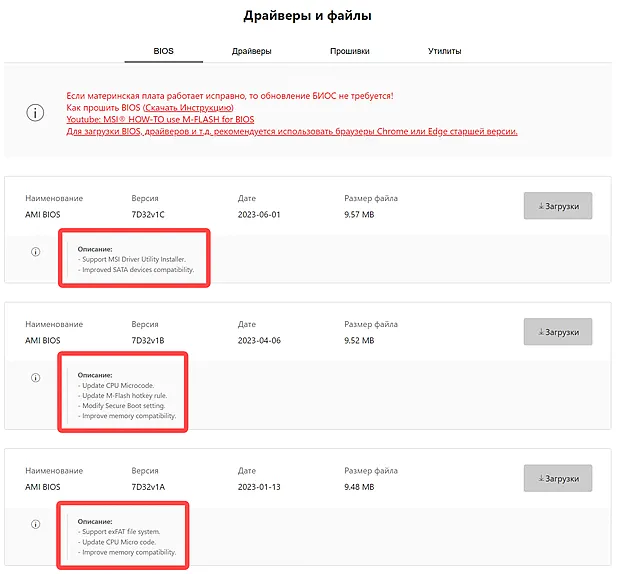
- Проверьте журнал изменений BIOS на сайте производителя; это позволит вам точно знать, что включает в себя обновление и принесет ли оно пользу вашей ситуации (например, предоставляет конкретное исправление для ошибки, с которой вы столкнулись).
- Подумайте, было ли тщательно протестировано обновление BIOS, которое вы планируете прошить (установить); новые версии, возможно, ещё не прошли такой же строгий процесс тестирования и могут быть подвержены ошибкам.
- Убедитесь, что установлены последние версии драйверов материнской платы, чтобы свести к минимуму вероятность несовместимости.
- Сделайте резервную копию всего на внешнем устройстве хранения, прежде чем продолжить
- Убедитесь, что кабель питания надёжен и правильно подключен
- Запишите свои настройки BIOS или любые значения разгона – ваши пользовательские конфигурации будут стерты после процесса обновления, поэтому вам нужно будет применить их повторно
- Убедитесь, что флэш-накопитель USB имеет надежное соединение и не поврежден. Вы также должны проверить, что порт USB находится в рабочем состоянии
- Убедитесь, что в вашем районе не будет плановых отключений электроэнергии.
Вам также следует проверить, какая версия MSI BIOS установлена на вашем компьютере. На самом деле, у вас уже может быть последняя версия, поэтому «обновление» может быть ненужным.
Вот как узнать текущую версию BIOS:
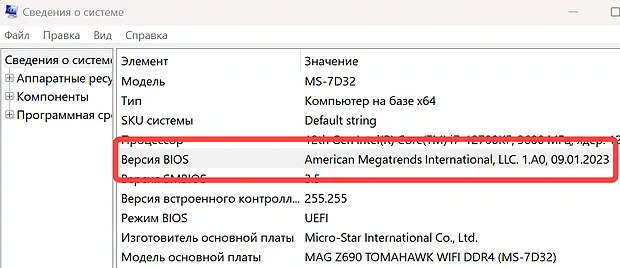
- Нажмите одновременно клавиши Win и К , чтобы открыть диалоговое окно «Выполнить».
- Введите msinfo32 и нажмите ОК , чтобы получить доступ к системной информации.
- В сводке системы прокрутите вниз, пока не найдете версию/дату BIOS.
Выполнив эти предварительные шаги, вот как обновить BIOS:
Определите версию вашей материнской платы
Сначала вам нужно точно определить, какая у вас версия материнской платы, чтобы вы могли загрузить правильный, совместимый файл BIOS с веб-сайта производителя.
Перепрошивка несовместимым файлом BIOS может полностью вывести из строя ваш компьютер, поэтому крайне важно выбрать правильный файл.
Вы можете легко узнать информацию о вашей материнской плате в командной строке:
- Введите CMD в строке поиска «Пуск» Windows и выберите приложение командной строки, когда оно появится.
- Введите следующую команду и нажмите клавишу Ввод : wmic baseboard get product,manufacturer,version,serialnumber
- На экране будет выведена версия и серийный номер вашей материнской платы.
Этот метод должен работать как в Windows 10, так и в Windows 11.
Однако, если по какой-либо причине вы не можете получить доступ к командной строке, вместо этого вы можете получить доступ к системной информации Windows, чтобы найти версию BIOS.
В сводке системы найдите следующее: «Изготовитель базовой платы», «Продукт базовой платы» и «Версия базовой платы».
Подготовьте флэш-накопитель USB
После того, как вы определили версию своей материнской платы, вам нужно будет подготовить полностью отформатированный USB-накопитель.
Это звучит очень сложно, но будьте уверены, что это простой процесс без стресса:
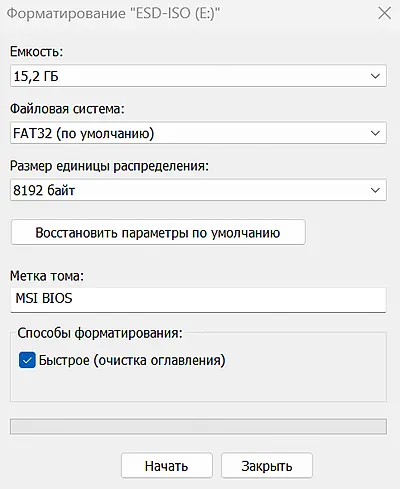
- Подключите флешку к компьютеру
- Найдите и щёлкните правой кнопкой мыши диск, затем выберите параметр Форматировать.
- В «Опциях файловой системы» выберите «FAT32».
- Нажмите Начать , чтобы применить изменения.
Обязательно используйте надёжный USB-накопитель высокого качества и емкостью не более 32 ГБ.
Вы также должны убедиться, что USB-накопитель пуст и на нём нет важных данных.
Загрузите последнюю версию прошивки MSI BIOS
Затем вам нужно загрузить последнюю версию прошивки MSI BIOS и скопировать её на флэш-накопитель USB.
К счастью, MSI упростила поиск подходящей версии BIOS для вашей модели материнской платы:
- Убедитесь, что отформатированный USB-накопитель правильно подключен.
- Зайдите на официальный сайт MSI.
- Введите версию вашей материнской платы в строку поиска, затем нажмите Ввод .
- Если вы правильно ввели название модели, ваша материнская плата должна появиться на странице результатов.
- Выберите вкладку Поддержка на странице материнской платы.
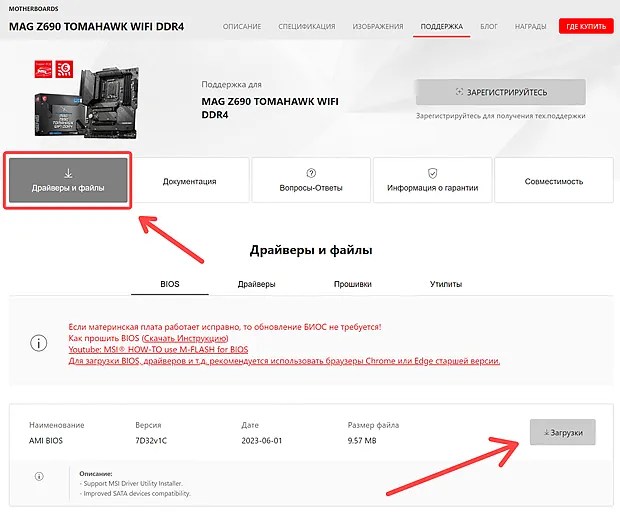
- Ищите последнюю версию файла BIOS или ту, которая лучше всего соответствует вашим потребностям.
- Нажмите на кнопку загрузки (стрелка, указывающая вниз), чтобы начать процесс.
- Затем, как только файл будет загружен, щёлкните правой кнопкой мыши файл и выберите Извлечь всё.
- Скопируйте файл на флешку.
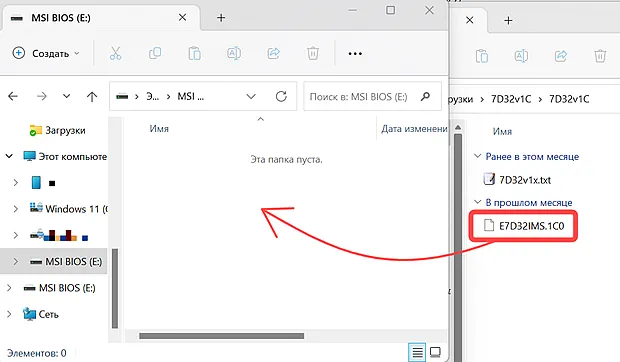
Прежде чем перейти к следующему шагу, рекомендуется ещё раз проверить, успешно ли скопирован файл BIOS на USB-накопитель.
Обновление MSI BIOS
Теперь начинается «сложная» часть – фактическое обновление BIOS MSI!
Здесь вы попадаете на опасную территорию, поэтому не забудьте напомнить себе о мерах предосторожности, которые мы изложили выше.
- Перезагрузите компьютер
- Как только ваш компьютер начнёт загружаться, несколько раз нажмите клавишу Del , пока не попадёте в меню BIOS.
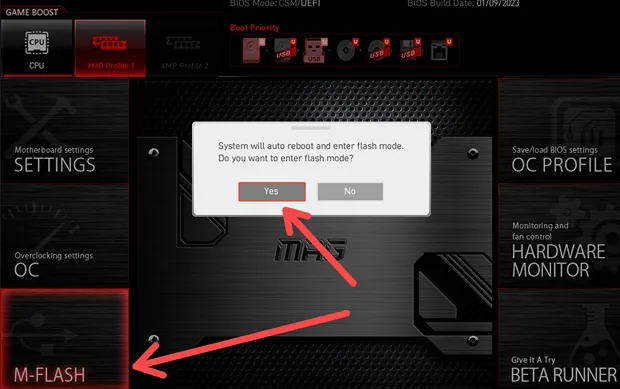
- Нажмите «M-FLASH» и выберите «Да», чтобы перезагрузить систему в режиме Flash.
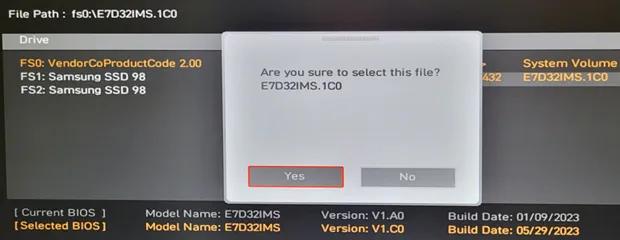
- После завершения перезагрузки в режим M-Flash выберите USB-накопитель с файлом BIOS.
- Нажмите на файл BIOS и нажмите клавишу Ввод .
- Запустите обновление – не выключайте компьютер и не отсоединяйте флешку во время этого процесса.
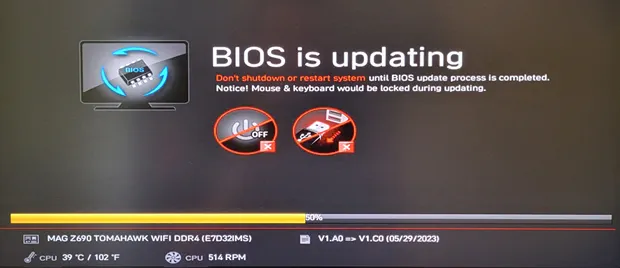
- Ваш компьютер автоматически перезагрузится после завершения.
- Войдите в меню BIOS ещё раз, чтобы проверить, установлена ли сейчас последняя версия. Вам также потребуется повторно применить любые изменения настроек в меню BIOS.
Надеемся, что обновление до последней версии BIOS решило проблему, которая беспокоила ваш компьютер.
Если что-то пошло не так с обновлением, будь то из-за внезапного отключения питания или извлечения флеш-накопителя, пока не паникуйте! Немедленно свяжитесь с производителем для получения рекомендаций и поддержки.
Как обновить BIOS MSI с помощью кнопки Flash
Самый простой и удобный способ обновить MSI BIOS – использовать M-Flash.
Однако, если вы собираете компьютер и вам необходимо обновить его текущий BIOS для аппаратной совместимости, вам следует использовать специальную кнопку на материнской плате; это позволяет вам обновлять BIOS без установки на ПК всех его компонентов (например, ОЗУ, ЦП или видеокарты).
- Загрузите необходимый файл MSI BIOS на отформатированную флешку.
- Переименуйте файл BIOS в «MSI.ROM» и нажмите Ввод , чтобы применить изменения.
- Нажмите Да , когда появится предупреждающее сообщение.
- Отключить флешку.
- Выключите компьютер, но убедитесь, что он всё ещё подключен к источнику питания.
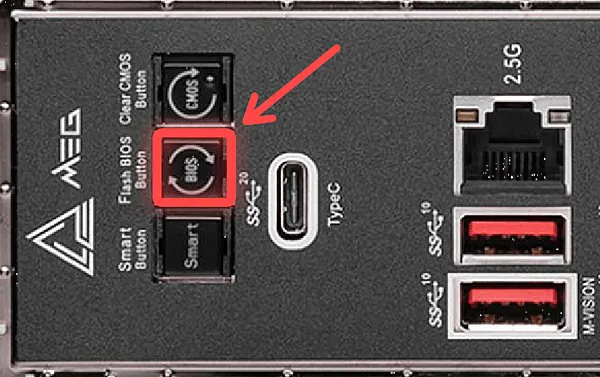
- На материнской плате найдите порт USB с надписью «Button FLASH BIOS» (над ним будет маленькая кнопка). Вы должны быть в состоянии заметить это довольно легко, но вы можете обратиться к руководству вашей материнской платы, если вы не можете его найти.
- Подключите флэш-накопитель USB к соответствующему порту.
- Нажмите кнопку прошивки BIOS. Если она работает правильно, она начнёт мигать, и ваш компьютер начнёт загружаться. Мигание указывает на то, что идёт процесс обновления BIOS, поэтому ничего не трогайте и не извлекайте USB-накопитель, пока мигание не прекратится. Обычно процесс занимает около пяти минут.
- Извлеките флэш-накопитель USB и перезагрузите компьютер после завершения обновления.
- Проверьте версию BIOS в меню BIOS.
Как только будет установлена последняя версия BIOS, вы, наконец, сможете добавить этот шикарный новый процессор.
Опять же, если у вас возникнут какие-либо проблемы при использовании этого метода, обязательно обратитесь к производителю за помощью.
Как обновить BIOS MSI без процессора
Вы обновляете CPU или покупаете материнскую плату, для которой требуется обновление BIOS, прежде чем она будет поддерживать новый CPU, который вы купили.
К счастью, на большинстве материнских плат вы можете обновить BIOS, даже если у вас нет процессора или у вас есть только неподдерживаемый процессор.
Часто задаваемые вопросы
Использовать метод M-Flash или кнопку Flash?
Как правило, самый простой и удобный способ – использовать M-Flash, поскольку он не требует возиться с материнской платой.
Однако, если вы находитесь в процессе сборки ПК и ещё не запустили его, вам нужно будет использовать кнопку для обновления MSI BIOS.
Могу ли я понизить версию MSI BIOS?
Да – просто загрузите более старую версию файла BIOS вместо последнего обновления.
MSI предоставляет загрузку как новых, так и старых файлов BIOS на своём официальном веб-сайте, поэтому у вас не должно возникнуть проблем с их поиском.
Могу ли я обновить MSI BIOS без USB?
Да, можно обновить MSI BIOS без флешки.
Вы можете сделать это с помощью приложения MSI Center (которое можно бесплатно загрузить из магазина Windows).
Откройте приложение, перейдите в «Поддержка», «Дополнительно», а затем выберите «Обновление BIOS». Однако, мы рекомендуем избегать этого метода – он намного опаснее и ненадёжнее.
BIOS может казаться совершенно другим миром, полным опасностей на каждом углу.
Однако, если вы примете необходимые меры предосторожности и выполните описанные выше шаги, всё должно пройти гладко. BIOS может быть пугающим, но его обновление не так сложно, как думает большинство людей!
M flash что это в биосе
Ваша оценка отправлена, спасибо. Сообщите нам, пожалуйста, как можно сделать ответ вам еще более полезным.
Я не смог найти информацию для решения моей проблемы
Я нашел информацию, но так и не смог решить свою проблему
Контент предоставляет неверную информацию
Контент устарел
Изображения не четкие
Шаги не ясны
Были технические трудности с сайтом, например битые ссылки
Ответ слишком длинный, чтобы читать
Другие предложения: :
Пожалуйста, не указывайте личную информацию в своем комментарии.
Если вам нужна дополнительная поддержка, обратитесь в MSI с.
Hot_Line Задайте вопрос None
Спасибо за то, что дали нам знать.
Пожалуйста, не указывайте личную информацию в своем комментарии.
Благодарим за ваше мнение.
Как обновить BIOS?
October 6,2022
Ниже приведены инструкции по обновлению прошивки BIOS материнской платы с помощью утилиты M-Flash. Перед тем, как приступать к этой процедуре, убедитесь, что у вас есть:
Перед тем, как приступать к этой процедуре, убедитесь, что у вас есть:
Отформатированная (FAT32) USB-флешка.
Примечание: файловая система FAT32 не поддерживает накопители емкостью более 64 ГБ. В этом случае используйте файловую систему NTFS.
Компьютер с доступом в интернет.
Стандартный блок питания.
Как отформатировать USB-накопитель FAT32
Примечание: при форматировании накопителя будут потеряны все хранимые на нем данные, поэтому перед выполнением данной операции сохраните их резервную копию.
Подключите USB-накопитель, откройте Проводник, щелкните правой кнопкой мыши по пиктограмме USB-накопителя и выберите пункт меню Format («Форматировать»).
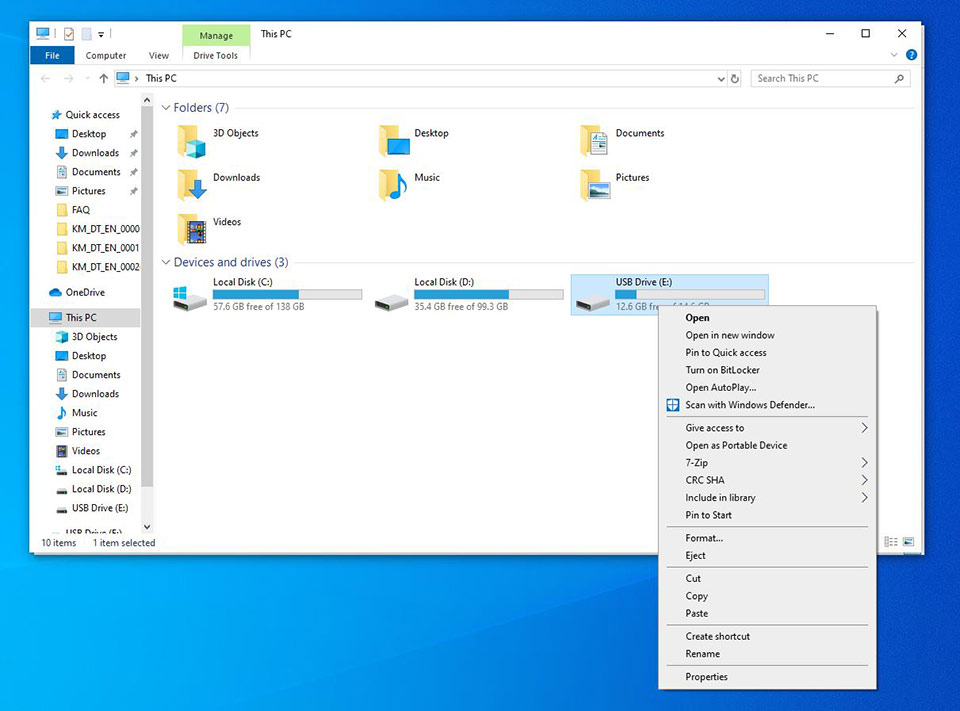
Выберите файловую систему (FAT32 или NTFS) и щелкните по кнопке Start («Пуск»).

Как создать флешку с BIOS
Перейдите на официальный сайт MSI, найдите страницу своей материнской платы и скачайте с нее последнюю версию BIOS.
Пример: введите название модели (в нашем случае – «MPG Z390M GAMING EDG AC») в строке поиска в верхнем правом углу сайта и нажмите клавишу Enter.

Появится результат, соответствующий запросу «MPG Z390M GAMING EDG AC». Выберите раздел Download («Загрузки»).

Найдите нужный файл с кодом BIOS и скачайте его, щелкнув по пиктограмме со стрелкой.

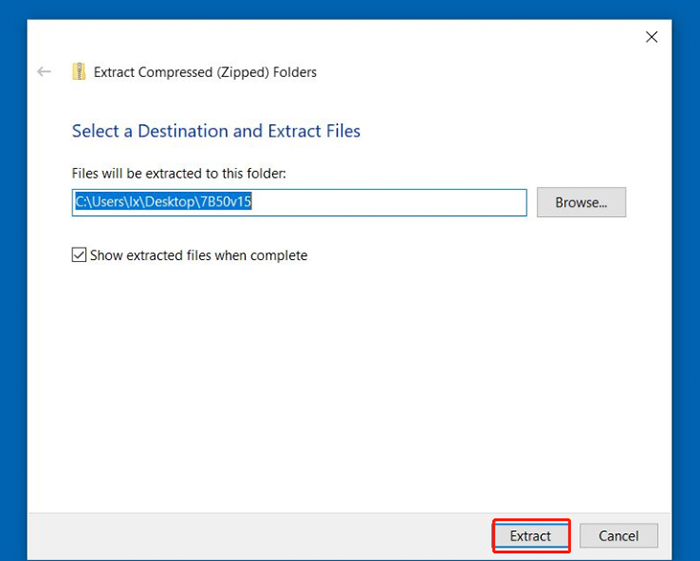
Щелкните правой кнопкой мыши по загруженному файлу и выберите пункт меню Extract All («Извлечь все»).

Щелкните по кнопке Extract («Извлечь»).
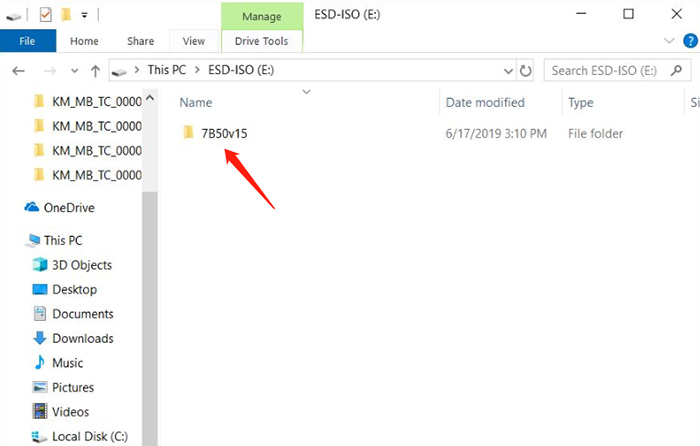
Скопируйте извлеченные из архива файлы в корневую папку USB-накопителя.

Пример: скопируйте всю папку под названием 7B50v15 в корневую папку USB-накопителя. Не помещайте ее в какую-либо другую папку, потому что это может привести к проблемам с чтением файлов.
Перезагрузите свой компьютер.
Обновление BIOS
При запуске компьютера начинайте нажимать клавишу Delete, чтобы зайти в интерфейс BIOS. Оказавшись там, выберите раздел M-Flash.

Нажмите на кнопку Yes («Да»), чтобы войти в интерфейс утилиты M-Flash.

Выберите подготовленный USB-накопитель и требуемую версию BIOS.
Пример: выбрана папка с названием 7B50v15.

Щелкните по файлу с BIOS и нажмите клавишу Enter.
Пример: выбран файл E7B50IMS.150

Нажмите на кнопку Yes («Да»), чтобы начать обновление BIOS.

Примечание: не отключайте и не перезагружайте компьютер во время обновления BIOS. Также не вынимайте из разъема USB-накопитель.

После завершения процедуры обновления произойдет автоматическая перезагрузка. Нажимайте клавишу Delete во время запуска компьютера, чтобы зайти в интерфейс BIOS и проверить версию BIOS.