Как «закрыть все программы, работающие на данном компьютере»?
Странное желание.. . если хочешь закрыть всё, то в диспетчере задач заверши по-одному процессы с именем svchost.exe, как только появится окошко с таймером — значит у тебя получилось.
Личный Кабинет УдаленПросветленный (26501) 13 лет назад
Не сама придумала — так рекомендовано для проверки памяти. А как это сделать, папунгтам? Ихде эти процессы с именем. как иво. Хде их искать-то?
КолясикПрофи (911) 13 лет назад
А зачем ее проверять? Есть необходимость? Или просто каприз? Просто закрой все окна, антивирус, интернет и тестируй себе.
Как закрыть все запущенные программы одновременно?
У Вас запущенно, ну например программ 10, обязательно наступит момент, когда Вам потребуется их все закрыть. Придётся закрывать все программы по очереди, все кликать и кликать пока они все не закроются.
На это может уйти некоторое время и вообще, согласитесь, это не особо увлекательное занятие, закрывать кучу программ. Утомительно!
Для упрощения можно использовать программу «Close ALL» вот она и закроет за нас все программы. От пользователя требуется всего один клик мышкой и все программы закрыты. На мой взгляд – это удобно, ну или просто прикольно!
Как закрыть открытые программы?
Как пользоваться программой Close ALL! Очень просто, скачайте программу себе на компьютер. Ссылка в низу данного поста. Распакуйте архив с программой, туда, куда Вам будет удобно.
Теперь, для более быстрого доступа к программе перетащите файл «CloseAll.exe» на панель задач.
В прочем, на этом можно было, и закончить, так как программа уже готова к работе и к ней имеется быстрый доступ. Если сейчас кликнуть по программе, то все запущенные программы будут закрыты. Включая Ваш браузер, через который Вы читаете этот текст.По этому, предлагаю немного настроить программу:
Указать горячие клавиши
Добавить несколько программ в исключения
Кликните правой кнопкой мыши по иконке программы на панели задач. В появившемся контекстном меню, ещё раз ПКМ по надписи « Close All Windows » и выберите меню «Свойства»
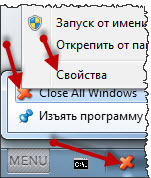
После всех, выше проделанных действий откроется, всем знакомое окно.
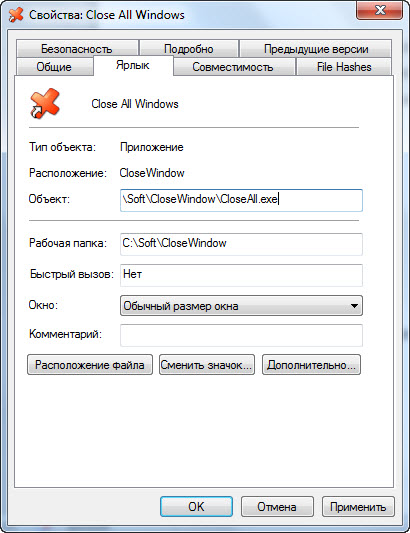
Что бы добавить нужную Вам программу в список исключений, что бы они ни закрывались, то в поле «Объект» допишите следующие.
-x="chrome.exe"
Эту строчку нужно дописывать через пробел. В данном случаи, браузер от «google» закрываться не будет!
Что бы добавить не одну, а несколько программ, то воспользуйтесь вертикальным слешем « | » например вот так.
-x="chrome.exe|cmd.exe"
И напоследок, в поле быстрый вызов задайте свою комбинацию клавиш. Например, поставите курсор мыши в это поле и нажмите клавишу «C» теперь можно закрыть открытые программы горячими клавишами «Ctrl + Alt + C»
Ну, это вообще просто круто, раз и все, все программы закрыты.
Как Вам данная программа? Кстати скачать программу можно по ссылке ниже с блога.
Время чтение: 2 минуты 2014-01-29
- Instabot — модуль для Python, который реализует обертку над API Instagram
- Python-Cptchnet — Модуль для работы с API сервиса Cptch.net
- pyTelegramBotAPI Библиотека для создание Ботов Telegram
- ip2geotools модуль для определения местоположение по IP
- VK-API Библиотека для создания скриптов для социальной сети Вконтакте
- ТОПовый генератор паролей на Python 3
Помощь проекту
Если есть возможность — поддержать нас: будем очень признательны. Денежные средства пойдут на дальнейшее развитие проекта!
Как закрыть приложение на компьютере — комбинация клавиш

Закрыть приложение можно зажав в нем кнопки ALT + F4, или открыть диспетчер задач > найти название приложения > правой кнопкой мышки > пункт Снять задачу.
Сегодня мы рассмотрим варианты, которые помогут закрыть программу, например она зависла, а вы хотите закрыть. Покажу простые — как при помощи клавиатуры, так и при задействовании мышкой.
Разбираемся
Например у вас зависла программа. Представим что это Гугл Хром. Чтобы закрыть зависшую программу — нажмите по ней мышкой, чтобы окно стало активным (нажмите даже если думаете что окно активно). И потом зажмите комбинацию клавиш:

Эта комбинация ЗАКРЫВАЕТ приложение текущего активного окна. Поэтому если у вас был открыт Хром, вы окно активировали его:

И потом нажали ALT + F4, то Хром просто закроется и его окно исчезнет:

Так можно закрыть программу, игру.. но к сожалению ALT + F4 не всегда работает. Что делать в таком случае? Тогда нужно закрыть через диспетчер задач, который запустить можно зажав следующие кнопки:
Ctrl + Shift + Esc

В запущенном диспетчере задач на первой вкладке Процессы в колонке Имя — ищем программу, которую требуется завершить, нажимаем по ней правой кнопкой и выбираем пункт Снять задачу:

Только конечно вместо Хрома может быть любая другая программа.
Есть еще способ. Но уже для более менее продвинутых пользователей — через консоль cmd, но при этом нужно знать процесс программы, которую вы хотите закрыть. Собственно команда: taskkill /F /IM processname.exe, где processname.exe — имя процесса программы. Саму консоль можно запустить если зажать Win + R > вставить команду cmd > кликнуть ОК. А можно и правой кнопкой по пуску (или Win + X) > пункт PowerShell > команда start cmd > энтер.
Надеюсь данная информация оказалась полезной. Удачи и добра, до новых встреч друзья!
Полный список комбинаций клавиш на клавиатуре

Часто читая статьи в интернете или инструкцию по установке какой-либо программы, Вы можете встретить комбинации клавиш (Ctrl-C, Ctrl-V, Win-R, Alt-Tab, Alt-F4 и т.д.). И если Вы, до сих пор не знаете, что они значат, тогда Вы можете ознакомиться с ними в нашей статье.
В данной статье представлен, полный список комбинаций клавиш на клавиатуре, используемые не только в операционной системе Windows.
Разделы по работе с комбинациями клавиш:
- Основные комбинации клавиш на клавиатуре
- Горячие клавиши общего назначения
- Комбинации клавиш предназначенные для работы с текстом
- Комбинации клавиш для работы с файлами
- Комбинации клавиш для работы в проводнике
- Комбинации клавиш для работы с окнами
- Комбинации клавиш для работы с диалоговыми окнами
- Комбинации клавиш для работы в браузерах (Internet Explorer, Google Chrome, Mozilla)
- Специальные возможности
Основные комбинации клавиш на клавиатуре
Alt+Tab — Переключение между окнами
Win+Tab — Переключение между окнами в режиме Flip 3D
Win+Up — Развернуть окноWin+Down — Восстановить / Минимизировать окно
Win+Left — Прикрепить окно к левому краю экрана
Win+Right — Прикрепить окно к правому краю экрана
Win+Shift+Left — Переключиться на левый монитор
Win+Shift+Right — Переключиться на правый монитор
Win+Home — Минимизировать / Восстановить все неактивные окна
Win+Break(или Pause) — Запустить элемент Система из Панели Управления (пункт Свойства при нажатии правой кнопкой мыши на Компьютер в меню Пуск)
Win+Space — Показать рабочий стол
Win+B — Переход в область уведомлений(трей)
Win+D — Свернуть окна или восстановить все окна
Win+E — Запустить Проводник(Explorer)
Win+F — Запустить встроенный диалог поиска Windows
Win+Ctrl+F — Запустить Поиск по компьютеру из домена
Win+F1 — Запустить встроенный диалог Windows: Справка и Поддержка
Win+G — Отобразить гаджеты поверх всех окон
Win+L — Блокировка рабочей станции(текущего сеанса пользователя)
Win+M — Минимизировать все окна
Win+P — Отобразить дополнительные опции дисплея (расширить рабочий стол на 2 монитор и т.п.)
Win+R — Запустить диалоговое окно Выполнить
Win+Т — Выбрать первый элемент в панели задач (Повторное нажатие переключает на следующий элемент, Win+Shift+T — прокручивает в обратном порядке)
Win+U — Запустить Центр специальных возможностей (Ease of Access Center)
Win+X — Запустить Mobility Center
Win+цифра— Запустить приложение с панели задач (Win+1 запускает первое приложения слева, Win+2, второе, и т.к.)
Win + «+» — Увеличить масштаб
Win + «-« — Уменьшить масштаб
Ctrl + колесо мыши (вверх\вниз) на рабочем столе — увеличить\уменьшить иконки рабочего стола.
В Проводнике (Explorer):
Alt+P — Показать / Скрыть Область предпросмотра
Панель задач:
Shift + щелчок на иконке — Открыть новое окно приложения
Ctrl + Shift + щелчок по иконке — Открыть новое окно приложения с привилегиями администратора
Shift + щелчок правой кнопкой на иконке — Показать меню приложения
Shift + щелчок правой кнопкой на группе иконок — Показать меню, восстановить все / cвернуть все / Закрыть все
Ctrl + щелчок по группе икнонок — Развернуть все окна группы
Примечание
Клавиша Win находится между клавишами Ctrl и Alt с левой стороны (на ней нарисована эмблема Windows).
Клавиша Menu находится слева от правого Ctrl.
Комбинация «клавиша» + «клавиша» означает, что сначала надо нажать первую клавишу, а затем, удерживая ее, вторую.
Горячие клавиши общего назначения
| Сочетание клавиш | Описание |
|---|---|
| Ctrl + Esc Win |
Открыть меню «Пуск» (Start) |
| Ctrl + Shift + Esc Ctrl + Alt + Delete |
Вызов «Диспетчера задач» |
| Win + E | Запуск «Проводника» (Explore) |
| Win + R | Отображение диалога «Запуск программы» (Run), аналог «Пуск» — «Выполнить» |
| Win + D | Свернуть все окна или вернуться в исходное состояние (переключатель) |
| Win + L | Блокировка рабочей станции |
| Win + F1 | Вызов справки Windows |
| Win + Pause | Вызов окна «Свойства системы» (System Properties) |
| Win + F | Открыть окно поиска файлов |
| Win + Сtrl + F | Открыть окно поиска компьютеров |
| Printscreen | Сделать скриншот всего экрана |
| Alt + Printscreen | Сделать скриншот текущего активного окна |
| Win + Tab Win + Shift + Tab |
Выполняет переключение между кнопками на панели задач |
| F6 Tab |
Перемещение между панелями. Например, между рабочим столом и панелью «Быстрый запуск» |
| Ctrl + A | Выделить всё (объекты, текст) |
| Ctrl + C Ctrl + Insert |
Копировать в буфер обмена (объекты, текст) |
| Ctrl + X Shift + Delete |
Вырезать в буфер обмена (объекты, текст) |
| Ctrl + V Shift + Insert |
Вставить из буфера обмена (объекты, текст) |
| Ctrl + N | Создать новый документ, проект или подобное действие. В Internet Explorer это приводит к открытию нового окна с копией содержимого текущего окна. |
| Ctrl + S | Сохранить текущий документ, проект и т.п. |
| Ctrl + O | Вызвать диалог выбора файла для открытия документа, проекта и т.п. |
| Ctrl + P | Печать |
| Ctrl + Z | Отменить последнее действие |
| Shift | Блокировка автозапуска CD-ROM (удерживать, пока привод читает только что вставленный диск) |
| Alt + Enter | Переход в полноэкранный режим и обратно (переключатель; например, в Windows Media Player или в окне командного интерпретатора). |